设置一个晚上。一个每天早上 7 点自动归档的知识库,以及一个每次打开时已经了解你工作的模型。
一位 30 岁的里斯本自由职业开发者曾把他的最佳想法分散在 5 个地方:一个笔记应用、30 个浏览器标签页、一个他不再打开的 Notion 项目,以及 40 个他再也找不到的已存档 Claude 对话。每个项目都从同样的方式开始:花 20 分钟从记忆中重建上下文,然后到周五就忘掉大部分。
直到他不再把生活粘贴到聊天框中,而是开始把 Claude 指向一个文件夹。花了几个晚上连接。到月底,他打开 Obsidian 的图谱视图时愣住了,因为那个东西知道连他自己都忘了的联系。同样的构建步骤,一步步写出来,给从未打开过 Claude Code 或 Obsidian 的人。
1. 两个工具,各司其职
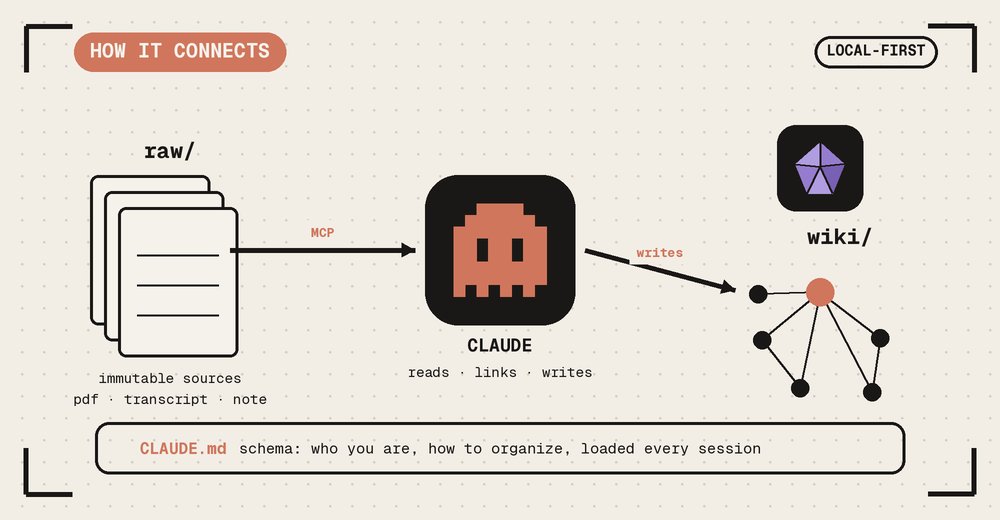
Obsidian 是存储层。一个免费的笔记应用,将所有内容以纯 Markdown 文件形式保存在你自己的机器上。笔记之间用 [[双括号]] 相互链接,这些链接形成一张你可以看到的图谱。Claude 是顶层的头脑。它能读取整个知识库,将新材料归档到正确的位置,链接到已有的内容,并回答所有相关问题。整个系统是文本文件,因此不绑定任何单一模型。明年换一个模型指向同一个文件夹,它仍然能工作。
2. 安装 Claude Code
从 claude.com/download 下载 Claude 桌面应用,然后打开 Code 标签页。那个标签页就是 Claude Code,是可以在你电脑上读写文件的版本。它需要付费计划。Claude Pro 每月 20 美元,或按年付费 17 美元/月,免费版无法运行 Claude Code。这是该构建中唯一的成本。下面所有内容都是免费的。
3. 创建你的知识库
从 obsidian.md 下载 Obsidian。创建一个新知识库,命名为 brain,选择一个文件夹来存储。这个文件夹现在就是你的第二大脑。创建一条笔记,输入一句话,然后输入 [[goals]]。括号内的词会变成一个链接。这个简单的机制——笔记指向笔记——就是 Claude 将为你规模化做的事情。
4. 打开一扇通往知识库的门
Claude 通过一个插件访问知识库。在 Obsidian 中,打开设置,点击社区插件,启用它们,然后浏览并安装 Local REST API。启用它,打开它的设置,复制 API 密钥。保持 Obsidian 运行。这扇门只有在应用打开时才能工作。
5. 用 MCP 将 Claude 连接进来
在 Code 标签页中,粘贴以下内容,并替换你的密钥:
1claude mcp add-json obsidian-vault '{ "type": "stdio", "command": "uvx",2"args": ["mcp-obsidian"], "env": { "OBSIDIAN_API_KEY": "粘贴你的密钥",3"OBSIDIAN_HOST": "127.0.0.1", "OBSIDIAN_PORT": "27124" } }'
插件显示的密钥前面带有 Bearer 字样。去掉那个词。只粘贴后面的字母数字字符串。mcp-obsidian 是目前最成熟的桥梁,拥有数千个 GitHub 星标。测试它:输入“列出我知识库中的每个文件。”如果 Claude 能读出你的笔记,那么门就打开了。
6. 把自己加载到大脑中
空的头脑毫无用处,你不应该手动输入整个个人资料。让 Claude 对你进行采访。粘贴:
1你正在设置我的第二大脑。每次只问我一个问题,逐步构建我的档案:我是谁、我做什么、我今年的目标、我希望你如何与我交谈、我的优势和劣势、我当前的项目。等待每个回答。完成后,将全部内容写入知识库根目录的 CLAUDE.md 文件中,使用标头,这样你每次会话都会加载它。
就像你在向新联合创始人做简报一样回答。你的答案越真实,大脑就越了解你。完成后,CLAUDE.md 会保存你的上下文,你就不需要再不断重复解释自己了。
7. 复制 Karpathy 的结构
2026 年 4 月,Andrej Karpathy 发布了一种他称之为 LLM Wiki 的模式。两个文件夹承载它:raw/ 保存不可变的源材料——Claude 读取但从不编辑的文章、转录、PDF 和截图。wiki/ 保存 Claude 根据这些材料编写的页面:摘要、概念页、交叉引用。你永远不需要编写 wiki。每当新源文件出现时,Claude 就会编译它,然后运行一次检查,捕捉断链和矛盾。在 Karpathy 自己的运行中,一个主题增长到约 100 篇文章和 40 万字,而他本人没有写过一页。告诉 Claude:“设置 raw/ 和 wiki/。当我将文件放入 raw/ 时,读取它,编写或更新相应的 wiki 页面,并建立链接。”
8. 教 Claude 使用 Obsidian 方言
Claude 编写纯 Markdown。它不知道 [[维基链接]]、callouts、Bases 或 Canvas,除非你教它。Obsidian 的 CEO Steph Ango 解决了这个问题。他的仓库 kepano/obsidian-skills 提供了 5 个官方 Agent 技能,涵盖 Obsidian 的格式:Markdown、Bases、Canvas、CLI 和网页提取。将仓库的内容放入知识库根目录下的 .claude 文件夹中。现在 Claude 的笔记会以原生的方式输出,而不是近似正确。这些技能遵循开放的 Agent 技能规范,因此也可以运行在 Codex 和其他 Agent 上,你保持不被锁定。
9. 添加实时数据,然后放手
静态笔记只是半个大脑。连接那些会变化的内容。对于 Google 日历,运行:
1claude mcp add google-workspace uvx workspace-mcp --tools calendar
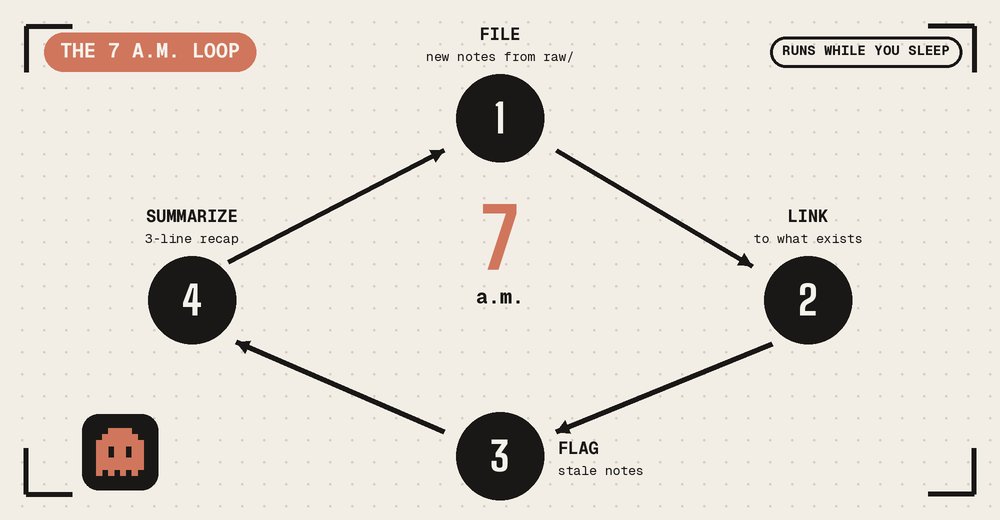
授予读取权限,然后说:“读取今天的日历,记录我在每个会议中承诺的事项到我的任务中,并标记任何没有明确下一步行动的内容。”一旦你的工作流程稳定下来,就安排它们。打开 Schedule 标签页,添加一个每天早上 7 点的任务,告诉它归档 raw/ 中任何新内容、建立链接、标记已过时的笔记,并写一份 3 行的摘要说明一夜之间发生了哪些变化。有一条不能打破的规则:用密钥而非提示词来控制访问权限。“不要删除这个”只是建议。一个只读、有范围限制的密钥才是设置。如果一个 Agent 可以删除文件,总有一天它会删掉。
10. 用三个免费仓库跳过布线工作
如果你不想从头搭建,社区已经打包好了整个方案。AgriciDaniel/claude-obsidian 是一个基于 Karpathy 模式的自我组织大脑,包含 15 个 Claude Code 技能和 PARA、Zettelkasten 等方法的预设。eugeniughelbur/obsidian-second-brain 提供了 43 个命令,如 /obsidian-save、/obsidian-daily 和 /obsidian-find,可在 Claude、Codex 和 Gemini 上运行。coleam00/second-brain-starter 会对你进行采访,生成一份构建计划,然后从 Markdown 和 Python 中搭建整个框架。克隆一个,然后改造成你自己的。
你之后拥有什么
以前,你关闭标签页的那一刻 Claude 就忘记了你。你掌握所有上下文,但大部分都会丢失。现在,一个知识库保存一切,而一个模型会从它上次停下的地方继续。运行一周,它就是一个笔记应用。运行一个月,它就是一个参考系统。运行 6 个月,它就是一个你再搜索多少次都无法替代的知识引擎,因为每条新笔记都会连接到已经存在的一切。
同样的订阅,完全不同的机器。
我写关于 Claude、自动化和在你睡觉时运行的系统。如果这合你口味,可以关注我。





