
热门提示词
查看全部
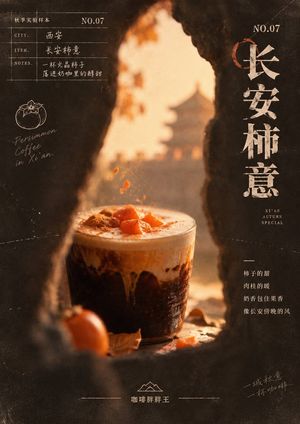
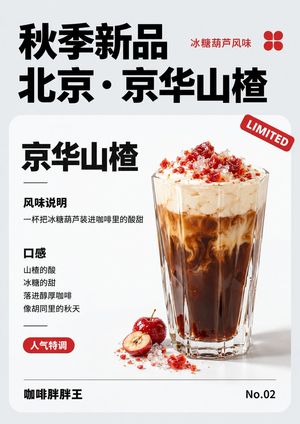
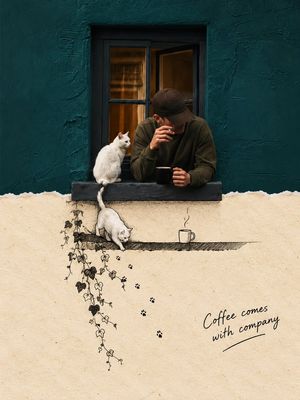
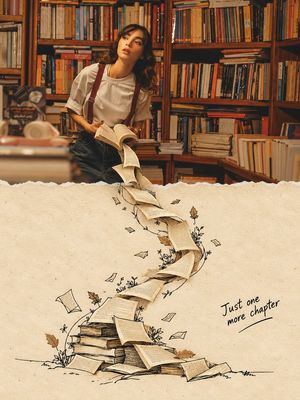
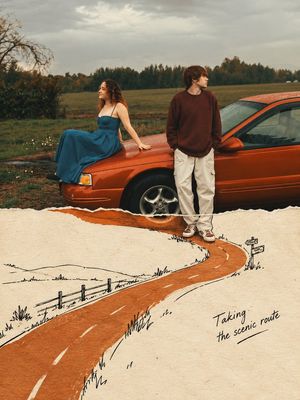
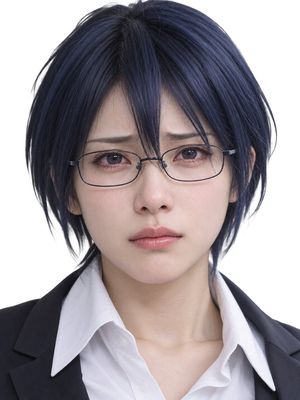

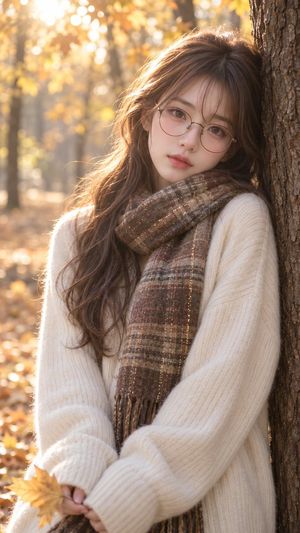
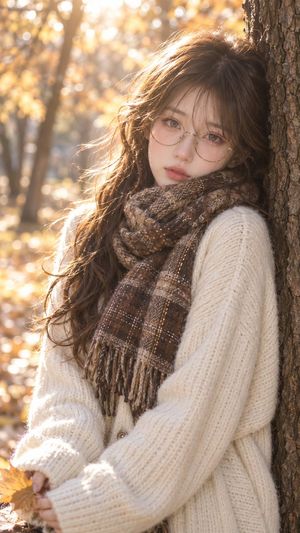


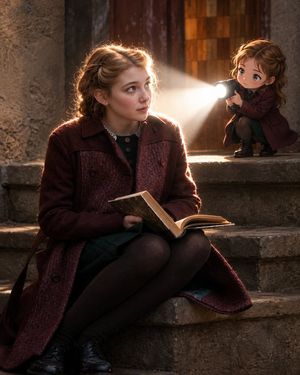
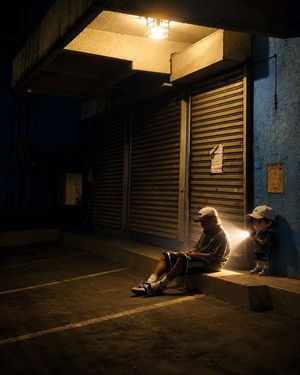
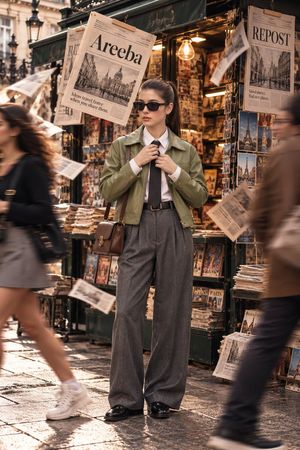
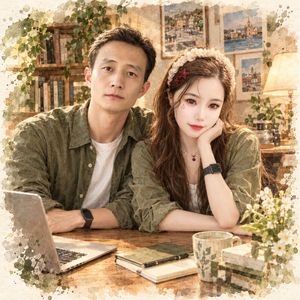
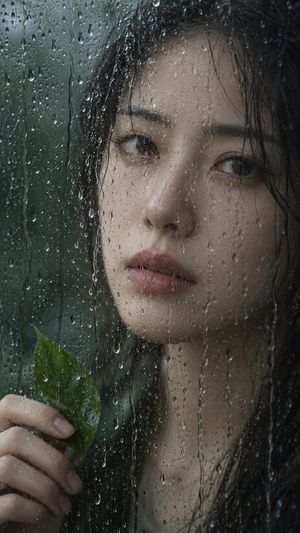
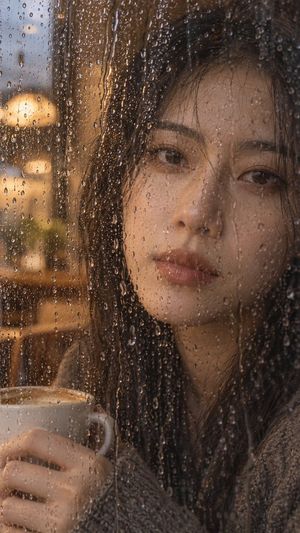
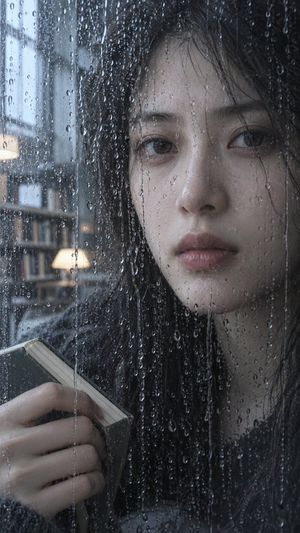
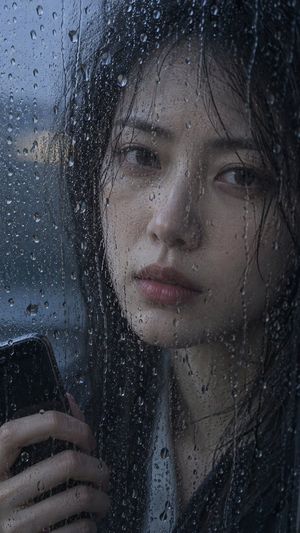
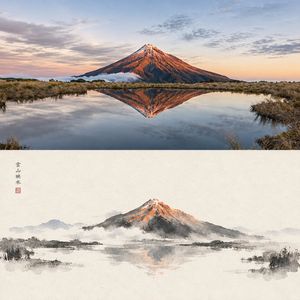

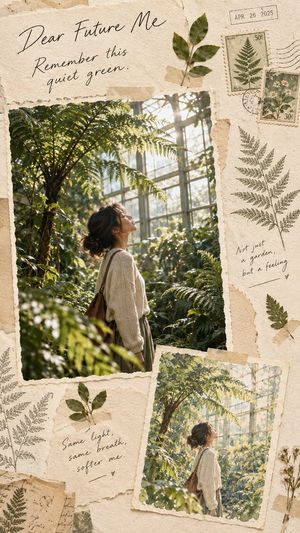
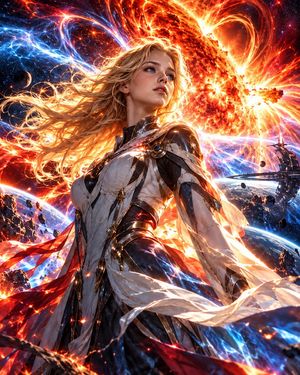
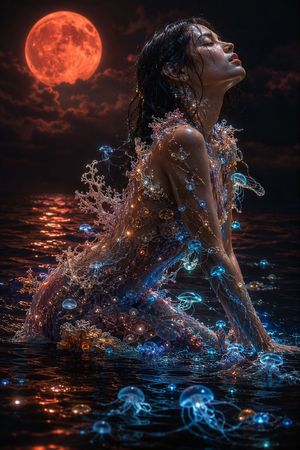
GPT Image 2.5 提示词
浏览和复制为 GPT Image 2.5 收集的提示词。
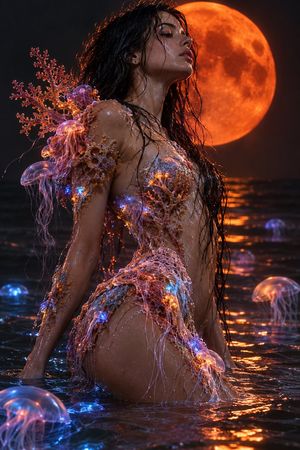
本合集包含作者公开分享的提示词,以及 AI 根据示例图片反推的描述。反推描述并非作者的原始提示词。
在 YouMind 中使用 GPT Image 2.5
打开提示词,复制并调整主体和风格;需要时添加参考图,再在 YouMind 中生成。
如何选择图片模型
| 模型 | 适用场景 |
|---|---|
| GPT Image 2.5 Sunburst | 适合注重细节的创作和精细编辑,需要预留更多生成时间。本集合默认使用 Sunburst。 |
| GPT Image 2.5 Flare | 适合日常图片创作和快速尝试,可在 YouMind 工作区选择。 |
人像一致性与产品图片编辑
用 GPT Image 2.5 修人像、换装或替换产品背景时,重点比较不该变化的部分:五官、产品外形和包装标签。细节要求高时可以先试 Sunburst,效果满足要求后再用 Flare 尝试更快的多版创作。参考照片有助于明确主体,但不代表生成结果一定完全一致。
海报文字与社交媒体配图
Sunburst 和 Flare 都可以生成包含文字的图片。制作海报、广告或社交媒体配图时,用同一段文案比较拼写、信息层级和版式。简短标题和明确的文字位置更容易检查效果;无论选哪个模型,发布前都需要校对文字。
已有提示词如何换模型
如果已有可用的GPT Image 2 提示词,可以保持提示词、参考图和画幅一致,先试 Flare。复杂构图或编辑仍不理想时,再对比 Sunburst。围绕自己的任务比较可用结果与等待时间,不要把升级模型等同于每条提示词都会变好。
模型定位参考OpenAI 官方介绍,实际效果和生成时间取决于具体请求。
常见问题
写实人像提示词怎么写才能保持人物长相一致
用 GPT Image 2.5 生成人像时,写清景别、表情、光线和皮肤质感,例如半身肖像、柔和窗光、保留自然皮肤纹理。如果要让同一个人换场景,需要上传本人照片,要求保留五官比例,只修改背景或服装,生成后再核对相似度。可以从人像写真提示词中选择构图。
如何把自己的照片变成插画或卡通头像
上传自己的照片,并指定一种明确的风格,例如扁平插画、水彩或卡通头像。同时写清需要保留的发型、姿势和服装颜色。可以先转换画风,再调整背景,避免一次修改太多内容。从插画提示词中选择风格后,再替换为自己的主体描述。
产品摄影提示词需要包含哪些细节
写清产品材质、拍摄角度、背景和布光,例如玻璃香水瓶、浅色石材台面、柔和侧光。已有产品时附上实拍图,要求保留外形和标签,仅调整场景;使用前检查包装细节。可以参考产品营销提示词,按自己的产品替换材质和环境。
如何让 AI 海报中的文字准确显示
给 Image 2.5 写海报提示词时,用引号标明需要出现的原文,再说明文字位置、字号层级和留白。先尝试简短标题,并要求不要添加其他文字。生成后逐字检查,错字可通过局部编辑或设计工具修正,不能只靠提示词保证准确。可参考海报设计提示词中的版式。