Hầu hết mọi người khi mở Codex, thấy cửa sổ chat, và đối xử với nó như một ChatGPT cao cấp hơn. Kết quả là, 90% người dùng bỏ lỡ các tính năng thực sự mạnh mẽ của nó.
Họ không biết cách xây dựng Skill, không biết cách triển khai trực tuyến, và không biết cách để các tác vụ tự động chạy nền. Bài viết này sẽ sử dụng 14 bước để đưa bạn từ một _thư mục trống_ đến một _quy trình AI hoàn chỉnh_ trong 30 phút.
Codex là trợ lý lập trình AI do OpenAI ra mắt—không phải API hoàn thiện mã đã ngừng hoạt động từ năm 2021, mà là một phiên bản hoàn toàn mới. Nó được phát hành lần đầu vào tháng 4 năm 2025 dưới dạng công cụ dòng lệnh (CLI) và sau đó phát triển thành ứng dụng desktop, plugin IDE cho VS Code/Cursor/Windsurf, và phiên bản đám mây.
Sam Altman đã tiết lộ vào tháng 4 năm 2026 rằng Codex hiện có khoảng 4 triệu người dùng hoạt động hàng tuần. Giờ đây, nó là đối thủ cạnh tranh trực tiếp nhất với Claude Code.
Nếu bạn đã sử dụng Claude Code, bạn có thể hiểu Codex trong một câu: Một thư mục cục bộ + một tệp cấu hình markdown + một AI agent có thể đọc tất cả các tệp + Skills, máy chủ MCP, tác vụ tự động hóa và trình duyệt tích hợp.
Các shell công cụ khác nhau, các mô hình khác nhau, nhưng triết lý cốt lõi thì giống nhau.
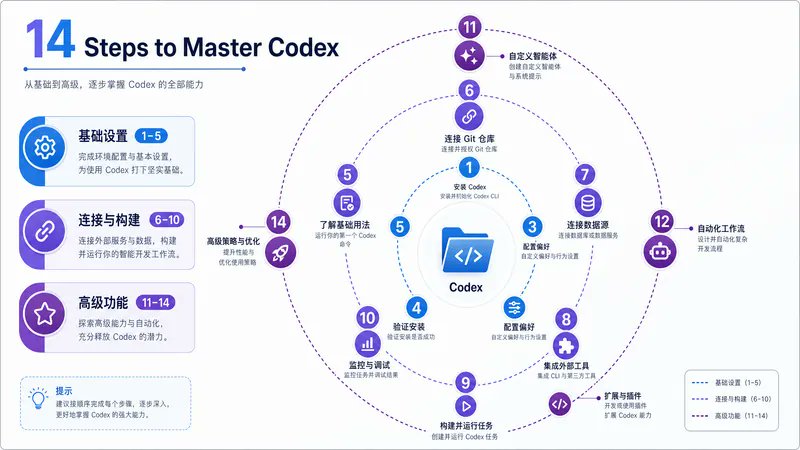
14 bước. 3 cấp độ. Một thư mục xử lý tất cả quy trình làm việc.
Phần I · Thiết lập cơ bản
01. Tạo một thư mục dự án trên máy tính của bạn
Codex không có cơ sở dữ liệu, hệ thống tệp hay "không gian làm việc" riêng. Một dự án Codex chỉ đơn giản là một thư mục thông thường trên máy tính của bạn. Khi bạn bắt đầu một dự án mới, Codex sẽ yêu cầu bạn chọn một thư mục.
Sau khi chọn, tất cả các tệp bên trong đều có thể được Codex tự do thao tác: đọc, ghi, chỉnh sửa, sắp xếp và di chuyển.
Thiết kế đơn giản này mang lại sự linh hoạt to lớn:
- Các dự án hoàn toàn có thể di chuyển được. Cùng một thư mục có thể được mở trong Codex CLI, Codex Desktop, plugin IDE VS Code/Cursor/Windsurf—hoặc thậm chí với Claude Code hay Cursor. Công cụ thay đổi, nhưng nội dung dự án vẫn giữ nguyên.
- Kiểm soát phiên bản như code. Git, GitHub, Vercel—đây đều là những công cụ tiêu chuẩn, không yêu cầu tích hợp đặc biệt.
- Sao lưu, chia sẻ và di chuyển đơn giản, giống như xử lý một thư mục bình thường.
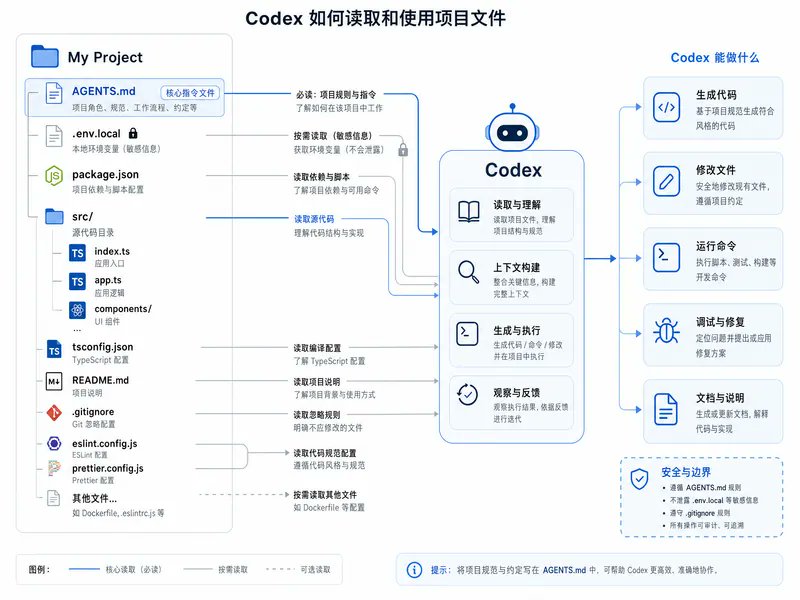
Codex chạy ở chế độ agent theo mặc định—nó có thể tự động đọc, chỉnh sửa và chạy các lệnh trong thư mục làm việc. Nội dung bên ngoài thư mục và truy cập mạng vẫn cần sự chấp thuận của bạn. Thư mục là ranh giới tin cậy.
02. Viết tệp cấu hình AGENTS.md: Tài liệu đầu tiên Codex đọc khi khởi động
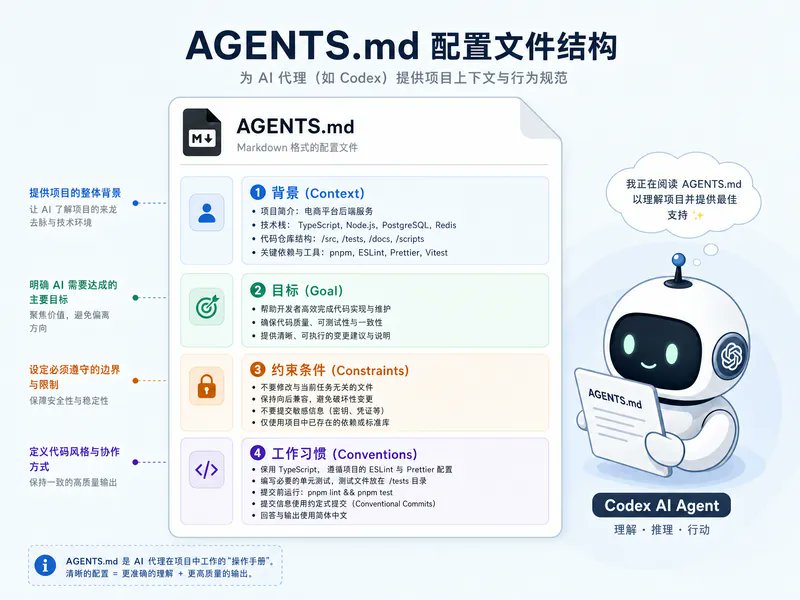
Đây là tệp bị đánh giá thấp nhất trong Codex. AGENTS.md được đặt trong thư mục gốc của dự án và Codex sẽ đọc nó mỗi khi bạn mở một cuộc trò chuyện mới trong thư mục đó.
Nó cho AI agent biết: bạn là ai, dự án là gì, mục tiêu là gì và các ràng buộc là gì.
Mẹo: Đừng viết từ đầu. Hãy nói cho Codex biết mục tiêu dự án của bạn bằng những từ đơn giản và để nó phác thảo AGENTS.md cho bạn. Bạn sẽ nhận được một tệp có cấu trúc tốt mà sau đó bạn có thể sửa đổi khi cần. Cách này nhanh hơn, đầy đủ hơn và ít bỏ sót hơn.
1# Dự án: Phân tích thông minh bình luận YouTube23## Bối cảnh4Tôi điều hành một kênh YouTube về các công cụ AI. Tôi muốn hiểu5khán giả đang hỏi gì, họ muốn xem gì và họ đang so sánh những công cụ nào—6mà không cần phải đọc thủ công từng bình luận.78## Mục tiêu9Xây dựng một quy trình để trích xuất các bình luận gần đây, phân loại chúng,10khám phá các mẫu và trực quan hóa kết quả trên một bảng điều khiển thời gian thực.1112## Ràng buộc13- Sử dụng YouTube Data API v3 và khóa API (không OAuth).14- Lưu thông tin đăng nhập trong .env.local, không bao giờ commit vào kho lưu trữ.15- Đầu ra mục tiêu: Sổ làm việc Excel để phân tích + Bảng điều khiển Web.16- Triển khai bảng điều khiển lên Vercel.17- Làm mới dữ liệu hàng tuần thông qua tự động hóa.1819## Thói quen làm việc20- Lưu các phương pháp đã thất bại vào bộ nhớ dự án để tránh lặp lại sai lầm.21- Luôn xác nhận kế hoạch trước khi viết code.
Một AGENTS.md tốt nên bao gồm:
- Bối cảnh—một đoạn văn. Bạn là ai và tại sao bạn làm dự án này. Điều này tránh phải giải thích lại mỗi lần.
- Mục tiêu—một đoạn văn. Mô tả trạng thái cuối cùng, không phải các bước cụ thể. Các bước thuộc về Chế độ Kế hoạch (Bước 3).
- Ràng buộc—định dạng danh sách. Các quy tắc cứng. Chẳng hạn như lựa chọn API, ngôn ngữ cần tránh, ranh giới bảo mật, định dạng đầu ra. Càng ngắn gọn và cụ thể càng tốt.
- Thói quen làm việc—định dạng danh sách. Ví dụ: "Lưu bài học kinh nghiệm vào bộ nhớ," "Luôn xác nhận kế hoạch trước," "Không bao giờ chạy X." Những điều này tích lũy thành các mẫu làm việc đáng tin cậy.
Hướng dẫn thực hành tốt nhất chính thức của OpenAI cho biết: "Codex hoạt động tốt nhất khi bạn coi nó như một đồng đội có thể cấu hình và không ngừng cải tiến hơn là một trợ lý dùng một lần. Bắt đầu với ngữ cảnh tác vụ phù hợp, sử dụng AGENTS.md để định hướng liên tục và cấu hình Codex để phù hợp với quy trình làm việc của bạn."
03. Sử dụng Chế độ Kế hoạch cho mọi lần xây dựng
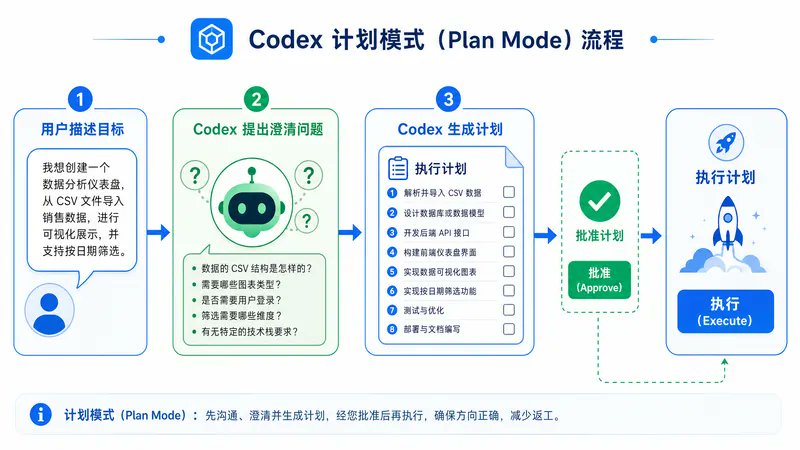
Chế độ Kế hoạch có nghĩa là Codex sẽ không thực thi ngay lập tức. Nó sẽ động não trước, đặt câu hỏi làm rõ, chỉ ra sự đánh đổi giữa các giải pháp khác nhau, sau đó tạo ra một kế hoạch đánh số để bạn phê duyệt trước khi viết code. Bỏ qua Chế độ Kế hoạch là lý do lớn nhất khiến các dự án đi sai hướng.
Cách sử dụng hiệu quả:
- Mô tả mục tiêu, không phải các bước. Ví dụ: "Trích xuất các bình luận gần đây từ kênh YouTube của tôi và tạo báo cáo Excel"—thay vì "Sử dụng Python để gọi YouTube API và sau đó ghi vào xlsx."
- Hãy để nó đặt câu hỏi. Codex ở Chế độ Kế hoạch thường trả về 3-5 câu hỏi làm rõ. Hãy trả lời chúng một cách nghiêm túc. Mỗi câu hỏi giúp bạn tránh được các lỗi trong tương lai.
- Phê duyệt kế hoạch trước khi thực thi. Đọc kỹ các bước. Nếu bạn thấy vấn đề—như thiếu xử lý trường hợp ngoại lệ, lựa chọn công cụ kém hoặc độ phức tạp không cần thiết—hãy nêu ra. Sửa đổi ở giai đoạn lập kế hoạch dễ dàng hơn nhiều so với thay đổi code sau khi đã viết xong.
Chế độ Kế hoạch hoạt động đặc biệt tốt với AGENTS.md: các ràng buộc trong tệp cấu hình sẽ ảnh hưởng đến các giải pháp mà Codex đề xuất. Kết hợp cả hai giúp giảm đáng kể việc thử và sai.
04. Quản lý khóa API với .env.local
Tất cả khóa API, bí mật và thông tin đăng nhập nên được đặt trong tệp .env.local ở thư mục gốc của dự án. Dấu chấm trước tên tệp không phải là trang trí—nó báo cho Codex (và git) loại trừ tệp này khỏi các commit công khai.
Hai nguyên tắc sắt để ngăn rò rỉ:
- Không bao giờ dán khóa vào secrets.txt được đặt tên ngẫu nhiên, và chắc chắn không dán trực tiếp vào tin nhắn chat. Cả hai thực hành này cuối cùng sẽ nằm trong kiểm soát phiên bản. Một khi bạn push code, các khóa sẽ được công khai.
- Kiểm tra ngay sau khi thêm khóa. Yêu cầu Codex thực hiện một lệnh gọi API tối thiểu để xác nhận khóa hoạt động. Phát hiện lỗi xác thực trước khi chúng ảnh hưởng đến toàn bộ quá trình xây dựng.
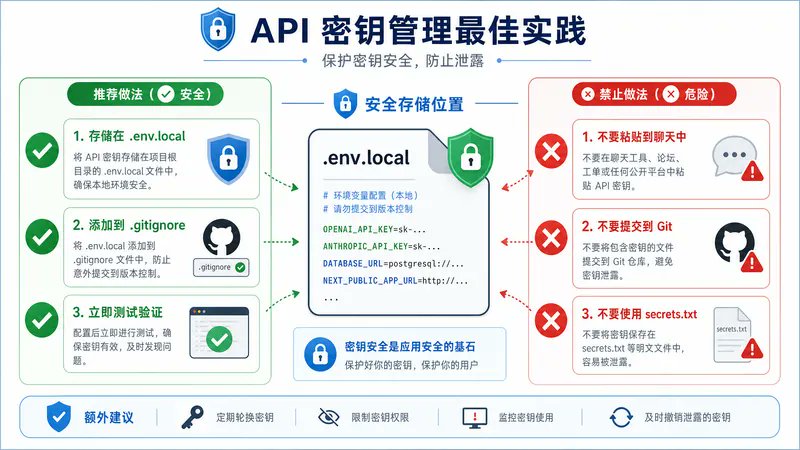
Nếu vô tình commit một khóa, hãy xoay vòng khóa đó ngay lập tức tại nhà cung cấp dịch vụ (Google Cloud, OpenAI, v.v.). Đừng chỉ xóa nó khỏi tệp và push thay đổi—khóa vẫn còn trong lịch sử commit cũ và bot sẽ quét các commit GitHub trong vòng vài phút để tìm bí mật bị rò rỉ. Cách duy nhất an toàn là xoay vòng thông tin đăng nhập.
Phần II · Kết nối và Xây dựng
05. Kết nối Máy chủ MCP và Plugin
Codex sử dụng Giao thức Ngữ cảnh Mô hình (MCP)—một tiêu chuẩn mở cũng được Claude Code sử dụng. Điều này có nghĩa là hầu hết các máy chủ MCP hiện có đều có thể được sử dụng trong Codex: GitHub, Slack, Notion, Linear, Drive, Figma và hàng chục máy chủ do cộng đồng phát triển.
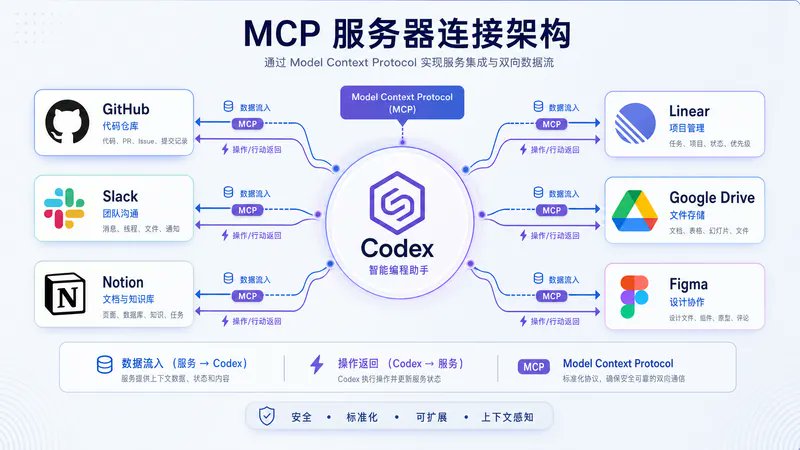
Điều gì thay đổi: Thay vì mô tả dữ liệu của bạn cho Codex, bạn để nó đọc trực tiếp dữ liệu của bạn. Thay vì mô tả những gì bạn muốn làm, bạn để nó thực thi trực tiếp. Các cuộc trò chuyện chuyển từ _"Đây là những gì trong repo của tôi"_ thành _"Tạo một PR với bản sửa lỗi này và thông báo cho chủ sở hữu."_
Ba trường hợp sử dụng có ROI cao:
- GitHub MCP — Đọc repo, tạo nhánh, khởi tạo PR, bình luận về issue. Lợi ích tức thì cho bất kỳ nhà phát triển nào.
- Vercel MCP — Triển khai, kiểm tra trạng thái, rollback. Hoạt động với GitHub để đạt được vòng lặp "Xây dựng → Commit → Triển khai" hoàn chỉnh.
- Notion hoặc Drive MCP — Trích xuất tài liệu nội bộ làm ngữ cảnh, ghi nhật ký quyết định trở lại cơ sở kiến thức trung tâm. Codex không còn là một hộp đen và trở thành một phần của bộ nhớ nhóm.
06. Khi không có plugin, hãy để Codex giúp bạn thiết lập API
Không phải dịch vụ nào cũng có máy chủ MCP. YouTube Data API thì không. API nội bộ của công ty thì không. Các công cụ SaaS thích hợp thường không có.
Trong những trường hợp này, bạn không cần tìm một thư viện wrapper của bên thứ ba. Hãy hỏi trực tiếp Codex. Ở Chế độ Kế hoạch, hãy nói cho nó biết mục tiêu tích hợp của bạn—như "Trích xuất các bình luận gần đây từ kênh YouTube của tôi."
Nó sẽ trả về các tùy chọn khác nhau (API Key so với OAuth), đề xuất một tùy chọn và tạo một kế hoạch từng bước để thiết lập thông tin đăng nhập, kích hoạt các API liên quan và kiểm tra kết nối.
Các thực hành hiệu quả lâu dài:
- Hãy thử phương pháp đầu tiên trước. Codex sẽ chọn một kế hoạch dựa trên sự đánh đổi. Hãy để nó thử.
- Ghi lại bài học khi chúng thất bại. Ví dụ: "PowerShell gặp lỗi TLS, Python hoạt động. Lưu điều này vào bộ nhớ dự án để chúng ta không thử lại đường sai." Các cuộc trò chuyện trong tương lai sẽ kế thừa kiến thức này.
- Khóa các giải pháp hoạt động. Khi một tích hợp đã ổn định, hãy chuyển đổi nó thành Skill (Bước 9). Bạn sẽ không phải thiết lập lại nó.
Đây là thói quen quan trọng nhất trong công việc hỗ trợ AI. Hãy thử, thất bại, ghi lại thất bại và không lặp lại cùng một sai lầm. AI agent của Codex chỉ có bộ nhớ ngắn hạn theo mặc định—nó sẽ quên những gì đã học hôm nay vào ngày mai trừ khi bạn viết nó ra.
Bất cứ khi nào bạn gặp một bài học đáng ghi nhớ, hãy yêu cầu Codex cập nhật AGENTS.md hoặc bộ nhớ dự án. Hệ thống sẽ trở nên thông minh hơn khi bạn sử dụng nó nhiều hơn.
07. Xây dựng các sản phẩm thực tế với các gợi ý cụ thể
Giá trị của bất kỳ công cụ nào nằm ở sản phẩm đầu ra của nó. Đối với hầu hết người dùng, sản phẩm đầu ra đầu tiên là một thứ gì đó cụ thể—báo cáo Excel, tập lệnh tự động hóa, bảng điều khiển hoặc tài liệu được tạo ra. Một thứ gì đó chứng minh giá trị của công cụ.
Yếu tố chính quyết định chất lượng của bản dựng đầu tiên: Tính cụ thể của gợi ý. "Phân tích bình luận YouTube của tôi" sẽ tạo ra một bảng Excel chỉ có các danh mục "Tích cực," "Tiêu cực," và "Trung tính," không hữu ích lắm. "Phân tích bình luận YouTube của tôi và phân loại chúng theo: So sánh công cụ, Đề xuất nội dung, Vấn đề kỹ thuật, Phản hồi chung—sau đó sắp xếp chúng theo mức độ ưu tiên trả lời cho tôi với tư cách là người sáng tạo" sẽ tạo ra một sổ làm việc mà bạn thực sự sử dụng.
Hai mẹo để nhanh chóng cải thiện chất lượng đầu ra:
- Nêu rõ mục đích của đầu ra — "Cho tôi với tư cách là người sáng tạo," "Cho báo cáo hội đồng quản trị," "Cho nhóm kỹ thuật của tôi." Đối tượng xác định cấu trúc.
- Liệt kê các danh mục hoặc khía cạnh bạn quan tâm. Đừng để việc phân loại dựa trên phán đoán mặc định. Hãy nói cho Codex biết phân loại của bạn.
Nếu phiên bản đầu tiên ổn nhưng chưa tuyệt, đừng bắt đầu lại. <u>Thêm chi tiết hơn và chạy lại.</u> Lặp lại ba lần với các gợi ý rõ ràng hơn tốt hơn là bắt đầu lại từ đầu năm lần.
08. Sử dụng gpt-image-2 để tạo ý tưởng trước khi xây dựng giao diện người dùng
Codex có tính năng tạo hình ảnh tích hợp sử dụng gpt-image-2—mô hình hình ảnh của OpenAI. Gọi nó một cách rõ ràng bằng $imagegen trong gợi ý của bạn, hoặc chỉ cần mô tả những gì bạn cần và Codex sẽ tự động nhận ra nó.
Các hình ảnh được tạo ra sẽ trở thành tài sản của dự án mà các bản dựng tiếp theo có thể tham chiếu.
Cách khai thác điều này: Tạo concept art trước khi viết code giao diện người dùng. Hãy để Codex mô phỏng giao diện của bảng điều khiển bằng một hoặc hai hình ảnh trước. Lưu chúng vào dự án.
Sau đó, yêu cầu nó xây dựng bảng điều khiển và tham chiếu những hình ảnh concept đó. Kết quả trực quan cuối cùng sẽ tốt hơn nhiều so với việc để mô hình thiết kế chỉ từ mô tả văn bản.
09. Chuyển đổi quy trình thành Skill
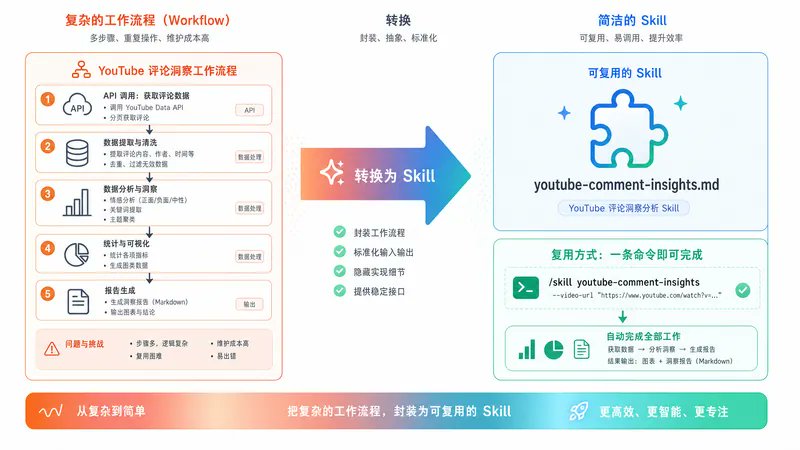
Skill là một công thức có thể tái sử dụng mà Codex tải theo yêu cầu. Khi bạn đã xây dựng một quy trình làm việc—như trích xuất bình luận, tạo báo cáo và triển khai bảng điều khiển—bạn có thể chuyển đổi nó thành Skill và chạy nó chỉ với một lệnh duy nhất vào lần sau.
Skill trong Codex là các tệp markdown trong một thư mục. Có một tệp SKILL.md trong thư mục chứa siêu dữ liệu (tên + mô tả) và phần nội dung hướng dẫn. Bạn có thể tùy chọn đặt các tập lệnh và tệp tham chiếu cùng với nó.
1---2name: youtube-comment-insights3description: Trích xuất các bình luận YouTube gần đây qua Data API,4 phân loại chúng theo danh mục nội dung và đề cập công cụ,5 sắp xếp theo mức độ ưu tiên trả lời và xuất ra sổ làm việc Excel với6 các tab tóm tắt và biểu đồ. Được kích hoạt bất cứ khi nào tôi yêu cầu7 "thông tin chi tiết về bình luận" hoặc "báo cáo YouTube hàng tuần".8---910# Thông tin chi tiết về Bình luận YouTube1112## Thiết lập13- Đọc YOUTUBE_API_KEY từ .env.local.14- Tìm nạp ~200 bình luận mới nhất từ 10 video gần đây nhất.1516## Phân loại17- Danh mục: So sánh công cụ, Đề xuất nội dung, Vấn đề kỹ thuật,18 Phản hồi chung, Không liên quan.19- Theo dõi đề cập công cụ: Codex, Claude Code, Cursor, API, GPT, v.v.20- Tín hiệu ưu tiên: Câu hỏi > Bình luận có tương tác cao > Khác.2122## Đầu ra23- Các tab sổ làm việc: Tóm tắt, Phân loại, Đề cập công cụ,24 Trả lời ưu tiên, Ý tưởng nội dung, Dữ liệu thô.25- Biểu đồ trên tab Tóm tắt: Phân phối danh mục, Xếp hạng công cụ.
Hai cấp độ lưu trữ đáng biết:
- Skill Toàn cầu — Được lưu trữ trong ~/.agents/skills/. Có sẵn trong mọi dự án Codex trên máy tính của bạn.
- Skill Cấp dự án — Được lưu trữ bên trong thư mục dự án. Chỉ khả dụng trong dự án đó. Tốt cho các công thức dành riêng cho khách hàng hoặc dự án cụ thể.
Ba yếu tố quyết định liệu Skill có tự động kích hoạt khi cần hay không:
- Mô tả là tất cả. Codex khớp tác vụ của bạn chỉ dựa trên văn bản mô tả cho các lệnh gọi ngầm. Đặt các trường hợp sử dụng chính và từ kích hoạt lên đầu; mô tả mơ hồ sẽ không bao giờ kích hoạt.
- Hai cách gọi. Rõ ràng (qua /skills trong CLI/IDE, hoặc đề cập $skillname), hoặc ngầm (khi gợi ý của bạn khớp với mô tả và Codex tự động chọn skill).
- Tiêu chuẩn Mở. Skill ra mắt cho Codex vào tháng 12 năm 2025 và hiện là một phần của tiêu chuẩn Agent Skills đa nền tảng—cùng một định dạng hoạt động trong Codex, Claude Code, Gemini CLI và Cursor. Viết một lần, chạy ở mọi nơi.
10. Triển khai dịch vụ cục bộ trực tuyến <u>GitHub → Vercel → Production</u>
Bảng tính Excel là backend. Bảng điều khiển là frontend. Localhost là địa chỉ phát triển. Không cái nào trong số này có thể được giao trực tiếp.
Để đi từ cục bộ lên trực tuyến, bạn cần kết nối hai dịch vụ: GitHub cho kho lưu trữ và Vercel cho lưu trữ. Codex điều phối toàn bộ quy trình.
1> Kết nối dự án này với GitHub. Tạo một repo riêng tư tên2 "yt-comments-dashboard" và push code.3▲ Codex Đang xác thực với gh CLI…4 - Đã tạo github.com/you/yt-comments-dashboard (riêng tư)5 - Commit đầu tiên đã được push6✓ Repo đã sẵn sàng78> Kết nối Vercel với cùng tài khoản GitHub đó.9 Nhập repo này. Triển khai.10▲ Codex Đang kết nối Vercel…11 - Dự án Vercel đã được tạo12 - Build thành công trong 38s13✓ Hoạt động tại: https://yt-comments-dashboard.vercel.app
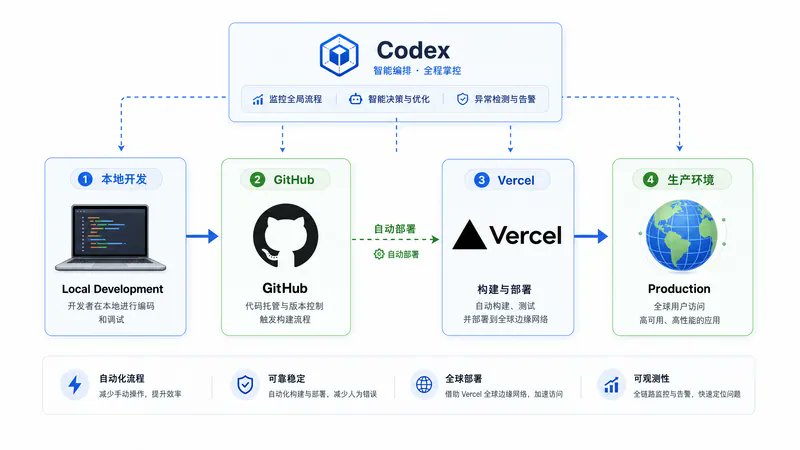
Chi tiết quan trọng: GitHub và Vercel giao tiếp liên tục sau kết nối ban đầu. Mỗi lần push lên nhánh chính đều kích hoạt triển khai Vercel tự động. Bạn không cần đăng nhập lại vào Vercel. Bạn làm việc trong Codex, Codex push lên GitHub và Vercel triển khai tự động. Ba công cụ, một quy trình làm việc.
11. Thiết lập tác vụ tự động hóa—và chỉ định rõ mô hình
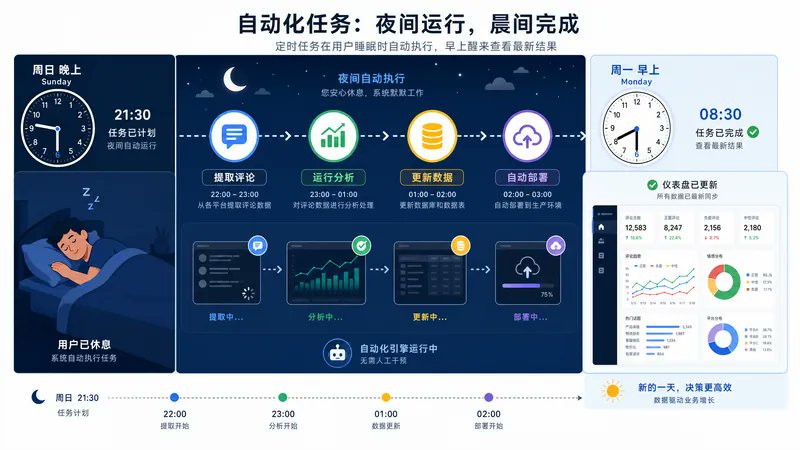
Ứng dụng Codex có tab tự động hóa. Bạn có thể chạy các tác vụ theo lịch thông qua biểu thức cron. Kết hợp với Skill, đây là cách bạn làm cho bảng điều khiển "tự động cập nhật trong khi bạn ngủ."
Một tác vụ tự động hóa tối Chủ nhật thực sự: Trích xuất bình luận mới, chạy Skill Insights, cập nhật tệp Excel, push dữ liệu mới và để Vercel tự động triển khai. Làm mới từ đầu đến cuối mà không cần can thiệp của con người. Đến sáng Thứ Hai, bảng điều khiển đã được cập nhật.
Bộ chọn mô hình trong bảng tự động hóa không kế thừa cài đặt từ cuộc trò chuyện đang hoạt động của bạn. Các tác vụ tự động hóa mới sử dụng giá trị mặc định của bảng, có thể chậm hơn hoặc rẻ hơn so với mô hình bạn thực sự muốn cho các lần chạy sản xuất.
Đặt mô hình một cách rõ ràng cho mỗi tác vụ tự động hóa, nếu không bạn sẽ thắc mắc tại sao một tác vụ thường mất 7 phút lại đột nhiên mất 40 phút. Vấn đề tương tự xảy ra nếu bạn có một tệp đang mở cục bộ mà Codex cần ghi đè—hãy đóng nó trước.
12. Chọn chế độ luồng phù hợp—Local, Worktree hoặc Cloud
Mọi luồng trò chuyện trong ứng dụng Codex đều chạy ở một trong ba chế độ:
- Local — Làm việc trực tiếp trong thư mục dự án hiện tại của bạn. Nhanh nhất và đơn giản nhất, nhưng mọi thay đổi đều ảnh hưởng đến các tệp làm việc thực tế của bạn. Tốt cho các chỉnh sửa nhỏ, có kiểm soát khi bạn tin tưởng AI agent.
- Worktree — Cô lập các thay đổi trong Git worktree (một thư mục làm việc riêng biệt được liên kết với cùng một repo). AI agent làm việc trong một nhánh riêng biệt mà không ảnh hưởng đến nhánh chính của bạn. Đây là lựa chọn mặc định cho bất kỳ bản dựng quan trọng nào. Nếu có sự cố, chỉ cần xóa worktree. Rủi ro bằng không.
- Cloud — Chạy từ xa trong một môi trường đám mây đã được cấu hình. Máy tính xách tay của bạn có thể tắt. Kết hợp điều này với các tác vụ tự động hóa (Bước 11) để có quy trình làm việc không đồng bộ thực sự không phụ thuộc vào máy của bạn đang trực tuyến.
Nguyên tắc chung: Worktree cho công việc quan trọng, Local cho các chỉnh sửa nhỏ, Cloud cho các tác vụ tự động hóa chạy dài. Ba mức độ tin cậy, được chọn theo tác vụ.
13. Sử dụng trình duyệt tích hợp để kiểm thử QA
Sau khi xây dựng bảng điều khiển, hãy yêu cầu Codex mở nó trong trình duyệt tích hợp, nhấp xung quanh, cố gắng tìm vấn đề và báo cáo lại. Nó sẽ làm điều đó.
Nó sẽ tìm ra các vấn đề bạn không thể thấy khi nhìn chằm chằm vào code—các liên kết ngoài bị hỏng, trạng thái trống trông quá thưa thớt, hành vi tìm kiếm cứng nhắc, lỗ hổng trợ năng và sự không nhất quán nhỏ trong giao diện người dùng.
Cách biến điều này từ một hành động một lần thành thói quen: Viết kiểm thử QA vào bộ nhớ dự án hoặc Skill của bạn.
Mỗi khi bạn phát hành một tính năng mới, AI agent sẽ chạy kiểm tra trình duyệt trước khi quay lại với bạn. Bạn không còn là người kiểm thử QA nữa. AI agent thực hiện việc kiểm tra; bạn xem xét báo cáo.
Tuy nhiên, trình duyệt không chỉ dành cho QA. Nó là một công cụ phổ quát khi API không tồn tại:
- Đăng nhập vào các công cụ không có API — Bảng quản trị truyền thống, cổng thông tin nhà cung cấp, bảng điều khiển nội bộ.
- Trích xuất báo cáo từ các bảng điều khiển không cung cấp giao diện lập trình — Chế độ xem phân tích, công cụ thanh toán, trang trạng thái.
- Tự động hóa các luồng giao diện người dùng nhiều bước mà thông thường bạn phải nhấp thủ công. Mô tả các bước bằng ngôn ngữ tự nhiên; Codex thực thi chúng.
14. Sử dụng các tính năng UX mà hầu hết mọi người bỏ qua
Ứng dụng Codex có các tính năng giao diện người dùng biến nó từ một "công cụ tôi sử dụng" thành một "môi trường tôi làm việc." Chúng có vẻ nhỏ riêng lẻ nhưng lại mạnh mẽ khi kết hợp.
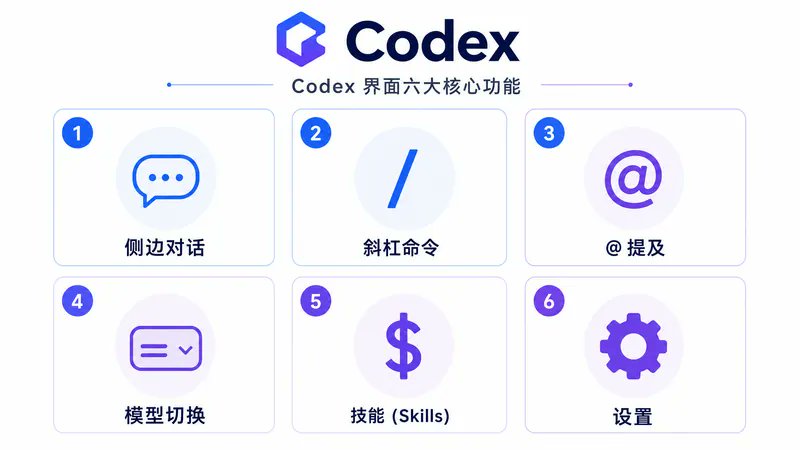
- Cuộc trò chuyện bên lề. Mở một luồng phụ từ cuộc trò chuyện chính. Cùng ngữ cảnh dự án, một cuộc đối thoại khác. Đặt câu hỏi nhanh mà không làm nhiễu luồng chính. Đóng lại khi xong.
- Lệnh gạch chéo. Gõ / để duyệt: /skills để gọi Skill một cách rõ ràng, /clear, /help, v.v. Menu gạch chéo hiển thị tất cả các tính năng của Codex.
- Đề cập @. Gắn thẻ các tệp cụ thể trong gợi ý: "Thêm một trang mới tham chiếu @example.tsx, liệt kê các mục từ @resources.ts." Sạch sẽ hơn nhiều so với việc dán đường dẫn.
- Trình chuyển đổi mô hình + Cường độ suy luận. Trình chuyển đổi bên dưới đầu vào trò chuyện cho phép chuyển đổi mô hình theo từng cuộc trò chuyện. Cường độ suy luận kiểm soát thời gian Codex suy nghĩ trước khi trả lời. Cường độ cao hơn = hiệu suất tốt hơn trên các tác vụ phức tạp, tiêu thụ nhiều token hơn, đạt giới hạn tỷ lệ nhanh hơn. Khớp cường độ với tác vụ.
- $imagegen + Đề cập Skill. Gõ $ để đề cập skill nội tuyến. Cùng cú pháp với @ cho tệp. Cho phép kết hợp nhiều skill trong một gợi ý.
- Đồng bộ ngữ cảnh tự động với Tiện ích mở rộng IDE. Nếu tiện ích mở rộng Codex IDE được cài đặt, ứng dụng và trình chỉnh sửa sẽ tự động đồng bộ hóa khi cả hai ở trong cùng một dự án. Bạn có thể thấy các luồng đang chạy trong ứng dụng bên trong trình chỉnh sửa và ngược lại. Bật "Tự động ngữ cảnh" để Codex theo dõi tệp bạn đang xem.
- Chế độ Toàn quyền truy cập. Cài đặt → Chuyển đổi để bỏ qua lời nhắc phê duyệt. Nhanh hơn, nguy hiểm hơn. Bắt đầu với mặc định. Chỉ chuyển sang Toàn quyền truy cập khi bạn tin tưởng các ranh giới của dự án.
Những thói quen khiến Codex chỉ đạt 3% tiềm năng
- Không có AGENTS.md. Giải thích lại dự án trong mỗi cuộc trò chuyện, nhận được các câu trả lời khác nhau mỗi lần.
- Bỏ qua Chế độ Kế hoạch. Thay đổi bốn mươi tệp để sửa một sự hiểu lầm một câu.
- Đặt khóa trong chat hoặc secrets.txt. Bị lộ công khai ngay khi bạn push.
- Không bao giờ ghi lại bài học. Lặp đi lặp lại cùng một sai lầm vì không có gì được ghi lại.
- Gợi ý mơ hồ. Nhận được các sản phẩm chung chung và sau đó ngạc nhiên tại sao đầu ra lại chung chung như vậy.
- Xây dựng một lần. Xây dựng lại cùng một quy trình từ đầu mỗi tuần thay vì chuyển đổi nó thành Skill.
- Sử dụng chế độ Local cho mọi thứ. Một lần chạy AI tồi xóa sạch các tệp làm việc của bạn vì bạn đã không sử dụng worktree.
- Để tự động hóa sử dụng mô hình mặc định. Một tác vụ 7 phút mất 40 phút.
- Không kiểm thử QA. Phát hành bảng điều khiển với các liên kết hỏng và trạng thái trống trơn.
- Chủ nghĩa bộ lạc công cụ. Chọn Codex so với Claude Code dựa trên bản sắc hơn là tác vụ cần làm. Cả hai đều có điểm mạnh tùy thuộc vào tình huống.
Tóm tắt
Codex trông giống như một cửa sổ chat. Nhưng nó không phải là một cửa sổ chat. Nó là một thư mục với một AI agent biết nội dung—cộng với Skills, MCP, tác vụ tự động hóa và một lớp trình duyệt, tất cả được cấu hình thông qua các tệp markdown bên trong thư mục.
Thư mục này có thể di chuyển được. Mở nó trong Codex, Claude Code, Cursor hoặc bất kỳ công cụ nào hỗ trợ tiêu chuẩn Agent Skills. Shell công cụ thay đổi, nhưng công việc vẫn giữ nguyên.
Hầu hết người dùng sẽ tiếp tục gõ câu hỏi vào hộp chat và dừng lại ở đó. Họ sẽ nhận được câu trả lời, sao chép code và tiếp tục. 4 triệu người dùng hoạt động hàng tuần thực sự tạo ra tác động với Codex là những người cấu hình thư mục của họ.
Hãy chọn một bước bạn chưa làm—có thể là AGENTS.md hoặc Skill thực sự đầu tiên của bạn—và thực hiện nó vào ngày mai.
Đầu ra của Codex phụ thuộc vào cấu hình của Codex.
Bài viết tham khảo từ: https://substack.com/@0xmovez





