90% những người nói rằng họ sử dụng Claude đang không khai thác hết sức mạnh thực sự của nó.
Tôi sẽ nói thẳng: đây không phải là vấn đề về khả năng.
Mà là vấn đề về 'tư duy sử dụng'.
Hầu hết mọi người dùng Claude như một "ChatGPT thông minh hơn."
"Tóm tắt cái này," "Viết phản hồi," "Cho tôi vài ý tưởng."
Họ sao chép câu trả lời và dán vào tài liệu của mình.
Lặp đi lặp lại.
Đây là tư duy của việc "đặt câu hỏi cho AI."
Mặt khác, những người dùng thành thạo lại làm một điều hoàn toàn khác.
Điều họ làm là "giao phó toàn bộ công việc cho AI."
Sắp xếp file. Phân loại email. Tổng hợp Excel. Tạo lập tài liệu.
Họ không chỉ hỏi những câu hỏi rời rạc; họ ủy thác toàn bộ quy trình công việc.
Lần này, tôi đã tổng hợp 50 phương pháp sử dụng thành 6 nhóm để giúp bạn chuyển từ phe "sử dụng kém" sang phe "người dùng thành thạo."
Bạn không cần phải học hết cùng một lúc.
Hãy coi đây như một "thực đơn."
Nếu bạn đọc với con mắt "cái nào gần với công việc của mình," chắc chắn bạn sẽ tìm thấy một phương pháp phù hợp.
※ Khuyên bạn nên lưu bài viết này lại.
Bạn không cần phải thử cả 50 cái cùng một lúc.
Hãy cố gắng thấm nhuần một cái mỗi tuần.
Mỗi mục đều bao gồm "Ví dụ Prompt" và "Hiệu quả."
Các ví dụ prompt được thiết kế để bạn có thể copy-paste và sử dụng ngay lập tức.
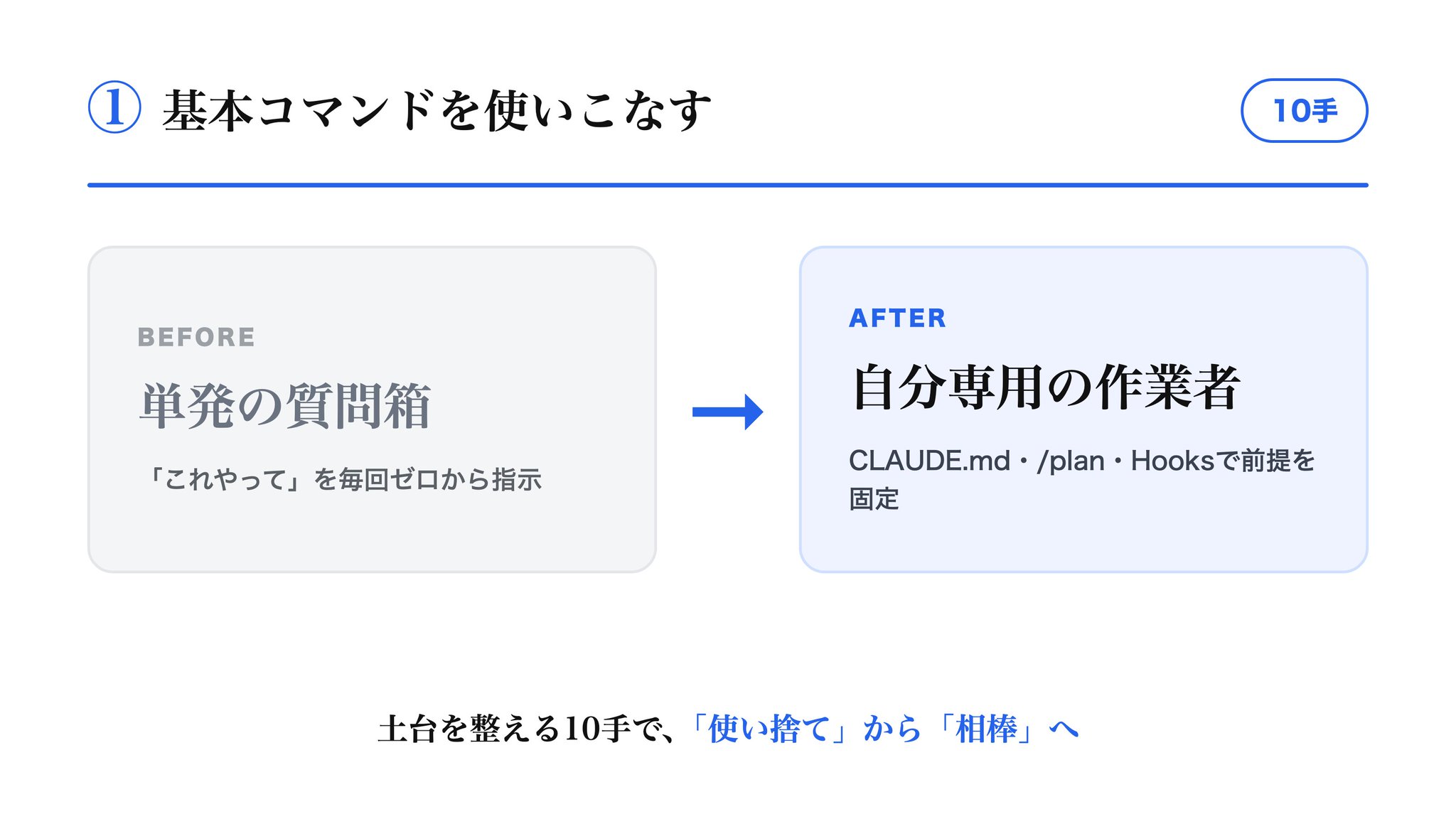
■ 1. Nắm vững các lệnh cơ bản (10 mục)
Bắt đầu từ đây. Đây là những thao tác tạo nên "nền tảng" của Claude Code.
1. Sử dụng "/plan" để chỉ xuất ra kế hoạch trước khi thực hiện
Ví dụ Prompt: "Chưa làm gì cả. Chỉ cần xuất ra các bước trước đã bằng /plan."
Hiệu quả: Những điều cơ bản để phòng ngừa sự cố. Bạn có thể ngăn nó vượt quá tầm kiểm soát ngay từ bước đầu tiên.
2. Sử dụng Plan mode để dừng lại chờ phê duyệt
Ví dụ Prompt: "Ở chế độ Plan mode. Đừng thực thi cho đến khi tôi phê duyệt."
Hiệu quả: Loại bỏ sự lo lắng về việc nó tự động tiến hành. Nó sẽ không làm gì cho đến khi bạn ra lệnh GO.
3. Sử dụng "/rewind" để quay lại một bước
Ví dụ Prompt: "Hủy thao tác hiện tại bằng /rewind."
Hiệu quả: Bạn có thể làm lại ngay cả khi nó thất bại. Rào cản tâm lý giảm đáng kể.
4. Viết quy tắc của riêng bạn trong CLAUDE.md
Ví dụ Prompt: "Tổng hợp phong cách viết, chân dung người đọc và quy tắc ký hiệu vào CLAUDE.md."
Hiệu quả: Không cần giải thích gì mỗi lần. Một khi đã viết, nó sẽ tiếp tục hoạt động như một tiền đề.
5. Sử dụng các file CLAUDE.md khác nhau cho mỗi dự án
Ví dụ Prompt: "Tạo một CLAUDE.md riêng cho thư mục này."
Hiệu quả: Loại bỏ sự nhầm lẫn giữa các dự án. Ngăn chặn sự không nhất quán trong đầu ra.
6. Đăng ký các hướng dẫn thường dùng thành custom command
Ví dụ Prompt: "Biến chuỗi hướng dẫn này thành một custom command."
Hiệu quả: Các hướng dẫn dài hàng tuần trở thành một dòng duy nhất. Thời gian nhập liệu giảm xuống còn một phần mười.
7. Sử dụng "/clear" để reset context
Ví dụ Prompt: "Cuộc trò chuyện đang bị lộn xộn. Reset nó một lần bằng /clear."
Hiệu quả: Ngăn chặn sự sụt giảm độ chính xác. Câu trả lời trở nên chính xác trở lại.
8. Sử dụng "@filename" để nó chỉ đọc các file cụ thể
Ví dụ Prompt: "Chỉ nhìn vào @report.md và đưa ra các điểm chính."
Hiệu quả: Không đọc thông tin không cần thiết. Cải thiện độ chính xác của câu trả lời.
9. Sử dụng Hooks để chặn các lệnh xóa nguy hiểm trước khi thực thi
Ví dụ Prompt: "Thiết lập để các lệnh xóa bị chặn bởi Hooks trước khi thực thi."
Hiệu quả: Một biện pháp an toàn mà bạn có thể cảm nhận được tác động rõ ràng nhất. Ngăn chặn các tai nạn không thể cứu vãn.
10. Thiết lập quy tắc cho định dạng đầu ra
Ví dụ Prompt: "Luôn báo cáo theo thứ tự 'Kết luận → Cơ sở → Hành động tiếp theo'."
Hiệu quả: Bạn có thể nhận thông tin theo cùng một định dạng mỗi lần. Giảm thời gian đọc lại.
Chỉ với 10 điều này, Claude chuyển từ một "hộp hỏi đáp dùng một lần" thành "nhân viên chuyên trách của riêng bạn."
Câu trả lời cho sự phản kháng kiểu "Lỡ file của tôi bị xóa thì sao?"
"Cảm thấy sợ khi để AI động vào thư mục của mình."
Tôi hiểu sự phản kháng đó rõ.
Nhóm tiếp theo, ②, là các thao tác với file.
Vì đây là nơi phát sinh nhiều lo lắng nhất, tôi sẽ trả lời trước.
Thực sự có những khoảnh khắc khiến bạn hồi hộp.
Nếu bạn bỏ qua bước "cho tôi xem kế hoạch trước" và chỉ nói "sắp xếp mọi thứ," nó có thể đánh giá các file quan trọng là "không cần thiết" và di chuyển tất cả cùng một lúc.
Câu trả lời là tạo ra một hệ thống nơi nó không thực hiện đột ngột.
・Yêu cầu nó xuất ra các file sẽ bị tác động, quy trình và rủi ro bằng "/plan," và dừng lại cho đến khi được phê duyệt.
・Dừng lại để chờ phê duyệt trong Plan mode, và ngay cả khi nó vượt quá tầm kiểm soát, hãy quay lại một bước bằng "/rewind."
・Chỉ để nó động vào các file quan trọng với điều kiện tiên quyết là có bản sao lưu.
・Chặn các lệnh xóa nguy hiểm bằng Hooks trước khi thực thi.
Thay vì dựa vào ý chí, hãy tạo ra một "hệ thống nơi tai nạn không thể xảy ra" trước.
Nếu mọi người biết có lối thoát, họ có thể bước những bước đầu tiên.
■ 2. Ủy thác việc sắp xếp và quản lý file (8 mục)
Đây là lĩnh vực mà công việc thủ công từng tiêu tốn nhiều thời gian nhất.
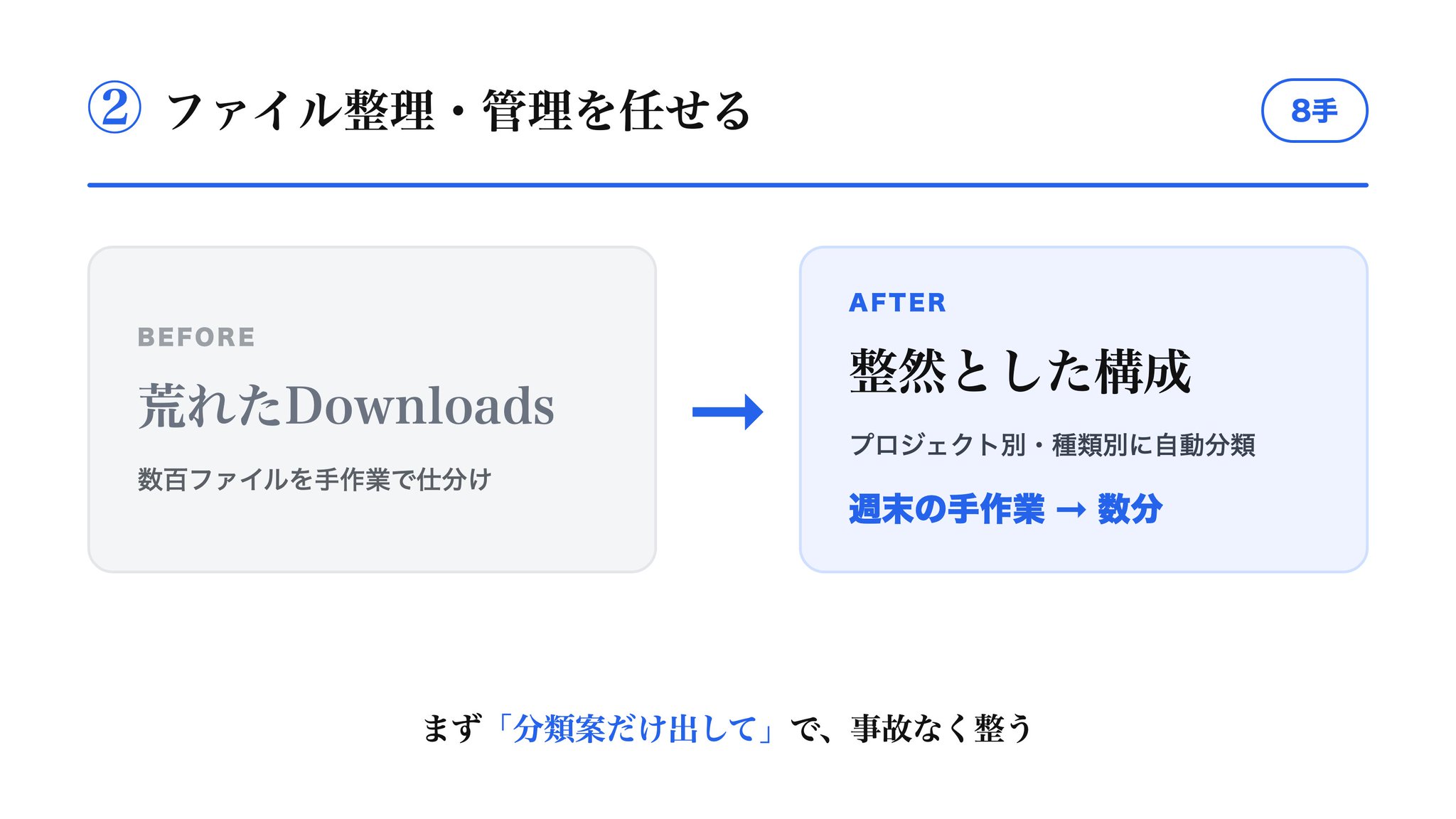
11. Tự động phân loại thư mục Downloads theo dự án và loại
Ví dụ Prompt: "Nhìn vào toàn bộ thư mục Downloads và chỉ cung cấp kế hoạch phân loại trước."
Hiệu quả: Công việc cuối tuần thủ công trở về không. Hàng trăm file được sắp xếp trong vài phút.
12. Đổi tên hàng loạt các file bị thiếu nhất quán
Ví dụ Prompt: "Quyết định một quy tắc đặt tên và sửa lỗi không nhất quán cùng một lúc."
Hiệu quả: Việc sửa lỗi thủ công biến mất. Khả năng tìm kiếm tăng lên đáng kể.
13. Phát hiện và sắp xếp các file trùng lặp
Ví dụ Prompt: "Phát hiện các file có cùng nội dung và liệt kê chúng."
Hiệu quả: Bạn thấy được các file trùng lặp mà bạn không để ý. Dung lượng lưu trữ cũng được sắp xếp.
14. Tự động di chuyển các file cũ vào Archive
Ví dụ Prompt: "Di chuyển các file không được động đến trong 3 tháng vào Archive."
Hiệu quả: Thư mục làm việc trở nên nhẹ nhàng hơn. Chỉ những gì bạn đang sử dụng mới còn lại.
15. Quyết định quy tắc cấu trúc thư mục và sắp xếp theo đó
Ví dụ Prompt: "Đề xuất một cấu trúc thư mục lý tưởng và sắp xếp theo đó."
Hiệu quả: Việc lưu trữ bừa bãi biến mất. Không còn cảnh mất file.
16. Đọc nội dung PDF và phân loại theo chủ đề
Ví dụ Prompt: "Đọc nội dung của các file PDF và phân loại chúng vào các thư mục theo nội dung."
Hiệu quả: Bạn có thể phân loại mà không cần dựa vào tên file. Được sắp xếp dựa trên nội dung.
17. Sắp xếp hình ảnh theo ngày chụp và nội dung
Ví dụ Prompt: "Tự động sắp xếp hình ảnh theo ngày chụp và nội dung."
Hiệu quả: Các thư mục hình ảnh bị bỏ quên được sắp xếp cùng một lúc.
18. Yêu cầu nó trình bày các ứng cử viên để xóa dưới dạng danh sách mà không xóa
Ví dụ Prompt: "Đừng xóa, chỉ liệt kê các ứng cử viên cho những file có vẻ không cần thiết."
Hiệu quả: Nó trở thành một quy trình nơi con người phê duyệt trước khi xóa. Điều này loại bỏ tai nạn.
Điểm mấu chốt là mục số 18. Đừng để nó xóa đột ngột. Đầu tiên, hãy yêu cầu nó xuất ra các ứng cử viên, và con người phê duyệt.
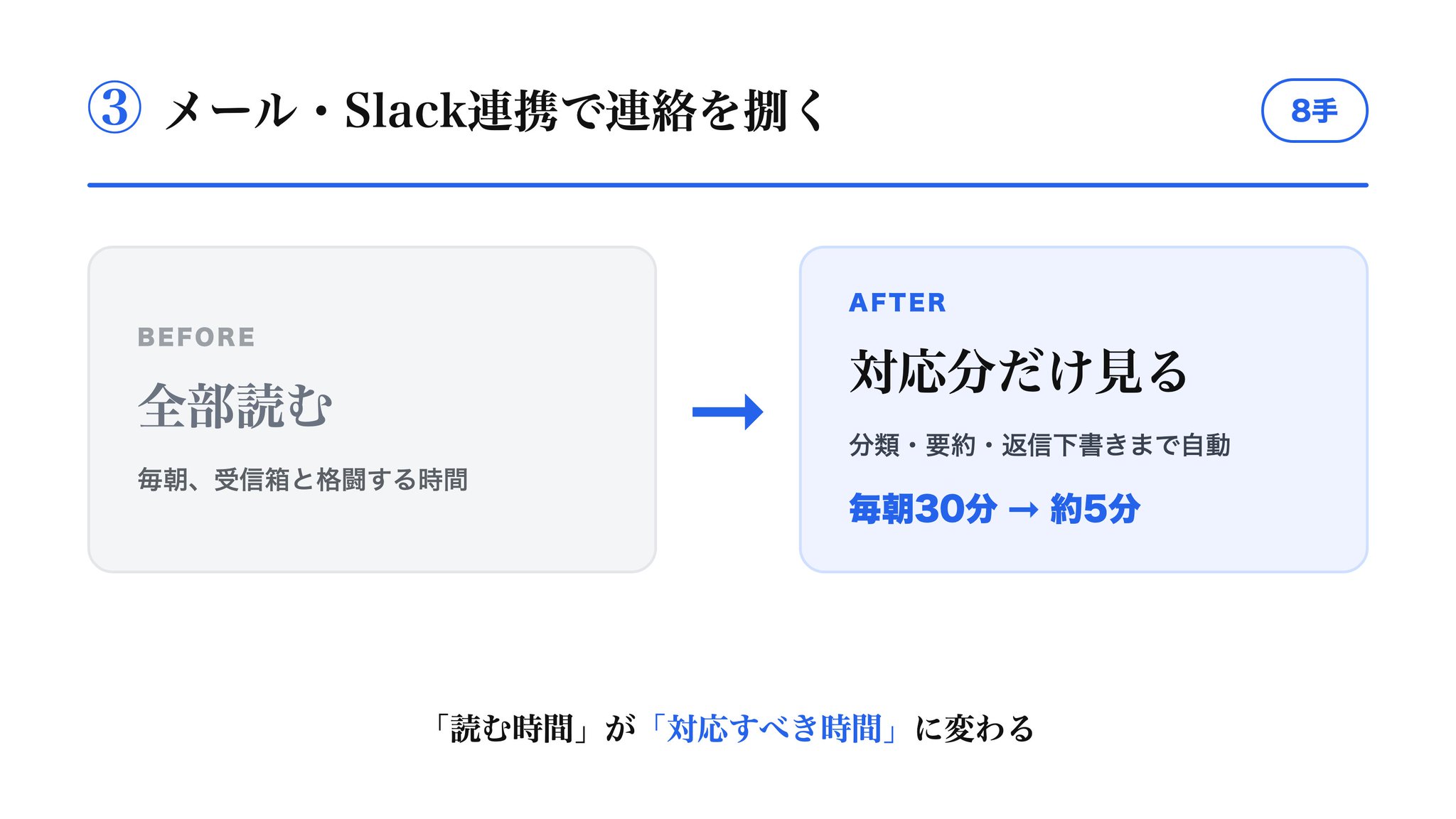
■ 3. Xử lý giao tiếp qua Email và tích hợp Slack (8 mục)
Bạn có thể giảm thời gian dành mỗi sáng để "mở và phân loại email" xuống gần như bằng không.
19. Tự động phân loại email đến theo mức độ quan trọng
Ví dụ Prompt: "Phân loại email đến theo mức độ quan trọng."
Hiệu quả: 30 phút mỗi sáng trở thành khoảng 5 phút. Bạn sẽ không phải do dự nên đọc cái gì trước.
20. Chỉ trích xuất những email cần trả lời
Ví dụ Prompt: "Chỉ liệt kê những email cần trả lời."
Hiệu quả: Không còn bỏ lỡ phản hồi. Bạn có thể thấy những gì cần làm trong nháy mắt.
21. Soạn thảo các phản hồi thường xuyên theo phong cách viết của riêng bạn
Ví dụ Prompt: "Tạo một bản nháp phản hồi cho email này theo phong cách viết của tôi."
Hiệu quả: Nỗ lực bắt đầu viết biến mất. Tất cả những gì bạn cần làm là kiểm tra và gửi.
22. Tóm tắt các chuỗi thư dài thành 3 dòng
Ví dụ Prompt: "Tóm tắt toàn bộ chuỗi thư này trong 3 dòng."
Hiệu quả: Thời gian theo dõi luồng công việc giảm đáng kể. Bạn có thể nắm bắt bối cảnh ngay lập tức.
23. Tóm tắt các tin nhắn Slack chưa đọc và chỉ trích xuất những tin cần hành động
Ví dụ Prompt: "Tóm tắt các tin nhắn chưa đọc và chỉ xuất ra những tin tôi nên phản hồi."
Hiệu quả: Bạn sẽ không bị nhấn chìm trong núi tin nhắn chưa đọc. Bạn có thể chọn ra chỉ những phản ứng cần thiết.
24. Chỉ trích xuất các nhiệm vụ của riêng bạn từ email biên bản cuộc họp
Ví dụ Prompt: "Chỉ trích xuất các nhiệm vụ tôi chịu trách nhiệm từ biên bản này."
Hiệu quả: Bạn biết ngay bài tập về nhà của mình. Nỗ lực đọc lại biến mất.
25. Gắn thẻ email yêu cầu theo nội dung
Ví dụ Prompt: "Gắn thẻ các yêu cầu theo nội dung."
Hiệu quả: Công việc phân loại được tự động hóa. Xu hướng cũng trở nên rõ ràng.
26. Ưu tiên các email có chứa "Khẩn cấp"
Ví dụ Prompt: "Liệt kê các email có chứa 'Khẩn cấp' với mức ưu tiên cao nhất."
Hiệu quả: Những khoảnh khắc hoảng loạn do bỏ sót biến mất.
Nó chuyển từ "thời gian đọc email" thành "thời gian chỉ nhìn vào những gì cần hành động."
■ 4. Bàn giao việc tạo tài liệu và tư liệu (8 mục)
Đây là lĩnh vực bạn thay đổi từ "viết từ đầu" thành "trau chuốt."
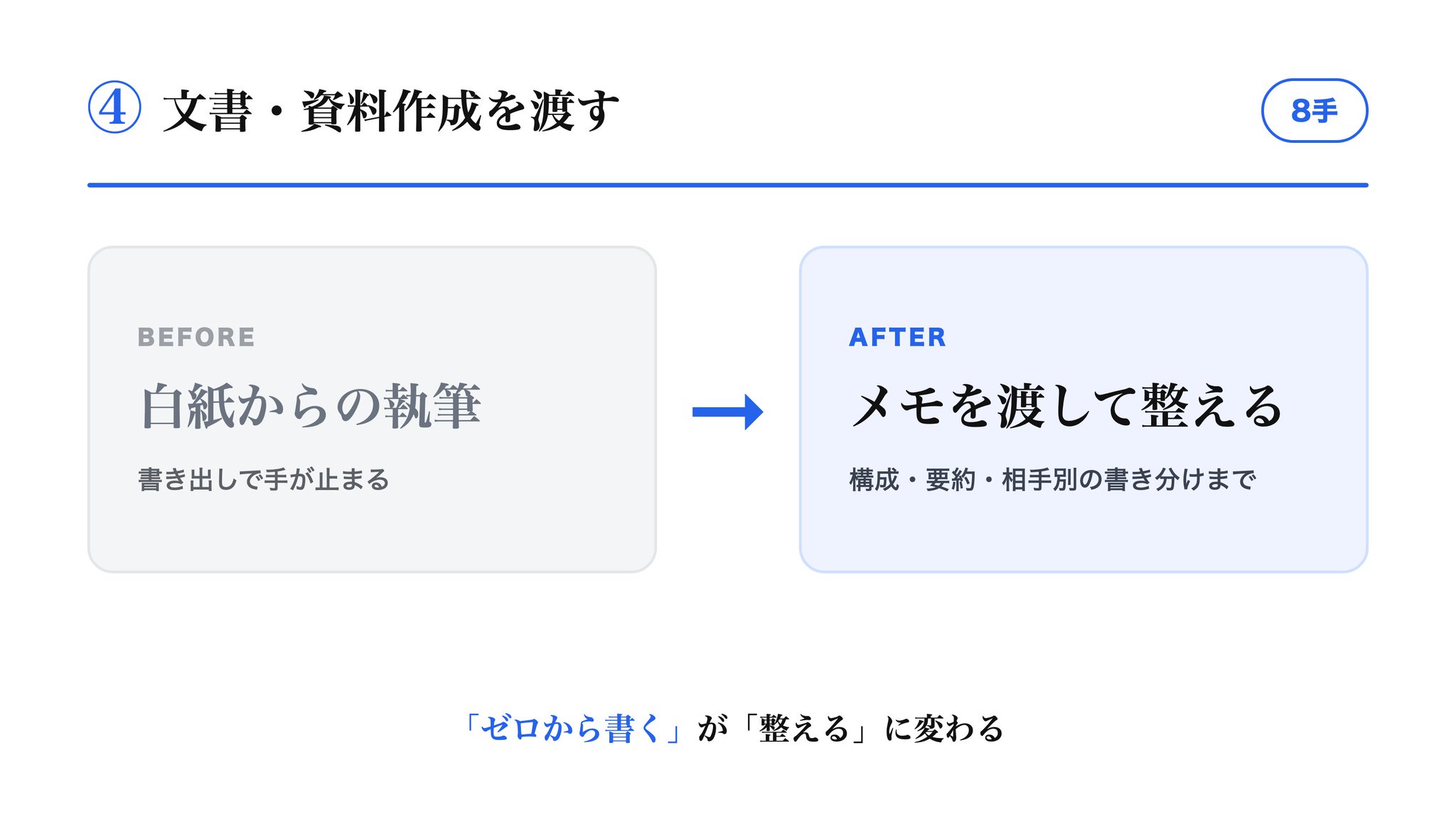
27. Tổng hợp một báo cáo từ các ghi chú dạng gạch đầu dòng
Ví dụ Prompt: "Tổng hợp các ghi chú này thành dạng một báo cáo."
Hiệu quả: Nỗi lo sợ trang giấy trắng biến mất. Một bản nháp xuất hiện ngay lập tức.
28. Thống nhất với các quy tắc phong cách viết trong CLAUDE.md
Ví dụ Prompt: "Trau chuốt điều này theo các quy tắc phong cách viết trong CLAUDE.md."
Hiệu quả: Chất lượng bài viết không dao động. Đây là lúc CLAUDE.md phát huy hiệu quả nhất.
29. Tự động tạo biên bản cuộc họp từ văn bản ghi âm
Ví dụ Prompt: "Tạo biên bản cuộc họp từ bản ghi chép này."
Hiệu quả: Thời gian dọn dẹp sau cuộc họp gần như bằng không.
30. Tạo bản tóm tắt 1 trang cho các tài liệu dài
Ví dụ Prompt: "Tóm tắt tài liệu này thành một trang."
Hiệu quả: Việc chia sẻ trở nên nhanh hơn. Gánh nặng cho người đọc cũng giảm bớt.
31. Cung cấp nhiều bản nháp cấu trúc thuyết trình theo mục đích
Ví dụ Prompt: "Cung cấp 3 mẫu cấu trúc dựa trên mục đích."
Hiệu quả: Thời gian tạo ý tưởng được rút ngắn. Bạn có thể so sánh và lựa chọn.
32. Kiểm tra hàng loạt lỗi chính tả và sự không nhất quán về ký hiệu
Ví dụ Prompt: "Sửa lỗi chính tả và sự không nhất quán về ký hiệu trong tài liệu này cùng một lúc."
Hiệu quả: Công việc rà soát thủ công biến mất.
33. Thêm diễn giải đơn giản cho các thuật ngữ kỹ thuật
Ví dụ Prompt: "Thêm diễn giải cho các thuật ngữ kỹ thuật để người mới cũng có thể hiểu."
Hiệu quả: Bài viết trở nên dễ truyền đạt. Người đọc là ai cũng không quan trọng.
34. Viết khác nhau cho "sếp" và "khách hàng"
Ví dụ Prompt: "Viết cùng một nội dung riêng cho sếp và cho khách hàng."
Hiệu quả: Việc tạo lại cho các đối tượng khác nhau được hoàn thành trong một lần.
Chất lượng tài liệu sẽ không còn dao động. Đây là lúc CLAUDE.md tỏa sáng.
■ 5. Tự động hóa các tác vụ định kỳ (6 mục)
Đây là lĩnh vực bạn biến "cùng một công việc bạn làm hàng tuần" thành Skills.
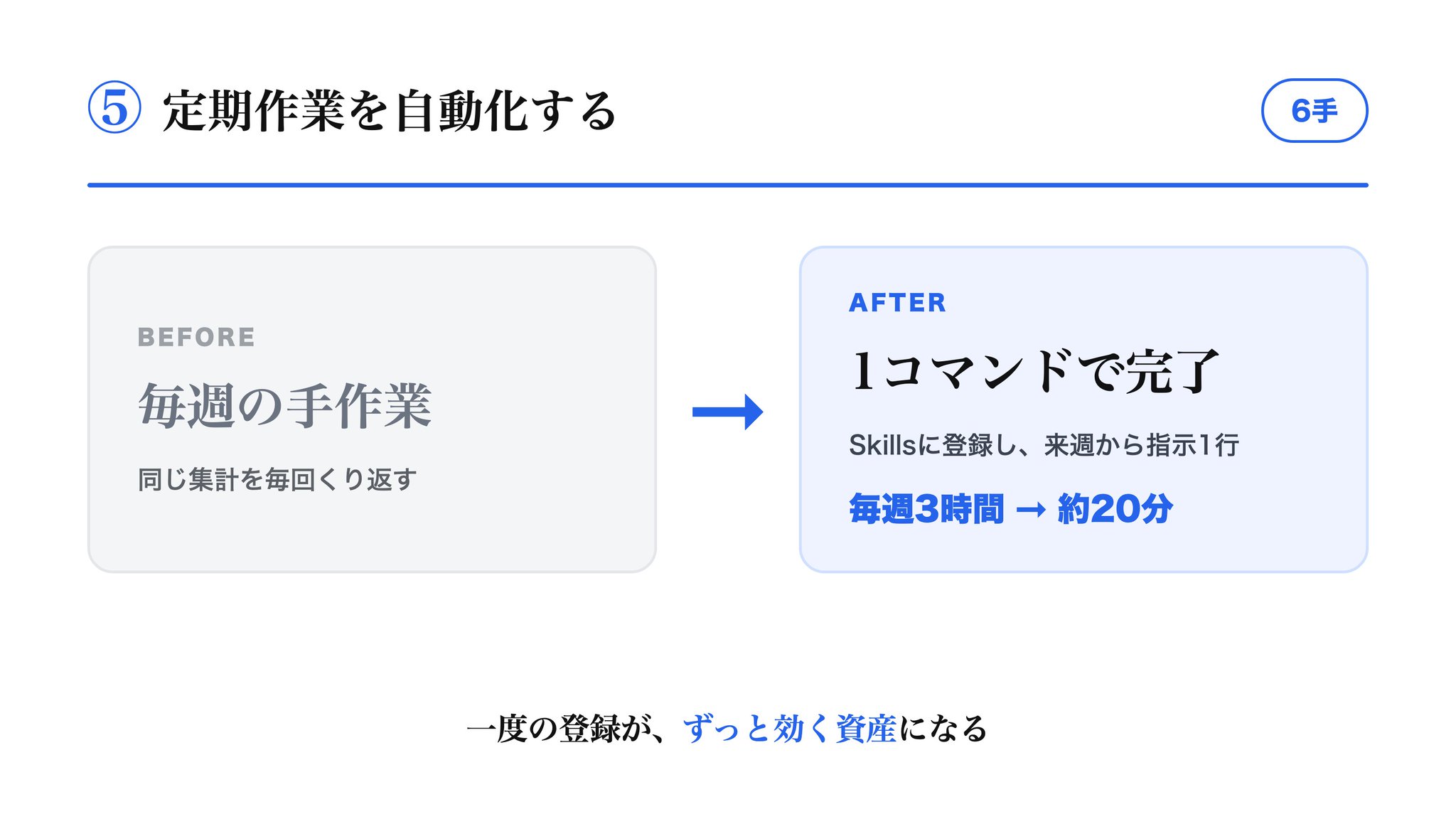
35. Tự động tổng hợp báo cáo tuần từ CSV bán hàng
Ví dụ Prompt: "Tổng hợp một báo cáo tuần từ CSV bán hàng này."
Hiệu quả: 3 giờ mỗi tuần trở thành khoảng 20 phút. Quy mô công việc thay đổi.
36. Biến quy trình tạo bảng tổng hợp thành Skills
Ví dụ Prompt: "Đăng ký quy trình tổng hợp này vào Skills."
Hiệu quả: Từ tuần sau, cùng một bảng sẽ hiện ra với một dòng lệnh duy nhất.
37. Thiết lập quy tắc cho kiểm tra bút toán kế toán
Ví dụ Prompt: "Quyết định quy tắc kiểm tra cho bút toán và thực hiện tự động."
Hiệu quả: Một kiểm tra 30 phút rút xuống còn vài phút.
38. Chạy tổng hợp KPI hàng tuần với một lệnh duy nhất
Ví dụ Prompt: "Làm cho tôi có thể chạy tổng hợp KPI với một lệnh duy nhất."
Hiệu quả: Thời gian khởi động cho việc tổng hợp trở về không.
39. Đổ các số liệu mới nhất vào các báo cáo định kỳ
Ví dụ Prompt: "Đổ số liệu của tuần này vào mẫu báo cáo."
Hiệu quả: Công việc thủ công cập nhật mẫu biến mất.
40. Chỉ trích xuất các giá trị ngoại lai từ log và cảnh báo
Ví dụ Prompt: "Nhìn vào các log, chỉ trích xuất các giá trị ngoại lai và báo cho tôi."
Hiệu quả: Bạn được giải phóng khỏi việc làm người giám sát.
Một khi đã đăng ký vào Skills, từ tuần sau nó sẽ được hoàn thành với một dòng lệnh duy nhất.
■ 6. Phương pháp cho người dùng nâng cao (10 mục)
Đây là khu vực mà tiền đề là "thiết kế môi trường."
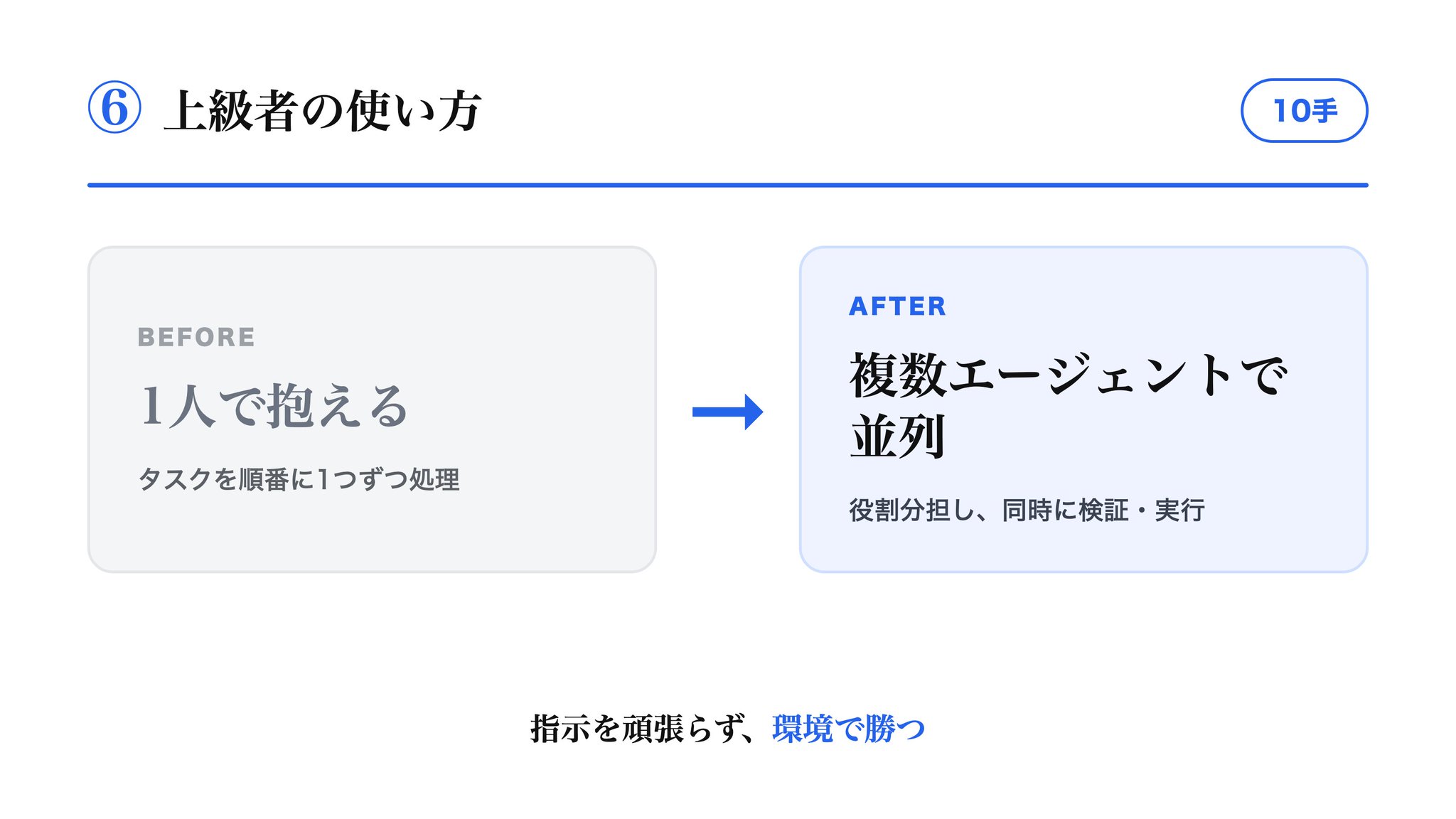
41. Xác minh song song nhiều giả thuyết với sub-agent
Ví dụ Prompt: "Xây dựng 3 giả thuyết và xác minh chúng đồng thời với các agent riêng biệt."
Hiệu quả: Một người có thể xử lý công việc của nhiều người. Đây là cách sử dụng gây sốc nhất.
42. Cho Agent Team phân chia vai trò và đối chiếu kết luận chéo
Ví dụ Prompt: "Phân chia vai trò để xác minh và so sánh các kết luận vào cuối cùng."
Hiệu quả: Các thiếu sót được giảm bớt. Các câu trả lời đa chiều được tạo ra.
43. Xây dựng 3 ứng cử viên cho nguyên nhân lỗi và điều tra đồng thời
Ví dụ Prompt: "Điều tra 3 ứng cử viên cho nguyên nhân lỗi song song."
Hiệu quả: Thời gian cô lập nguyên nhân rút ngắn tức thì.
44. Tự động hóa kiểm tra an toàn trước và sau khi thực thi bằng Hooks
Ví dụ Prompt: "Chèn kiểm tra an toàn trước và sau khi thực thi bằng Hooks."
Hiệu quả: Thiếu sót của con người có thể được lấp đầy bởi hệ thống.
45. Tích hợp với các công cụ bên ngoài qua MCP
Ví dụ Prompt: "Kết nối và vận hành lịch và DB qua MCP."
Hiệu quả: Phạm vi công việc của AI mở rộng ngay lập tức.
46. Phân lớp và tái sử dụng CLAUDE.md
Ví dụ Prompt: "Phân chia các quy tắc chung và quy tắc riêng thành các lớp."
Hiệu quả: Tài sản hoạt động trên nhiều dự án.
47. Kết hợp toàn bộ quy trình kinh doanh thành một workflow
Ví dụ Prompt: "Biến chuỗi các bước này thành một workflow."
Hiệu quả: Việc chuẩn bị mỗi lần biến mất. Toàn bộ quy trình được tự động hóa.
48. Để các agent riêng biệt xử lý việc kiểm thử và đánh giá
Ví dụ Prompt: "Chạy nó với các AI riêng biệt cho việc tạo và kiểm tra."
Hiệu quả: Sự dễ dãi của việc tự chấm điểm biến mất.
49. Để nó động vào các file quan trọng với điều kiện tiên quyết là có bản sao lưu
Ví dụ Prompt: "Thực hiện sao lưu trước khi chỉnh sửa các file quan trọng."
Hiệu quả: Bạn có thể khôi phục ngay cả trong trường hợp xấu nhất. Bạn có thể ủy thác một cách yên tâm.
50. Tạo ra một "môi trường nơi kết quả tốt đến mà không cần hướng dẫn tốt"
Ví dụ Prompt: "Thiết lập các tiền đề để cùng một chất lượng được tạo ra mà không cần giải thích mỗi lần."
Hiệu quả: Không phụ thuộc vào kỹ năng của người hướng dẫn. Đây là kết luận của toàn bộ bài viết.
Số 50 là kết luận của toàn bộ bài viết này.
Tôi sẽ nêu cốt lõi tiếp theo.
■ 7. Một điểm khác biệt duy nhất giữa người sử dụng kém và người thành thạo
Điểm bước ngoặt không phải là kỹ năng hay lượng kiến thức.
Nó chỉ là một điều.
Liệu bạn nghĩ "Tôi sẽ nhờ AI làm công việc" hay "Tôi sẽ thiết kế một môi trường nơi tôi có thể ủy thác cho AI."
90% mọi người tiếp tục gửi các yêu cầu rời rạc từ đầu mỗi lần, như "làm cái này" và "tiếp theo, làm cái kia."
Đó là lý do tại sao AI vẫn là một công nhân dùng một lần. Chất lượng cũng dao động mỗi lần.
Những người thành thạo thiết lập các "tiền đề" trước khi yêu cầu.
Họ viết các quy tắc trong CLAUDE.md.
Họ biến các tác vụ lặp đi lặp lại thành Skills hoặc lệnh. Họ ngăn ngừa tai nạn bằng Hooks.
Thay vì làm việc chăm chỉ trong từng hướng dẫn, họ xây dựng một lần một "môi trường nơi kết quả tốt đến ngay cả khi không có hướng dẫn tốt."
Họ đang biến một nỗ lực một lần thành một tài sản hoạt động mãi mãi.
50 mục đã đề cập trước đó thay đổi ý nghĩa khi nhìn với tư duy này.
Các nhóm ① đến ③ là lối vào cho việc "bàn giao công việc."
Các nhóm ④ đến ⑥ là ứng dụng của việc "thiết kế môi trường."
Càng đi xuống dưới, nó càng trở thành tài sản.
Tổng kết
・Việc sắp xếp email buổi sáng có thể rút ngắn từ 30 phút xuống còn khoảng 5 phút, và tổng hợp Excel từ 3 giờ xuống còn khoảng 20 phút.
・50 mục có thể được tổ chức thành 6 nhóm (Cơ bản 10 / Sắp xếp File 8 / Tích hợp Email 8 / Tạo tài liệu 8 / Tự động hóa 6 / Nâng cao 10).
・Điểm bước ngoặt không phải là số lượng lệnh, mà là tư duy "thiết kế môi trường."
Sự thành thạo không phải là tài năng.
Nó là về việc liệu bạn có trải nghiệm "bàn giao công việc cho AI" dù chỉ một lần hay không.
Thứ tự áp dụng như sau:
・Tuần 1: Tạo một trải nghiệm thành công từ Nhóm ②.
・Tuần 2-3: Tạo thói quen giao các tác vụ rời rạc cho AI trong Nhóm ① và ③.
・Tháng 1-2: Biến CLAUDE.md và Skills thành tài sản trong Nhóm ④.
・Tháng 3 trở đi: Chuyển sang khu vực nâng cao của Nhóm ⑤ và ⑥.
Nếu bạn chỉ làm một việc hôm nay, hãy yêu cầu sắp xếp thư mục Downloads của bạn bằng cách nói "chỉ cung cấp kế hoạch phân loại trước."
Đó là số 11 trong danh sách. Vì nó bao gồm "/plan," nó sẽ không gây ra tai nạn.
Đó là một hướng dẫn bạn có thể gõ trong 30 giây.
Tuy nhiên, những gì các con số rút gọn cho thấy là sự thật rằng sự tích lũy của một điều đó sẽ quyết định năng suất của bạn sáu tháng kể từ bây giờ.
Những người bị choáng ngợp bởi 50 mục và kết thúc với 0, và những người làm 1 trước.
Bạn sẽ là ai?
Cuối cùng
Tôi thường xuyên giải thích chi tiết về các thiết kế lệnh cụ thể và bức tranh tổng thể về quy trình làm việc trong các bài đăng của mình.
Nếu bạn không muốn bỏ lỡ các phương pháp sử dụng mới nhất, hãy theo dõi tôi ngay bây giờ. → @fuji_ai_





