Bạn không còn cần phải xem các video hướng dẫn phức tạp nữa. Trong 10 phút, hãy để AI tự động giúp bạn xây dựng một VPN riêng. Hướng dẫn này phù hợp cho các hoạt động thương mại điện tử xuyên biên giới, kinh doanh ở nước ngoài và thiết lập proxy cá nhân, mang đến cho bạn máy chủ đám mây của riêng mình.
Hướng Dẫn Hoàn Chỉnh (Hai Bước)
Bước 1: Mua VPS Server Theo Nhu Cầu
Về VPS: VPS là một máy chủ đám mây chủ yếu được sử dụng để xây dựng proxy và thực hiện các hoạt động kinh doanh xuyên biên giới. Nên sử dụng các nhà cung cấp VPS thân thiện với thương mại điện tử xuyên biên giới để có tốc độ và đường truyền tốt hơn. Bạn cũng có thể tìm kiếm "đề xuất VPS" hoặc "VPS nước ngoài". Các kênh phổ biến bao gồm Alibaba Cloud, Tencent Cloud, Vultr, DigitalOcean, v.v.
Hướng dẫn này không cung cấp lời khuyên mua hàng cụ thể; vui lòng so sánh và chọn những gì phù hợp với bạn. Sau khi mua, bạn chỉ cần lấy IP máy chủ và mật khẩu root, phần còn lại sẽ được triển khai tự động chỉ bằng một cú nhấp chuột.
➤Những gì bạn cần từ bước này:IP máy chủ và mật khẩu root
Bước 2: Sao chép prompt bên dưới và gửi cho CODEX
- Sao chép tất cả nội dung bên dưới và thay thế nội dung trong 【】 bằng thông tin thực của bạn, bao gồm hệ thống máy tính của bạn và IP thực cùng mật khẩu của VPS bạn vừa mua. Prompt càng chặt chẽ, CODEX càng ít bị kẹt.
1Bây giờ bạn là chuyên gia vận hành và bảo trì máy chủ + chuyên gia triển khai tự động nhiều bảng điều khiển mạnh nhất của tôi (sử dụng Marzban làm backend quản lý proxy)2Máy tính cục bộ của tôi là hệ thống 【】, VPS là hệ thống 【】, và nhà cung cấp đã cho tôi mật khẩu tài khoản root. Tôi hoàn toàn không hiểu SSH hay Linux, nhưng tôi muốn bạn tự động tiếp quản toàn bộ quy trình.34IP máy chủ: 【Điền IP của bạn】5Tên người dùng root: root6Mật khẩu root: 【Điền mật khẩu của bạn】78Vui lòng **tự động tiếp quản toàn bộ quy trình**. Đầu tiên, hãy dạy tôi cách kết nối với VPS từ Windows 11 bằng PowerShell, sau đó đăng nhập vào máy chủ bằng phương pháp mật khẩu SSH. Thực hiện theo thứ tự tối ưu sau (tôi sẽ chỉ sao chép và dán từng lệnh bạn đưa ra, sau đó dán đầu ra terminal trở lại cho bạn):9101. Hướng dẫn tôi kết nối với VPS từ Windows 11 bằng PowerShell (đưa ra lệnh đầy đủ + các bước chi tiết cho từng bước, bao gồm xác nhận 'yes' cho lần kết nối đầu tiên và nhập mật khẩu).112. Sau khi đăng nhập SSH thành công, trước tiên hãy kiểm tra phiên bản hệ thống hiện tại, sau đó cập nhật hệ thống (apt update && apt upgrade -y).123. Cài đặt Cockpit (bảng điều khiển máy chủ cấp văn bản dựa trên web), tự động bật và khởi động dịch vụ, cho tôi biết địa chỉ truy cập trình duyệt và giải thích bằng ngôn ngữ đơn giản bảng điều khiển này có những trang nào và cách sử dụng chúng.134. Cài đặt Netdata (bảng điều khiển giám sát thời gian thực đẹp mắt) bằng Docker, cho tôi biết địa chỉ truy cập và cách sử dụng các biểu đồ màu.145. Cài đặt Docker (script một cú nhấp chuột chính thức).156. Cài đặt phiên bản mới nhất của bảng điều khiển Marzban bằng script chính thức: sudo bash -c "$(curl -sL https://github.com/Gozargah/Marzban-scripts/raw/master/marzban.sh)" @ install167. Sau khi cài đặt, tự động tạo tài khoản và mật khẩu quản trị viên Marzban an toàn nhất (nếu có lời nhắc tương tác, vui lòng cho tôi biết câu trả lời tối ưu).178. Tạo inbound chống chặn mạnh nhất trong Marzban: VLESS + Reality + uTLS (có thể kết hợp Hysteria2), tự động mở các cổng cần thiết + bật tối ưu hóa tốc độ BBR.189. Tạo liên kết đăng ký, mã QR và tệp cấu hình máy khách (Clash Meta, v2rayN, Nekobox, Shadowrocket).1910. Cuối cùng, xuất ra từng bước bằng ngôn ngữ đơn giản nhất:20 - Địa chỉ truy cập bảng điều khiển Cockpit + mục đích và phương pháp vận hành của từng trang21 - Địa chỉ truy cập bảng điều khiển Netdata + những gì cần tìm trong các biểu đồ màu22 - Địa chỉ truy cập bảng điều khiển Marzban + cách sử dụng từng trang chính (bảng điều khiển chính, danh sách người dùng, cài đặt inbound, quản lý đăng ký, biểu đồ dữ liệu lưu lượng thời gian thực, v.v.)23 - Đề xuất bảo mật (chuyển sang đăng nhập bằng khóa SSH + tắt đăng nhập bằng mật khẩu)2425Xuất lệnh theo đúng định dạng "Số + Khối mã". Sau khi tôi thực hiện từng lệnh, tôi sẽ trả lời "Xong" và dán toàn bộ đầu ra, sau đó bạn đưa ra lệnh tiếp theo.26Mục tiêu: Cho phép tôi, một người không có kiến thức nền tảng sử dụng máy tính Windows 11, có CODEX tự động cài đặt một hệ thống proxy nước ngoài hoàn chỉnh với Marzban (nơi tôi có thể xem tất cả dữ liệu proxy thời gian thực bằng cách mở trình duyệt bất cứ lúc nào) + Cockpit + Netdata.2728Bắt đầu ngay bây giờ!
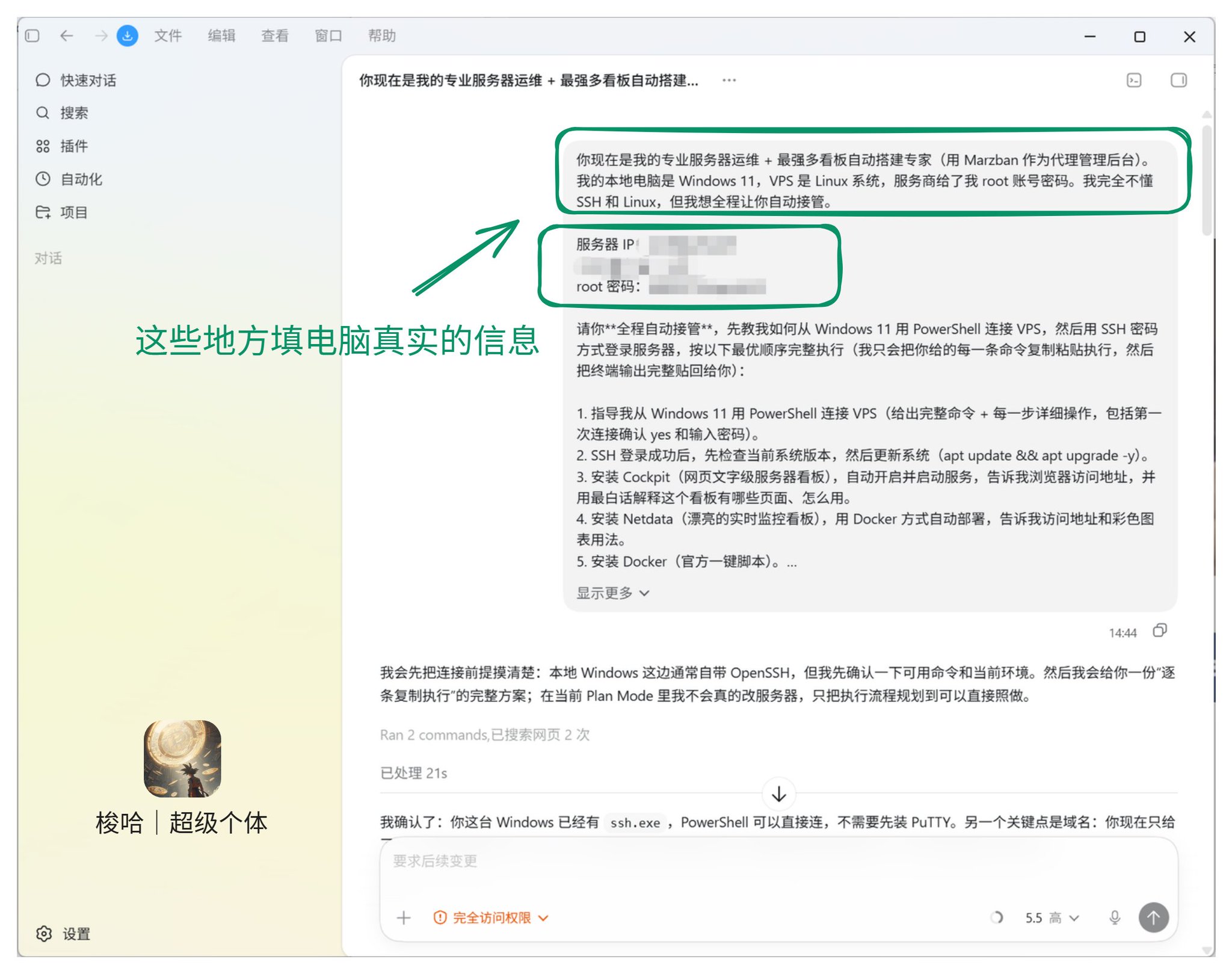
Điền thông tin chính xác và gửi trực tiếp cho CODEX.
2. CODEX sẽ xuất ra một kế hoạch hoàn chỉnh; bạn chỉ cần nhấp đồng ý.
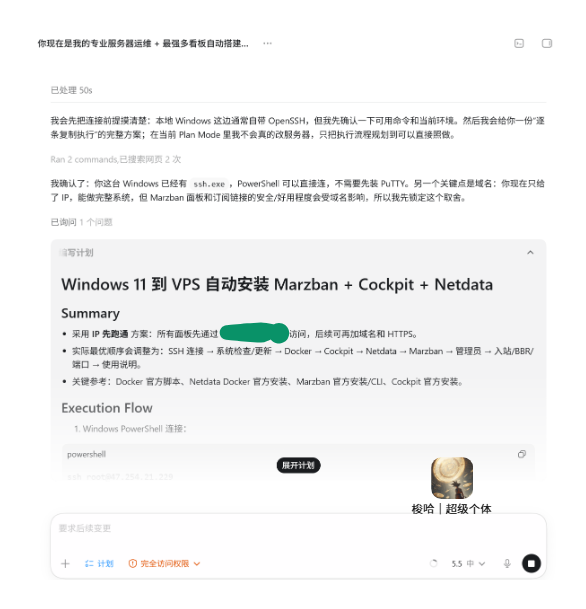
Đồng ý với kế hoạch ngay lập tức.
3. Xin chúc mừng, bạn chỉ cần đợi CODEX hoàn thành công việc của nó.
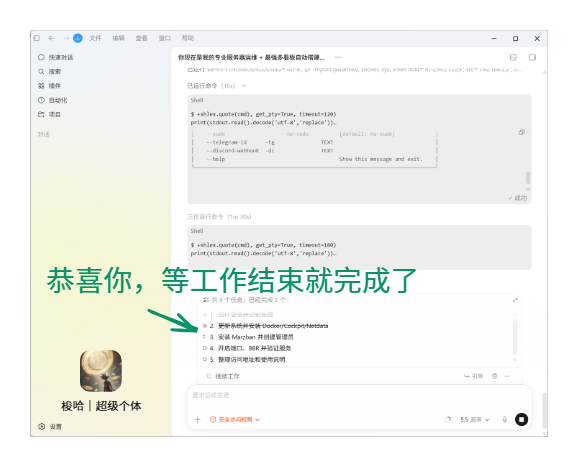
Bước 3: Đăng nhập vào VPS để kiểm tra IP và trạng thái kết nối
- Làm theo hướng dẫn của CODEX và đăng nhập bằng tài khoản và mật khẩu của bạn.
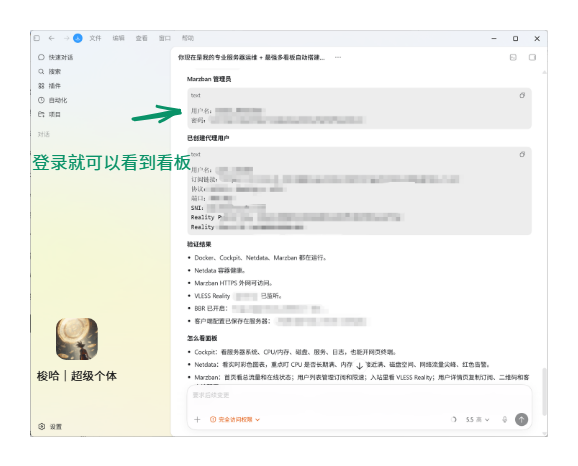
- Sau khi đăng nhập, bạn có thể thấy bảng điều khiển của mình.
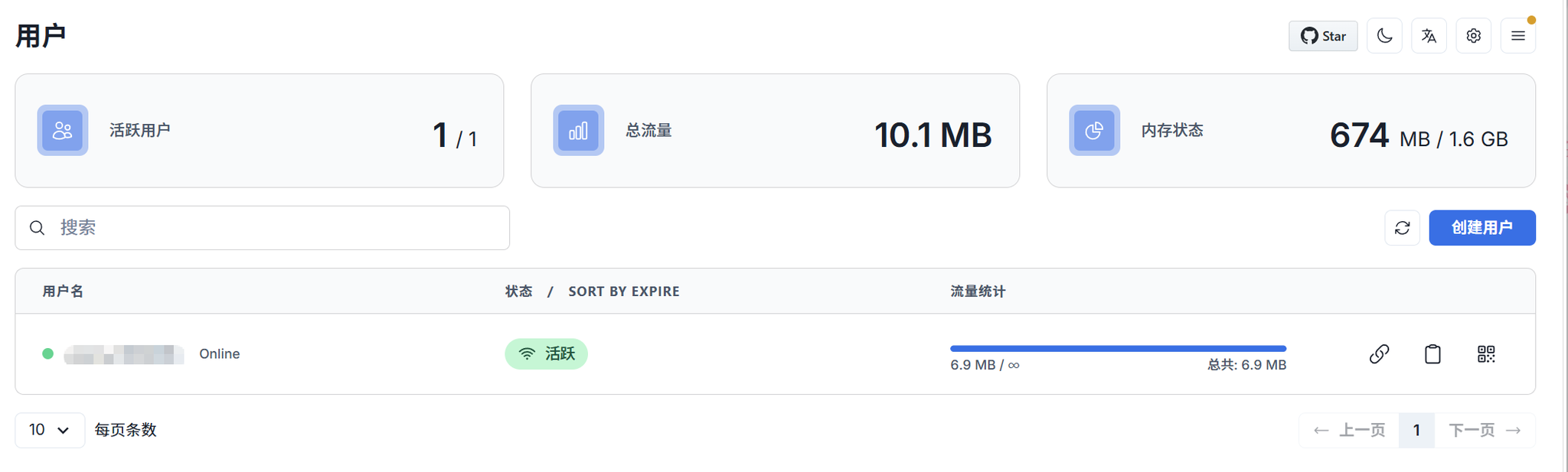
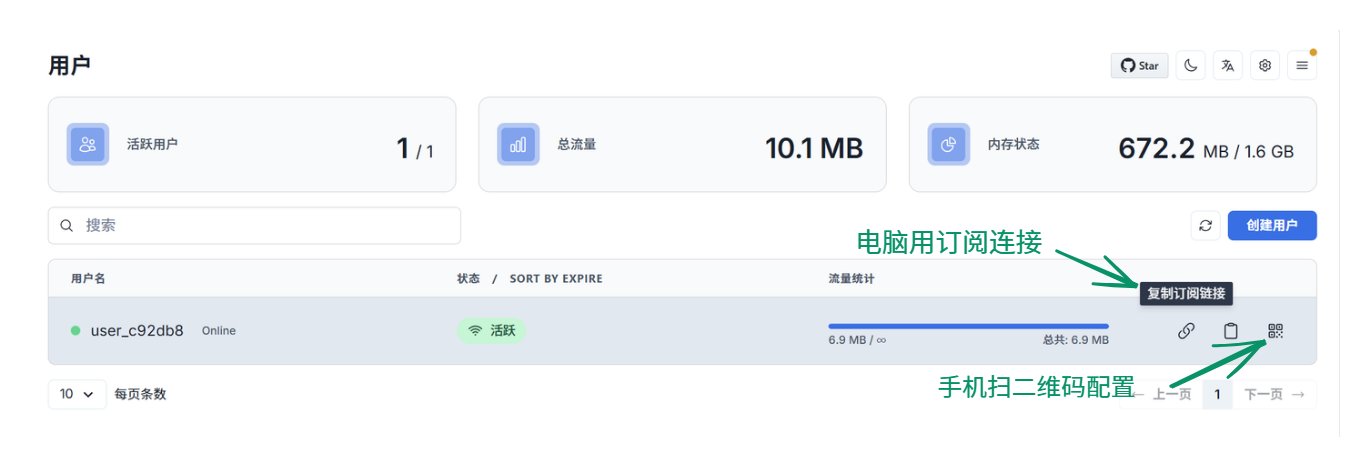
- Cấu hình VPS cho điện thoại/máy tính của bạn. Sử dụng liên kết đăng ký cho máy tính và quét mã QR cho điện thoại.
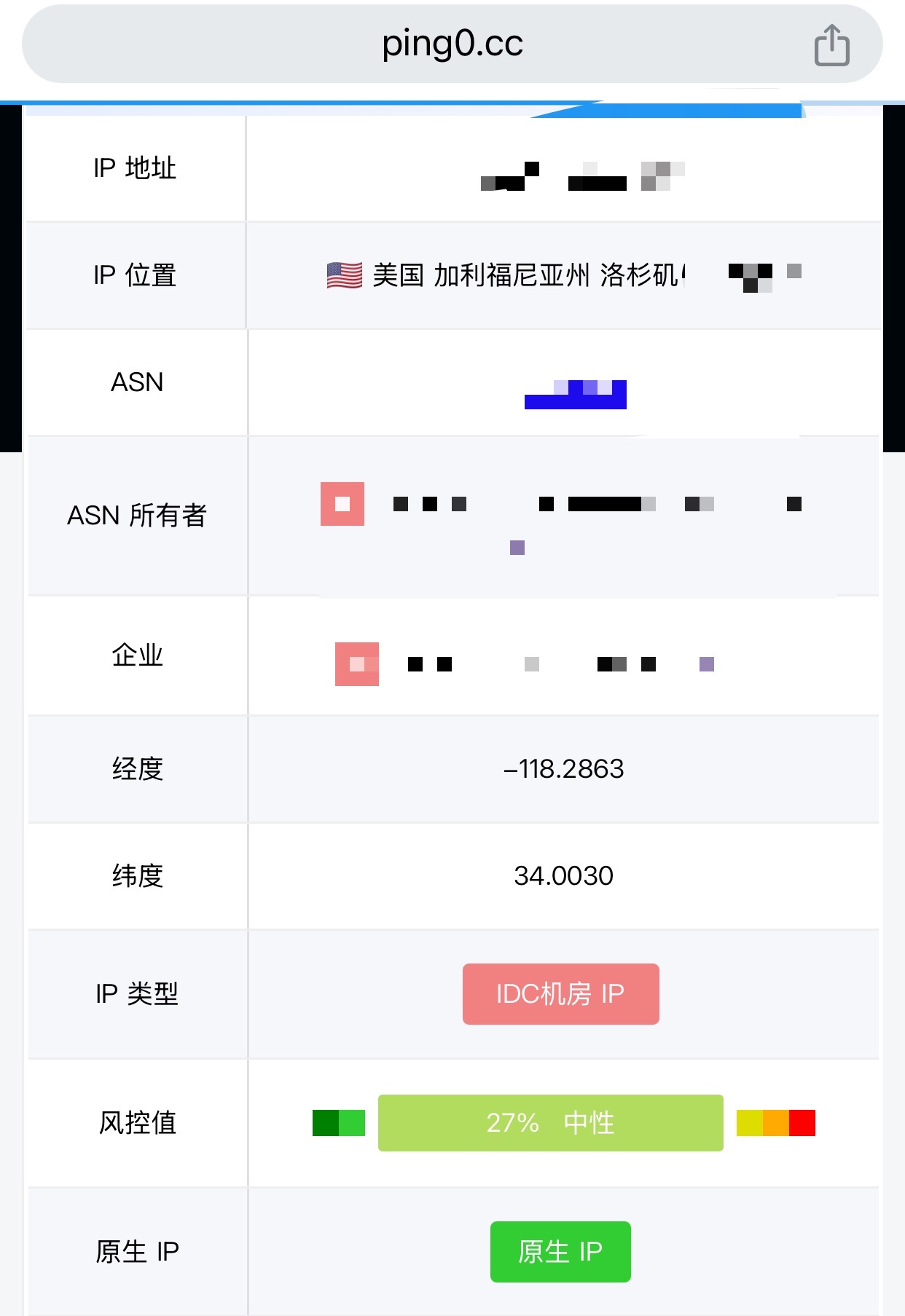
✅ Xong, kết nối hoàn hảo.
Trong hướng dẫn này, tôi đã sử dụng CODEX để trình diễn. Cho dù bạn sử dụng Codex, Claude Code, OpenClaw hay Hermes Agent, miễn là đó là một Agent tổng quát, bạn có thể triển khai máy chủ VPS của riêng mình trong vòng 10 phút mà không cần kiến thức nền tảng.
CODEX rất mạnh mẽ; nếu bạn gặp bất kỳ vấn đề gì, hãy hỏi trực tiếp nó. Một prompt được hỏi tốt có thể giải quyết 90% vấn đề. Bạn cũng được chào đón theo dõi tôi để mở khóa nhiều mẹo tự động hóa hơn. 😎





