Đã hai tháng nay tôi muốn viết một hướng dẫn cho người mới bắt đầu về CC, và hôm nay cuối cùng cũng làm được.
Claude Code (gọi tắt là CC) là sản phẩm AI tôi khuyên dùng nhiều nhất trong năm nay, không có ngoại lệ.
Tuy tên gọi là Claude Code, nhưng chức năng của nó vượt xa việc viết code; nó là một Agent đa năng thực sự.
Nhiều tác vụ nhàm chán trên máy tính có thể được CC xử lý chỉ bằng một câu nói.
Tôi dùng nó để hỏi đáp, viết lách, xây dựng trang web, phát triển phần mềm, phân tích dữ liệu, và thậm chí là chia bảng lương.
Nó thậm chí có thể giúp tôi nhanh chóng tổng hợp âm thanh và hình ảnh thành video.
Vì CC, tôi thậm chí đã dùng CC để viết một trình khởi chạy mã nguồn mở có tên Claude Code Now, và nó đã đạt 400 sao trên GitHub.
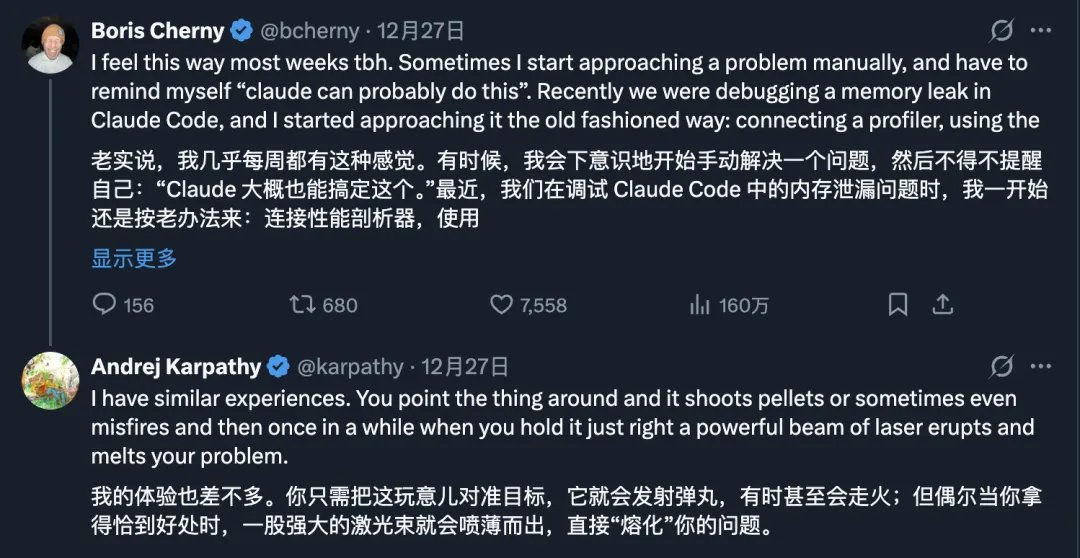
CC cũng là phần mềm khiến nhà nghiên cứu AI nổi tiếng của OpenAI, AK, cảm thấy mình bị tụt lại phía sau.
Đây là cuộc trò chuyện giữa tác giả của CC và AK—bạn chỉ cần hướng CC vào mục tiêu, và nó sẽ giải quyết vấn đề của bạn!
Tôi đã giới thiệu CC cho đồng nghiệp và bạn bè, và mỗi lần họ dùng thử, họ đều thốt lên rằng AI này thông minh biết bao.
Tuy nhiên, CC không dễ giới thiệu vì CEO của Anthropic hơi tàn nhẫn...
Việc khóa tài khoản diễn ra thường xuyên—có khi ba lần một tháng—đến nỗi khó mà chịu nổi.
Dù sao, doanh thu hàng năm của Claude Code là 1 tỷ đô la; CEO của họ có vẻ không quan tâm nhiều đến người dùng ở Trung Quốc.
Vì vậy, tôi đã chờ đợi một khoảnh khắc: khi khả năng viết code của các mô hình mã nguồn mở trong nước vượt qua ngưỡng.
Vào thứ Hai, bạn tôi Yang Pan hào hứng nói trong nhóm rằng khoảnh khắc đó đã đến!

Giờ đây, cuối cùng cũng có một mô hình mã nguồn mở thực sự có thể sử dụng được trong Claude Code.
Cuối cùng tôi cũng có thể viết một hướng dẫn Claude Code cho người mới bắt đầu.
Lưu ý thân thiện: bài viết này khá dài. Làm theo các bước sẽ mất khoảng một giờ, vì vậy bạn nên đánh dấu lại trước.
Nếu bạn bè của bạn cũng muốn trải nghiệm AI thông minh nhất trên máy tính, hãy nhớ chia sẻ bài viết này cho họ!
Hướng Dẫn Cài Đặt Claude Code
I. Chuẩn Bị Cơ Bản
- Chuẩn bị một môi trường mạng ổn định.
- Cài đặt phiên bản Node.js mới nhất tại đây: https://nodejs.org/en/download/
- Người dùng Windows cũng cần cài đặt Git for Windows: https://git-scm.com/install/windows
II. Bắt Đầu Cài Đặt CC
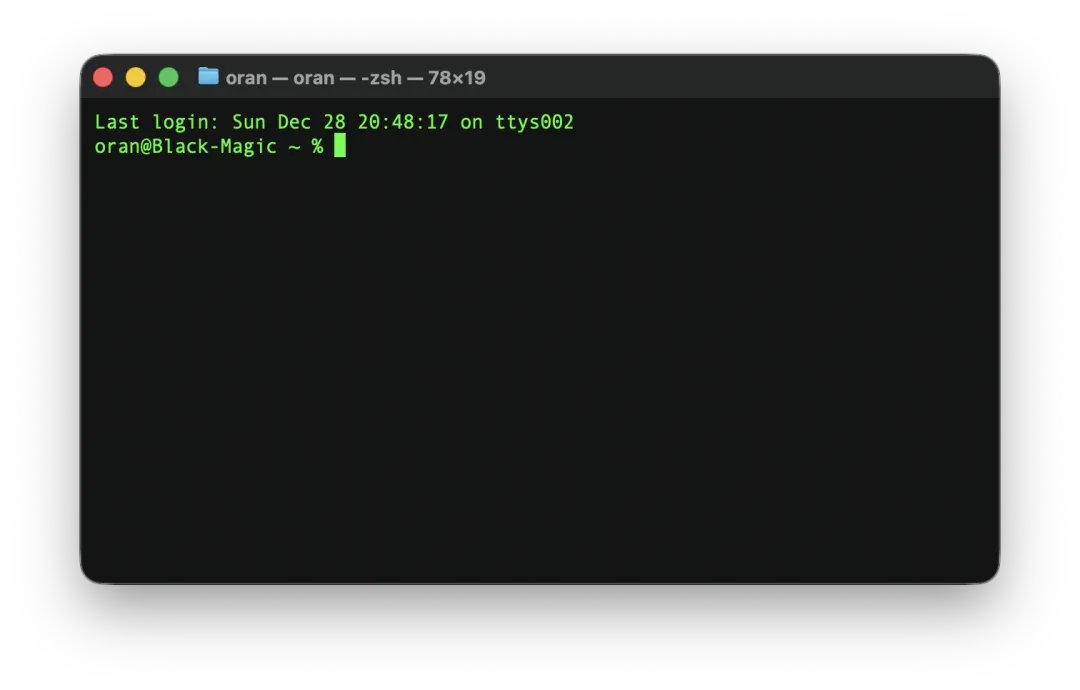
- Tìm kiếm "Terminal" trên máy tính và mở nó lên. Nó trông như thế này—đừng sợ, hãy nghĩ nó như một hộp thoại AI trông rất ngầu.
- Trong Terminal, dán lệnh sau và nhấn Enter: npm install -g @anthropic-ai/claude-code
Bạn có thể gặp nhiều lỗi khác nhau ở đây. Nếu bạn đã cài đặt các công cụ lập trình AI khác như Cursor, tôi thực sự khuyên bạn nên cài đặt bên trong các công cụ đó; chúng sẽ giúp bạn giải quyết vấn đề.
Nếu bạn không có công cụ nào khác, bạn có thể nhờ bất kỳ AI nào giúp giải quyết lỗi.
- Nếu phương pháp 2 thất bại, hãy thử cách sau:
Nếu bạn dùng macOS, Linux hoặc WSL, hãy dán lệnh này và nhấn Enter:
Nếu bạn dùng Windows, hãy dán lệnh này và nhấn Enter:
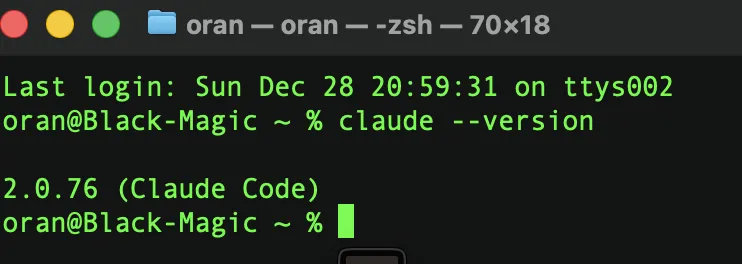
Sau khi cài đặt, gõ claude --version. Nếu số phiên bản hiện ra, quá trình cài đặt đã thành công.
Phiên bản mới của Claude Code đã thêm một bước xác minh khá phiền phức; chúng ta có thể bỏ qua nó bằng phương pháp này.
Thêm mục cấu hình "hasCompletedOnboarding": true vào ~/.claude.json. Nếu tệp không tồn tại, hãy tự tạo thủ công.
Nó sẽ trông như thế này:
{ // ... các cấu hình khác "hasCompletedOnboarding": true }
III. Mua Gói Máy Chủ CC
Như đã đề cập, CC chính thức rất tàn nhẫn trong việc khóa tài khoản, vì vậy tôi không khuyên dùng gói đăng ký chính thức. Nếu bạn có thể xoay sở với bản chính thức, tôi rất ngưỡng mộ, nhưng chắc bạn sẽ không đọc bài này.
Có ba mô hình trong nước hỗ trợ tốt cho CC: GLM 4.7, MiniMax M2.1 và Kimi K2.
Ở đây, chúng ta sẽ dùng cấu hình GLM 4.7 làm ví dụ. Vì đây là trang web trong nước, nên dễ sử dụng hơn. Các mô hình khác cũng có các Gói Coding tương tự.
- Đăng ký tài khoản. Truy cập Zhipu AI Open Platform (https://open.bigmodel.cn/), nhấp vào "Đăng ký/Đăng nhập" ở góc trên bên phải và làm theo hướng dẫn.
- Lấy API Key. Trong trung tâm cá nhân, nhấp vào API Keys để tạo một khóa mới và sao chép để sử dụng sau.
- Đăng ký Gói Coding. Có gói, bạn có thể sử dụng thoải mái mà không lo vấn đề về số dư bất ngờ.
Hiện tại có chương trình ưu đãi Tết: Tôi thực sự khuyên dùng gói Coding Lite hàng quý. Chỉ 54 RMB cho ba tháng—gần như miễn phí.
Bạn có thể mua tại đây: https://www.bigmodel.cn/glm-coding?ic=KSGMCBOXUT

IV. Cấu Hình Máy Chủ CC
Khi đã có Gói Coding, bạn có thể cấu hình.
Chúng ta sẽ sử dụng một công cụ mới có tên Coding Tool Helper.
Công cụ này giúp bạn dễ dàng nhập cấu hình máy chủ GLM vào CC.
- Quay lại Terminal, nhập lệnh sau và nhấn Enter:
npx @z_ai/coding-helper
- Bạn sẽ thấy một giao diện tiếng Việt thân thiện.
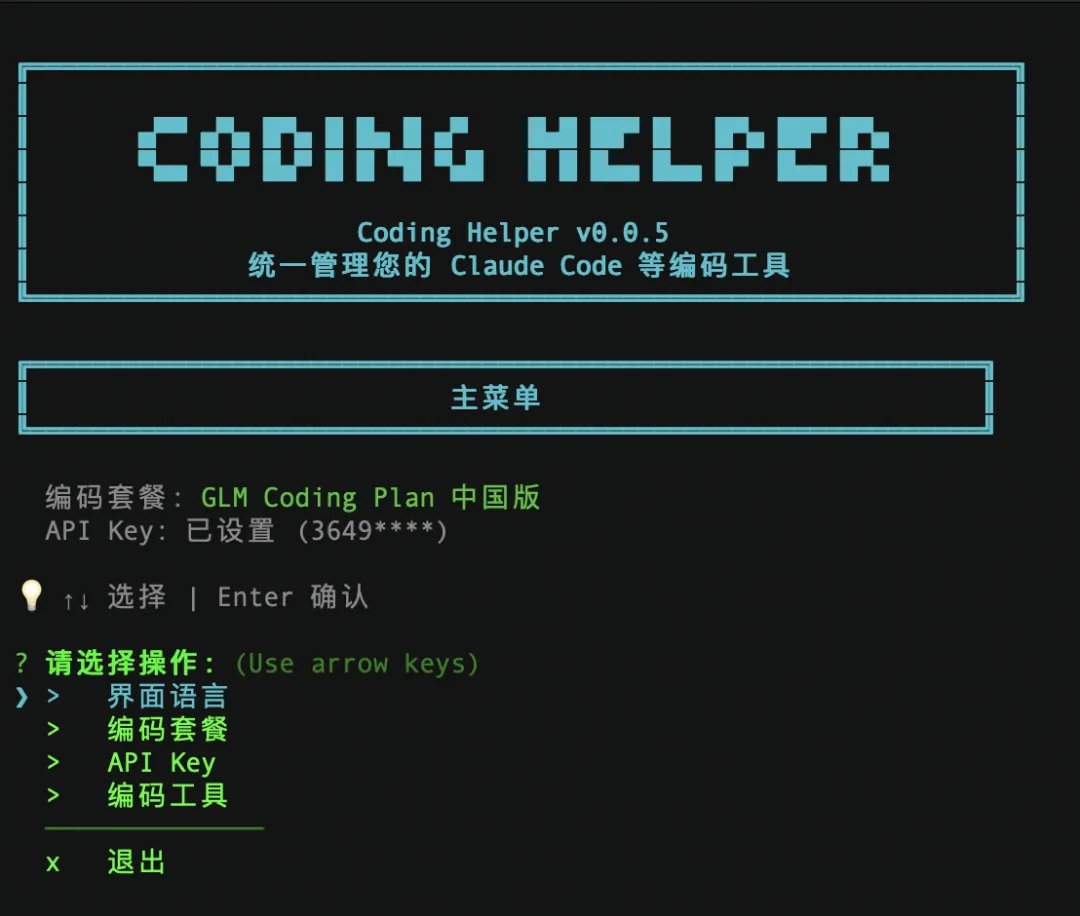
- Làm theo hướng dẫn của công cụ, dán API Key bạn đã lấy và hoàn thành các bước.
V. Khởi Chạy Claude Code!
🎉 Xin chúc mừng, bạn đã cài đặt công cụ AI mạnh mẽ nhất hiện có. Hít một hơi thật sâu.
Uống một ngụm nước, sau đó khởi chạy nó!
Khoan, làm thế nào để khởi chạy?
Trong Terminal, chỉ cần gõ claude và nhấn Enter. Bạn sẽ thấy giao diện bên dưới.
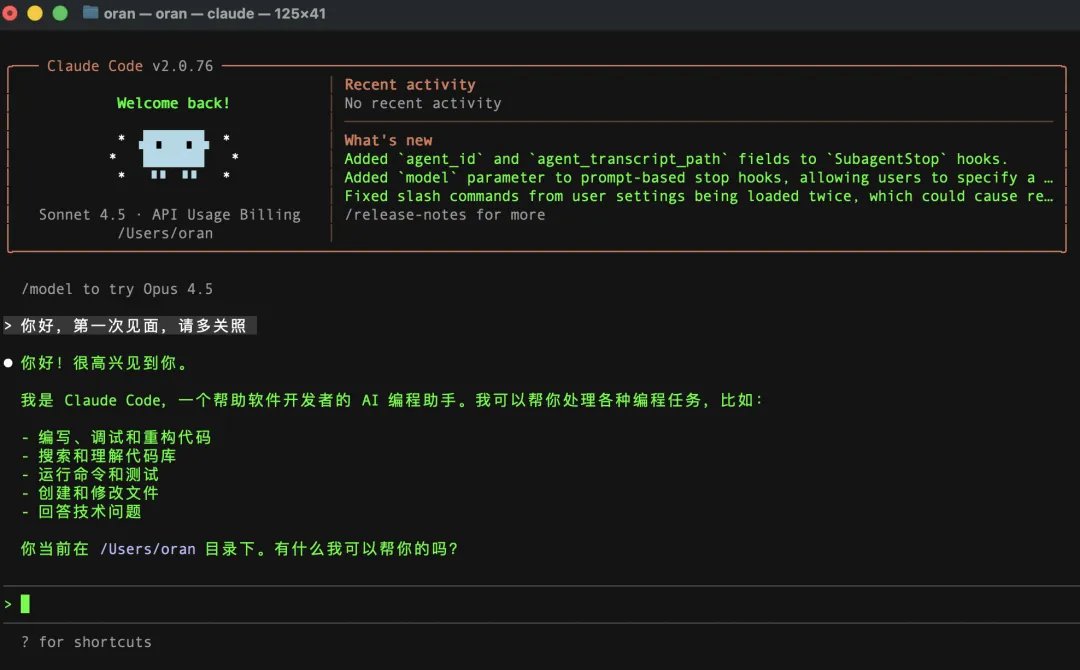
Hãy chào hỏi và giới thiệu bản thân!
Từ giờ, đây là trợ lý đa năng của bạn.
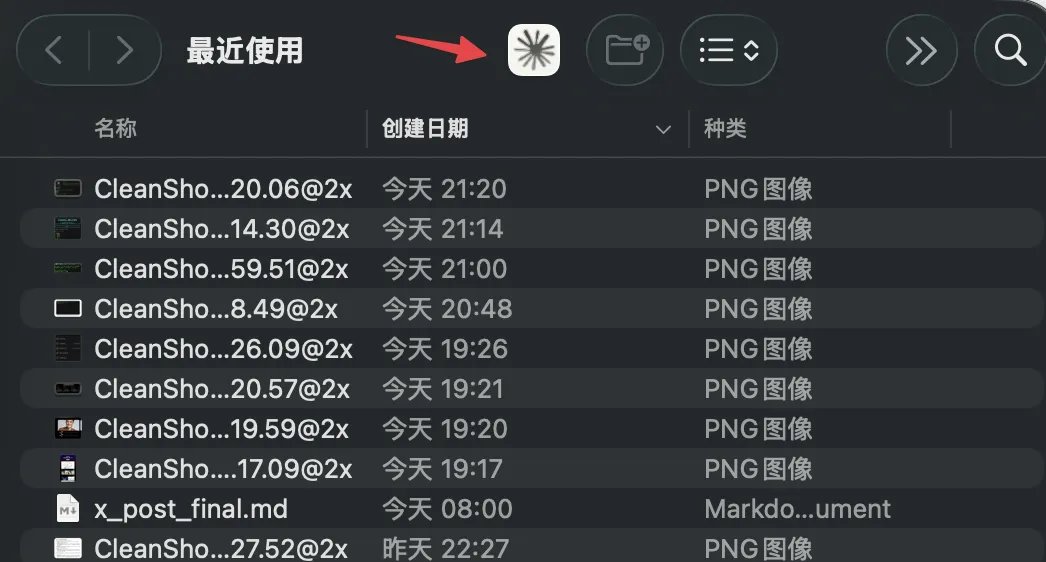
Bạn có thể chưa quen với cách mở này. Không sao cả; bạn có thể cài đặt trình khởi chạy tôi đã viết, Claude Code Now, tại https://claudecodenow.com/
Sau khi cài đặt, bạn có thể thấy Claude Code trong bất kỳ thư mục nào. Chỉ cần nhấp vào nó để khởi chạy—siêu tiện lợi.
VI. Mẹo Sử Dụng Claude Code
Có rất nhiều điều cần học với Claude Code.
Nhưng những điều cơ bản xoay quanh ba điểm, tập trung vào việc hiểu cách CC hoạt động.
Bạn có thể nghĩ CC như một agent có thể vận hành hệ thống của bạn. Nó có thể nhìn thấy máy tính của bạn, đọc tệp, thao tác tệp, phân tích tệp và xuất tệp.
Bạn giao tiếp với nó qua hội thoại tự nhiên; bạn không cần viết một dòng code nào.
- Thư mục
Thư mục là ý tưởng thiết kế tốt nhất của CC; chúng là sân chơi của CC.
Khi CC khởi động, bạn cần chỉ định một thư mục, nó đóng vai trò là ngữ cảnh cho tác vụ.
Tôi thực sự khuyên bạn nên tạo một thư mục Claude Code chuyên dụng cho các dự án CC khác nhau.
Dưới đây là thư mục CC của tôi. Tôi dùng nó cho ghi chú, phân tích dữ liệu, đọc sâu và phát triển phần mềm. Mỗi tác vụ có thư mục riêng để không ảnh hưởng lẫn nhau.
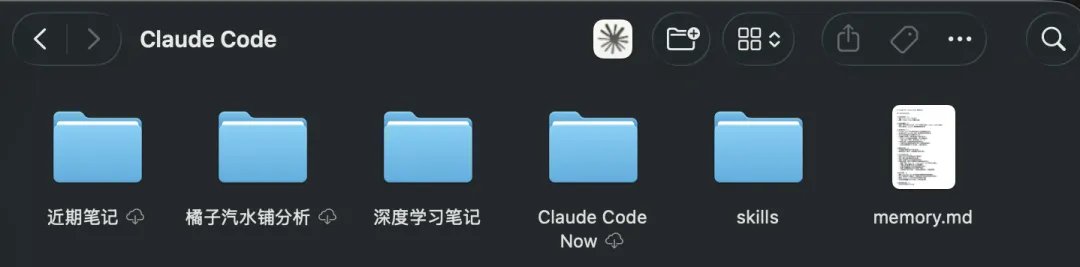
Có hai cách để chỉ định thư mục: một là dùng Claude Code Now như đã đề cập. Cách khác là kéo thư mục vào CC; nó sẽ tự động đọc.
Các tệp cũng hoạt động tương tự—bạn có thể kéo trực tiếp vào CC. Đây là mẹo rất quan trọng đầu tiên.
- Tệp Claude.md
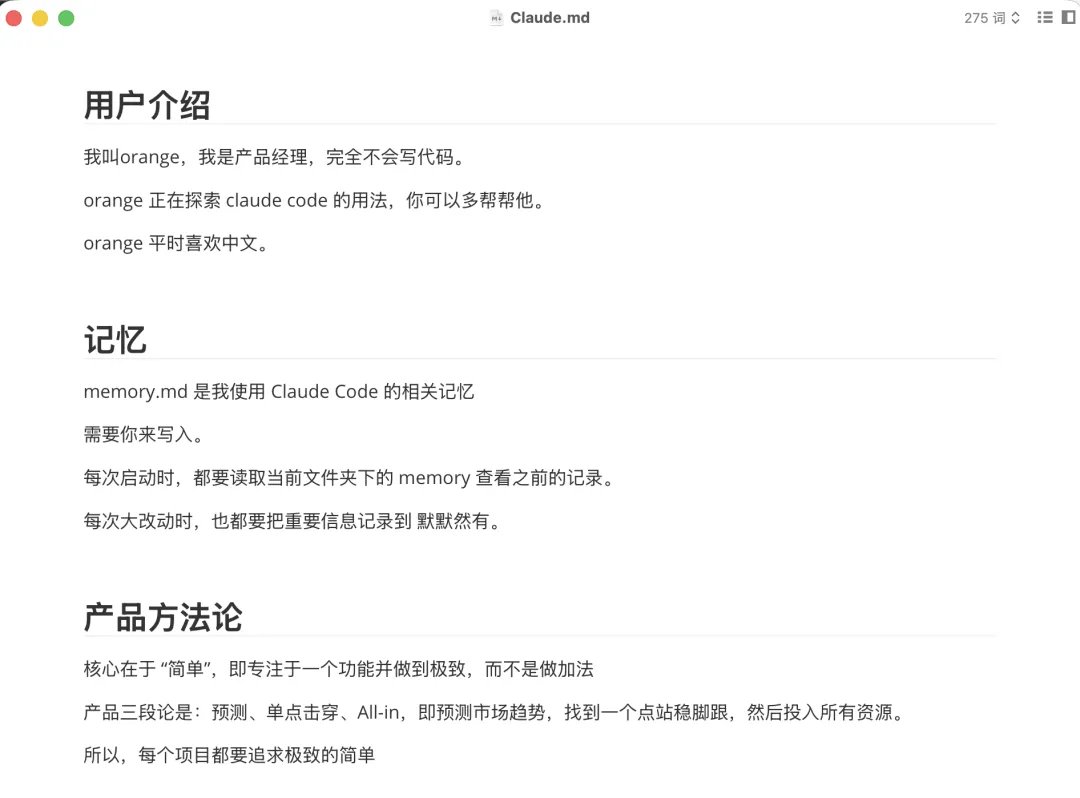
Tệp Claude.md là tệp cấu hình cốt lõi của CC và là bộ nhớ dài hạn của nó.
Bạn có thể nghĩ tệp này như hiến pháp của CC.
Mỗi lần CC khởi động, nó tự động tải tệp này, tệp ghi lại những gì bạn muốn làm và các quy tắc bạn đã đặt cho CC.
Bạn cũng có thể yêu cầu CC tự tạo tệp này và cho nó biết thông tin nào bạn cho là quan trọng.
- Chế độ Nguy hiểm
Chế độ Nguy hiểm là gì?
Đúng như tên gọi, khi bật, CC có thể tự động hóa hoàn toàn máy tính của bạn mà không cần bất kỳ xác nhận nào từ bạn.
Nghe có vẻ nguy hiểm, nhưng nếu bạn không bật, bạn phải xác nhận từng thao tác, điều này rất rườm rà và giảm hiệu quả.
Nếu bạn dùng Claude Code Now làm trình khởi chạy, tôi đã bật Chế độ Nguy hiểm cho bạn.
Nếu không, bạn có thể bật thủ công bằng mã này:
claude --dangerously-skip-permissions
Tuy nhiên, khi bật, CC có thể gây ra hư hỏng không thể khắc phục, vì vậy hãy chắc chắn chỉ định đúng thư mục và giữ bản sao lưu.
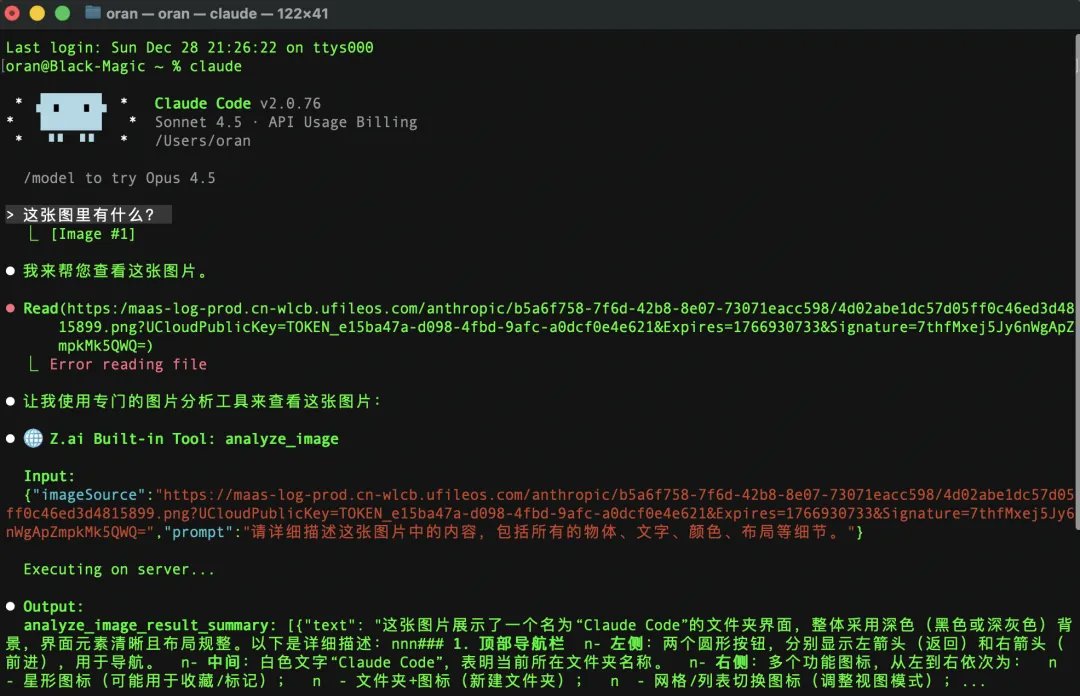
Bây giờ đã xong ba điều quan trọng, đây là một mẹo rất thực tế: Dán Hình ảnh.
Với CC, bạn có thể hỏi nó bất cứ điều gì. Nhưng một số câu hỏi cần hình ảnh. Bạn cần dán hình ảnh vào CC.
Vì CC chạy trong terminal, lệnh dán khác với mặc định của hệ thống. Nó không phải là Cmd+V, mà là:
Control + V
Sau khi dán, CC sẽ có thể nhìn thấy hình ảnh.
VII. Một Trường Hợp Thực Tế: Chia Bảng Lương
Tiếp theo, hãy cùng xem một trường hợp thực tế tôi gặp trong công việc để thấy sự kỳ diệu của CC.
Là chủ doanh nghiệp kiêm kế toán, tôi cần trả lương cho mọi người mỗi tháng.
Sau khi trả, tôi cần gửi từng bảng lương cá nhân.
Nhưng đại lý chỉ đưa cho tôi một bảng lương trông như thế này:
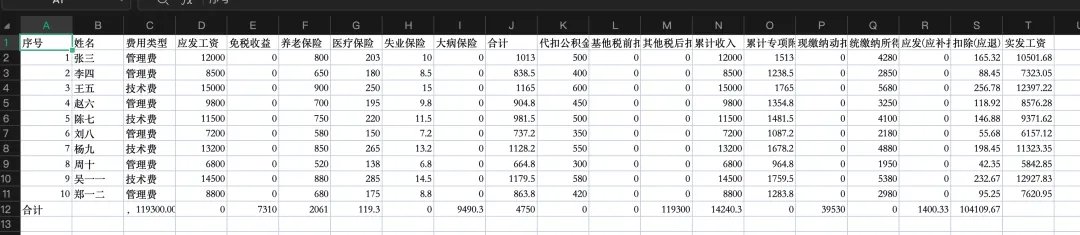
Tôi cần chia nhỏ bảng này, tạo một tệp riêng cho mỗi hàng và gửi cho từng người.
Loại công việc lặp đi lặp lại này rất phiền phức.
Nhưng với CC, chúng ta chỉ cần nói yêu cầu của mình:
"Đây là một bảng lương. Hãy giúp tôi chia nó thành các bảng lương cá nhân, mỗi người một tệp."
Tôi đã ghi lại toàn bộ quá trình từ khi khởi động đến khi nhập lệnh và hoàn thành, không chỉnh sửa gì.
Thật tuyệt vời phải không! Tác vụ nhàm chán này chỉ mất tổng cộng 29 giây!
Đây chỉ là một trường hợp nhỏ; thực tế, có hàng ngàn thứ CC có thể làm.
Lần tới khi bạn gặp công việc lặp đi lặp lại, tại sao không mở CC và trò chuyện với nó?
VIII. Tải Kỹ Năng: Quy Trình Đóng Gói Sẵn
Kỹ năng là một tính năng lớn mới được ra mắt cho Claude Code.
Bạn có thể nghĩ Kỹ năng như một quy trình làm việc mà người khác đã thử nghiệm và xác nhận; bạn chỉ cần mượn nó.
Bạn có thể sao chép chúng từ các trang web Kỹ năng hiện có hoặc yêu cầu CC tạo ra. Đây là hướng dẫn Kỹ năng chính thức: https://github.com/anthropics/skills
Sử dụng Kỹ năng rất đơn giản. Ví dụ, tôi vừa thấy một Kỹ năng thiết kế frontend được chia sẻ bởi Mr. Liu Xiaopai (anh ấy là một chuyên gia CC; bạn có thể theo dõi tài khoản công cộng của anh ấy để biết thêm mẹo).
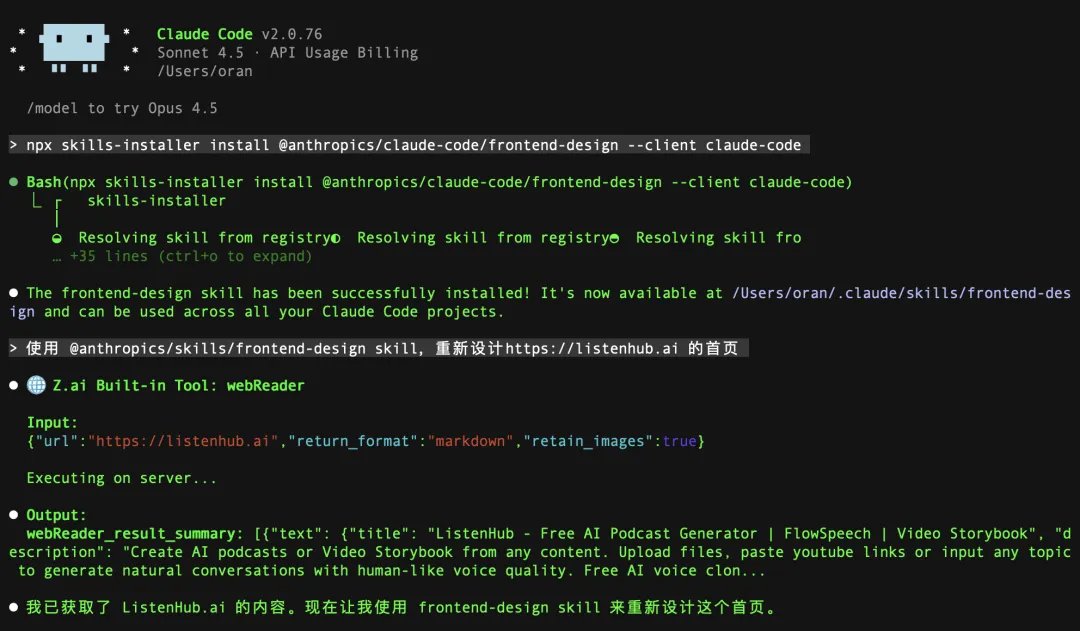
Đầu tiên, cài đặt Kỹ năng bằng một câu:
npx skills-installer install @anthropics/claude-code/frontend-design --client claude-code
Sau đó nói với CC:
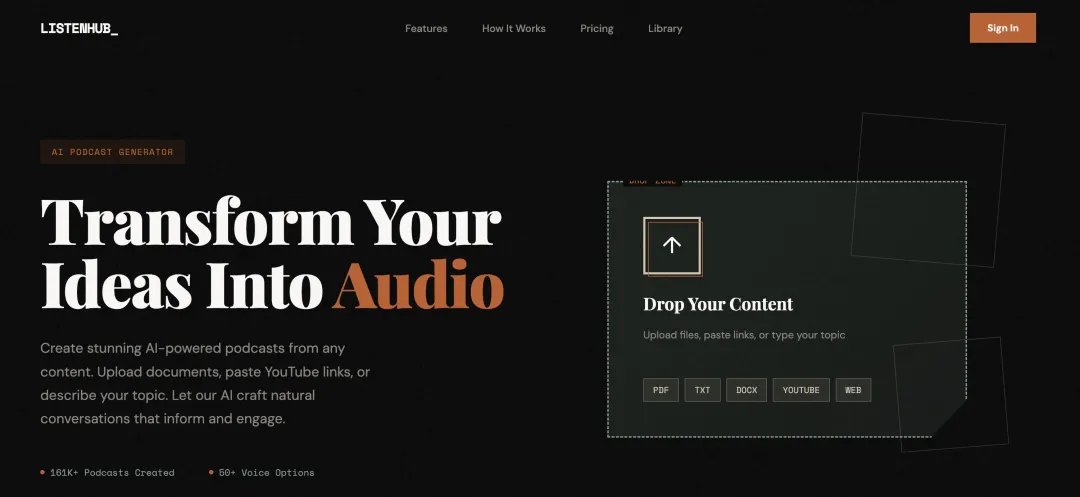
Sử dụng kỹ năng @anthropics/skills/frontend-design để thiết kế lại trang chủ của https://listenhub.ai
Kết quả rất cao cấp, hoàn toàn tránh được giao diện xanh tím mặc định của các trang web do AI thiết kế.
Kết Luận: Cá Voi Rơi, Vạn Vật Sinh Sôi
Đó là hướng dẫn siêu cơ bản về Claude Code.
Các bước trên chỉ là khởi đầu cho hành trình làm việc và học tập thông minh của bạn. Còn rất nhiều điều để khám phá.
Bước đầu tiên luôn là khó khăn nhất, và bài viết này đã đề cập đến phần đó. Từ đây, nếu bạn gặp bất kỳ vấn đề gì, chỉ cần hỏi CC, nó sẽ giúp bạn giải quyết.
Tôi tin bạn sẽ sớm tìm thấy "Khoảnh khắc Wow" của riêng mình!
Khi viết xong, tôi nhớ lại bữa tối với Yang Pan, nơi chúng tôi thảo luận về ý nghĩa của mô hình GLM 4.7.
Trước đây, Claude Code là một doanh nghiệp tỷ đô bị con cá voi khổng lồ Anthropic nuốt chửng hoàn toàn.
Giờ đây, các mô hình mã nguồn mở trong nước đã bắt kịp, đây là sự bình đẳng công nghệ mà chúng tôi đã chờ đợi từ lâu.
Bởi vì nó là mã nguồn mở, mọi nhà cung cấp đám mây đều có thể triển khai, bán và kiếm lợi nhuận từ nó.
Và những gì người dùng nhận được là sự tiện lợi của trí thông minh với một phần trăm giá.
Những gì chúng ta sắp thấy là sự thịnh vượng của toàn bộ hệ sinh thái mã nguồn mở và sự chuyển đổi của Vibe Coding từ một món đồ chơi thành một công cụ sản xuất.
Con cá voi vẫn ở đó,
Nhưng trong lòng biển sâu,
Vạn vật đang sinh sôi.





