Một slide với bảy gạch đầu dòng màu đen xếp thành một hàng. Hơi nhàm chán phải không? Nhưng chỉ cần cho qua AI, nó biến thành một "trang trông như do chuyên gia tư vấn làm ra."
Hôm nay, tôi để lại tất cả các bước ở đây dưới dạng có thể copy-paste. (Đây là bài viết phải lưu lại!)
Đầu tiên, hãy xem cái này.
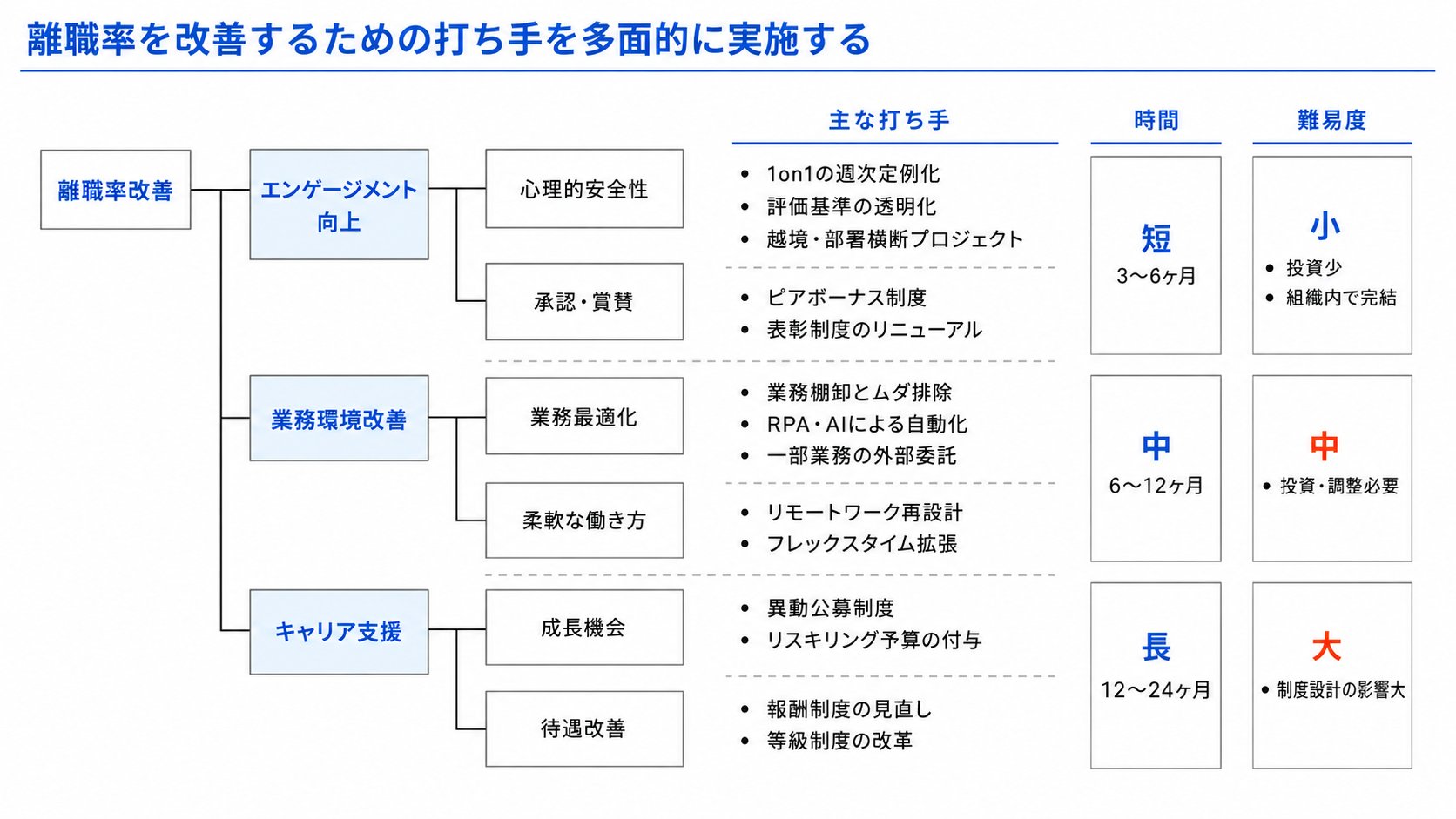
Thấy mới tin. Đây là cách cùng một nội dung slide thay đổi.
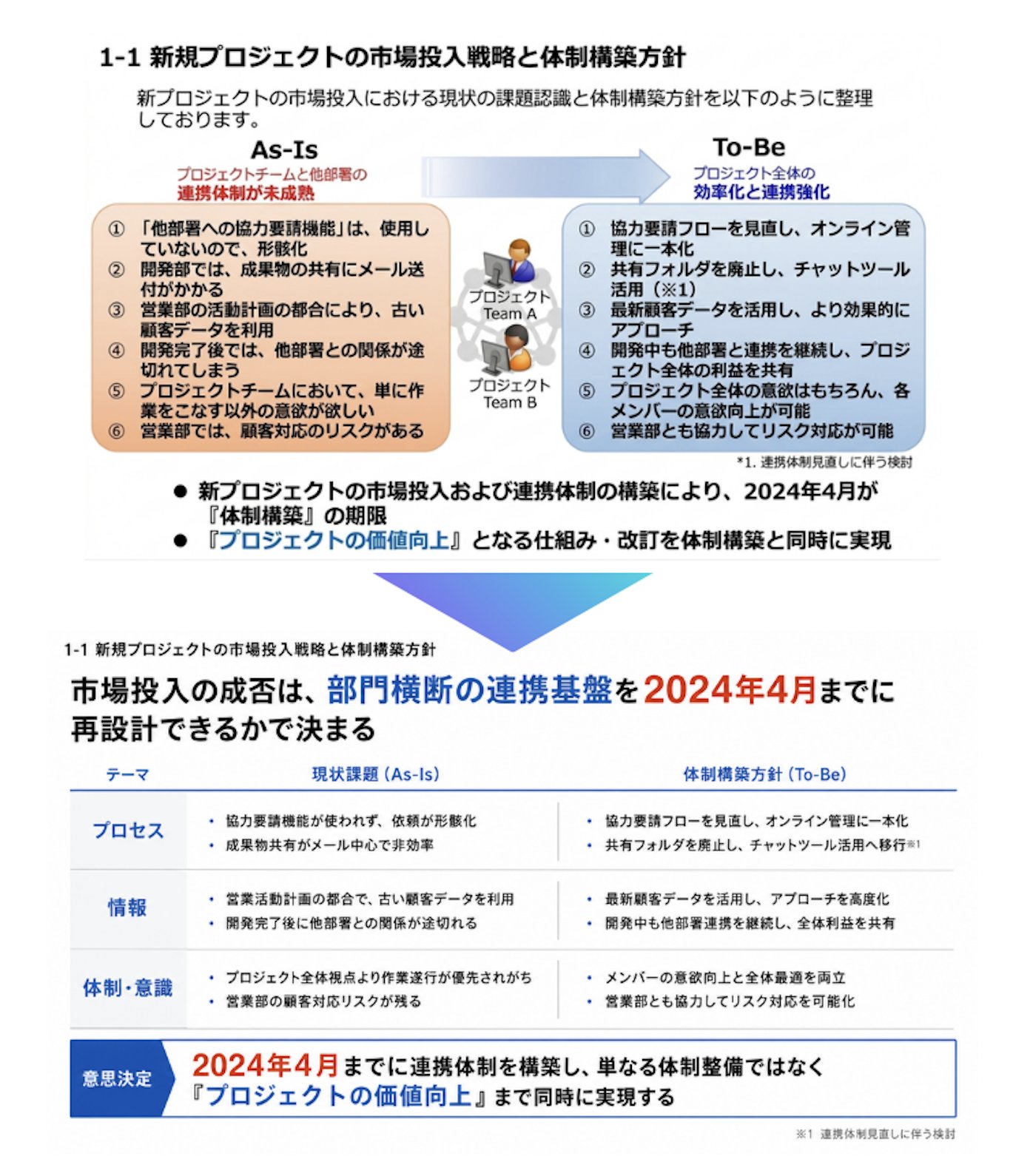
Phía trên là slide gốc với nhiều gạch đầu dòng. Phía bên phải là sau khi AI làm lại.
Không có thông tin nào được thêm vào, cũng không có thông tin nào bị loại bỏ. Chỉ có cách sắp xếp được thay đổi.
Tuy nhiên, sức mạnh giao tiếp hoàn toàn khác biệt.
Phía trên "khó tiếp thu," trong khi phía dưới "được tổ chức và dễ hiểu."
Mặc dù thông tin giống nhau, nhưng có sự khác biệt lớn như vậy. Chính xác thì sự khác biệt là gì?
Tại sao gạch đầu dòng không đọng lại trong đầu bạn.
Câu trả lời là vì không có cấu trúc.
Gạch đầu dòng chỉ là thông tin được "xếp chồng lên nhau theo chiều dọc." Phần nào quan trọng? Cái gì liên quan đến cái gì? Điểm cuối cùng là gì?
Mọi thứ đều phẳng lặng, và các ưu tiên cũng như mối quan hệ đều vô hình. Người đọc phải tự tổ chức chúng trong đầu. Đó là lý do tại sao nó mệt mỏi và không đọng lại trong tâm trí.
Các tài liệu tuyệt vời thì ngược lại.
Thông tin được xây dựng với một "cấu trúc." Đó là sự so sánh, một luồng, hay nguyên nhân và kết quả? Bởi vì khung xương đó có thể nhìn thấy, nên có thể hiểu ngay lập tức.
Bản làm lại bằng AI này là về việc tái cấu hình thành một "slide có cấu trúc." Tôi đã gói gọn điều này trong prompt.
Hướng dẫn: AI Remake
Nó không khó. Chỉ có ba việc phải làm.
- Chuẩn bị tài liệu bạn muốn làm lại.
- Dán prompt bên dưới và chèn tài liệu.
- Xong. Bạn cũng có thể chỉnh sửa hình ảnh đầu ra.
Bạn sử dụng AI có thể tạo hình ảnh (ChatGPT, Gemini, v.v.).
Tôi sẽ giải thích luồng này bằng ảnh chụp màn hình.
Bước 1: Cung cấp tài liệu cho AI
Chuẩn bị slide bạn muốn làm lại dưới dạng hình ảnh hoặc PDF và đính kèm vào AI.
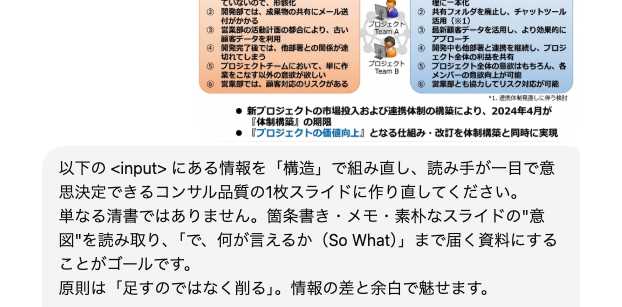
Bước 2: Dán prompt làm lại
Sao chép và dán toàn bộ prompt bên dưới và thực thi nó.
Nó trông rất dài, nhưng không có gì để tinh chỉnh. Haha. Chỉ cần đưa tài liệu vào và chạy nó.
1Vui lòng tái cấu trúc thông tin trong <input> sau thành một "cấu trúc" và tạo lại nó dưới dạng một slide duy nhất chất lượng tư vấn cho phép người đọc đưa ra quyết định ngay lập tức.23Đây không chỉ là một cuộc dọn dẹp. Mục tiêu là đọc được "ý đồ" của các gạch đầu dòng, ghi chú hoặc slide đơn giản và đi đến "So What" (điều có thể nói ra). Nguyên tắc là "bớt đi thay vì thêm vào." Thu hút người đọc bằng sự tương phản thông tin và khoảng trắng.45# Đầu vào6<input>7(Dán các gạch đầu dòng, ghi chú hoặc hình ảnh slide bạn muốn làm lại vào đây)8</input>910# Nhiệm vụ (Suy nghĩ và thực hiện theo thứ tự này)11Bước 1. Giải mã: Trích xuất "① Thông điệp chính (luận điểm) / ② Các yếu tố (mục, con số, mối quan hệ) / ③ Người đọc và bối cảnh" từ đầu vào.12 Không tự ý thêm hoặc bỏ qua các dữ kiện. Tuy nhiên, bạn nên chủ động rút ra các hàm ý (So What) có thể suy ra từ các dữ kiện đã cho.13 Trong trường hợp là hình ảnh slide, hãy chẩn đoán các điểm yếu hiện tại (vi phạm các nguyên tắc/quy tắc thiết kế bên dưới).14Bước 2. Chọn Cấu trúc: Chọn cấu trúc tốt nhất từ "6 Cấu trúc" (lồng ghép nếu cần). Nếu phù hợp với "Bố cục Đại diện," hãy ưu tiên bố cục đó.15 Nếu không có cấu trúc nào phù hợp, bạn có thể sử dụng một cấu trúc/sơ đồ khác tối ưu cho nội dung. Tuy nhiên, không để nó dưới dạng danh sách các gạch đầu dòng (luôn phải có cấu trúc).16Bước 3. Chọn Biểu đồ: Nếu có giá trị số, hãy chọn một biểu đồ từ "7 Biểu đồ." Nếu không, không sử dụng biểu đồ nào.17Bước 4. Chọn Bố cục: Áp dụng nếu phù hợp với "Bố cục Đại diện."18Bước 5. Soạn thảo Tiêu đề: Đặt luận điểm ở đầu dưới dạng một câu duy nhất (kết luận. Cấm kết thúc bằng danh từ hoặc "Về..."). Nếu có thể, hãy đi xa hơn đến hàm ý (việc cần làm). Sự kiện ở phần thân, hàm ý ở phần đầu hoặc một hộp riêng (thông điệp bên cạnh). Mỗi trang chỉ có một thông điệp chính.19Bước 6. Áp dụng "4 Nguyên tắc Thiết kế" và "Quy tắc Thiết kế."20Bước 7. Tạo: Tạo một hình ảnh slide tỷ lệ 16:9.21Bước 8. Kiểm tra trước khi Xuất + Hoàn thiện Cuối cùng: Vượt qua tất cả các mục trong "Kiểm tra trước khi Xuất" bên dưới.22 Hơn nữa, hãy tự hỏi liệu một người xem slide này lần đầu có thể nêu được luận điểm trong "3 giây" hay không. Nếu không, hãy tái cấu trúc thông điệp đầu và cấu trúc. Sửa nó trước khi xuất.2324# Cơ sở Kiến thức (Cấu trúc cái gì và như thế nào)2526## 6 Cấu trúc (Bước 2)27Đánh giá bằng "Đó là vấn đề về sắp xếp hay logic?" Các cấu trúc có thể được lồng ghép.28- Trình tự: Niên đại, quy trình, các bước → Mũi tên trái sang phải / các bước29- So sánh: Thực trạng / Mong muốn, đối lập nhị phân, cạnh tranh → Song song, Trước / Sau30- Phân loại: MECE, danh mục, tổ chức lựa chọn → Ma trận, cây31- Giải quyết Vấn đề: Vấn đề → Hành động → Hiệu quả → Luồng mũi tên 3 khối32- Nguyên nhân - Kết quả: Nguyên nhân → Kết quả, Tại sao, Vậy thì sao → Chuỗi mũi tên, xương cá33- Kim tự tháp: Kết luận + 3 luận cứ → Kết luận ở trên, 3 luận cứ ở dưới3435## 7 Biểu đồ (Bước 3 / Chỉ khi có số)36- Cột: Chênh lệch về số lượng / Đường: Xu hướng theo thời gian / Thác nước: Quá trình tăng/giảm / Phễu: Tỷ lệ chuyển đổi / Bong bóng: Mối quan hệ 3 trục / Heatmap: Mật độ37- Thành phần: Ưu tiên thanh ngang xếp chồng 100% (Biểu đồ tròn chỉ tối đa 3 phần; tránh về nguyên tắc)38- NG: Số lượng dưới dạng hình tròn / Danh mục dưới dạng đường / Hơn 3 trục trong 1 biểu đồ / 3D3940## Bố cục Đại diện (Bước 4 / Nếu áp dụng)41- Cải tiến Kinh doanh Trước/Sau: Căn chỉnh vị trí hoàn hảo theo chiều dọc hoặc ngang, sử dụng đường đứt nét cho các phần bị lược bỏ, hiển thị hiệu quả giảm bằng mũi tên dày42- Ưu tiên Biện pháp: Cây logic (phân rã MECE) + bảng đánh giá thời gian/rủi ro ở bên phải / hoặc ma trận 2 trục + logic trích xuất43- Phân tích Chi phí/Thời gian và Hành động: Biểu đồ thác nước ở bên trái, bảng hành động ở bên phải, tổng và tỷ lệ giảm ở dưới cùng44- So sánh Nhiều Đối tượng với Cùng Cấu trúc: Đặt các mục chung ở trên cùng chỉ một lần, căn chỉnh các đối tượng theo chiều dọc (tránh lặp lại bố cục ngang)45- Tổng quan + Chi tiết: Chia trái/phải. Tổng quan ở bên trái, phóng to một phần ở bên phải, kết nối bằng đường chấm chấm46- Luồng Phê duyệt/Thảo luận: Chiều dọc = Cơ quan/Phòng ban, Chiều ngang = Quy trình, Mũi tên = Chuyển giao thông tin (có nhãn nội dung)47- Nhiều Dự án Song song: Chiều dọc = Luồng, Chiều ngang = Thời gian, đường đứt nét cho các điểm bắt đầu chưa xác định48- Cấu trúc Ngành/Thị trường: Chiều ngang = Chuỗi giá trị, Chiều dọc = Loại người chơi, Diện tích = Quy mô49- Hiển thị Quy mô và Tỷ lệ Đồng thời: Sơ đồ diện tích (Mosaic) ở trái/phải. Diện tích = Quy mô số lượng x Tỷ lệ, tổng giá trị ở dưới cùng50- Thay đổi Động của 2 Chỉ số: Vẽ các đối tượng (thế hệ, niên đại, v.v.) trên biểu đồ phân tán, kết nối bằng đường quỹ đạo và chú thích các điểm thay đổi5152## 4 Nguyên tắc Thiết kế (Phải vượt qua ở Bước 6)531. Dọc/Ngang: Luôn làm rõ ý nghĩa của các trục dọc và ngang (Dọc = Đối tượng/Danh mục/Cuộc họp, Ngang = Thời gian/Quy trình/Trục phán đoán, v.v.)542. Không trùng lặp: Không sử dụng cùng một từ hai lần. Nhóm các từ lặp lại thành trục hoặc tiêu đề553. Hai chiều: Không nhồi nhét 3 hoặc nhiều trục vào một trang. Nếu có nhiều, hãy phân rã thành chia trái/phải, sắp xếp dọc hoặc phóng to564. Khối lượng Trực quan: Luôn phản ánh kích thước của các giá trị số trong kích thước của diện tích, chiều dài hoặc độ dày5758# Quy tắc Thiết kế (Cách hiển thị = Kỷ luật chất lượng tư vấn)5960## Chính sách Chung61- Hoàn toàn phẳng. Cấm đổ bóng, gradient, 3D, vát cạnh, phát sáng và phản chiếu.62- Nền là màu trắng tinh khiết. Chỉ sử dụng bảng màu bên dưới (không thêm màu bên ngoài bảng màu).63- "Nếu muốn thêm, trước tiên hãy tự hỏi liệu có thể bớt đi không." Chừa khoảng trắng rộng một cách có chủ đích (lề trang nhã kiểu Apple).6465## Bố cục66- Căn chỉnh tất cả các thành phần theo lưới, khoảng cách đều nhau, lề bốn phía thống nhất. Nguyên tắc: Căn trái (Chỉ căn giữa cho bìa/trang ngắt).67- Chuyển động của mắt là Trái → Phải, Trên → Dưới. Đặt dữ liệu ở bên trái, hàm ý/hành động ở bên phải.6869## Phông chữ70- Cố định phông chữ sans-serif kiểu Noto Sans JP (Cấm Mincho, phông trang trí, kiểu viết tay).71- Hệ thống kích thước: Tiêu đề 24-28 / Thông điệp Đầu 18-20 / Tiêu đề phụ 14 / Nội dung 10.5-12 / Chú thích 8-9pt.72- Trọng lượng chỉ là Regular và Bold. Khoảng cách dòng 1.3-1.5. Văn bản nội dung là #222222, phụ trợ là #888888 (Không sử dụng màu đen tinh khiết).73- Thống nhất dấu câu, ký hiệu, kết thúc và nửa chiều rộng/toàn chiều rộng trên tất cả các trang.7475## Nhấn mạnh76- Ưu tiên: ① Màu sắc → ② Kích thước → ③ Đậm → ④ Hộp.77- Phần nhấn mạnh nên ít hơn 10% màn hình, 1-2 vị trí mỗi slide. Làm cho nó nổi bật một cách tương đối bằng cách giảm phần không nhấn mạnh xuống #888888.78- Nhấn mạnh văn bản dài bằng màu sắc thay vì đậm. Cấm gạch chân, in nghiêng, bút đánh dấu và văn bản màu đỏ quá mức.7980## Màu sắc (Vai trò cố định)81- Thanh Tiêu đề = #1976D2, Từ nhấn mạnh = #D84315, Tô sáng = #E8F4FB, Nội dung = #222222, Phụ trợ = #888888, Đường viền/Đường đứt nét = #E0E0E0.82- Phân biệt bằng độ sáng của xanh lam (#1976D2 ↔ #E8F4FB), không thêm màu mới.83- Màu đỏ tươi #D84315 chỉ dành cho các từ khóa nhấn mạnh (Không sử dụng để tô đặc). Cố định ý nghĩa màu sắc trên tất cả các trang (Xanh lam = Công ty riêng/Tích cực, Xám = Trung tính, Đỏ tươi = Vấn đề/Giảm).8485## Hình dạng/Thẻ (Nền trắng + viền là cơ bản. Tô đặc là tối thiểu)86- Sử dụng nền trắng + viền mảnh #E0E0E0 (0.75-1.5pt) làm nền. Không có bóng.87- Giới hạn tô đặc #E8F4FB ở "một khối bạn muốn nhấn mạnh nhất" (lạm dụng trông giống như mẫu).88- Chỉ sử dụng thẻ để nhóm các thành phần song song (không lạm dụng chỉ để phân chia khu vực).89- Nếu sử dụng góc bo tròn, hãy thống nhất bán kính nghiêm ngặt ở mọi nơi (nhỏ). Góc vuông cũng được chấp nhận. Độ tròn không nhất quán bị nghiêm cấm.9091## Gạch đầu dòng/Số92- Không làm cho phần chính của slide thành một danh sách các gạch đầu dòng (luôn phải có cấu trúc). Chỉ sử dụng danh sách để liệt kê bổ sung trong một cấu trúc, sử dụng dấu gạch ngang "–" hoặc không có ký hiệu với thụt lề, tối đa 2 cấp độ lồng nhau. Cấm gạch đầu dòng trang trí/biểu tượng cảm xúc.93- Sử dụng số trong vòng tròn ①②③ cho các bước, quy trình và các mục tương ứng (Huy hiệu số là #1976D2, không lạm dụng làm trang trí).9495## Nguồn/Chú thích96- Đối với số liệu/dữ liệu, bao gồm nguồn (nguồn gốc, thời kỳ) bằng chữ nhỏ (#888888) ở cuối slide. Không đăng số liệu mà không có nguồn.97- Chú thích sử dụng số chỉ số trên trong nội dung + tương ứng 1-1 ở cuối. Căn chỉnh chữ số cho số chương/trang (01, 02...).9899## Mũi tên/Đường/Kết nối100- Thống nhất độ dày mũi tên và kích thước đầu mũi tên trên tất cả các slide. Đường mảnh ở mức 0.75-1.5pt, #E0E0E0 hoặc #1976D2.101- Cung cấp ý nghĩa cho các đường chấm/đứt nét (lược bỏ, dự đoán, mối quan hệ yếu, v.v.). Đường đứt nét là #E0E0E0.102- Thống nhất các bộ kết nối là hình chữ L hoặc đường thẳng. Căn chỉnh hướng luồng (Trái → Phải, Trên → Dưới), không đảo ngược hoặc cắt nhau.103104## Biểu tượng (Không sử dụng về nguyên tắc)105- Về nguyên tắc, không sử dụng biểu tượng. Tài liệu tư vấn hiển thị bằng văn bản, đường viền, mũi tên và số (Biểu tượng là nguồn gốc của cảm giác mẫu/nghiệp dư).106- Chỉ khi ý nghĩa được xác định duy nhất và thực sự cần thiết, hãy thêm đặc biệt với kích thước nhỏ, một màu duy nhất (#1976D2 hoặc Xám). Cấm biểu tượng trang trí, biểu tượng cảm xúc, 3D và nhiều màu.107108## Bảng109- Không có đường viền dọc, chỉ có đường viền ngang (#E0E0E0) (Cấm đường viền đặc dạng lưới).110- Chỉ hàng tiêu đề mới có thanh #1976D2 hoặc tô sáng #E8F4FB + đậm.111- Số căn phải với chữ số, số thập phân và đơn vị thống nhất. Văn bản căn trái. Đơn vị trong tiêu đề cột trong ngoặc (ví dụ: "Doanh thu (Triệu Yên)").112113## Biểu đồ114- Tất cả 2D phẳng (cấm 3D). Ưu tiên thanh ngang xếp chồng 100% cho thành phần (Biểu đồ tròn tối đa 3 phần).115- Đường trục, thang đo và đường lưới là tối thiểu và mảnh với màu #E0E0E0 (Không bao quanh trong hộp).116- Nhãn trực tiếp thay vì chú thích. Chỉ chuỗi được nhấn mạnh là #1976D2 (hoặc #D84315), các chuỗi khác là #888888.117- Hiển thị nhãn dữ liệu trực tiếp. Diễn giải sự khác biệt (ví dụ: "-60%"). Các cột bắt đầu từ gốc không. Thống nhất chữ số, đơn vị và thang đo trên tất cả các biểu đồ.118119# Bảng màu (Nghiêm ngặt 6 màu)120- Xanh lam Chính: #1976D2 / Đỏ tươi Nhấn: #D84315 / Xanh lam Nhạt: #E8F4FB121- Xám đậm Nội dung: #222222 / Xám phụ: #888888 / Xám viền: #E0E0E0 / Nền: Trắng tinh khiết #FFFFFF122123# Kiểm tra trước khi Xuất (Vượt qua tất cả các mục)124[Nội dung/Cấu trúc]125- Nó có bị biến lại thành danh sách các gạch đầu dòng không? (Nó có phải là một trong 6 cấu trúc hoặc một sơ đồ tối ưu không?)126- Thông điệp đầu có phải là một câu kết luận duy nhất không? (Không phải kết thúc bằng danh từ hoặc "Về...") / Nó có thể đi xa hơn đến một hàm ý không?127- Sơ đồ bên dưới có chứng minh luận điểm trong thông điệp đầu không? (Nhất quán giữa đầu và sơ đồ)128- Nó có phải là một thông điệp mỗi slide không? / Các sự kiện và hàm ý có được tách biệt không?129- Thông tin gốc có được giữ lại và không có sự kiện nào được thêm vào không? / Không có sự lặp lại của cùng một từ? / Không có 3 trục nào bị nhồi nhét không?130- Các nguồn (nguồn gốc, thời kỳ) có được đính kèm với các giá trị số không?131[Thiết kế]132- Nền có phải là màu trắng tinh khiết không? Bóng/gradient/3D/vát cạnh/phát sáng có được sử dụng không?133- Chỉ có 6 màu trong bảng màu được sử dụng không? / Màu đỏ tươi #D84315 chỉ cho 1-2 lần nhấn mạnh? / Phần nhấn mạnh có ít hơn 10% màn hình không?134- Biểu tượng có được sử dụng không? (Nếu có, chúng có nhỏ/đặc biệt không?) / Nó có tập trung vào nền trắng + viền thay vì tô đặc không?135- Bán kính góc thẻ (nếu có) có được thống nhất ở mọi nơi và không có bóng không?136- Bảng có tập trung vào đường viền ngang, số căn phải và đơn vị thống nhất không? / Biểu đồ có 2D, nhãn trực tiếp và gốc không?137- Phông chữ (Noto Sans JP), hệ thống kích thước, khoảng cách dòng, lề, kết thúc và đơn vị có được thống nhất trên tất cả các trang không?138- Nó có được căn chỉnh theo lưới, khoảng cách đều nhau và lề thống nhất không? / Nó có bị tất cả đậm hoặc tất cả căn giữa không?139[Hoàn thiện Cuối cùng]140- Một người xem slide này lần đầu có thể nêu được luận điểm trong 3 giây không? (Nếu không, hãy tái cấu trúc phần đầu và cấu trúc)141- Tất cả văn bản tiếng Nhật có được hiển thị chính xác không?
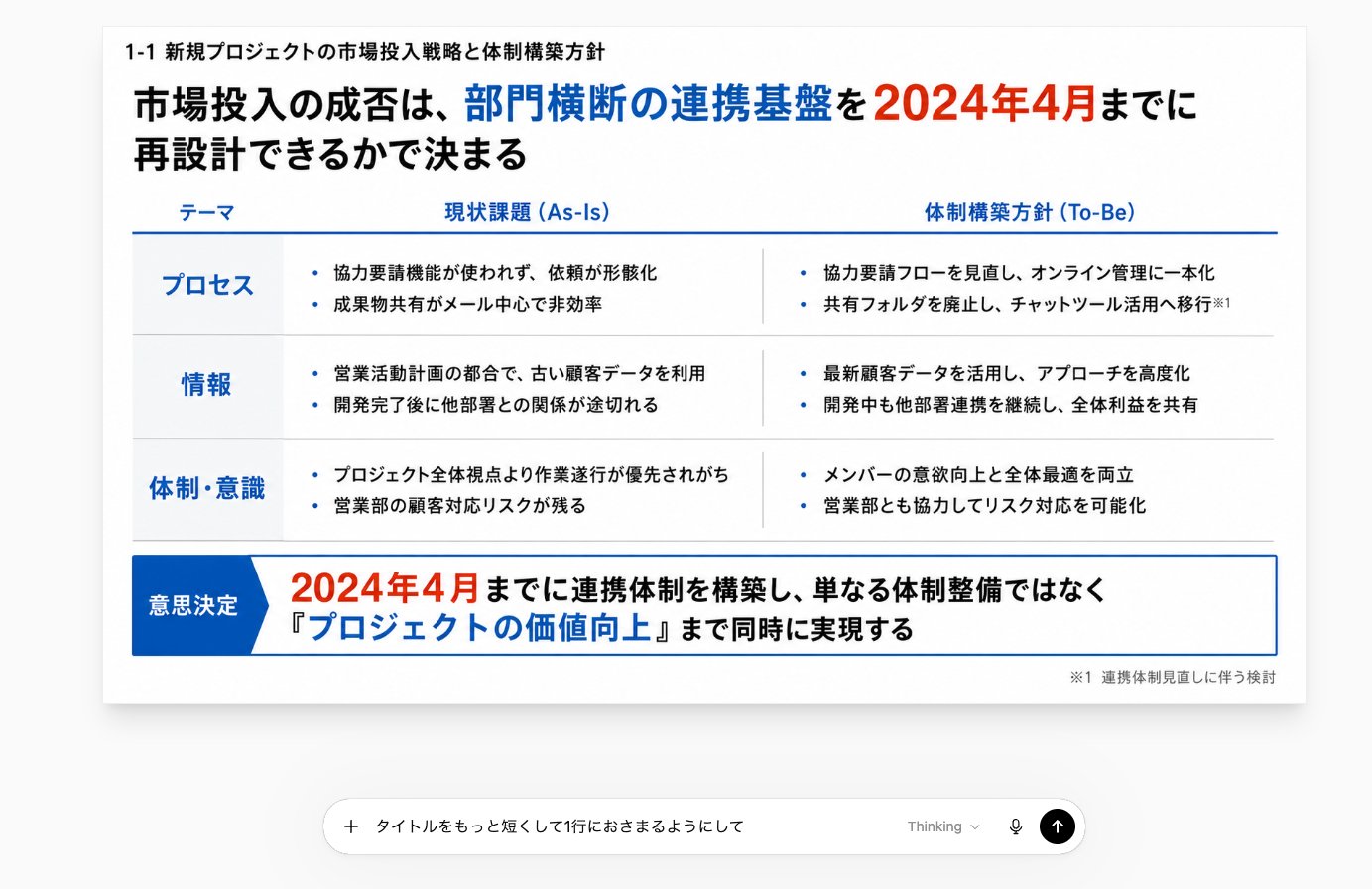
Bước 3: Nếu bạn muốn chỉnh sửa slide
Nếu bạn muốn chỉnh sửa một chút, hãy đưa trực tiếp hướng dẫn chỉnh sửa cho AI.
Nếu bạn muốn tự mình thay đổi chi tiết, vui lòng xem prompt chuyển đổi PPT trong bài viết X sau. (Đó là một bài viết X đã nhận được 8,300 bookmark)
3 lý do tại sao prompt này hoạt động
Sự khác biệt giữa việc chỉ yêu cầu "làm cho nó đẹp" và prompt này.
Đây là lúc nó hoạt động:
① Nó buộc việc chuyển đổi các gạch đầu dòng thành "cấu trúc"
Nếu bạn thường yêu cầu "làm lại," AI sẽ trả về các gạch đầu dòng dưới dạng gạch đầu dòng, chỉ có màu sắc. Đó là một cuộc dọn dẹp, không phải một bản làm lại. Vì vậy, chúng tôi ràng buộc nó bằng "Cấm danh sách; tái cấu trúc thành một trong 6 cấu trúc (Trình tự, So sánh, Phân loại, Giải quyết Vấn đề, Nguyên nhân - Kết quả, Kim tự tháp)." Đây là cách nó trở thành một "trang truyền đạt thông tin."
② Nó làm cho nó "bớt đi" thay vì thêm vào
Nó có thể đáng ngạc nhiên, nhưng lý do các tài liệu tư vấn trông có chất lượng cao là vì chúng "không thêm vào." Không có biểu tượng. Giảm tô đặc. Lề rộng. Prompt bao gồm "Cấm biểu tượng trang trí về nguyên tắc, tô đặc là tối thiểu, và nếu muốn thêm, trước tiên hãy bớt đi." Đó là sự bớt đi, không phải thêm vào. Chỉ điều này thôi đã ngay lập tức mang lại cho nó một kết cấu "chân thực."
③ Nó làm cho nó nói "So What"
Các tài liệu khó đọc kết thúc bằng một danh sách các sự kiện. Các tài liệu dễ hiểu viết xa hơn đến "điều có thể nói ra vì điều đó." Prompt làm cho tiêu đề trở thành một câu kết luận duy nhất thay vì "Về...," và rút ra các hàm ý từ đó. Đây là ranh giới giữa tài liệu tốt và xấu.
Dành cho những ai muốn nâng cao chất lượng hơn nữa
Từ đây trở đi, dành cho những ai muốn đẩy xa hơn.
Muốn tái tạo tài liệu gốc chính xác hơn?
Nếu bạn cảm thấy việc tạo một lần còn thô, hãy sử dụng phương pháp hai giai đoạn. Đầu tiên, yêu cầu "chỉ thiết kế cấu trúc và bố cục bằng văn bản trước," và sau khi kiểm tra, nói "bây giờ tạo nó thành hình ảnh với thiết kế này." Khả năng tái tạo sẽ tăng lên.
Muốn xuất nhiều trang cùng một lúc?
Chỉ cần thay đổi số trang đầu ra trong prompt. Tuy nhiên, vì 1 slide = 1 lần cho kết quả sạch nhất, hãy thử với chỉ một trang trước.
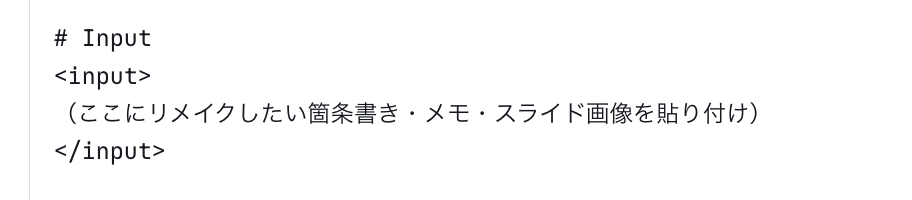
Không chỉ làm lại, bạn có thể tạo các tài liệu tuyệt vời chỉ bằng cách đưa thông tin văn bản như bản ghi âm
Chỉ cần đưa văn bản như bản ghi âm vào đây.
↓
Cuối cùng
Cảm ơn bạn đã đọc.
Từ giờ trở đi, tôi sẽ đăng bài tập trung vào:
- AI x Tài liệu
- Mẹo tạo tài liệu
- AI x Ứng dụng Kinh doanh
- Trả lời email tự động
- Tạo báo giá tự động
- Nhập liệu tự động vào Salesforce
- Tự động hóa chuẩn bị trước cuộc họp
- AI được sử dụng: Claude / ChatGPT / Gemini / Copilot, v.v.
Cảm ơn sự ủng hộ của bạn.





