YouMind
Увійти

GPT-6.1 Terra

Додайте зображення, набір нотаток або незавершену чернетку. Використовуйте GPT-6.1 Terra, щоб пояснити важливі деталі, організувати матеріал та перетворити його на чіткий текст для вашої цільової аудиторії.

GPT-6.1 Terra
Дослідження
Вебсторінка
Слайди
Зображення
Відео

У чому GPT-6.1 Terra особливо сильна

  • Розуміння зображень разом із вашим текстом

    GPT-6.1 Terra приймає текст і зображення та видає текст. Обговорюйте скріншот, діаграму чи візуальний референс, а потім просіть опис, пояснення або бриф на основі наданих вами деталей.

  • Чітке написання на основі наявного матеріалу

    OpenAI позиціонує Terra для розуміння візуального контенту та чіткого написання текстів. У YouMind надайте їй свої нотатки, цільового читача та необхідний формат, щоб розробити план, лаконічну чернетку або сфокусоване переписування.

  • Опції міркування від Off до Max

    Продовжуйте в чаті, щоб обрати інтенсивність міркувань для вашого завдання. Наразі YouMind пропонує для Terra варіанти Off, Low, Medium, High, Extra high та Max, де Medium вибрано за замовчуванням.

Надайте своєму матеріалу чіткий напрямок

Надайте розкидані нотатки корисної структури

Надайте ключові пункти, які потрібно охопити, та повідомте Terra, хто буде читати результат. Запросіть план, який групує пов’язані ідеї, відокремлює факти від припущень та надає кожній секції чітку мету.
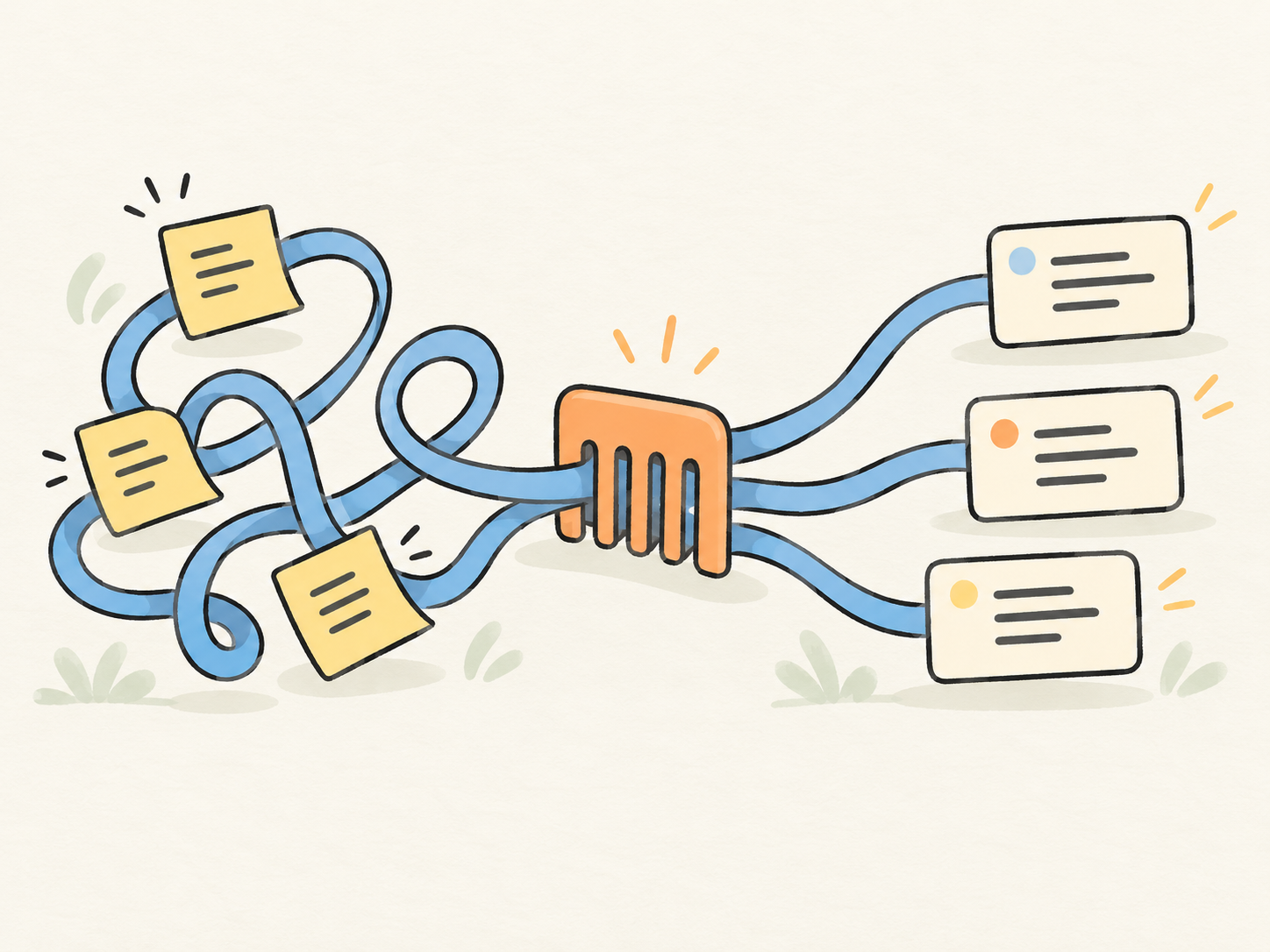
Ілюстрація: хаотичні нотатки перетворюються на чіткий тричастинний план

Ставте запитання щодо деталей у вашому референсі

Прикріпіть скріншот, діаграму чи фотографію та вкажіть на те, що хочете зрозуміти. Використовуйте видимі деталі для створення підпису, обговорення дизайну або креативного брифу, перевіряючи невпевнені спостереження щодо оригіналу.
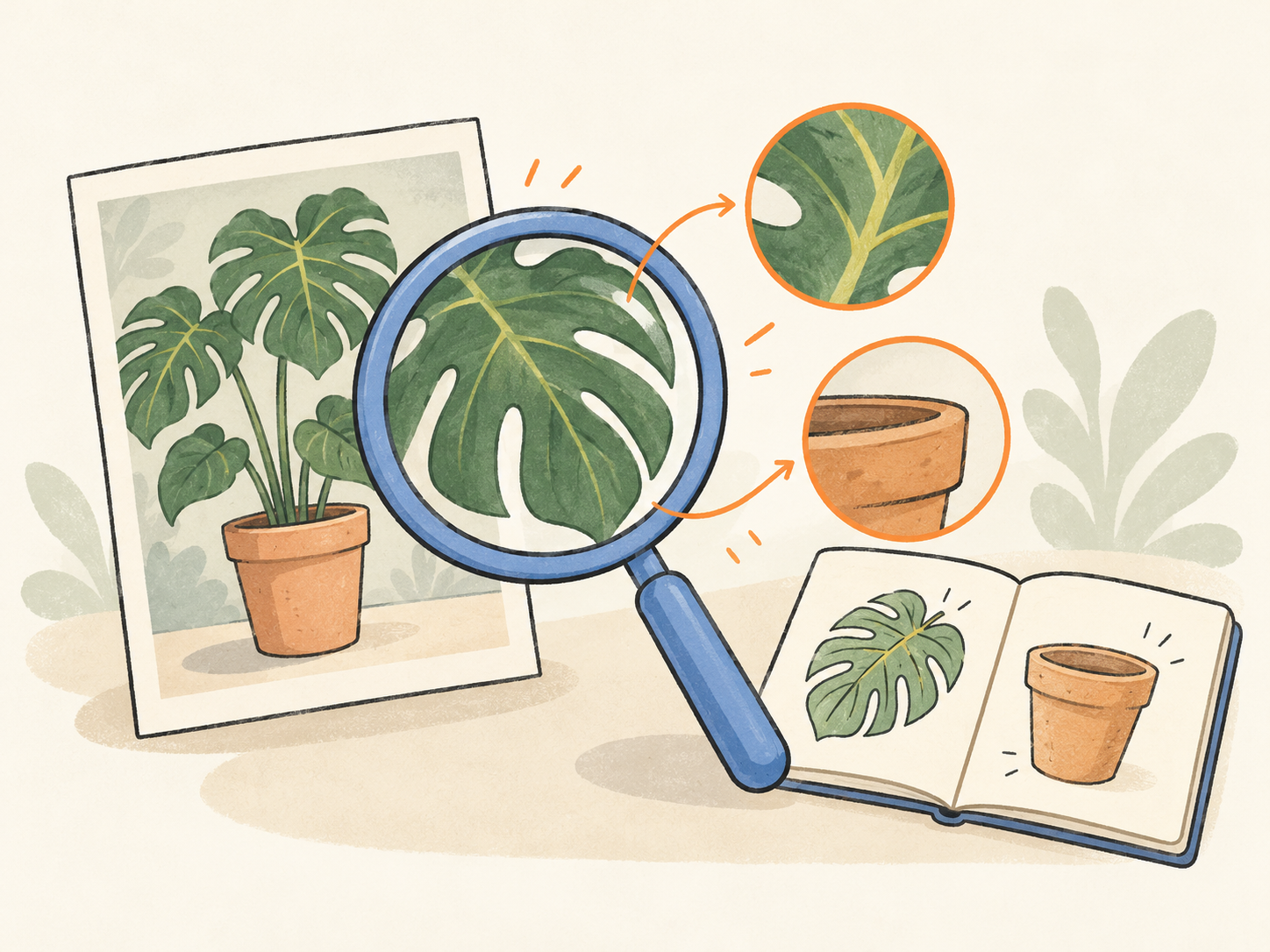
Ілюстрація: лупа розглядає листок і горщик із рослиною поруч із блокнотом

Оберіть глибину, необхідну для вашого завдання

Коротке переписування та запитання з кількома обмеженнями потребують різних підходів. У чаті оберіть рівень інтенсивності міркувань Terra та опишіть, що має включати корисна відповідь. Коригуйте запит після перегляду першого результату.
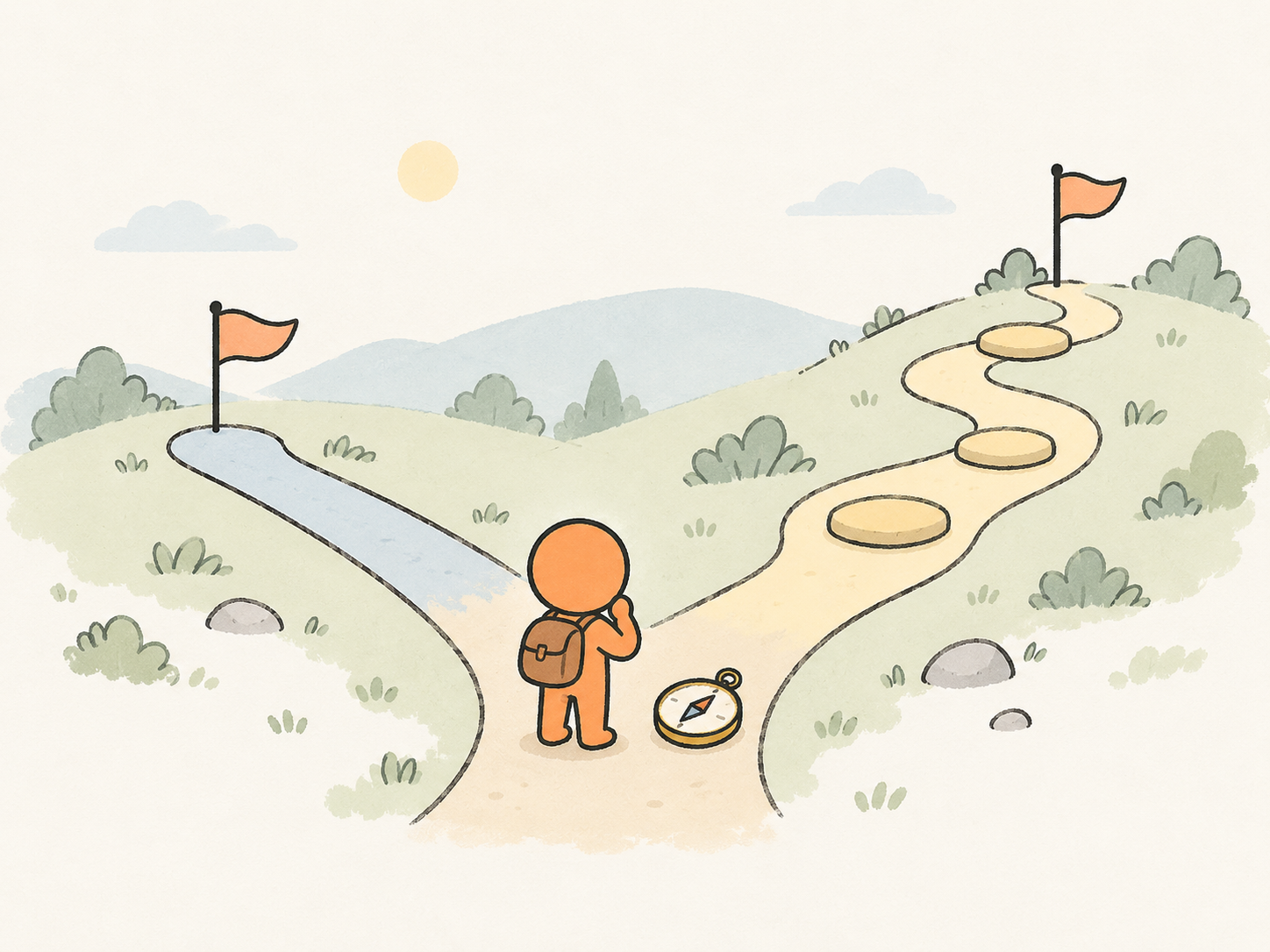
Ілюстрація: вибір між коротким маршрутом і довшим шляхом через камінці

Почніть із наявних у вас матеріалів

  1. Додайте матеріали та визначте мету

    Опишіть завдання та цільового читача. Вставте відповідні нотатки або прикріпіть скріншот, діаграму чи фото, і поясніть, який результат хочете отримати.

  2. Продовжуйте з обраним Terra

    Оберіть «Спробувати в YouMind», щоб перенести ваш запит і прикріплені зображення до чату з GPT-6.1 Terra. За потреби виберіть інший рівень міркування в чаті.

  3. Перегляньте та вдоскональте корисну частину

    Порівняйте відповідь із вашими вихідними матеріалами. Попросіть внести одну конкретну зміну, наприклад, зробити початок більш чітким або скоротити пояснення, зазначивши факти та формулювання, які мають залишитися незмінними.

Оберіть між Terra та Sol

Почніть із Terra для питань щодо візуального контенту та чіткого написання текстів, або оберіть Sol для складного програмування та професійних завдань. Обидві моделі аналізують зображення та повертають текст; Terra також дозволяє вимкнути режим міркування.

Оберіть між Terra та Sol
ПорівнятиGPT-6.1 TerraGPT-6.1 Sol
Завдання з написання текстів
Лаконічні чернетки та редакції на основі наданих матеріалів
Робочі документи для складних проєктів
Завдання з програмування
Локальні виправлення коду з чіткими вимогами
Складна реалізація та робота над проєктами
Вхідні матеріали
Текст і зображення
Текст і зображення
Налаштування міркування
Off, Low, Medium, High, Extra high та Max
Low, Medium, High, Extra high та Max
Контекст у YouMind
За замовчуванням 272K токенів / Максимум 1M токенів

Прокрутіть горизонтально, щоб порівняти всі моделі

Різні завдання та різні пріоритети

  • Я б почав із референсного зображення і попросив GPT-6.1 Terra відокремити те, що дійсно видно, від моїх припущень. Це дає креативному брифу значно чіткішу відправну точку.

    Creative briefing
  • Мої нотатки ніколи не лягають у логічному порядку. Групувати їх навколо запитання, на яке треба відповісти, корисніше, ніж одразу перетворювати все на вичитаний текст.

    Research notes
  • Скриншот дозволяє мені вказати на ту частину процесу, яка здається незрозумілою. Я хочу спочатку отримати пояснення проблеми, а вже потім — список можливих змін.

    Design discussion
  • Під час переписування я б сказав Terra, які твердження та терміни мають залишитися без змін. Мета — зробити мову зрозумілішою, не змінюючи при цьому саму суть аргументації.

    Editorial revision
  • Коли схему важко зрозуміти, я запитую про один зв'язок за раз. Невеликий конкретний приклад допомагає мені переконатися, що я все правильно зрозумів.

    Visual learning
  • Для оновлення команди потрібні рішення, причина та наступний крок. Мені не потрібно включати у фінальне повідомлення кожну деталь із робочих нотаток.

    Project updates
  • Я б використав GPT-6.1 Terra, щоб обговорити тему та настрій фотографії, а потім написати підпис для конкретної аудиторії. Але я все одно перевіряю, чи відповідають слова зображенню.

    Caption writing
  • План стає корисним, коли кожен розділ має свою мету. Я хочу бачити, що учасники мають зрозуміти чи зробити, перш ніж просити повний сценарій воркшопу.

    Workshop preparation
  • Для незнайомого уривка я прошу виділити головне твердження, аргументи на його підтримку та приклад. Це легше перевірити, ніж стислий переказ, у якому складні місця просто видалено.

    Document explanation
  • Одну й ту саму думку треба формулювати по-різному в листі клієнту та внутрішній нотатці. Коли я називаю читача, Terra отримує конкретну причину змінити тон.

    Tone adjustment
  • Мені подобається мати режим Off для прямого переписування та різні рівні мислення для запитань із більшою кількістю обмежень. Я б обирав залежно від поточного завдання.

    Thinking choices
  • Перш ніж перетворювати бриф на задачі, я прошу GPT-6.1 Terra перелічити питання, що залишилися без відповіді. Охайний план корисний лише тоді, коли він тримає важливі невизначеності на виду.

    Planning from a brief

Запитання щодо роботи з Terra

Чи можна ставити запитання щодо скріншотів і фотографій
Так. GPT-6.1 Terra приймає зображення разом із текстом. Прикріпіть зображення, визначте важливу ділянку та поставте конкретне запитання. Перевіряйте дрібний текст, кількісні показники та інші деталі за оригіналом, особливо якщо зображення нечітке.
Як перетворити нотатки на чіткий чернетковий варіант
Надайте відповідні нотатки, цільову аудиторію та запитання, на яке має відповісти чернетка. Спочатку попросіть план, а потім опрацюйте розділи, що потребують детальнішого пояснення. Вкажіть Terra, які факти є підтвердженими, а які питання мають залишитися відкритими.
Як зберегти зміст під час переписування тексту
Перелічіть факти, назви, цифри та терміни, які не можна змінювати. Визначте аудиторію, тон і обсяг, а потім попросіть цілеспрямоване редагування. Перед використанням порівняйте результат із вашим джерелом.
Чи можна вимкнути режим міркування
Так. Наразі YouMind пропонує рівні Off, Low, Medium, High, Extra high та Max для GPT-6.1 Terra, де Medium є значенням за замовчуванням. Налаштування можна змінити в чаті. Режим Off змінює параметр мислення; він не вимикає модель і не усуває необхідності перевіряти відповідь.
Як обрати між Terra та Sol
OpenAI позиціонує GPT-6.1 Terra навколо візуального розуміння та чіткого письма, тоді як GPT-6.1 Sol орієнтований на складне програмування та професійну роботу. Обидві моделі приймають текст і зображення. Terra також має режим мислення Off у YouMind, а найнижчий доступний рівень міркування для Sol наразі — Low. Порівнюйте їх на власному завданні, а не сприймайте жодну з них як універсального лідера.
Чи генерує Terra зображення чи відео безпосередньо
Її рідним форматом виведення є текст. Можливість приймати зображення дозволяє обговорювати візуальні матеріали, що відрізняється від генерації нових зображень чи відео. Будь-яке створення зображень або відео здійснюється окремим інструментом і моделлю, доступними в YouMind.
Чи потрібна платна підписка для використання Terra
Наразі GPT-6.1 Terra доступна в YouMind лише для платних користувачів. Перевірте тарифні плани та інформацію про використання, відображену в продукті для вашого облікового запису. Ціни OpenAI API та підписки ChatGPT не пов'язані з доступом до YouMind.

Інші моделі

Пізнавайте глибше. Творіть сміливіше.
