Блог
Читайте про наші останні функції, рішення та оновлення продукту.
Learning
Як редагувати фото з ШІ: видалення об’єктів і зміна фону
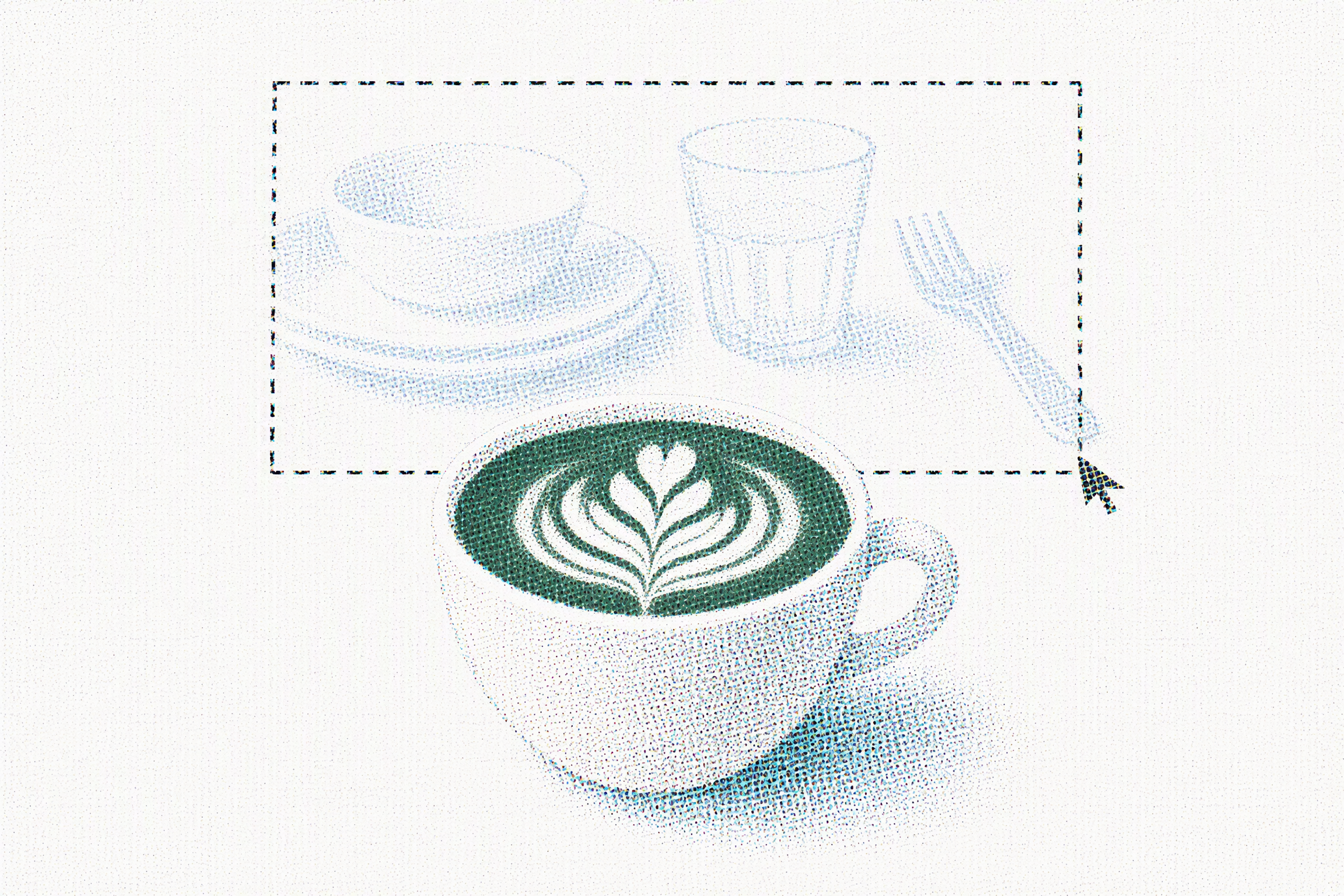
Хочете прибрати зайвий об'єкт із фото або замінити перевантажений фон? Завантажте знімок в AI-фоторедактор, виділіть ділянку, яку хочете змінити, та опишіть, що саме слід змінити, а що — залишити. Потім порівняйте результат з оригіналом перед збереженням. У цьому посібнику ми розберемо весь процес у YouMind на прикладі реального фото кави. Скриншоти роботи показують англомовний інтерфейс та англійську версію інструкції для редагування. Порівняння «до і після» взято з початкової демонстрації, де використовувалася еквівалентна японська інструкція; це не окремий результат, згенерований англійським промптом. AI-редагування фото починається з уже готової фотографії. За допомогою текстових інструкцій ви можете видаляти об'єкти, змінювати фон або коригувати вигляд окремої частини зображення. Оригінал слугує орієнтиром для сюжету та композиції, але вам все одно доведеться перевірити, чи збереглися потрібні деталі без спотворень. Генерація зображень за текстовим описом (text-to-image) стартує з опису й створює абсолютно нову картинку. Редагування фото стає в пригоді, коли у вас уже є реальний знімок продукту. А генерація підходить тоді, коли потрібно створити візуал із нуля. Наприклад, продавець рослин може прибрати зайві предмети навколо горщика, перш ніж використати фото на плакаті для магазину. Кав'ярня може спростити фон на знімку кави, щоб додати його на листівку-анонс. Жодне з цих завдань не повинно змінювати те, як клієнти очікують побачити реальний товар. Відкрийте . У наведеному нижче сценарії використовується прямокутне виділення та текстова інструкція. Оберіть фотографію, на якій головний об'єкт добре видно. Зробіть резервну копію оригіналу на своєму пристрої чи у власному сховищі, щоб мати змогу порівнювати версії та почати спочатку, якщо знадобиться. Для цієї демонстрації ми взяли білу чашку кави на темній кухонній стільниці. Тарілки, склянки, миски та столові прибори робили фон надто строкатим. Наша мета — замінити цей фон на спокійнішу атмосферу кав'ярні, зберігши саму чашку та лате-арт. Оригінальне фото кави, завантажене в англомовному інтерфейсі YouMind. Намалюйте прямокутник навколо фону або об'єкта, який потрібно відредагувати. Це саме прямокутне виділення, а не точний контур, що повторює кожен вигин. Залиште достатньо контексту навколо цілі, щоб бажана зміна була зрозумілою. У прикладі з кавою ми виділили верхню частину фону з посудом. Чашка залишилася поза цим виділенням. Якщо об'єкт перетинається з виділеною зоною, обов'язково вкажіть у промпті, які його частини слід зберегти. Виділення верхньої частини фону на фото кави. Виділення лише спрямовує редагування; воно не гарантує, що кожен піксель за межами рамки залишиться незмінним. Тому після цього перегляньте все зображення цілком. Сформулюйте конкретну інструкцію. Назвіть об'єкти, які треба видалити, опишіть заміну та вкажіть важливі деталі. Ось англійська інструкція, введена на скриншоті: Це англійська версія японської інструкції, яка використовувалася в початковому тесті. Нижче показано оригінальний результат, щоб ви могли оцінити, що саме змінилося. Введення англійської інструкції для виділеного фону. Натисніть Apply edit (Застосувати редагування), щоб перейти до робочої області YouMind. За потреби увійдіть в акаунт. Перевірте виділення та інструкцію у фоторедакторі, а потім натисніть Apply all (Застосувати все), щоб згенерувати зміни. Якщо ви відкриєте зображення пізніше, скористайтеся Edit area (Редагувати область), щоб виділити зону заново. Порівняйте згенероване зображення з оригіналом. Зверніть особливу увагу на контури та форму об'єкта, тіні, текстуру поверхні, а також на будь-який текст чи логотипи. Переконайтеся, що продукт досі виглядає так, як ви хочете показати його клієнтам. Оригінал — ліворуч; фактичний результат цієї демонстрації — праворуч. Редагування прибрало посуд і створило м'якший фон кав'ярні. Водночас зникла обробна дошка, а деякі елементи сцени за межами виділеної зони змінилися. Цей результат наочно показує, чому інструкція щодо збереження деталей — це лише запит, а не гарантія піксельної недоторканності. Якщо результат вас влаштовує, натисніть Done (Готово), щоб зберегти його. Якщо важливі деталі змінилися, спробуйте менше виділення або точнішу інструкцію, а потім порівняйте знову. Тримайте оригінал під рукою протягом усього процесу. Виділяйте по одному зайвому об'єкту за раз, залишаючи саму рослину поза рамкою, де це можливо. Спробуйте так: Перевірте, чи не пошкоджено краї листків, чи не змінився візерунок на горщику, чи не порушено текстуру дерева, чи не залишилося ледь помітних слідів від видаленого предмета. Це рекомендований промпт, а не окремо протестований у цій статті результат. У протестованому вище прикладі використовувався японський промпт. Для власного фото ви можете взяти цю англійську версію: Перевірте ручку та краї чашки, малюнок лате-арту й контактну тінь під нею. Також огляньте ділянки за межами виділення. Ваш результат залежатиме від самого фото, обраної зони та особливостей генерації. Якщо щось виглядає неправильно, змінюйте лише одну частину інструкції за раз — так ви зрозумієте, що саме допомогло. Краще пробувати різні промпти на основі одного й того ж оригіналу, ніж багаторазово редагувати результат, який уже втратив важливі деталі. Навіть ідеально відшліфоване зображення має точно передавати вигляд реального продукту. Так, ви можете виділити ділянку та сфокусувати інструкції на ній. Однак результат здатний вплинути на сусідні зони чи інші деталі, як показав приклад із кавою. Тому перевіряйте все зображення, а не лише виділену область. Так. У демонстрації цього посібника використовувалися японські інструкції. Будьте максимально конкретними щодо того, що змінити, а що зберегти. Якщо результат не відповідає вашому задуму, розбийте широку інструкцію на коротші та точніші запити. Доступ і умови використання залежать від вашого тарифного плану та поточних умов продукту. Актуальну інформацію дивіться на сторінці . Обов'язково. Зберігайте власну резервну копію, щоб мати змогу порівняти відредагований результат із джерелом або почати роботу наново з тим самим знімком. Оберіть фотографію, виділіть ділянку для змін, опишіть бажане редагування та оцініть результат. Починайте з невеликого конкретного завдання, замість того щоб намагатися переробити всю сцену за один раз. Спробуйте цей сценарій в . А коли отримаєте статичне зображення, яке вас повністю влаштує, спробуйте для динамічного анонсу чи публікації в соцмережах.
Як підключити Obsidian до YouMind за допомогою MCP
Ваше сховище Obsidian, ймовірно, вже містить усе необхідне для вашого наступного проєкту: дослідження, плани, нотатки про прочитане та незавершені завдання. Підключивши його до YouMind, ви зможете перетворити ці нотатки на щось корисне за допомогою запиту природною мовою. У цьому посібнику ви підключите локальне сховище Obsidian до YouMind, попросите YouMind прочитати та впорядкувати набір нотаток, а потім збережете результат назад у Obsidian. У прикладі використовуються п'ять нотаток про протизапальне харчування для створення плану дій із посиланнями на оригінальні джерела. Вам знадобиться: З'єднання працює наступним чином: YouMind → HTTPS-адреса ngrok → MCP Конектор → ваше сховище Obsidian MCP (Model Context Protocol) дозволяє застосунку зі штучним інтелектом використовувати інструменти, надані іншим застосунком. Плагін Obsidian надає інструменти для роботи з вашим сховищем, а YouMind використовує їх для виконання вашого запиту. Тримайте ваш комп'ютер увімкненим та підключеним до інтернету, а Obsidian, підключене сховище та ngrok запущеними щоразу, коли ви використовуєте це з'єднання. Локальна адреса 127.0.0.1 вказує лише на ваш власний комп'ютер, тому YouMind потребує адресу ngrok, щоб досягти його. Конектор може читати або змінювати нотатки відповідно до наданих вами дозволів. Зберігайте його токен у таємниці та використовуйте дозволи інструментів плагіна та налаштування прихованих папок для контролю доступу. Вміст, використаний у завданні, проходить через ngrok та YouMind; підключення сховища не означає автоматичну синхронізацію всього сховища. Скріншоти демонструють робочий процес на macOS. Деякі деталі облікового запису було видалено або замінено прикладами значень. Відкрийте Налаштування → Спільнотні плагіни в Obsidian. Якщо ваше сховище перебуває в обмеженому режимі, натисніть Вийти з обмеженого режиму, щоб дозволити спільнотні плагіни. Натисніть Огляд, щоб відкрити каталог спільнотних плагінів. Знайдіть MCP Connector та виберіть плагін від istefox. Перевірте ім'я автора, оскільки в каталозі є плагіни зі схожими назвами. Відкрийте його деталі та натисніть Встановити. Після встановлення натисніть Увімкнути. Відкрийте MCP Connector у налаштуваннях Obsidian, щоб налаштувати його локальний сервер та токен доступу. Більше інформації ви можете знайти на . Знайдіть Фіксований порт, введіть 27200 та натисніть Зберегти. Розділ Порт сервера тепер має показувати: Фіксований порт гарантує, що ваше з'єднання ngrok завжди вказуватиме на той самий локальний сервіс. Якщо порт 27200 вже зайнятий, виберіть доступний порт і використовуйте це число в команді ngrok нижче. У розділі Контроль доступу натисніть Додати токен. Назвіть новий токен YouMind, щоб упізнати його пізніше. Натисніть Копіювати у рядку цього токена. Ви вставите його в YouMind на наступному кроці. Кожен токен може мати власні дозволи на інструменти. Для цього прикладу потрібен дозвіл на читання нотаток та створення нової нотатки. На скріншотах використовується конфігурація плагіна Усі 52 інструменти; кількість доступних інструментів може змінюватися залежно від версії плагіна та ваших налаштувань. Ставтеся до токена як до пароля для доступу, який він надає. Вам не потрібно вставляти його в чат зі штучним інтелектом. Якщо ви ще не встановили ngrok, дотримуйтесь . На macOS, якщо ви вже використовуєте Homebrew, встановіть його за допомогою: Додайте authtoken з вашої панелі керування ngrok: Authtoken ngrok підключає ngrok до вашого облікового запису. Токен Obsidian з попереднього кроку надає YouMind доступ до вашого сховища. Зберігайте ці два облікові дані окремо. У терміналі виконайте: Залиште цю сесію терміналу запущеною. Коли Статус сесії покаже online, скопіюйте HTTPS-адресу, вказану в рядку Переадресація. Додайте /mcp в кінець цієї адреси. Ваша кінцева URL-адреса конектора повинна мати таку структуру: Використовуйте фактичний домен, показаний у вашій власній сесії ngrok. Домен на скріншоті є лише прикладом. Якщо ваша адреса переадресації зміниться пізніше, оновіть збережену адресу в YouMind. У YouMind відкрийте Налаштування → Конектори та натисніть Додати користувацький конектор. Введіть назву, наприклад obsidian, і вставте вашу адресу ngrok з /mcp в кінці. Розгорніть Розширені налаштування. У розділі Користувацькі параметри натисніть Додати параметр та налаштуйте наступне: Замініть ВАШ_OBSIDIAN_ТОКЕН на повний токен, який ви скопіювали з Obsidian. Обов'язково додайте пробіл після **Bearer**. Наприклад, якби вашим токеном був example-token, значення виглядало б так: Це лише приклад формату. Використовуйте ваш власний токен у фактичній конфігурації. Це з'єднання використовує аутентифікацію Bearer Token, тому залиште два поля OAuth порожніми. Натисніть Додати, потім знайдіть obsidian у списку конекторів і натисніть Підключитися. Ви повинні побачити Підключено поруч з його назвою. Тепер перевіримо з'єднання за допомогою завдання, яке читає нотатки та створює нову. YouMind потребує фактичного вмісту для роботи. Для цього прикладу сховище містить п'ять англійських нотаток: Ці нотатки є зразковим матеріалом для демонстрації робочого процесу. Вони не є персоналізованим медичним або дієтологічним планом. Ви можете використовувати іншу тему. Наприклад, об'єднайте нотатки про прочитане в навчальний посібник, перетворіть проєктні нотатки на список наступних кроків або організуйте дослідження для подорожі в маршрут. Оновіть тему в запиті відповідно до нотаток у вашому сховищі. Почніть нове завдання в YouMind та введіть: Запит вказує YouMind, які нотатки читати, як організувати інформацію, які завдання визначити та куди зберегти результат. Він також називає нову нотатку та просить посилання на джерела, що робить результат легким для перевірки. Надішліть завдання. YouMind використає конектор, щоб знайти та прочитати відповідні нотатки, а потім сформує результат. Ви можете стежити за його прогресом у розмові. У цьому прикладі YouMind повернув: Усі завдання виконано стосується завдання YouMind з читання, впорядкування та написання. Покупки та приготування їжі залишаються подальшими діями для людини, яка використовує план. Поверніться до Obsidian та відкрийте Anti-Inflammatory Eating Action Plan. Нова нотатка з'являється у списку файлів, а її вміст збережено у вашому сховищі. У цьому запуску вона також містить теги та клікабельні посилання на оригінальні нотатки. Режим перегляду графа показує ці зв'язки поряд з існуючими нотатками. Тепер ви можете продовжити редагування в Obsidian або попросити YouMind продовжити з більш конкретним запитом, наприклад, розширити розділ або оновити план, використовуючи іншу нотатку. Перевірте параметр Authorization. Його значення має бути Bearer, після якого йде один пробіл і ваш повний токен Obsidian. Переконайтеся, що ви скопіювали токен із MCP Connector. Якщо ви його перегенерували або відкликали, оновіть значення в YouMind. Невдала перевірка токена може змусити клієнта спробувати виявити OAuth. Це з'єднання плагіна використовує Bearer Token, тому спочатку перевірте заголовок Authorization і залиште поля OAuth Client ID та Secret порожніми. Відсутній префікс Bearer може спричинити цю помилку. Кінцева точка MCP плагіна приймає MCP-запити через POST. Відкриття URL в адресному рядку браузера зазвичай надсилає GET, що може повернути 405 Method Not Allowed. Перевірте з'єднання через YouMind та фактичне завдання. Переконайтеся, що ваш комп'ютер увімкнено та підключено до інтернету, Obsidian має відкрите правильне сховище, плагін увімкнено, а ngrok все ще показує online. Потім порівняйте локальний порт та URL ngrok зі значеннями, збереженими в YouMind. Пошукайте в підключеному сховищі назву, яку ви вказали в запиті. Перевірте, чи дозволяє токен створювати нотатки. Ви також можете попросити YouMind надати точний шлях до файлу відносно сховища, який він створив, а потім відкрити цей шлях в Obsidian. Готові спробувати зі своїми нотатками? і попросіть його перетворити кілька пов'язаних нотаток на корисну нову сторінку у вашому сховищі.
Products
Як перетворити PDF, веб-сторінки та нотатки на презентацію для клієнта за допомогою YouMind (повний огляд)
Пов'язане: Вибір навички (Skill) для презентації → . Завершення презентації на основі ваших матеріалів → ця стаття. У вас уже є PDF-звіт, дві довідкові сторінки та власні нотатки. Вам потрібна готова презентація для брифінгу за кілька годин — а не черговий огляд із п'яти кроків «зібрати → структурувати → згенерувати → відредагувати → експортувати». У цій статті ми розбираємо один реальний кейс у YouMind від початку до кінця: список джерел, що ми видалили, де помилився перший чернетковий варіант, виправлення на рівні окремих слайдів, стилістичне рішення, яке ми відхилили, та обмеження експорту, про які варто знати, перш ніж обіцяти «редагований PowerPoint». Після прочитання ви зможете повторити цей шлях зі своїм PDF і нотатками — і знатимете, що саме треба виправляти після генерації. Сценарій (фіксований): внутрішній брифінг у стилі knowledge worker / радника. У цьому демо брифінг ставить питання, які два AI-воркфлоу невелика контент-команда могла б протестувати наступного місяця. Ми не розширюємо це на студентські, пітч- чи тренінгові сценарії; щоб підібрати Skill або стиль, скористайтеся колекцією за посиланням вище. Джерела Спочатку запишіть їх. Усі подальші скорочення спираються саме на них. Ще одне рішення в цьому прогоні: початкова нотатка до завдання та попередній план були китайською. Перед генерацією слайдів мову результату зафіксували як англійську; англомовний Project Brief має пріоритет над попередньою нотаткою. Перенести PDF, сторінки та нотатки на одну Board — найпростіша частина. Час забирає структура — відбір, а не макет. Відкинуто (навмисно, із записом) На слайди потрапили лише два факти Різні знаменники залишаються на різних панелях. Ми ніколи не об'єднуємо їх у твердження про економію. Фільтр структури: одна теза на слайд; позначати відсутні докази; триматися восьми слайдів для десятихвилинного виступу. Якщо вам ще потрібно обрати стиль чи Skill для іншого завдання, використовуйте та . Scheduled Tasks і «та сама Board, інші формати» згадуються тут щонайбільше одним реченням — вони не є основою. First Draft уже мав повну восьмисторінкову англомовну основу — і все одно був непридатним до релізу. «Шліфування тону» цього не виправить. Виправляти треба звіряючись із джерелами. Усе нижче взято з Revision Log на Board — це реальні правки, а не ретроактивно складений список найкращих практик. Stanford виключили не лише в нотатках. Смуга перевірки джерел у фінальній презентації містить напис body unavailable → Excluded. У воркфлоу з цитуванням чесний результат часто звучить як «не підтверджено», а не як вигадана сторінка. Було й друге відхилення — щодо стилю: рестайл Soft-Glow повністю згенерувався, але не був обраний. У логах зафіксовано дві помилки HTTP 404 при спробі скасування, тому завдання продовжувало працювати — це невдале скасування, а не спокійний A/B-тест. Не переписуйте це як навмисну подвійну доставку. Теза зафіксована: затверджений текст — це межа; ШІ не редагує оригінал. Слайд 3 (Пілот 1), Раунд 1 Раунд 3 (перевірка зображень після експорту): центральна міні-таблиця знову повернула фейкові локатори («p.12», «§ 3.1»). Виправлення: повністю видалити міні-таблицю; замінити немаркованою намальованою від руки стопкою паперів; залишити реальну трирядкову смугу внизу. Коли контент Раунду 1 пройшов перевірку, чернетка у стилі paper/ink здалася надто простою — аргументація сильна, макет слабкий. Тому: Контент залишався незмінним під час рестайлу: формулювання знаменника 49%, дві окремі панелі фактів, виключений Stanford, порожні пропоновані результати Пілоту 2, невиміряні метрики, власник TBD, правило зупинки позначене як пропоноване. PPTX із цієї презентації — це одне растрове зображення на слайд (наприклад, 2560×1440) — без текстових об'єктів для редагування, без треку нотаток спікера. Зміна слова означає перегенерацію зображення сторінки та заміну сегмента. Текст для виступу живе в Research Notes; презентуйте звідти. Виноски, читабельні на ноутбуці, можуть не читатися з останніх рядів залу. Щоб дізнатися, де розташовані кнопки та формати експорту, використовуйте сторінку продукту: . Не називайте цей файл звичайним PowerPoint із текстом для редагування. Як перетворити PDF, веб-сторінки та нотатки на PPT-звіт за допомогою ШІ? Зберіть джерела та чітку аудиторію/тезу в одному робочому просторі → створіть придатну для ревью структуру (одна теза на слайд) і затвердьте її → згенеруйте перший чернетковий варіант через розмову або Skill → відредагуйте заголовки, приберіть шум і переперевірте числа за джерелами → переконайтеся, що саме дає експорт, і лише потім доставляйте. Суть не в ідеальності з першої спроби, а в простежуваності, затвердженій структурі та людському виправленні після генерації. Що зазвичай доводиться виправляти після того, як ШІ згенерував PPT? Чотири типові дії: (1) відкинути джерела, які не працюють на тезу або нечитабельні; (2) переписати розмиті заголовки у тези-висновки; (3) перевірити цифри та цитати в оригінальному PDF чи на сторінці; (4) адаптуватися до реального формату експорту — якщо слайди є повносторінковими растрами, плануйте перегенерацію сторінки, коли слово виявиться хибним. Чим це відрізняється від «завантажити → згенерувати → експортувати» на сторінці інструменту? Сторінка інструменту демонструє можливості. Ця стаття показує рішення та «до/після» на одному наборі матеріалів, щоб ви знали, де зупинитися й редагувати. Кнопки є на ; а готовність до релізу — у чек-листі редагування. Все ще порівнюєте вендорів? Див. . Відкрийте Board із одним із ваших PDF і нотатками. Пройдіть той самий чек-лист: три запитання → скорочення структури → генерація → виправте щонайменше один заголовок і одне число, звірившись із джерелом. Застрягли на виборі Skill? Поверніться до . Потрібен шлях у продукті? Використовуйте сторінку інструменту.
Перетворюйте зображення на багаторазові промпти для генерації AI
Напевно, з вами бувало так: ви гортаєте стрічку, бачите зображення й не можете відірвати погляд — освітлення, кольорова палітра, атмосфера, яку ви шукали тижнями, — усе в одному кадрі. Ви хочете створити щось подібне, тож відкриваєте AI-генератор зображень, дивитеся на порожнє поле для промпту й набираєте щось розмите на кшталт «кінематографічне фото, гарне освітлення, атмосферність». А результат? Щось, що не має жодного стосунку до того зображення, яке ви уявляли. Зазвичай проблема не у вашому смаку, а в перекладі. Відновити готове зображення в текст, який міг би його відтворити, справді складно. Для цього потрібен спеціалізований словник композиції, ракурсів камери, освітлення, кольорових схем і стилю — словник, який більшості людей так і не випадає нагоди сформувати. Саме це для вас і робить : даєте йому зображення — і він повертає вам текст. У цій статті ми розповімо, що це таке, коли він працює добре, де поступається та як отримати перший промпт за лічені секунди. Image to Prompt — це зворотний процес до text-to-image. Зазвичай ви пишете опис, а модель генерує зображення. Тут ви даєте моделі готове зображення, а вона пише опис — той самий промпт, який вам знадобився б, щоб отримати це зображення. Ви могли чути різні назви: зворотний промптинг, витяг промптів, image-to-prompt або просто «зворотна розробка промптів із зображень». Назви різні, але завдання одне: перетворити візуальну інформацію на структурований, багаторазовий текстовий опис, який зрозуміє будь-який інструмент text-to-image. Корисний витяг іде набагато далі, ніж щось розмите на кшталт «кіт». Він фіксує елементи, які справді визначають зображення: Ви завантажуєте зображення, а інструмент «читає» його, мов натреноване око, розпізнаючи елементи, які справді формують візуальний ефект: об'єкт і композицію, напрямок і якість світла, загальну кольорову палітру, стиль і техніку, а також технічні деталі на кшталт глибини різкості та текстури. Потім він перекладає побачене точною мовою, збираючи зв'язний, готовий до використання промпт. Певне світло стає «м'яким ранковим сонячним світлом», певний тон — «теплим, напівреалістичним стилем». За лічені секунди у вас є промпт, який можна негайно використати. У YouMind ви можете застосувати його як відправну точку для створення обкладинки статті або навіть згенерувати ілюстрації для презентації. Але пам'ятайте: цей результат — добротний перший чернеток, а не істина в останній інстанції. Це найкраща спроба інструмента інтерпретувати зображення, і саме про це йтиметься в наступному розділі. Ось повноцінний приклад реального використання. Спочатку ви завантажуєте референсне зображення (у цьому випадку — ілюстрація з м'яким освітленням, на якій людина тримає білого кота). Картка завантаження покаже: файл готовий, можна обробляти. Натисніть Generate Prompt — і ось фактичний результат: Бачите? Це набагато більше, ніж «людина тримає кота». Тут зазначено напрямок світла, кольорову палітру, глибину різкості, композицію та настрій — саме ті фактори, від яких залежить, чи збігатиметься ваше наступне зображення з референсом. Разом із промптом інструмент пропонує чіткі наступні кроки: згенерувати як є, замінити один елемент, зберігши початкову композицію, або використати цей стиль для обкладинок чи графіки в соцмережах. Із цього моменту вам не доведеться починати з нуля — просто змініть одну змінну. Замініть білого кота на собаку, змініть колір светра або перенесіть сцену в затишний куточок для читання — і генеруйте заново. Композиція та освітлення збережуться; відрізнятиметься лише той елемент, який ви змінили. Ви зберігаєте «ДНК» референсного зображення — його освітлення, кадрування та атмосферу, — а кінцевий результат безпомилково ваш власний. Більшість інструментів image-to-prompt зупиняються на «ось вам опис» — і цей крок уже фактично став стандартом. Там, де справді сяє, — це те, що відбувається після того, як ви отримали опис: Найкраще він справляється з одиничними чіткими об'єктами: портретами, предметною зйомкою, пейзажами та зображеннями з послідовним, упізнаваним стилем. Особливо чисті, добре освітлені референсні зображення зазвичай дають такі ж чисті промпти. У кількох передбачуваних випадках він стає ненадійним. Перевантажені композиції з кількома об'єктами можуть заплутати його щодо того, який елемент промпт має підкреслювати. Абстрактне мистецтво складно звести до тексту, і воно завжди втрачає частину суті. Зображення з великою кількістю тексту (плакати, інфографіка, меми) часто повертають спотворений або вигаданий текст, бо зорові моделі не надто добре транскрибують текст. І, як будь-яка AI-модель, інструмент витягу може галюцинувати: він може впевнено описати матеріал, бренд або деталь, яких насправді немає на зображенні. Тож ставтеся до результату як до чернетки, яку потрібно звірити з оригінальним зображенням, а не як до дослівного запису: прочитайте, приберіть усе зайве, залиште корисне. Приблизно за десять секунд ви можете витягти промпт. Витяг промпту описує стиль, але не переносить право власності. При правильному використанні це інструмент для навчання та генерування ідей — спосіб зрозуміти, чому зображення працює, і створити щось нове в напрямку, яким ви захоплюєтеся. При недбалому використанні це скочується до плагіату. Розумна межа така: надихайтеся освітленням, композицією та атмосферою, але не відтворюйте впізнавані фірмові роботи живого художника, захищеного авторським правом персонажа чи логотип бренду й не видавайте їх за власні, особливо для комерційного використання. Загальний «стиль» нікому не належить, але конкретне впізнаване вираження може мати власника. Саме для цього й існує робочий процес «заміни»: замініть об'єкт, сцену чи ракурс — і зробіть результат справді своїм. Чи безкоштовний інструмент Image to Prompt? Так. Ви можете завантажити зображення та згенерувати промпт у YouMind без жодної оплати. Які формати зображень підтримуються? JPG і PNG, а також інші, що охоплюють більшість фотографій, скриншотів та експортованих зображень. З якими AI-інструментами можна використовувати згенеровані промпти? З будь-якою моделлю text-to-image. Результат — це звичайний текст, тож він працює з Nano Banana Pro, GPT Image 2, Midjourney, Stable Diffusion, DALL·E та іншими. Чи відтворить він те саме зображення? Ні, і це зроблено навмисно. Він дає вам промпт, що стоїть за стилем, щоб ви могли згенерувати власну версію, а не попіксельну копію. Чи потрібен досвід написання промптів? Ні. Увесь сенс image-to-prompt у тому, щоб позбавити вас ручного написання. Ви можете доопрацювати результат, але вам не доведеться починати з нуля. Наступного разу, коли зображення перерве ваше гортання стрічки, вам не доведеться вгадувати текст, що за ним стоїть, і не доведеться просто копіювати його. , сформуйте з нього те, що хочете, і створіть щось справді своє.