Як редагувати фото за допомогою ШІ: видалення об'єктів і зміна фону

Хочете прибрати зайвий об'єкт із фото або замінити завантажений фон? Завантажте своє зображення в AI-редактор фото, виділіть потрібну область і опишіть, що саме має змінитися, а що залишитися незмінним. Потім порівняйте результат із оригіналом перед збереженням.
У цьому посібнику ми розглянемо цей процес у YouMind на прикладі реального фото кави. Скріншоти інтерфейсу та інструкція для редагування наведені англійською мовою. Порівняння «до» та «після» взято з початкової демонстрації, де використовувалася еквівалентна інструкція японською; це не окремий результат, згенерований за англійським запитом.
Що таке AI-редагування фото?
AI-редагування фото починається з наявного знімка. Ви використовуєте текстові інструкції, щоб видалити об'єкти, змінити фон або скоригувати вигляд частини зображення. Оригінальне фото слугує орієнтиром для об'єкта та композиції, але вам все одно потрібно перевірити, чи збереглися важливі деталі без спотворень.
Генерація зображень за текстом (text-to-image) створює нове фото з нуля на основі опису. Редагування фото корисне, коли у вас вже є реальне зображення продукту. Генерація зображень підходить, коли потрібно створити візуальний матеріал з чистого аркуша.
Наприклад, продавець рослин може прибрати зайві предмети навколо горщика перед тим, як використати фото в рекламному постері. Кафе може спростити фон на фото кави перед додаванням його до інформаційної картки. Жодне з цих завдань не повинно змінювати те, як клієнти очікують бачити реальний продукт.
Як редагувати фото за допомогою AI за чотири кроки
Відкрийте AI-редактор фото від YouMind. Описаний нижче робочий процес використовує прямокутне виділення та текстову інструкцію.
Крок 1: Завантажте якісне фото та збережіть оригінал
Оберіть фотографію, де об'єкт добре видно. Зробіть резервну копію оригіналу на пристрої або у власному сховищі, щоб мати можливість порівнювати версії та почати заново за потреби.
Для цієї демонстрації ми використали білу чашку кави на темній кухонній стільниці. Тарілки, склянки, миски та столові прилади робили фон перевантаженим. Наша мета полягала в тому, щоб замінити цей фон більш спокійним кафе-інтер'єром, зберігши саму чашку та малюнок лате-арту.
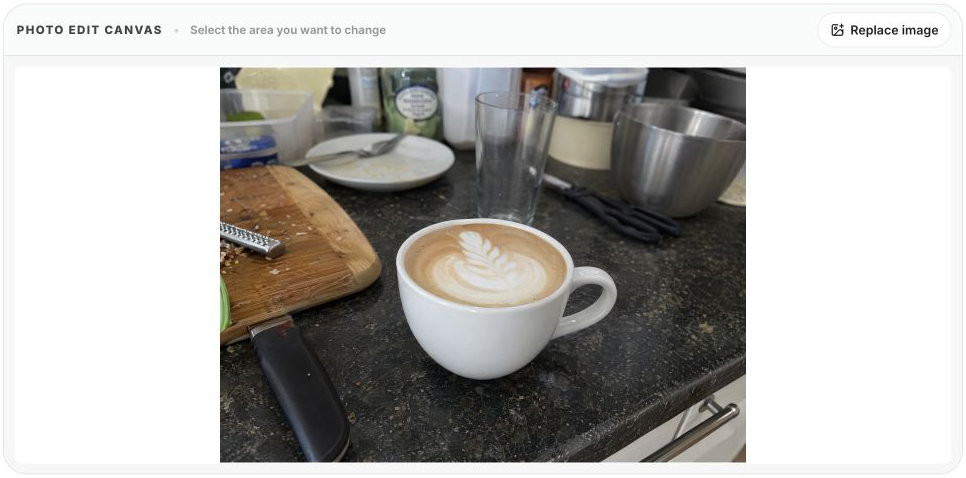
Оригінальне фото кави, завантажене в англомовний інтерфейс YouMind.
Крок 2: Виділіть область, яку потрібно змінити
Намалюйте прямокутник навколо фону або об'єкта, який хочете відредагувати. Це прямокутне виділення, а не точне вирізання по контуру кожного краю. Включіть достатньо контексту навколо цілі, щоб бажана зміна була зрозумілою.
У прикладі з кавою ми виділили верхню частину фону з посудом. Чашку ми залишили поза межами виділення. Якщо об'єкт перекриває виділену область, чітко вкажіть у запиті, які частини мають залишитися незмінними.
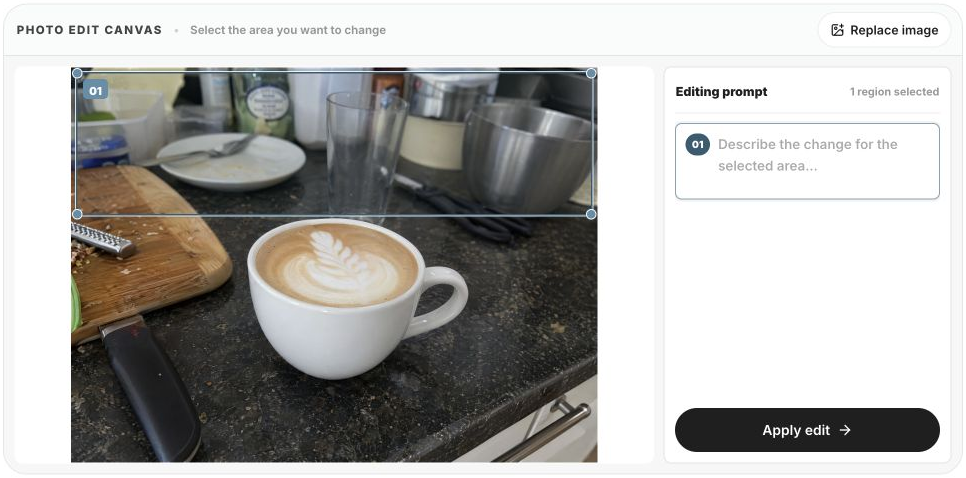
Виділення верхньої частини фону на фото кави.
Виділення спрямовує процес редагування, але не гарантує, що кожен піксель за межами рамки залишиться недоторканим. Після цього обов'язково перегляньте все зображення.
Крок 3: Опишіть, що змінити, а що зберегти
Використовуйте конкретну інструкцію. Назвіть об'єкти, які потрібно видалити, опишіть заміну та вкажіть важливі деталі. Ось англійська інструкція, введена на скріншоті:
Видаліть посуд і кухонне приладдя на виділеному фоні та замініть їх спокійним фоном кафе. Залиште білу чашку, лате-арт і стіл на передньому плані без змін.
Це англомовна версія японської інструкції, яка використовувалася в початковому тесті. Результат оригінального тесту показано нижче, щоб ви могли оцінити зміни.
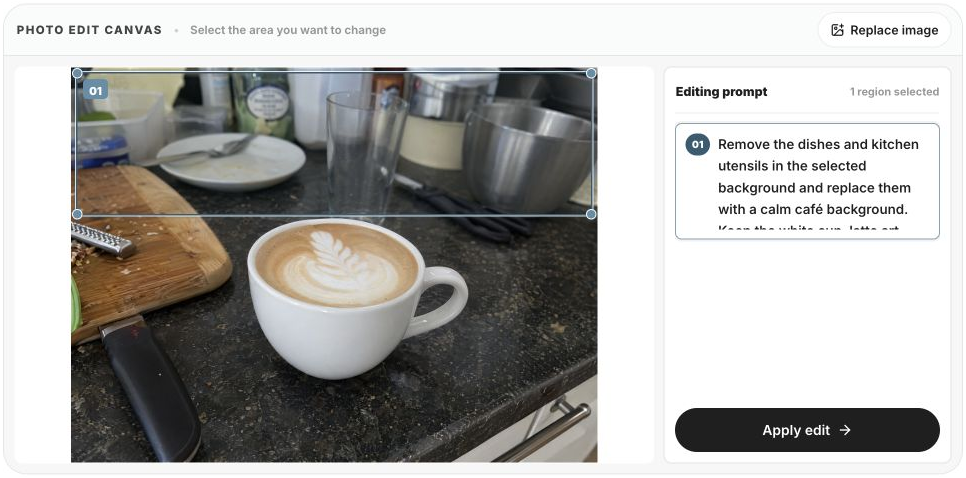
Введення англійської інструкції для виділеної області фону.
Натисніть Apply edit (Застосувати редагування), щоб перейти в робоче середовище YouMind. Увійдіть в акаунт, якщо буде запропоновано. Перевірте виділення та інструкцію в редакторі зображень, потім натисніть Apply all (Застосувати все), щоб згенерувати зміни. Якщо ви відкриєте зображення пізніше, скористайтеся функцією Edit area (Редагувати область), щоб знову виділити потрібну ділянку.
Крок 4: Порівняйте результат і збережіть потрібну версію
Порівняйте згенероване зображення з оригіналом. Особливу увагу приділіть контурам об'єкта, формі, тіням, текстурі поверхні та будь-якому тексту або логотипам. Переконайтеся, що продукт досі виглядає так само, як ви плануєте показати його клієнтам.
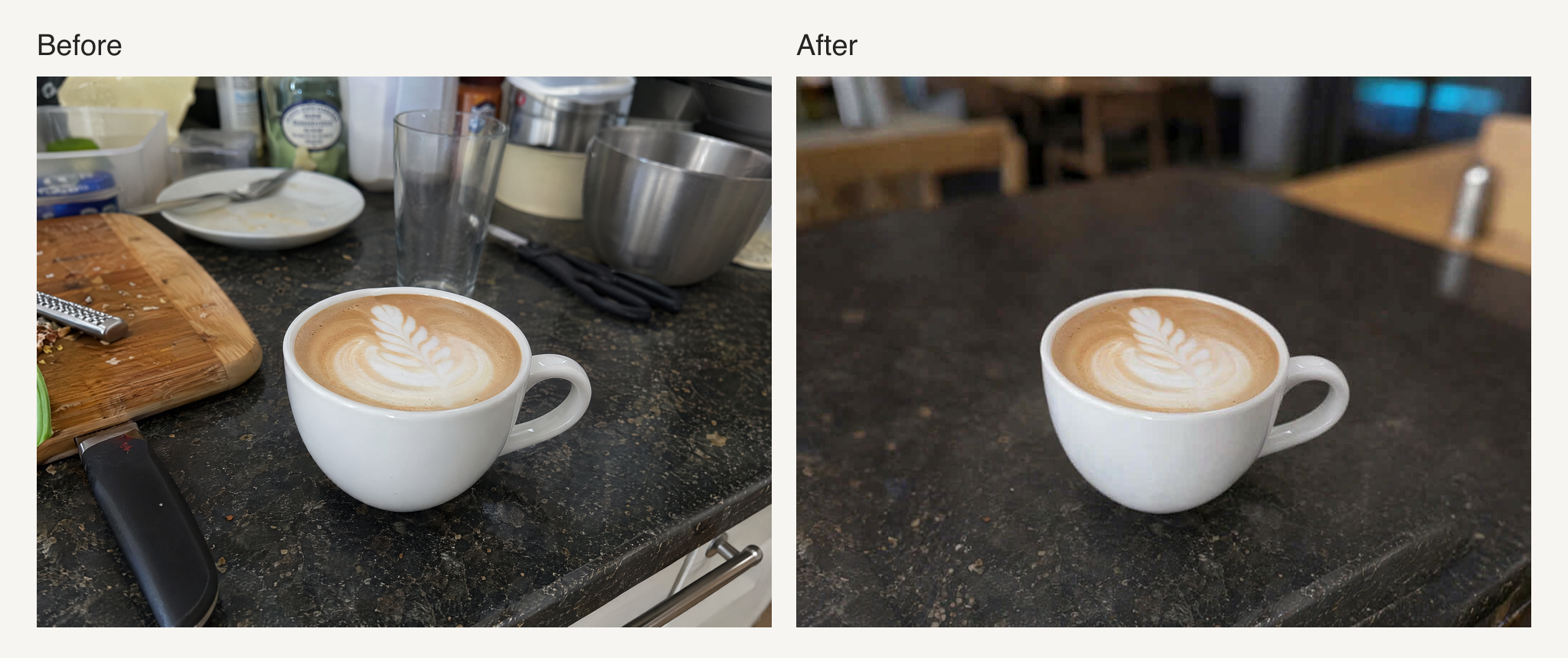
Ліворуч — оригінал; праворуч — фактичний результат цієї демонстрації.
Редагування прибрало посуд і створило м'якіший фон кафе. Воно також видало обробну дошку та змінило частини сцени за межами виділеної області. Цей результат ілюструє, чому інструкція щодо збереження деталей є лише проханням, а не гарантією піксельної точності.
Якщо вас влаштовує результат, натисніть Done (Готово), щоб зберегти його. Якщо важливі деталі змінилися, спробуйте менше виділення або більш специфічну інструкцію, після чого знову порівняйте результати. Тримайте оригінал доступним протягом усього процесу.
Два шаблони запитів для редагування фото, які можна адаптувати
Видалення дрібних об'єктів навколо рослини в горщику
Виділяйте один непотрібний об'єкт за раз, наскільки можливо залишаючи саму рослину поза рамкою виділення. Спробуйте такий варіант:
Видаліть лише непотрібні дрібні об'єкти навколо рослини в горщику. Збережіть форму листя, колір і візерунок горщика, дерев'яний стіл та напрямок природного освітлення. Органічно впишіть відредаговану область у фон.
Перевірте, чи немає пошкоджених країв листя, зміненого візерунка на горщику, невідповідної текстури дерева або слабких слідів видаленого об'єкта. Це рекомендований запит, а не окремо протестований результат у цій статті.
Заміна фону навколо чашки кави
У протестованому прикладі вище використовувався запит японською. Для власного фото ви можете скористатися цією англомовною версією:
Видаліть посуд і кухонне приладдя на виділеному фоні та замініть їх спокійним фоном кафе. Залиште білу чашку, лате-арт і стіл на передньому плані без змін.
Перевірте ручку та край чашки, візерунок лате-арту та тінь контакту під чашкою. Також огляньте області за межами виділення. Ваш результат залежатиме від конкретного фото, вибраної області та алгоритму генерації.
Як уникнути неприродних результатів
Якщо щось виглядає неправильно, змінюйте інструкцію частинами, щоб зрозуміти, що саме допомогло.
- Якщо залишаються сліди об'єкта, включіть трохи більше контексту навколо нього і попросіть органічно вписати цю область у фон.
- Якщо форма об'єкта змінюється, чітко визначте деталі, які потрібно захищати, і по можливості відсуньте виділення від них.
- Якщо тіні виглядають несумісно, опишіть напрямок світла і попросіть створити відповідну тінь.
- Якщо результат виглядає розмитим, зменшіть масштаб змін і порівняйте його з оригіналом у зручному для перегляду розмірі.
- Якщо текст або логотипи спотворюються, по можливості виключіть їх із виділення та ретельно перевірте перед використанням зображення.
Краще спробувати різні запити з одного й того ж оригіналу, ніж повторно редагувати результат, який уже втратив важливі деталі. Навіть відполіроване зображення має точно представляти реальний продукт.
Поширені запитання про AI-редагування фото
Чи можна редагувати лише частину фото?
Так, ви можете виділити область і зосередити інструкції на ній. Однак, як показує приклад з кавою, результат може також змінити сусідні ділянки або інші деталі. Перевіряйте все зображення, а не тільки виділену область.
Чи можна писати запит японською мовою?
Так. Демонстрація в цьому посібнику використовувала інструкції японською. Будьте конкретними щодо того, що змінити і що зберегти. Якщо результат не відповідає вашим задумам, розбийте загальну інструкцію на коротші та більш конкретні запити.
Чи платне AI-редагування фото?
Доступ і використання залежать від вашого тарифного плану та поточних умов продукту. Актуальну інформацію дивіться на сторінці тарифних планів YouMind.
Чи варто зберігати оригінальне фото?
Так. Зберігайте власну резервну копію, щоб мати можливість порівнювати відредагований результат із вихідником або почати роботу заново з того самого фото.
Почніть з одного фото продукту
Оберіть фото, виділіть область для зміни, опишіть необхідне редагування та перевірте результат. Починайте з невеликого, конкретного завдання, а не намагайтеся перебудувати всю сцену одразу.
Спробуйте цей робочий процес в AI-редакторі фото від YouMind. Коли отримаєте статичне зображення, яке вам подобається, ви можете дослідити можливість перетворення фото на відео для динамічної анонсної публікації або контенту в соціальних мережах.