Çoğu insan Codex'i açtığında sohbet penceresini görür ve onu daha süslü bir ChatGPT gibi kullanır. Sonuç olarak, kullanıcıların %90'ı gerçekten güçlü özelliklerini kaçırır.
Skill'lerin nasıl oluşturulacağını bilmezler, çevrimiçi dağıtımı bilmezler ve otomasyon görevlerinin arka planda nasıl çalıştırılacağını bilmezler. Bu makale, 14 adımda sizi _boş bir klasörden_ _tamamen işlevsel bir AI iş akışına_ 30 dakikada götürecek.
Codex, OpenAI tarafından piyasaya sürülen AI programlama asistanıdır—2021'de kullanımdan kaldırılan kod tamamlama API'si değil, yepyeni bir sürüm. İlk olarak Nisan 2025'te bir komut satırı aracı (CLI) olarak yayınlandı ve daha sonra masaüstü uygulamalarına, VS Code/Cursor/Windsurf için IDE eklentilerine ve bir bulut sürümüne dönüştü.
Sam Altman, Nisan 2026'da Codex'in yaklaşık 4 milyon haftalık aktif kullanıcısı olduğunu açıkladı. Artık Claude Code'un en doğrudan rakibi.
Claude Code'u kullandıysanız, Codex'i tek bir cümlede anlayabilirsiniz: Yerel bir klasör + bir markdown yapılandırma dosyası + tüm dosyaları okuyabilen bir AI ajanı + Skill'ler, MCP sunucuları, otomasyon görevleri ve yerleşik bir tarayıcı.
Farklı araç kabukları, farklı modeller, ancak aynı temel felsefe.
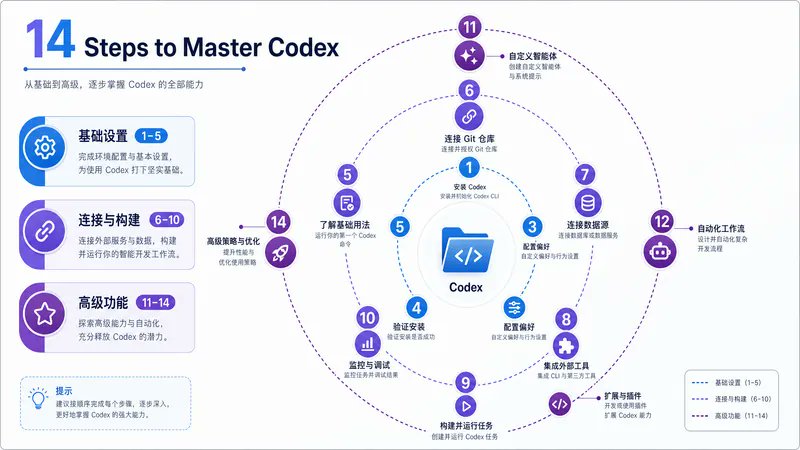
14 adım. 3 seviye. Tüm iş akışlarını yöneten tek bir klasör.
Bölüm I · Temel Kurulum
01. Bilgisayarınızda bir proje klasörü oluşturun
Codex'in kendi veritabanı, dosya sistemi veya "çalışma alanı" yoktur. Bir Codex projesi, bilgisayarınızdaki sıradan bir klasördür. Yeni bir proje başlattığınızda, Codex sizden bir klasör seçmenizi ister.
Seçildikten sonra, içindeki tüm dosyalar Codex tarafından özgürce işletilebilir: okunabilir, yazılabilir, düzenlenebilir, organize edilebilir ve taşınabilir.
Bu basit tasarım büyük bir esneklik sağlar:
- Projeler tamamen taşınabilirdir. Aynı klasör Codex CLI, Codex Desktop, VS Code/Cursor/Windsurf IDE eklentilerinde—hatta Claude Code veya Cursor ile bile açılabilir. Araç değişir, ancak proje içeriği aynı kalır.
- Kod gibi sürüm kontrolü. Git, GitHub, Vercel—bunların hepsi standart araçlardır, özel bir entegrasyon gerekmez.
- Yedekleme, paylaşma ve taşıma basittir, tıpkı normal bir klasörü yönetmek gibi.
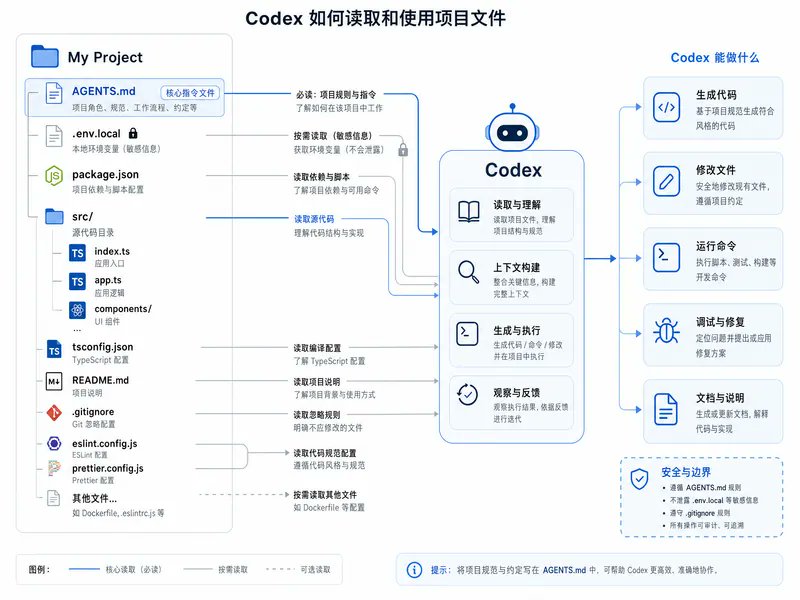
Codex varsayılan olarak ajan modunda çalışır—çalışma dizini içindeki dosyaları otomatik olarak okuyabilir, düzenleyebilir ve komutları çalıştırabilir. Klasör dışındaki içerikler ve ağ erişimi hala onayınızı gerektirir. Klasör, güven sınırıdır.
02. AGENTS.md yapılandırma dosyasını yazın: Codex'in başlangıçta okuduğu ilk belge
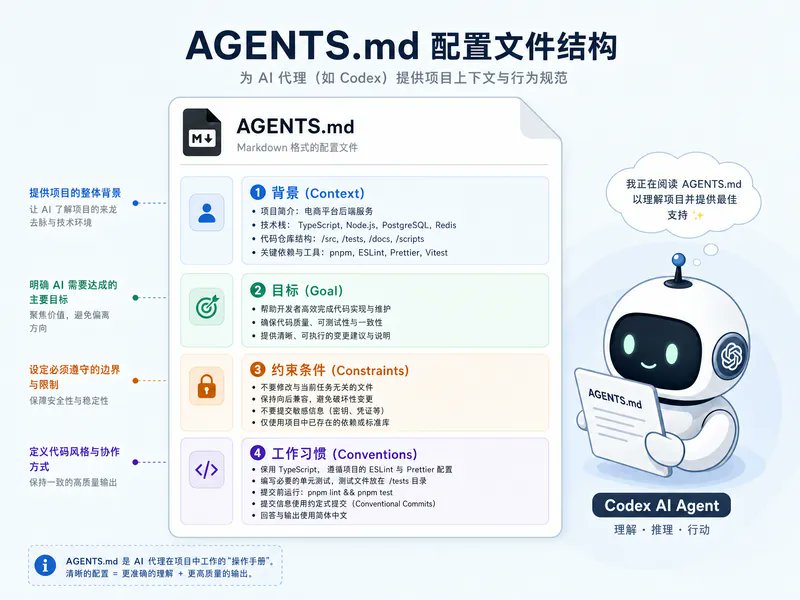
Bu, Codex'teki en hafife alınan dosyadır. AGENTS.md, proje köküne yerleştirilir ve Codex, o klasörde her yeni bir sohbet açtığınızda onu okur.
AI ajanına şunları söyler: kim olduğunuzu, projenin ne olduğunu, hedeflerin neler olduğunu ve kısıtlamaların neler olduğunu.
İpucu: Sıfırdan yazmayın. Codex'e proje hedeflerinizi basit kelimelerle anlatın ve sizin için bir AGENTS.md taslağı oluşturmasına izin verin. İyi yapılandırılmış bir dosya alacaksınız ve daha sonra ihtiyacınıza göre değiştirebilirsiniz. Bu daha hızlı, daha eksiksiz ve bir şeyleri atlama olasılığı daha düşüktür.
1# Proje: YouTube Yorum Akıllı Analizi23## Arka Plan4AI araçları hakkında bir YouTube kanalı işletiyorum. İzleyicilerin ne sorduğunu,5ne görmek istediklerini ve hangi araçları karşılaştırdıklarını anlamak istiyorum—6her yorumu manuel olarak okumadan.78## Hedefler9Son yorumları çıkarmak, sınıflandırmak,10kalıpları keşfetmek ve sonuçları gerçek zamanlı bir panoda görselleştirmek için bir iş akışı oluşturun.1112## Kısıtlamalar13- YouTube Data API v3 ve API anahtarı kullanın (OAuth yok).14- Kimlik bilgilerini .env.local'de saklayın, asla depoya göndermeyin.15- Çıktı hedefi: Analiz için Excel çalışma kitabı + Web panosu.16- Panoyu Vercel'e dağıtın.17- Verileri otomasyon yoluyla haftalık olarak yenileyin.1819## Çalışma Alışkanlıkları20- Hatalı yöntemleri tekrarlanan hatalardan kaçınmak için proje belleğine kaydedin.21- Kod yazmadan önce planı her zaman onaylayın.
İyi bir AGENTS.md şunları içermelidir:
- Arka Plan—bir paragraf. Kim olduğunuz ve bu projeyi neden yaptığınız. Bu, her seferinde yeniden açıklama yapmayı önler.
- Hedefler—bir paragraf. Son durumu tanımlayın, belirli adımları değil. Adımlar Plan Moduna (3. Adım) aittir.
- Kısıtlamalar—liste biçimi. Kesin kurallar. API seçimleri, kaçınılacak diller, güvenlik sınırları, çıktı biçimleri gibi. Ne kadar kısa ve spesifik olursa o kadar iyi.
- Çalışma Alışkanlıkları—liste biçimi. Örneğin, "Öğrenilen dersleri belleğe kaydet", "Önce planı her zaman onayla", "Asla X'i çalıştırma". Bunlar zamanla güvenilir çalışma kalıplarına dönüşür.
OpenAI'nin resmi en iyi uygulamalar kılavuzu şunları belirtir: "Codex, onu tek seferlik bir asistan yerine yapılandırılabilir ve sürekli gelişen bir takım arkadaşı olarak ele aldığınızda en iyi şekilde çalışır. Doğru görev bağlamıyla başlayın, kalıcı rehberlik için AGENTS.md kullanın ve Codex'i iş akışınıza uyacak şekilde yapılandırın."
03. Her yapı için Plan Modunu kullanın
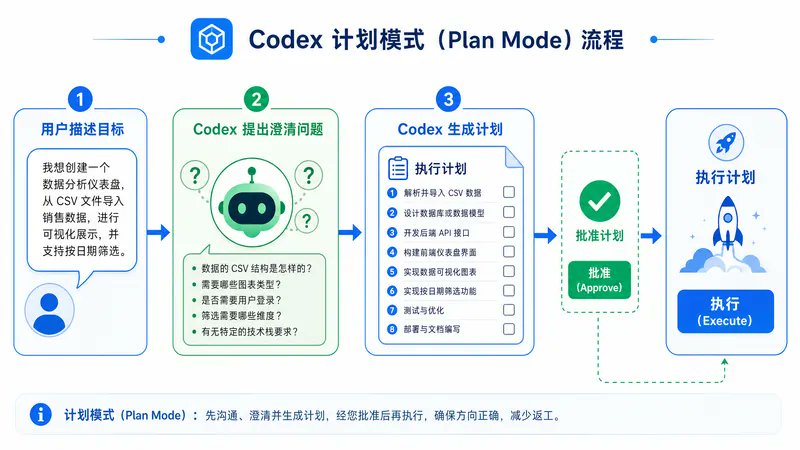
Plan Modu, Codex'in hemen yürütmeyeceği anlamına gelir. Önce beyin fırtınası yapacak, açıklayıcı sorular soracak, farklı çözümler arasındaki ödünleşimleri gösterecek ve ardından kod yazmadan önce onayınız için numaralandırılmış bir plan oluşturacaktır. Plan Modunu atlamak, projelerin yanlış gitmesinin en büyük nedenidir.
Etkili kullanım:
- Hedefleri tanımlayın, adımları değil. Örneğin, "YouTube kanalımdan son yorumları çıkar ve bir Excel raporu oluştur"—"YouTube API'sini çağırmak için Python kullan ve ardından xlsx'ye yaz" yerine.
- Soru sormasına izin verin. Plan Modundaki Codex genellikle 3-5 açıklayıcı soruyla geri döner. Bunları ciddiye alarak yanıtlayın. Her soru, gelecekteki hatalardan kaçınmanıza yardımcı olur.
- Yürütmeden önce planı onaylayın. Adımları dikkatlice okuyun. Sorun bulursanız—örneğin, eksik uç durum işleme, zayıf araç seçimi veya gereksiz karmaşıklık—bunları gündeme getirin. Planlama aşamasında değişiklik yapmak, kod yazıldıktan sonra değiştirmekten çok daha kolaydır.
Plan Modu, AGENTS.md ile özellikle iyi çalışır: yapılandırma dosyasındaki kısıtlamalar, Codex'in önerdiği çözümleri etkileyecektir. İkisini birleştirmek, deneme yanılmayı önemli ölçüde azaltır.
04. API anahtarlarını .env.local ile yönetin
Tüm API anahtarları, sırlar ve kimlik bilgileri, proje kökündeki bir .env.local dosyasına yerleştirilmelidir. Dosya adındaki nokta bir süs değildir—Codex'e (ve git'e) bu dosyayı herkese açık gönderimlerden hariç tutmasını söyler.
Sızıntıları önlemek için iki demir kural:
- Anahtarları asla rastgele adlandırılmış bir secrets.txt dosyasına yapıştırmayın ve kesinlikle doğrudan sohbet mesajlarına yapıştırmayın. Her iki uygulama da sonunda sürüm kontrolüne girecektir. Kodu gönderdiğinizde anahtarlar herkese açık hale gelir.
- Anahtar ekledikten hemen sonra test edin. Codex'in anahtarın çalıştığını onaylamak için minimal bir API çağrısı yapmasını sağlayın. Kimlik doğrulama hatalarını tüm yapıyı etkilemeden önce yakalayın.
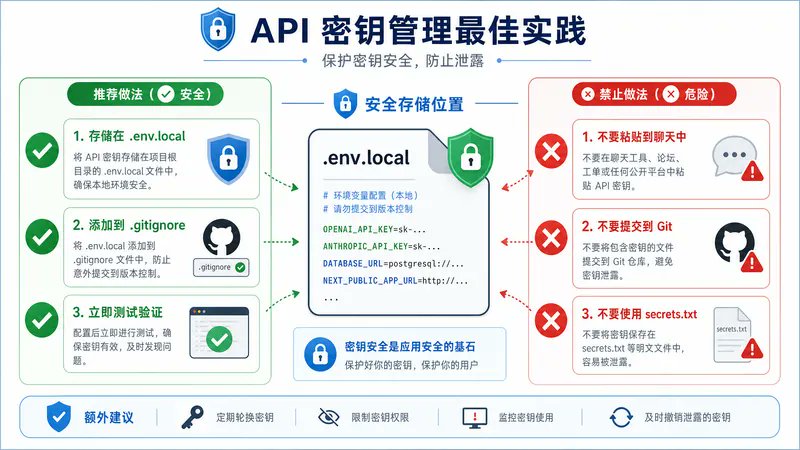
Bir anahtar yanlışlıkla gönderilirse, onu hemen servis sağlayıcıda (Google Cloud, OpenAI, vb.) döndürün. Sadece dosyadan silip silme işlemini göndermeyin—anahtar eski commit geçmişinde hala duruyordur ve botlar, sızdırılmış sırları bulmak için GitHub commit'lerini dakikalar içinde tarar. Tek güvenli yol, kimlik bilgilerini döndürmektir.
Bölüm II · Bağlan ve Oluştur
05. MCP Sunucularını ve Eklentilerini Bağlayın
Codex, Model Context Protocol (MCP) kullanır—Claude Code tarafından da kullanılan açık bir standart. Bu, mevcut MCP sunucularının çoğunun Codex'te kullanılabileceği anlamına gelir: GitHub, Slack, Notion, Linear, Drive, Figma ve topluluk tarafından geliştirilmiş düzinelerce sunucu.
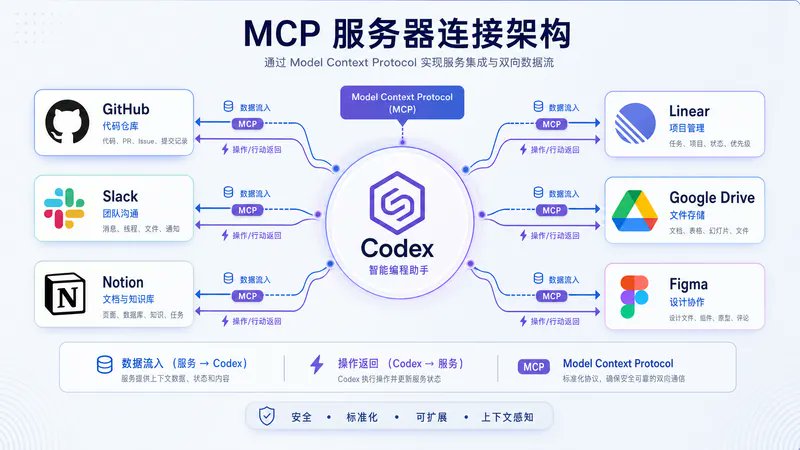
Ne değişir: Verilerinizi Codex'e tanımlamak yerine, verilerinizi doğrudan okumasına izin verirsiniz. Ne yapmak istediğinizi tanımlamak yerine, doğrudan yürütmesine izin verirsiniz. Sohbetler, _"İşte depomda ne var"_ dan _"Bu düzeltmeyle bir PR oluştur ve sahibine bildir"_ e dönüşür.
Yüksek yatırım getirili üç kullanım alanı:
- GitHub MCP — Depoları okuyun, dallar oluşturun, PR'lar başlatın, sorunlar hakkında yorum yapın. Herhangi bir geliştirici için anında fayda.
- Vercel MCP — Dağıtın, durumu kontrol edin, geri alın. Tam bir "Derle → Commit → Dağıt" döngüsü elde etmek için GitHub ile çalışır.
- Notion veya Drive MCP — Bağlam olarak dahili belgeleri çıkarın, karar günlüklerini merkezi bir bilgi tabanına geri yazın. Codex bir kara kutu olmaktan çıkar ve ekip hafızasının bir parçası haline gelir.
06. Eklenti olmadığında, Codex'in API'yi kurmanıza yardım etmesine izin verin
Her hizmetin bir MCP sunucusu yoktur. YouTube Data API'sinin yok. Şirket içi API'lerin yok. Niş SaaS araçlarının genellikle yok.
Bu durumlarda, üçüncü taraf bir sarmalayıcı kitaplığı bulmanız gerekmez. Doğrudan Codex'e sorun. Plan Modunda, entegrasyon hedefinizi söyleyin—"YouTube kanalımdan son yorumları çıkar" gibi.
Farklı seçeneklerle (API Anahtarı vs. OAuth) geri dönecek, birini önerecek ve kimlik bilgilerini ayarlamak, ilgili API'leri etkinleştirmek ve bağlantıyı test etmek için adım adım bir plan oluşturacaktır.
Uzun vadeli etkili uygulamalar:
- Önce ilk yöntemi deneyin. Codex, ödünleşimlere göre bir plan seçecektir. Denemesine izin verin.
- Başarısız olduklarında dersleri kaydedin. Örneğin, "PowerShell bir TLS hatasıyla karşılaştı, Python çalışıyor. Yanlış yolu tekrar denememek için bunu proje belleğine kaydedin." Gelecekteki sohbetler bu bilgiyi devralacaktır.
- Çalışan çözümleri kilitleyin. Entegrasyon kararlı hale geldiğinde, onu bir Skill'e dönüştürün (9. Adım). Tekrar kurmak zorunda kalmazsınız.
Bu, AI destekli çalışmadaki en önemli alışkanlıktır. Dene, başarısız ol, başarısızlığı kaydet ve aynı hatayı tekrarlama. Codex'in AI ajanının varsayılan olarak yalnızca kısa süreli belleği vardır—bugün öğrendiğini yarın unutacaktır, kaydetmediğiniz sürece.
Kaydetmeye değer bir dersle karşılaştığınızda, Codex'e AGENTS.md'yi veya proje belleğini güncellemesini söyleyin. Sistemi ne kadar çok kullanırsanız o kadar akıllı hale gelir.
07. Belirli komutlarla gerçek çıktılar oluşturun
Herhangi bir aracın değeri, çıktılarında yatar. Çoğu kullanıcı için ilk çıktı somut bir şeydir—bir Excel raporu, bir otomasyon betiği, bir pano veya oluşturulmuş belgeler. Aracın değerini kanıtlayan bir şey.
İlk yapının kalitesini belirleyen temel faktör: Komutun özgüllüğü. "YouTube yorumlarımı analiz et" yalnızca "Olumlu," "Olumsuz" ve "Nötr" kategorilerine sahip bir Excel sayfası oluşturacaktır, pek kullanışlı değildir. "YouTube yorumlarımı analiz et ve şu şekilde sınıflandır: Araç Karşılaştırmaları, İçerik Önerileri, Teknik Sorunlar, Genel Geri Bildirim—ardından bir yaratıcı olarak benim için yanıt önceliğine göre sırala" gerçekten kullanacağınız bir çalışma kitabı oluşturacaktır.
Çıktı kalitesini hızla artırmak için iki ipucu:
- Çıktının amacını belirtin — "Bir yaratıcı olarak benim için," "Bir yönetim kurulu raporu için," "Mühendislik ekibim için." Hedef kitle yapıyı belirler.
- Önemsediğiniz kategorileri veya boyutları listeleyin. Sınıflandırmanın varsayılan yargıya dayanmasına izin vermeyin. Codex'e taksonominizi söyleyin.
İlk sürüm iyi ama harika değilse, baştan başlamayın. <u>Daha fazla ayrıntı ekleyin ve tekrar çalıştırın.</u> Daha net komutlarla üç kez yineleme yapmak, sıfırdan beş kez başlamaktan daha iyidir.
08. Kullanıcı arayüzü oluşturmadan önce konseptler oluşturmak için gpt-image-2'yi kullanın
Codex'te gpt-image-2—OpenAI'nin görüntü modeli—kullanılarak yerleşik görüntü oluşturma vardır. $imagegen ile komutunuzda açıkça çağırın veya sadece neye ihtiyacınız olduğunu tanımlayın, Codex otomatik olarak tanıyacaktır.
Oluşturulan görüntüler, sonraki yapıların başvurabileceği proje varlıkları haline gelir.
Bunun kilidini nasıl açarsınız: UI kodu yazmadan önce konsept çizimleri oluşturun. Codex'in panonun görünümünü önce bir veya iki görüntüyle simüle etmesine izin verin. Bunları projeye kaydedin.
Ardından panoyu oluşturmasını isteyin ve bu konsept görüntülerine başvurun. Nihai görsel sonuç, modelin yalnızca metin açıklamalarından tasarlamasına izin vermekten çok daha iyi olacaktır.
09. İş akışlarını Skill'lere dönüştürün
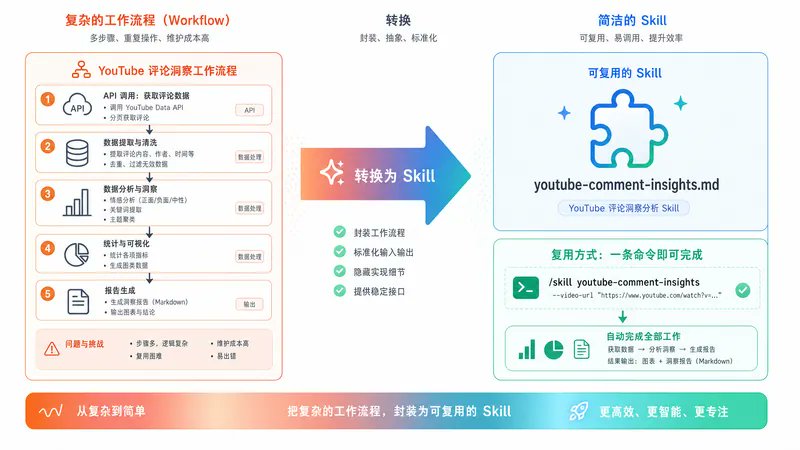
Bir Skill, Codex'in talep üzerine yüklediği yeniden kullanılabilir bir tariftir. Çalışan bir iş akışı oluşturduğunuzda—yorumları çıkarmak, raporlar oluşturmak ve bir pano dağıtmak gibi—bunu bir Skill'e dönüştürebilir ve bir dahaki sefere tek bir komutla çalıştırabilirsiniz.
Codex'teki Skill'ler bir klasördeki markdown dosyalarıdır. Dizinde, meta verileri (ad + açıklama) ve talimat gövdesini içeren bir SKILL.md dosyası bulunur. İsteğe bağlı olarak yanına betikler ve referans dosyaları koyabilirsiniz.
1---2name: youtube-comment-insights3description: YouTube Data API aracılığıyla son yorumları çıkarır,4 içerik kategorisine ve araç bahislerine göre sınıflandırır,5 yanıt önceliğine göre sıralar ve özet sekmeleri ve grafikler içeren6 bir Excel çalışma kitabı çıktısı verir. "yorum içgörüleri" veya7 "haftalık youtube raporu" istediğimde tetiklenir.8---910# YouTube Yorum İçgörüleri1112## Kurulum13- YOUTUBE_API_KEY'i .env.local'den okuyun.14- En son 10 videodan ~200 son yorumu getirin.1516## Sınıflandırma17- Kategoriler: Araç Karşılaştırmaları, İçerik Önerileri, Teknik Sorunlar,18 Genel Geri Bildirim, İlgisiz.19- Araç Bahsi Takibi: Codex, Claude Code, Cursor, API, GPT, vb.20- Öncelik Sinyalleri: Sorular > Yüksek etkileşimli yorumlar > Diğerleri.2122## Çıktı23- Çalışma kitabı sekmeleri: Özet, Sınıflandırma, Araç Bahisleri,24 Öncelikli Yanıtlar, İçerik Fikirleri, Ham Veri.25- Özet sekmesindeki grafikler: Kategori dağılımı, Araç sıralamaları.
Bilmeye değer iki depolama seviyesi:
- Global Skill'ler — ~/.agents/skills/ içinde saklanır. Bilgisayarınızdaki her Codex projesinde kullanılabilir.
- Proje düzeyinde Skill'ler — Proje klasörü içinde saklanır. Yalnızca o projede kullanılabilir. Müşteriye veya projeye özel tarifler için iyidir.
Bir Skill'in ihtiyaç duyulduğunda otomatik olarak tetiklenip tetiklenmediğini belirleyen üç faktör:
- Açıklama her şeydir. Codex, örtülü çağrılar için görevinizi yalnızca açıklama metnine dayanarak eşleştirir. Anahtar kullanım durumlarını ve tetikleyici kelimeleri öne koyun; belirsiz açıklamalar asla tetiklenmez.
- İki çağrı yöntemi. Açıkça (/skills ile CLI/IDE'de veya $skillname'den bahsederek) veya örtülü olarak (komutunuz açıklamayla eşleştiğinde ve Codex skill'i otomatik olarak seçtiğinde).
- Açık Standart. Codex için Aralık 2025'te başlatılan Skill'ler artık platformlar arası Agent Skills standardının bir parçasıdır—aynı biçim Codex, Claude Code, Gemini CLI ve Cursor'da çalışır. Bir kere yaz, her yerde çalıştır.
10. Yerel hizmetleri çevrimiçi dağıtın <u>GitHub → Vercel → Üretim</u>
Excel sayfaları arka uçlardır. Panolar ön uçlardır. Localhost bir geliştirme adresidir. Bunların hiçbiri doğrudan teslim edilemez.
Yerelden çevrimiçine geçmek için iki hizmeti bağlamanız gerekir: depo için GitHub ve barındırma için Vercel. Codex tüm süreci koordine eder.
1> Bu projeyi GitHub'a bağlayın. "yt-comments-dashboard" adlı2 özel bir depo oluşturun ve kodu gönderin.3▲ Codex gh CLI ile kimlik doğrulama yapılıyor…4 - github.com/you/yt-comments-dashboard (özel) oluşturuldu5 - İlk commit gönderildi6✓ Depo hazır78> Vercel'i aynı GitHub hesabına bağlayın.9 Bu depoyu içe aktarın. Dağıtın.10▲ Codex Vercel bağlanıyor…11 - Vercel projesi oluşturuldu12 - Derleme 38 saniyede başarılı oldu13✓ Şurada canlı: https://yt-comments-dashboard.vercel.app
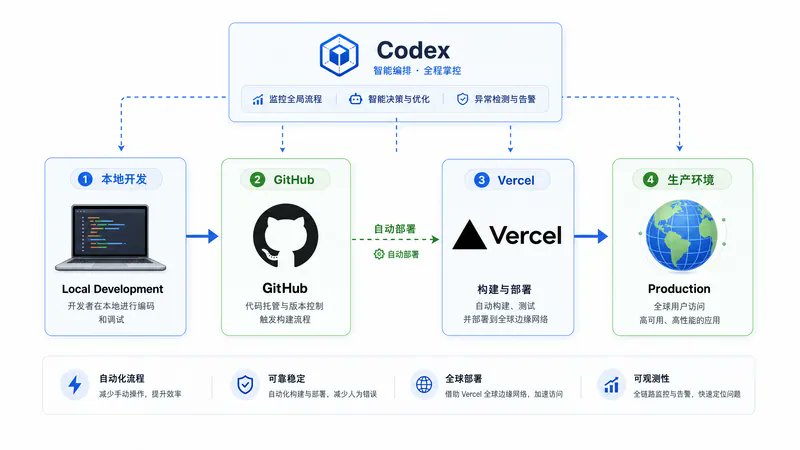
Önemli detay: GitHub ve Vercel, ilk bağlantıdan sonra sürekli iletişim halindedir. Ana dala yapılan her push, otomatik bir Vercel dağıtımını tetikler. Vercel'e tekrar giriş yapmanız gerekmez. Codex'te çalışırsınız, Codex GitHub'a gönderir ve Vercel otomatik olarak dağıtır. Üç araç, tek bir iş akışı.
11. Otomasyon görevlerini ayarlayın—ve modeli açıkça belirtin
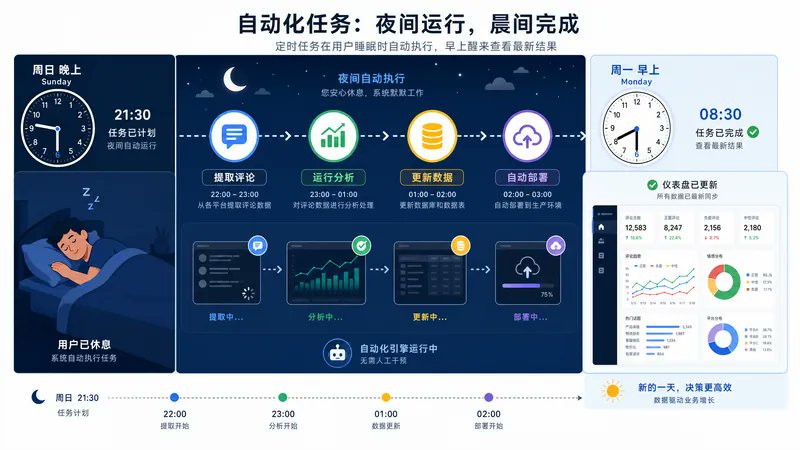
Codex uygulamasında bir otomasyon sekmesi bulunur. Cron ifadeleri aracılığıyla zamanlanmış görevler çalıştırabilirsiniz. Skill'lerle birleştirildiğinde, bir panonun "siz uyurken otomatik olarak güncellenmesini" sağlamanın yolu budur.
Gerçek bir Pazar gecesi otomasyonu: Yeni yorumları çıkarın, Insights Skill'ini çalıştırın, Excel dosyasını güncelleyin, yeni verileri gönderin ve Vercel'in otomatik olarak dağıtmasına izin verin. İnsan müdahalesi olmadan uçtan uca yenileme. Pazartesi sabahına kadar pano günceldir.
Otomasyon panelindeki model seçici ayarlarını etkin sohbetinizden devralmaz. Yeni otomasyon görevleri, panelin varsayılan değerlerini kullanır; bu değerler, üretim çalıştırmaları için istediğiniz modelden daha yavaş veya daha ucuz olabilir.
Her otomasyon görevi için modeli açıkça ayarlayın, aksi takdirde genellikle 7 dakika süren bir görevin neden 40 dakika sürdüğünü merak edersiniz. Aynı sorun, Codex'in üzerine yazması gereken bir dosyayı yerel olarak açık bırakırsanız da ortaya çıkar—önce kapatın.
12. Doğru iş parçacığı modunu seçin—Yerel, Worktree veya Bulut
Codex uygulamasındaki her sohbet iş parçacığı üç moddan birinde çalışır:
- Yerel — Doğrudan geçerli proje dizininizde çalışır. En hızlı ve en basit olanıdır, ancak her değişiklik gerçek çalışma dosyalarınızı etkiler. AI ajanına güvendiğinizde küçük, kontrollü düzenlemeler için iyidir.
- Worktree — Değişiklikleri bir Git worktree'sinde (aynı depoya bağlı ayrı bir çalışma dizini) izole eder. AI ajanı, ana dalınızı etkilemeden ayrı bir dalda çalışır. Herhangi bir önemli yapı için varsayılan seçimdir. Bir şey ters giderse, worktree'yi silmeniz yeterlidir. Sıfır risk.
- Bulut — Yapılandırılmış bir bulut ortamında uzaktan çalışır. Dizüstü bilgisayarınız kapalı olabilir. Makinenizin çevrimiçi olmasına bağlı olmayan gerçek anlamda eşzamansız iş akışları için bunu otomasyon görevleriyle (11. Adım) eşleştirin.
Temel kural: Önemli işler için Worktree, küçük düzeltmeler için Yerel, uzun süren otomasyonlar için Bulut. Göreve göre seçilen üç güven seviyesi.
13. QA testi için yerleşik tarayıcıyı kullanın
Bir pano oluşturduktan sonra, Codex'in onu yerleşik tarayıcıda açmasını, etrafa tıklamasını, sorunları bulmaya çalışmasını ve rapor vermesini sağlayın. Bunu yapacaktır.
Koda bakarak göremediğiniz sorunları bulacaktır—bozuk harici bağlantılar, çok boş görünen boş durumlar, katı arama davranışı, erişilebilirlik kusurları ve küçük UI tutarsızlıkları.
Bunu tek seferlik bir işlemden bir alışkanlığa nasıl dönüştürebilirsiniz: QA testini proje belleğinize veya Skill'lerinize yazın.
Her yeni bir özellik yayınladığınızda, AI ajanı size dönmeden önce tarayıcı testlerini çalıştırır. Artık QA testçisi siz değilsiniz. AI ajanı testi yapar; siz raporu incelersiniz.
Ancak tarayıcı yalnızca QA için değildir. API'ler olmadığında evrensel bir araçtır:
- API'si olmayan araçlara giriş yapın — Geleneksel yönetim panelleri, satıcı portalları, dahili panolar.
- Programatik arayüz sağlamayan panolardan raporlar çıkarın — Analitik görünümleri, faturalama araçları, durum sayfaları.
- Normalde manuel olarak tıklamanız gereken çok adımlı UI akışlarını otomatikleştirin. Adımları doğal dilde tanımlayın; Codex bunları yürütür.
14. Çoğu insanın görmezden geldiği UX özelliklerini kullanın
Codex uygulaması, onu "kullandığım bir araç"tan "çalıştığım bir ortam"a dönüştüren UI özelliklerine sahiptir. Tek başlarına küçük görünürler ancak birlikte güçlüdürler.
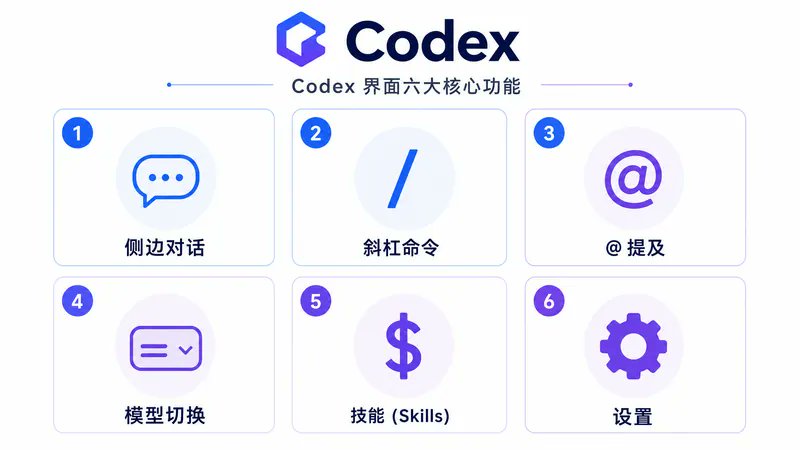
- Yan Sohbetler. Ana sohbetten bir yan iş parçacığı açın. Aynı proje bağlamı, farklı diyalog. Ana iş parçacığını kirletmeden hızlı sorular sorun. Bittiğinde kapatın.
- Eğik Çizgi Komutları. / yazın ve göz atın: /skills ile bir Skill'i açıkça çağırın, /clear, /help, vb. Eğik çizgi menüsü tüm Codex özelliklerini gösterir.
- @ Bahsetmeleri. İstemlerde belirli dosyaları etiketleyin: "@example.tsx dosyasına başvuran, @resources.ts'deki öğeleri listeleyen yeni bir sayfa ekleyin." Yolları yapıştırmaktan çok daha temiz.
- Model Değiştirici + Akıl Yürütme Yoğunluğu. Sohbet girişinin altındaki değiştirici, sohbet başına model değiştirmeye olanak tanır. Akıl yürütme yoğunluğu, Codex'in yanıt vermeden önce ne kadar düşüneceğini kontrol eder. Daha yüksek yoğunluk = karmaşık görevlerde daha iyi performans, daha fazla token tüketimi, daha hızlı hız sınırına ulaşma. Yoğunluğu göreve göre ayarlayın.
- $imagegen + Skill Bahsetmeleri. Skill'lerden satır içinde bahsetmek için $ yazın. Dosyalar için @ ile aynı sözdizimi. Tek bir komutta birden çok skill'i birleştirmeye olanak tanır.
- IDE Uzantılarıyla Otomatik Bağlam Senkronizasyonu. Codex IDE uzantısı yüklüyse, her ikisi de aynı projedeyken uygulama ve düzenleyici otomatik olarak senkronize olur. Düzenleyicinin içinde uygulamada çalışan iş parçacıklarını görebilirsiniz ve bunun tersi de geçerlidir. Codex'in o anda görüntülemekte olduğunuz dosyayı izlemesine izin vermek için "Otomatik Bağlam"ı açın.
- Tam Erişim Modu. Ayarlar → Onay istemlerini atlamak için geçiş yapın. Daha hızlı, daha tehlikeli. Varsayılanla başlayın. Proje sınırlarına yalnızca güvendiğinizde Tam Erişime geçin.
Codex'i yalnızca %3 potansiyelde tutan alışkanlıklar
- AGENTS.md yok. Projeyi her sohbette yeniden açıklamak, her seferinde farklı cevaplar almak.
- Plan Modunu atlamak. Tek cümlelik bir yanlış anlaşılmayı düzeltmek için kırk dosyayı değiştirmek.
- Anahtarları sohbete veya secrets.txt'ye koymak. Gönderir göndermez herkese açık hale gelir.
- Dersleri asla kaydetmemek. Hiçbir şey yazılmadığı için aynı hataları tekrar tekrar yapmak.
- Belirsiz komutlar. Genel çıktılar almak ve ardından çıktının neden bu kadar genel olduğuna şaşırmak.
- Tek seferlik yapılar. Her hafta aynı iş akışını sıfırdan yeniden oluşturmak, onu bir Skill'e dönüştürmek yerine.
- Her şey için Yerel modu kullanmak. Kötü bir AI çalıştırması, bir worktree kullanmadığınız için çalışma dosyalarınızı siler.
- Otomasyonların varsayılan modelleri kullanmasına izin vermek. 7 dakikalık bir görev 40 dakika sürer.
- QA testi yok. Bozuk bağlantılar ve çıplak boş durumlarla pano yayınlamak.
- Araç kabileciliği. Eldeki göreve göre değil, kimliğe dayalı olarak Codex vs. Claude Code seçmek. Her ikisinin de duruma bağlı olarak güçlü yönleri vardır.
Özet
Codex bir sohbet penceresine benziyor. Ama o bir sohbet penceresi değil. İçeriği bilen bir AI ajanı artı Skill'ler, MCP, otomasyon görevleri ve bir tarayıcı katmanına sahip, tümü klasör içindeki markdown dosyaları aracılığıyla yapılandırılmış bir klasördür.
Bu klasör taşınabilirdir. Codex, Claude Code, Cursor veya Agent Skills standardını destekleyen herhangi bir araçta açın. Araç kabuğu değişir, ancak iş aynı kalır.
Çoğu kullanıcı sohbet kutusuna soru yazmaya devam edecek ve orada duracak. Cevaplar alacak, kodu kopyalayacak ve devam edecek. Codex ile gerçekten etki yaratan 4 milyon haftalık aktif kullanıcı, klasörlerini yapılandıranlardır.
Henüz yapmadığınız bir adımı seçin—belki AGENTS.md veya ilk gerçek Skill'iniz—ve yarın ekleyin.
Codex'in çıktısı, Codex'in yapılandırmasına bağlıdır.
Referans makalesi: https://substack.com/@0xmovez





