Bu makale, kişisel bir VPN kurmak ve Claude Code'u güvenli bir şekilde kullanmak isteyen arkadaşlar için yazılmıştır.
Claude Code'un yasaklanmasını önlemek için sadece iki noktaya dikkat etmeniz yeterlidir:
- Güvenli bir ödeme yöntemi
- Desteklenen bir bölgeden sabit bir IP (ABD IP'si önerilir)
İnternette birçok efsane dolaşıyor: "Mutlaka yerleşik (residential) IP kullanmalısın, saat dilimin Pekin/Şanghay ise veya Basitleştirilmiş Çince kullanıyorsan tespit edilirsin." Bunlar tamamen spekülasyondur. Yarım yıldan uzun süredir veri merkezi IP'sine sahip bir VPN kullanıyorum ve dört bilgisayarda (Mac ve Ubuntu) aynı anda Claude Code kullanıyorum; hesabımda hiçbir sorun yok.
Güvenli Ödeme Yöntemleri
1. Yasal yabancı banka kredi kartları
- Web arayüzünden doğrudan abone olmak için yabancı bir kredi kartı kullanın.
- WildCard gibi sanal kartların yasaklanması beklenmiyor mu?
2. Yabancı kredi kartınız yoksa, mobil üzerinden abone olun
- Android'de, Google Play bakiyesi veya Google Pay kullanarak ödeme yapın (yerel Visa kartları çalışır)
1) Bir ABD Google hesabı hazırlayın. Mevcut hesap bölgeniz ABD değilse, Google Play ayarlarından değiştirebilirsiniz. Google Play hediye kartları satın alın; Alipay'in "Büyük Marka Hediye Kartları" (Big Name Gift Cards) bölümünde Google Play ABD seçeneklerini bulabilir ve doğrudan RMB ile satın alabilirsiniz. Resmi ChatGPT Uygulamasını Google Play'den indirin → ChatGPT hesabınıza giriş yapın → Plus'a yükseltin → Google Play bakiyesi ile ödeyin.
2) Google Pay ile Ödeme
- iPhone'da, App Store'a giriş yapmak ve Claude'u indirmek için bir ABD (veya desteklenen başka bir bölge) Apple ID'si kullanın. Ödeme için Çin ana karasına ait bir banka kartı bağlamayın. Hediye kartları kullanın: Xianyu'da App Store hediye kartları bulun, 100 USD yaklaşık 660 RMB'dir.
Sabit VPN
Aşağıda, ücretsiz yapılandırma için bir kullanıcı arayüzü (UI) dahil olmak üzere, tek bir komut satırı ile bir VPS üzerinde nasıl güvenli ve güvenilir bir VPN dağıtımı yapacağınızın tanıtımı yer almaktadır.
- Lütfen yerel yasalara ve hizmet sağlayıcı kurallarına uyun; bu sadece kişisel öğrenme ve kullanım içindir.
Adım 1: Bir VPS Satın Alın
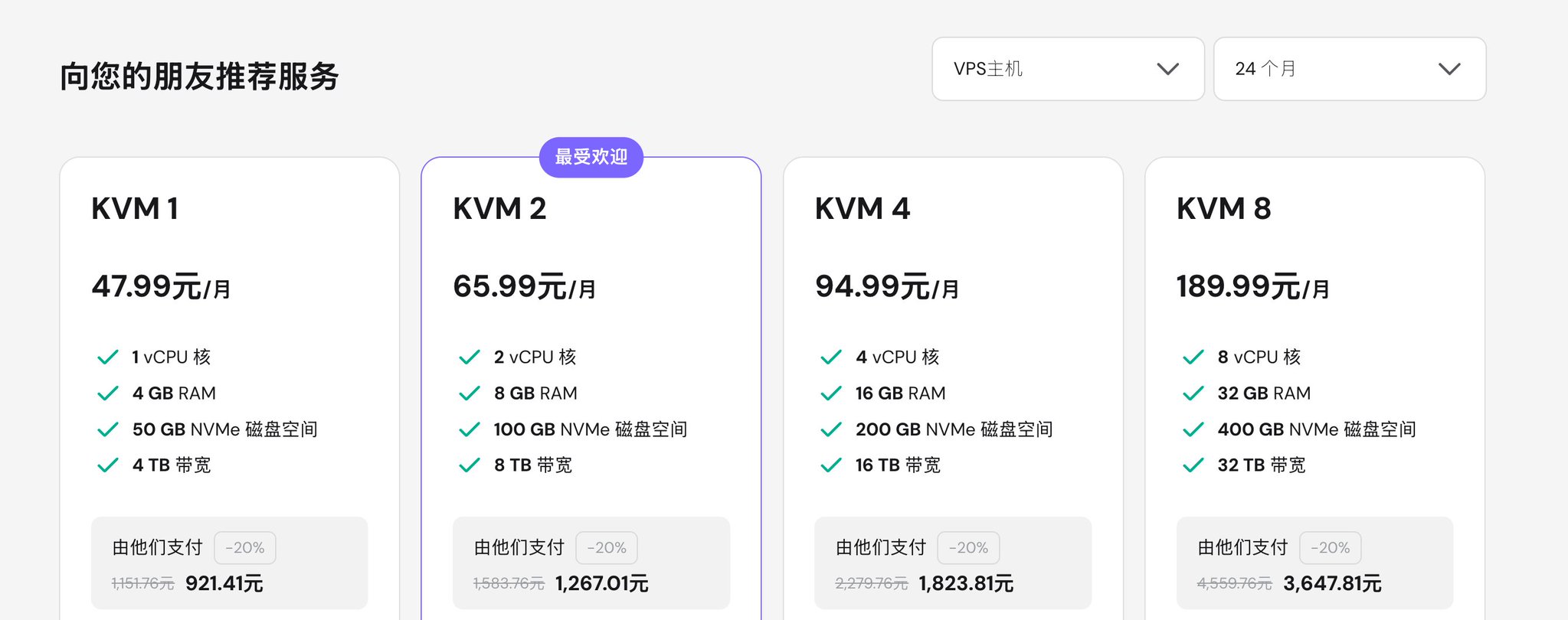
Zaten bir VPS'niz varsa, bir sonraki bölüme geçebilirsiniz. Yoksa, Alipay'i desteklediği, giriş bariyeri düşük olduğu, ücretsiz alan adı içerdiği, 30 günlük iade politikası sunduğu ve arka ucu oldukça sezgisel olduğu (eski sağlayıcılara kıyasla modern alışkanlıklara daha uygun olduğu) için Hostinger'ın KVM VPS hizmetini öneririm.
- Sadece hafif bir VPN çalıştırmak için: KVM 1
- Çoğu kişinin ilk tercihi: KVM 2
- Web siteleri, Docker, Traefik, Dokploy veya birden fazla hizmet çalıştırmanız gerekiyorsa: KVM 4
- Yüksek yük gereksinimleri için: KVM 8
%20 indirim için referans bağlantısını kullanın:
- KVM 1 Referans Bağlantısı
- KVM 2 Referans Bağlantısı
- KVM 4 Referans Bağlantısı
- KVM 8 Referans Bağlantısı
Şahsen KVM 2'yi öneririm. 2 vCPU / 8 GB RAM / 100 GB NVMe özelliklerine sahiptir; bu da S-UI, sistem güncellemeleri, hafif hizmetler ve ara sıra oluşan trafik yoğunlukları için daha rahattır.
VPS sayfasında, KVM VPS'yi seçin -> İşletim sistemi olarak Ubuntu 24.04 LTS'yi seçin.
Claude Code ve Codex gibi araçların günlük kullanımı için uygun olan bir ABD veri merkezini seçebilirsiniz.
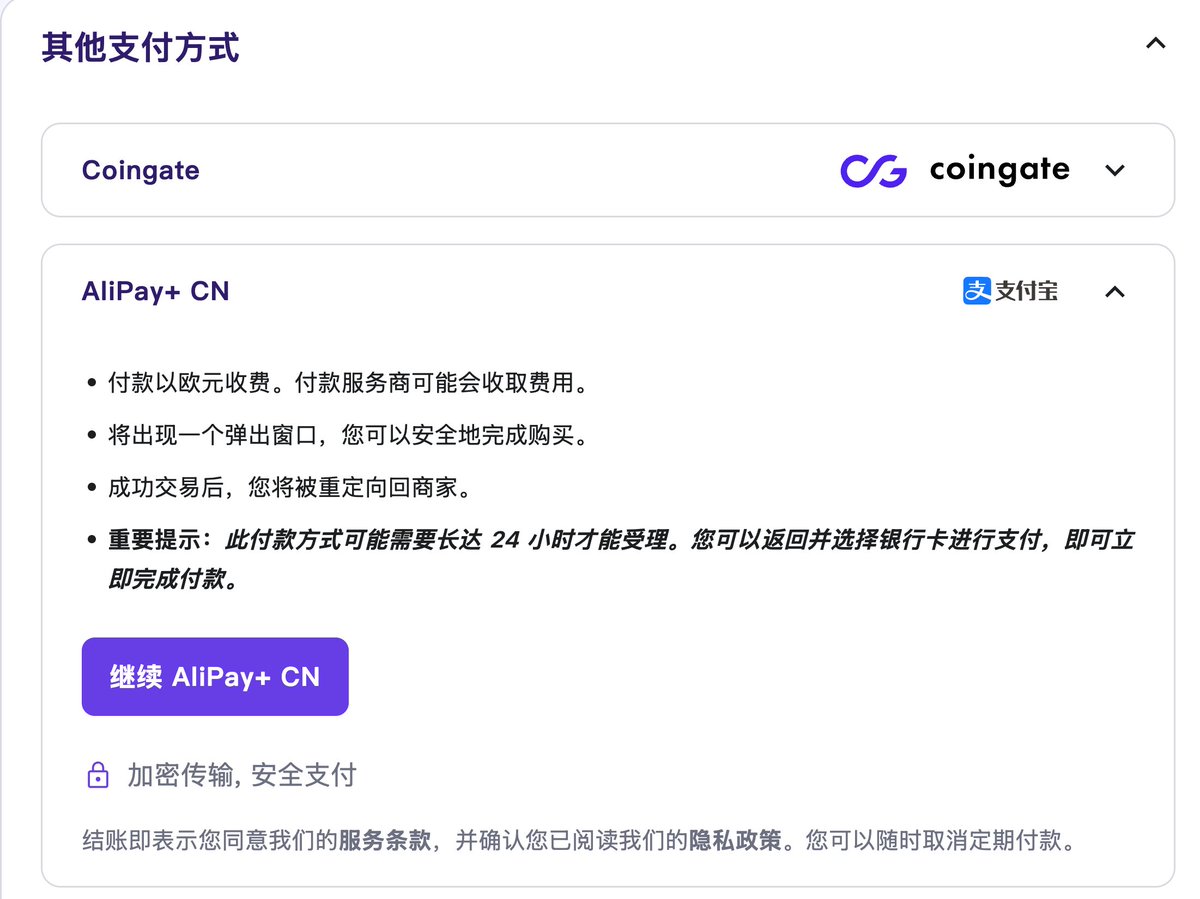
Alipay ile ödeme yapabilirsiniz:
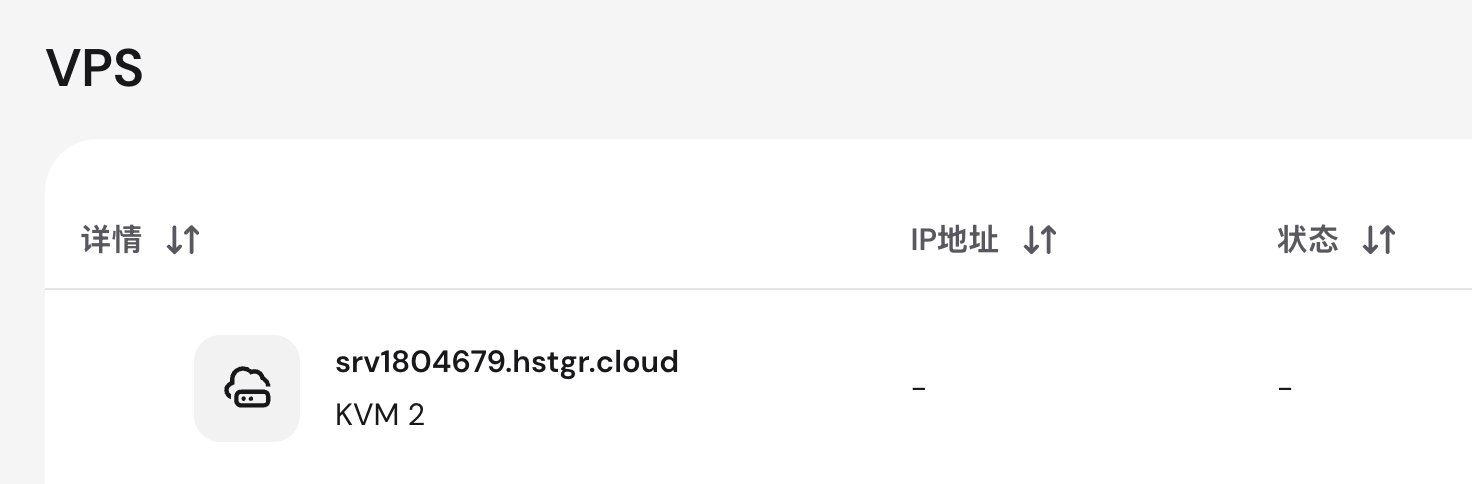
Makine, satın alma işleminden yaklaşık 2 dakika sonra hazır olacaktır.
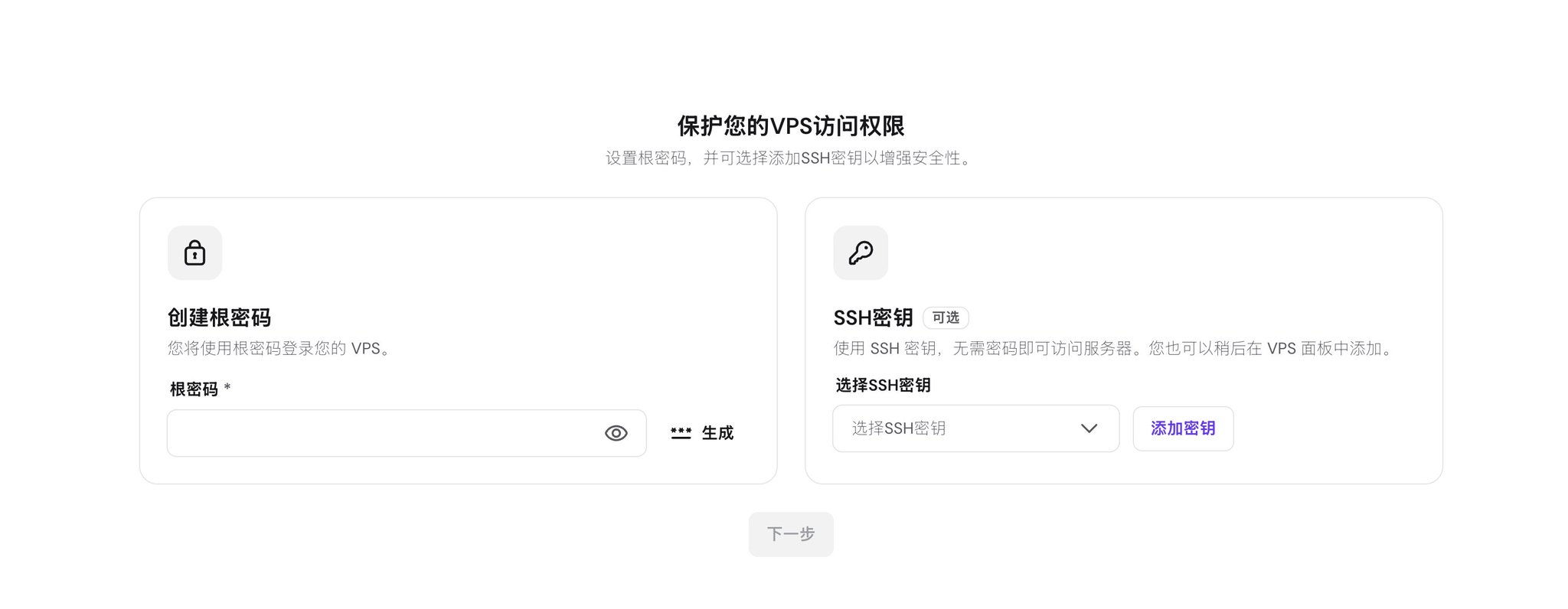
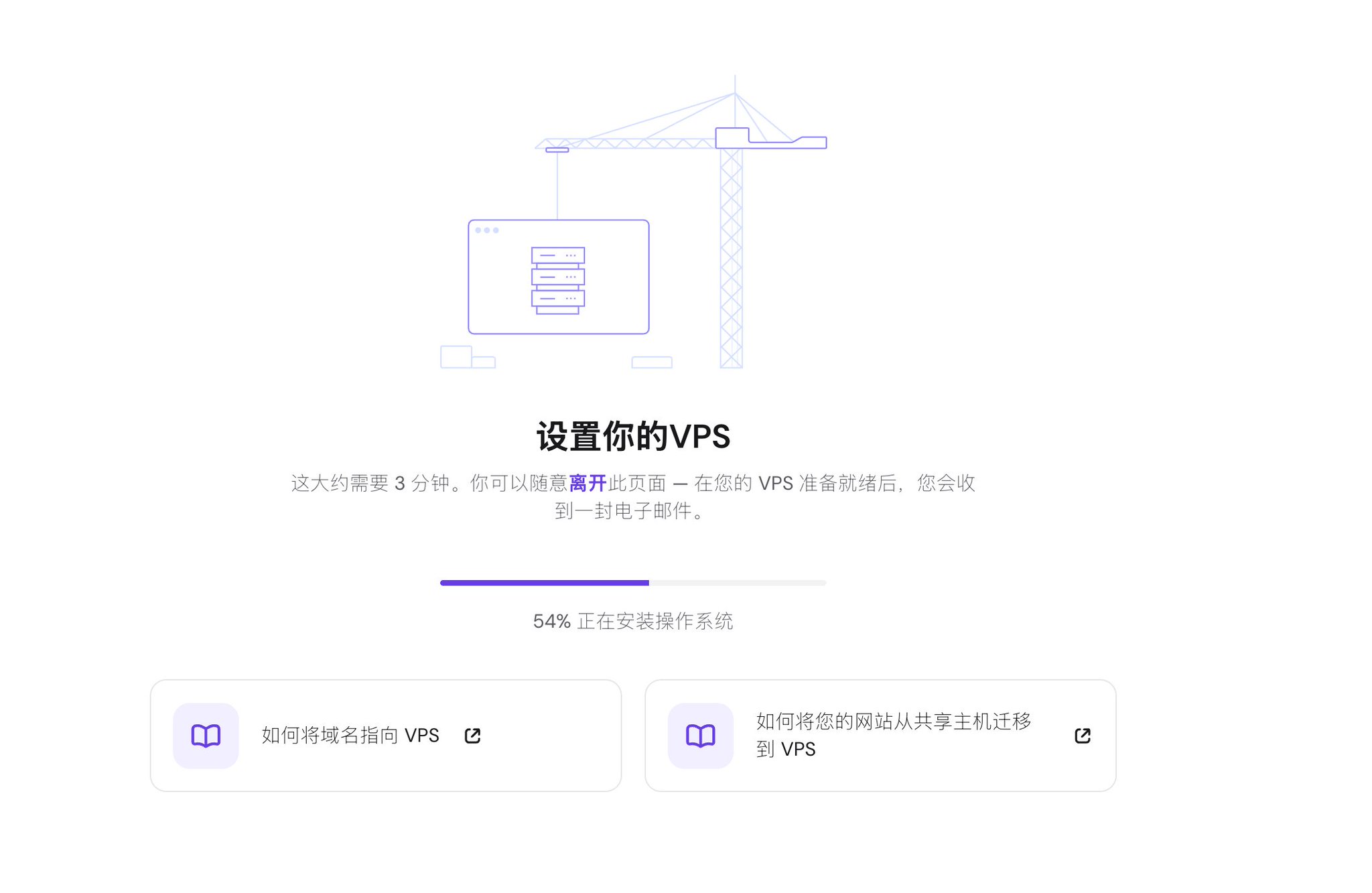
Adım 2: SSH Girişini Onaylayın
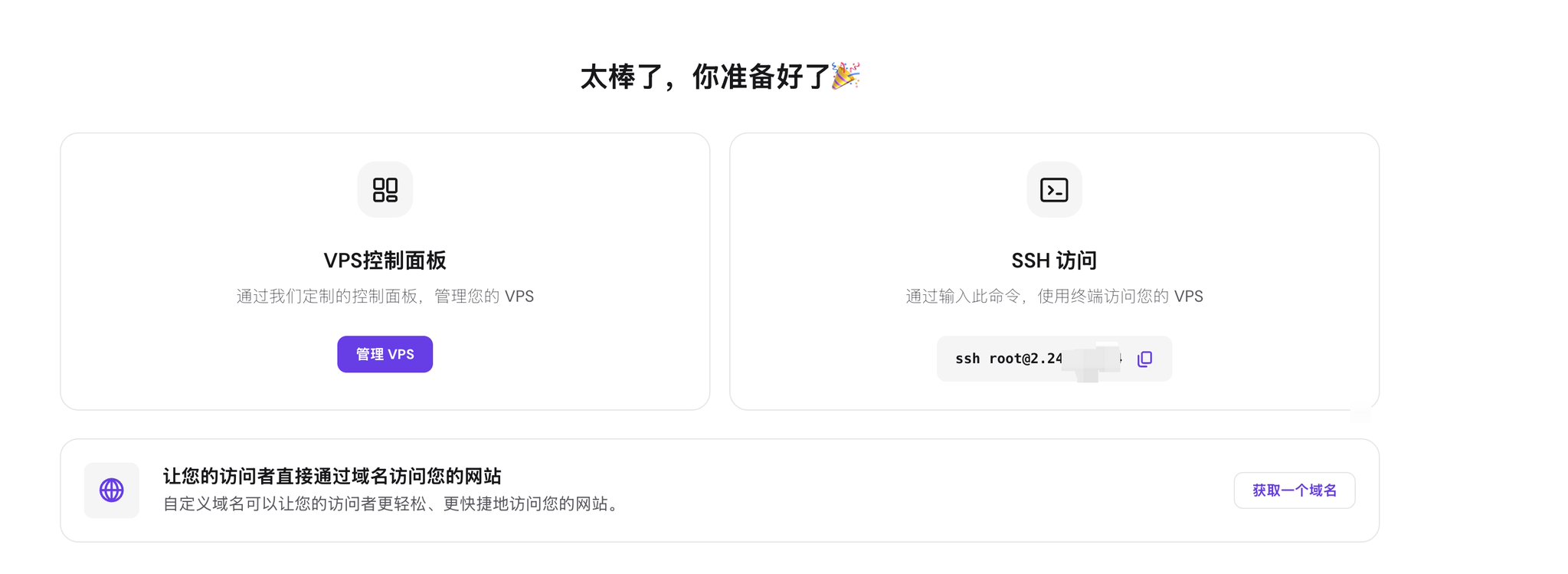
Bilgisayarınızın terminalinde SSH'yi test edin. Aşağıdaki IP'yi sunucunuzun genel IP'si ile değiştirin:
1ssh [email protected]
Sonraki komutlarda [email protected] kısmını kendi gerçek SSH adresinizle değiştirin.
Adım 3: Tek Satırlık Dağıtım
Yeni VPS örnekleri doğrudan 443 numaralı bağlantı noktasını (port) kullanabilir.
[email protected] kısmını SSH adresinizle değiştirin, ardından kopyalayıp çalıştırın (bilgisayarınızın terminalinde—VPN ortamında değil):
1curl -fsSL https://raw.githubusercontent.com/fvp1717/freevpn/main/install.sh | bash -s -- --target [email protected] --inbound-port 443
Komut dosyası sizden bir S-UI paneli kullanıcı adı ve şifresi girmenizi isteyecektir. Bu hesap ve şifreyi unutmamalısınız, çünkü daha sonra panele giriş yapmak, VPN kullanıcılarını yönetmek ve yapılandırmaları görüntülemek için bunlara ihtiyacınız olacak.
Komut dosyası tamamlandığında, panel adreslerini çıktı olarak verecektir. Varsayılanlar şunlardır:
- Panel: http://SunucuGenelIPniz:2095/app/
- Abonelik: http://SunucuGenelIPniz:2096/sub/
Panel adresini açın ve az önce belirlediğiniz kullanıcı adı ve şifreyi girin.
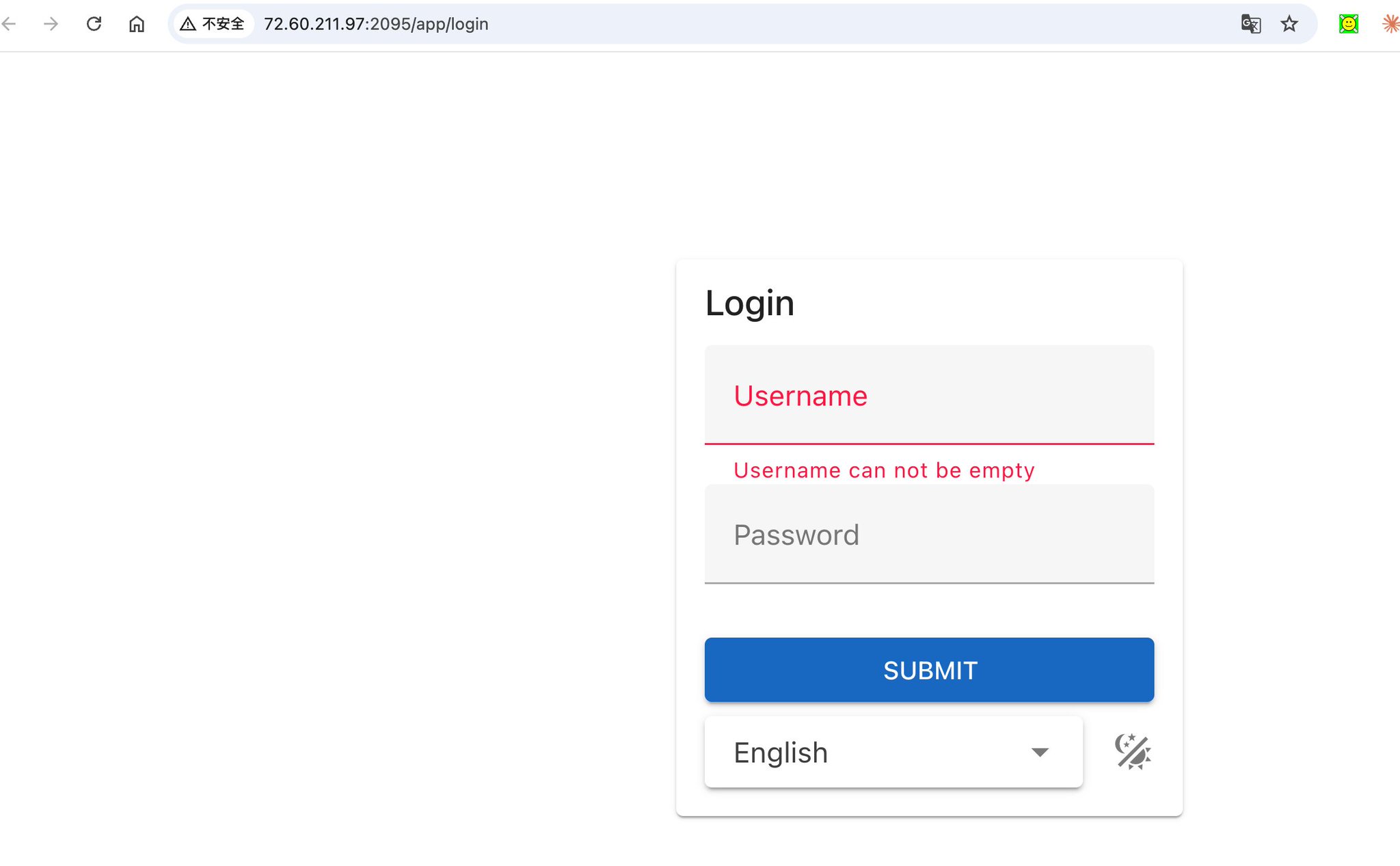
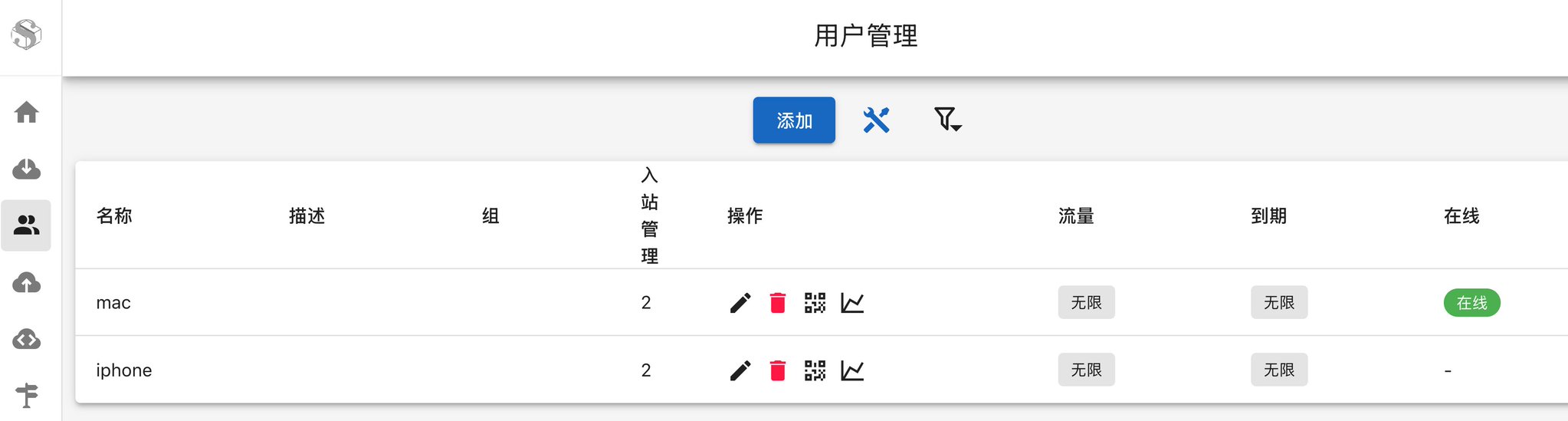
Kullanıcı Yönetimi:
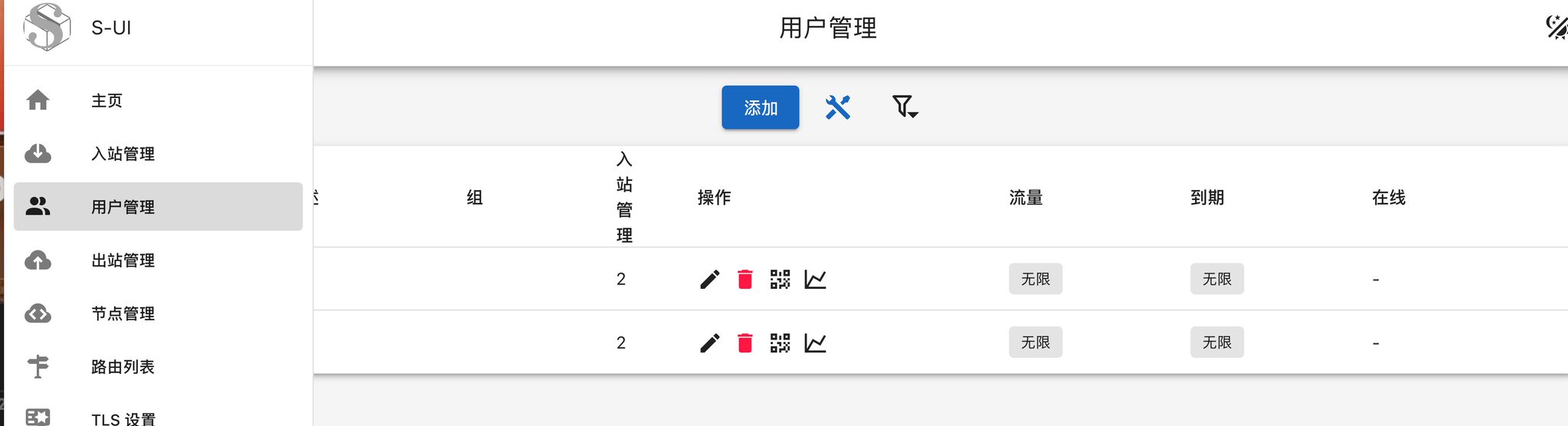
Kullanıcı yönetiminde Mac ve iPhone için iki örnek istemci olacaktır. Bunlar bağımsız UUID'ler/şifreler kullanır ve anahtarları paylaşmazlar. Bunları yeniden adlandırabilir ve birden fazla izole cihazı desteklemek için yeni kullanıcılar ekleyebilirsiniz.
Bağlantı Noktaları (Portlar)
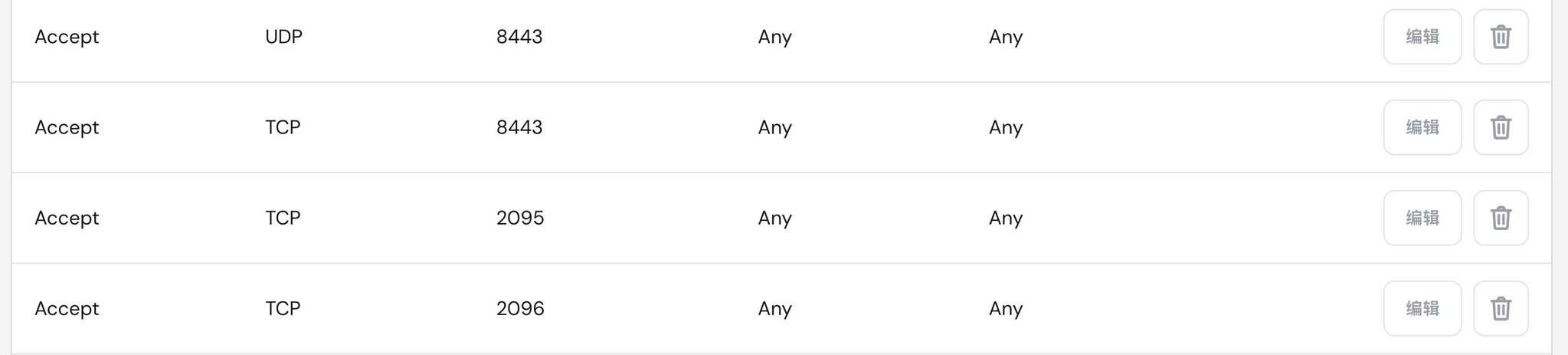
VPS sağlayıcısının güvenlik duvarını etkinleştirdiyseniz, dağıtım komut dosyası tarafından kullanılan bağlantı noktalarına izin vermeniz gerekir.
Yeni bir VPS üzerinde 443 numaralı bağlantı noktasını kullanırken, en azından şunlara izin verin:
- 443 TCP
- 443 UDP
Paneli ve aboneliği doğrudan genel ağda açmak istiyorsanız, şunlara izin verin:
- 2095 TCP
- 2096 TCP
Mevcut bir hizmet VPS'si kullanıyorsanız ve daha sonra gelen bağlantı noktasını 8443 olarak değiştirirseniz, 8443 TCP ve 8443 UDP'ye izin verin.
Adım 5: Bir İstemci Seçin
Alışkın olduğunuz istemcileri kullanmaya devam edebilirsiniz; VPN birden fazla protokolü destekler:
- Windows / Mac: v2rayN
- Android: NekoBox
- iOS / Mac: Shadowrocket
macOS'te, v2rayN uygulamanın hasarlı olduğunu belirtirse, şunu çalıştırabilirsiniz:
xattr -cr /Applications/v2rayN.app
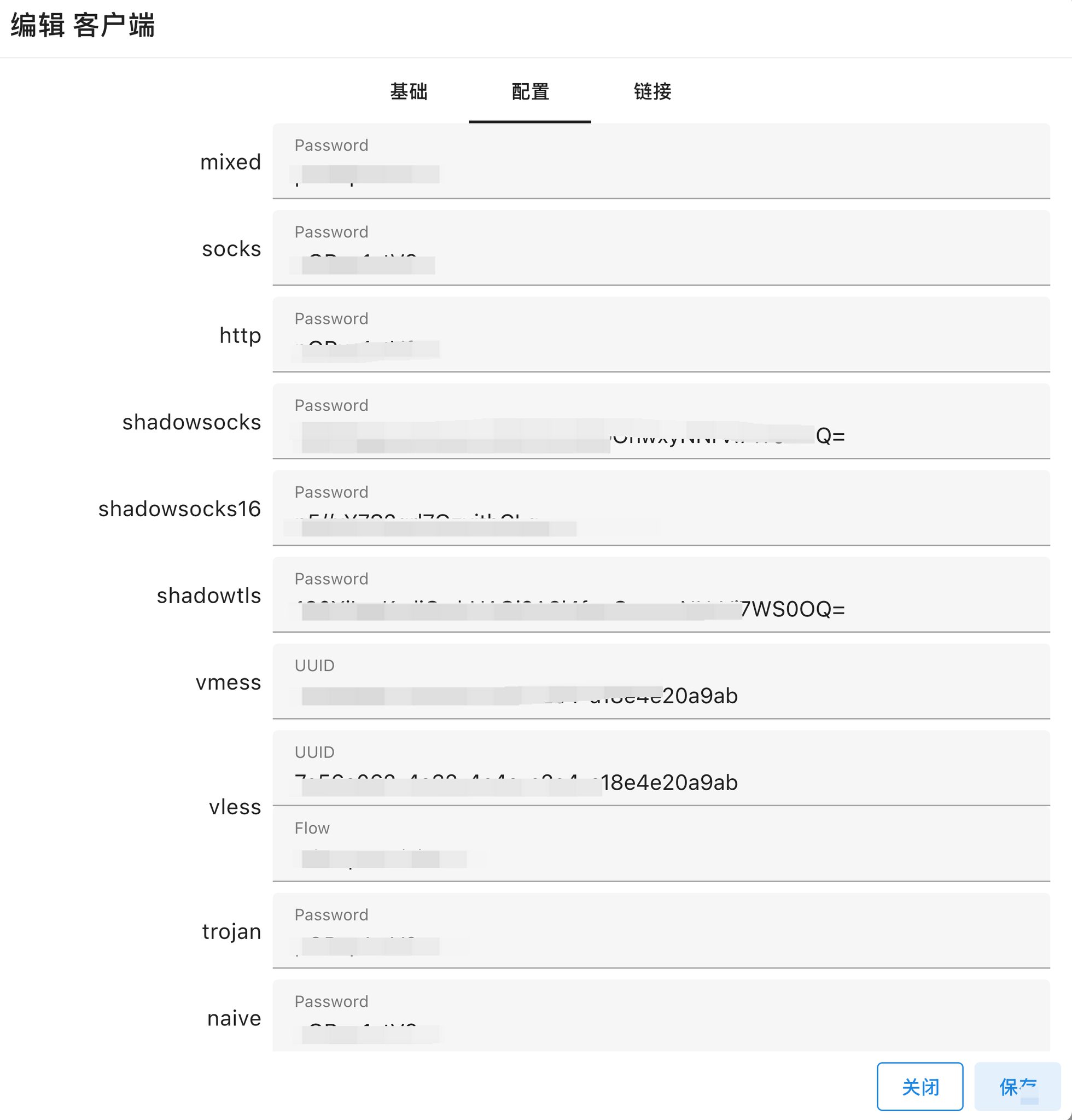
İstemcilere aşina değilseniz, yapılandırma için aşağıdaki videoya başvurabilirsiniz:
Mevcut VPS
Bu VPS halihazırda web siteleri, Docker, Traefik, Nginx, Caddy, Dokploy, eski bir VPN, bir panel veya başka iş hizmetleri çalıştırıyorsa, 443 numaralı bağlantı noktasını doğrudan işgal etmeyin.
Öncelikle, dosyaları yüklemeden veya değiştirmeden salt okunur bir ön kontrol yapın:
curl -fsSL https://raw.githubusercontent.com/fvp1717/freevpn/main/install.sh | bash -s -- --target [email protected] --preflight
Şunlara odaklanın:
- 443'ün zaten dolu olup olmadığı
- 8443'ün boş olup olmadığı
- S-UI'nin zaten yüklü olup olmadığı
- Mevcut S-UI istemcileri olup olmadığı
- Otomatik olarak algılanan genel IPv4'ün doğru olup olmadığı
443 başka bir hizmet tarafından kullanılıyorsa, boş bir bağlantı noktasına geçin, örneğin:
curl -fsSL https://raw.githubusercontent.com/fvp1717/freevpn/main/install.sh | bash -s -- --target [email protected] --inbound-port 8443
Komut dosyası, yapılandırmayı yazmadan önce bağlantı noktası çakışmalarını tekrar kontrol edecektir; bağlantı noktası başka bir işlem tarafından kullanılıyorsa, doğrudan çıkacaktır.
Hedef makinede zaten S-UI yüklüyse, komut dosyası varsayılan olarak mevcut istemcilerin üzerine yazmaz. Yalnızca bunu minimal Mac/iPhone yapılandırmasıyla değiştirmek istediğinizden eminseniz --replace-existing ekleyin.
Sonuç
İyi eğlenceler!





