Son zamanlarda birçok arkadaşım bana Claude Code için bir başlangıç rehberi yayınlayıp yayınlayamayacağımı soruyor.
Dünyanın en güçlü Agent ürününü kullanmak istiyorlar.
Aslında çoğu kişi, Agent ürünlerinin genellikle bir Agent çerçevesi ve bir modelden oluştuğunun farkında değil. Claude'ın modelleri Çin'de sık sık engelleniyor ve kullanımı oldukça zor; herkese bunu nasıl düzelteceklerini öğretmenin bir yolu yok.
Ama Claude Code engellenmeyecek veya kullanılamaz hale gelmeyecek çünkü aslında herhangi bir modelle kullanılabilen bir Agent çerçevesi.
Anthropic sürekli hesap yasaklamaları ve kimlik doğrulama ile oldukça can sıkıcı olsa da, şu anda dünyadaki en iyi Agent çerçevesinin Claude Code olduğunu kabul etmeliyim.
Bu yüzden her zaman söylüyorum, eğer tek seferde doğru yapabiliyorsanız, yapın. OpenClaw ve Hermes Agent gibi şeylerin şu anda çok popüler olduğunu biliyorum, ama yine de Claude Code kullanmanızı tavsiye ediyorum. Claude'ın yerel modellerini kullanamasanız bile, yerli bir modelle eşleştirdiğinizde yine de mükemmel sonuçlar alırsınız.
Ayrıca, hesap yasaklamaları, yabancı telefon numaraları, Visa kartları ve hatta VPN kullanma konusunda endişelenmenize gerek yok.
Bu yüzden bugün, sıfırdan kapsamlı bir Claude Code başlangıç rehberi hazırladım. Windows ve Mac için, VPN'li ve VPN'siz talimatlar hazırladım, böylece herkes ihtiyacı olan kısmı takip edebilir.
Aşağıdaki kurulum süreci, ben ve ekibim tarafından tam bir hafta sonu boyunca beş veya altı bilgisayarda, tekrar tekrar kurulum ve kaldırma işlemleriyle test edildi.
Örneğin, VPN'siz senaryolarda, npm veya curl ile yerli ayna kaynaklarını kullanma gibi başka kurulum yöntemleri de var. Bu yöntemler çalışıyor, ancak testlerimde farklı bilgisayarlarda yeterince kararlı değildi.
Bu yüzden sonunda, çok "temiz" bir bilgisayarda bile en basit ve başarısız olma olasılığı en düşük olan yöntemi seçtim.
Tek umduğum, herkesin bu makaleyi takip ederek dünyanın en güçlü Agent çerçevesini başarıyla kullanabilmesi.
Her adımı olabildiğince açık ve ayrıntılı bir şekilde anlatacağım. Biraz uzun olabilir, lütfen anlayış gösterin.
Pekala, başlayalım.
I. Claude Code Kurulumu
1. Mac
Önce Mac'e bakalım. Windows kullanıcıları bu kısmı atlayıp aşağıdaki Windows eğitimini bulabilir.
İlk olarak, Uygulamalar içinde Terminal'i bulun ve açın.
Bugünkü kahramanımız Claude Code'u kuralım.
Bu gösterim için bilgisayarıma yepyeni bir macOS hesabı oluşturdum, bu da neredeyse temiz bir bilgisayara eşdeğer.
Önce, VPN'li durumdan bahsedelim.
Komut sadece bir satır:
Bu komutu terminale yapıştırın ve Enter'a basın.
Bir saniye bekleyin, başarılı kurulumu göreceksiniz.
Kurulmuş olmasına rağmen, size burada bir uyarı verebilir.
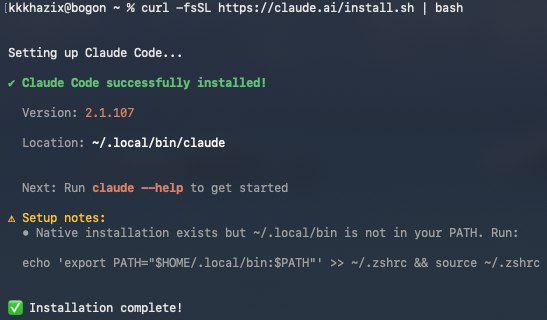
Bu, Claude Code'un kurulduğu ancak kurulum konumu ~/.local/bin'in PATH ortam değişkeninize eklenmediği anlamına gelir, bu nedenle doğrudan claude yazmak komutu bulamayabilir.
Bunu çözmek için aşağıda verilen komutu çalıştırmanız gerektiğini söylüyor.
Anlamadıysanız sorun değil. Sadece söylendiği gibi yapın: size verdiği uzun echo komutunu terminale kopyalayın ve çalıştırın.
Ardından claude --version yazın. Bir sürüm numarası çıktısı alırsanız, kurulum başarılı olmuştur.

VPN'li durum çok basit, ancak birçok öğrencinin VPN'si olmadığını biliyorum.
Yani, VPN'iniz yoksa, Homebrew aracılığıyla kurabiliriz.
Homebrew, macOS'taki en popüler komut satırı paket yöneticisidir. Tek bir komutla çeşitli yazılımları ve geliştirme araçlarını kurmanıza, güncellemenize ve kaldırmanıza olanak tanır.
Bir iş arkadaşımdan yeni bir bilgisayar ödünç aldım; VPN'si yok ve ortamı çok temiz.
Önce brew'i kuralım. Karmaşık görünebilir, ancak adımları takip ederseniz aslında çok basit.
Aşağıdaki komutu komut satırına yapıştırın ve Enter'a basın:
/bin/bash -c "$(curl -fsSL https://raw.githubusercontent.com/Homebrew/install/HEAD/install.shhttps://raw.githubusercontent.com/Homebrew/install/HEAD/install.sh))"
İstemeden sonra, sadece Enter'a basın.
Ardından bir süre çalışacak.
Birkaç dakika sabırla bekleyin. Bittiğinde ve kurulum başarılı olduğunu söylediğinde işiniz biter.
Sonra, Homebrew'i yol değişkenlerine eklememiz gerekiyor, böylece terminal komutu kullandığımızda bulabilir.
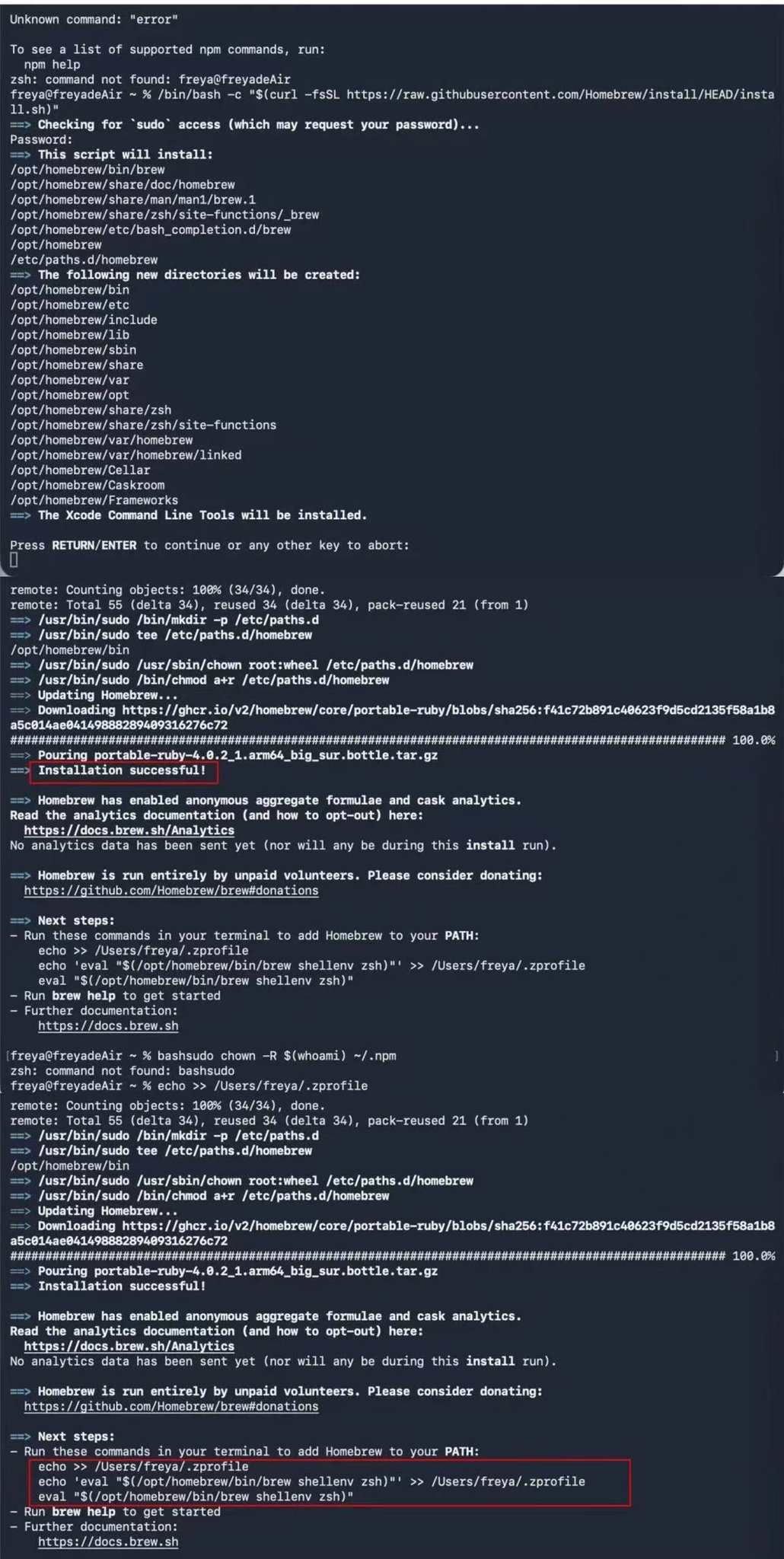
Bu birkaç satırlık komutu terminale yapıştırın ve bir kez çalıştırın.

Artık Mac paketlerini yönetmek için Homebrew'i kullanabiliriz.
Ardından, Claude Code'u kurmak için aşağıdaki komutu kullanın. Düzenleyici bazı metinleri otomatik olarak biçimlendirebileceğinden, doğrudan kopyalayıp yapıştırmak hatalara neden olabilir. Lütfen manuel olarak yazın veya terminale yapıştırmadan önce Claude'dan biçimi düzeltmesini isteyin:
brew install --cask claude-code@latest
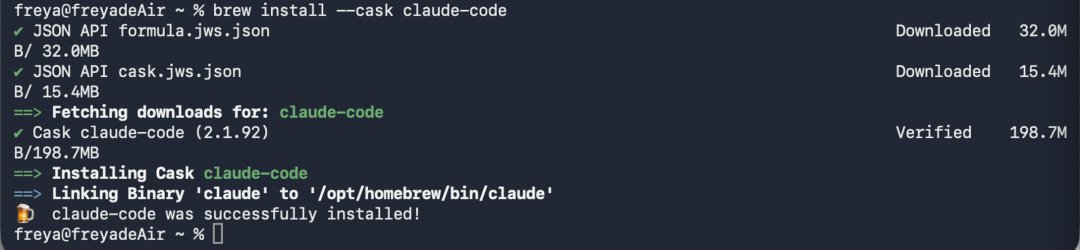
Buradaki kurulum hızı biraz yavaş; gidip bir mola verebilir ve bittiğinde geri gelebilirsiniz.
Başarı mesajı göründüğünde, terminale claude yazın ve küçük yengeci göreceksiniz.
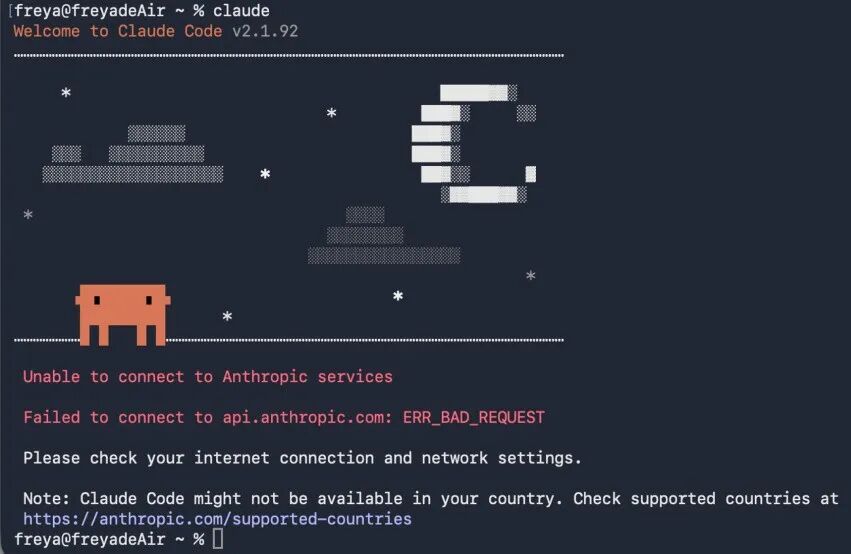
Ancak, şimdilik kullanılamaz olduğunu gösterecektir. Bunu görmezden gelebilirsiniz; birazdan size bir modeli nasıl bağlayacağınızı öğreteceğim.
Mac'i hallettik, şimdi Windows'tan ayrıca bahsedelim. Biraz farklı. Mac kullanıcıları bitirdiyse bu kısmı atlayabilir.
2. Windows
Şimdi sıra Windows'ta.
Yeni silinmiş bir Windows makinesi kullanarak kurdum.
Claude Code, Windows'ta dahili olarak Git Bash kullanarak komutları çalıştırdığından, Windows'ta Claude Code'u kullanmak için önce Git'i kurmalısınız.
Yani, birinci adım: Git'i kurmak.
Zaten kurulu olan arkadaşlar bu adımı atlayabilir.
WinGet kullanarak kurun. Bu, Windows'un resmi paket yöneticisidir ve Windows sürümü Homebrew olarak düşünülebilir.
Görev çubuğunda "Terminal"i arayın ve açın.
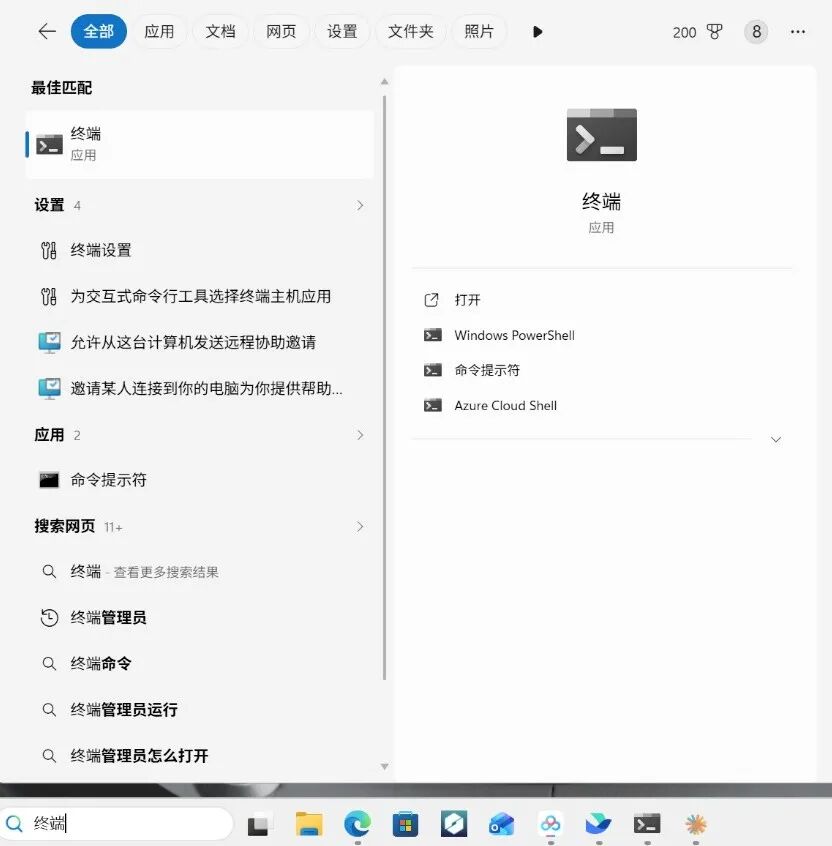
Aşağıdaki komutu terminale yapıştırın. Burada VPN kullanmazsanız kurulum çok daha hızlı olacaktır.
winget install Git.Git
Bittiğinde, başarılı kurulumu gösterecektir.
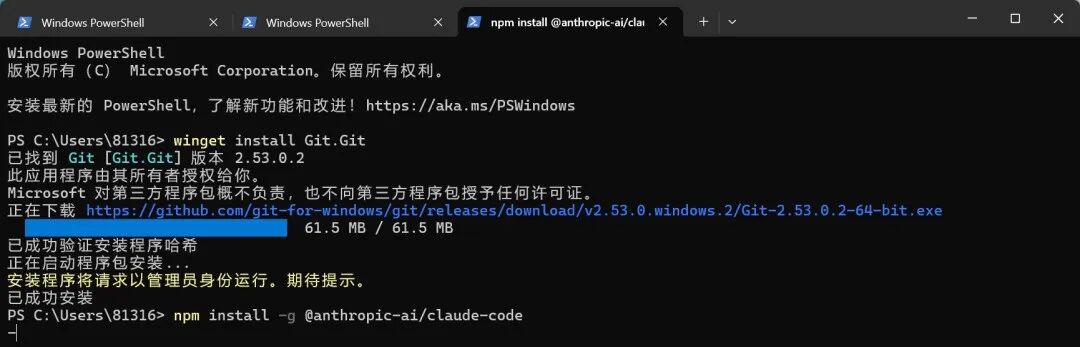
Git kurulduktan sonra, her zamanki gibi, VPN'li durumdan bahsedelim.
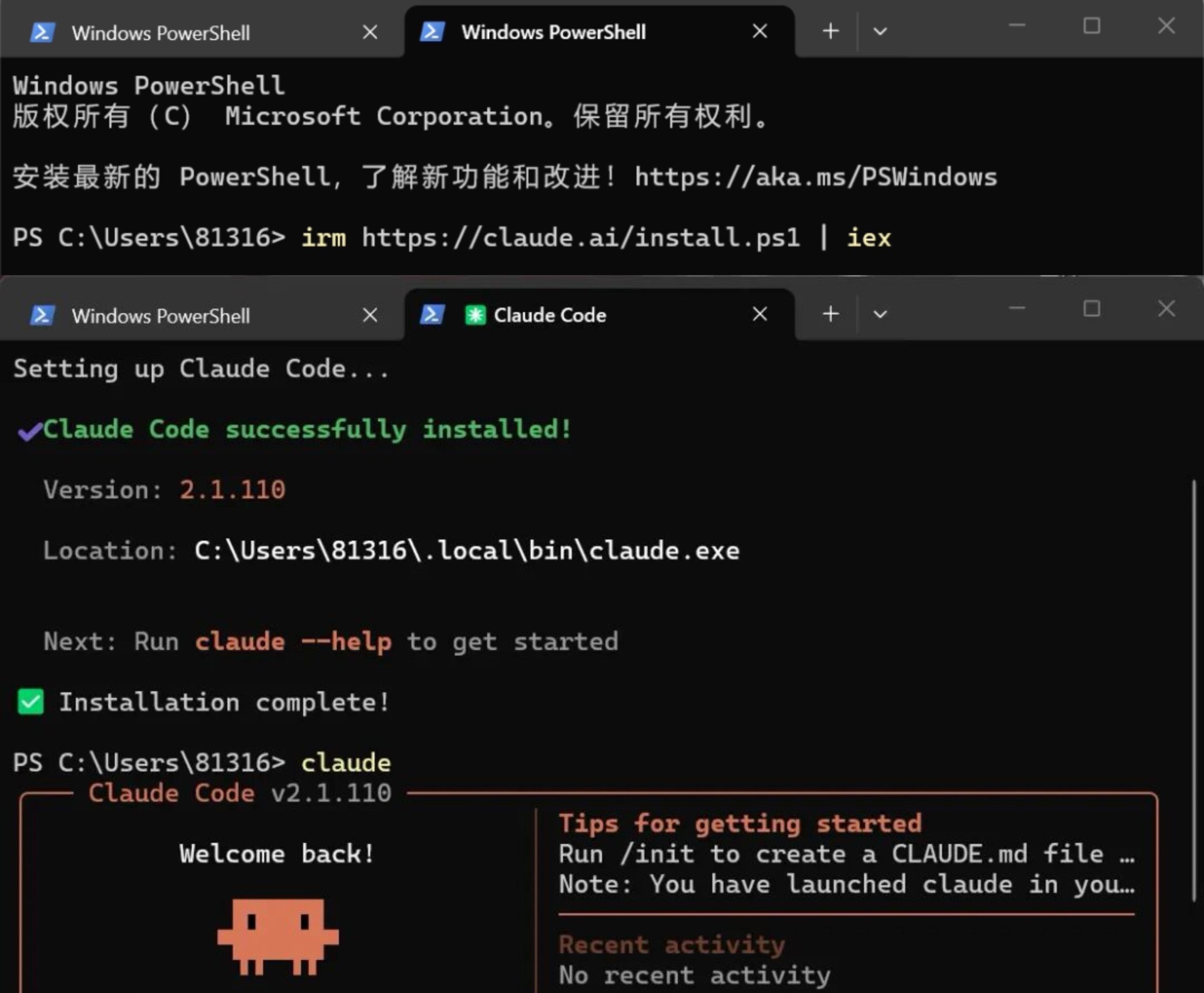
VPN'si olan arkadaşlar için, resmi yerel kurulum komutunu kullanıyoruz.
Komutu terminale yapıştırın:
Bir saniye bekleyin, kurulacaktır.
Çok kullanışlı.
VPN'iniz yoksa, kurmak için WinGet kullanmalıyız.
Terminalde bu komutu çalıştırın:
winget install Anthropic.ClaudeCode
Başarıyla kurulduktan sonra, kurulduğunu görmek için claude de yazabilirsiniz.
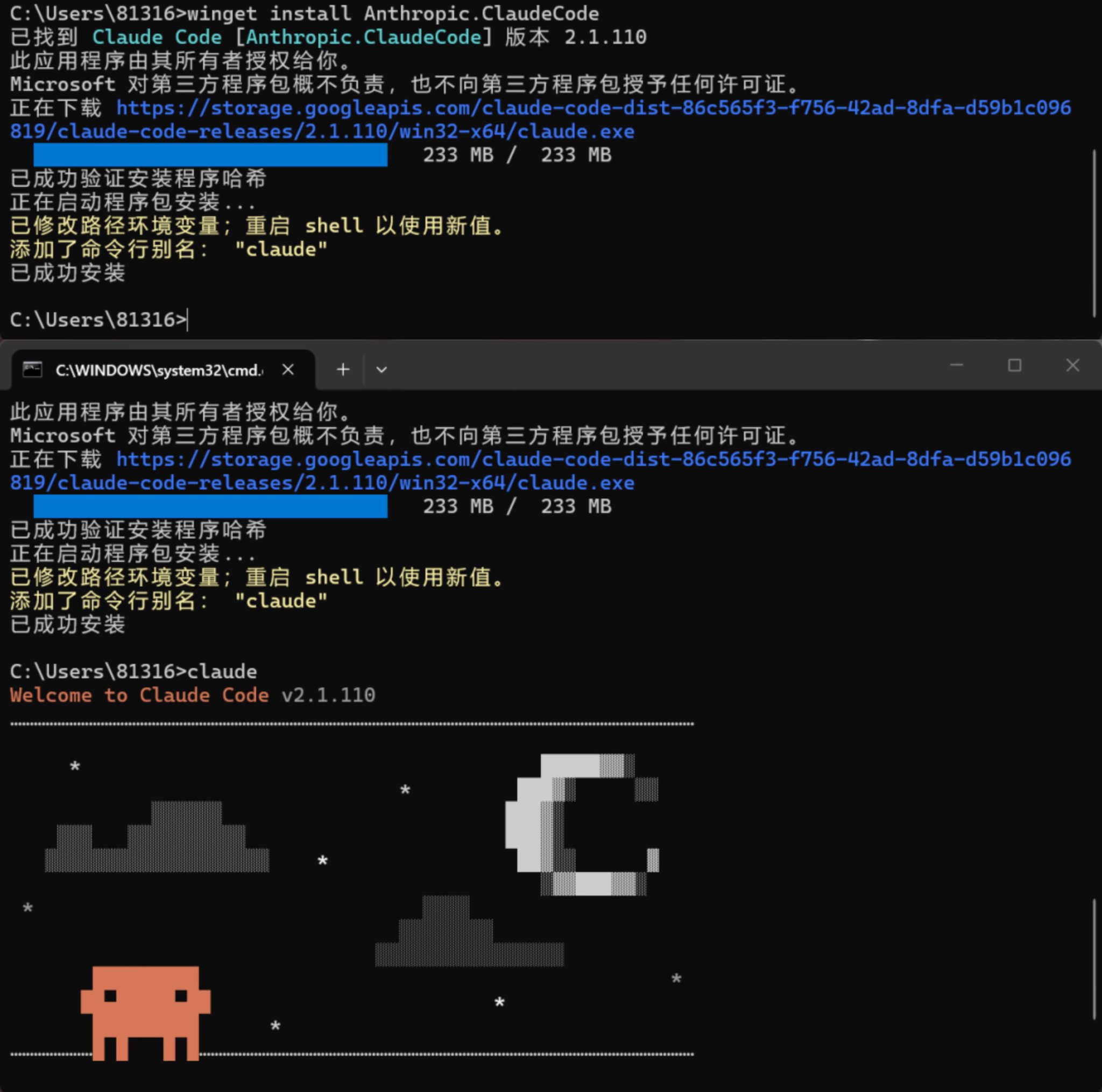
Bu noktada, teorik olarak, terminale claude yazmak sizi Claude Code sayfasına götürmelidir.
Ama.
Sadece çerçeveyi kurduk; henüz ona bir "beyin" vermedik, bu yüzden kullanılamaz.
Sıradaki adım, beynini bağlamak.
II. Modeli Bağlama
Bir Claude hesabınız varsa, doğrudan giriş yapın. Burada ayrıntıya girmeyeceğim.
Çünkü teorik olarak, zaten bir Claude hesabınız varsa, bu başlangıç eğitimini okumuyor olurdunuz...
Bu nedenle, tüm yerli arkadaşların kullanabilmesini sağlamak için, örnek olarak yerli model GLM-5.1'i kullanacağım.
GLM-5.1 şu anda kullandığım ve Claude Opus 4.6 deneyimine en yakın hissettiren yerli model.
Tabii ki, onların kodlama planını yakalamadıysanız, MiniMax M2.7 ve K2.5 de iyidir. K2.6 kodu yakında çıkmalı ve Kimi'nin de büyük bir sıçrama yapacağını düşünüyorum; göz atmanızı tavsiye ederim.
GLM-5.1 ile ilgili olarak, Zhipu resmi olarak tek satırlık bir kurulum komutu sağlıyor, bu çok basit:
Ancak, herkesin diğer modelleri bağlamasını ve özgürce geçiş yapmasını kolaylaştırmak için size daha evrensel bir yöntem öğreteceğim: CC Switch kullanmak.
Yine, Mac ve Windows olarak ayrılıyor.
1. Mac
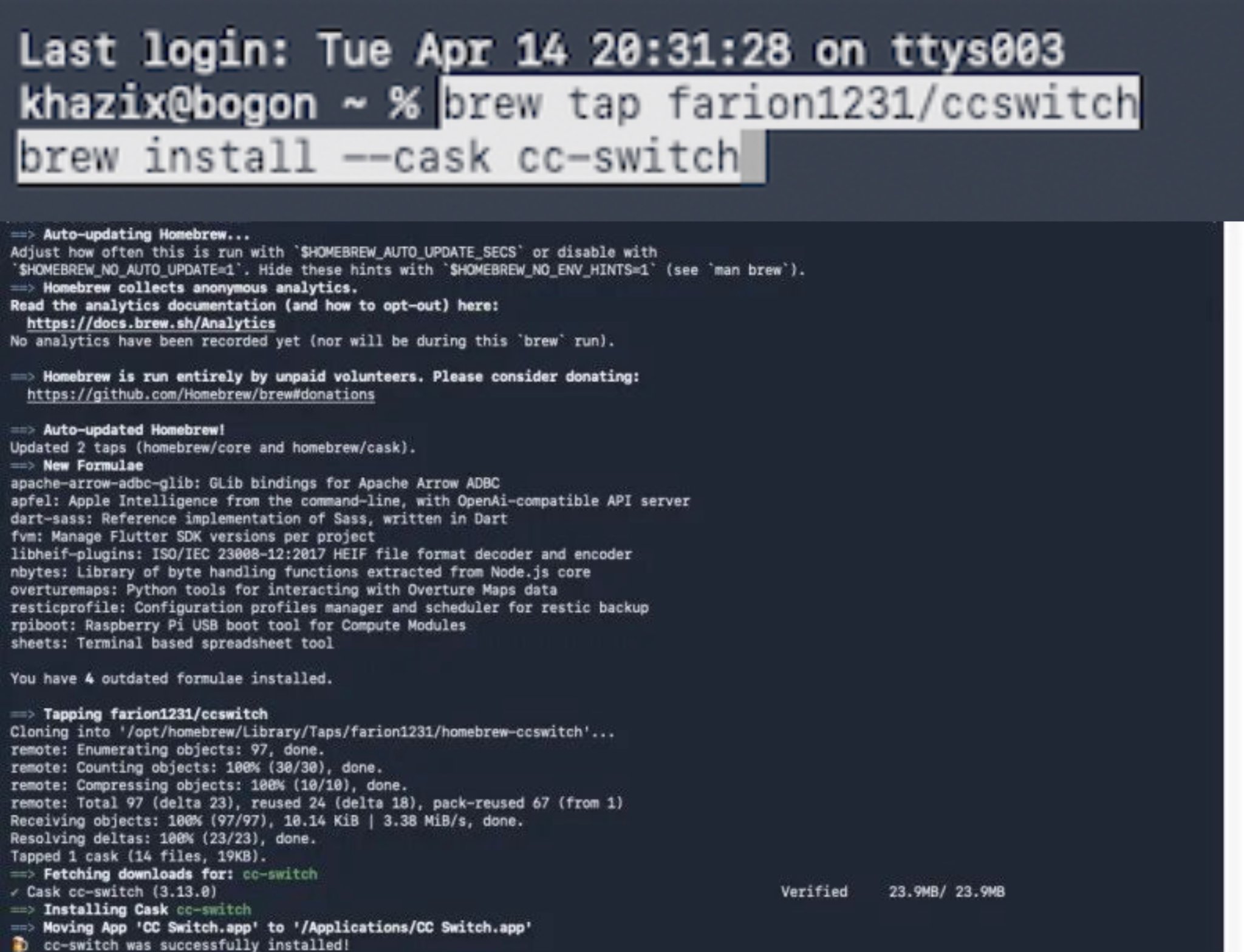
Mac'te kurulum sadece iki komuttan oluşur. İkinci komut da biçimlendirme nedeniyle doğrudan kopyalanıp yapıştırılırsa hata verebilir. Lütfen manuel olarak yazın veya yapıştırmadan önce Claude'dan düzeltmesini isteyin:
brew tap farion1231/ccswitch
brew install --cask cc-switch
Terminale yapıştırın ve Enter'a basın.
Kurulduktan sonra işiniz biter.
2. Windows
Windows için, kurulum paketini doğrudan aşağıdaki bağlantıdan indirmenizi tavsiye ederim:
https://github.com/farion1231/cc-switch/releases
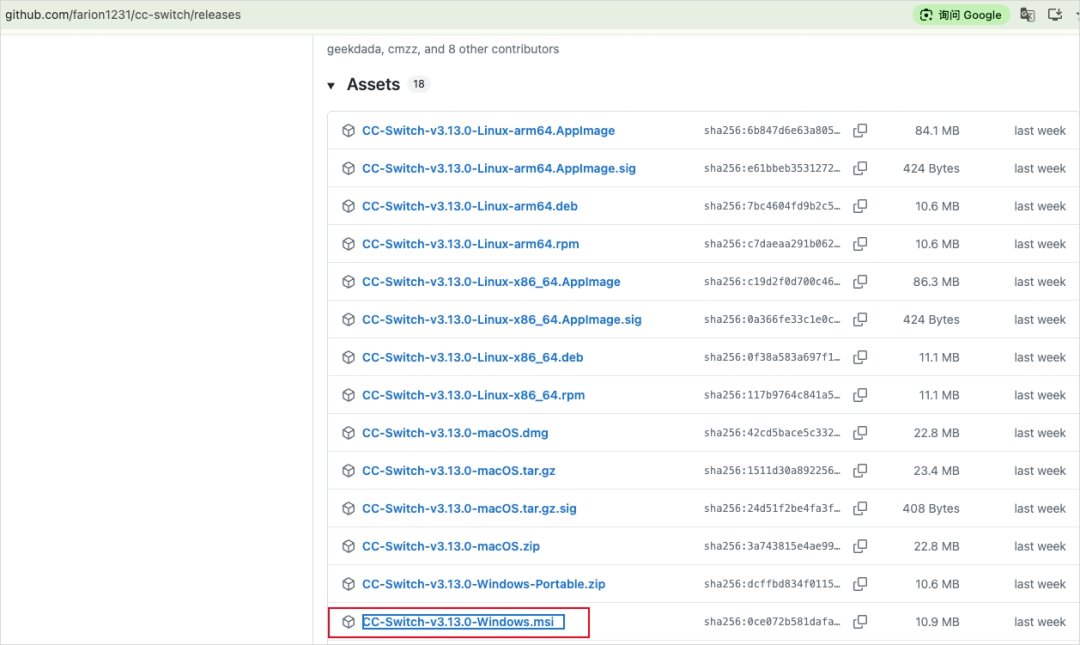
GitHub'a erişemiyorsanız, yerel bir kurulum paketi de hazırladım. Resmi hesap arka planında "cc" yanıtlayın, size otomatik olarak indirme bağlantısını gönderecektir.
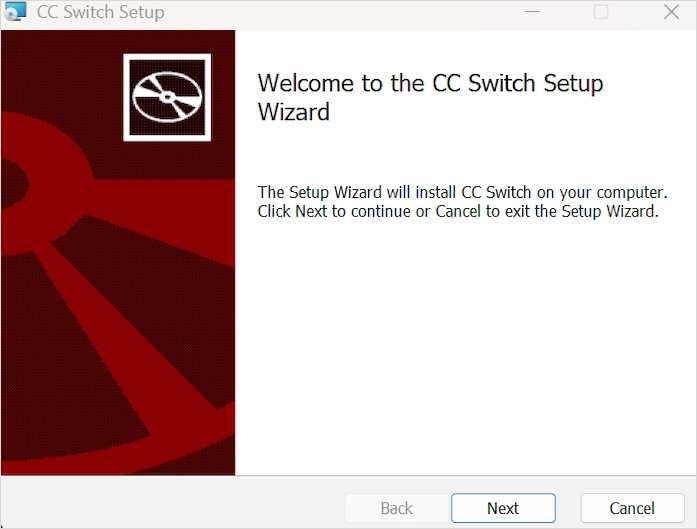
İndirdikten sonra, çalıştırmak için çift tıklayın ve kurulumu tamamlamak için "İleri"ye tıklayabilirsiniz.
Sonraki işlemler Mac ve Windows için aynıdır, bu yüzden ayırmayacağım.
Kurulumdan sonra açın.
Bu aracın yalnızca Claude Code için olmadığını görebilirsiniz; Codex ve Xiaolongxia da kullanabilir.
Henüz yapılandırmadığımız için, şu anda yalnızca resmi Claude model yapılandırmaları var.
Claude sütununun altında, yeni bir model yapılandırması eklemek için sağ üst köşedeki artı işaretine tıklayın.
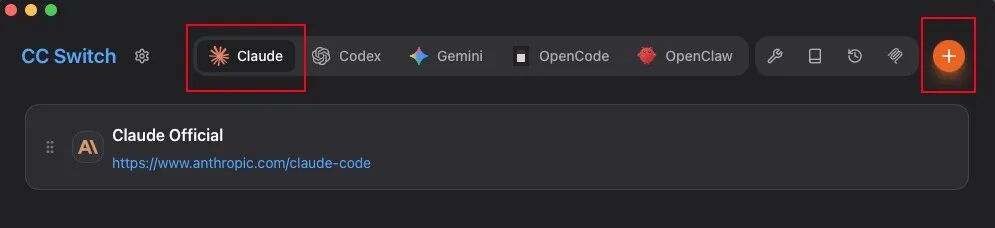
Ardından kullanmak istediğiniz modeli seçin. Burada GLM yerli sürümünü seçtim.
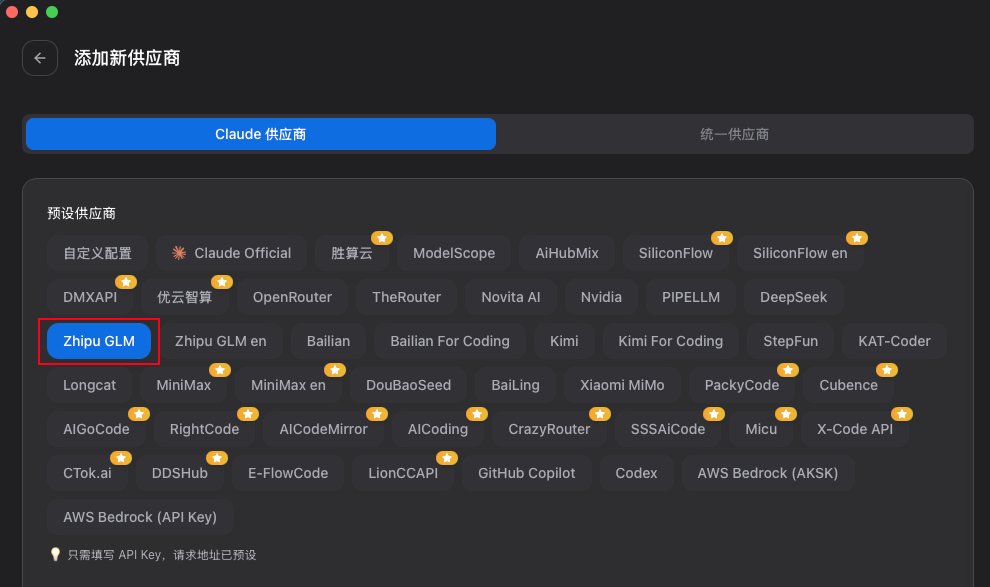
Ardından, yalnızca iki bölümü doldurmanız gerekir: API anahtarı (API Anahtarının ne olduğunu bilmiyorsanız, erişiminiz olan herhangi bir AI'ya sorabilirsiniz, size yardımcı olacaktır) ve model yapılandırması. Diğer her şey otomatik olarak doldurulacaktır.
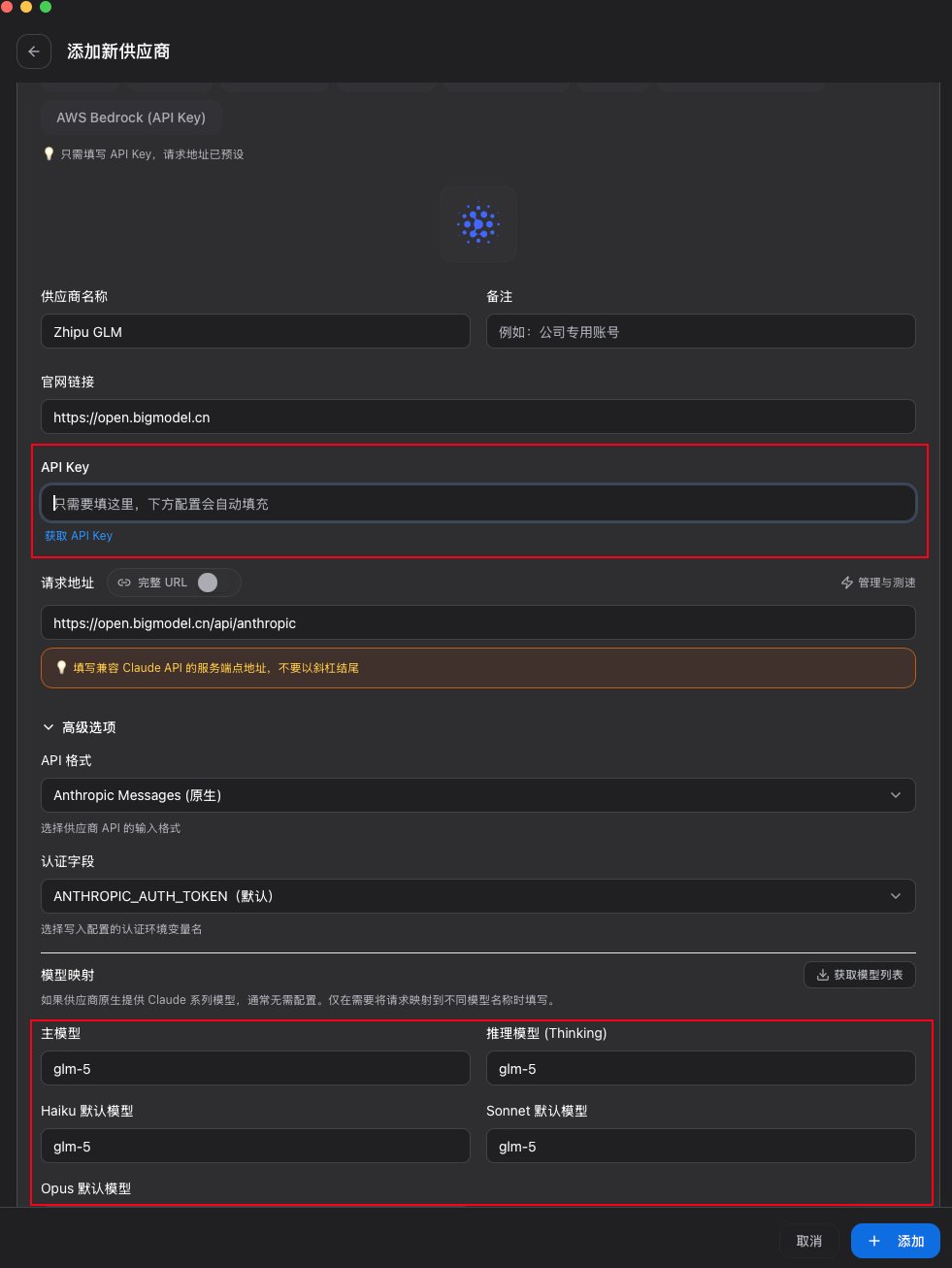
Doldurduktan sonra, sağ alt köşedeki "Ekle"ye tıklayın.
Yapılandırdığımız modele geçecektir.
Bu noktada, Claude Code kurulumu ve GLM-5.1 bağlantısı tamamlanmıştır.
III. Claude Code'u Başlatma
Terminale geri dönün, claude yazın ve Enter'a basın.

Artık Claude Code'u normal şekilde başlatabilirsiniz.
İlk kullanımda, bazı başlatma ayarları olacaktır.
Örneğin, renk modu. Modların altında bir kod önizlemesi vardır; tercihinize göre seçin ve Enter'a basın.
Daha sonra değiştirmek isterseniz, Claude Code içinde /theme komutunu çalıştırın.
Ardından güvenlik uyarısı gelir.
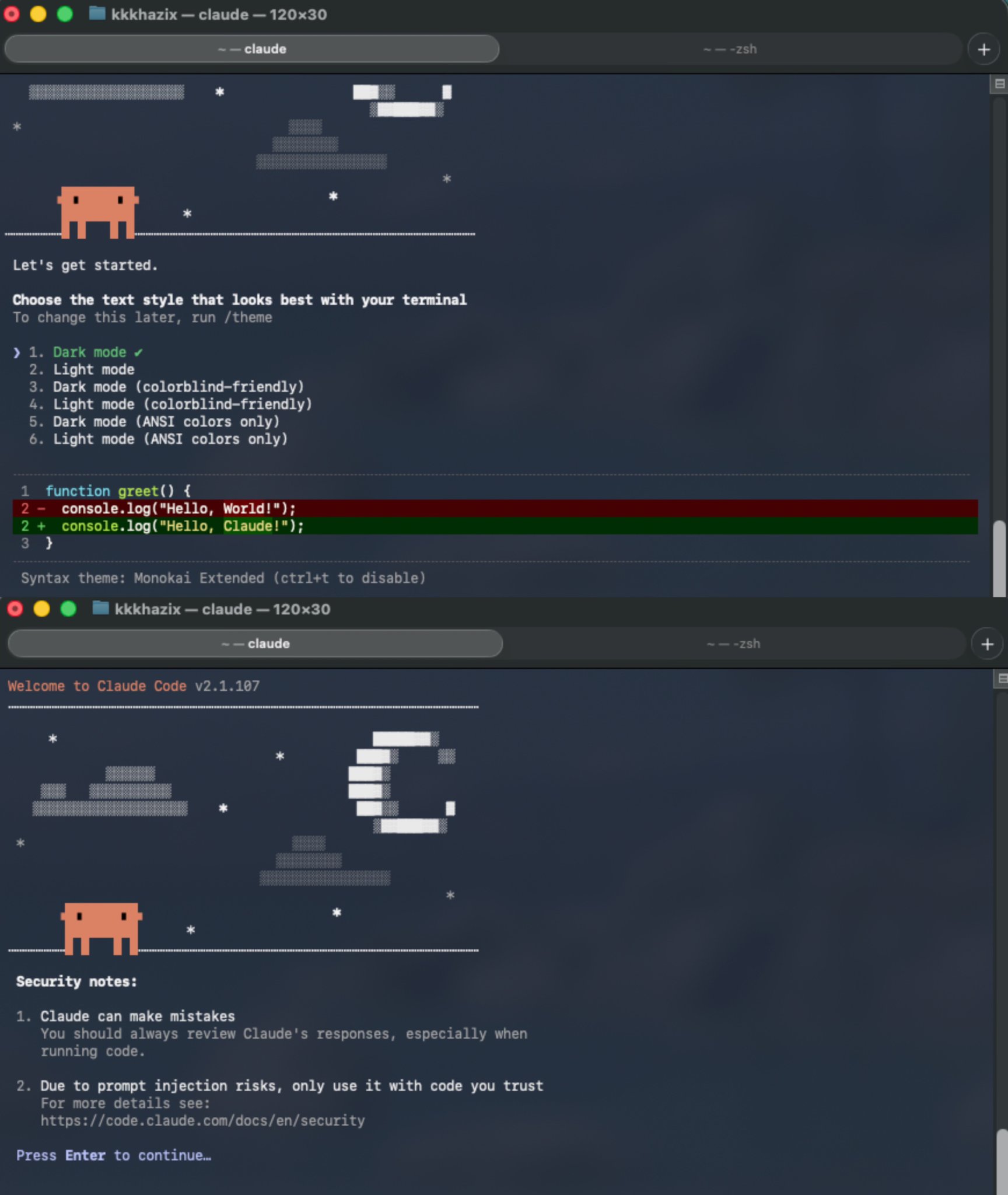
İki ana nokta:
Birincisi, Claude hata yapabilir. Oluşturduğu kodu ve çalıştırmak istediği komutları, onaylamadan önce gözden geçirmelisiniz.
Birincisi, Claude Code'u yalnızca güvendiğiniz kod tabanlarında kullanarak prompt enjeksiyon saldırılarından kaçınmaktır.
Enter'a basarak bir sonraki adıma geçin.
Claude Code'un terminal ayarlarını kullanmak isteyip istemediğimizi sorar.
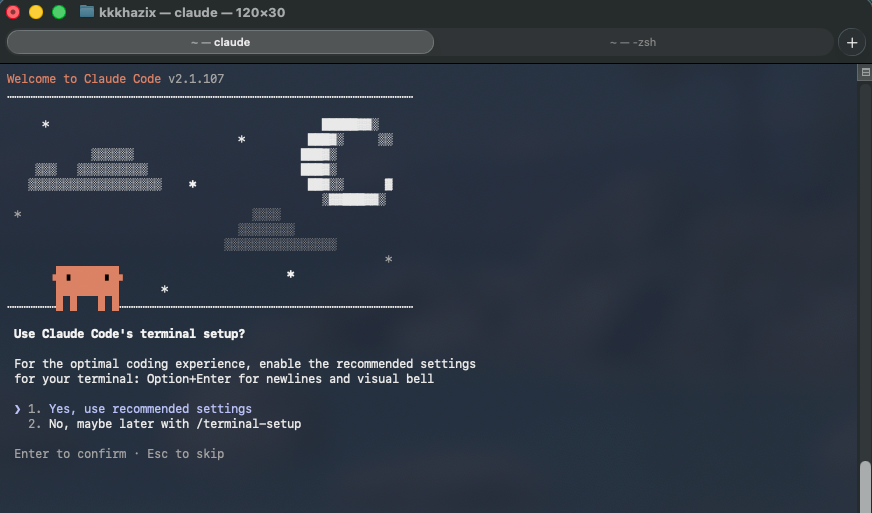
Burada, önerilen terminal ayarlarını kullanmanız yeterlidir.
Aslında, iki şeyi etkinleştirmenize yardımcı olmak istiyor:
Terminalde satır sonları elde etmek için kısayol tuşları.
Diğeri ise Görsel Zil, görsel bir uyarı.
Yani, Claude bir görevi tamamladığında veya onayınıza ihtiyaç duyduğunda, terminal penceresi yanıp sönecek ve Dock simgesi sizi uyarmak için zıplayacaktır.
Son adım, geçerli dizine güvenilip güvenilemeyeceğini onaylamaktır.
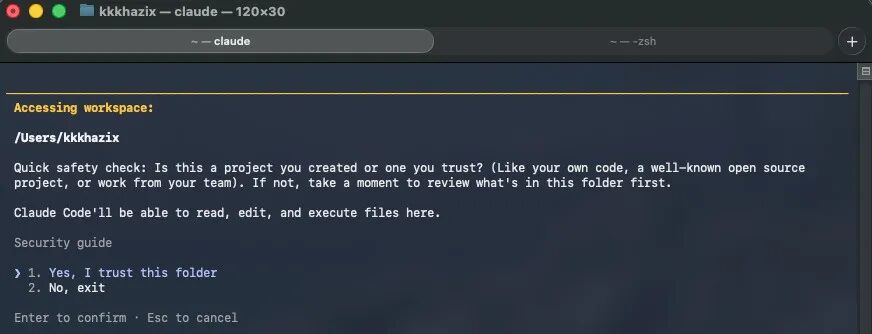
"Evet"i seçin ve Enter'a basın.
Sonunda, GLM-5.1'e bağlı Claude Code'un diyalog arayüzüne ulaştık.
Daha sonra model değiştirmek isterseniz, bunları CC Switch'te yapılandırın ve Claude Code içinde /model kullanarak geçiş yapın.
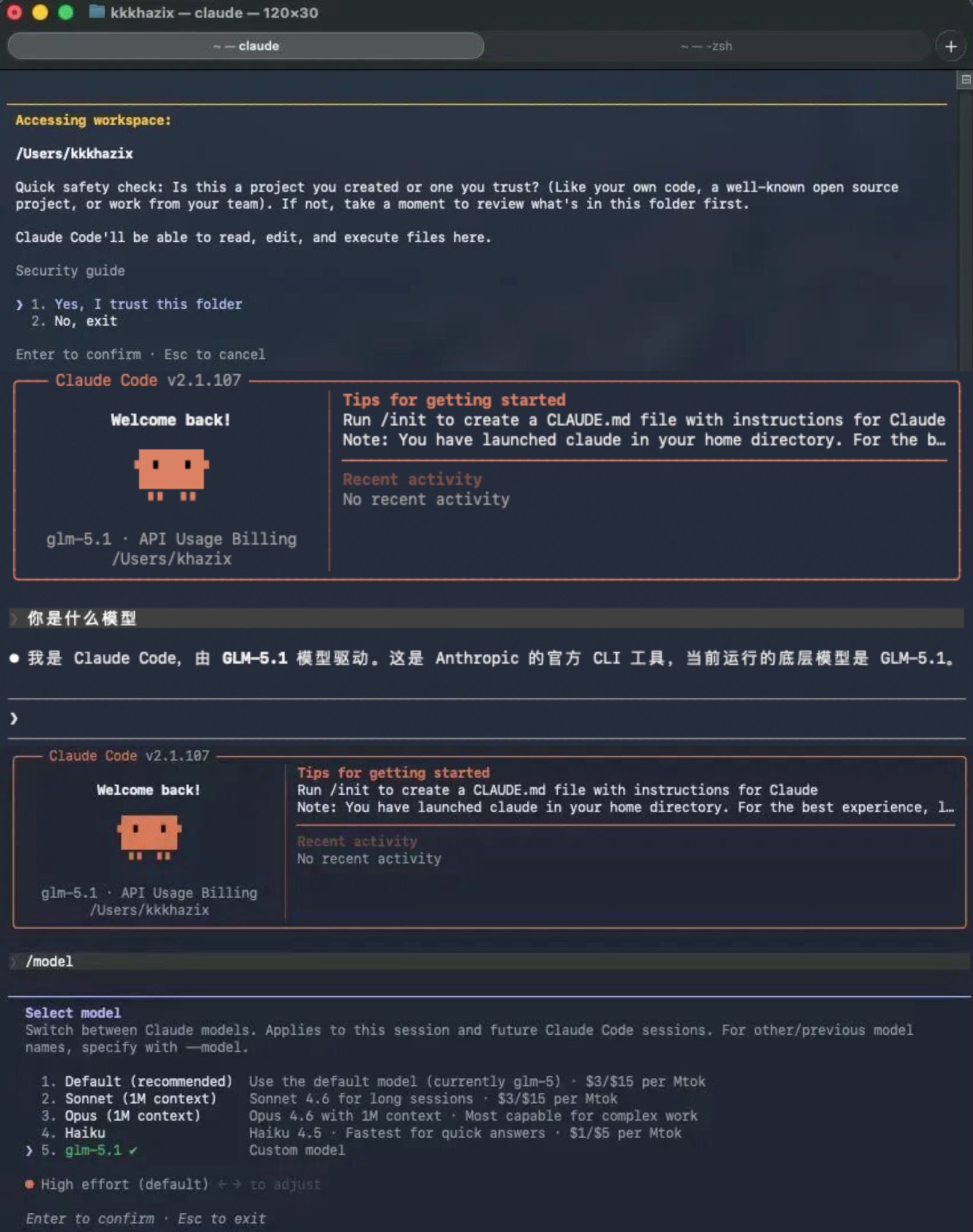
Bu noktada, tüm kurulum ve bağlantı işlemleri tamamlanmıştır.
Gelecekteki kullanım için, terminale claude yazmanız yeterlidir.
Özellikle geliştirme sırasında aşağıdaki komutu kullanmanızı tavsiye ederim, aksi takdirde sürekli "İzin Ver"e tıklamak hayatınızı sorgulamanıza neden olur:
claude --dangerously-skip-permissions
Başlattığımızda, bağlam tasarımı nedeniyle, onu sınırlı ve odaklı tutmak için bir klasöre karşı başlatmamız gerekir, doğrudan kök dizinde Claude Code'u başlatmak yerine.
Dizinlerimi böldüm; "Belgeler" bilgi oluşturma işlemlerimi yaptığım yerdir.
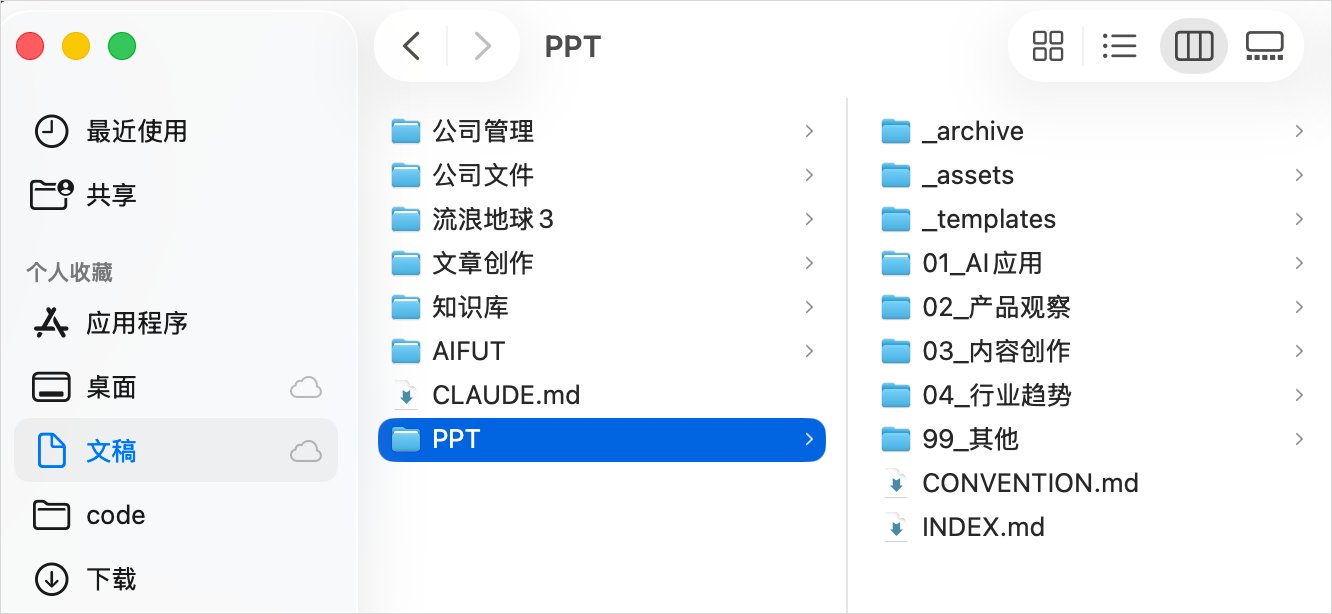
Ayrıca, kendim geliştirdiğim çeşitli ürünleri içeren bir "kod" klasörü de var.
Komut satırında belirli bir klasör için Claude Code'u başlatmak da çok basittir.
Bu, Mac ve Windows için aynı olan cd komutudur.
Örneğin, içerik oluşturmak için "Bilgi Tabanı" klasörüne girmek istiyorum:
Terminali açın, cd yazın, ardından boşluk tuşuna bir kez basmayı unutmayın ve ardından klasörünüzü doğrudan içine sürükleyin.
Enter'a basın, o klasöre girmiş olursunuz.
Ardından Claude Code'u başlatmak için komutu kullanın.
O klasöre girecek ve varsayılan olarak yalnızca o klasör içinde çalışacak, içindeki tüm dosyaları okuyacaktır.
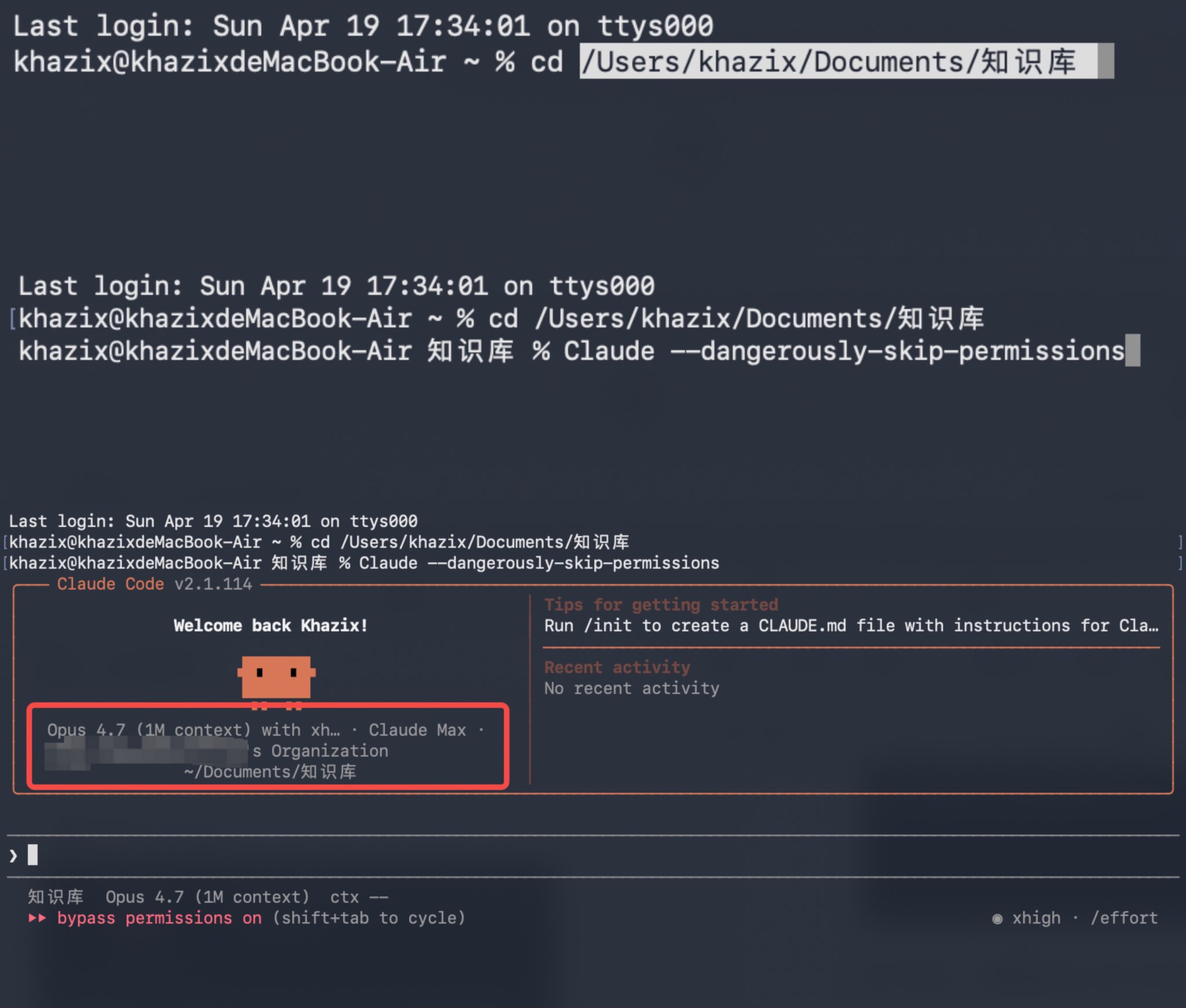
Bu aslında daha az bağlam kirliliği ve daha fazla odaklanma sağlar; başka bir deyişle, daha akıllıdır.
IV. CLAUDE.md Yazma
Nasıl başlatılacağını öğrendikten sonra, resmi olarak diyaloğa başlayabilir ve çalışmasını sağlayabilirsiniz.
Ancak, derinlemesine kullanımdan önce belirlemeniz gereken standart ve çok önemli bir alışkanlık vardır. Eski tuzaklarıma düşmeyin: önce CLAUDE.md dosyanızı tanımlayın.
Bence bu, Claude Code'u nasıl başlatacağınızı öğrendikten sonra yapmanız gereken ilk şeydir.
Belirli yazım stiline girmeden önce, CLAUDE.md'nin ne olduğundan bahsedeyim.
Bu şey sadece bir dosya değil; yukarıdan aşağıya hiyerarşik bir kısıtlama sistemidir.
Daha önce kullandığım bu resim gibi.
Kurulumdan sonra yönetmemiz gereken iki katman, genel CLAUDE.md ve proje CLAUDE.md'dir.
Genel CLAUDE.md, kullanıcının ana dizinindeki Claude Code kök dizinine yerleştirilir: ~/.claude/CLAUDE.md.
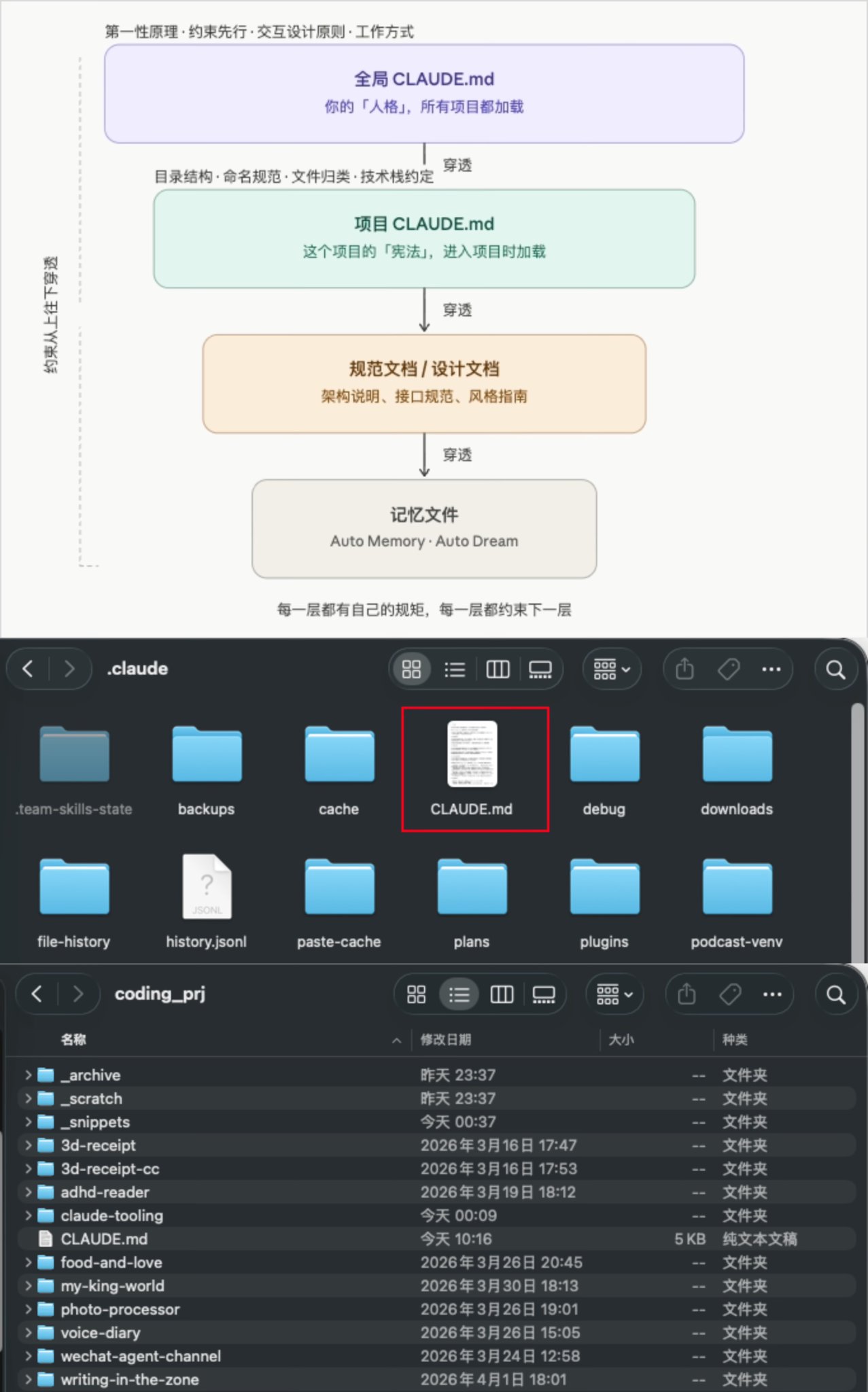
Claude Code'u açtığınız sürece, hangi projeye girerseniz girin, otomatik olarak yüklenecek ve takip edilecektir.
Bu, onun üst düzey spesifikasyonudur.
Kim olduğunuz, iş yapma prensipleriniz ve sizinle nasıl işbirliği yapmasını istediğiniz gibi sorunları çözer.
Proje düzeyindeki CLAUDE.md, her projenin kök dizinine yerleştirilir: project_directory/CLAUDE.md.
Yalnızca o projeyi açtığınızda yüklenir.
Bu belirli projenin nasıl yapılması gerektiği ve bu düzeyde hangi özel anlaşmaların olduğu sorununu çözer.
Önce genel CLAUDE.md'den bahsedelim, bu halledilmesi gereken ilk şeydir. Ancak birçok kişi ne yazacağı, nasıl yazacağı, ne kadar uzun olacağı veya nereye koyacağı konusunda net değildir. Geliştirici olmayanlar için deneyimlerimi paylaşacağım.
Uzunlukla ilgili olarak, CLAUDE.md daha uzunsa daha iyi değildir; aksine, mümkün olduğunca kısa olmalıdır.
CLAUDE.md'niz çok uzunsa, ikinci yarıdaki içeriği görmezden gelecektir.
Spesifik kırmızı çizgi şudur: 80 satırın ötesinde, Claude bazı içerikleri kaçırmaya başlar. En fazla, asla 200 satırı geçmeyin.
Önceki bir makalede, size genel CLAUDE.md dosyamda ne olduğunu göstermiştim.
İçeriğime dayanarak, sizin için bir şablon hazırladım.
İyi bir genel CLAUDE.md'nin sahip olması gerektiğini düşündüğüm şeyleri içerir.
"Benim Hakkımda" bölümüne kendi içeriğinizi yazmanız yeterlidir; geri kalanı temelde doğrudan yeniden kullanılabilir.
Benim Hakkımda [Adınız / kimliğiniz / profesyonel geçmişiniz, programcı değilseniz bunu belirtmelisiniz]. Claude Code'u [Belirli Kullanım 1] ve [Belirli Kullanım 2] için kullanıyorum.
Düşünce İlkeleri: Tüm kararlar sorunun özünden başlar, sırf "gelenek böyle" diye kopyalamayın. Sorunun kendisine dönün: Ne çözülmesi gerekiyor? En doğrudan yol nedir? Sıfırdan nasıl tasarlanırdı? Dalkavukluk yapmayın. Fikirlerimi övmeyin, "bu çok iyi bir soru" demeyin, başına "tabii ki" eklemeyin. Bana gerçek yargılar verin; planda bir sorun varsa, doğrudan belirtin. Daha iyi bir yol bulursanız, sormamı beklemeden doğrudan söyleyin.
Önce Kısıtlamalar: İster geliştirme projesi ister bilgi yönetimi projesi olsun, ilk adım her zaman kuralları belirlemektir: önce yeni projeler için CLAUDE.md yazın ve yeni dizinler için yapısal kurallar tanımlayın (neyin nereye gittiği, nasıl adlandırılacağı, ne zaman temizleneceği). Spesifikasyonları olmayan bir çalışma alanında çalışmayın. Mevcut spesifikasyonları olan projeler için, CLAUDE.md'lerindeki anlaşmalara kesinlikle uyun. Spesifikasyonları ayarlarken, önce belgeyi, sonra uygulamayı değiştirin, tersini değil.
İletişim Tarzı - Varsayılan olarak Türkçe, kod, komutlar ve değişken adları için İngilizce kullanın - Önce sonuç, sonra nedenler, arka planla zemin hazırlamayın - Belirsiz gereksinimlerle karşılaştığınızda, önce en makul planı verin, ardından ayarlama gerekip gerekmediğini sorun - Aşağıdaki kırmızı çizgilere çarpmadıkça "bunu yapmak istediğinizden emin misiniz" diye sormayın
Özerk Sınırlar (Kırmızı çizgiler, önce bana sormalısınız) Aşağıdaki işlemler, otomatik kabul modunda bile durmalı ve bana sormalıdır: - Dosyaları, dizinleri veya git geçmişini silme - .env, anahtarlar, token'lar, CI/CD yapılandırmalarını değiştirme - Veritabanı şeması değişiklikleri veya veri taşımaları - git push, git rebase, git reset --hard, force push - Yeni genel bağımlılıklar kurma veya sistem yapılandırmalarını değiştirme - Herkese açık yayın (npm publish, üretime dağıtım, makale yayınlama vb.)
Genel Mühendislik Disiplini - Değişikliklerden sonra aktif olarak doğrulama çalıştırın (belirli komutlar için her projenin CLAUDE.md'sine bakın), sadece değiştirip doğrulamayın - Kodu çalıştırmak için hataları yorum olarak eklemeyin veya geçici işaretler koymayın; kök nedeni bulun - Anahtarlar, token'lar ve şifreler koda, commit'lere veya günlüklere girmez - Büyük değişikliklerden önce, Plan Modu'nda bir plan sağlayın; yalnızca onayımdan sonra devam edin
Toplamda yaklaşık 30 satır, altı bölüme ayrılmıştır.
Bu altı bloğun ortak bir özelliği vardır: projeler arasında evrenseldirler.
Genel CLAUDE.md ayarlandıktan sonra, üst düzey spesifikasyonlarımıza sahip oluruz.
Bir sonraki katmana, proje CLAUDE.md'sine gelince.
Kendimi örnek alayım.
Claude Code'u esas olarak geliştirme ve bilgi yönetimi için kullanıyorum.
Örneğin, code/my dizinimde bir CLAUDE.md var. Rolü esas olarak, my klasöründe sık sık kodladığım şeylerin genellikle tek seferlik veya deneysel dağınık şeyler olması, aslında çok küçük olmaları, bu yüzden her seferinde my altında yeni bir klasör oluşturmaya gerçekten üşeniyorum.
Bu yüzden şu anki yaygın uygulamam, doğrudan my klasörüne cd yapmak ve ardından mutlu bir şekilde gereksinimlerimi belirtmeye başlayarak kod yazmama yardım etmesini sağlamak. Bu CLAUDE.md dosyasıyla, bunun yeni bir ürün olup olmadığına kendisi karar verecek. Öyleyse, başlamak için doğrudan yeni bir klasör oluşturmama yardım edecek, böylece tüm dosya yönetimi düzenli hale gelecek.
Ve bu dosyayı kendiniz yazmanıza bile gerek yok. Sadece o klasörü açın ve Claude Code ile sohbet edin. Gereksinimlerinizi ve önemsediğiniz şeyleri doğrudan onunla tartışın ve sizin için bir tane yazmasını sağlayın.
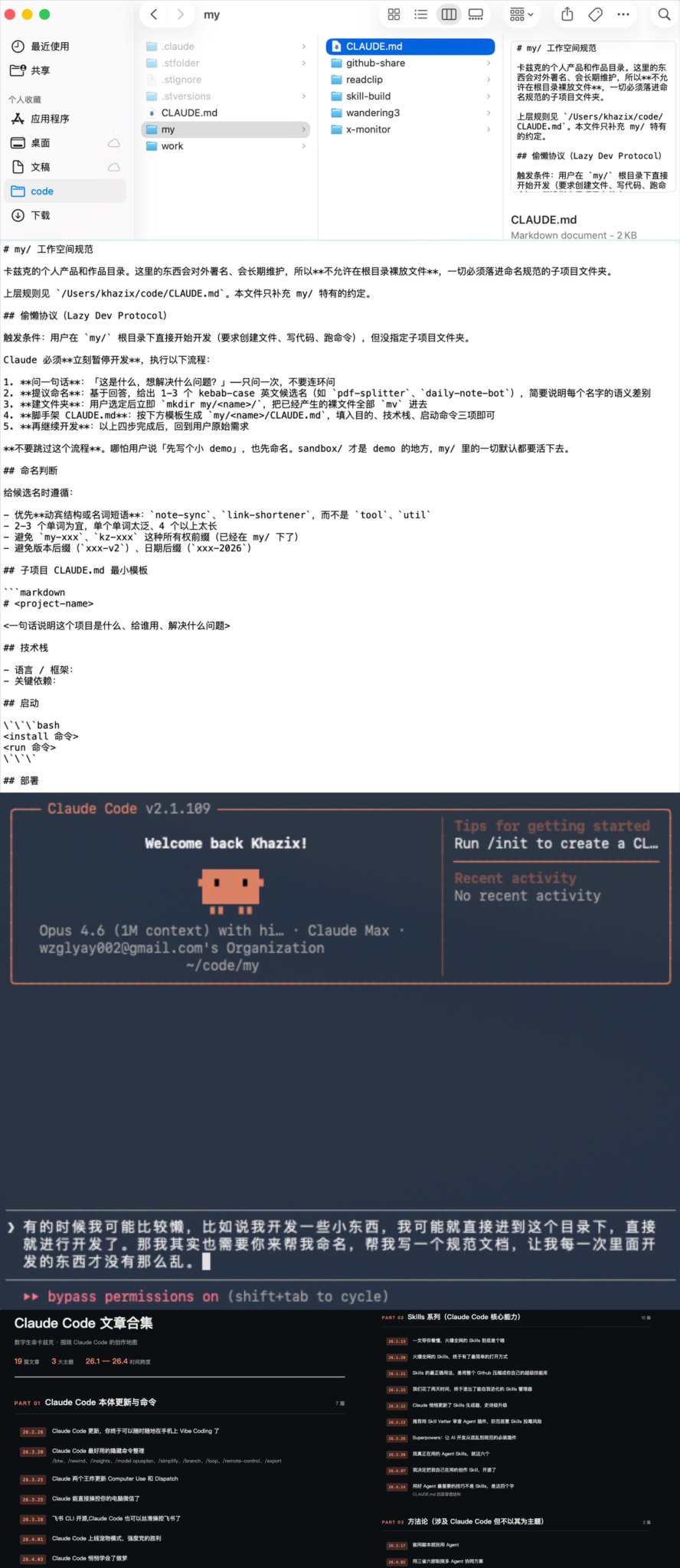
Ben de son birkaç gündür Claude Code'umla birlikte çeşitli spesifikasyonlar oluşturmak ve daha önce bıraktığım çeşitli "berbat kod yığınlarını" düzenlemek için çok çalışıyorum.
Bilgisayarınızda şu anda hiçbir şey yoksa, bu daha da uygundur.
Bu, her zaman vurguladığım önce kısıtlamalar ve önce spesifikasyonlar nedenlerinden biridir.
Kısıtlamalar ayarlandıktan sonra, gerçekten oynamaya başlayabilirsiniz.
Beceriler, eklentiler, yaygın komutlar ve işlevler hakkında.
Burada onlara değinmeyeceğim. Birçok ilgili makale yazdım; ilgilenen arkadaşlar ilgili anahtar kelimeleri arayabilir.
Son Sözler
Sonunda bu uzun zamandır gecikmiş Claude Code başlangıç eğitimini bitirdim.
Claude Code, size tavsiye ettiğim mevcut AI çağının "mezuniyet aracıdır".
Tüm bu karmaşık Agent'ları kullanmanıza gerek yok. Claude Code'u iyi kullanın, en güçlü Agent'ın ne olduğunu gerçekten hissedeceksiniz.
Umarım herkes mutlu bir şekilde üretebilir.
Ve bu çağda size ait eserler yaratın.
Kendi eserleriniz.





