İki aydır CC için bir başlangıç rehberi yazmak istiyordum ve sonunda bugün yazabiliyorum.
Claude Code (kısaca CC) bu yıl en çok tavsiye ettiğim AI ürünü, tartışmasız.
Adında "Code" geçse de işlevselliği kod yazmanın çok ötesine geçiyor; gerçek bir genel amaçlı Ajan.
Bilgisayardaki pek çok sıkıcı görevi CC tek bir cümleyle halledebiliyor.
Soru-cevap, yazma, web sayfası oluşturma, yazılım geliştirme, veri analizi ve hatta maaş bordrolarını bölme gibi işlerde kullanıyorum.
Hatta ses ve görüntüleri hızlıca videolara sentezlememe bile yardımcı oluyor.
CC için, CC'yi kullanarak Claude Code Now adında açık kaynak bir başlatıcı bile yazdım ve GitHub'da 400 yıldıza ulaştı.
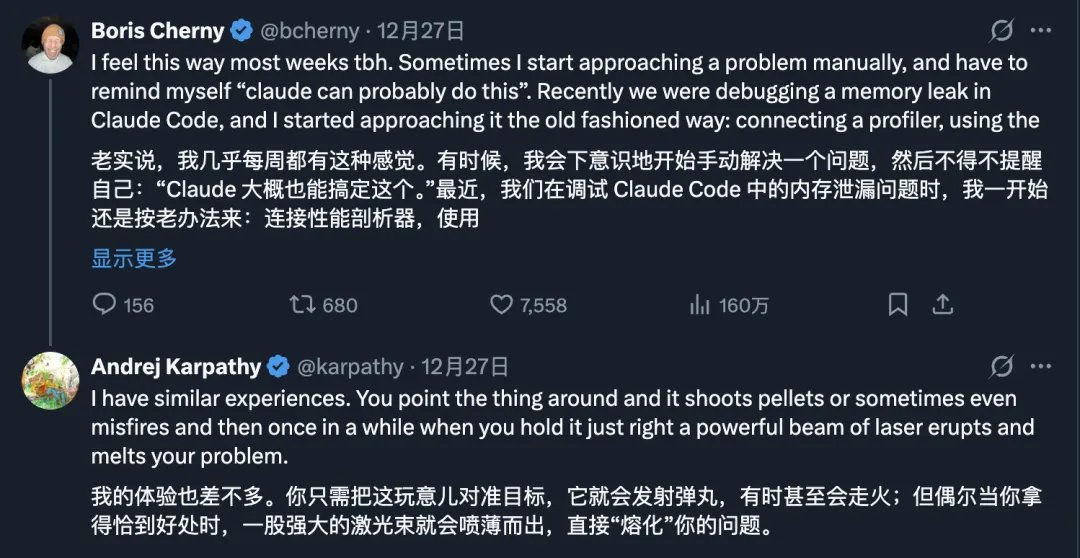
CC aynı zamanda ünlü OpenAI araştırmacısı AK'nin geride kaldığını hissetmesine neden olan yazılım.
Bu, CC'nin yazarı ile AK arasında geçen bir konuşma—CC'yi hedefe doğrultuyorsunuz ve sorunlarınızı eritiyor!
CC'yi iş arkadaşlarıma ve arkadaşlarıma tavsiye ediyorum ve her kullandıklarında bu AI'nın ne kadar zeki olduğunu haykırıyorlar.
Ancak, CC'yi tavsiye etmek o kadar kolay değil çünkü Anthropic'in CEO'su biraz acımasız...
Hesap yasaklamaları o kadar sık ki—bazen ayda üç kez—dayanması zor.
Sonuçta Claude Code'un yıllık geliri 1 milyar dolar; CEO'ları Çin'deki kullanıcıları pek umursamıyor gibi.
Bu yüzden bir anı bekliyordum: yerel açık kaynak modellerin kodlama yeteneklerinin eşiği aşmasını.
Pazartesi günü arkadaşım Yang Pan heyecanla grupta anın geldiğini söyledi!

Artık nihayet Claude Code içinde gerçekten kullanılabilen bir açık kaynak model var.
Sonunda yeni başlayanlar için bir Claude Code rehberi yazabilirim.
Samimi bir hatırlatma: bu yazı oldukça uzun. Adımları takip etmek yaklaşık bir saat sürecek, bu yüzden önce kaydetmek isteyebilirsiniz.
Arkadaşlarınız da bilgisayardaki en zeki AI'yı deneyimlemek istiyorsa, lütfen bu yazıyı onlara göndermeyi unutmayın!
Claude Code Kurulum Kılavuzu
I. Temel Hazırlık
- Kararlı bir ağ ortamı hazırlayın.
- Node.js'in en son sürümünü buradan yükleyin: https://nodejs.org/en/download/
- Windows kullanıcıları ayrıca Git for Windows'u yüklemelidir: https://git-scm.com/download/win
II. CC Kurulumuna Resmen Başlarken
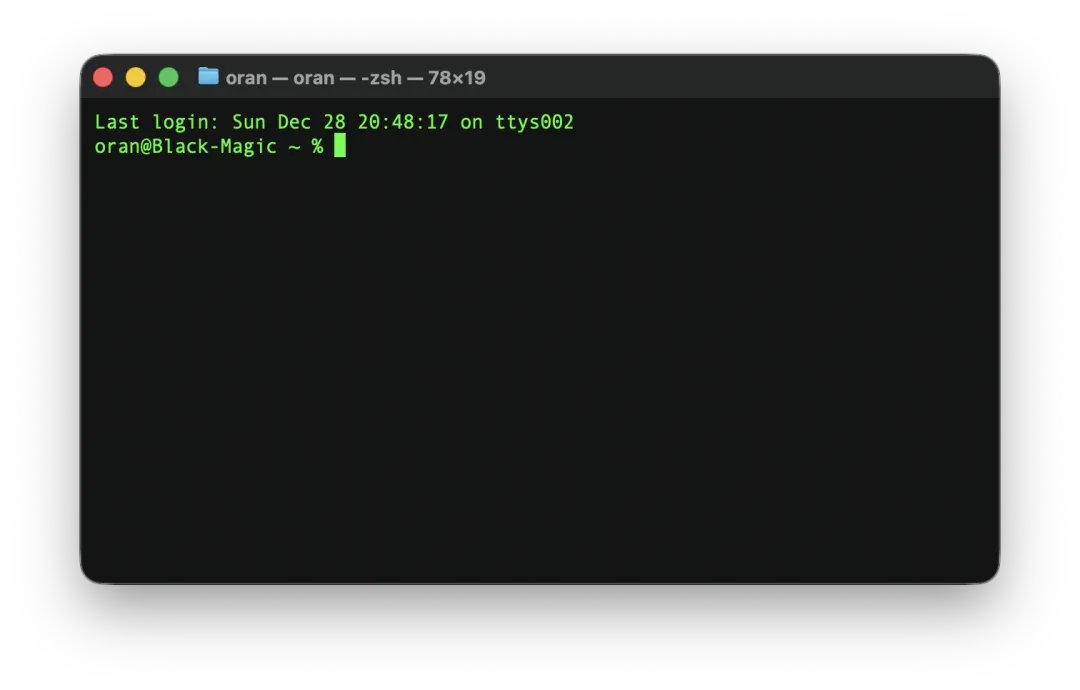
- Bilgisayarınızda "Terminal"i arayın ve açın. Şuna benziyor—korkmayın, sadece havalı görünen bir AI sohbet kutusu olarak düşünün.
- Terminale aşağıdaki komutu yapıştırın ve Enter'a basın: npm install -g @anthropic-ai/claude-code
Burada çeşitli hatalarla karşılaşabilirsiniz. Daha önce Cursor gibi başka AI programlama araçları kurduysanız, kesinlikle bu araçların içine kurmanızı öneririm; sorunları çözmenize yardımcı olurlar.
Başka araçlarınız yoksa, hataları çözmek için herhangi bir AI'dan yardım isteyebilirsiniz.
- 2. yöntem başarısız olursa, aşağıdakileri deneyin:
macOS, Linux veya WSL kullanıyorsanız, bu komutu yapıştırın ve Enter'a basın:
Windows kullanıyorsanız, bu komutu yapıştırın ve Enter'a basın:
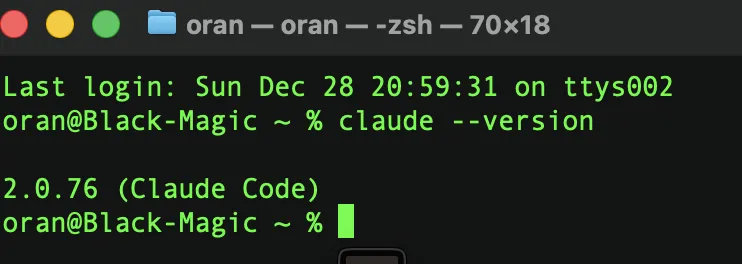
Kurulum tamamlandıktan sonra claude --version yazın. Bir sürüm numarası görünürse kurulum başarılı olmuştur.
Claude Code'un yeni sürümü can sıkıcı bir doğrulama adımı ekledi; bu yöntemle bunu atlayabiliriz.
~/.claude.json dosyasına "hasCompletedOnboarding": true yapılandırma öğesini ekleyin. Dosya yoksa manuel olarak oluşturun.
Şu şekilde görünmelidir:
{ // ... diğer yapılandırmalar "hasCompletedOnboarding": true }
III. Bir CC Sunucu Planı Satın Alma
Belirtildiği gibi, resmi CC yasaklamalarda acımasız, bu yüzden resmi aboneliği önermiyorum. Resmi olanı yönetebiliyorsanız, sizi takdir ederim, ancak muhtemelen bunu okumazdınız.
CC'yi iyi destekleyen üç yerel model var: GLM 4.7, MiniMax M2.1 ve Kimi K2.
Burada örnek olarak GLM 4.7 yapılandırmasını kullanacağız. Yerel bir site olduğu için kullanımı daha kolay. Diğer modellerin de benzer Kodlama Planları var.
- Bir hesap oluşturun. Zhipu AI Açık Platformu'nu (https://open.bigmodel.cn/) ziyaret edin, sağ üstte "Kayıt Ol/Giriş Yap"a tıklayın ve yönergeleri izleyin.
- Bir API Anahtarı alın. Kişisel merkezde API Anahtarları'na tıklayarak yeni bir tane oluşturun ve daha sonra kullanmak üzere kopyalayın.
- Bir Kodlama Planına abone olun. Bir planla, beklenmedik bakiye sorunları konusunda endişelenmeden özgürce kullanabilirsiniz.
Şu anda bir Yeni Yıl fırsatı var: Üç aylık Kodlama Lite planını şiddetle tavsiye ediyorum. Üç ay için sadece 54 RMB—neredeyse bedava.
Buradan satın alabilirsiniz: https://www.bigmodel.cn/glm-coding?ic=KSGMCBOXUT

IV. CC Sunucusunu Yapılandırma
Kodlama Planına sahip olduğunuzda, yapılandırabilirsiniz.
Coding Tool Helper adlı yeni bir araç kullanacağız.
Bu araç, GLM sunucu yapılandırmalarını CC'ye kolayca aktarmanızı sağlar.
- Terminale geri dönün, aşağıdaki komutu girin ve Enter'a basın:
npx @z_ai/coding-helper
- Kullanıcı dostu bir Türkçe arayüz göreceksiniz.
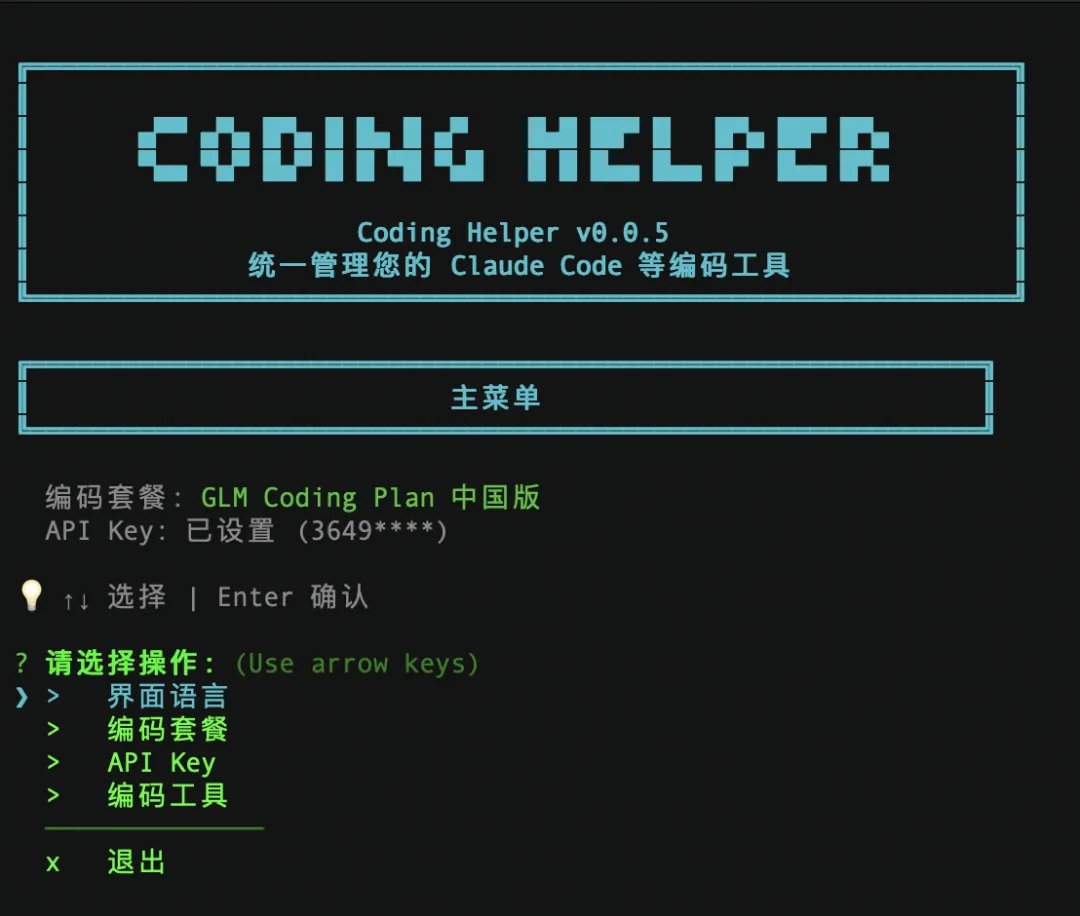
- Araçtaki yönergeleri izleyin, daha önce aldığınız API Anahtarını yapıştırın ve adımları tek tek tamamlayın.
V. Claude Code'u Başlatma!
🎉 Tebrikler, mevcut en güçlü AI aracını kurdunuz. Bir nefes alın.
Bir bardak su için, ardından başlatın!
Durun, nasıl başlatıyorsunuz?
Terminale sadece claude yazın ve Enter'a basın. Aşağıdaki arayüzü göreceksiniz.
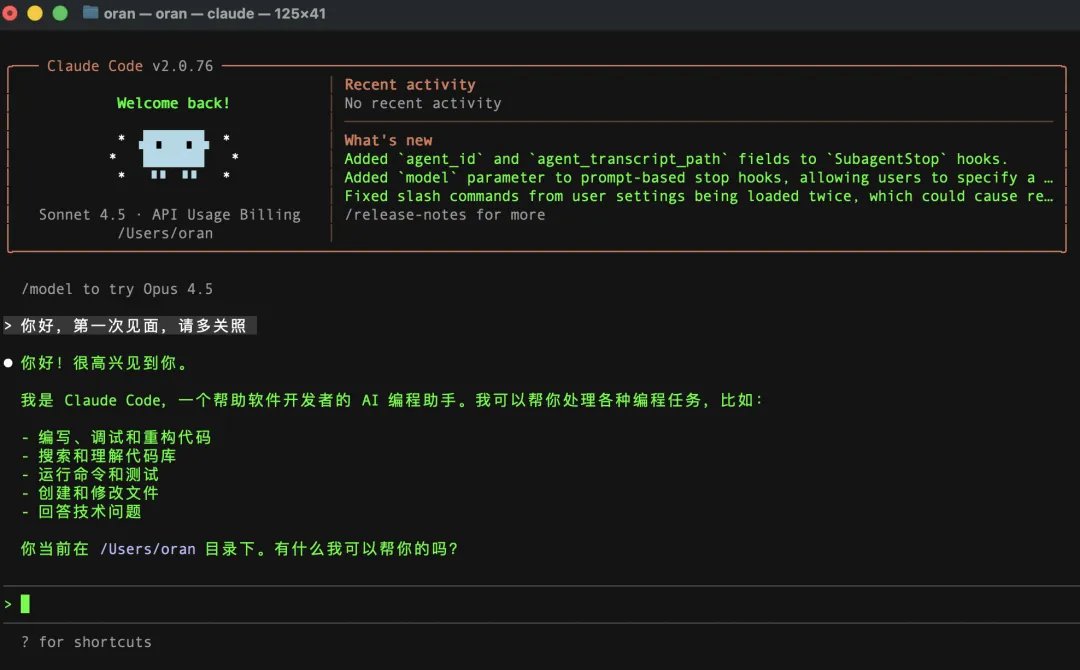
Merhaba deyin ve kendinizi tanıtın!
Artık bu sizin çok amaçlı asistanınız.
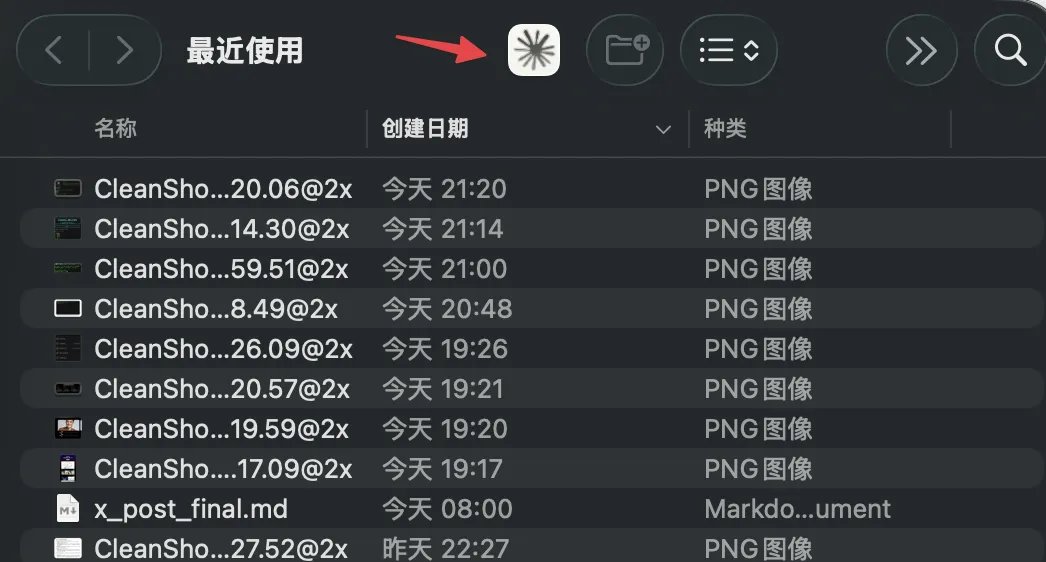
Bu şekilde açmaya alışkın olmayabilirsiniz. Sorun değil; yazdığım başlatıcı olan Claude Code Now'u https://claudecodenow.com/ adresinden kurabilirsiniz.
Kurulumdan sonra Claude Code'u herhangi bir klasörde görebilirsiniz. Başlatmak için tıklamanız yeterli—son derece kullanışlı.
VI. Claude Code Kullanım İpuçları
Claude Code ile öğrenilecek çok şey var.
Ancak temeller, CC'nin nasıl çalıştığını anlamaya odaklanan üç şeye indirgeniyor.
CC'yi sisteminizi çalıştırabilen bir ajan olarak düşünebilirsiniz. Bilgisayarınızı görebilir, dosyaları okuyabilir, dosyaları çalıştırabilir, dosyaları analiz edebilir ve dosyaları çıktı olarak verebilir.
Onunla doğal konuşma yoluyla iletişim kurarsınız; tek satır kod yazmanız gerekmez.
- Klasörler
Klasörler CC'nin en iyi tasarım konseptidir; CC'nin oyun alanıdır.
CC başladığında, bir klasör belirtmeniz gerekir; bu klasör görevin bağlamı olarak hizmet eder.
Çeşitli CC projeleri için özel bir Claude Code klasörü oluşturmanızı şiddetle tavsiye ederim.
Aşağıda benim CC klasörüm var. Bunu notlar, veri analizi, derinlemesine okuma ve yazılım geliştirme için kullanıyorum. Her görevin kendi klasörü var, böylece birbirlerine karışmıyorlar.
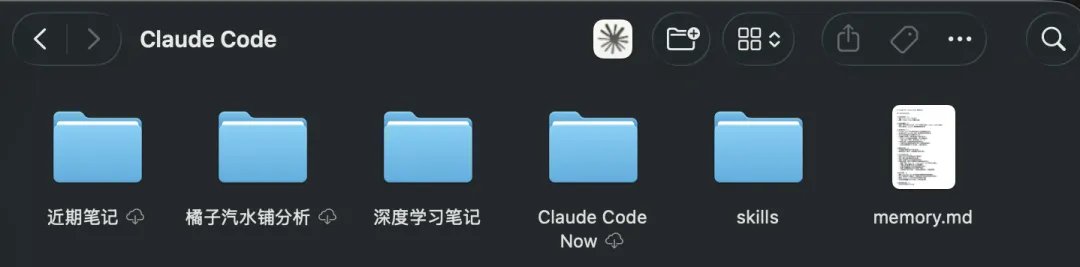
Bir klasör belirtmenin iki yolu vardır: biri yukarıda belirtildiği gibi Claude Code Now'u kullanmak. Diğeri ise klasörü CC'ye sürüklemek; otomatik olarak okuyacaktır.
Dosyalar da aynı şekilde çalışır—onları doğrudan CC'ye sürükleyebilirsiniz. Bu ilk çok önemli ipucu.
- Claude.md Dosyası
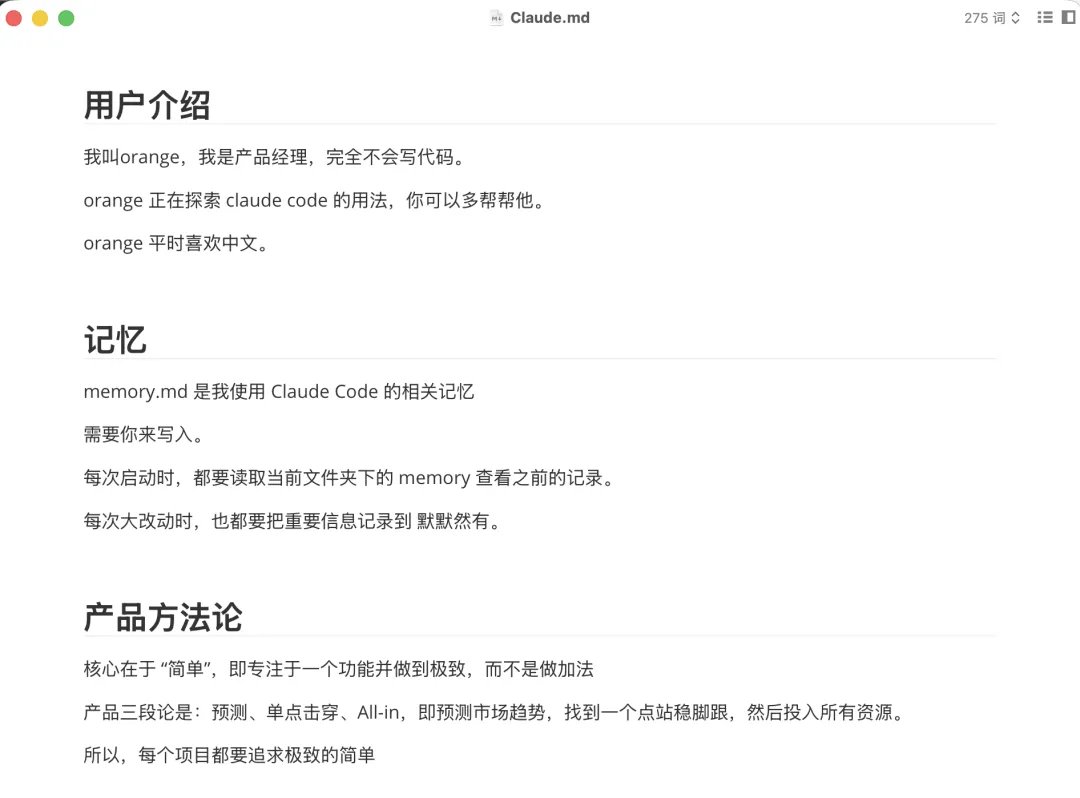
Claude.md dosyası, CC'nin temel yapılandırma dosyası ve uzun süreli belleğidir.
Bu dosyayı CC'nin anayasası olarak düşünebilirsiniz.
CC her başladığında, bu dosyayı otomatik olarak yükler; bu dosya, yapmak istediklerinizi ve CC'ye verdiğiniz kuralları kaydeder.
Ayrıca CC'nin bu dosyayı kendisinin oluşturmasını sağlayabilir ve hangi bilgilerin önemli olduğunu düşündüğünüzü söyleyebilirsiniz.
- Tehlike Modu
Tehlike Modu nedir?
Adından da anlaşılacağı gibi, etkinleştirildiğinde CC, sizden herhangi bir onay almadan bilgisayarınızı tamamen otomatikleştirebilir.
Kulağa tehlikeli geliyor, ancak etkinleştirmezseniz, her işlemi onaylamanız gerekir, bu sıkıcıdır ve verimliliği öldürür.
Başlatıcı olarak Claude Code Now kullanıyorsanız, Tehlike Modu'nu sizin için zaten etkinleştirdim.
Kullanmıyorsanız, bu kodla manuel olarak etkinleştirebilirsiniz:
claude --dangerously-skip-permissions
Ancak, etkinleştirildiğinde CC onarılamaz hasarlara neden olabilir, bu nedenle doğru klasörü belirttiğinizden ve yedeklerinizi aldığınızdan emin olun.
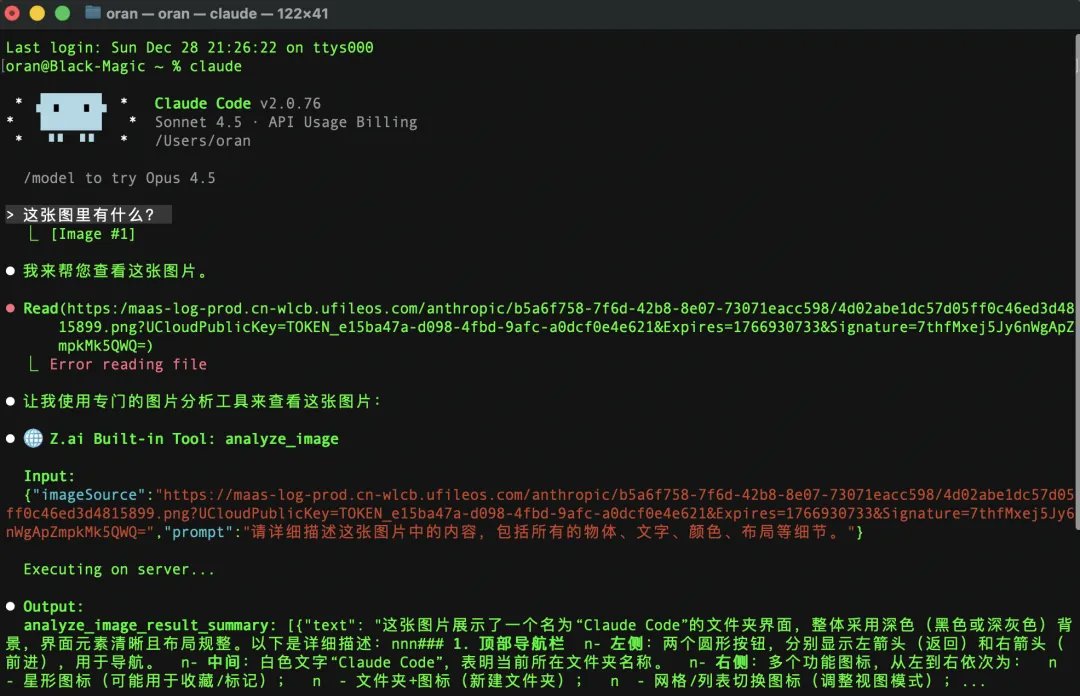
Artık üç önemli şey ele alındı, işte çok pratik bir ipucu: Görsel Yapıştırma.
CC ile ona her şeyi sorabilirsiniz. Ancak bazı sorular görsel gerektirir. Görseli CC'ye yapıştırmanız gerekir.
CC bir terminalde çalıştığı için, yapıştırma komutu sistem varsayılanından farklıdır. Cmd+V değil, şudur:
Control + V
Yapıştırdıktan sonra CC görseli görebilecektir.
VII. Gerçek Bir Kullanım Örneği: Maaş Bordrolarını Bölme
Şimdi, işte karşılaştığım gerçek bir vakayı göstererek CC'nin büyüsünü görelim.
Bir şirket sahibi ve muhasebeci olarak, her ay herkese ödeme yapmam gerekiyor.
Ödeme yaptıktan sonra, bireysel maaş bordrolarını göndermem gerekiyor.
Ancak ajan bana sadece şuna benzeyen bir maaş tablosu veriyor:
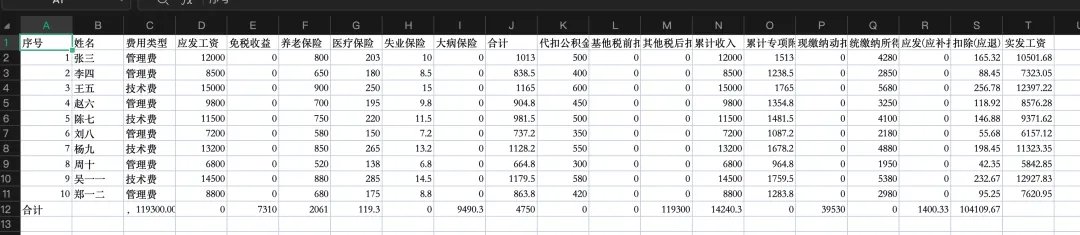
Bu tabloyu bölmem, her satır için ayrı bir dosya yapmam ve her kişiye göndermem gerekiyor.
Bu tür tekrarlayan işler çok can sıkıcı.
Ancak CC ile sadece ihtiyacımızı söylüyoruz:
"Bu bir maaş bordrosu tablosu. Bunu bireysel maaş bordrolarına ayırmama yardım et, her kişi için bir dosya."
Tüm süreci başlatmadan komut girişine ve tamamlanana kadar kaydettim, hiçbir düzenleme yapılmadı.
Harika değil mi! Bu sıkıcı görev toplamda sadece 29 saniye sürdü!
Bu sadece küçük bir örnek; aslında CC'nin yapabileceği on binlerce şey var.
Bir dahaki sefere tekrarlayan bir işle karşılaştığınızda, neden CC'yi açıp onunla sohbet etmiyorsunuz?
VIII. Beceri Yükleme: Paketlenmiş İş Akışları
Beceriler, Claude Code için yakın zamanda piyasaya sürülen büyük bir özelliktir.
Bir Beceriyi, başkaları tarafından test edilmiş ve doğrulanmış bir iş akışı olarak düşünebilirsiniz; sadece ödünç almanız yeterli.
Bunları mevcut Beceri web sitelerinden kopyalayabilir veya CC'nin oluşturmasını sağlayabilirsiniz. İşte resmi Beceri kılavuzu: https://github.com/anthropics/skills
Becerileri kullanmak çok basit. Örneğin, az önce Bay Liu Xiaopai tarafından paylaşılan bir ön uç tasarım Becerisi gördüm (o bir CC tanrısıdır; daha fazla ipucu için genel hesabını takip edebilirsiniz).
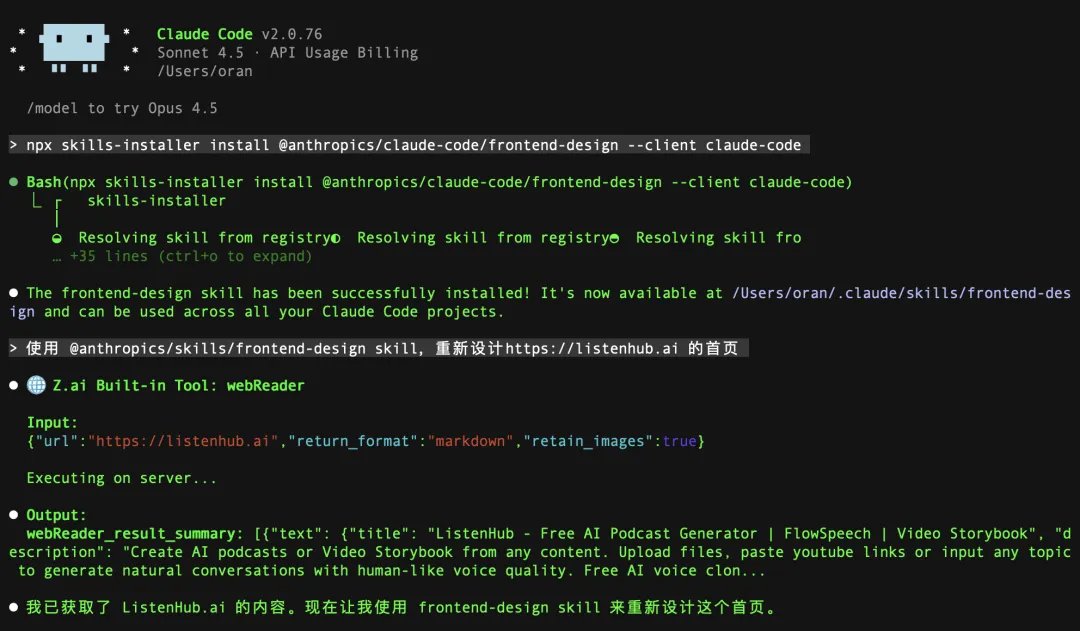
İlk olarak, Beceriyi tek bir cümleyle yükleyin:
npx skills-installer install @anthropics/claude-code/frontend-design --client claude-code
Ardından CC'ye söyleyin:
https://listenhub.ai adresinin ana sayfasını yeniden tasarlamak için @anthropics/skills/frontend-design becerisini kullan
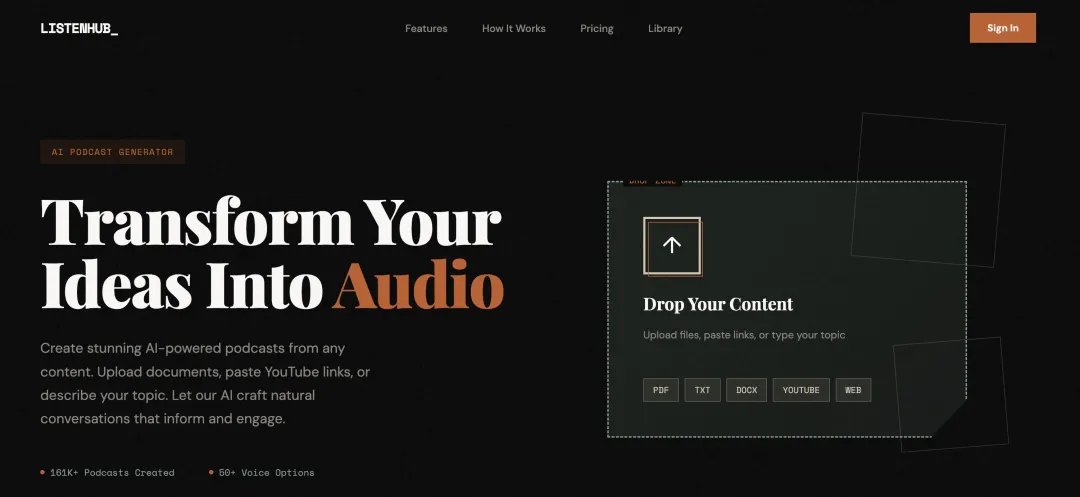
Sonuç çok üst düzey, AI tarafından tasarlanan web sayfalarının varsayılan mavi-mor görünümünden tamamen kaçınıyor.
Sonuç: Bir Balina Düştüğünde, Her Şey Gelişir
Claude Code için süper başlangıç rehberi burada sona eriyor.
Yukarıdaki adımlar, akıllı çalışma ve öğrenme yolculuğunuzun sadece başlangıcı. Öğrenecek çok daha fazlası var.
İlk adım her zaman en zorudur ve bu yazı bu kısmı kapsıyor. Buradan itibaren, herhangi bir sorunla karşılaşırsanız, sadece CC'ye sorun, sorunlarınızı çözmenize yardımcı olacaktır.
Yakında kendi "Vay be anınızı" bulacağınıza inanıyorum!
Yazmayı bitirirken, Yang Pan ile GLM 4.7 modelinin önemini tartıştığımız bir akşam yemeği aklıma geliyor.
Daha önce, Claude Code tamamen Anthropic dev balinası tarafından yutulan milyar dolarlık bir işti.
Artık yerel açık kaynak modeller yetişti, bu uzun zamandır beklediğimiz teknik eşitlik.
Açık kaynak olduğu için, her bulut sağlayıcısı bunu dağıtabilir, satabilir ve bundan kar elde edebilir.
Ve kullanıcıların elde ettiği şey, fiyatın yüzde biri karşılığında zekanın rahatlığıdır.
Görmek üzere olduğumuz şey, tüm açık kaynak ekosisteminin refahı ve Vibe Coding'in bir oyuncaktan bir üretim aracına dönüşümüdür.
Dev balina hâlâ orada,
Ama denizin derinliklerinde,
Her şey büyüyor.





