bu makaleyi kodlama aracınıza kopyalarsanız, sizin için birçok adımı gerçekleştirebilir
Peki ya kodlama aracınız telefonu açabilseydi? Masanızdan uzaktasınız ve dün geceki test çalışmasının başarılı olup olmadığını öğrenmek ya da bir yeniden düzenleme başlatıp siz araba kullanırken onun çalışmasını istiyorsunuz.
Hermes, ElevenLabs ile birlikte gelen Metin Sentezleme ve Konuşma Tanıma desteğine zaten sahip, ancak onu gerçekten konuşma yeteneğine sahip kılmak için ElevenAgents'e ihtiyacınız var.
İkisini birbirine bağlayın ve Hermes telefon görüşmelerinize cevap verebilir.
**
Mimari
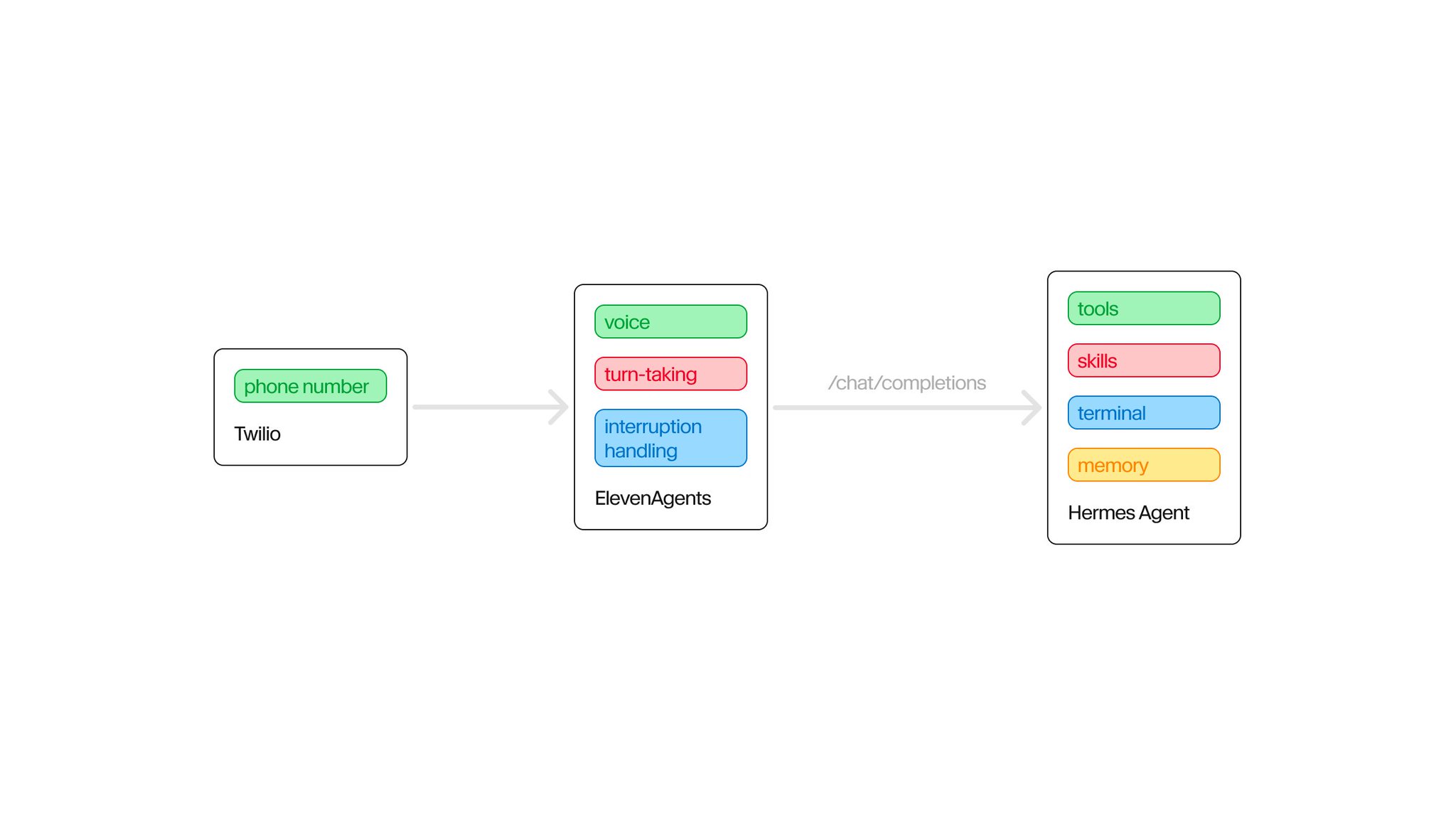
Ajan Akışı Diyagramı
ElevenLabs Agents, sıra yönetimi, konuşma sentezi ve tanıma, telefon entegrasyonu ve diğer sesle ilgili işlemleri halleder.
OpenClaw, araçları, belleği ve becerileri yönetir.
Sistemler, standart OpenAI uyumlu Sohbet Tamamlama protokolünü kullanarak iletişim kurar. ElevenLabs, her konuşma sırasını Hermes'e şu şekilde gönderir:
1POST /v1/chat/completions
Hermes, OpenAI uyumlu bir LLM gibi yanıt verir, ancak bu uç noktanın arkasında tam Hermes ajan çalışma zamanı bulunur.
**
Ön Koşullar
- Bir ElevenLabs hesabı
- Çalışan bir model/sağlayıcı ile yapılandırılmış bir Hermes Agent
- ngrok kurulu ve kimlik doğrulaması yapılmış
- Gerçek bir telefon numarası bağlamak istiyorsanız bir Twilio hesabı veya ElevenLabs tarafından desteklenen başka bir telefon numarası kurulumu
**
Hermes'i Kurma
Hermes, ağ geçidi aracılığıyla OpenAI uyumlu bir API sunucusu sunar. Bunu etkinleştirmek için ~/.hermes/.env dosyasına şu değerleri ekleyin:
1API_SERVER_ENABLED="true"2API_SERVER_HOST="127.0.0.1"3API_SERVER_PORT="8642"4API_SERVER_KEY="YOUR_RANDOM_HERMES_API_SERVER_KEY"5API_SERVER_MODEL_NAME="hermes-agent"
Yer tutucu yerine güçlü bir API anahtarı oluşturun. Ardından Hermes ağ geçidini kurun ve başlatın:
1hermes gateway install2hermes gateway start
Yerel API sunucusunu doğrulayın:
1curl -sS <http://127.0.0.1:8642/health>
Şuna benzer bir çıktı görmelisiniz:
1{"status": "ok", "platform": "hermes-agent"}
**
Hermes'i ngrok ile Açığa Çıkarma
Hermes API sunucusuna bir tünel başlatın:
1ngrok http 8642
ngrok size şuna benzer genel bir HTTPS URL'si verecektir:
1<https://your-ngrok-subdomain.ngrok-free.app>
ngrok'u çalışır durumda tutun. ElevenLabs, Hermes'i bu URL üzerinden arayacaktır.
ElevenLabs'ı Yapılandırma
ElevenLabs Agent panosunda:
- Bir ElevenLabs Konuşma Yapay Zeka Ajanı oluşturun veya açın.
- LLM ayarlarına gidin.
- Özel LLM'i seçin.
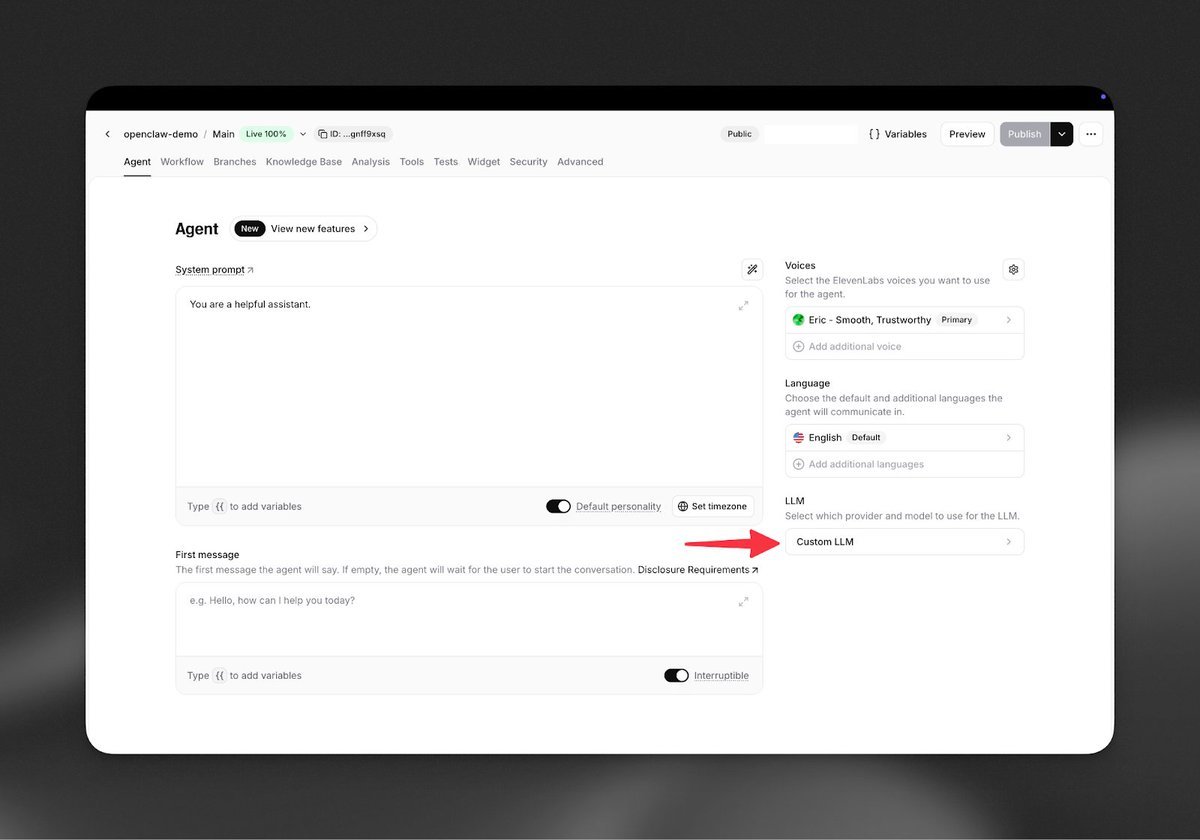
Panoda Özel LLM'i Seçin
- Özel LLM URL'sini ngrok uç noktanız olarak ayarlayın https://your-ngrok-subdomain.ngrok-free.app/v1
- Hermes API sunucu anahtarını kullanarak kimlik doğrulamayı yapılandırın.
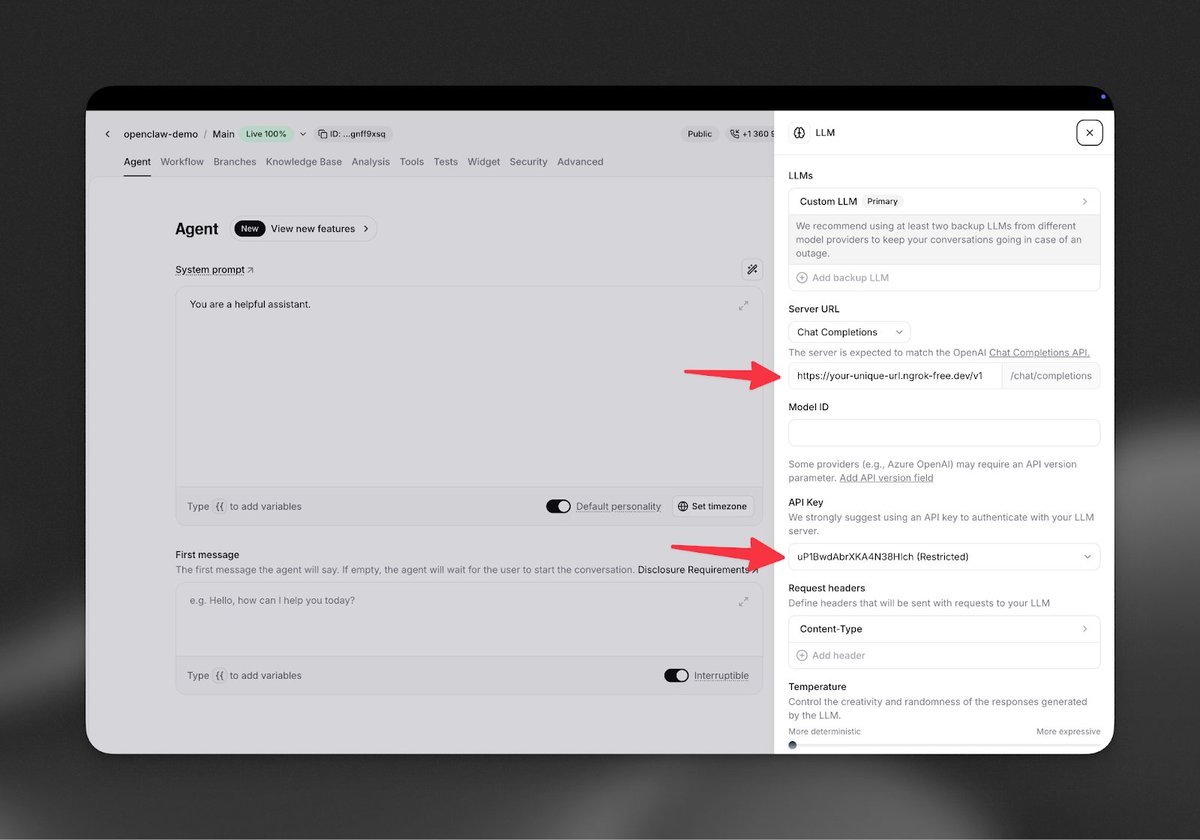
Hermes uç noktasını kullanarak yapılandırma
Yapılandırıldıktan sonra, ElevenLabs konuşma sıralarını Hermes'e yönlendirecektir. Hermes, bunları normal ajan mesajları olarak işleyecek ve ağ geçidinizin/API sunucu platformunuzun izin verdiği araçlara ve becerilere erişebilecektir.
Ajanınızı Kullanarak ElevenLabs'ı Yapılandırma
Pano yerine, kodlama aracınız bu API isteklerini sizin için yapabilir.
Adım 1: ElevenLabs sırrını oluşturun
1curl -X POST <https://api.elevenlabs.io/v1/convai/secrets> \\\\2 -H "xi-api-key: YOUR_ELEVENLABS_API_KEY" \\\\3 -H "Content-Type: application/json" \\\\4 -d '{5 "type": "new",6 "name": "hermes_gateway_token",7 "value": "YOUR_RANDOM_HERMES_API_SERVER_KEY"8 }'
Bu, bir secret_id ile bir yanıt döndürür:
1{2 "type": "stored",3 "secret_id": "abc123...",4 "name": "hermes_gateway_token"5}
Adım 2: ElevenLabs Ajanını oluşturun
1curl -X POST <https://api.elevenlabs.io/v1/convai/agents/create> \\\\2 -H "xi-api-key: YOUR_ELEVENLABS_API_KEY" \\\\3 -H "Content-Type: application/json" \\\\4 -d '{5 "name": "Hermes Voice Agent",6 "conversation_config": {7 "agent": {8 "language": "en",9 "first_message": "Hello, how can I help?",10 "prompt": {11 "llm": "custom-llm",12 "prompt": "You are Hermes Agent speaking through ElevenLabs in a live voice conversation. Be warm, conversational, and concise. Use Hermes tools when they are clearly needed, then summarize results naturally.",13 "custom_llm": {14 "url": "https://YOUR_NGROK_URL.ngrok-free.app/v1",15 "api_type": "chat_completions",16 "api_key": {17 "secret_id": "RETURNED_SECRET_ID"18 }19 }20 }21 }22 }23 }'
Telefon Numarası Ekleme
İşin eğlenceli kısmı burada başlıyor.
Twilio kullanıyorsanız:
- Bir telefon numarası satın alın.
- Twilio Hesap SID'nizi ve Kimlik Doğrulama Token'ınızı kopyalayın.
ElevenLabs'ta:
- Konuşma Yapay Zeka Ajanınızı açın.
- Telefon bölümüne gidin.
- Twilio hesabınızı bağlayın veya ElevenLabs hesabınız tarafından desteklenen başka bir telefon numarası seçeneği kullanın.
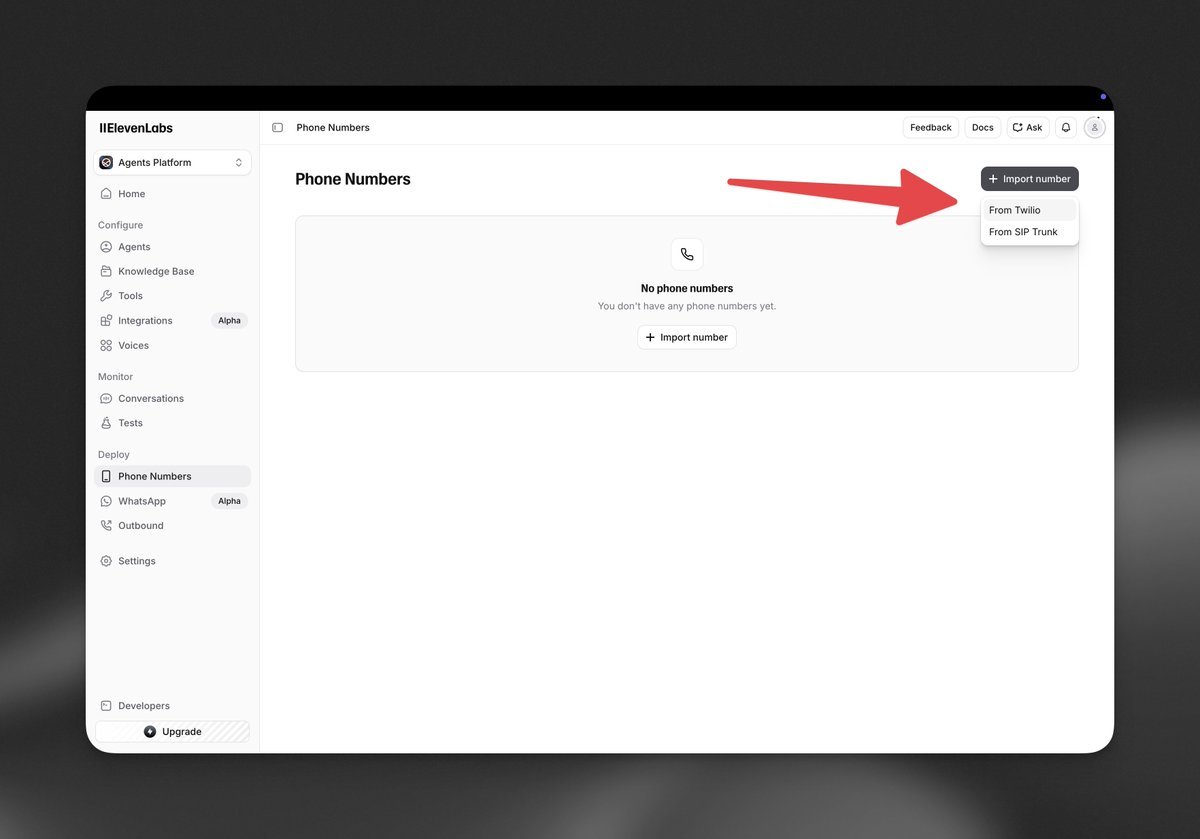
Twilio telefon numarası ekleyin
- Telefon numaranızı ElevenLabs ajanına ekleyin.
İşte bu kadar. Hermes Ajanınız artık telefonu açıyor.





