Yapay Zeka ile Fotoğraf Düzenleme: Nesneleri Kaldırma ve Arka Plan Değiştirme

İstemediğiniz bir nesneyi fotoğraftan çıkarmak veya kalabalık bir arka planı değiştirmek mi istiyorsunuz? Fotoğrafınızı bir AI fotoğraf düzenleyicisine yükleyin, değiştirmek istediğiniz alanı seçin ve hem nelerin değişmesi gerektiğini hem de nelerin korunması gerektiğini açıkça belirtin. Ardından kaydetmeden önce sonucu orijinal haliyle karşılaştırın.
Bu rehber, gerçek bir kahve fotoğrafı kullanarak YouMind'deki bu süreci adım adım anlatır. İşlem ekran görüntüleri İngilizce arayüzü ve İngilizce bir düzenleme talimatını göstermektedir. Önce-sonra karşılaştırması ise eşdeğer Japonca talimatı kullanan orijinal demodan alınmıştır; bu sonuç, İngilizce istemle üretilmiş ayrı bir çıktı değildir.
AI ile fotoğraf düzenleme nedir?
AI ile fotoğraf düzenleme mevcut bir fotoğraf üzerinden başlar. Nesneleri kaldırmak, arka planı değiştirmek veya resmin belirli bir bölümünün görünümünü ayarlamak için talimatlar kullanırsınız. Orijinal görüntü, özne ve kompozisyon için bir referans noktası oluşturur ancak korumak istediğiniz detayların doğruluğunu hala kontrol etmeniz gerekir.
Metinden görsel oluşturma (text-to-image), bir açıklamayla başlar ve yeni bir görüntü yaratır. Zaten üzerinde çalışabileceğiniz gerçek bir ürün fotoğrafınız varsa fotoğraf düzenleme daha kullanışlıdır. Sıfırdan yeni bir görsel geliştirmek istiyorsanız görsel oluşturma daha uygundur.
Örneğin, bitki satıcısı mağaza afişinde kullanmadan önce saksının etrafındaki nesneleri temizlemek isteyebilir. Bir kafe, duyuru kartına eklemeden önce kahve fotoğrafının arka planını sadeleştirebilir. Her iki görevde de müşterilerin asıl üründe ne bekleyeceğini değiştirmemelidir.
Dört adımda AI ile fotoğraf nasıl düzenlenir
YouMind'ın AI fotoğraf düzenleyicisini açın. Aşağıdaki iş akışı dikdörtgen bir seçim ve yazılı bir talimat kullanır.
Adım 1: Net bir fotoğraf yükleyin ve orijinalini saklayın
Öznenin kolayca görülebildiği bir fotoğraf seçin. Versiyonları karşılaştırabilmeniz ve gerekirse yeniden başlayabilmeniz için orijinalin yedeğini cihazınızda veya kendi depolama alanınızda tutun.
Bu demo için koyu renk mutfak tezgahında beyaz fincanlı bir kahve fotoğrafı kullandık. Tabaklar, bardaklar, kaseler ve mutfak gereçleri arka planı kalabalık gösteriyor. Amacımız, fincanı ve latte sanatını koruyarak o arka planı daha sakin bir kafe ortamıyla değiştirmekti.
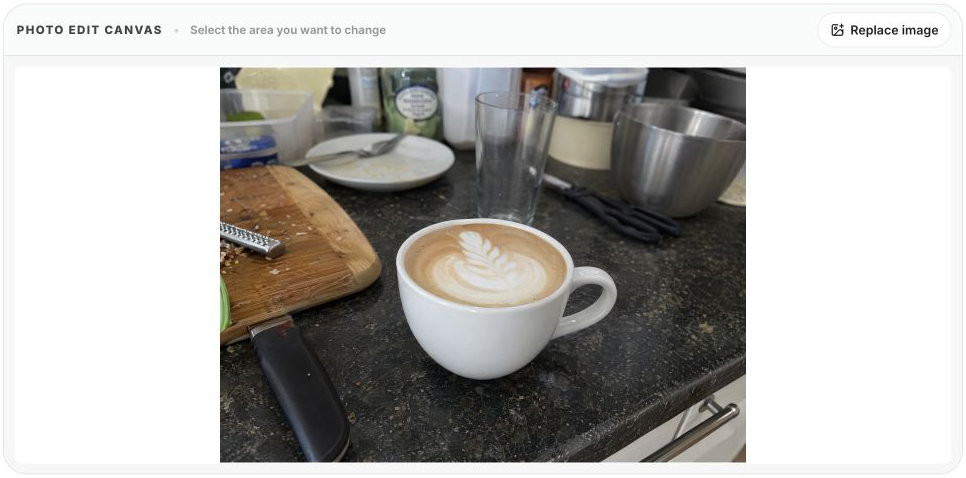
İngilizce YouMind arayüzüne yüklenen orijinal kahve fotoğrafı.
Adım 2: Değiştirmek istediğiniz alanı seçin
Düzenlemek istediğiniz arka plan veya nesne etrafına bir dikdörtgen çizin. Bu, her kenarı takip eden hassas bir kesim değil, dikdörtgen bir seçimdir. İstenen değişikliğin net olması için hedefin etrafında yeterli bağlamı dahil edin.
Kahve örneğinde, tabakları içeren üst arka planı seçtik. Fincanı bu seçimin dışında bıraktık. Eğer özne seçilen alanla örtüşüyorsa, isteminizde hangi kısımların kalacağını açıkça belirtin.
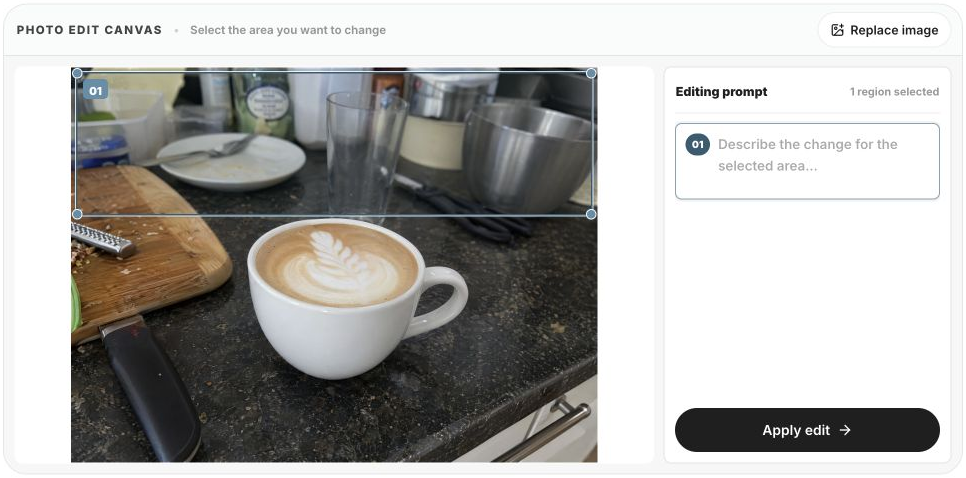
Kahve fotoğrafının üst arka planının seçilmesi.
Bir seçim düzenlemeye yön verir; kutunun dışındaki her pikselin değişmeden kalacağını garanti etmez. Düzenleme sonrası tüm görüntüyü gözden geçirin.
Adım 3: Nelerin değişeceğini ve nelerin kalacağını tanımlayın
Somut bir talimat kullanın. Kaldırmak istediğiniz nesneleri adlandırın, yerine gelecek olanı tanımlayın ve önemli olan detayları belirtin. İşte ekran görüntüsünde girilen İngilizce talimat:
Seçili arka plandaki tabakları ve mutfak gereçlerini kaldırın ve bunları sakin bir kafe arka planıyla değiştirin. Beyaz fincanı, latte sanatını ve ön plandaki masayı olduğu gibi bırakın.
Bu, orijinal testte kullanılan Japonca talimatın İngilizce versiyonudur. Neyin değiştiğini inceleyebilmeniz için orijinal sonuç aşağıda gösterilmiştir.
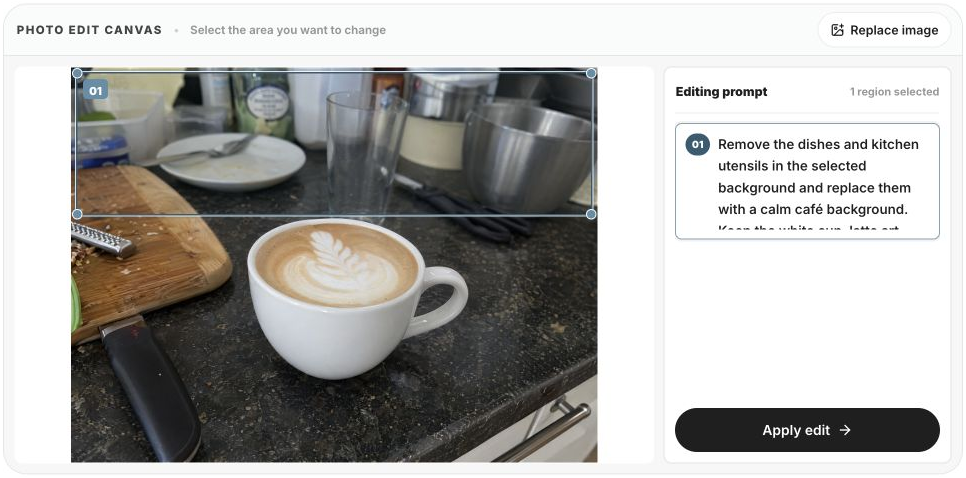
Seçili arka plan için İngilizce talimatın girilmesi.
Devam etmek için "Apply edit" (Düzenlemeyi Uygula) butonuna tıklayın ve YouMind çalışma alanına geçin. Sorulursa giriş yapın. Görüntü düzenleyicide seçimi ve talimatı kontrol edin, ardından düzenlemeyi oluşturmak için "Apply all" (Tümünü Uygula) butonuna tıklayın. Görüntüyü daha sonra tekrar açarsanız, bölgeyi yeniden seçmek için "Edit area" (Alanı Düzenle) özelliğini kullanın.
Adım 4: Sonucu karşılaştırın ve istediğiniz versiyonu kaydedin
Oluşturulan görüntüyü orijinaliyle karşılaştırın. Özellikle öznenin konturuna, şekline, gölgelerine, yüzey dokusuna ve varsa metinlere veya logolara bakın. Ürünün, müşterilere göstermeyi amaçladığınız öğe gibi durmaya devam ettiğinden emin olun.
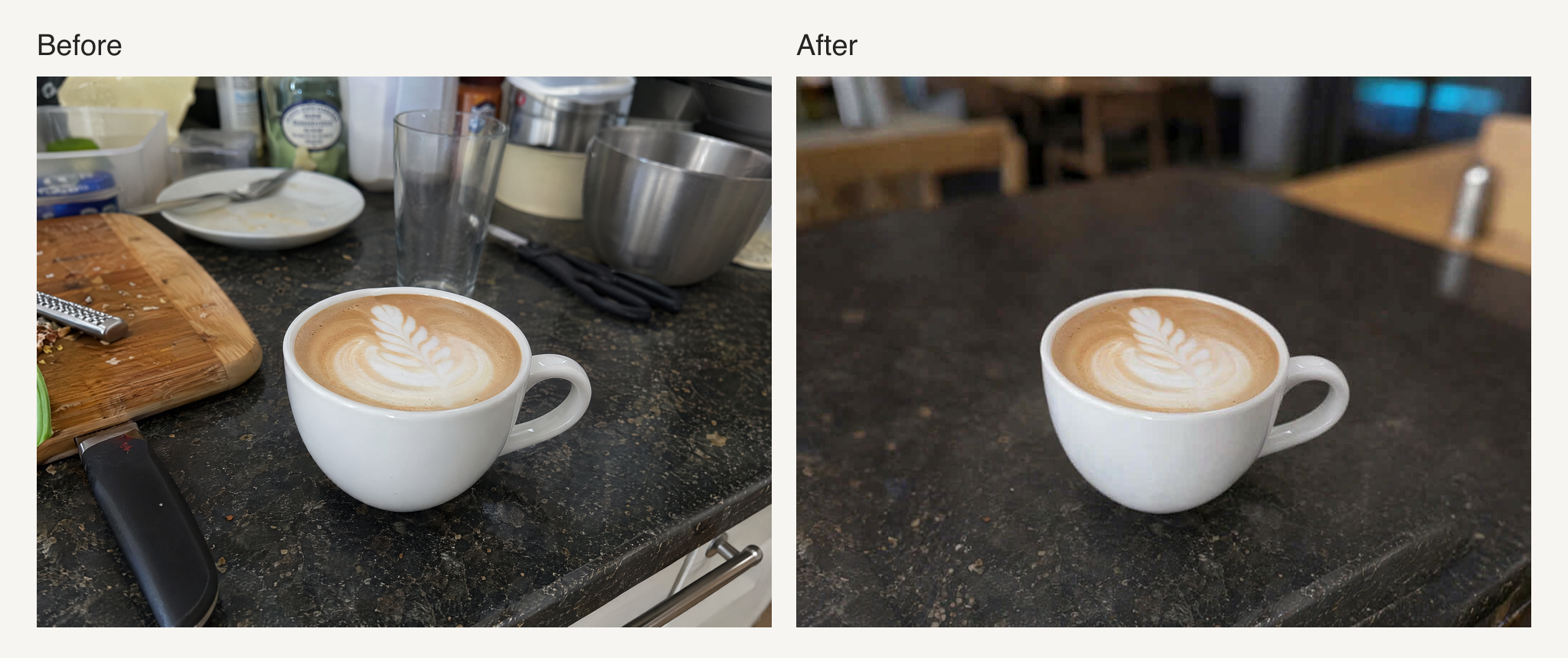
Solda orijinal; sağda bu demodan elde edilen gerçek sonuç var.
Düzenleme tabakları kaldırdı ve daha yumuşak bir kafe arka planı oluşturdu. Ayrıca kesme tahtasını da kaldırdı ve seçili bölgenin dışındaki bazı sahne parçalarını değiştirdi. Bu sonuç, koruma talimatının neden piksel bazında kusursuz bir güvence değil, sadece bir talep olduğunu göstermektedir.
Sonuçtan memnunsanız, kaydetmek için "Done" (Bitti) butonuna tıklayın. Önemli detaylar değiştiyse, daha küçük bir seçim veya daha spesifik bir talimat deneyin ve tekrar karşılaştırın. Sürecin tamamında orijinali elinizin altında bulundurun.
Uyarlayabileceğiniz iki fotoğraf düzenleme istemi
Saksılı bitkinin etrafındaki küçük nesneleri kaldırın
Mümkün olduğunca bitkinin kendisini kutunun dışında bırakarak tek seferde bir istenmeyen nesne seçin. Şunu deneyin:
Saksılı bitkinin etrafındaki yalnızca istenmeyen küçük nesneleri kaldırın. Yaprak şekillerini, saksının rengini ve desenini, ahşap masayı ve doğal ışığın yönünü koruyun. Düzenlenen alanı arka planla doğal bir şekilde bütünleştirin.
Hasar görmüş yaprak kenarlarını, saksı üzerindeki değişmiş desenleri, tutarsız ahşap damarlarını veya kaldırılan nesnenin soluk kalıntılarını kontrol edin. Bu önerilen bir istemdir, makalede ayrıca test edilmiş bir sonuç olarak sunulmamaktadır.
Kahve fincanının etrafındaki arka planı değiştirin
Yukarıdaki test edilen örnek Japonca bir istem kullanmıştı. Kendi fotoğrafınız için bu İngilizce versiyonu kullanabilirsiniz:
Seçili arka plandaki tabakları ve mutfak gereçlerini kaldırın ve bunları sakin bir kafe arka planıyla değiştirin. Beyaz fincanı, latte sanatını ve ön plandaki masayı olduğu gibi bırakın.
Fincanın sapını ve ağzını, latte sanatı desenini ve fincanın altındaki temas gölgesini kontrol edin. Seçimin dışındaki alanları da inceleyin. Sonucunuz fotoğrafa, seçilen bölgeye ve üretim sürecine bağlı olacaktır.
Doğal olmayan sonuçları azaltma yöntemleri
Bir şey yanlış görünüyorsa, neyin işe yaradığını anlayabilmek için talimatın tek bir kısmını değiştirerek ilerleyin.
- Nesnenin izleri kaldıysa, biraz daha fazla çevresel bağlam ekleyin ve alanın arka planla bütünleşmesini isteyin.
- Öznenin şekli değiştiyse, korunan detayları açıkça belirtin ve mümkünse seçimi bu detaylardan uzaklaştırın.
- Gölgeler tutarsız görünüyorsa, ışığın yönünü tanımlayın ve buna uygun bir gölge isteyin.
- Sonuç bulanık görünüyorsa, değişiklik kapsamını daraltın ve faydalı bir görüntüleme boyutunda orijinaliyle karşılaştırın.
- Metinler veya logolar bozulmuşsa, mümkünse onları seçimden hariç tutun ve görüntüyü kullanmadan önce dikkatlice inceleyin.
Önemli detayları zaten kaybetmiş bir sonucu tekrar tekrar düzenlemek yerine, aynı orijinal görselle farklı istemler deneyin. Cilalı bir görüntü bile gerçek ürünü doğru temsil etmeye devam etmelidir.
AI ile fotoğraf düzenleme hakkında sıkça sorulan sorular
Fotoğrafın sadece bir kısmını düzenleyebilir miyim?
Bir alan seçip talimatlarınızı ona odaklayabilirsiniz. Ancak kahve örneğinin gösterdiği gibi, sonuç komşu alanları veya diğer detayları da değiştirebilir. Sadece seçili bölgeyi değil, tüm görüntüyü kontrol edin.
İstemi Japonca yazabilir miyim?
Evet. Bu rehberdeki demo Japonca talimatlar kullandı. Neyin değişeceği ve neyin korunacağı konusunda spesifik olun. Sonuç amacınızı karşılamıyorsa, geniş bir talimatı daha kısa ve somut taleplere bölün.
AI ile fotoğraf düzenleme ücretli mi?
Erişim ve kullanım, planınıza ve güncel ürün koşullarına bağlıdır. En son bilgiler için YouMind fiyatlandırma planlarına bakın.
Orijinal fotoğrafı saklamalı mıyım?
Evet. Düzenlenmiş sonucu kaynakla karşılaştırabilmeniz veya aynı fotoğraftan yeniden deneme yapabilmeniz için kendi yedeğinizi saklayın.
Tek bir ürün fotoğrafıyla başlayın
Bir fotoğraf seçin, değiştirmek istediğiniz alanı işaretleyin, düzenlemeyi tanımlayın ve sonucu inceleyin. Tüm sahneyi birden yeniden tasarlamaya çalışmak yerine küçük ve somut bir görevle başlayın.
İş akışını YouMind'ın AI fotoğraf düzenleyicisi ile deneyin. Memnun kaldığınız sabit bir görüntü elde ettikten sonra, hareketli bir duyuru veya sosyal medya gönderisi için fotoğrafı videoya dönüştürmeyi keşfedebilirsiniz.