คุณไม่จำเป็นต้องรู้ Figma, React, Supabase หรือ Vercel บทความนี้จะสอนวิธีเลี่ยงขั้นตอนยุ่งยากและตรงไปตรงมากับ Codex เพื่อให้ได้เว็บไซต์ที่ทำกำไรได้จริง
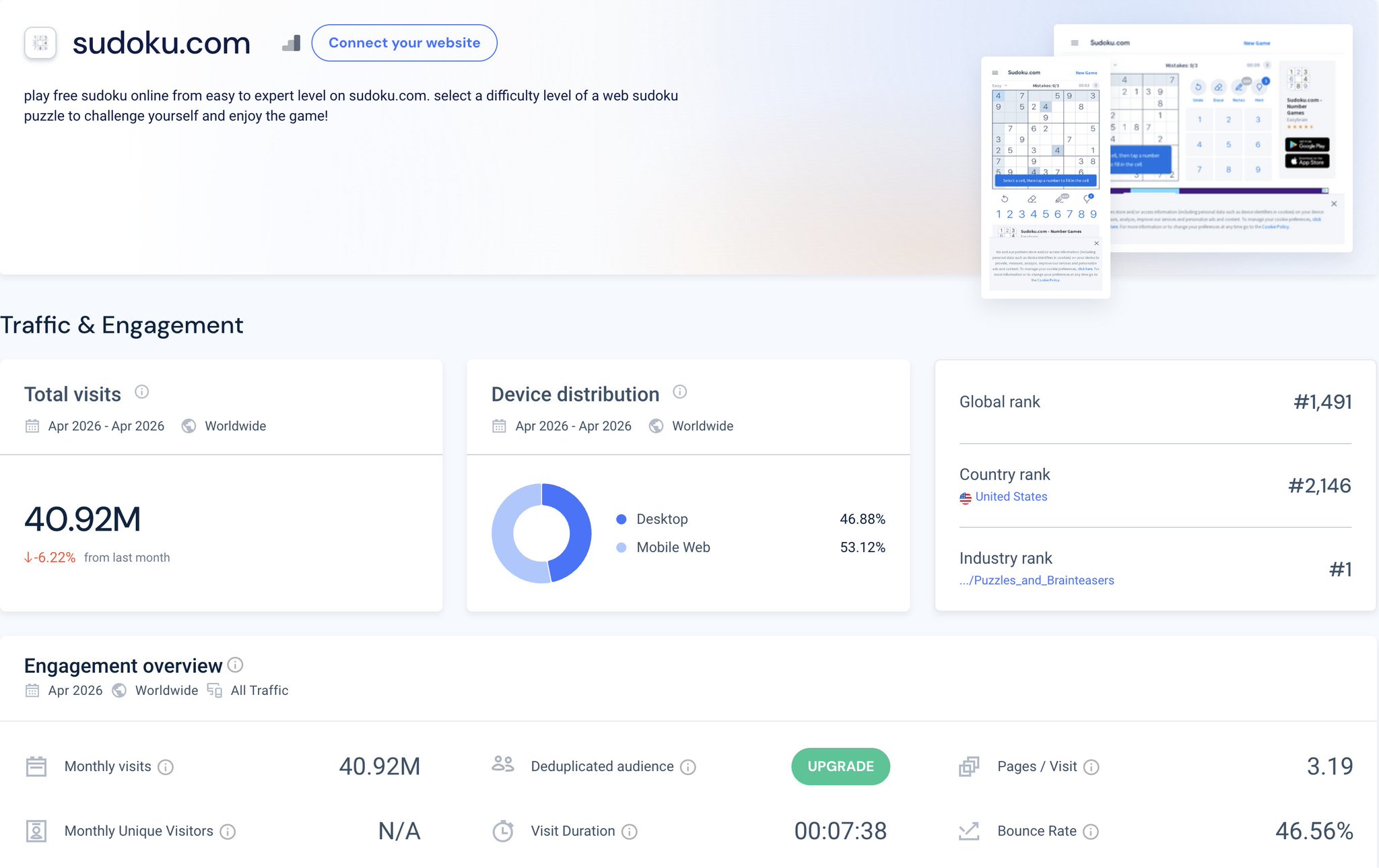
เว็บไซต์ sudoku.com มียอดค้นหาออร์แกนิก 12.69 ล้านครั้ง ต่อเดือน (ข้อมูล SimilarWeb เมษายน 2026) นักพัฒนาส่วนใหญ่ในชุมชนจีนยังไม่ได้ลงมาทำเว็บไซต์เกมข้อความ/ตัวเลขตลาด US แบบนี้ — ช่องว่างข้อมูลอยู่ตรงนั้นเลย
สัปดาห์ที่แล้ว ผมใช้เวลาหนึ่งวันสร้างเว็บไซต์เกมจับคู่คำแบบ NYT Connections — Daily Word Categories
ประสบการณ์ออกแบบ 0, โค้ด frontend/backend 0, และค่าใช้จ่ายรายเดือนแค่ค่าสมัคร Codex $20 ส่วนอีก 4 เครื่องมือ เริ่มต้นที่ $0 ทั้งหมด
ผมไม่ได้พิมพ์คำสั่งสักบรรทัดเดียวหรือคลิกเมาส์สักครั้งตลอดกระบวนการ — Codex รันคำสั่งให้ผม, Codex ปฏิบัติการแอปใดๆ บนคอมพิวเตอร์ของผม (เบราว์เซอร์/Finder/ซอฟต์แวร์ออกแบบ), และ Codex กำหนดค่าฐานข้อมูลให้ผม
ยิ่งไปกว่านั้น ตอนนี้ Codex สามารถ ทำงานในแท็บพื้นหลังหลายแท็บพร้อมกันโดยไม่กินเบราว์เซอร์ของคุณ ซึ่งหมายความว่าในขณะที่ Codex กำลังลงทะเบียนบัญชีหรือเปลี่ยน DNS ให้คุณ คุณสามารถใช้คอมพิวเตอร์ทำอย่างอื่นไปพร้อมกันได้
ไม่ต้องเรียนออกแบบ, ไม่ต้องเขียนโค้ด, ไม่ต้องจำคำสั่ง deploy — คุณแค่คุยกับ Codex เท่านั้น
ตอนนี้ Codex ทำได้ 3 อย่าง — นี่คือกุญแจสู่แนวทางแบบไม่ต้องลงแรงของคุณ
คนส่วนใหญ่ในชุมชนจีนยังคิดว่า Codex เป็นแค่ "เครื่องมือเขียนโค้ด AI" ความจริงแล้ว หลังจากเดือนพฤษภาคม 2026 Codex ทำได้ 3 อย่าง และ 3 อย่างนี้รวมกัน = การรันเว็บไซต์ไซด์โปรเจกต์ให้คุณอย่างสมบูรณ์:
▸ การรันคำสั่ง CLI: รันคำสั่ง npm / git / pnpm / vercel ใช้เมื่อไหร่: ติดตั้งเครื่องมือ / เริ่มโปรเจกต์ / Deploy
▸ การใช้คอมพิวเตอร์ (Computer Use): ปฏิบัติการ แอปใดๆ บนคอมพิวเตอร์ของคุณ — Chrome / Safari / Finder / ซอฟต์แวร์ออกแบบ / GUI ใดๆ หลังจากอนุญาตครั้งเดียว Codex จะคลิก, พิมพ์, และถ่ายภาพหน้าจอให้คุณ Chrome มีส่วนขยายเฉพาะ (ใช้งานเซสชันที่ล็อกอินไว้ของคุณได้เสถียรที่สุด) ใช้เมื่อไหร่: ลงทะเบียน 5 บัญชี / เปลี่ยน DNS / กำหนดค่า Search Console / ปฏิบัติการแอปใดๆ ที่ไม่มีบรรทัดคำสั่ง
▸ การเรียกใช้บริการ MCP: (ใช้ได้กับ Supabase / GitHub / Stripe ฯลฯ) เรียก API บริการภายนอก + การกำหนดค่าโดยตรง ใช้เมื่อไหร่: กำหนดค่าโครงสร้างฐานข้อมูล / สร้าง repository / ตั้งค่าระบบชำระเงิน
สแต็กนี้คืออะไร?
การรวมกันของ 5 เครื่องมือ จ่าย 1 ตัว + เริ่มฟรี 4 ตัว:
- Codex — ตัวขับเคลื่อนหลัก + Computer Use + MCP trio → $20/เดือน (สมัครสมาชิก)
- Open Design — สร้างแบบร่างดีไซน์ (โอเพนซอร์ส, รองรับ 9 CLI) → $0 (Local-first)
- Supabase — ฐานข้อมูล + การล็อกอิน + การจัดเก็บไฟล์ (มีอินเทอร์เฟซ MCP) → $0 (ฟรี 500MB DB / 50k MAU)
- Vercel — Deploy + โฮสติ้งโดเมน + CDN → $0 (ฟรี 100GB แบนด์วิดท์/เดือน)
- Replicate — API โมเดล AI (เมื่อจำเป็น) → จ่ายตามการใช้งาน $0.001-0.01/ครั้ง
- โดเมน (จำเป็น) — เลือกเอง → $10/ปี (Namecheap)
→ ค่าใช้จ่ายรวมปีแรกประมาณ $250 ($20×12 + $10 โดเมน, ไม่รวม API แบบจ่ายตามการใช้งาน)
ทำไมต้องเลือก Daily Word Categories เป็นตัวอย่าง?
เกมข้อความ/ตัวเลขตลาด US คือมหาสมุทรสีครามในปี 2026 ข้อมูล 3 จุด (เปิดเผยต่อสาธารณะ):
- sudoku.com: ยอดค้นหาออร์แกนิก 12.69 ล้านครั้งต่อเดือน (SimilarWeb เมษายน 2026), ยังคงเติบโต
- NYT Games: ตามรายงานของ The New York Times, ผู้ใช้ที่ใช้งานประจำวัน 10 ล้านคนขึ้นไป
- คีย์เวิร์ด Long-tail อย่าง "Connections hints today" มีปริมาณการค้นหาต่อวันมหาศาล (อ้างอิงจาก Google Keyword Planner)
ทำไม Daily Word Categories ถึงเหมาะกับการสร้างเว็บไซต์ด้วย AI:
- AI สร้างเลเวลไม่จำกัดโดยตรง — 16 คำ + 4 หมวดหมู่ธีมต่อวัน, สร้างโดย Codex ด้วยประโยคเดียว
- มือใหม่เข้าใจกติกาภายใน 5 วินาที — UI เรียบง่าย, ไม่มีสถานะซับซ้อน
- เส้นทางสร้างรายได้ชัดเจน — AdSense (ทราฟฟิกสูง) + Affiliate (โปรโมทเครื่องมือคล้ายกัน) + สมัครสมาชิกพรีเมียม (คำใบ้รายวัน)
- มีช่องว่างข้อมูล — นักพัฒนาจีนส่วนใหญ่ไม่ทำเกมข้อความตลาด US, ดังนั้นการแข่งขันจึงต่ำ
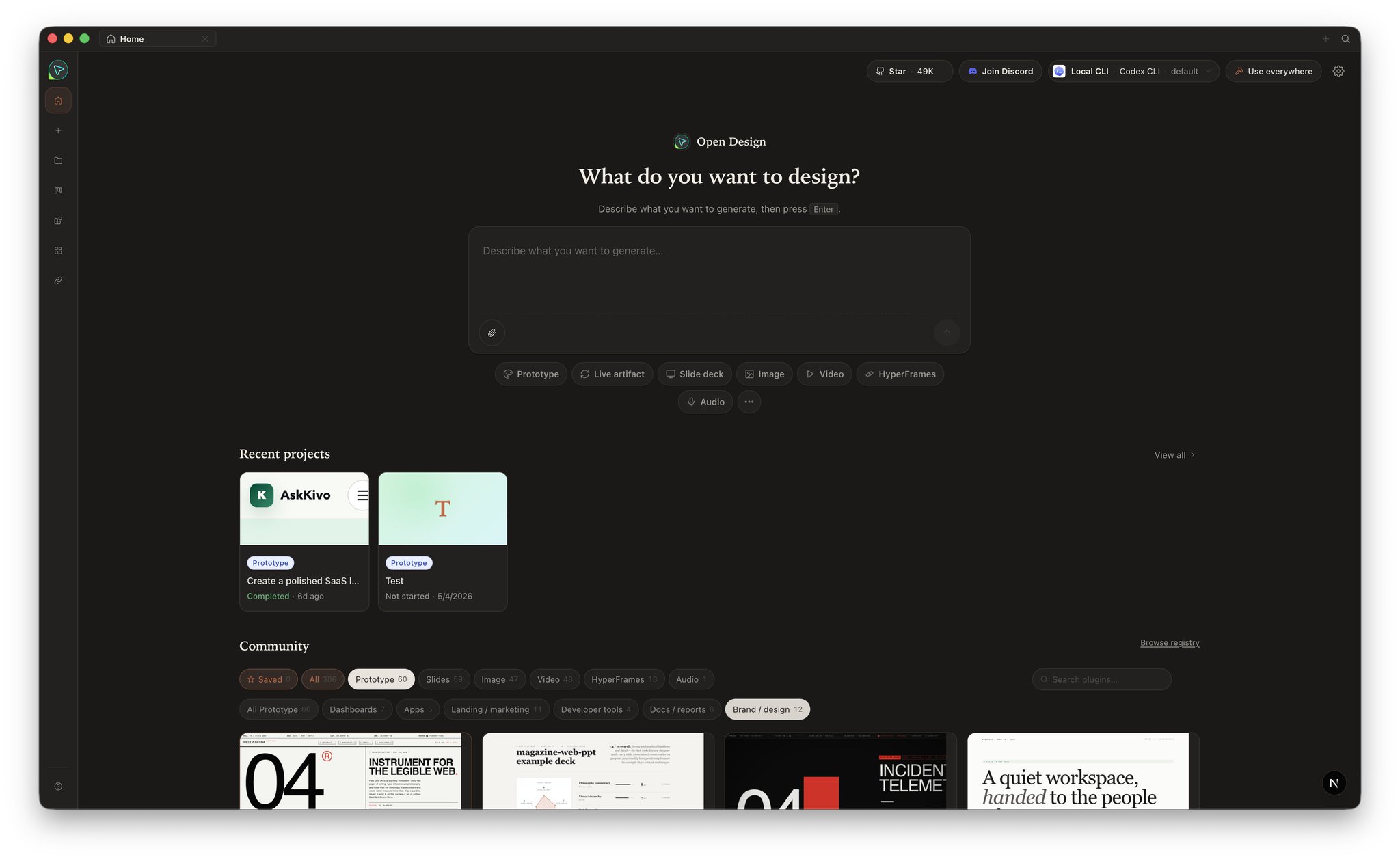
Open Design คืออะไร? ทำไมคุณต้องติดตั้งมัน
Open Design เป็นทางเลือกของ Claude Design ที่โอเพนซอร์สโดยทีม nexu-io ของ @tuturetom (GitHub: github.com/nexu-io/open-design
3 คุณสมบัติหลัก:
- Local-first: ติดตั้งบนคอมพิวเตอร์ของคุณ, ไม่ต้องอัปโหลดข้อมูล
- BYOK (Bring-your-own-key): ควบคุมค่าใช้จ่ายได้
- 19 สกิล + 71 ระบบดีไซน์ระดับแบรนด์: ครอบคลุม E-commerce / SaaS / เกม / เว็บไซต์ส่วนตัว
- 9 CLI สากล: เข้ากันได้กับ Codex / Claude Code / Cursor / Gemini / OpenCode / Qwen / Copilot / Hermes / Kimi
มันแก้จุดอ่อนที่ใหญ่ที่สุดของสาย vibe coding — การออกแบบ UI
วิธีการปฏิบัติโดยละเอียด?
ทำใน 5 ขั้นตอน แต่ละขั้นตอนจะชี้แจงว่า "คุณทำอะไร / Codex ทำอะไรให้คุณ" — ส่วนของคุณคือ เสียง/ข้อความเท่านั้น
1. Codex ลงทะเบียน 5 บัญชีให้คุณ (15 นาที)
คุณทำแค่ 3 อย่าง: บอก Codex "ช่วยลงทะเบียน 5 บัญชีหน่อย" → ดูหน้าจอ + กรอกอีเมล/รหัสผ่าน/รหัสยืนยัน → คลิก "Allow" ตอนอนุญาต OAuth
Codex ทำเพื่อคุณ: ใช้ Computer Use เปิดเบราว์เซอร์ → เปิดหน้าลงทะเบียนทีละหน้า → กรอกฟอร์มอัตโนมัติ + จัดการการเปลี่ยนเส้นทาง OAuth + บันทึกข้อมูลบัญชี → แนะนำให้คุณยืนยัน + เปลี่ยนไปไซต์ถัดไป
ส่งข้อความนี้ไปยัง Codex:
"ใช้ Computer Use ช่วยฉันลงทะเบียนตามลำดับ: GitHub / Vercel / Supabase / Namecheap / Replicate ให้ความสำคัญกับการเข้าสู่ระบบด้วย GitHub OAuth (Vercel / Supabase รองรับ) ฉันจะกรอกอีเมลและรหัสผ่าน คุณดำเนินการกระบวนการ + จัดเรียงรายละเอียด 5 บัญชีเป็นลิสต์ให้ฉันตอนจบ"
Codex จะเปิด Chrome โดยอัตโนมัติ (แนะนำส่วนขยาย Chrome เพื่อความเสถียรกับเซสชันที่มีอยู่) และดำเนินการทีละไซต์ คุณแค่ต้องดูหน้าจอ, กรอกข้อมูลส่วนตัว, และคลิก Allow
2. Codex ติดตั้ง Open Design + ชุดเครื่องมือเต็มรูปแบบ (10 นาที)
คุณทำแค่ 2 อย่าง: ส่ง prompt หนึ่งอัน → กด 'y' เพื่อยอมรับแต่ละขั้นตอน
Codex ทำเพื่อคุณ: ตรวจสอบสภาพแวดล้อมในเครื่อง → ติดตั้งสิ่งที่ขาดหาย → ติดตั้ง Open Design → เริ่มการทำงาน → รันคำสั่งทั้งหมด + แสดงความคืบหน้า + บอกที่อยู่สำหรับเข้าถึงเมื่อเสร็จ
ส่ง:
"ไปที่ github.com/nexu-io/open-design และติดตั้ง Open Design ไปที่ ~/Tools/open-design ผู้ใช้ Mac ให้ความสำคัญกับแอปที่เซ็นชื่ออย่างเป็นทางการ ติดตั้ง Supabase CLI + Vercel CLI บอกที่อยู่ Open Design ในเครื่อง + เวอร์ชันของ 3 เครื่องมือให้ฉันเพื่อยืนยันการติดตั้ง"
Codex รันโดยอัตโนมัติ:
1# เหล่านี้ Codex เป็นคนรัน คุณแค่ดู2git clone https://github.com/nexu-io/open-design ~/Tools/open-design3cd ~/Tools/open-design && pnpm install && pnpm dev4npm install -g supabase5npm install -g vercel
เสร็จใน 3-8 นาที, Codex จะบอกที่อยู่ในเครื่องสำหรับ Open Design ให้คุณ
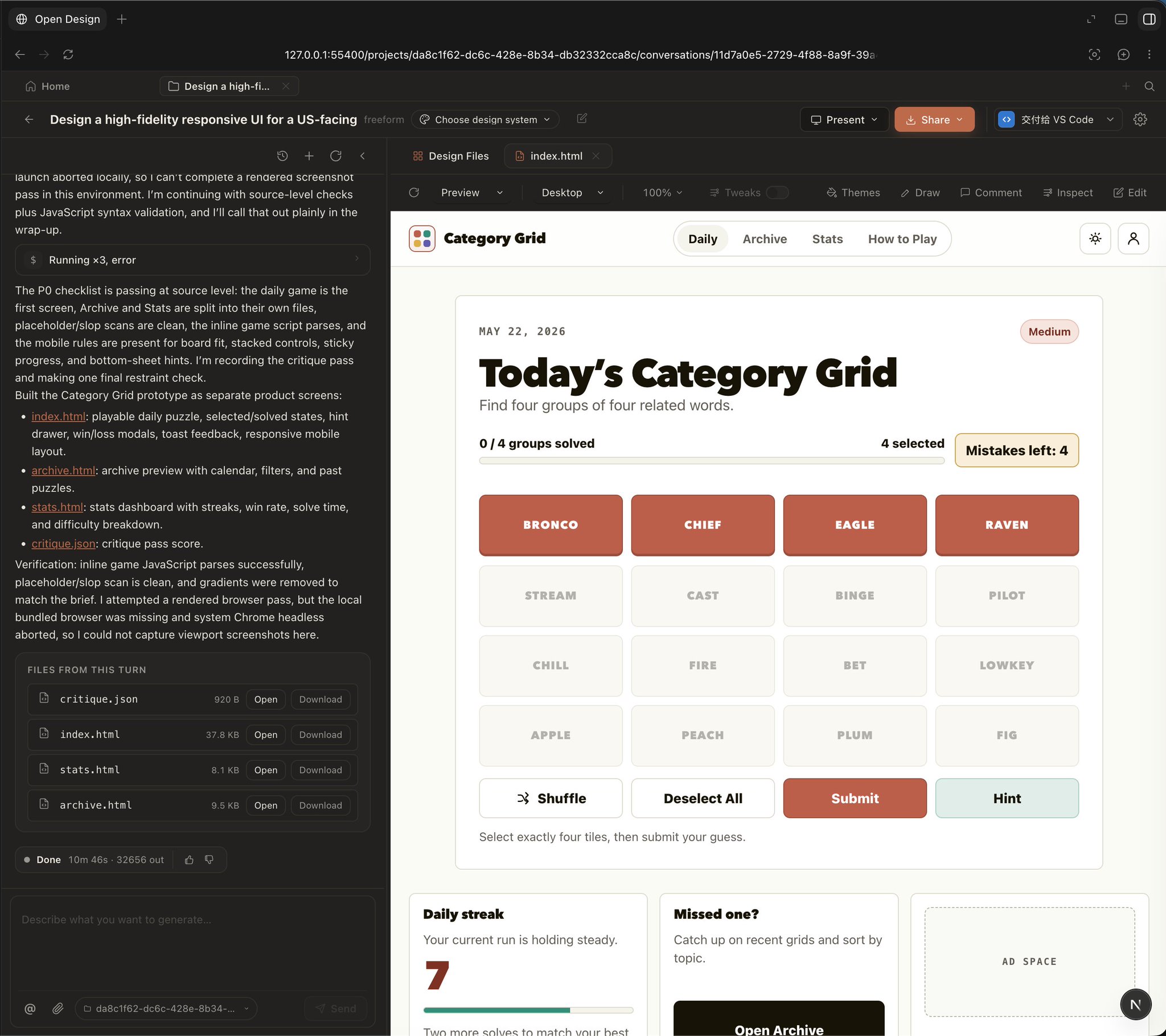
3. Codex ปฏิบัติการ Open Design เพื่อสร้างแบบร่างดีไซน์ (5 นาที)
คุณทำแค่ 2 อย่าง: ส่ง prompt อธิบายเว็บไซต์เกมของคุณ → เลือก 1 ดีไซน์ที่ชอบ
Codex ทำเพื่อคุณ: ใช้ Computer Use เปิดอินเทอร์เฟซ Open Design → ป้อนข้อกำหนดการออกแบบ → รอการสร้าง → นำเสนอ 3 ตัวเลือก → บันทึกดีไซน์ที่เลือกไปยังไดเรกทอรีโปรเจกต์
ส่ง:
"ใช้ Computer Use เปิด Open Design ในเครื่อง สร้างดีไซน์เว็บไซต์เกม Daily Word Categories — คล้าย NYT Connections, 16 คำภาษาอังกฤษแบ่งเป็น 4 กลุ่มต่อวัน ธีมมืด, mobile-first, สไตล์เรียบง่ายเหมือน NYT Games ให้ฉัน 3 ตัวเลือกเพื่อเลือก"
Codex จะปฏิบัติการอินเทอร์เฟซ Open Design + สร้างรูปภาพโดยอัตโนมัติ
4. Codex เขียน frontend + กำหนดค่าฐานข้อมูลด้วย Supabase MCP (15-20 นาที)
คุณทำแค่ 2 อย่าง: ส่ง prompt อธิบายฟังก์ชัน → รอให้ Codex เสร็จ
Codex ทำเพื่อคุณ: เขียน React frontend + ใช้ Supabase MCP กำหนดค่าโครงสร้างฐานข้อมูล + RLS + เขียน API โดยตรง → กำหนด cron job โดยอัตโนมัติ (คุณไม่ต้องเปิด dashboard Supabase)
ส่ง:
"แปลงแบบร่างดีไซน์อันที่ 2 เป็นโปรเจกต์ Next.js ใช้ Supabase MCP กำหนดค่า 2 ตารางโดยตรง: (1) puzzles (date + 16 words + 4 categories) (2) user_progress (user_id + puzzle_date + solved_at) กำหนดกฎ RLS พื้นฐาน ตั้ง cron job เวลา 6 โมงเช้าทุกวันเพื่อสร้างเลเวลใหม่โดยใช้ GPT-5"
Codex จะเรียก Supabase MCP โดยอัตโนมัติเพื่อ กำหนดค่าฐานข้อมูลโดยตรง (ไม่ต้องเปิด SQL editor) + เขียนโค้ด frontend + ตั้งค่า cron jobs
ภายใน 7-15 นาที, ก็เล่นได้บน localhost:3000
5. Codex Deploy ไปยัง Vercel + ใช้ Computer Use เปลี่ยน DNS บน Namecheap (15 นาที)
คุณทำแค่ 3 อย่าง: ส่ง prompt → กรอกรหัสผ่านเข้าสู่ระบบ Namecheap → กรอกรหัสผ่าน Google Search Console
Codex ทำเพื่อคุณ: รัน git push + vercel deploy ผ่าน CLI + ซิงค์ตัวแปรสภาพแวดล้อม → ใช้ Computer Use เปิดเบราว์เซอร์ → ปฏิบัติการ backend ของ Namecheap เพื่อเปลี่ยน DNS → เปลี่ยนไปยัง Google Search Console เพื่อส่งการยืนยัน + sitemap
ส่ง:
"Push ไปยัง GitHub repo ใหม่, deploy ไปยัง Vercel, และซิงค์ตัวแปรสภาพแวดล้อมโดยอัตโนมัติ ใช้ Computer Use เข้าสู่ระบบ Namecheap ของฉันและเปลี่ยน DNS สำหรับ dailywordcat.com เป็น nameservers ที่ Vercel ให้มา นอกจากนี้ ตั้งค่า Google Search Console + ส่ง sitemap.xml"
Codex จะทำงานโดยอัตโนมัติ:
- ส่วน CLI: git init + push + vercel deploy + ซิงค์ env vars
- ส่วน Computer Use: เปิดเบราว์เซอร์ → ปฏิบัติการ Namecheap เพื่อเปลี่ยน DNS → เปลี่ยนไปยัง Google Search Console สำหรับการยืนยัน + การส่ง sitemap
ตลอดกระบวนการ, คุณแค่ต้องกรอกรหัสผ่าน Namecheap/Google เมื่อได้รับแจ้ง; Codex คลิกทุกอย่างอื่นให้คุณเอง
การแก้ไขโดเมนจะเสร็จสมบูรณ์ภายใน 20-30 นาที
ในขณะนี้, คุณมีเว็บไซต์ที่ใช้งานได้จริงและกำลังทำงานอยู่
3 ข้อผิดพลาดที่พบบ่อยที่สุด
ข้อผิดพลาด 1: Computer Use จะค้างที่ขั้นตอนที่ 1 / 3 / 5 โดยไม่ได้รับอนุญาต
Computer Use ของ Codex จะป๊อปอัปหน้าต่างขอให้คุณคลิก "Allow" ในครั้งแรกที่ปฏิบัติการแต่ละแอป ถ้าคุณยังไม่เคยใช้ Computer Use ของ Codex App มาก่อน ขอแนะนำให้ไปที่ การตั้งค่า → ความเป็นส่วนตัว → การช่วยการเข้าถึง / การบันทึกหน้าจอ เพื่ออนุญาต Codex ครั้งเดียว เพื่อหลีกเลี่ยงการติดค้าง 5 นาทีเพื่อหาป๊อปอัปการอนุญาต ส่วนขยาย Chrome นั้นเสถียรที่สุดสำหรับงานใน Chrome
ข้อผิดพลาด 2: ไม่ได้กำหนดค่า RLS (Row Level Security) ของ Supabase = ฐานข้อมูลเผยแพร่
Codex กำหนดค่า RLS เวอร์ชันพื้นฐานผ่าน MCP คุณต้องตรวจสอบว่ากฎ RLS สมเหตุสมผลก่อนเปิดใช้งาน ผมจะอธิบายรายละเอียดในโพสต์หน้า
ข้อผิดพลาด 3: งานคู่ขนานในพื้นหลังของ Chrome ≠ งาน Computer Use ทั้งหมดสามารถทำคู่ขนานได้
หลังจากการประกาศของ OpenAI เมื่อ 5/21, งานของ Codex ใน Chrome เป็นงานคู่ขนานในพื้นหลังแล้ว + ไม่กินเบราว์เซอร์ — การลงทะเบียนบัญชีขั้นตอนที่ 1 / การเปลี่ยน DNS ขั้นตอนที่ 5 เป็นงานใน Chrome, ดังนั้นคุณสามารถใช้คอมพิวเตอร์ทำอย่างอื่นไปพร้อมกันได้
แต่: เมื่อ Codex ปฏิบัติการแอปเนทีฟ (Finder / Photoshop / แอปที่ไม่ใช่เบราว์เซอร์ใดๆ), มันยังเป็นลำดับต่อเนื่องอยู่ — ในเวลานั้น, อย่าคว้าเมาส์ / อย่า cmd+tab ไปไหน, รอให้มันทำขั้นตอนนั้นเสร็จ ขั้นตอนที่ 2-4 ที่โต้ตอบกับ Open Design ในเครื่องบางครั้งใช้โหมดเนทีฟ; จำไว้ให้ดี
เว็บไซต์แบบไหนที่สร้างด้วยวิธีนี้ได้?
4 ตัวตนที่เข้ากัน:
คุณต้องการทำเว็บไซต์เกมข้อความ/ตัวเลขตลาด US (ทางเลือกมหาสมุทรสีคราม) → เกมแนว Wordle / แนว Connections / Sudoku / Crosswords
คุณต้องการทำเว็บไซต์คำตอบปริศนารายวัน (ผู้เก็บเกี่ยวทราฟฟิก Long-tail) → เว็บไซต์แบบ "Connections hints today" / "Wordle answer today"; ผู้เล่น Sudoku อันดับต้นๆ ได้รับการค้นหาออร์แกนิก 12.69 ล้านครั้งต่อเดือน
คุณต้องการทำเว็บไซต์เครื่องมือยอดฮิต (ประเภท "AI XX Generator") → หน้า Landing Page สำหรับเครื่องมือที่ตามการเปิดตัวโมเดลใหม่
คุณต้องการทำ SaaS ที่มีการล็อกอินและชำระเงิน → Supabase auth + Stripe + Vercel = เว็บไซต์เชิงพาณิชย์ที่สมบูรณ์
ค่าใช้จ่ายรายเดือน vs. ความคาดหวังรายได้
- เดือนที่ 1: ค่าใช้จ่ายรายเดือน $20-30 / รายได้ $0-50 (สร้างเว็บ + รอ Google indexing)
- เดือนที่ 3: ค่าใช้จ่ายรายเดือน $30-50 / รายได้ $50-300 (ทราฟฟิกเว็บไซต์เดี่ยวเริ่มมา)
- เดือนที่ 6: ค่าใช้จ่ายรายเดือน $50-100 / รายได้ $500-1000+ (สะสมหลายเว็บไซต์ / AdSense + Affiliate)
ตัวเลขรายได้เป็นช่วงอุตสาหกรรมทั่วไป; อ้างอิงจาก dashboard AdSense/Affiliate จริงของคุณ เพดานอ้างอิง: sudoku.com ได้รับการค้นหาออร์แกนิก 12.69 ล้านครั้งสำหรับเว็บไซต์เดียว
คำพูดสุดท้าย
การเปิดตัวเว็บไซต์เคยต้องใช้ 3 บทบาท: นักออกแบบ + Frontend + Backend หรือคนคนเดียวเรียน 3 ชุดทักษะใน 3 เดือน
ตอนนี้, สมัคร Codex 1 ครั้ง + Open Design โอเพนซอร์ส = ครอบคลุมทั้ง 3 บทบาท $20/เดือน แทบจะไม่มากกว่ากาแฟ Starbucks สักแก้ว
ที่สำคัญกว่านั้น—ตอนนี้ Codex ทำได้มากกว่าแค่เขียนโค้ด; มันสามารถใช้ Computer Use เพื่อปฏิบัติการแอปใดๆ บนคอมพิวเตอร์ของคุณ (ไม่ใช่แค่เบราว์เซอร์—Finder / Photoshop / GUI ใดๆ) + เรียก MCP เพื่อกำหนดค่าบริการ backend วันนี้ (5/21) OpenAI เพิ่มลูกเล่นอีกหนึ่ง: งานใน Chrome ทำงานในแท็บพื้นหลังคู่ขนานโดยไม่กินเบราว์เซอร์ของคุณ มือใหม่ทำการทำงานด้วยตนเอง 0 จริงๆ + รอ 0: คุณใช้แค่เสียงของคุณ + ดูหน้าจอ + กด 'y', และใช้เวลาที่เหลือเลื่อน Twitter หรือเข้าประชุม
เว็บไซต์เกมข้อความ/ตัวเลขตลาด US ยังคงเป็นมหาสมุทรสีคราม—sudoku.com ที่มีการค้นหา 12.69 ล้านครั้งยังคงเติบโต, และนักพัฒนาจีนส่วนใหญ่ยังไม่ขยับ ช่องว่างข้อมูลคือเงิน
เลือกสักวันเพื่อทำตาม 5 ขั้นตอนนี้ เมื่อคุณทำมันสำเร็จครั้งหนึ่ง, การเปิดตัวเว็บไซต์ใหม่คืองาน 30 นาที มันจะไม่รบกวนแผนการวันหยุดสุดสัปดาห์ของคุณ





