เมื่อเร็วๆ นี้ขณะเลื่อนดู X ผมเห็นบล็อกเกอร์ต่างประเทศหลายคนแนะนำ Kimi 2.5 สำหรับ Clawdbot
การมองหาคุณภาพดีในราคาถูก คนทั้งโลกก็ไม่ต่างกัน
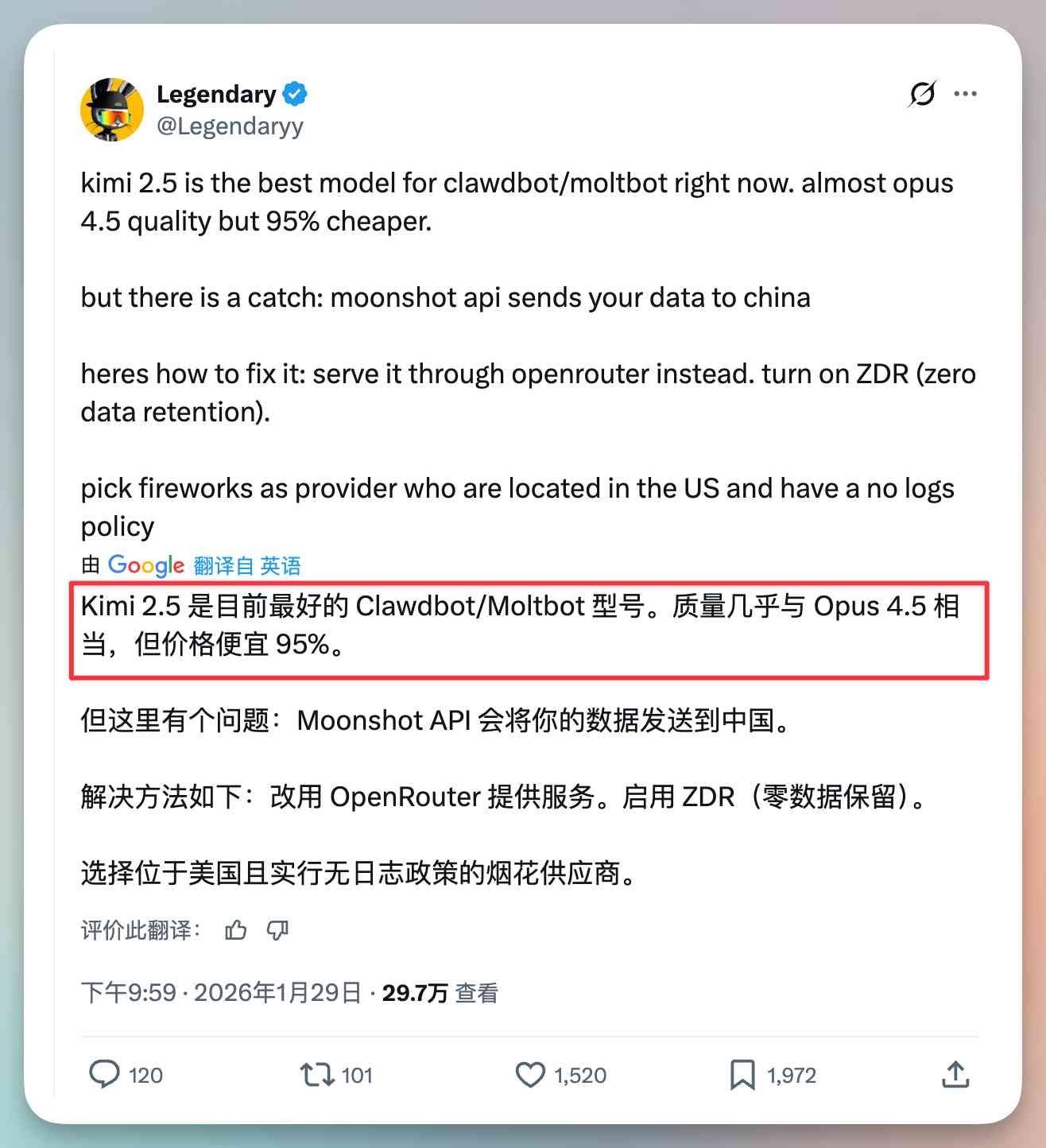
เมื่อไม่นานมานี้ เพื่อนๆ หลายคนรอบตัวผมลองใช้ Kimi 2.5 แล้วชื่นชมเรื่องความสวยงามของ front-end ที่ยอดเยี่ยม
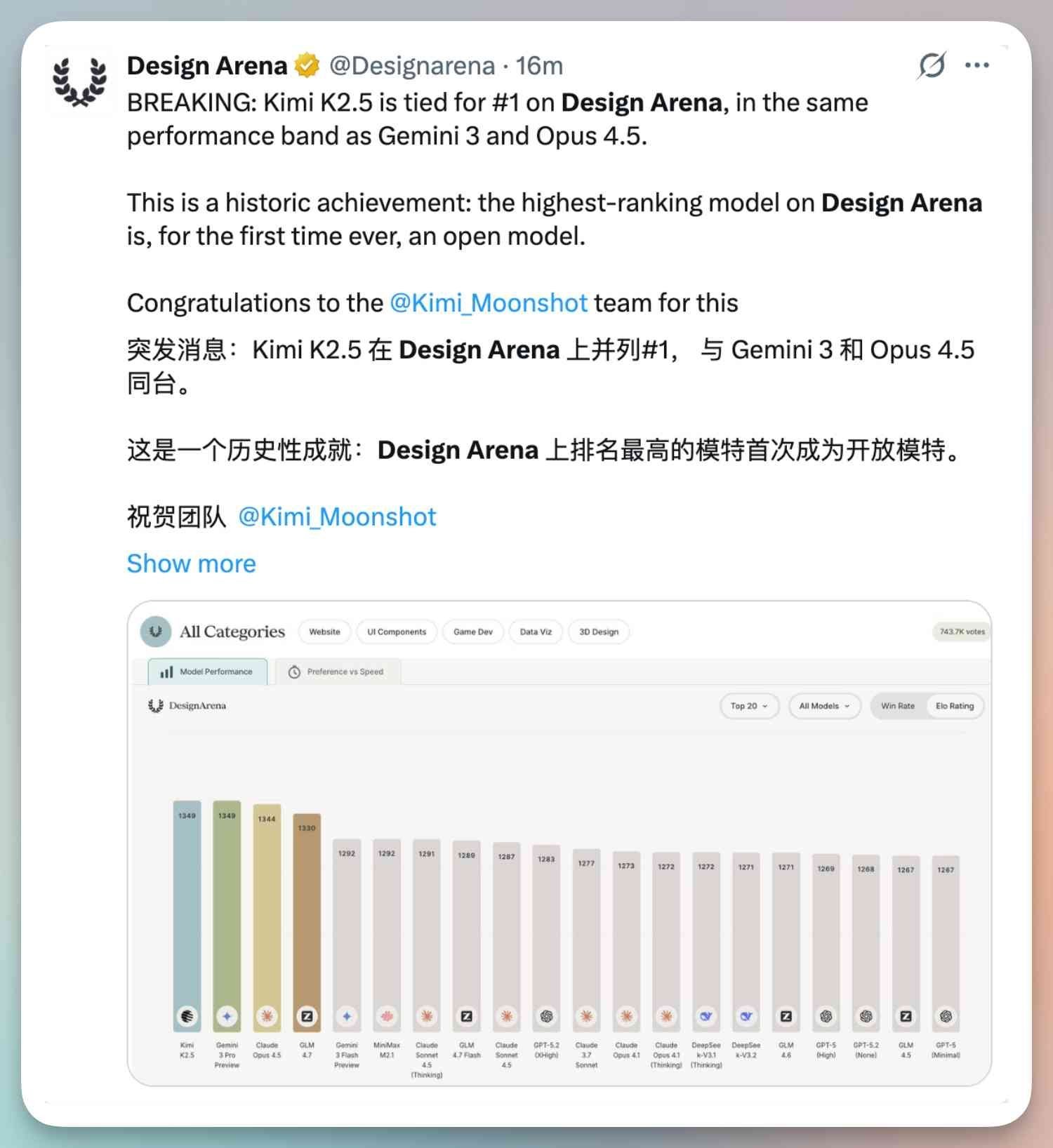
จนกระทั่งผมเลื่อนไปเจอโพสต์ด้านล่างนี้ ผมถึงกับช็อก!
Kimi 2.5 จริงๆ แล้วเอาชนะ Gemini 3 Pro และ Claude ในการจัดอันดับ Design Arena และนี่คือโมเดล open-source
ดูเหมือนว่าผมพลาดอะไรไป不少ตอนที่กำลังศึกษา Clawbot อยู่
หลังจากค้นคว้า ผมก็เชื่อมต่อ Kimi 2.5 เข้ากับ Clawdbot ได้อย่างรวดเร็ว
ด้านล่างคือการทดสอบด้วยประโยคเดียว:
เขียนหน้าเว็บ Todolist ที่สวยงาม
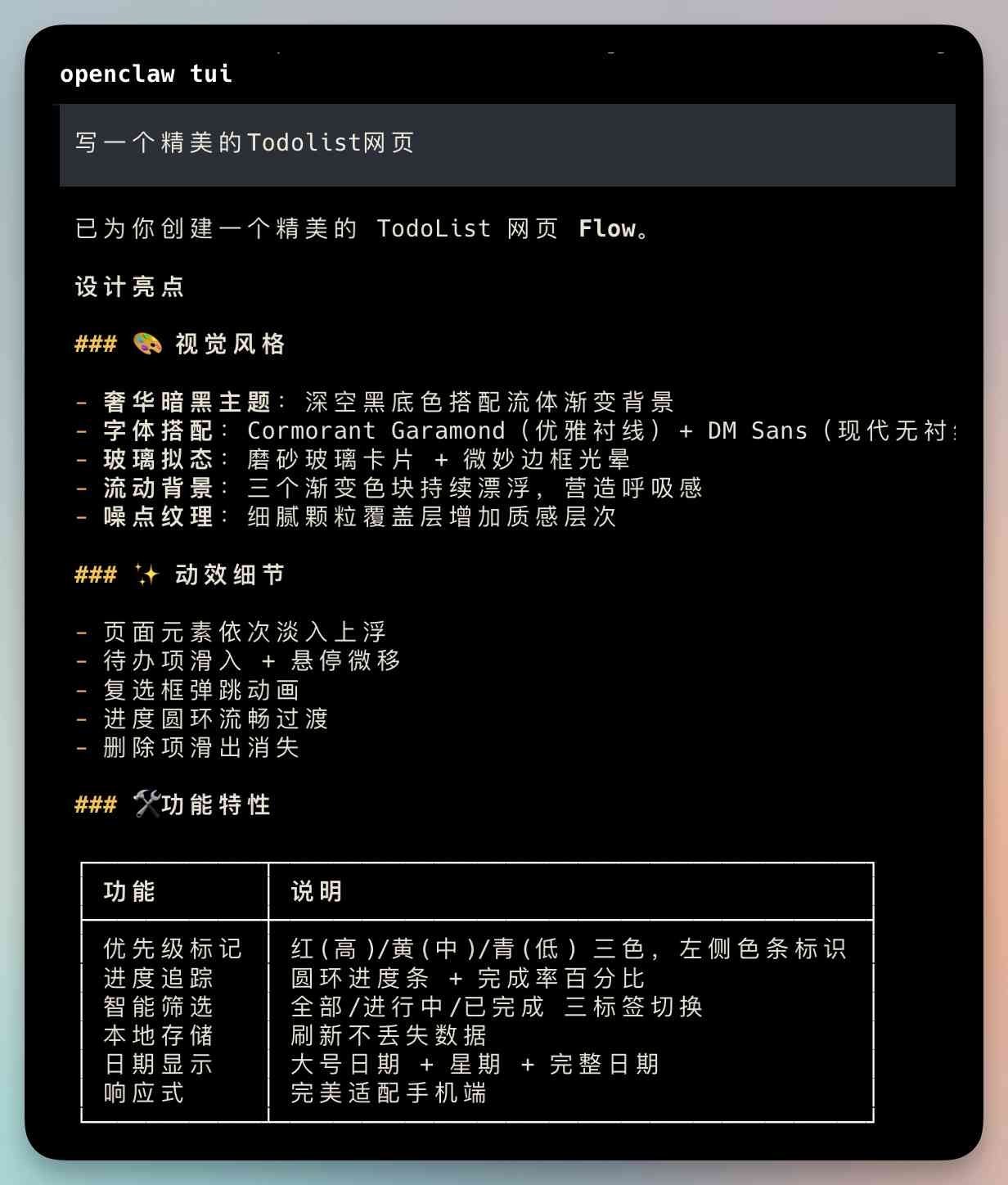
ผลลัพธ์เป็นดังนี้:
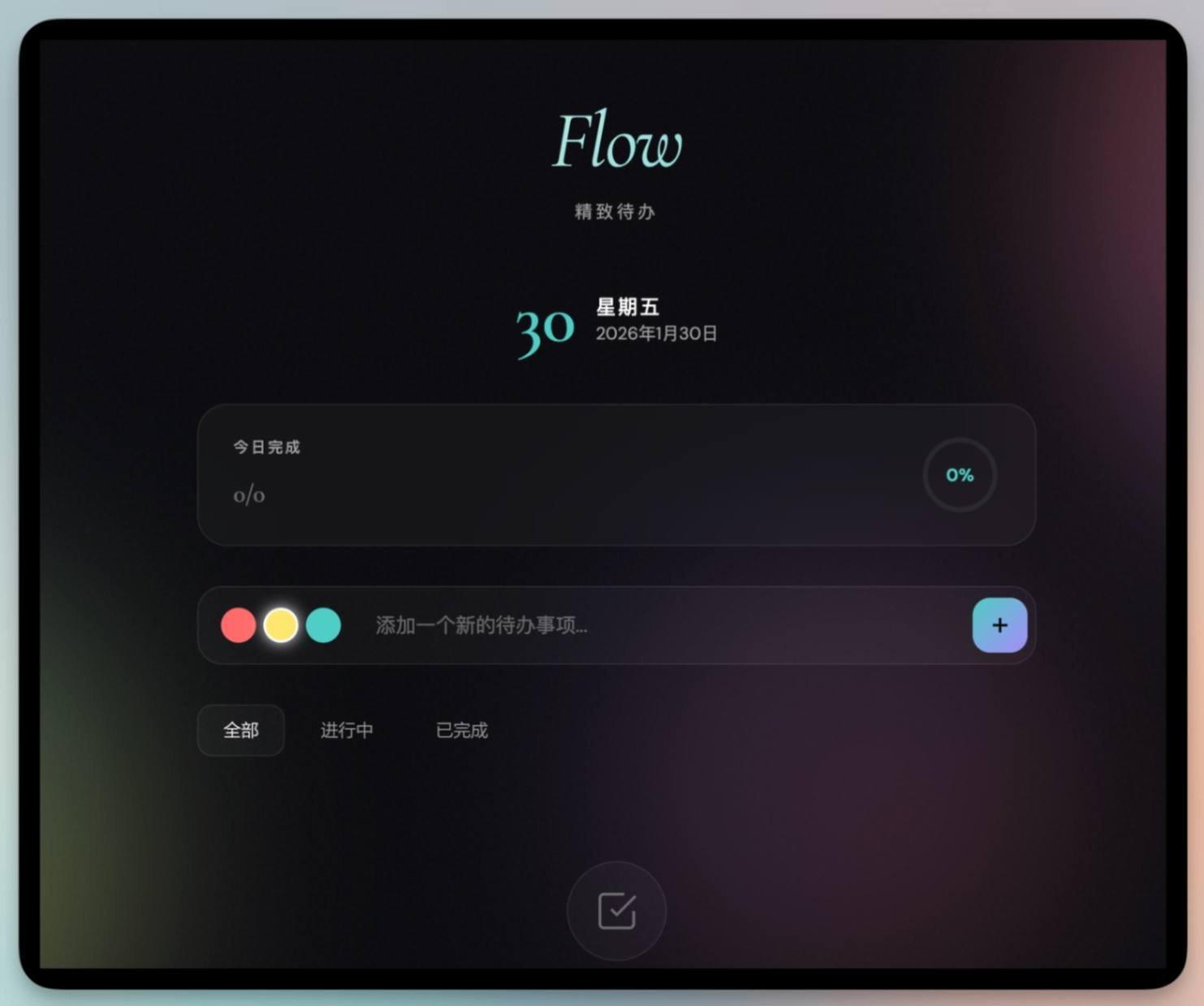
Output โดยตรงจากประโยคเดียว น่าประทับใจจริงๆ
งาน front-end ง่ายๆ ก็เลยลองทดสอบ Skill สร้างวิดีโอที่ซับซ้อนที่ผมเขียนเอง
ขั้นตอนยาวมาก ต้องเรียก Listenhub ก่อนเพื่อสร้าง audio และ subtitle timelines
จากนั้นสร้าง image prompts ตาม subtitle เรียก Jimeng เพื่อสร้างภาพ แล้วเรียก Manim เพื่อสร้าง transparent text animation และสร้าง intro/outro ตาม IP avatar ของผม
สุดท้ายใช้ ffmpeg เพื่อรวมทุกอย่างเป็นวิดีโอที่สมบูรณ์
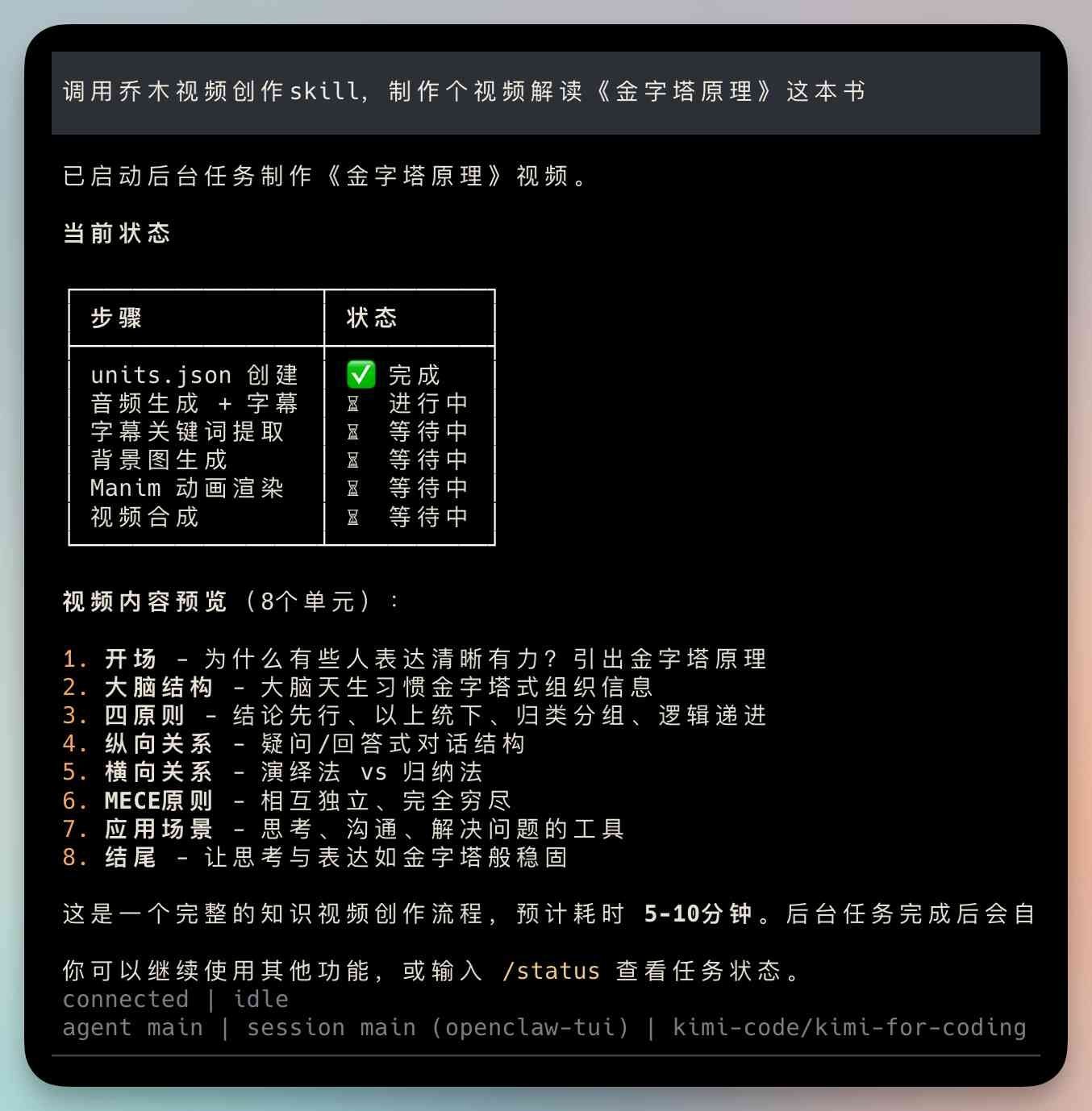
ก่อนหน้านี้ผมใช้แค่ Claude Opus 4.5 โมเดลอื่นๆ มักมีปัญหา
ไม่คิดว่า Kimi 2.5 จะจัดการได้เช่นกัน ซึ่งน่าประหลาดใจ
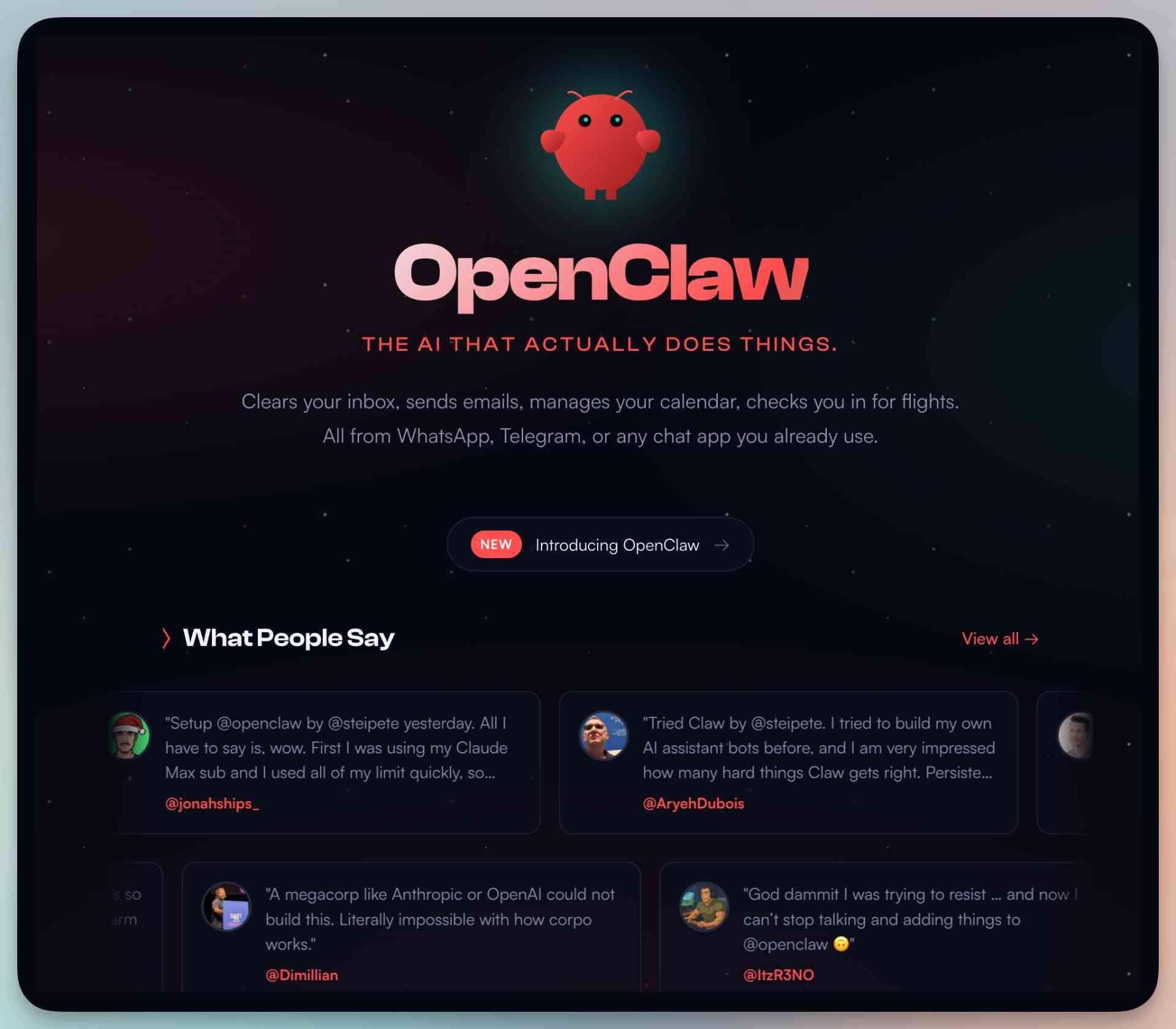
ด้านล่างคือ tutorial แบบละเอียดเกี่ยวกับวิธีเชื่อมต่อ Kimi 2.5 กับ Clawdbot (OpenClaw)
อีกอย่าง ผมต้องบ่นจริงๆ ว่า Clawdbot เปลี่ยนชื่อสามครั้งในหนึ่งสัปดาห์:
Clawdbot -> Moltbot -> OpenClaw
ผมเดาว่านี่คือการเปลี่ยนชื่อครั้งสุดท้าย tutorial นี้คงเป็นหนึ่งใน tutorial ที่แม่นยำที่สุดในโลกออนไลน์ ฮ่าๆ!
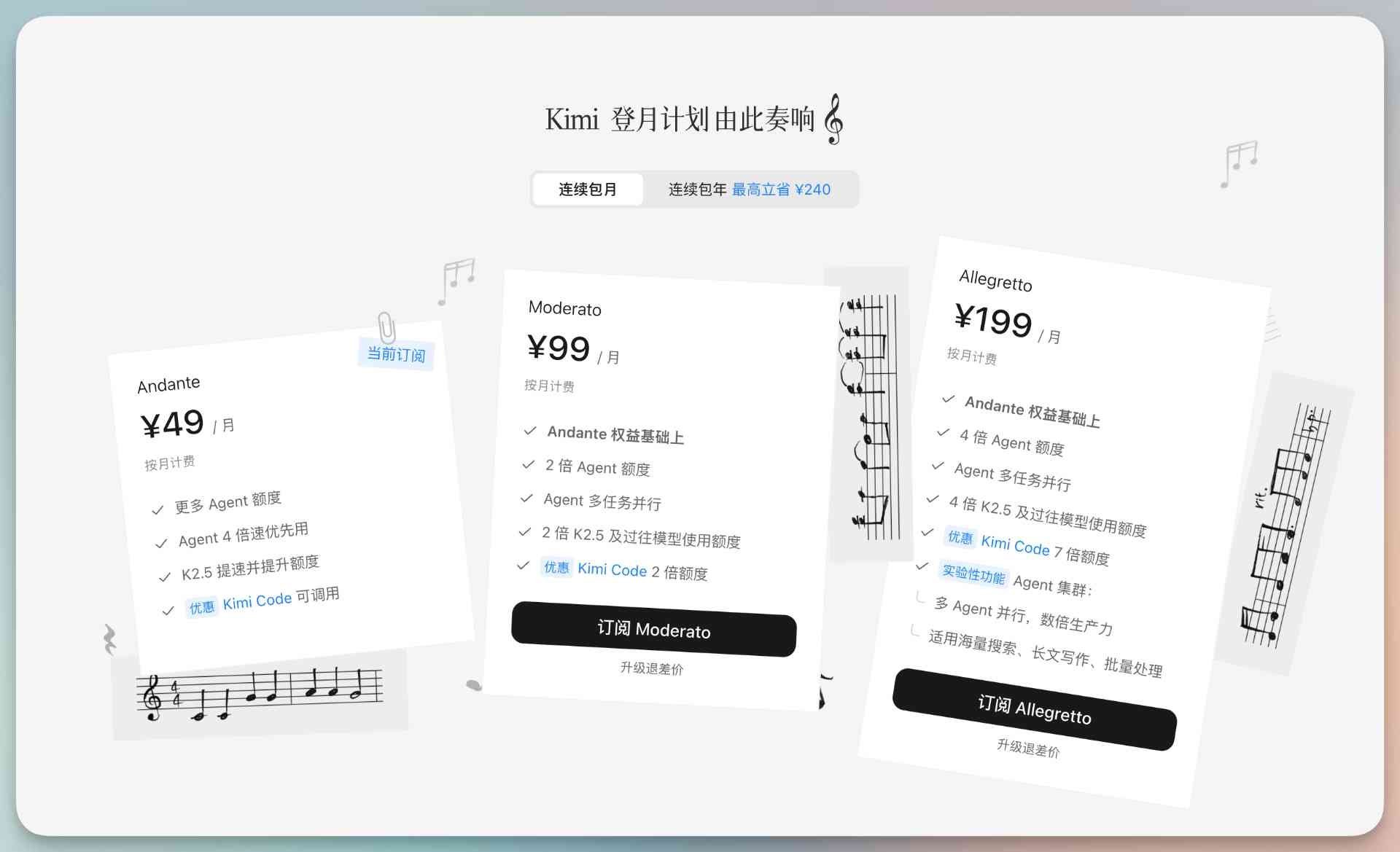
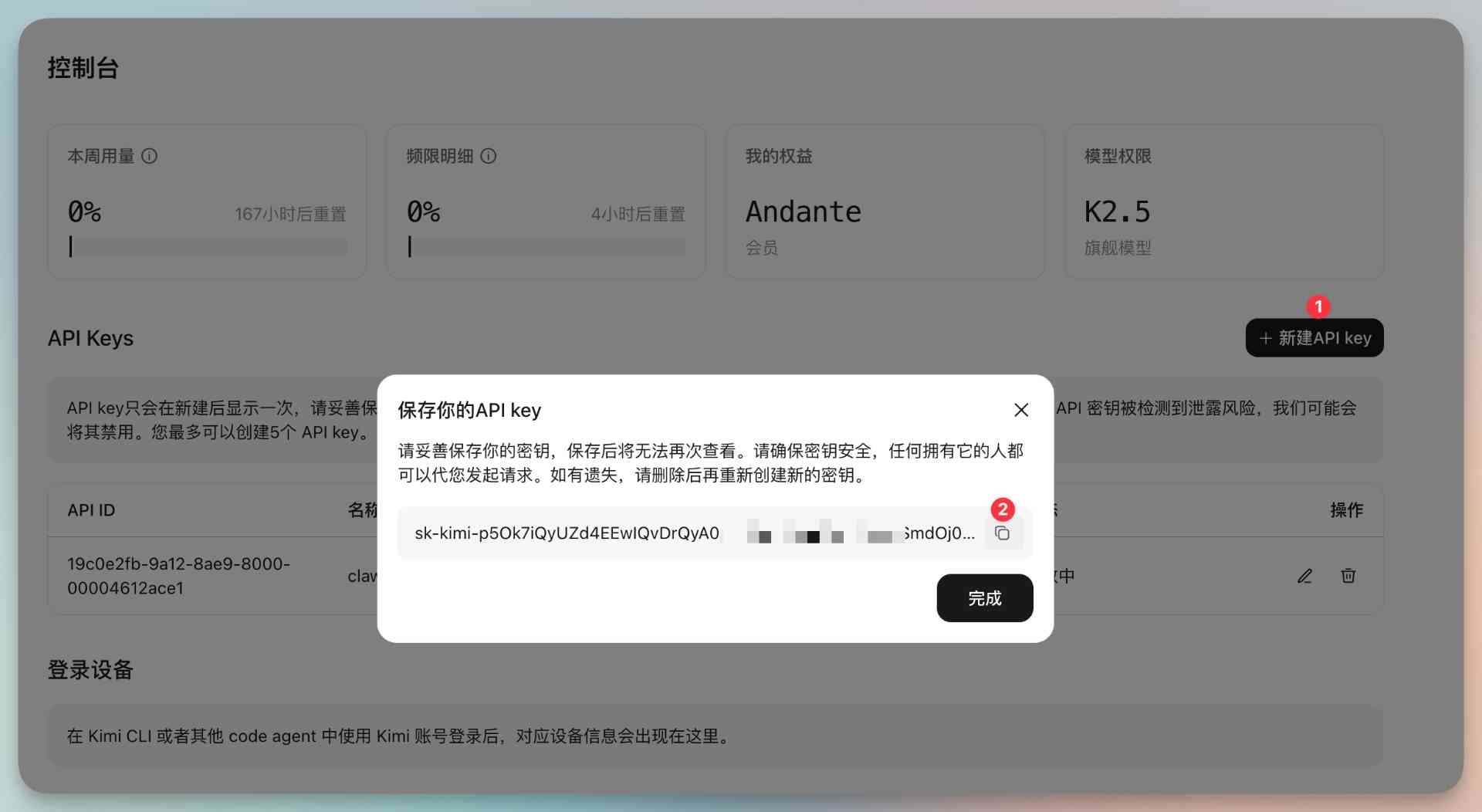
ในการเชื่อมต่อ Kimi K2.5 ก่อนอื่นสมัครแผนสมาชิก Kimi
หลังจากสมัครแล้ว ไปที่ console เพื่อสร้าง API key
หมายเหตุ: API key จะแสดงเพียงครั้งเดียว ให้คัดลอกและเก็บไว้ในที่ปลอดภัยเพื่อใช้ภายหลัง
ติดตั้ง OpenClaw
ใช้ Mac เป็นตัวอย่าง เปิด terminal (แนะนำ Warp และดูเหมือนจะมีเวอร์ชัน Windows ด้วย)
คัดลอกและวางคำสั่งต่อไปนี้แล้วกด Enter
curl -fsSL
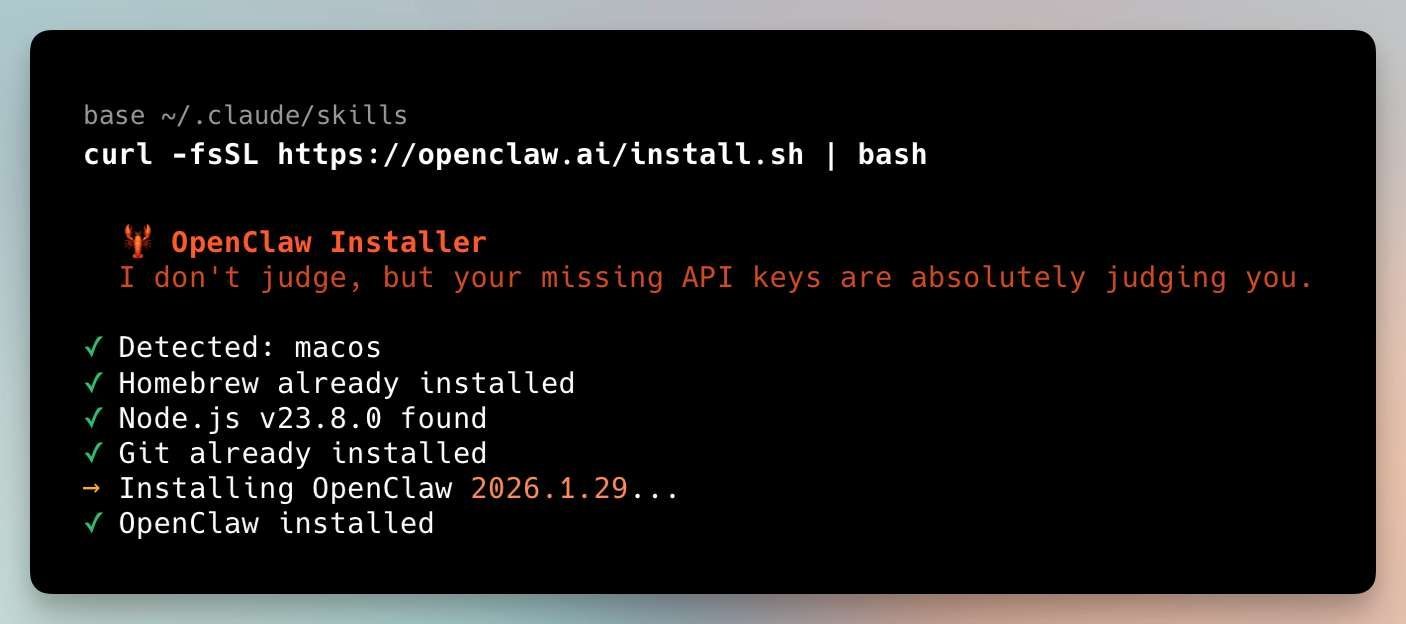
หลังจากติดตั้ง ให้เข้าสู่ขั้นตอนการตั้งค่า
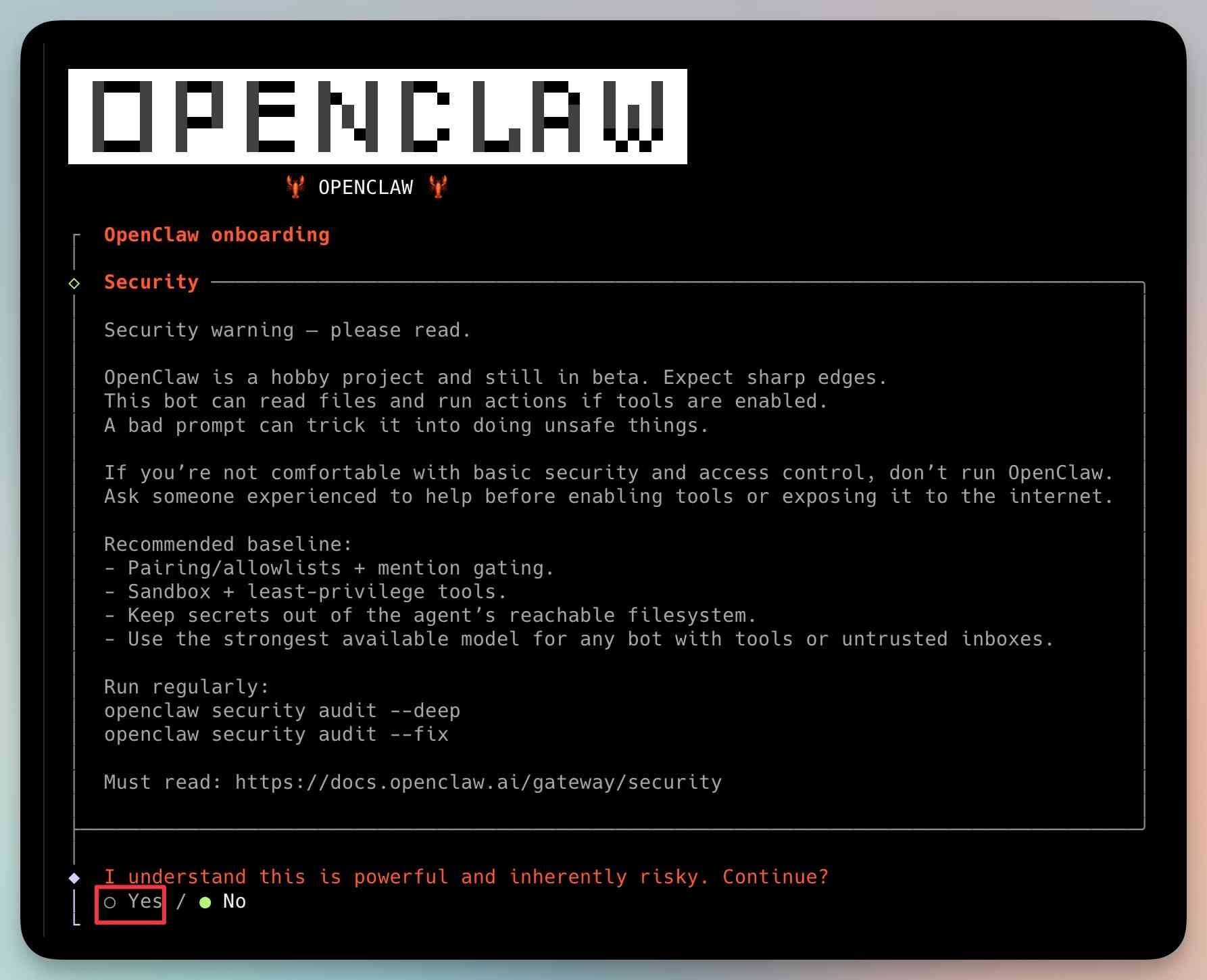
ใช้ปุ่มลูกศรซ้ายและขวาเพื่อเลือก Yes แล้วกด Enter
เลือก QuickStart สำหรับ Onboarding mode
เลื่อนลงไปเรื่อยๆ แล้วคุณจะเห็น Model/auth Provider
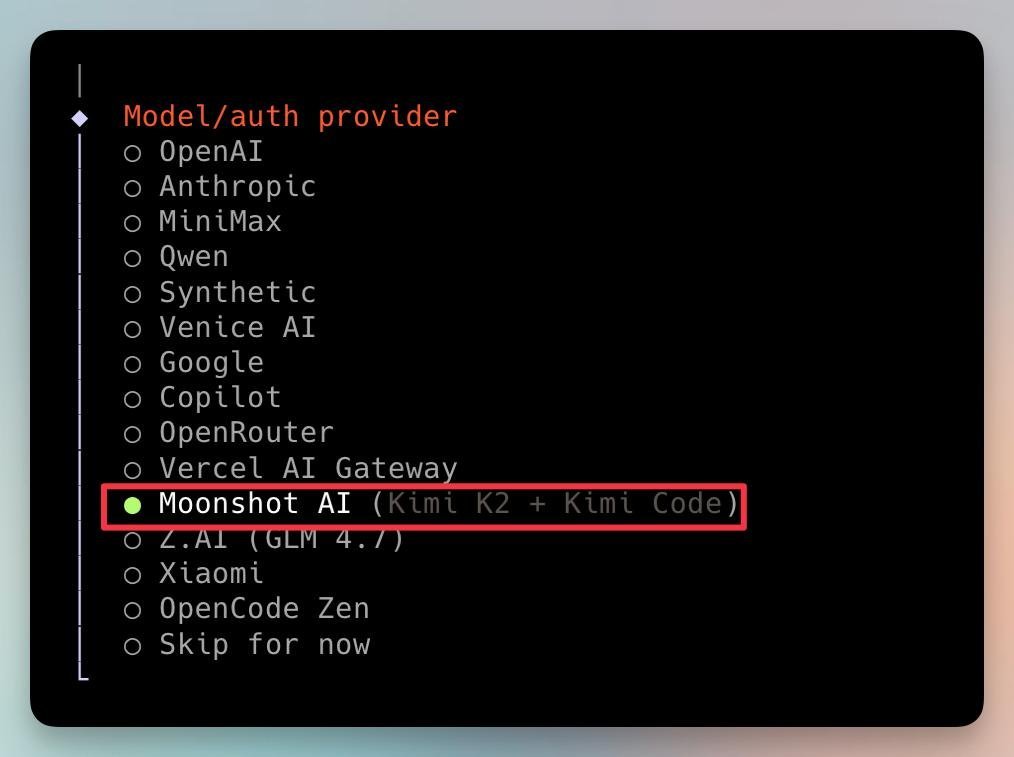
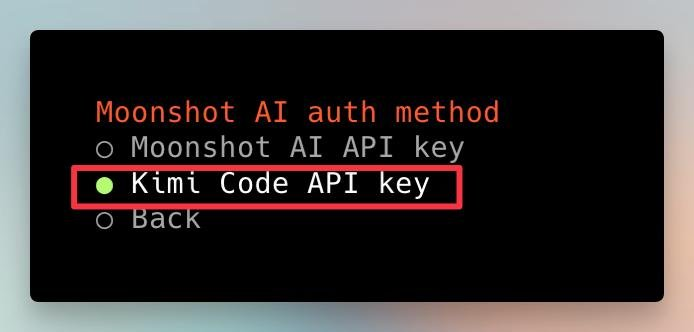
เลือก Kimi Code API Key เพราะนี่คือแผนที่เราซื้อ
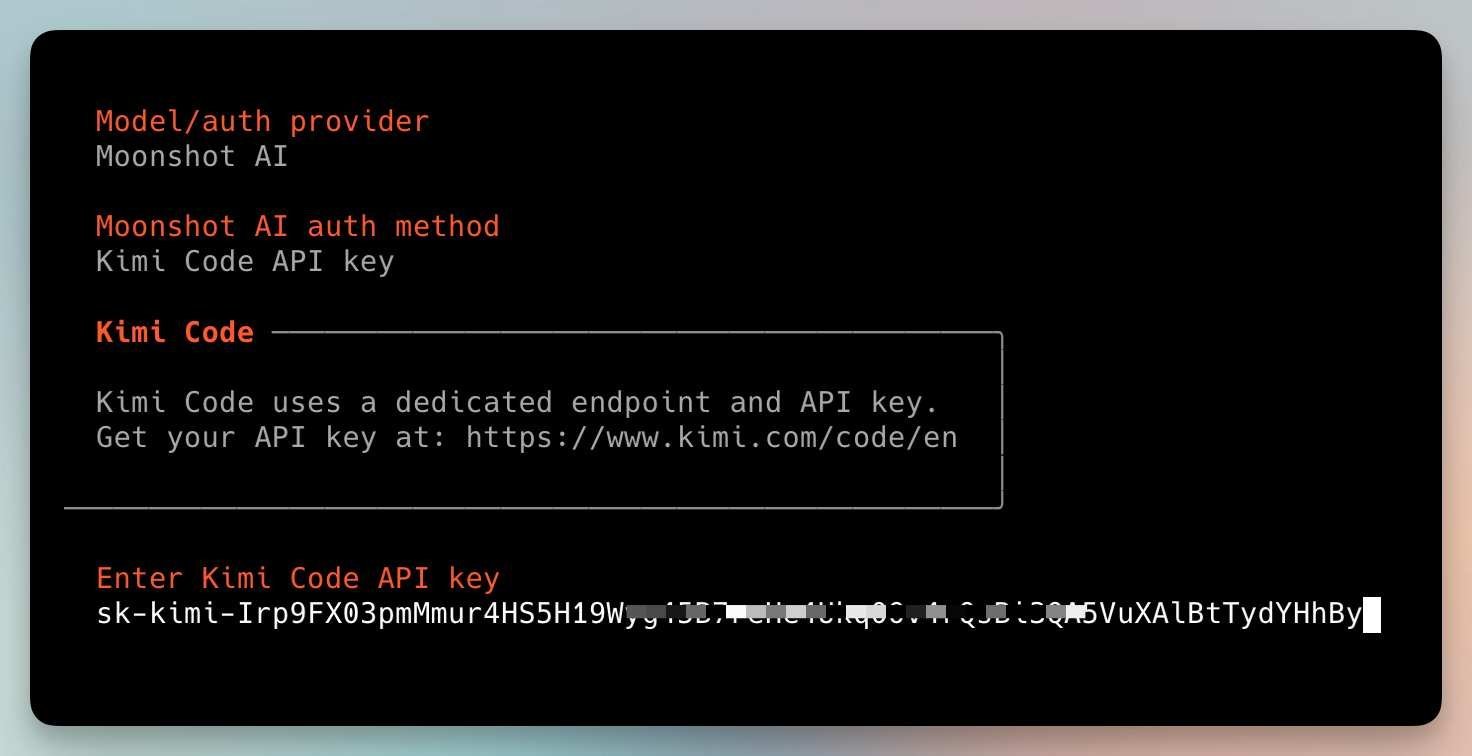
วาง API key ที่คัดลอกไว้แล้วกด Enter
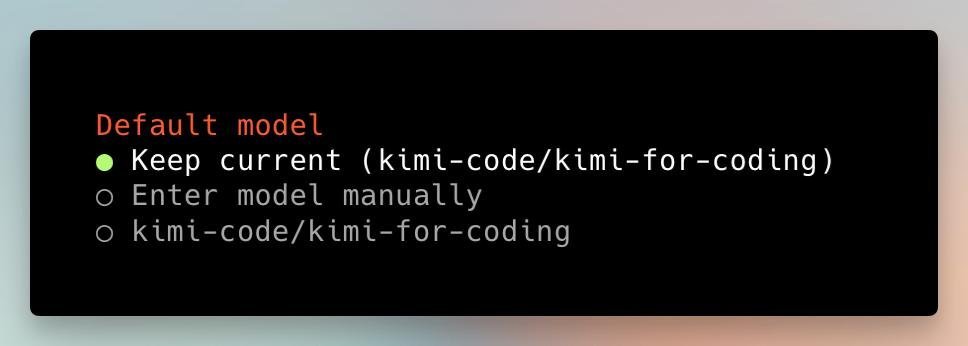
เลือกอันแรกเพื่อตั้งเป็นโมเดลเริ่มต้น
ผมข้ามการตั้งค่า bot สำหรับ Telegram และ Discord; เดี๋ยวจะสอนวิธีตั้งค่า Feishu ทีหลัง
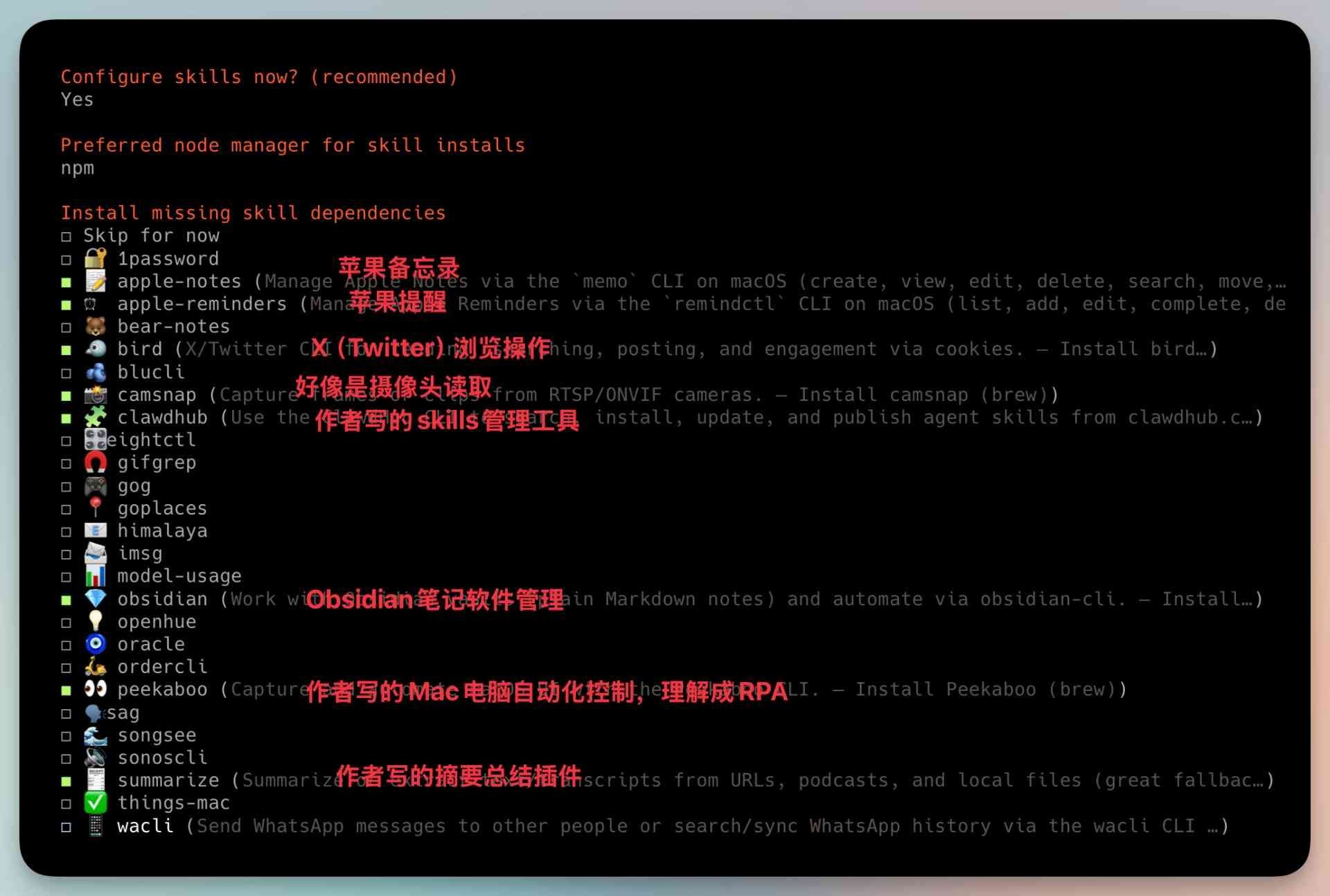
จากนั้นคุณก็ถึงการตั้งค่า Skill; เลือกตามความต้องการของคุณ
เลื่อนด้วยลูกศรขึ้นลง เลือกด้วย space bar แล้วกด Enter เพื่อยืนยันและไปขั้นตอนถัดไป
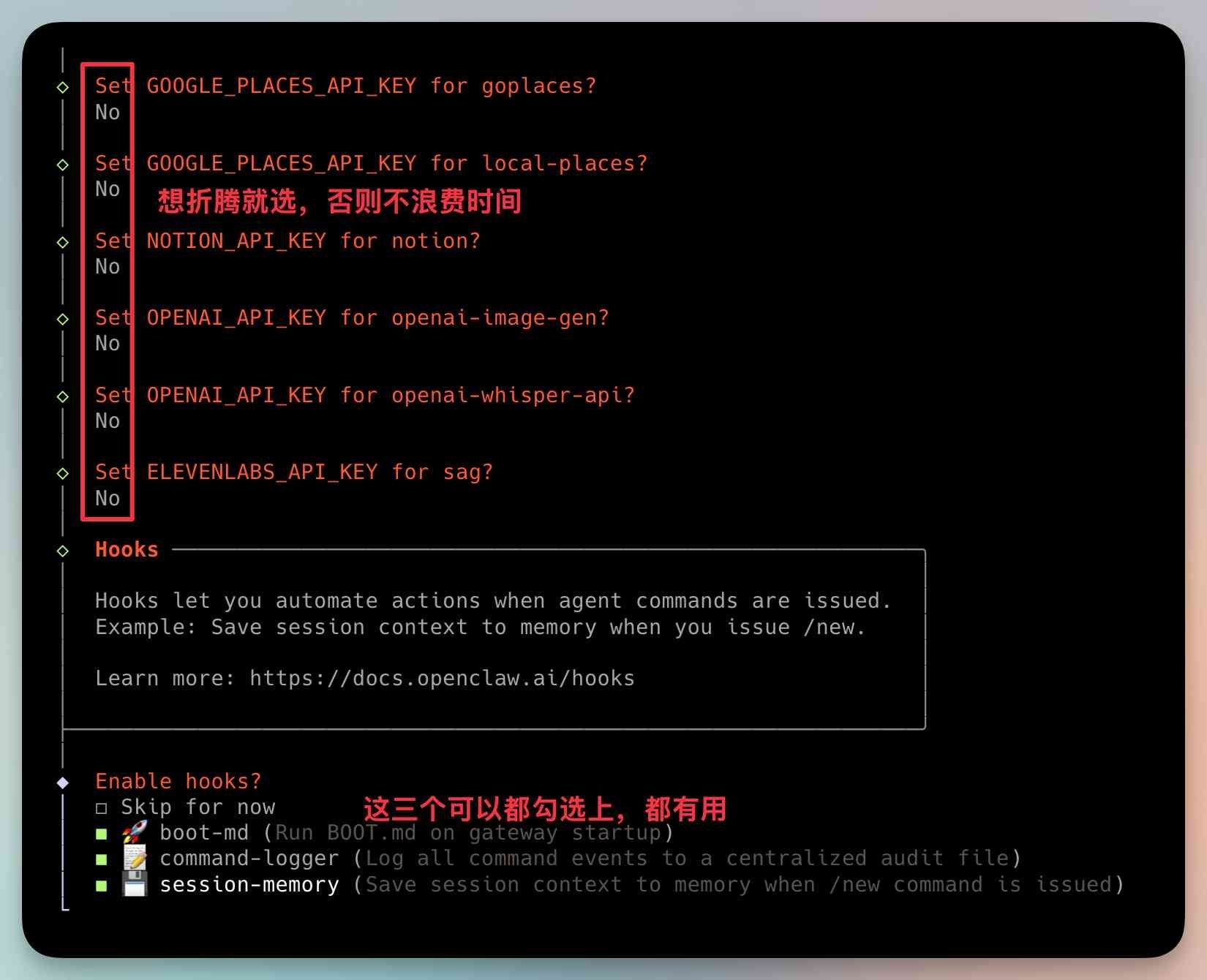
จากนั้นก็มีการตั้งค่าต่างๆ มากมาย ถ้าคุณไม่มี API หรือยังไม่ต้องการใช้ สาม Hooks นี่มีประโยชน์ทั้งหมด แนะนำ:
อันแรกคือการแทรกไฟล์ Markdown ตอนเริ่มต้น โดยแทรกเนื้อหาเช่น README เมื่อเริ่ม session
อันที่สองคือการบันทึกการทำงาน บันทึกคำสั่งและบริบทการทำงานที่ดำเนินการใน session นี้
อันที่สามคือการบันทึกสรุปบริบท session ปัจจุบันเมื่อเริ่ม session ใหม่เพื่อการเปลี่ยนผ่านที่ราบรื่น
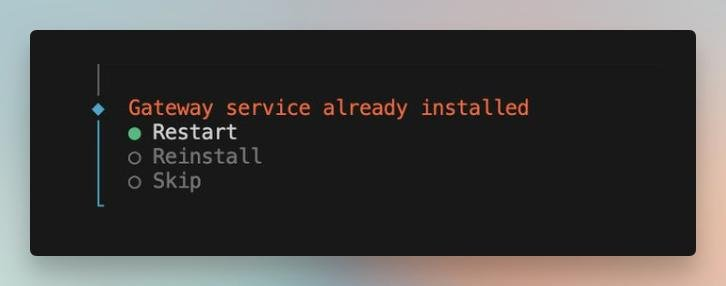
ถ้าคอมพิวเตอร์ของคุณกำลังรัน gateway หรือคุณเคยติดตั้งมาก่อน แนะนำให้เลือก restart
มันถามว่าคุณต้องการใช้งาน (incubate) bot ที่ไหน มีสองตัวเลือก:
- TUI ซึ่งก็คือ Terminal UI โดยพื้นฐานคือการสนทนาผ่าน command-line
- Web UI ซึ่งมีหน้าเว็บสำหรับสนทนา
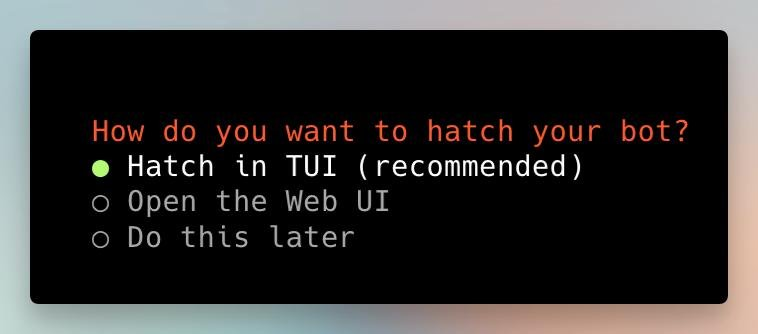
TUI แนะนำเป็นค่าเริ่มต้น แต่ผมคิดว่า Web UI น่าจะเป็นมิตรกับผู้ใช้มากกว่าสำหรับมือใหม่
มันไม่ใช่ทางเลือกที่แยกจากกัน; ทั้งคู่จะถูกติดตั้งจริงๆ
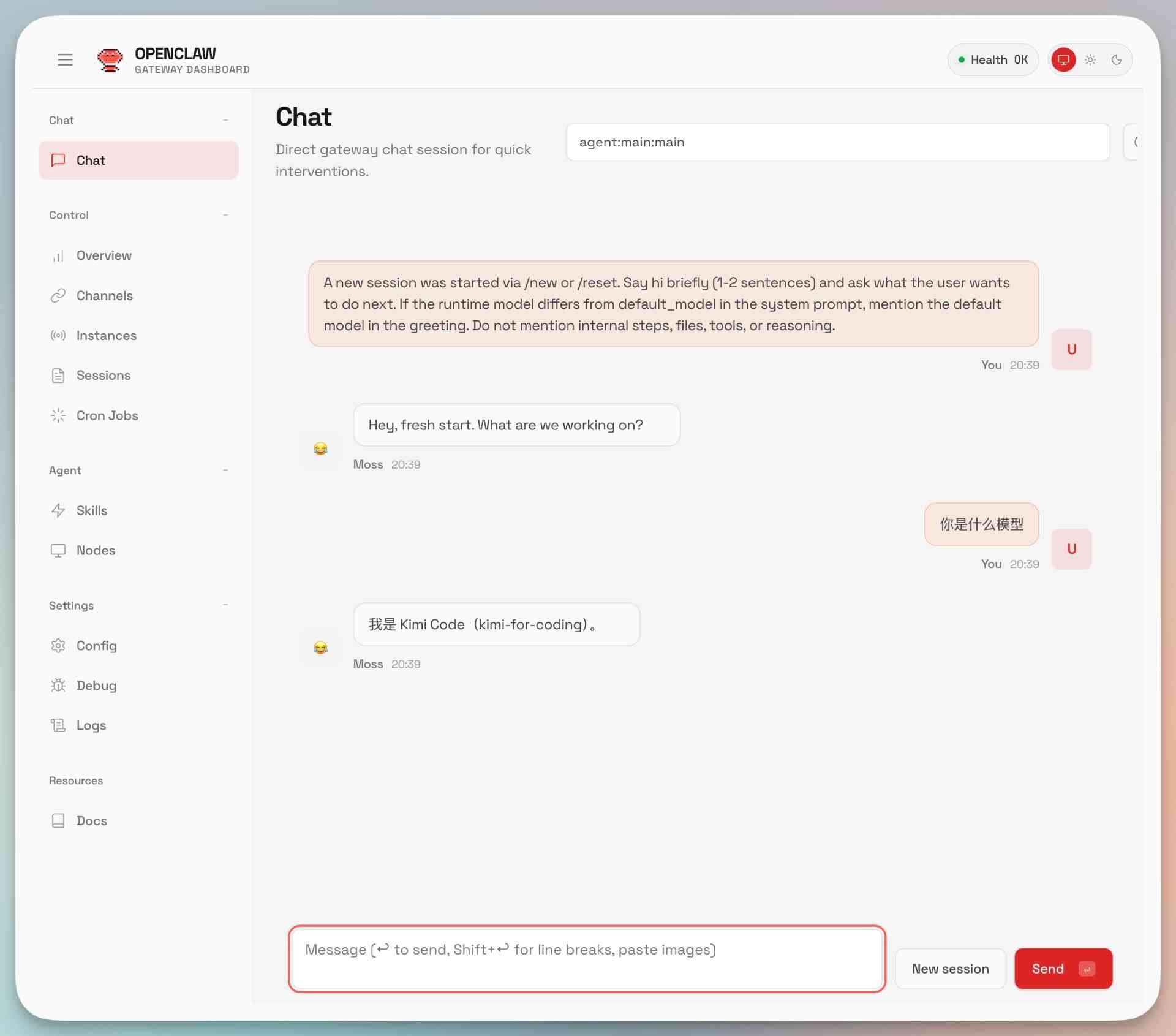
ถ้าคุณต้องการเข้า TUI ให้พิมพ์: openclaw tui
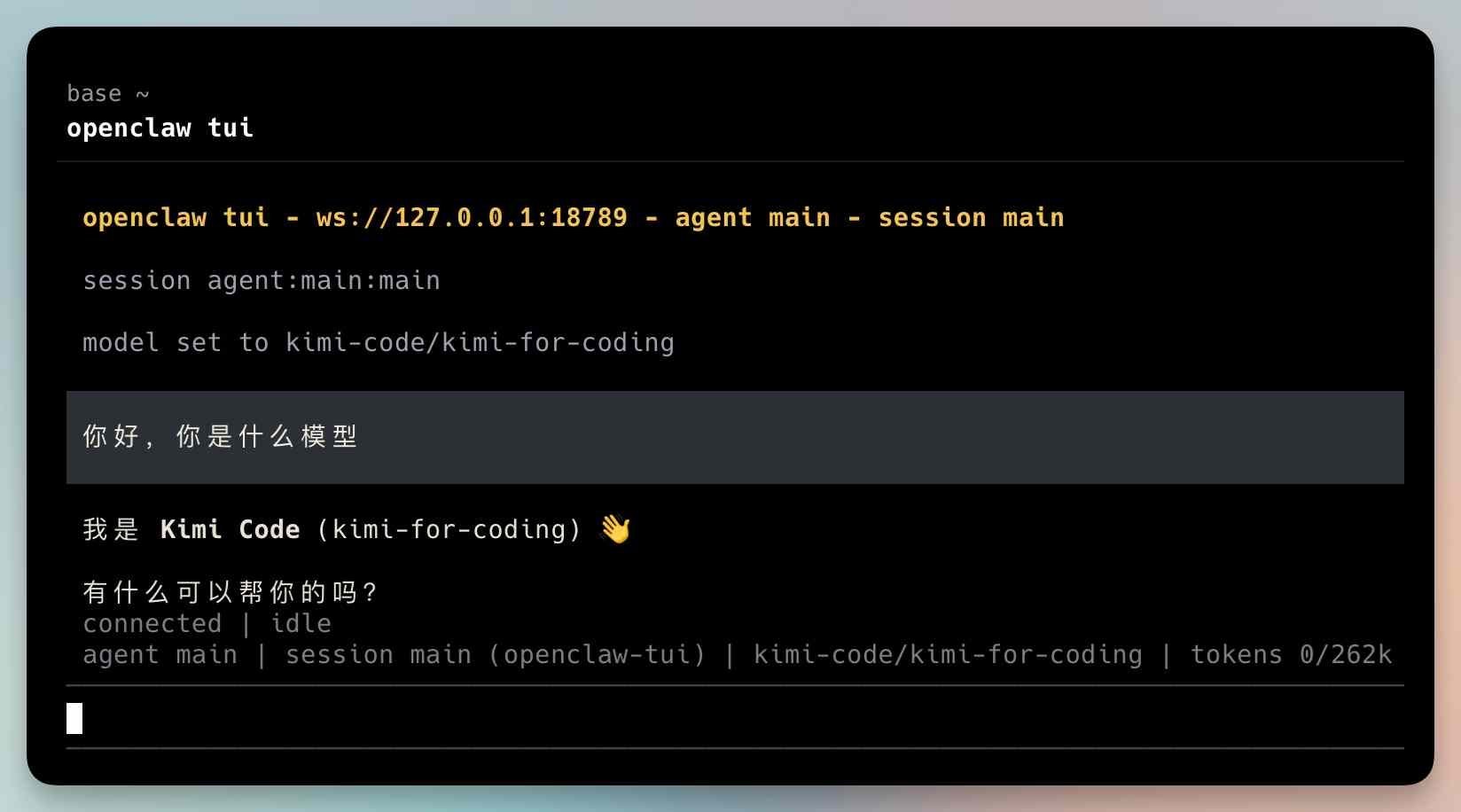
ถึงจุดนี้ ก็ติดตั้งเสร็จแล้ว
คุณสามารถใช้ Web UI หรือ TUI สำหรับการสนทนาในอนาคต
อย่างไรก็ตาม ส่วนที่น่าสนใจที่สุดของ OpenClaw คือการรองรับการเชื่อมต่อกับเครื่องมือ IM มากมาย
การคุยกับ OpenClaw และออกคำสั่งผ่านเครื่องมือแชทที่คุ้นเคย รู้สึกเหมือนเป็นผู้นำ
ด้านล่างคือคำแนะนำเกี่ยวกับ Feishu และวิธีการเชื่อมต่ออื่นๆ
การเชื่อมต่อ Feishu กับ OpenClaw
มีคนพัฒนาปลั๊กอิน Feishu สำหรับ OpenClaw:
คัดลอกคำสั่งต่อไปนี้ วางใน terminal แล้วกด Enter
openclaw plugins install @m1heng-clawd/feishu
หลังจากติดตั้ง จะแสดงอินเทอร์เฟซดังต่อไปนี้
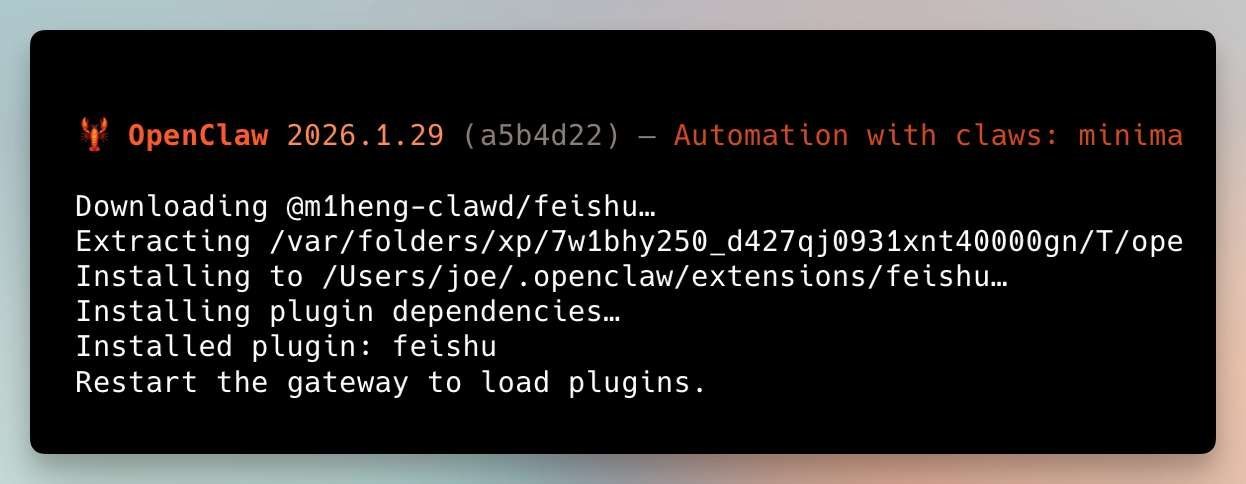
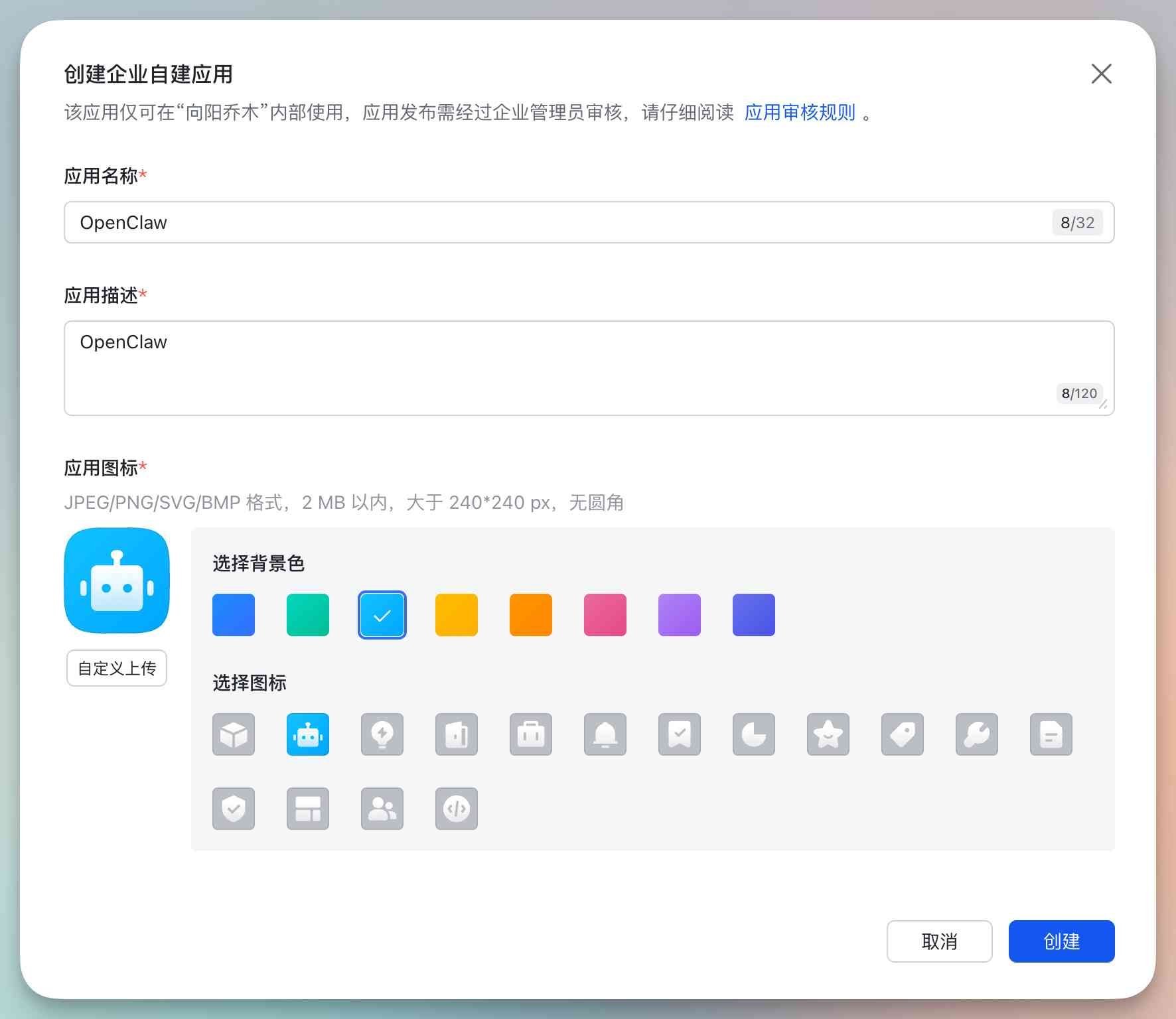
เปิด Feishu Open Platform:
คลิก "Create Custom App" กรอกชื่อแอปและคำอธิบาย
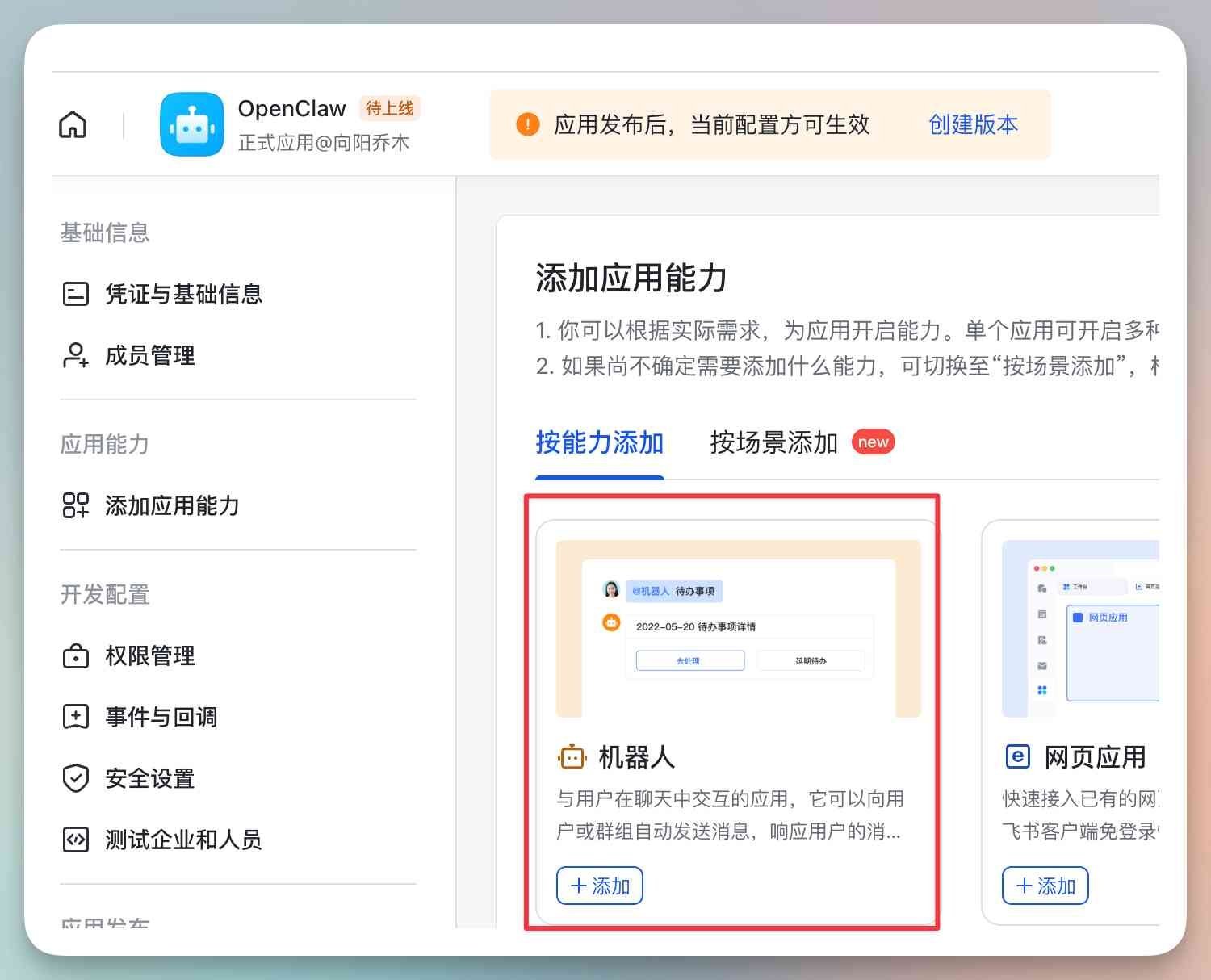
จากนั้นไปที่ "Add App Capabilities" -> หา Bot แล้วคลิก "Add" (บางสิทธิ์ต้องใช้ความสามารถของ bot ก่อน)
คัดลอก App ID และ App Secret จากหน้า "Credentials & Basic Info" ของแอป
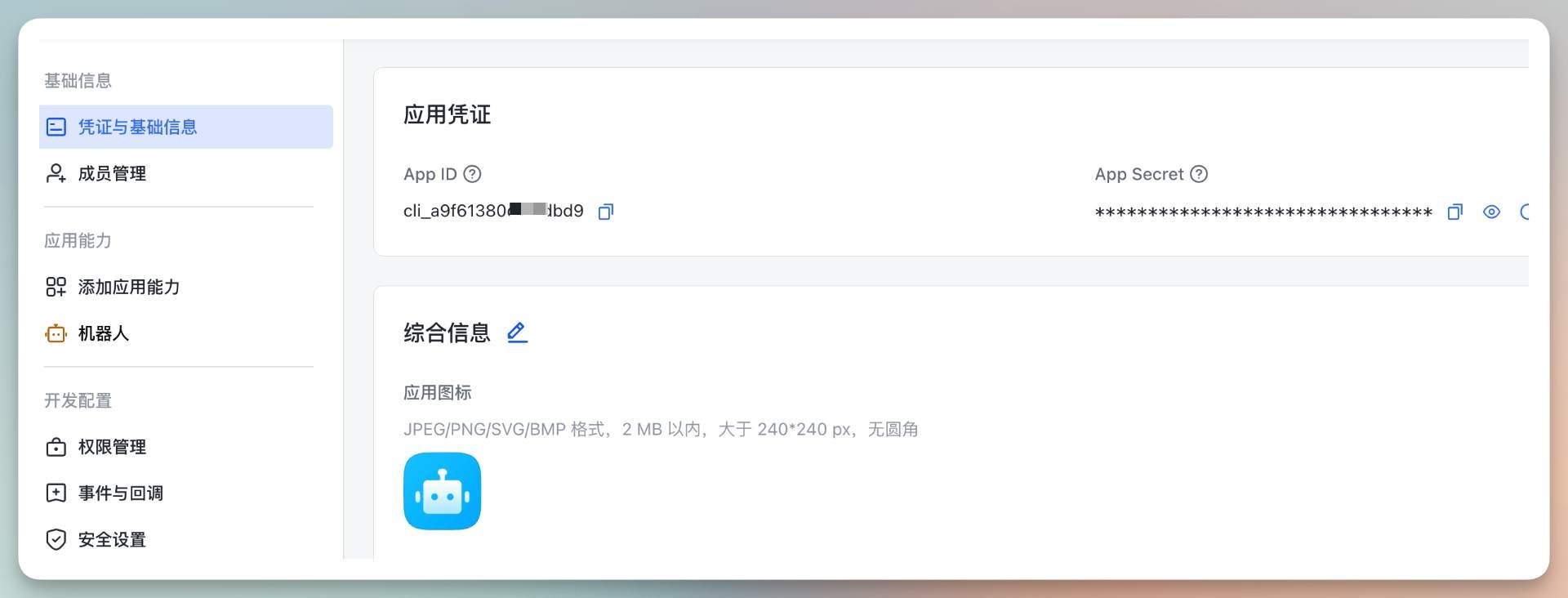
ใน terminal พิมพ์:
openclaw config set channels.feishu.appId "Your App ID" openclaw config set channels.feishu.appSecret "Your App Secret" openclaw config set channels.feishu.enabled true
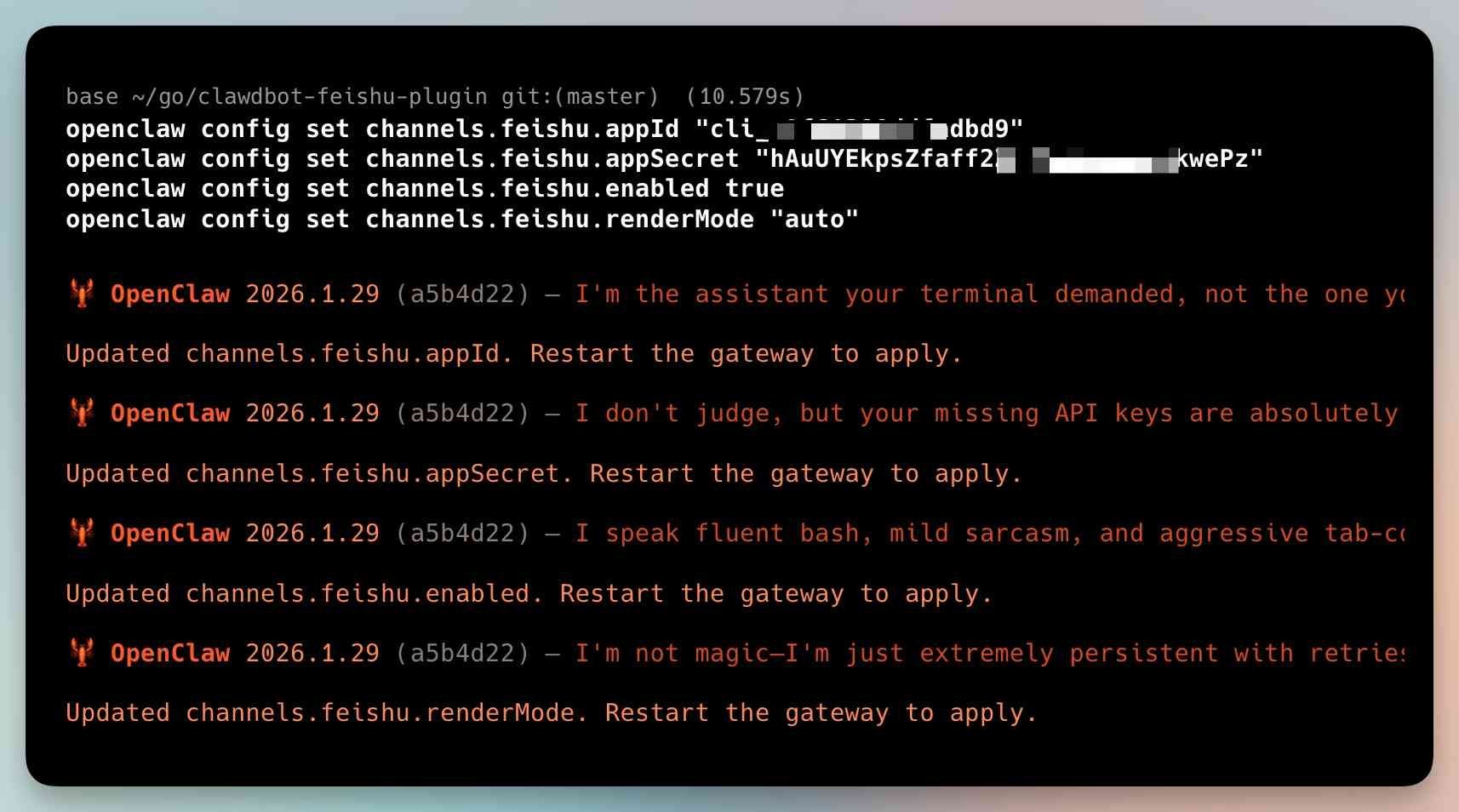
จากนั้นคุณต้อง restart gateway พิมพ์คำสั่งต่อไปนี้ใน terminal แล้วกด Enter:
openclaw gateway restart
การดำเนินการข้างต้นสำคัญมาก ไม่เช่นนั้นจะเกิดข้อผิดพลาดเมื่อกำหนดค่า events และ callbacks ใน Feishu (ไม่ได้เชื่อมต่อ)
กลับไปที่หน้า "Permission Management" ของแอป Feishu คลิกเพื่อเปิดสิทธิ์ และพิมพ์ im:message
ค้นหาคำสำคัญต่อและเปิดสิทธิ์ identity ของแอปดังต่อไปนี้:
- contact:user.base:readonly
- im:message
- im:message.p2p_msg:readonly (ต้องมี bot capability)
- im:message.group_at_msg:readonly (ต้องมี bot capability)
- im:message:send_as_bot
- im:resource (อัปโหลดรูปภาพหรือไฟล์)
มาถึงจุดสำคัญที่หลายคนทำผิด
ในการกำหนดค่า event และ callback ให้เลือก "Long Connection" สำหรับ subscription method
จากนั้นในการกำหนดค่า event คลิก "Add Event" และเพิ่มดังต่อไปนี้:
- im.message.receive_v1 (จำเป็น)
- im.message.message_read_v1
- im.chat.member.bot.added_v1
- im.chat.member.bot.deleted_v1
หลังจากกำหนดค่า ให้สร้างเวอร์ชันและเผยแพร่ในหน้า "Version Management & Release"
ตอนนี้เปิด Feishu และค้นหา "OpenClaw" เพื่อหา bot ของแอป
อย่ากลัวกับจำนวนภาพหน้าจอ ที่จริงใช้เวลาแค่ไม่กี่นาทีก็เสร็จ
นอกจากนี้ยังมีวิธีตั้งค่าแบบขี้เกียจ คือให้ AI ช่วยคุณ (วิธีจาก stin):
"ช่วยฉันเชื่อมต่อ Feishu กับ openclaw หน่อย คำสั่งติดตั้งปลั๊กอิน: openclaw plugins install @m1heng-clawd/feishu"
อย่างไรก็ตาม หลังจากติดตั้งปลั๊กอินแล้ว คุณต้องพิมพ์คำสั่งต่อไปนี้ใน terminal เพื่อ restart gateway:
openclaw gateway restart
จากนั้น ส่ง Feishu App ID และ Secret ให้มันเพื่อตั้งค่าให้เสร็จ
(หมายเหตุ: คุณยังต้องตั้งค่า Feishu Open Platform ด้วยตนเอง)
จุดเด่นอย่างหนึ่งของ OpenClaw คือการรองรับซอฟต์แวร์ IM ต่างๆ
ที่พบบ่อยได้แก่ TG, Discord, WhatsApp, iMessage ฯลฯ
ส่วนตัวผมรู้สึกว่า Feishu เป็นมิตรกับผู้ใช้มากที่สุดสำหรับผู้ใช้ชาวจีน TG ง่ายที่สุด ส่วน Discord ตั้งค่าซับซ้อนกว่าเล็กน้อย แต่มีรูปแบบการแสดงผลที่ดีที่สุด
tutorial การตั้งค่า Discord bot ที่เขียนโดยเพื่อน:
ข้อผิดพลาดทั่วไปในการติดตั้งและใช้งาน
ผมอ่าน tutorial ที่เขียนโดยเพื่อนชื่อ YC และพบว่าผมก็เจอหลายข้อเหมือนกัน
ผมแนะนำให้ทุกคนจำคำสั่งที่พบบ่อยสองสามคำสั่ง:
เริ่ม OpenClaw TUI:
openclaw tui
Restart gateway:
openclaw gateway restart
เริ่มการสนทนาใหม่:
/new
เพิ่ม fallback model:
openclaw models fallbacks add [model company code/model name]
ตัวอย่าง: openai-codex/gpt-5.2-codex
ตั้งค่าโมเดลเริ่มต้น:
openclaw models set [model company code/model name]
ตัวอย่าง: kimi-code/kimi-for-coding
นอกจากนี้ เนื่องจากคุณเชื่อมต่อกับ OpenClaw แล้ว คุณสามารถถามมันได้ทุกอย่างที่คุณไม่รู้
ตัวอย่างเช่น ผมถามวิธีระบุโมเดลที่แตกต่างกันสำหรับ session threads ต่างๆ; จริงๆ แล้วมีหลายสถานการณ์
ความคิดเห็นเล็กน้อย
ผมพบว่าหลายคนติดตั้ง OpenClaw แต่ไม่รู้ว่าจะใช้มันทำอะไร
ผมคิดว่ามันขาดสถานการณ์การใช้งานและ Skills ที่เป็นเอกสิทธิ์
OpenClaw โหลด Skills ที่ติดตั้งโดย Claude ทั่วโลกโดยอัตโนมัติ ซึ่งสะดวกมาก
ถ้าคุณไม่รู้วิธีเขียน Skills คุณสามารถเริ่มต้นด้วยการเลียนแบบหรือใช้ Skills ของคนอื่น
แชร์คลัง Skill OpenClaw ที่คัดสรรแล้วซึ่งรวบรวม Skills กว่า 700 รายการ
คำส่งท้าย
นี่อาจเป็นหนึ่งใน tutorial ที่ละเอียดที่สุดที่ผมเคยเขียน
แต่นี่เป็นแค่จุดเริ่มต้น
การเล่นของ OpenClaw ไปไกลกว่านี้: หน่วยความจำระยะยาว การสอบถาม heartbeat การทำงานแบบอะซิงโครนัส สคริปต์ตามกำหนดเวลา...
อีกอย่าง ผมยังไม่มีเวลาศึกษาคลัสเตอร์ multi-Agent ของ Kimi K2.5
ผมรู้สึกว่ามันเข้ากับปรัชญาของ OpenClaw ได้ดี
อย่างไรก็ตาม การเล่นก็คือการเล่น
แต่จงจำไว้เสมอ: คุณค่าของเครื่องมืออยู่ที่การได้ถูกใช้งานจริง
ผมหวังว่า tutorial นี้จะช่วยเพื่อนๆ ที่ต้องการใช้ OpenClaw อย่างลึกซึ้ง
ถ้าคุณคิดว่าบทความนี้ดี กรุณาสนับสนุน Qiao Bangzhu ด้วยการกดไลค์ แชร์ และติดตาม