ฟีเจอร์ "Custom Prompt" (พรอมต์ที่กำหนดเอง) ได้ถูกนำมาใช้ในฟังก์ชันแผนผังความคิดของ NotebookLM ในที่สุด
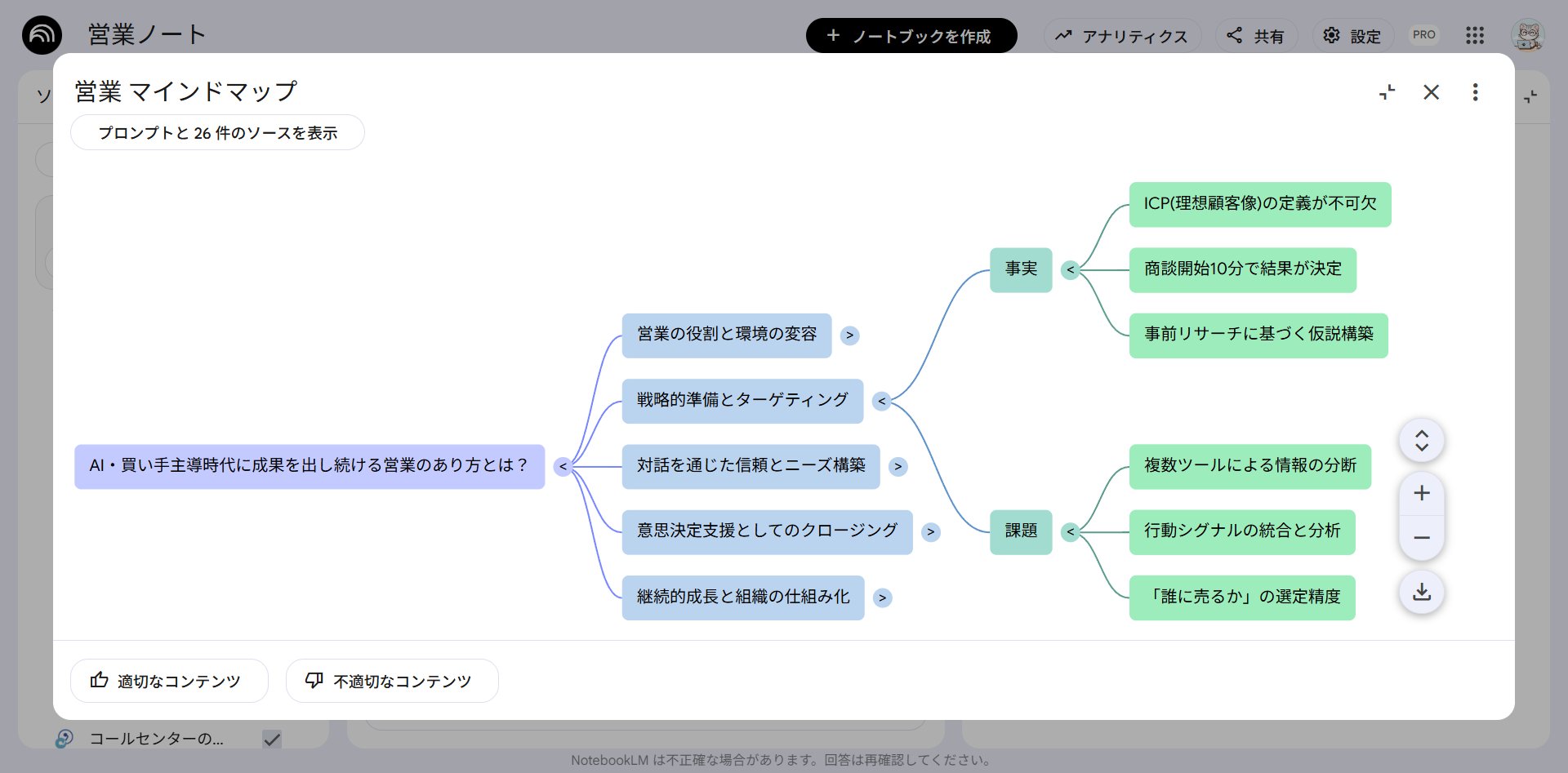
นี่เป็นการอัปเดตที่เหลือเชื่อมาก
พูดตามตรง จนถึงตอนนี้ แผนผังความคิดก็เป็นฟีเจอร์ที่ "สะดวก แต่ก็ยังขาดอะไรไปนิดหน่อย" คุณสามารถกดปุ่มแล้วเนื้อหาที่คุณเก็บไว้ก็จะถูกแสดงเป็นภาพ "ในภาพรวม" คุณพอจะเห็นคร่าวๆ ว่าอะไรอยู่ตรงไหน แต่ก็แค่นั้น โครงสร้างทั้งหมดถูกปล่อยให้ AI จัดการ และคุณไม่สามารถควบคุมมันได้ มันถูกวางตำแหน่งให้เป็นแผนที่ที่คุณพอจะมองเห็นภาพใหญ่ได้อย่างเลือนราง
สิ่งนั้นเปลี่ยนไปอย่างสิ้นเชิงเมื่อมีการมาถึงของ custom prompts
ตอนนี้คุณสามารถระบุเฉพาะข้อมูลที่คุณต้องการรู้และจำกัดขอบเขตของผลลัพธ์ที่แสดงได้แล้ว
แค่จุดนี้จุดเดียว แผนผังความคิดก็ได้วิวัฒนาการจาก "แผนภาพไว้ดูเล่น" ไปเป็น "ฟีเจอร์ที่ทรงพลังที่สุดที่คุณสามารถใช้งานได้อย่างมีเป้าหมาย" มันทรงพลังมากถึงขนาดที่ผมร้องออกมาดังๆ หลายครั้งในวันที่ฟีเจอร์นี้ถูกปล่อยออกมา
ในบทความนี้ ผมจะเขียนทุกอย่างเกี่ยวกับฟีเจอร์แผนผังความคิดของ NotebookLM ตั้งแต่พื้นฐานสำหรับมือใหม่ไปจนถึงเทคนิคขั้นสูงสำหรับผู้ใช้ระดับสูง
ไม่ว่าคุณจะเคยคลิกปุ่มแผนผังความคิดมาก่อนแต่ก็แค่ดูมันเฉยๆ หรือคุณต้องการใช้มันให้เกิดประโยชน์สูงสุด ผมได้จัดโครงสร้างบทความนี้ไว้ให้คุณสามารถเข้าใจทุกอย่างได้จากโพสต์นี้โพสต์เดียว
สารบัญ
- บทที่ 1: ธรรมชาติที่แท้จริงของแผนผังความคิด — ความแตกต่างชี้ขาดจากเครื่องมืออื่นๆ
- บทที่ 2: ดึงประสิทธิภาพ 120% จากฟีเจอร์พื้นฐาน — การกรองและการเจาะลึกโหนด
- บทที่ 3: ไฮไลท์สำคัญ — การครอบงำ "โครงสร้าง" ด้วย Custom Prompts
- บทที่ 4: สองวิธีในการเอาชนะจุดอ่อน "ที่ไม่สามารถแก้ไขได้"
- บทที่ 5: กรณีการใช้งานทางธุรกิจเชิงปฏิบัติ
- สรุป — แผนผังความคิดกลายเป็น "แผนที่สำหรับการคิด"
บทที่ 1: ธรรมชาติที่แท้จริงของแผนผังความคิด — ความแตกต่างชี้ขาดจากเครื่องมืออื่นๆ
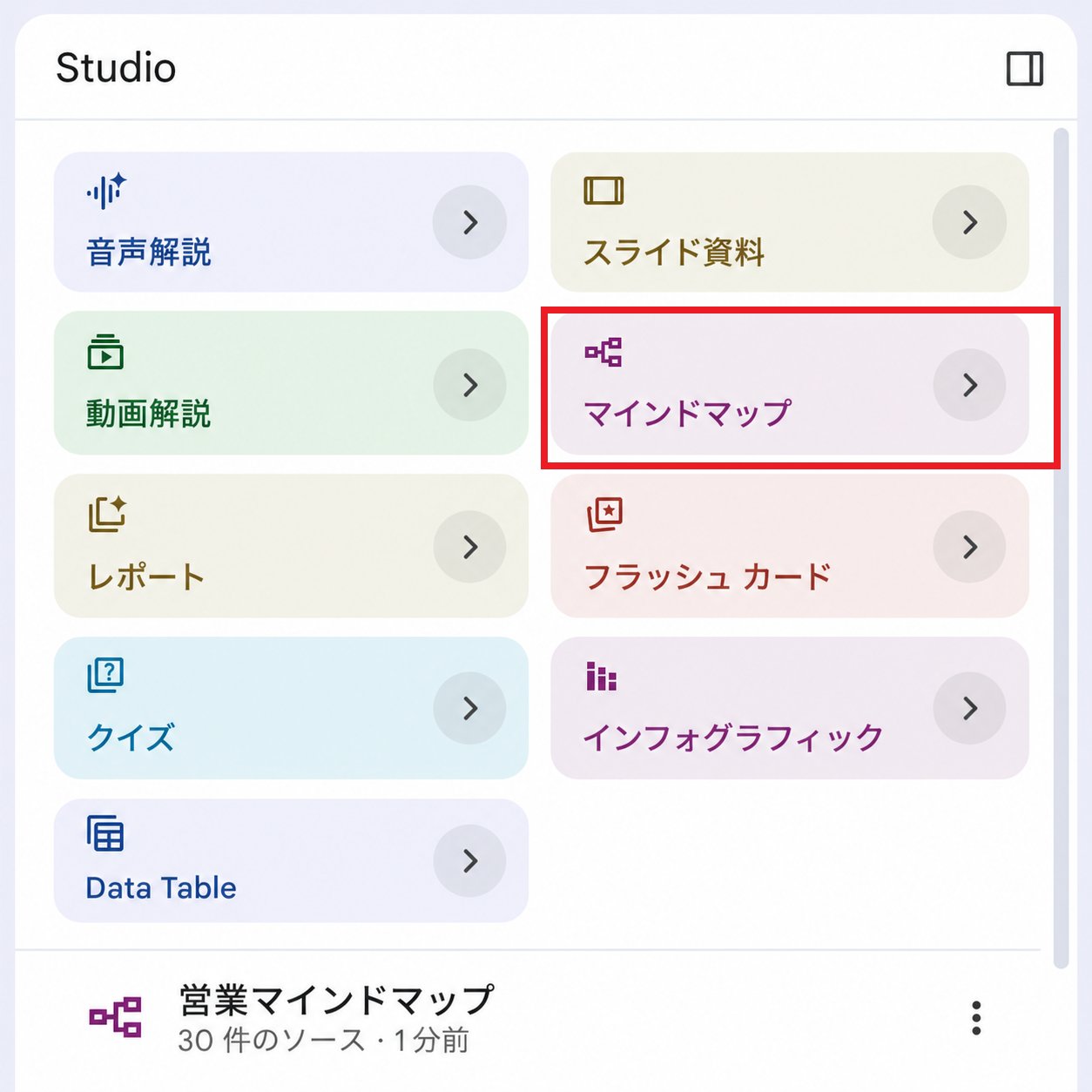
ก่อนอื่น หลายคนเข้าใจผิดในประเด็นนี้
คุณคิดว่า "แผนผังความคิด = เครื่องมือระดมสมอง" ใช่ไหม? อย่าง Xmind หรือ MindMeister ที่คุณเขียนสิ่งที่อยู่ในหัวออกมาจากกระดานเปล่า
แผนผังความคิดของ NotebookLM นั้น แตกต่างกันอย่างสิ้นเชิง
แผนผังความคิดของ NotebookLM ไม่ใช่แผนที่ของความคิดของคุณ มันเป็นฟีเจอร์ที่สร้าง แผนที่ของแหล่งข้อมูลต้นฉบับ ที่คุณใส่ไว้ในโน้ตบุ๊ก ด้วยการคลิกเพียงครั้งเดียว AI จะสร้างแผนที่ความเชื่อมโยงระหว่างแนวคิดต่างๆ ที่มีอยู่ในแหล่งข้อมูลโดยอัตโนมัติ ในเวลาประมาณ 10 วินาที มันจะแสดงเป็นภาพในครั้งเดียวว่า "มีข้อมูลอะไรอยู่ในโน้ตบุ๊กนี้ และอยู่ในโครงสร้างแบบไหน"
พูดอีกอย่างก็คือ แผนผังความคิดของ NotebookLM เป็น "เครื่องมือวิเคราะห์" ไม่ใช่ "เครื่องมือสร้างสรรค์"
มาทำความเข้าใจความแตกต่างจากเครื่องมือแบบดั้งเดิมให้ชัดเจนยิ่งขึ้นกัน
เครื่องมือแผนผังความคิดแบบดั้งเดิม (เช่น Xmind) มีไว้สำหรับ "การสร้างสรรค์และการระดมความคิด" คุณเขียนไอเดียด้วยตนเองและจัดระเบียบข้อมูลตามอัตวิสัยของคุณ จุดแข็งของมันคือคุณสามารถออกแบบและแก้ไขได้อย่างอิสระ
ในทางกลับกัน วัตถุประสงค์ของ NotebookLM คือ "การวิเคราะห์และการค้นพบ" AI จะสร้างมันขึ้นมาโดยอัตโนมัติ (โดยพื้นฐานแล้วไม่มีการแก้ไขด้วยตนเอง) และมันจะวาดเนื้อหาของแหล่งข้อมูลเป็นแผนที่เชิงวัตถุ จุดแข็งที่ยิ่งใหญ่ที่สุดคือ เมื่อคุณคลิกที่โหนดที่คุณสนใจ การแชทจะเริ่มต้นขึ้นตรงนั้นเพื่อให้คุณเจาะลึก
นี่คือฟีเจอร์ที่ใหญ่ที่สุดของ NotebookLM เมื่อคุณคลิกที่รายการบนแผนผังความคิด คอลัมน์แชทตรงกลางจะเปิดขึ้น และคุณสามารถถามคำถามเกี่ยวกับรายการนั้นได้ โดยการสนทนาซ้ำๆ เช่น "บอกฉันเพิ่มเติมเกี่ยวกับหัวข้อนี้" หรือ "ความสัมพันธ์กับโหนดอื่นๆ คืออะไร" คุณจะสามารถเข้าใจทั้งภาพรวมและรายละเอียดไปพร้อมๆ กัน
ลองนึกภาพการดูแผนที่ ใช้นิ้วลากไปยังจุดที่คุณสนใจ แล้วคำอธิบายโดยละเอียดก็ปรากฏขึ้นตรงนั้น
นั่นคือเหตุผลที่ผมสร้างนิสัยในการ กดปุ่มแผนผังความคิดก่อนเป็นอย่างแรกหลังจากเพิ่มเนื้อหาใหม่ ก่อนที่จะถามคำถามในการแชท ผมจะทำความเข้าใจภาพใหญ่ด้วยแผนที่เดียว แค่นี้ก็เปลี่ยนคุณภาพของงานทั้งหมดที่ตามมา เพราะเมื่อคุณเห็นภาพใหญ่ตั้งแต่เริ่มต้นโครงการ การตัดสินใจของคุณเกี่ยวกับ "สิ่งที่ต้องทำตอนนี้" และ "สิ่งที่สามารถเลื่อนออกไปได้" จะแม่นยำในทันที
"แผนผังความคิดก่อนหลังจากเพิ่มแหล่งข้อมูล" พูดได้ไม่เกินจริงว่านี่คือวิธีการใช้งาน NotebookLM มาตรฐาน
บทที่ 2: ดึงประสิทธิภาพ 120% จากฟีเจอร์พื้นฐาน — การกรองและการเจาะลึกโหนด
ตอนนี้เราเข้าใจธรรมชาติที่แท้จริงของมันแล้ว มาดูเคล็ดลับในการดึง "120%" จากฟังก์ชันพื้นฐานกัน
การฝึกฝนสิ่งเหล่านี้จะเพิ่มพลังของ custom prompts ในบทที่ 3 เป็นทวีคูณ สัมผัสได้ว่าต่อให้เป็นแค่พื้นฐานก็ทำอะไรได้มากมายขนาดไหน
การทำงานพื้นฐาน — เปิด, ปิด, ดาวน์โหลด
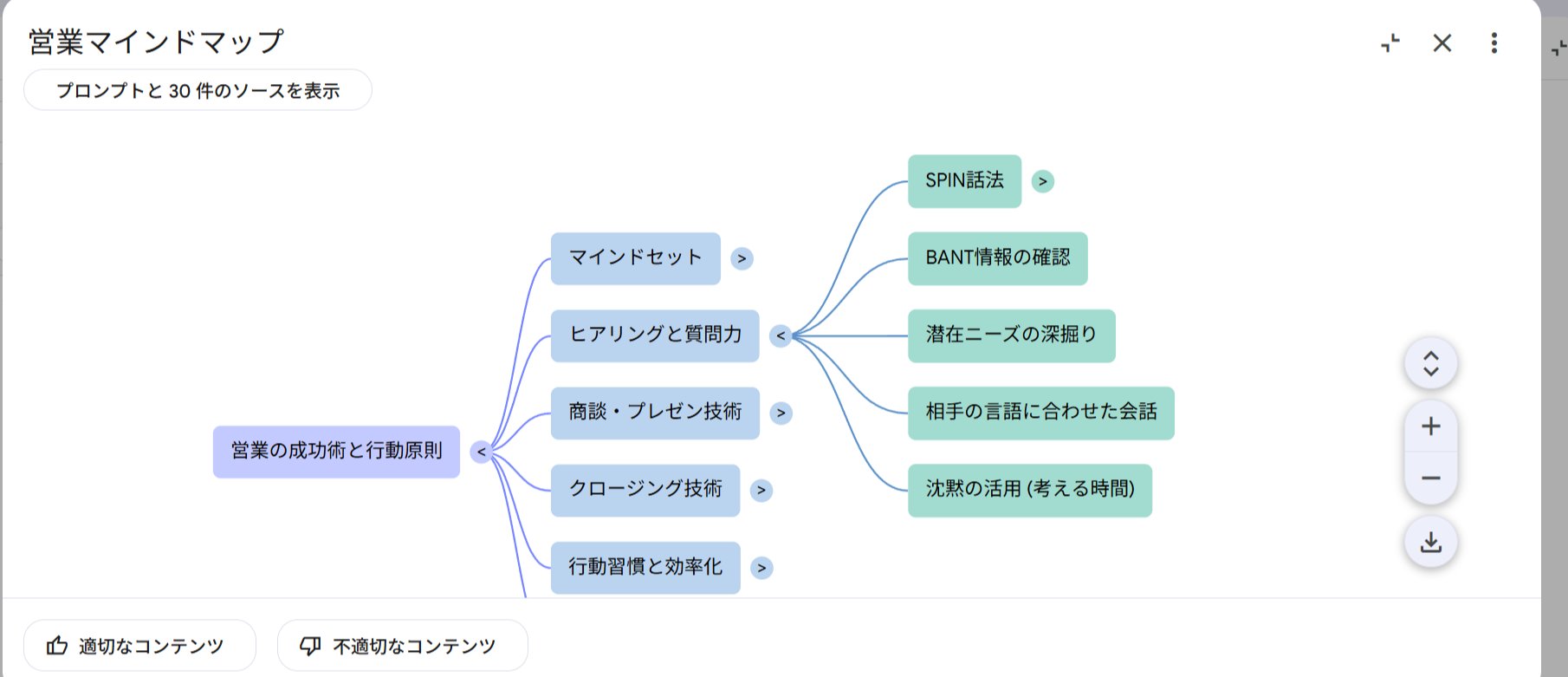
ทันทีหลังจากสร้าง แผนผังความคิดจะดูเรียบง่าย โดยมองเห็นเฉพาะโหนดระดับบนสุดเท่านั้น อย่างไรก็ตาม โดยการคลิกปุ่มทางด้านขวาของแต่ละโหนด คุณสามารถขยายหรือยุบสาขาได้
นอกจากนี้ยังมีปุ่มสำหรับเปิดหรือปิดโหนดทั้งหมดในครั้งเดียว ทำให้สามารถไหลเวียนได้อย่างราบรื่นตั้งแต่ "สแกนภาพรวม → เปิดเฉพาะสาขาที่สนใจ" คุณสามารถเคลื่อนที่ไปมาระหว่างรายละเอียดและภาพใหญ่ได้อย่างอิสระ
โดยการกดปุ่มดาวน์โหลดที่มุมขวาบน คุณสามารถบันทึกเป็นภาพ (เราจะพูดถึงจุดอ่อนที่ภาพนี้ไม่สามารถแก้ไขได้ในบทที่ 4)
การทำแผนที่โดย "การกรอง" เป้าหมาย
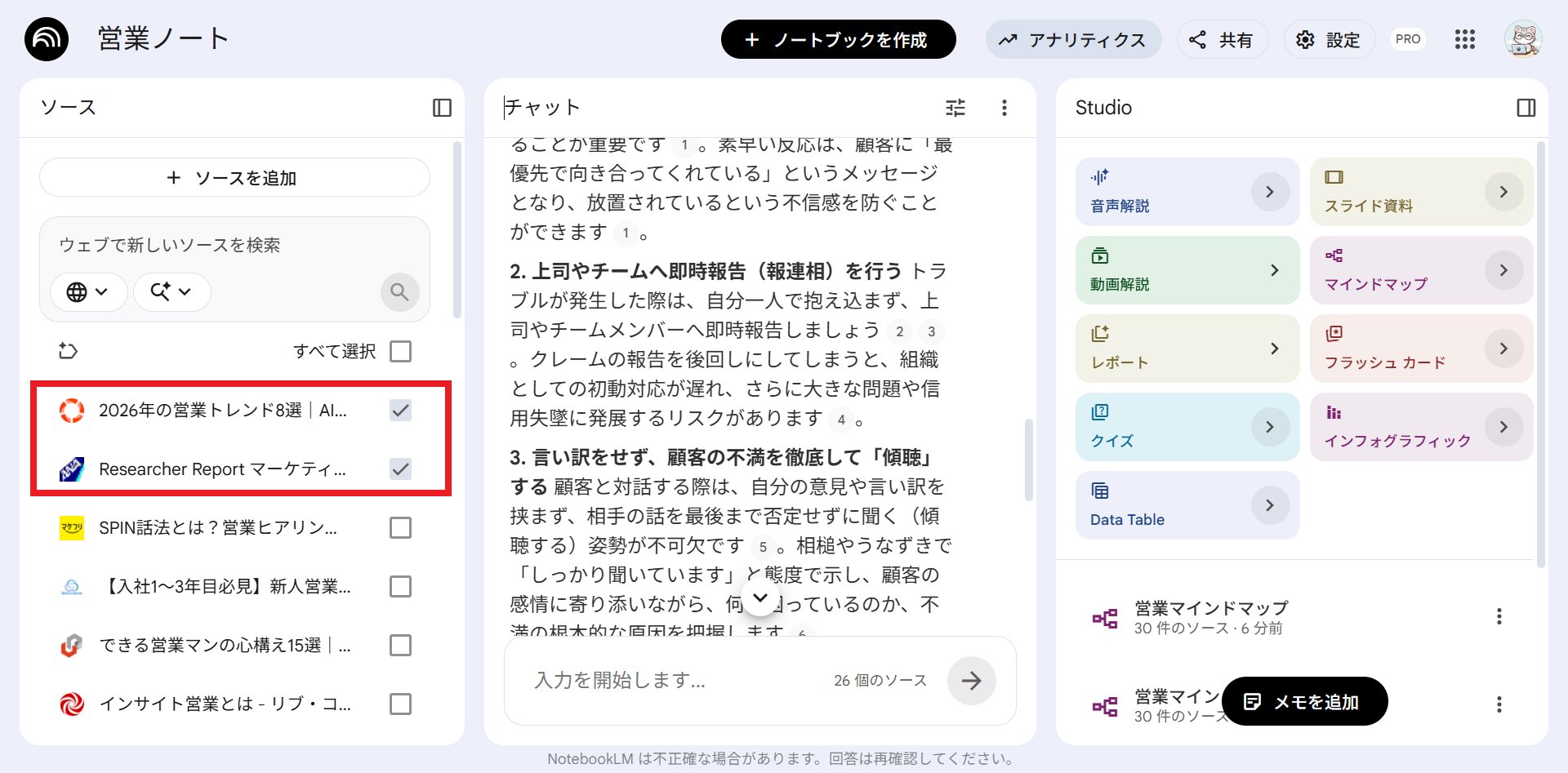
นี่เป็นเทคนิคพื้นฐานที่หลายคนไม่รู้
คุณสามารถสร้างแผนผังความคิดโดยใช้ เฉพาะแหล่งข้อมูลบางส่วน ภายในโน้ตบุ๊ก
ตัวอย่างเช่น เมื่อคุณต้องการเปรียบเทียบรายงานหลายฉบับ หากคุณเลือกเพียงรายงานเดียวและสร้างแผนที่ คุณจะเข้าใจได้อย่างชัดเจนว่า "มีอะไรเขียนอยู่ในรายงานนั้น" ในทางกลับกัน หากคุณสร้างแผนที่โดยเลือกรายงานหลายฉบับ ความสัมพันธ์ของข้อมูลระหว่างรายงาน จะปรากฏบนแผนที่เดียว
"ใส่ทุกอย่างแล้วดูทุกอย่าง" ไม่ใช่วิธีการใช้เพียงอย่างเดียว สร้างภาพโดยการเลือกแหล่งข้อมูลในหน่วยที่คุณต้องการดู แค่มีแนวคิดนี้ก็จะเพิ่มความละเอียดของแผนผังความคิดของคุณขึ้นไปอีกระดับ
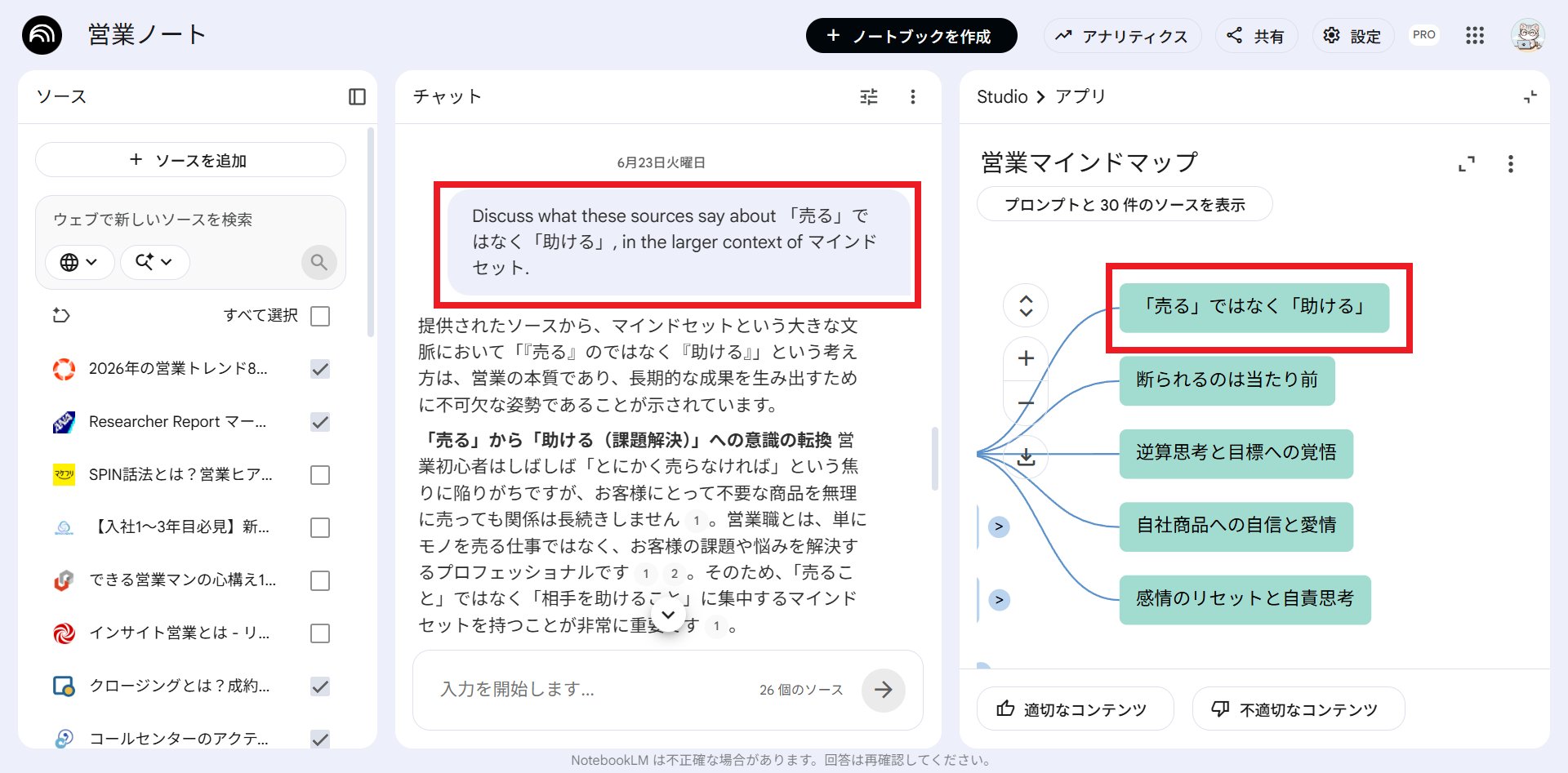
การเจาะลึก "ผ่านการสนทนา" โดยการคลิกโหนด
และอีกครั้งหนึ่ง ประเด็นที่สำคัญที่สุดที่กล่าวถึงในบทที่ 1
แผนผังความคิดไม่ได้จบลงเมื่อมันถูกสร้างขึ้น การดำเนินการจริงเริ่มต้นด้วย การคลิกโหนดที่คุณสนใจเพื่อเจาะลึก
เมื่อคุณคลิกโหนด มันจะพร้อมที่จะส่งคำถามที่เกี่ยวข้องกับรายการนั้นไปยังการแชท จากนั้นคุณสามารถดำเนินการสนทนาต่อด้วยคำถามเช่น "โหนดนี้เกี่ยวข้องกับโหนดนั้นอย่างไร" หรือ "ฉันจะนำรายการนี้ไปประยุกต์ใช้กับงานของฉันได้อย่างไร" ไม่จำเป็นต้องเปิดและอ่านเนื้อหาทีละชิ้น คุณสามารถดำดิ่งลงไปยังสถานที่ที่คุณต้องการรู้จากแผนที่ได้โดยตรง
การไหลเวียนของ "ดูภาพรวม → คลิกสาขาที่สนใจ → สนทนาเจาะลึก" นี้คือเส้นทางหลักของแผนผังความคิดของ NotebookLM
และ custom prompts ในบทที่ 3 จะนำเส้นทางหลักนี้ไปสู่อีกมิติหนึ่ง
บทที่ 3: ไฮไลท์สำคัญ — การครอบงำ "โครงสร้าง" ด้วย Custom Prompts
ขอบคุณที่รอคอย นี่คือไฮไลท์ที่ยิ่งใหญ่ที่สุดในครั้งนี้
จนถึงตอนนี้ โครงสร้างของแผนผังความคิดขึ้นอยู่กับ AI ทั้งหมด มันจะ "แตกกิ่งก้านสาขาออกมาอย่างสวยงาม" แต่เราไม่สามารถควบคุมได้ว่ามันถูกจัดระเบียบอย่างไร มันสะดวกแต่เป็นฝ่ายรับ นั่นคือความจริงที่ตรงไปตรงมา
แต่ตอนนี้มันแตกต่างออกไป ตอนนี้เราสามารถสั่งมันได้ว่า "จะจัดระเบียบจากมุมมองไหน" จากแหล่งข้อมูลเดียวกัน คุณสามารถสร้างแผนที่ที่แตกต่างกันโดยสิ้นเชิงตามวัตถุประสงค์
ผมจะเริ่มต้นด้วยการแนะนำวิธีใช้ที่ง่ายและมีประสิทธิภาพมากที่สุด
3-1 | การใช้งานที่ทรงพลังที่สุด — การจำกัดขอบเขตให้เหลือ "เฉพาะข้อมูลที่ต้องการ"
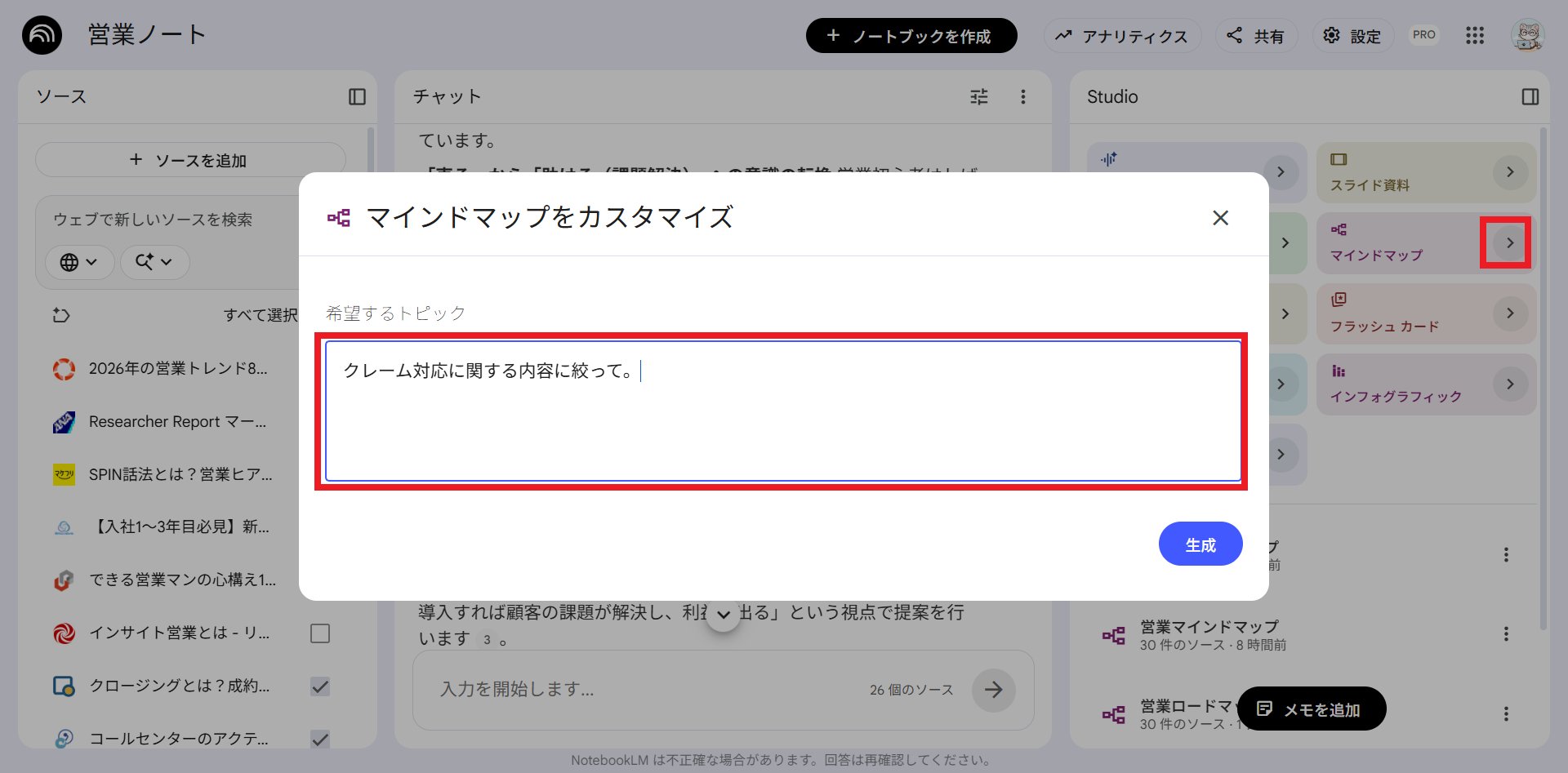
นี่คือแก่นแท้ของสิ่งที่ผมต้องการสื่อในครั้งนี้
คุณสามารถทำอะไรได้บ้างกับ custom prompts? พูดง่ายๆ ก็คือ ตอนนี้คุณสามารถจำกัดขอบเขตของแผนผังความคิดผลลัพธ์ได้ด้วยตัวเอง
ให้ผมยกตัวอย่างที่เป็นรูปธรรม
ตัวอย่างเช่น สมมติว่าคุณมีโน้ตบุ๊ก "Sales Playbook" ที่เต็มไปด้วยเคล็ดลับการขายมากมาย ก่อนหน้านี้ ถ้าคุณกดปุ่มแผนผังความคิด เคล็ดลับมากมายเหล่านั้นก็จะถูกแสดงเป็นภาพ "ในภาพรวม" คุณเห็นทุกอย่าง แต่มีข้อมูลมากเกินไป และคุณไม่รู้จะเริ่มต้นจากตรงไหน
ถ้าคุณใช้ custom prompt ที่นี่ มันจะเป็นแบบนี้:
- แผนผังความคิดของเฉพาะ "เคล็ดลับที่เน้นการจัดการข้อร้องเรียน"
- แผนผังความคิดของเฉพาะ "เคล็ดลับที่พนักงานขายมือใหม่สามารถนำไปปฏิบัติได้"
ด้วยวิธีนี้ คุณสามารถจำกัดขอบเขตของผลลัพธ์ของแผนผังความคิดได้ตามเป้าหมาย สถานการณ์ และวัตถุประสงค์
จากโน้ตบุ๊ก "Sales Playbook" เดียวกัน คุณสามารถสลับไปยังแผนที่เฉพาะเคล็ดลับสำหรับมือใหม่สำหรับการฝึกอบรมพนักงานใหม่ หรือแผนที่ที่เน้นการขอโทษและการป้องกันการเกิดซ้ำสำหรับกลุ่มศึกษาการจัดการข้อร้องเรียน คุณสามารถวาดแผนที่เฉพาะสิ่งที่จำเป็นในขณะนี้จากข้อมูลจำนวนมหาศาล
แทบจะไม่มีใครใช้มันด้วยแนวคิดนี้เลย
อะไรที่ทำให้มันก้าวล้ำ? เพราะในทางปฏิบัติ "การเห็นเฉพาะสิ่งที่คุณต้องการเห็น" นั้นเร็วกว่า "การเห็นทุกอย่าง" อย่างท่วมท้น
แผนที่ทั่วไปให้ภาพรวมอย่างแน่นอน แต่คุณจะต้องคลิกไปทั่วเพื่อค้นหาโหนดที่คุณต้องการเจาะลึก ในทางกลับกัน ด้วยแผนที่ที่จำกัดขอบเขต โหนดที่แสดงนั้นเป็น "ตัวเลือกในการเจาะลึกสำหรับหัวข้อปัจจุบัน" อยู่แล้ว คุณสามารถเห็นได้ในพริบตาว่าจะคลิกที่ไหน ดังนั้น เส้นทางสู่การสนทนาเจาะลึกที่ตามมาจึงสั้นลงมาก
ในการเขียน prompt เพื่อจำกัดขอบเขต ตัวอย่างเช่น คุณจะเขียนแบบนี้ นี่คือตัวอย่างการจำกัดขอบเขตให้เหลือเฉพาะการจัดการข้อร้องเรียนในโน้ตบุ๊ก "Sales Playbook"
สร้างแผนผังความคิดตามแหล่งข้อมูลนี้ ■ หัวข้อ: จำกัดขอบเขตเฉพาะเคล็ดลับที่เกี่ยวข้องกับ "การจัดการข้อร้องเรียน" ■ ระดับ 1: จัดระเบียบสถานการณ์หลักที่เกิดขึ้นในการจัดการข้อร้องเรียน ■ ระดับ 2: จัดหมวดหมู่และวาง "การดำเนินการที่ต้องทำ" และ "การดำเนินการที่ไม่ควรทำ" สำหรับแต่ละสถานการณ์ ■ นโยบาย: อย่ารวมข้อมูลในแผนที่ที่ไม่เกี่ยวข้องโดยตรงกับหัวข้อนี้
ประโยค "■ นโยบาย: อย่ารวมข้อมูลที่ไม่เกี่ยวข้องโดยตรงกับหัวข้อนี้" มีประสิทธิภาพ โดยการรวมสิ่งนี้เข้าไป ขอบเขตของผลลัพธ์ของโหนดจะถูกจำกัดอย่างแน่นหนา หลังจากนั้น เพียงแค่เปลี่ยนส่วน "การจัดการข้อร้องเรียน" เป็น "สำหรับมือใหม่" "การเจรจาราคา" "การนัดหมาย" ฯลฯ คุณก็สามารถสร้าง "แผนที่เฉพาะวัตถุประสงค์" ได้มากเท่าที่ต้องการจากโน้ตบุ๊กเดียวกัน
ก่อนอื่น ลองทำสิ่งนี้กับโน้ตบุ๊กที่คุณมีซึ่งมีข้อมูลมากที่สุด คุณอาจจะร้องออกมาเมื่อเห็นความแตกต่างจากแผนผังความคิดปกติ
3-2 | "เทมเพลตสามแบบ" สำหรับการกำหนดโครงสร้าง
เมื่อคุณสามารถจำกัดขอบเขตได้แล้ว ขั้นตอนต่อไป มาลองกำหนด เทมเพลตโครงสร้าง หรือ "วิธีการจัดระเบียบ" กัน
หากการจำกัดขอบเขต (3-1) คือการควบคุม "ว่าจะมองที่ไหน" เทมเพลตโครงสร้างคือการควบคุม "ว่าจะจัดเรียงอย่างไร" โดยการรวมทั้งสองอย่างนี้เข้าด้วยกัน แผนผังความคิดจะอยู่ภายใต้การควบคุมของคุณอย่างสมบูรณ์
ผมจะแนะนำเทมเพลตสามแบบที่มีประโยชน์เป็นพิเศษในทางปฏิบัติ
① แผนที่ภาพรวมประเด็นปัญหา
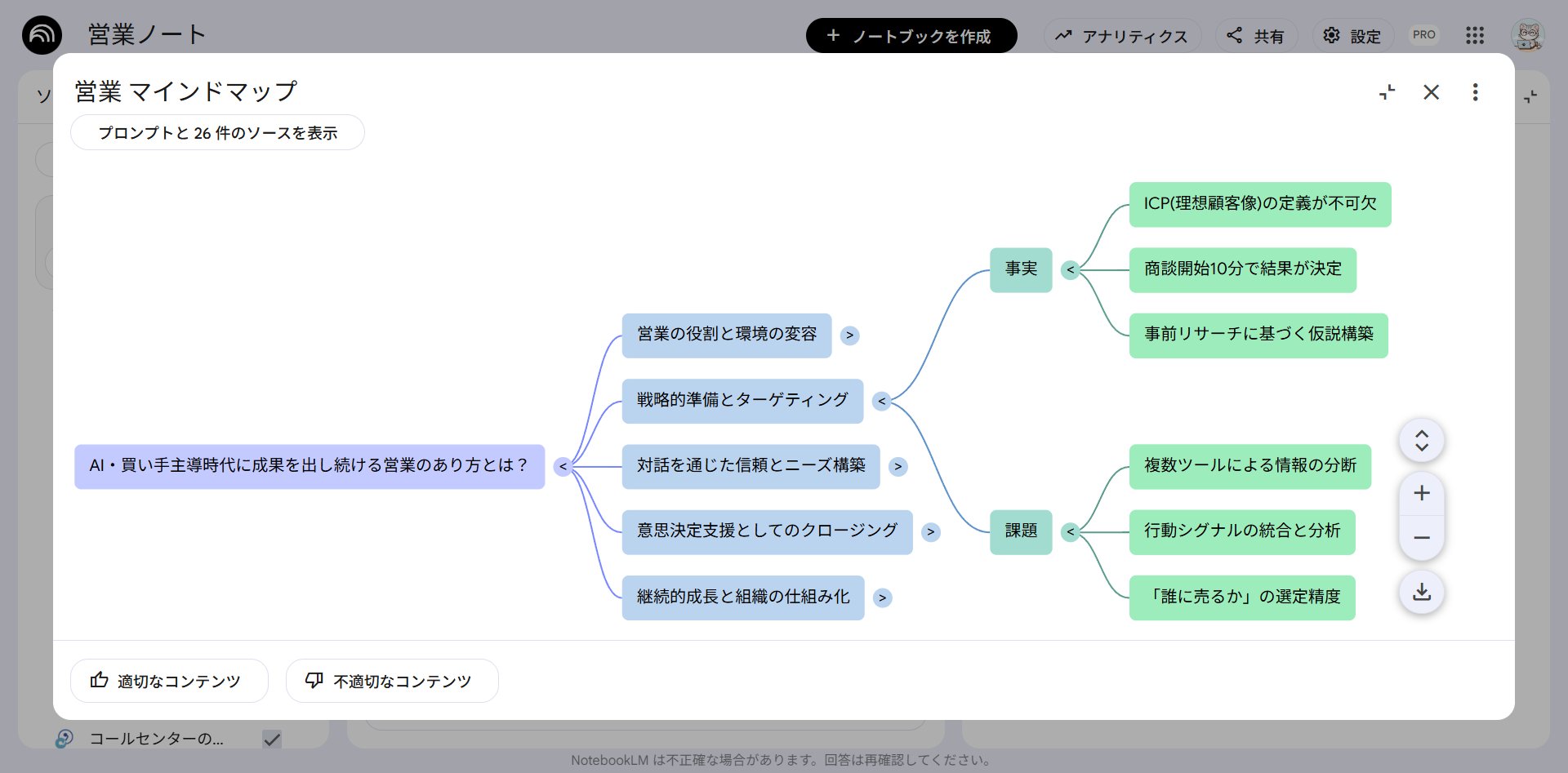
เทมเพลตนี้ใช้เมื่อคุณต้องการมองภาพรวมของหัวข้อที่ซับซ้อนจากด้านบน มันเหมาะสำหรับการจัดระเบียบประเด็นการประชุมหรือดูภาพรวมผลการวิจัย
กรุณาเปลี่ยนแหล่งข้อมูลนี้ให้เป็นแผนผังความคิดที่ให้ภาพรวมของประเด็นปัญหา ■ ศูนย์กลาง: วาง "คำถาม" ของหัวข้อนี้ไว้ตรงกลาง ■ ระดับ 1: จัดระเบียบประเด็นหลักไม่เกิน 5 ประเด็น ■ ระดับ 2: จัดหมวดหมู่และวาง "ข้อเท็จจริง" และ "ความท้าทาย" สำหรับแต่ละประเด็น ■ นโยบาย: ให้ความสำคัญกับความชัดเจนของโครงสร้างมากกว่าจำนวนสาขา อย่ายัดเยียดข้อมูลมากเกินไปในสาขาเดียว
ประเด็นคือการให้มันแยก "ข้อเท็จจริง" และ "ความท้าทาย" ออกจากกัน สิ่งที่ได้รับการยืนยันแล้วและสิ่งที่ยังต้องจัดการจะมองเห็นได้เป็นโครงสร้าง
② ต้นไม้สาขาการตัดสินใจ
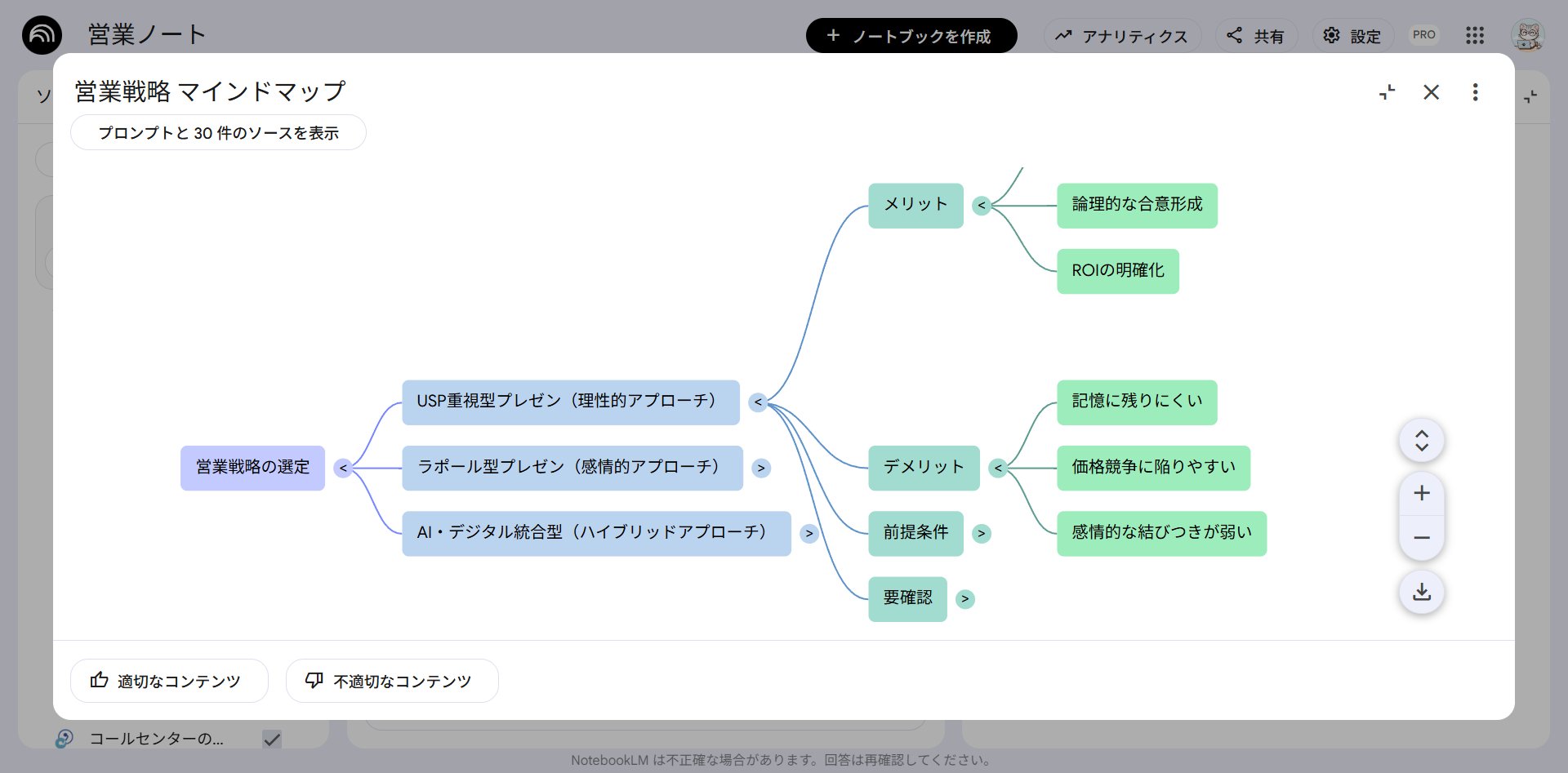
เทมเพลตนี้จัดระเบียบตัวเลือกและจัดโครงสร้างเนื้อหาสำหรับการตัดสินใจ มันมีประโยชน์อย่างเงียบๆ แต่เหลือเชื่อมาก
จากแหล่งข้อมูลนี้ ให้สร้างแผนผังความคิดที่จัดระเบียบสาขาการตัดสินใจ ■ ศูนย์กลาง: วางการตัดสินใจหนึ่งอย่างที่ต้องทำ ■ ระดับ 1: ตัวเลือก (แผน A / แผน B / แผน C) ■ ระดับ 2: แตกสาขา "ข้อดี" "ข้อเสีย" และ "เงื่อนไขเบื้องต้น" สำหรับแต่ละตัวเลือก ■ เพิ่มเติม: ระบุอย่างชัดเจนว่า "ต้องยืนยัน" ในจุดที่ขาดข้อมูลที่จำเป็นสำหรับการตัดสินใจ
เคล็ดลับที่ใหญ่ที่สุดคือการ ให้มันระบุอย่างชัดเจนว่า "ต้องยืนยัน" แทนที่จะบังคับให้ AI เติมช่องว่าง ให้ทำให้ชัดเจนว่ามนุษย์จำเป็นต้องเติมเต็มส่วนไหนบ้าง สิ่งนี้จะเปลี่ยนแผนผังความคิดจากเพียงแผนภาพการจัดระเบียบเป็น "แผนที่สำหรับการคิดและการตัดสินใจ"
③ ประเภทเส้นทางการเรียนรู้
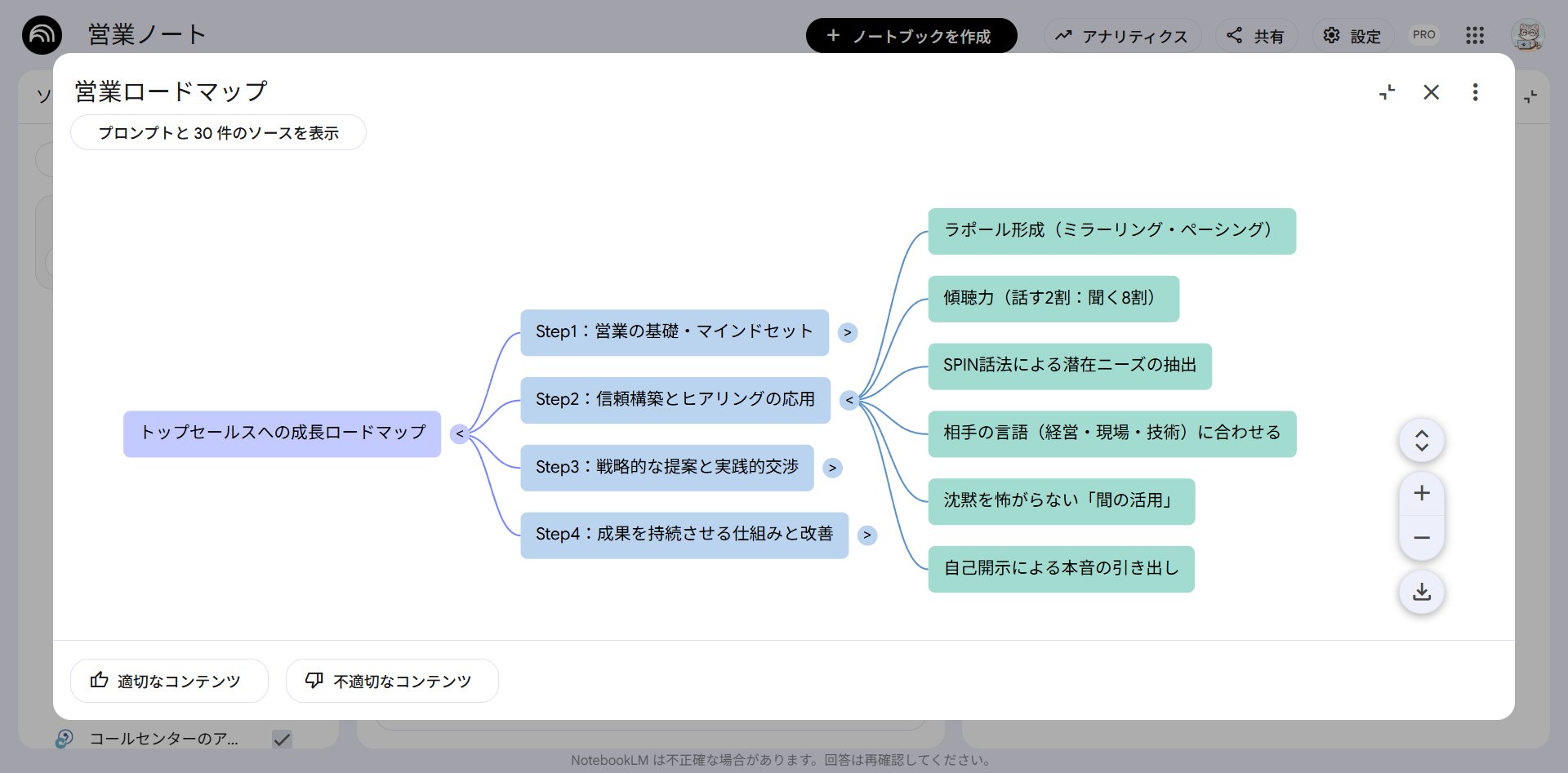
เทมเพลตนี้จัดโครงสร้างว่าจะเริ่มต้นด้วยอะไรและเรียงลำดับอย่างไรเมื่อเรียนรู้หัวข้อใหม่
เปลี่ยนแหล่งข้อมูลนี้ให้เป็นแผนผังความคิดสไตล์เส้นทางการเรียนรู้สำหรับมือใหม่เพื่อเรียนรู้หัวข้อนี้ ■ ศูนย์กลาง: เป้าหมายสุดท้ายที่ต้องทำให้เชี่ยวชาญ ■ ระดับ 1: จัดเรียงขั้นตอนตามลำดับการเรียนรู้ (พื้นฐาน → การประยุกต์ใช้ → การปฏิบัติ) ■ ระดับ 2: วาง "คำสำคัญที่ต้องเชี่ยวชาญ" ในแต่ละขั้นตอน ■ นโยบาย: ทำให้เป็นลำดับที่แม้แต่คนที่ไม่มีความรู้มาก่อนก็สามารถเข้าใจได้โดยทำตามจากด้านบน
เคล็ดลับคือการระบุ "ลำดับการเรียนรู้" มันจะกลายเป็น "แผนที่ที่มีเส้นทาง" ที่จะช่วยให้เข้าใจมากขึ้นหากทำตามจากด้านบน แทนที่จะเป็นเพียงรายการของสิ่งของ การตามให้ทันในสาขาใหม่จะเร็วขึ้นอย่างน่าประหลาดใจ
มาสรุปสิ่งที่ได้กล่าวมา การจำกัดขอบเขต (3-1) x เทมเพลตโครงสร้าง (3-2) ในช่วงเวลาที่คุณสามารถทำการคูณนี้ได้ แผนผังความคิดจะเปลี่ยนจาก "แผนภาพที่ AI วาดขึ้นมาเอง" เป็น "แผนที่ที่คุณออกแบบ" นี่คือความหมายของการสามารถครอบงำผลลัพธ์ได้
บทที่ 4: สองวิธีในการเอาชนะจุดอ่อน "ที่ไม่สามารถแก้ไขได้"
เมื่ออ่านมาถึงตรงนี้ ผู้อ่านที่เฉียบแหลมคงสังเกตเห็นจุดอ่อนหนึ่งแล้ว
แผนผังความคิดของ NotebookLM ไม่สามารถแก้ไขได้ด้วยตัวเอง คุณไม่สามารถจัดเรียงโหนดใหม่หรือแก้ไขถ้อยคำได้ แม้ว่าคุณจะดาวน์โหลด มันก็จะถูกส่งออกเป็นภาพเท่านั้น ดังนั้นจึงไม่สามารถนำไปประมวลผลต่อได้ตามสภาพ
อย่างไรก็ตาม มีสองวิธีในการเอาชนะจุดอ่อนนี้ สิ่งเหล่านี้มีไว้สำหรับผู้ใช้ขั้นสูง แต่การรู้จักมันจะขยายขอบเขตการใช้งานได้ทันที
วิธี ① แปลงเป็น "แผนที่ที่แก้ไขได้" ด้วยส่วนขยาย Xmind
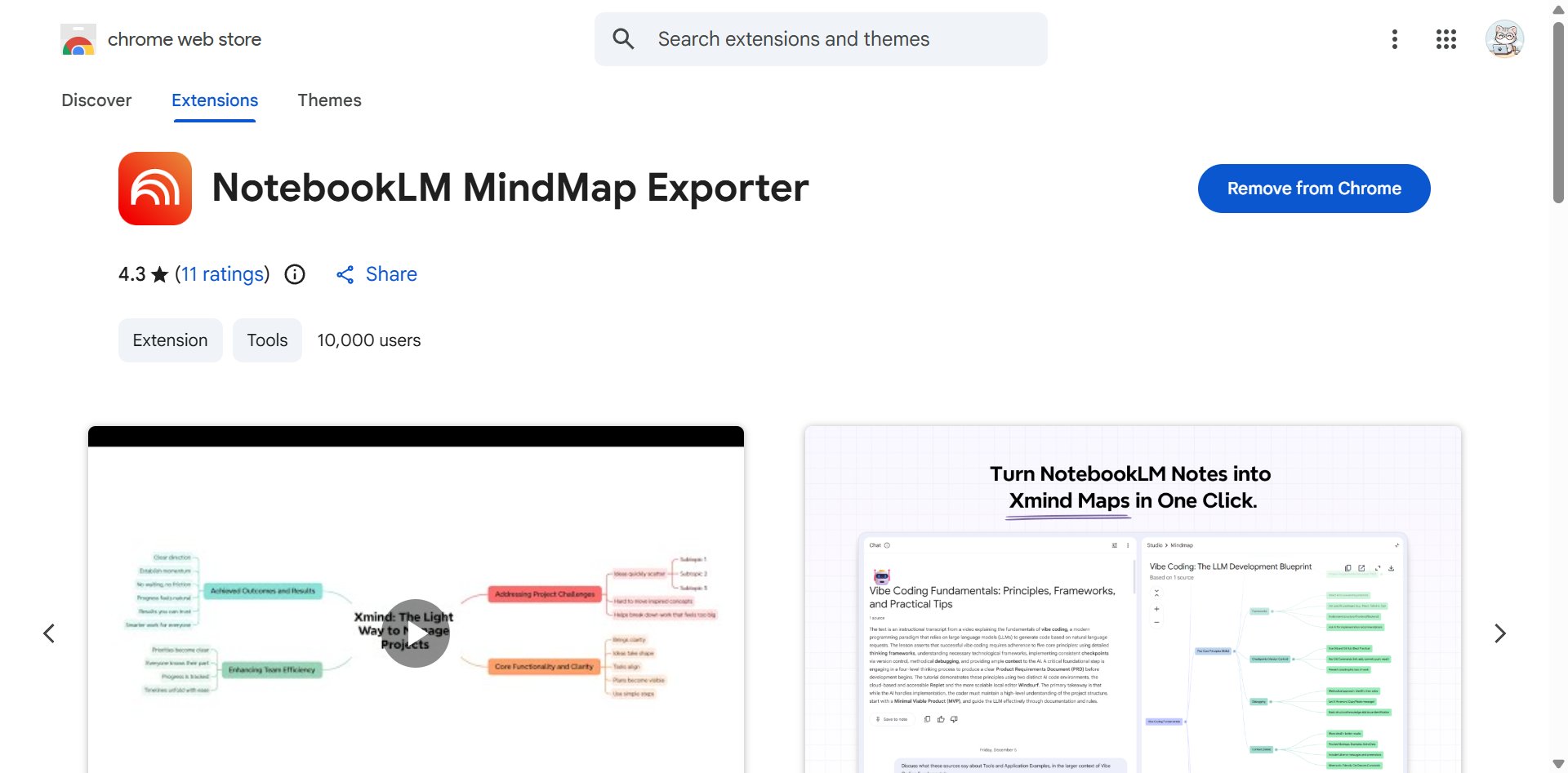
วิธีแรกคือการใช้ส่วนขยาย Chrome ที่เผยแพร่โดย Xmind อย่างเป็นทางการ
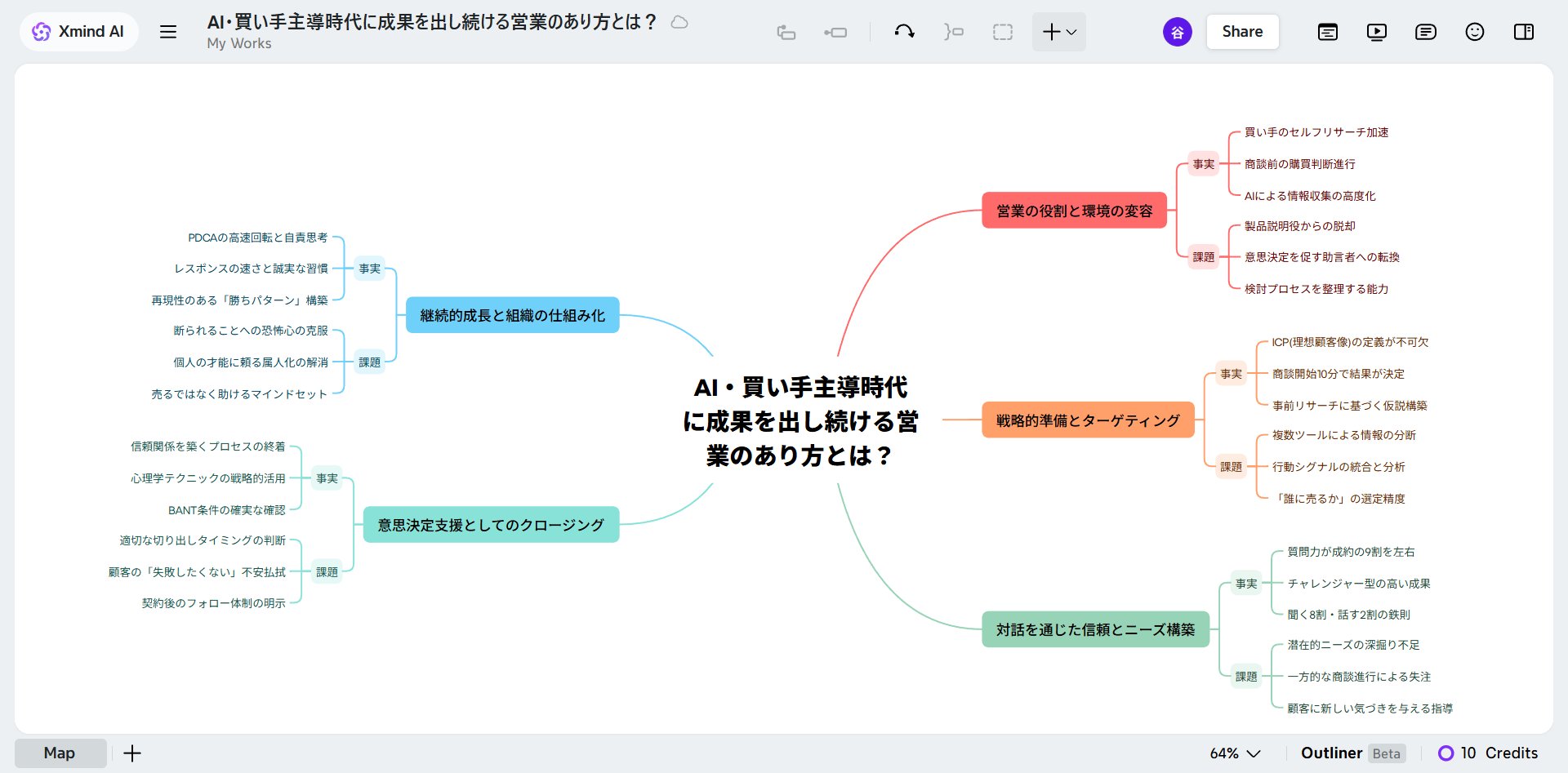
มันมีชื่อว่า "NotebookLM MindMap Exporter" ใช้งานได้ฟรี ด้วยสิ่งนี้ คุณสามารถแปลงแผนผังความคิดของ NotebookLM เป็นรูปแบบ Xmind ที่แก้ไขได้โดยตรง การจัดเรียงใหม่ การเพิ่มบันทึกย่อ และการปรับแต่งการออกแบบทั้งหมดทำได้อย่างอิสระและง่ายดาย
ขั้นตอนนั้นง่าย:
- ติดตั้งส่วนขยาย Chrome "NotebookLM MindMap Exporter"
- ใช้ Chrome เป็นเบราว์เซอร์ของคุณและสร้างแผนผังความคิดใน NotebookLM
- ใช้ส่วนขยายเพื่อแปลงและส่งออกเป็นรูปแบบ Xmind
คลิกที่นี่สำหรับหน้าดาวน์โหลด:
https://chromewebstore.google.com/detail/notebooklmmindmap-export/jeaclciaoglkeohcfeobijdojpclkmkb
คลิกที่นี่สำหรับหน้าเครื่องมืออย่างเป็นทางการ:
https://xmind.com/tools/notebooklm-mind-map-extractor
Xmind เป็นเครื่องมือสร้างแผนผังความคิดยอดนิยมที่เข้ากันได้กับ Windows, macOS และ Linux การสามารถเชื่อมโยง "วิเคราะห์โครงสร้างด้วย NotebookLM → จัดการด้วยตัวเองด้วย Xmind" ช่วยให้คุณได้รับสิ่งที่ดีที่สุดทั้งในด้านการวิเคราะห์และการแก้ไข
วิธี ② ส่งภาพไปยัง "Generative AI" เพื่อแปลงเป็นข้อความ
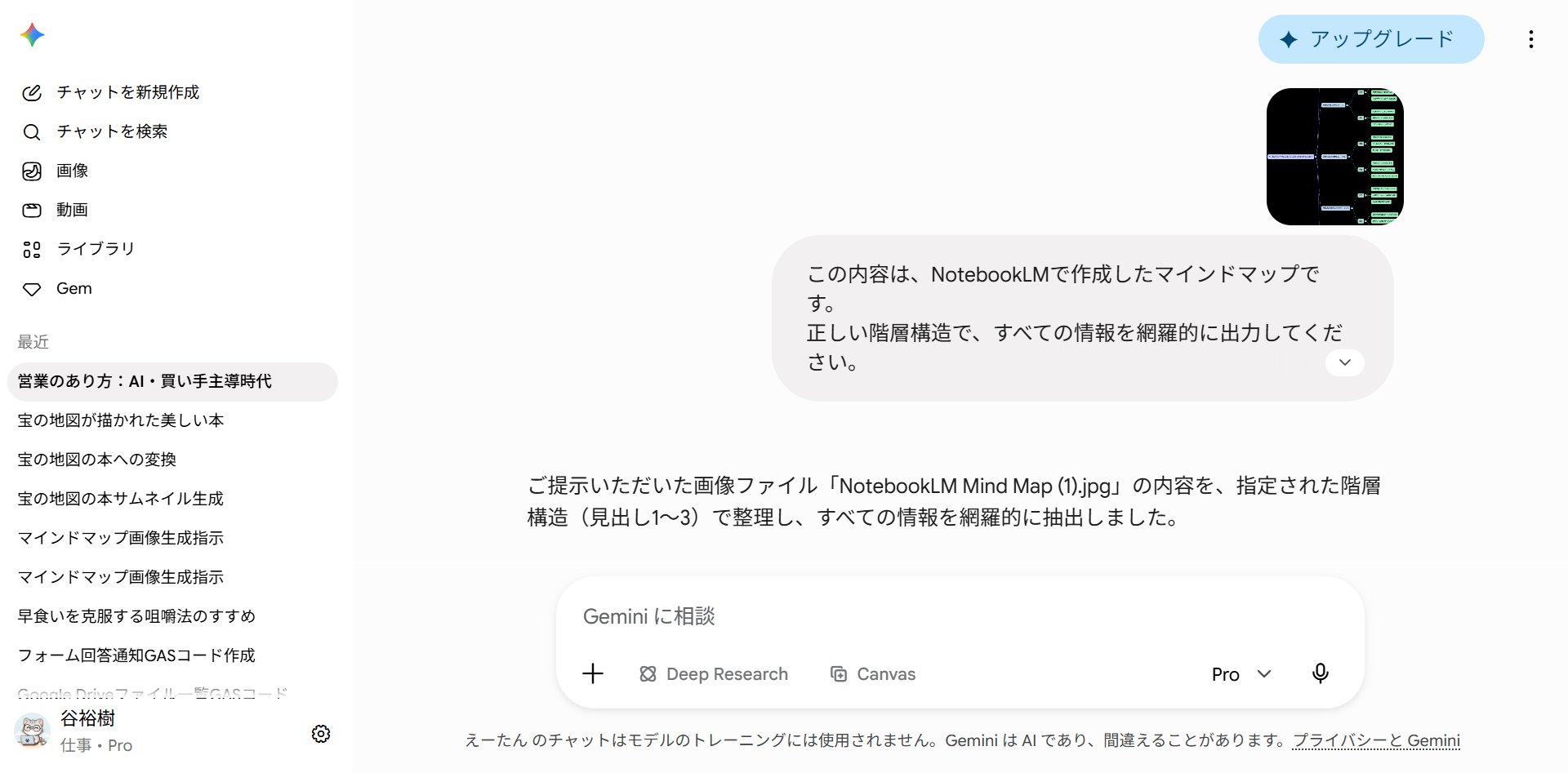
วิธีที่สองคือการทำให้ทุกอย่างเสร็จสมบูรณ์ด้วย generative AI เพียงอย่างเดียว โดยไม่ต้องใช้ส่วนขยาย
ก่อนหน้านี้ มักใช้เทคนิคการใช้ OCR (Optical Character Recognition) ของ Google Docs เพื่อแปลงเป็นข้อความ อย่างไรก็ตาม พูดตามตรง ความแม่นยำของ OCR นั้นไม่ค่อยดีนัก มักจะอ่านตัวอักษรผิดหรือทำให้ลำดับชั้นเสียหาย บ่อยครั้งที่ต้องใช้ความพยายามมากขึ้นในการแก้ไข
ดังนั้น สิ่งที่ผมแนะนำในตอนนี้คือ ส่งภาพแผนผังความคิดไปยัง generative AI โดยตรงและให้มันแปลงเป็นข้อความ AI ที่สามารถอ่านภาพ เช่น ChatGPT, Gemini และ Claude สามารถดูภาพแผนผังความคิดและอ่านชื่อโหนดและโครงสร้างลำดับชั้นได้ตามสภาพ ความแม่นยำสูงกว่า OCR และเนื่องจากมันส่งออกโดยจัดลำดับชั้นไว้แล้ว จึงแทบไม่ต้องดำเนินการภายหลัง
ขั้นตอนมีดังนี้:
- ดาวน์โหลดแผนผังความคิดเป็นภาพ (PNG, JPEG ฯลฯ)
- อัปโหลดภาพนั้นไปยัง generative AI
- สั่งให้มัน "แปลงภาพเป็นข้อความ"
กรุณาใช้ prompt นี้ตามที่เป็นสำหรับคำสั่ง:
นี่คือภาพของแผนผังความคิดที่สร้างด้วย NotebookLM กรุณาอ่านภาพนี้และถอดความเนื้อหาของโหนดและโครงสร้างลำดับชั้นเป็นข้อความ ■ แสดงลำดับชั้นในรูปแบบหัวข้อ (H1, H2, H3) ■ ถอดความข้อมูลทั้งหมดจากหัวข้อกลางไปจนถึงปลายสาขาอย่างไม่ขาดตกบกพร่อง ■ รักษาความสัมพันธ์พ่อแม่-ลูกของแผนผังความคิดต้นฉบับอย่างแม่นยำ (โหนดไหนอยู่ภายใต้โหนดไหน) ■ จัดระเบียบข้อมูลให้ชัดเจนโดยใช้การขึ้นบรรทัดใหม่
ด้วยวิธีนี้ แผนผังความคิดที่เป็นภาพจะกลายเป็นข้อความที่สามารถคัดลอกและแก้ไขได้อย่างอิสระ เนื่องจากไม่จำเป็นต้องแก้ไขโครงสร้างที่เสียหายเหมือน OCR วิธีนี้จึงง่ายและแม่นยำกว่าอย่างท่วมท้น
โลกแห่งการใช้งานที่ขยายออกไปหลังการแปลง
แผนผังความคิดที่แก้ไขได้นั้นไม่ใช่สิ่งที่ "ไว้ดูเล่น" อีกต่อไป มันคือ "เนื้อหาที่สามารถนำไปประมวลผลและใช้งานได้" อาจกล่าวได้ว่าการดำเนินการจริงเริ่มต้นที่นี่
ตัวอย่างเช่น คุณสามารถใช้มันแบบนี้:
ใช้เป็นโครงร่างสำหรับบทความหรือรายงาน ลำดับชั้นของแผนผังความคิดกลายเป็นโครงสร้างหัวข้อ (H1→H2→H3) โดยตรง เนื่องจากโครงกระดูกเสร็จสมบูรณ์ในทันที สิ่งที่คุณต้องทำคือเพิ่มเนื้อความในแต่ละหัวข้อ
ใช้เป็นสคริปต์สำหรับการนำเสนอ โดยการปฏิบัติต่อแต่ละโหนดเป็น "หัวข้อสำหรับหนึ่งสไลด์" และจัดระเบียบข้อความหลัก ข้อมูลเสริม และตัวอย่าง คุณสามารถสร้างกรอบของสคริปต์ได้
ใช้เป็นเนื้อหาสำหรับการวิเคราะห์เปรียบเทียบ หากคุณแปลงแผนที่หลายแผนที่ที่สร้างขึ้นในหัวข้อเดียวกันเป็นข้อความและส่งให้ AI พร้อมคำสั่ง "วิเคราะห์ความเหมือนและความแตกต่างระหว่างสองสิ่งนี้" คุณจะได้รับการค้นพบที่คุณอาจไม่เคยสังเกตเห็นด้วยตัวเอง
แผนที่แบบคงที่กลายเป็นพิมพ์เขียวที่เคลื่อนย้ายได้ ขึ้นอยู่กับไอเดียของคุณ ขอบเขตการใช้งานนั้นไม่มีที่สิ้นสุด
บทที่ 5: กรณีการใช้งานทางธุรกิจเชิงปฏิบัติ
สุดท้ายนี้ ผมจะสรุปวิธีการใช้เนื้อหาที่ผ่านมาในการทำงานจริง ตามสถานการณ์
ขอบเขตการใช้งานแผนผังความคิดนั้นกว้างอย่างแท้จริง ต่อไปนี้คือสถานการณ์ที่เป็นตัวแทน:
การวิเคราะห์คู่แข่ง ใส่เนื้อหาของคู่แข่ง เว็บไซต์ และข้อมูลการนำเสนอลงในแหล่งข้อมูล และใช้ prompt "จำกัดขอบเขต" จากบทที่ 3 เพื่อสร้างแผนที่เฉพาะ "กลยุทธ์ด้านราคา" หรือ "จุดแข็งของผลิตภัณฑ์" คุณสามารถดึงและทำความเข้าใจประเด็นสำคัญของกลยุทธ์ของคู่แข่งตามวัตถุประสงค์
การจัดโครงสร้างการประชุมและรายงานการประชุม ใช้บันทึกการประชุมหรือรายงานการประชุมเป็นแหล่งข้อมูล และจัดระเบียบด้วยแผนที่ภาพรวมประเด็นปัญหาหรือต้นไม้สาขาการตัดสินใจ คุณสามารถเห็นได้ในพริบตาว่า "มีการพูดคุยอะไร ตัดสินใจอะไร และอะไรที่ยังคงเป็นการบ้าน"
การทำความเข้าใจภาพรวมของโครงการ การทำแผนที่เอกสารที่เกี่ยวข้องทั้งหมดในช่วงเริ่มต้นของการเปิดตัวช่วยให้คุณเข้าใจภาพรวมของความท้าทาย ผู้มีส่วนได้ส่วนเสีย และทรัพยากร การเห็นภาพใหญ่ตั้งแต่เนิ่นๆ นำไปสู่คุณภาพของผลลัพธ์ที่ตามมาทั้งหมดโดยตรง
การฝึกอบรมพนักงานใหม่และการจัดระบบความรู้ โดยการใช้คู่มือการทำงานหรือเอกสารในอดีตเป็นแหล่งข้อมูลและทำแผนที่ในรูปแบบเส้นทางการเรียนรู้ คุณสามารถถ่ายทอด "สิ่งที่ต้องเรียนรู้และเรียงลำดับอย่างไร" เป็นโครงสร้างได้ คุณสามารถเปลี่ยนความรู้ที่ขึ้นอยู่กับบุคคลให้เป็นทรัพย์สินของทีม
การสรุปหนังสือและเอกสารยาวๆ หากคุณสร้างแผนที่ภาพรวมโดยใส่หนังสือเทคนิคหรือรายงาน โครงสร้างของเนื้อหาหนาๆ จะเข้าสู่หัวของคุณทันที หากคุณคลิกและเจาะลึกโหนดที่คุณสนใจ ประสิทธิภาพการอ่านจะเปลี่ยนไปเอง
และถ้าคุณใช้มันเพื่อธุรกิจ มีบางสิ่งที่คุณต้องไม่ละเลย
มันคือความปลอดภัย
โปรดใช้ความระมัดระวังเมื่อใส่เนื้อหาที่มีความลับหรือข้อมูลส่วนบุคคลลงใน NotebookLM โดยเฉพาะอย่างยิ่ง ทำให้ข้อมูลที่เป็นความลับไม่สามารถระบุตัวตนได้หรือแทนที่ เช่น ชื่อบุคคล ชื่อลูกค้า และค่าตัวเลข ด้วยข้อมูลตัวอย่างก่อนอัปโหลด แค่ทำสิ่งนี้อย่างละเอียดก็สามารถลดความเสี่ยงได้อย่างมาก
ยิ่งไปกว่านั้น Google ได้ระบุอย่างชัดเจนว่าสำหรับแผน Pro แบบชำระเงินของ NotebookLM ข้อมูลที่อัปโหลดจะไม่ถูกนำไปใช้ในการฝึก AI อย่างไรก็ตาม ความสะดวกสบายและความปลอดภัยมักมาคู่กัน ตรวจสอบแนวทางการใช้ AI ของบริษัทคุณก่อนดำเนินการ เพราะคุณกำลังใช้ AI จงมีจิตสำนึกด้านความปลอดภัยที่สูงกว่าคนอื่น
สรุป — แผนผังความคิดกลายเป็น "แผนที่สำหรับการคิด"
สุดท้ายนี้ มาทบทวนประเด็นสำคัญของบทความนี้กัน
แผนผังความคิดของ NotebookLM ไม่ใช่เครื่องมือสำหรับเขียนไอเดีย แต่เป็นแผนที่สำหรับวิเคราะห์เนื้อหาของแหล่งข้อมูล กดมันก่อน แล้วคลิกโหนดเพื่อเจาะลึก นี่คือเส้นทางหลัก
และไฮไลท์ในครั้งนี้คือ custom prompts ตอนนี้คุณสามารถจำกัดขอบเขตของแผนที่ตามเป้าหมาย สถานการณ์ และวัตถุประสงค์ได้ เช่น "จำกัดให้เหลือเฉพาะการจัดการข้อร้องเรียน" หรือ "จำกัดสำหรับมือใหม่" นี่คือสิ่งที่เข้าใจง่ายที่สุดและทรงพลังที่สุด ยิ่งไปกว่านั้น โดยการคูณด้วยเทมเพลตโครงสร้าง เช่น "ภาพรวมประเด็นปัญหา" "สาขาการตัดสินใจ" และ "เส้นทางการเรียนรู้" ผลลัพธ์จะอยู่ภายใต้การควบคุมของคุณอย่างสมบูรณ์
จุดอ่อนเช่นการไม่สามารถแก้ไขได้สามารถเอาชนะได้ด้วยส่วนขยาย Xmind หรือการแปลงภาพเป็นข้อความด้วย AI นอกเหนือจากการแปลงแล้ว โลกแห่งการใช้งาน เช่น การทำโครงร่างและการเขียนสคริปต์นำเสนอก็ขยายออกไป
แผนผังความคิดไม่ใช่แผนภาพที่ AI วาดขึ้นมาเองอีกต่อไป มันได้กลายเป็น "แผนที่สำหรับการคิด" ที่คุณออกแบบ
สำหรับคุณที่อ่านมาถึงตรงนี้ ขอพูดสิ่งสุดท้ายเพียงอย่างเดียว
NotebookLM เป็นเครื่องมือที่การอัปเดตแบบนี้เกิดขึ้นเร็วมาก เช่นเดียวกับ custom prompt นี้ วันหนึ่งฟีเจอร์หนึ่งสามารถเลเวลอัพขึ้นมาได้อย่างกะทันหัน นั่นคือเหตุผลที่วิธีที่สั้นที่สุดในการก้าวข้ามกำแพงของการเรียนรู้ด้วยตนเองคือการมี "สภาพแวดล้อมในการรับข้อมูลล่าสุดอยู่เสมอ" เพื่อฝึกฝนมันต่อไป
ผมคงจะดีใจถ้าคุณสามารถใช้บัญชีของผมเป็นแหล่งข้อมูลนั้นได้
▼ ติดตามผมบน X (Twitter) ได้ที่นี่
ในบัญชีของผม ผมส่งเคล็ดลับในการเร่งประสิทธิภาพทางธุรกิจและประหยัดเวลาด้วย AI ทุกวัน ผมโพสต์ข้อมูลรายละเอียดเพิ่มเติมเกี่ยวกับวิธีการใช้ NotebookLM มากกว่าใคร ดังนั้นถ้าคุณต้องการเชี่ยวชาญ AI ล่าสุด โปรดติดตามผม! @ai_jitan
【เปิด OpenChat ฟรีแล้ว 🔥】
โดยเฉพาะใน OpenChat ผมจะแจกให้ด้วย:
① 600 พรอมต์ NotebookLM ที่คัดสรร (เวอร์ชันมีภาพประกอบ)
② 20 GPTs ที่คัดสรร & 20 พรอมต์ที่คัดสรร 🎁
มือใหม่และคนที่แค่อยากดูก็ยินดีต้อนรับ 🙌
ก่อนอื่น มาลองดูกันเลย 👇





