คนส่วนใหญ่เปิด Codex ขึ้นมา เห็นหน้าต่างแชท แล้วก็ใช้งานมันเหมือน ChatGPT ที่ดูดีขึ้นหน่อย ผลลัพธ์คือ ผู้ใช้ 90% พลาดฟีเจอร์ทรงพลังที่แท้จริงของมันไป
พวกเขา ไม่รู้วิธีสร้าง Skills, ไม่รู้วิธีออนไลน์, และ ไม่รู้วิธีปล่อยให้งานอัตโนมัติทำงานเบื้องหลัง บทความนี้จะใช้ 14 ขั้นตอนเพื่อพาคุณจาก _โฟลเดอร์เปล่า_ ไปสู่ _AI เวิร์กโฟลว์ที่ใช้งานได้จริง_ ภายใน 30 นาที
Codex คือผู้ช่วยเขียนโปรแกรม AI ที่เปิดตัวโดย OpenAI—ไม่ใช่ API การเติมโค้ดให้สมบูรณ์เวอร์ชันปี 2021 ที่เลิกใช้แล้ว แต่เป็นเวอร์ชันใหม่เอี่ยม มันถูกปล่อยครั้งแรกในเดือนเมษายน 2025 ในรูปแบบเครื่องมือบรรทัดคำสั่ง (CLI) และต่อมาได้พัฒนาเป็นแอปพลิเคชันเดสก์ท็อป, ปลั๊กอิน IDE สำหรับ VS Code/Cursor/Windsurf, และเวอร์ชันคลาวด์
Sam Altman เปิดเผยในเดือนเมษายน 2026 ว่า Codex มีผู้ใช้งานรายสัปดาห์ประมาณ 4 ล้านคนแล้ว ตอนนี้มันเป็นคู่แข่งโดยตรงที่สุดของ Claude Code
ถ้าคุณเคยใช้ Claude Code คุณสามารถเข้าใจ Codex ได้ในประโยคเดียว: โฟลเดอร์ในเครื่อง + ไฟล์การตั้งค่า markdown + เอเจนต์ AI ที่สามารถอ่านไฟล์ทั้งหมดได้ + Skills, MCP เซิร์ฟเวอร์, งานอัตโนมัติ, และเบราว์เซอร์ในตัว
เชลล์เครื่องมือต่างกัน โมเดลต่างกัน แต่ปรัชญาหลักเหมือนกัน
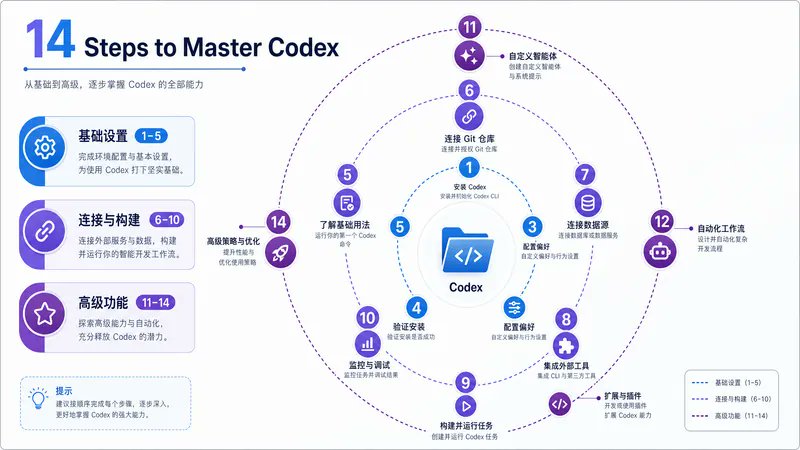
14 ขั้นตอน. 3 ระดับ. โฟลเดอร์เดียวจัดการเวิร์กโฟลว์ทั้งหมด
ส่วนที่ 1 · การตั้งค่าพื้นฐาน
01. สร้างโฟลเดอร์โปรเจกต์บนคอมพิวเตอร์ของคุณ
Codex ไม่มีฐานข้อมูล ระบบไฟล์ หรือ "เวิร์กสเปซ" ของตัวเอง โปรเจกต์ Codex ก็แค่โฟลเดอร์ปกติบนคอมพิวเตอร์ของคุณ เมื่อคุณเริ่มโปรเจกต์ใหม่ Codex จะขอให้คุณเลือกโฟลเดอร์
เมื่อเลือกแล้ว ไฟล์ทั้งหมดภายในจะสามารถถูกใช้งานโดย Codex ได้อย่างอิสระ: อ่าน, เขียน, แก้ไข, จัดระเบียบ, และย้าย
การออกแบบที่เรียบง่ายนี้มอบความยืดหยุ่นมหาศาล:
- โปรเจกต์สามารถพกพาได้อย่างสมบูรณ์ โฟลเดอร์เดียวกันสามารถเปิดได้ใน Codex CLI, Codex Desktop, ปลั๊กอิน IDE ของ VS Code/Cursor/Windsurf—หรือแม้กระทั่งกับ Claude Code หรือ Cursor เครื่องมือเปลี่ยน แต่เนื้อหาโปรเจกต์ยังคงเดิม
- ควบคุมเวอร์ชันได้เหมือนโค้ด Git, GitHub, Vercel—เหล่านี้คือเครื่องมือมาตรฐานทั้งหมด ไม่จำเป็นต้องรวมระบบพิเศษ
- การสำรองข้อมูล การแชร์ และการย้ายข้อมูลทำได้ง่าย เหมือนกับการจัดการโฟลเดอร์ปกติ
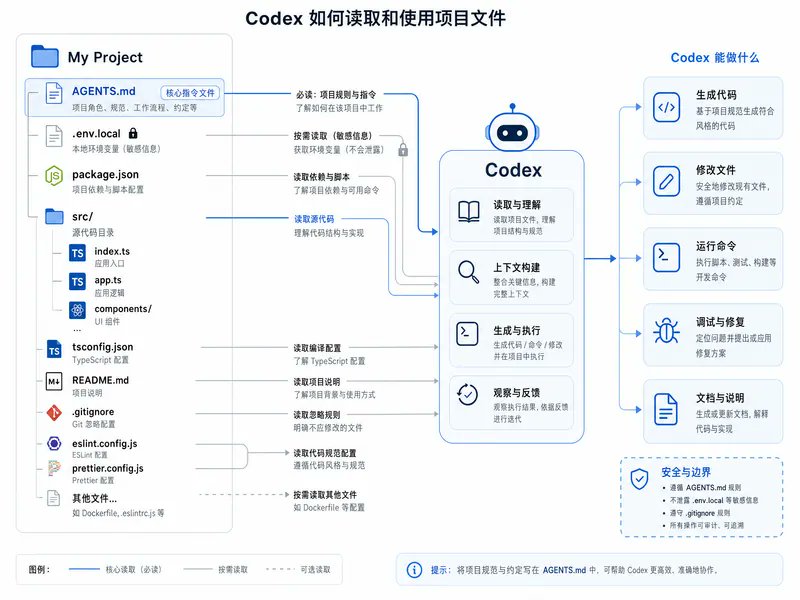
Codex ทำงานในโหมดเอเจนต์โดยค่าเริ่มต้น—มันสามารถอ่าน แก้ไข และรันคำสั่งภายในไดเรกทอรีที่ทำงานได้โดยอัตโนมัติ เนื้อหาภายนอกโฟลเดอร์และการเข้าถึงเครือข่ายยังคงต้องได้รับการอนุมัติจากคุณ โฟลเดอร์คือขอบเขตความน่าเชื่อถือ
02. เขียนไฟล์การตั้งค่า AGENTS.md: เอกสารแรกที่ Codex อ่านเมื่อเริ่มต้น
นี่คือไฟล์ที่ถูกประเมินค่าต่ำที่สุดใน Codex AGENTS.md วางไว้ในรากของโปรเจกต์ และ Codex จะอ่านมันทุกครั้งที่คุณเปิดการสนทนาใหม่ในโฟลเดอร์นั้น
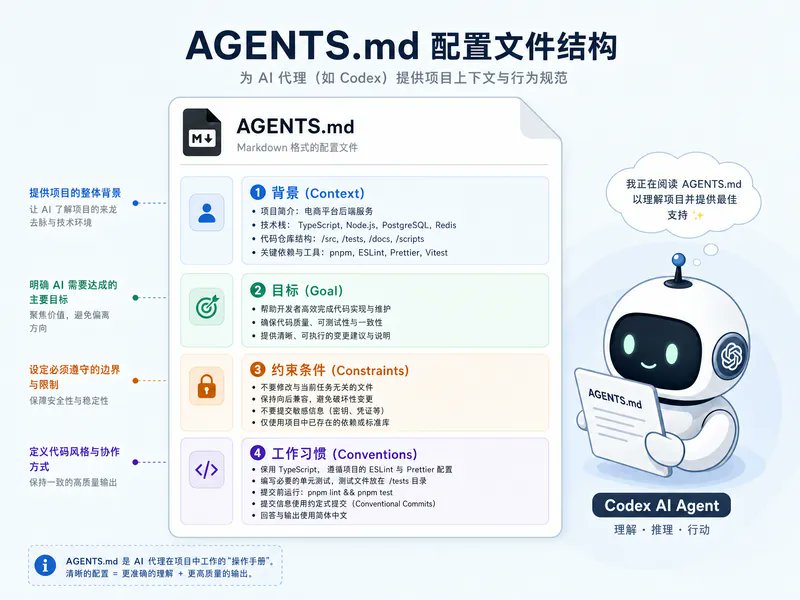
มันบอกเอเจนต์ AI ว่า: คุณคือใคร โปรเจกต์คืออะไร เป้าหมายคืออะไร และข้อจำกัดคืออะไร
เคล็ดลับ: อย่าเขียนจากศูนย์ บอกเป้าหมายโปรเจกต์ของคุณให้ Codex ฟังด้วยคำพูดง่ายๆ แล้วให้มันร่าง AGENTS.md ให้คุณ คุณจะได้ไฟล์ที่มีโครงสร้างดี ซึ่งคุณสามารถแก้ไขเพิ่มเติมได้ตามต้องการ วิธีนี้เร็วกว่า สมบูรณ์กว่า และมีโอกาสพลาดน้อยกว่า
1# Project: การวิเคราะห์ความคิดเห็น YouTube อย่างชาญฉลาด23## ที่มา4ฉันดำเนินช่อง YouTube เกี่ยวกับเครื่องมือ AI ฉันต้องการเข้าใจ5ว่าผู้ชมถามอะไร อยากดูอะไร และกำลังเปรียบเทียบเครื่องมืออะไร—6โดยไม่ต้องอ่านทุกความคิดเห็นด้วยตนเอง78## เป้าหมาย9สร้างเวิร์กโฟลว์เพื่อดึงความคิดเห็นล่าสุด จัดหมวดหมู่10ค้นหารูปแบบ และแสดงผลลัพธ์บนแดชบอร์ดแบบเรียลไทม์1112## ข้อจำกัด13- ใช้ YouTube Data API v3 และคีย์ API (ไม่ใช้ OAuth)14- บันทึกข้อมูลรับรองใน .env.local ห้ามคอมมิตไปยังที่เก็บ15- เป้าหมายผลลัพธ์: สมุดงาน Excel สำหรับการวิเคราะห์ + เว็บแดชบอร์ด16- ปรับใช้แดชบอร์ดบน Vercel17- รีเฟรชข้อมูลทุกสัปดาห์ผ่านระบบอัตโนมัติ1819## นิสัยการทำงาน20- บันทึกวิธีการที่ล้มเหลวไว้ในหน่วยความจำโปรเจกต์เพื่อหลีกเลี่ยงการทำผิดซ้ำ21- ยืนยันแผนก่อนเขียนโค้ดเสมอ
AGENTS.md ที่ดีควรมี:
- ที่มา—หนึ่งย่อหน้า คุณคือใครและทำไมคุณถึงทำโปรเจกต์นี้ สิ่งนี้ช่วยหลีกเลี่ยงการต้องอธิบายซ้ำทุกครั้ง
- เป้าหมาย—หนึ่งย่อหน้า อธิบายสถานะสุดท้าย ไม่ใช่ขั้นตอนเฉพาะ ขั้นตอนอยู่ใน Plan Mode (ขั้นตอนที่ 3)
- ข้อจำกัด—รูปแบบรายการ กฎตายตัว เช่น การเลือก API, ภาษาที่ควรหลีกเลี่ยง, ขอบเขตความปลอดภัย, รูปแบบผลลัพธ์ ยิ่งกระชับและเฉพาะเจาะจงมากเท่าไหร่ยิ่งดี
- นิสัยการทำงาน—รูปแบบรายการ ตัวอย่างเช่น "บันทึกบทเรียนที่เรียนรู้ลงในหน่วยความจำ" "ยืนยันแผนก่อนเสมอ" "ห้ามรัน X" สิ่งเหล่านี้สะสมเป็นรูปแบบการทำงานที่เชื่อถือได้
คู่มือแนวทางปฏิบัติที่ดีที่สุดอย่างเป็นทางการของ OpenAI ระบุว่า: "Codex ทำงานได้ดีที่สุดเมื่อคุณปฏิบัติต่อมันเหมือนเพื่อนร่วมทีมที่สามารถกำหนดค่าและปรับปรุงได้อย่างต่อเนื่อง มากกว่าเป็นผู้ช่วยแบบครั้งเดียว เริ่มต้นด้วยบริบทของงานที่ถูกต้อง ใช้ AGENTS.md สำหรับคำแนะนำที่ต่อเนื่อง และกำหนดค่า Codex ให้ตรงกับเวิร์กโฟลว์ของคุณ"
03. ใช้ Plan Mode สำหรับทุกการสร้าง
Plan Mode หมายถึง Codex จะไม่ดำเนินการทันที มันจะระดมสมองก่อน ถามคำถามเพื่อความกระจ่าง แสดงข้อดีข้อเสียระหว่างโซลูชันต่างๆ จากนั้นสร้างแผนที่มีหมายเลขให้คุณอนุมัติก่อนที่จะเขียนโค้ด การข้าม Plan Mode คือสาเหตุใหญ่ที่สุดที่ทำให้โปรเจกต์ล้มเหลว
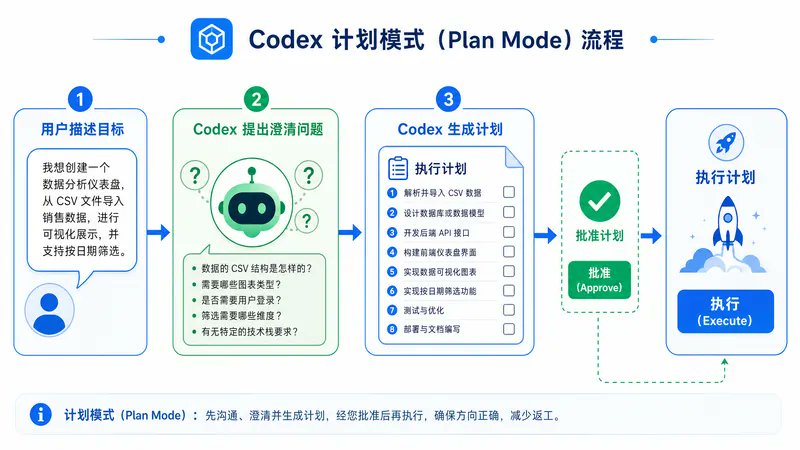
การใช้งานอย่างมีประสิทธิภาพ:
- อธิบายเป้าหมาย ไม่ใช่ขั้นตอน ตัวอย่างเช่น "ดึงความคิดเห็นล่าสุดจากช่อง YouTube ของฉันและสร้างรายงาน Excel"—แทนที่จะเป็น "ใช้ Python เรียก YouTube API แล้วเขียนลง xlsx"
- ปล่อยให้มันถามคำถาม Codex ใน Plan Mode มักจะกลับมาพร้อมคำถามเพื่อความกระจ่าง 3-5 ข้อ ตอบคำถามเหล่านั้นอย่างจริงจัง ทุกคำถามช่วยให้คุณหลีกเลี่ยงบั๊กในอนาคต
- อนุมัติแผนก่อนดำเนินการ อ่านขั้นตอนอย่างละเอียด ถ้าคุณพบปัญหา—เช่น การจัดการกรณีขอบที่ขาดหายไป, การเลือกเครื่องมือที่ไม่ดี, หรือความซับซ้อนที่ไม่จำเป็น—ให้หยิบยกขึ้นมา การแก้ไขในขั้นตอนการวางแผนนั้นง่ายกว่าการเปลี่ยนโค้ดหลังจากที่เขียนไปแล้วมาก
Plan Mode ทำงานร่วมกับ AGENTS.md ได้ดีเป็นพิเศษ: ข้อจำกัดในไฟล์การตั้งค่าจะมีอิทธิพลต่อโซลูชันที่ Codex เสนอ การรวมทั้งสองอย่างเข้าด้วยกันช่วยลดการลองผิดลองถูกได้อย่างมาก
04. จัดการคีย์ API ด้วย .env.local
คีย์ API, ความลับ, และข้อมูลรับรองทั้งหมดควรวางไว้ในไฟล์ .env.local ในรากของโปรเจกต์ จุดหน้าชื่อไฟล์ไม่ใช่การตกแต่ง—มันบอกให้ Codex (และ git) ไม่รวมไฟล์นี้ในการคอมมิตสาธารณะ
กฎเหล็กสองข้อเพื่อป้องกันการรั่วไหล:
- ห้ามวางคีย์ลงใน secrets.txt ที่ตั้งชื่อตามอำเภอใจ และอย่าวางลงในข้อความแชทโดยตรงอย่างเด็ดขาด ทั้งสองวิธีนี้จะลงเอยในการควบคุมเวอร์ชันในที่สุด เมื่อคุณพุชโค้ด คีย์ต่างๆ จะกลายเป็นสาธารณะ
- ทดสอบทันทีหลังจากเพิ่มคีย์ ให้ Codex ทำการเรียก API เพียงเล็กน้อยเพื่อยืนยันว่าคีย์ใช้งานได้ จับข้อผิดพลาดการรับรองความถูกต้องก่อนที่จะส่งผลกระทบต่อการสร้างทั้งหมด
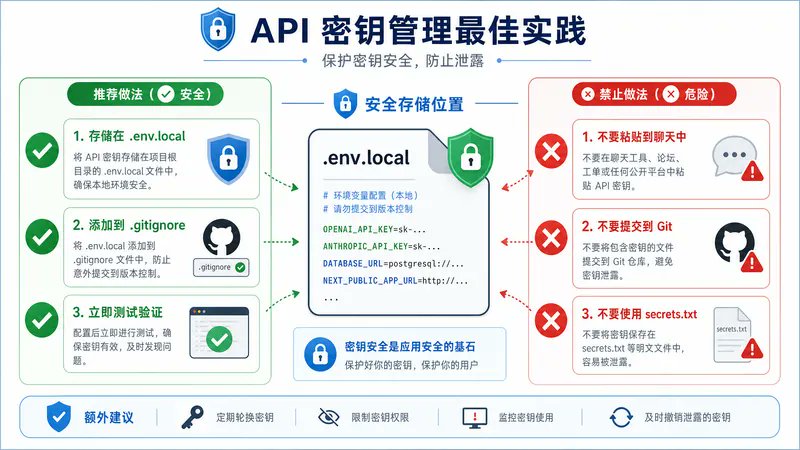
หากคีย์ถูกคอมมิตโดยไม่ได้ตั้งใจ ให้เปลี่ยนคีย์ทันทีที่ผู้ให้บริการ (Google Cloud, OpenAI ฯลฯ) อย่าแค่ลบมันออกจากไฟล์แล้วพุชการลบ—คีย์ยังคงอยู่ในประวัติการคอมมิตเก่า และบอทจะสแกนคอมมิต GitHub ภายในไม่กี่นาทีเพื่อหาความลับที่รั่วไหล วิธีเดียวที่ปลอดภัยคือเปลี่ยนข้อมูลรับรอง
ส่วนที่ 2 · เชื่อมต่อและสร้าง
05. เชื่อมต่อ MCP เซิร์ฟเวอร์และปลั๊กอิน
Codex ใช้ Model Context Protocol (MCP)—มาตรฐานเปิดที่ Claude Code ก็ใช้เช่นกัน ซึ่งหมายความว่า MCP เซิร์ฟเวอร์ที่มีอยู่ส่วนใหญ่สามารถใช้ใน Codex ได้: GitHub, Slack, Notion, Linear, Drive, Figma, และเซิร์ฟเวอร์ที่พัฒนาโดยชุมชนอีกหลายสิบตัว
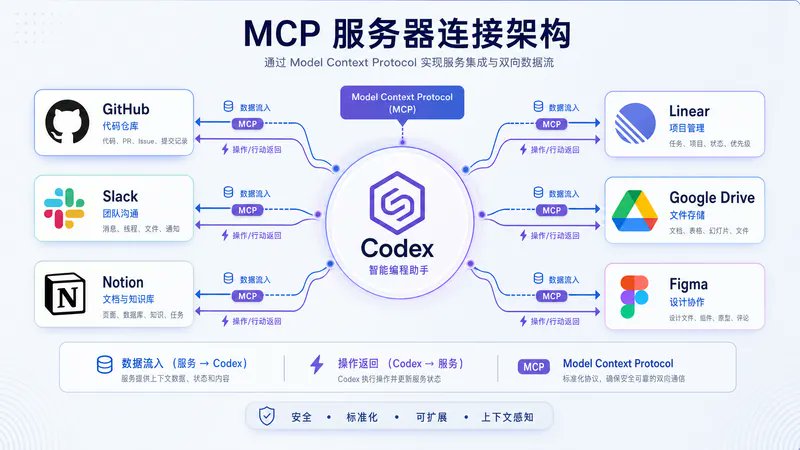
สิ่งที่เปลี่ยนแปลง: แทนที่จะอธิบายข้อมูลของคุณให้ Codex ฟัง คุณปล่อยให้มันอ่านข้อมูลของคุณโดยตรง แทนที่จะอธิบายสิ่งที่คุณต้องการทำ คุณปล่อยให้มันดำเนินการโดยตรง การสนทนาเปลี่ยนจาก _"นี่คือสิ่งที่อยู่ในที่เก็บของฉัน"_ เป็น _"สร้าง PR พร้อมการแก้ไขนี้และแจ้งให้เจ้าของทราบ"_
สามกรณีการใช้งานที่ให้ผลตอบแทนสูง:
- GitHub MCP — อ่านที่เก็บ, สร้างสาขา, เริ่ม PR, แสดงความคิดเห็นใน Issue มีประโยชน์ทันทีสำหรับนักพัฒนาทุกคน
- Vercel MCP — ปรับใช้, ตรวจสอบสถานะ, ย้อนกลับ ทำงานร่วมกับ GitHub เพื่อให้ลูป "Build → Commit → Deploy" สมบูรณ์
- Notion หรือ Drive MCP — ดึงเอกสารภายในเป็นบริบท เขียนบันทึกการตัดสินใจกลับไปยังฐานความรู้ส่วนกลาง Codex หยุดเป็นกล่องดำและกลายเป็นส่วนหนึ่งของความทรงจำของทีม
06. เมื่อไม่มีปลั๊กอิน ให้ Codex ช่วยคุณตั้งค่า API
ไม่ใช่ทุกบริการที่จะมี MCP เซิร์ฟเวอร์ YouTube Data API ก็ไม่มี API ของบริษัทภายในก็ไม่มี เครื่องมือ SaaS เฉพาะทางมักจะไม่มี
ในกรณีเหล่านี้ คุณไม่จำเป็นต้องหาไลบรารี wrapper ของบุคคลที่สาม ถาม Codex โดยตรง ใน Plan Mode บอกเป้าหมายการรวมระบบของคุณ—เช่น "ดึงความคิดเห็นล่าสุดจากช่อง YouTube ของฉัน"
มันจะส่งคืนตัวเลือกต่างๆ (คีย์ API เทียบกับ OAuth), แนะนำหนึ่งตัวเลือก, และสร้างแผนทีละขั้นตอนเพื่อตั้งค่าข้อมูลรับรอง, เปิดใช้งาน API ที่เกี่ยวข้อง, และทดสอบการเชื่อมต่อ
แนวทางปฏิบัติที่มีประสิทธิภาพในระยะยาว:
- ลองวิธีแรกก่อน Codex จะเลือกแผนตามข้อดีข้อเสีย ปล่อยให้มันลอง
- บันทึกบทเรียนเมื่อมันล้มเหลว ตัวอย่างเช่น "PowerShell พบข้อผิดพลาด TLS, Python ใช้ได้ บันทึกสิ่งนี้ลงในหน่วยความจำโปรเจกต์เพื่อที่เราจะได้ไม่ลองเส้นทางที่ผิดอีก" การสนทนาในอนาคตจะสืบทอดความรู้นี้
- ล็อคโซลูชันที่ใช้งานได้ เมื่อการรวมระบบมีความเสถียรแล้ว ให้แปลงมันเป็น Skill (ขั้นตอนที่ 9) คุณจะไม่ต้องตั้งค่ามันอีก
นี่คือนิสัยที่สำคัญที่สุดในการทำงานที่ใช้ AI ช่วย ลอง, ล้มเหลว, บันทึกความล้มเหลว, และอย่าทำผิดซ้ำ เอเจนต์ AI ของ Codex มีหน่วยความจำระยะสั้นเท่านั้นโดยค่าเริ่มต้น—มันจะลืมสิ่งที่เรียนรู้วันนี้ในวันพรุ่งนี้ เว้นแต่คุณจะเขียนมันลงไป
เมื่อใดก็ตามที่คุณพบบทเรียนที่ควรค่าแก่การบันทึก ให้บอก Codex ให้อัปเดต AGENTS.md หรือหน่วยความจำโปรเจกต์ ระบบจะฉลาดขึ้นเมื่อคุณใช้งานมันมากขึ้น
07. สร้างผลลัพธ์จริงด้วยพรอมต์ที่เฉพาะเจาะจง
คุณค่าของเครื่องมือใดๆ อยู่ที่ผลลัพธ์ของมัน สำหรับผู้ใช้ส่วนใหญ่ ผลลัพธ์แรกคือสิ่งที่จับต้องได้—รายงาน Excel, สคริปต์อัตโนมัติ, แดชบอร์ด, หรือเอกสารประกอบที่สร้างขึ้น บางสิ่งที่พิสูจน์คุณค่าของเครื่องมือ
ปัจจัยสำคัญที่กำหนดคุณภาพของการสร้างครั้งแรก: ความเฉพาะเจาะจงของพรอมต์ "วิเคราะห์ความคิดเห็น YouTube ของฉัน" จะสร้างแผ่น Excel ที่มีเพียงหมวดหมู่ "เชิงบวก" "เชิงลบ" และ "เป็นกลาง" ซึ่งไม่มีประโยชน์มากนัก "วิเคราะห์ความคิดเห็น YouTube ของฉันและจำแนกตาม: การเปรียบเทียบเครื่องมือ, ข้อเสนอแนะเนื้อหา, ปัญหาทางเทคนิค, คำติชมทั่วไป—จากนั้นเรียงลำดับตามลำดับความสำคัญในการตอบกลับสำหรับฉันในฐานะครีเอเตอร์" จะสร้างสมุดงานที่คุณจะใช้งานจริง
สองเคล็ดลับในการปรับปรุงคุณภาพผลลัพธ์อย่างรวดเร็ว:
- ระบุวัตถุประสงค์ของผลลัพธ์ — "สำหรับฉันในฐานะครีเอเตอร์" "สำหรับรายงานคณะกรรมการ" "สำหรับทีมวิศวกรรมของฉัน" ผู้ชมเป็นตัวกำหนดโครงสร้าง
- ระบุหมวดหมู่หรือมิติที่คุณสนใจ อย่าปล่อยให้การจำแนกขึ้นอยู่กับการตัดสินใจเริ่มต้น บอกอนุกรมวิธานของคุณให้ Codex ทราบ
ถ้าเวอร์ชันแรกใช้ได้แต่ไม่ดีนัก อย่าเริ่มใหม่ <u>เพิ่มรายละเอียดเพิ่มเติมแล้วรันอีกครั้ง</u> การทำซ้ำสามครั้งด้วยพรอมต์ที่ชัดเจน ดีกว่าการเริ่มจากศูนย์ห้าครั้ง
08. ใช้ gpt-image-2 เพื่อสร้างแนวคิดก่อนสร้าง UI
Codex มีการสร้างภาพในตัวโดยใช้ gpt-image-2—โมเดลภาพของ OpenAI เรียกใช้อย่างชัดเจนด้วย $imagegen ในพรอมต์ของคุณ หรือแค่อธิบายสิ่งที่คุณต้องการ Codex จะจดจำโดยอัตโนมัติ
ภาพที่สร้างขึ้นจะกลายเป็นสินทรัพย์ของโปรเจกต์ที่การสร้างในภายหลังสามารถอ้างอิงได้
วิธีปลดล็อคสิ่งนี้: สร้างภาพแนวคิดก่อนเขียนโค้ด UI ให้ Codex จำลองรูปลักษณ์ของแดชบอร์ดด้วยภาพหนึ่งหรือสองภาพก่อน บันทึกไว้ในโปรเจกต์
จากนั้นขอให้มันสร้างแดชบอร์ดและอ้างอิงภาพแนวคิดเหล่านั้น ผลลัพธ์ภาพสุดท้ายจะดีกว่าการให้โมเดลออกแบบจากคำอธิบายที่เป็นข้อความเพียงอย่างเดียวมาก
09. แปลงเวิร์กโฟลว์เป็น Skills
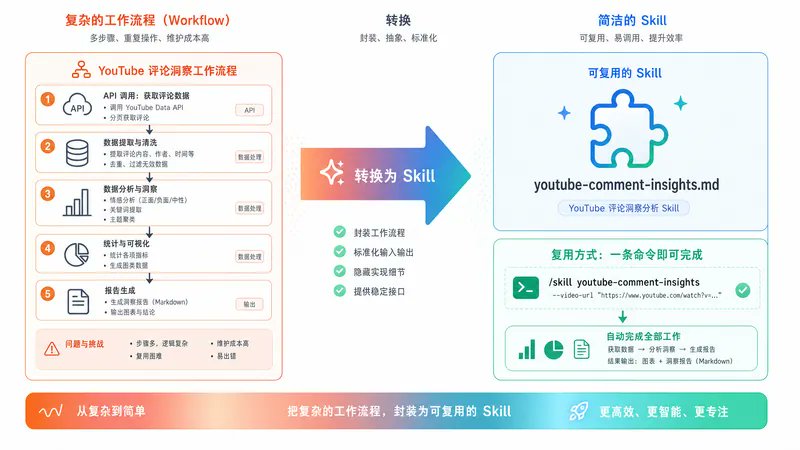
Skill คือสูตรอาหารที่นำกลับมาใช้ใหม่ได้ ซึ่ง Codex จะโหลดตามความต้องการ เมื่อคุณสร้างเวิร์กโฟลว์ที่ใช้งานได้แล้ว—เช่น การดึงความคิดเห็น, การสร้างรายงาน, และการปรับใช้แดชบอร์ด—คุณสามารถแปลงมันเป็น Skill และรันด้วยคำสั่งเดียวในครั้งต่อไป
Skills ใน Codex คือไฟล์ markdown ในโฟลเดอร์ มีไฟล์ SKILL.md ในไดเรกทอรีที่มีข้อมูลเมตา (ชื่อ + คำอธิบาย) และเนื้อหาคำสั่ง คุณสามารถวางสคริปต์และไฟล์อ้างอิงไว้ข้างๆ ได้ตามต้องการ
1---2name: youtube-comment-insights3description: ดึงความคิดเห็น YouTube ล่าสุดผ่าน Data API,4 จำแนกตามหมวดหมู่เนื้อหาและการกล่าวถึงเครื่องมือ,5 เรียงลำดับตามลำดับความสำคัญในการตอบกลับ, และส่งออกสมุดงาน Excel พร้อม6 แท็บสรุปและแผนภูมิ ถูกเรียกใช้เมื่อใดก็ตามที่ฉันขอ7 "ข้อมูลเชิงลึกความคิดเห็น" หรือ "รายงาน YouTube รายสัปดาห์"8---910# YouTube Comment Insights1112## การตั้งค่า13- อ่าน YOUTUBE_API_KEY จาก .env.local14- ดึงความคิดเห็นล่าสุด ~200 รายการจาก 10 วิดีโอล่าสุด1516## การจำแนก17- หมวดหมู่: การเปรียบเทียบเครื่องมือ, ข้อเสนอแนะเนื้อหา, ปัญหาทางเทคนิค18 คำติชมทั่วไป, ไม่เกี่ยวข้อง19- การติดตามการกล่าวถึงเครื่องมือ: Codex, Claude Code, Cursor, API, GPT ฯลฯ20- สัญญาณลำดับความสำคัญ: คำถาม > ความคิดเห็นที่มีการโต้ตอบสูง > อื่นๆ2122## ผลลัพธ์23- แท็บสมุดงาน: สรุป, การจำแนก, การกล่าวถึงเครื่องมือ24 การตอบกลับตามลำดับความสำคัญ, ไอเดียเนื้อหา, ข้อมูลดิบ25- แผนภูมิบนแท็บสรุป: การกระจายหมวดหมู่, การจัดอันดับเครื่องมือ
สองระดับการจัดเก็บที่ควรรู้:
- Global Skills — เก็บไว้ใน ~/.agents/skills/ สามารถใช้ได้ในทุกโปรเจกต์ Codex บนคอมพิวเตอร์ของคุณ
- Project-level Skills — เก็บไว้ในโฟลเดอร์โปรเจกต์ สามารถใช้ได้เฉพาะในโปรเจกต์นั้น เหมาะสำหรับสูตรอาหารเฉพาะลูกค้าหรือโปรเจกต์
สามปัจจัยที่กำหนดว่า Skill จะถูกเรียกใช้โดยอัตโนมัติเมื่อจำเป็นหรือไม่:
- คำอธิบายคือทุกสิ่ง Codex จับคู่งานของคุณตามข้อความคำอธิบายสำหรับการเรียกโดยนัยเท่านั้น ใส่กรณีการใช้งานหลักและคำกระตุ้นไว้ข้างต้น คำอธิบายที่คลุมเครือจะไม่มีทางถูกเรียกใช้
- สองวิธีในการเรียก อย่างชัดเจน (ผ่าน /skills ใน CLI/IDE, หรือการกล่าวถึง $skillname), หรือโดยนัย (เมื่อพรอมต์ของคุณตรงกับคำอธิบายและ Codex เลือก Skill โดยอัตโนมัติ)
- มาตรฐานเปิด Skills ที่เปิดตัวสำหรับ Codex ในเดือนธันวาคม 2025 และตอนนี้เป็นส่วนหนึ่งของมาตรฐาน Agent Skills ข้ามแพลตฟอร์ม—รูปแบบเดียวกันนี้ใช้ได้ใน Codex, Claude Code, Gemini CLI, และ Cursor เขียนครั้งเดียว ทำงานได้ทุกที่
10. ปรับใช้บริการท้องถิ่นออนไลน์ <u>GitHub → Vercel → Production</u>
แผ่น Excel คือแบ็กเอนด์ แดชบอร์ดคือฟรอนต์เอนด์ Localhost คือที่อยู่สำหรับการพัฒนา ไม่มีสิ่งใดที่สามารถส่งมอบได้โดยตรง
ในการเปลี่ยนจากท้องถิ่นเป็นออนไลน์ คุณต้องเชื่อมต่อสองบริการ: GitHub สำหรับที่เก็บและ Vercel สำหรับโฮสติ้ง Codex ประสานงานทั้งกระบวนการ
1> เชื่อมต่อโปรเจกต์นี้กับ GitHub สร้าง repo ส่วนตัวชื่อ2 "yt-comments-dashboard" และพุชโค้ด3▲ Codex กำลังตรวจสอบสิทธิ์กับ gh CLI…4 - สร้าง github.com/you/yt-comments-dashboard (ส่วนตัว)5 - พุชคอมมิตเริ่มต้นแล้ว6✓ พร้อมใช้งาน repo78> เชื่อมต่อ Vercel กับบัญชี GitHub เดียวกัน9 นำเข้า repo นี้ ปรับใช้10▲ Codex กำลังเชื่อมต่อ Vercel…11 - สร้างโปรเจกต์ Vercel แล้ว12 - สร้างสำเร็จใน 38 วินาที13✓ ใช้งานได้ที่: https://yt-comments-dashboard.vercel.app
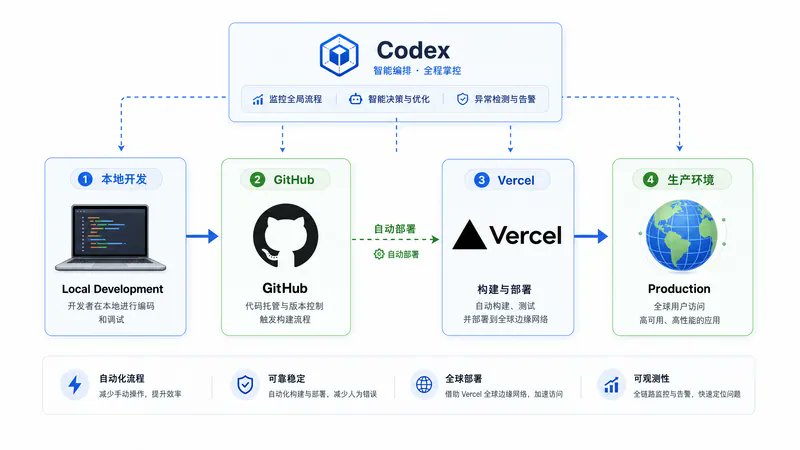
รายละเอียดสำคัญ: GitHub และ Vercel สื่อสารกันอย่างต่อเนื่องหลังจากการเชื่อมต่อครั้งแรก ทุกการพุชไปยังสาขาหลักจะทำให้เกิดการปรับใช้ Vercel โดยอัตโนมัติ คุณไม่จำเป็นต้องเข้าสู่ระบบ Vercel อีก คุณทำงานใน Codex, Codex พุชไปยัง GitHub, และ Vercel ปรับใช้อัตโนมัติ สามเครื่องมือ หนึ่งเวิร์กโฟลว์
11. ตั้งค่างานอัตโนมัติ—และระบุโมเดลให้ชัดเจน
แอป Codex มีแท็บระบบอัตโนมัติ คุณสามารถรันงานตามกำหนดการได้โดยใช้นิพจน์ cron เมื่อรวมกับ Skills นี่คือวิธีที่คุณทำให้แดชบอร์ด "อัปเดตอัตโนมัติขณะที่คุณนอนหลับ"
ระบบอัตโนมัติในคืนวันอาทิตย์ที่เกิดขึ้นจริง: ดึงความคิดเห็นใหม่, รัน Insights Skill, อัปเดตไฟล์ Excel, พุชข้อมูลใหม่, และปล่อยให้ Vercel ปรับใช้อัตโนมัติ รีเฟรชแบบ end-to-end โดยไม่ต้องมีการแทรกแซงของมนุษย์ เมื่อถึงเช้าวันจันทร์ แดชบอร์ดก็เป็นข้อมูลล่าสุด
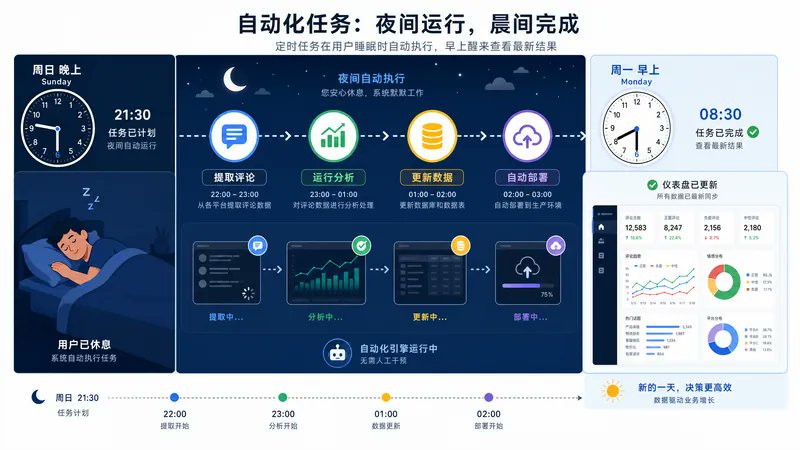
ตัวเลือกโมเดลในแผงระบบอัตโนมัติ ไม่ได้รับค่าการตั้งค่าจากการสนทนาที่ใช้งานอยู่ของคุณ งานอัตโนมัติใหม่ใช้ค่าเริ่มต้นของแผง ซึ่งอาจช้าหรือถูกกว่าโมเดลที่คุณต้องการจริงๆ สำหรับการทำงานในโพรดักชัน
ตั้งค่าโมเดลอย่างชัดเจนสำหรับงานอัตโนมัติแต่ละงาน มิฉะนั้นคุณจะสงสัยว่างานที่ปกติใช้เวลา 7 นาที กลายเป็น 40 นาทีได้อย่างไร ปัญหาเดียวกันนี้เกิดขึ้นถ้าคุณมีไฟล์เปิดอยู่ในเครื่องที่ Codex จำเป็นต้องเขียนทับ—ให้ปิดมันก่อน
12. เลือกโหมดเธรดที่เหมาะสม—Local, Worktree, หรือ Cloud
ทุกเธรดการสนทนาในแอป Codex ทำงานในหนึ่งในสามโหมด:
- Local — ทำงานโดยตรงในไดเรกทอรีโปรเจกต์ปัจจุบันของคุณ เร็วและง่ายที่สุด แต่ทุกการเปลี่ยนแปลงมีผลต่อไฟล์งานจริงของคุณ เหมาะสำหรับการแก้ไขเล็กๆ น้อยๆ ที่ควบคุมได้ เมื่อคุณเชื่อถือเอเจนต์ AI
- Worktree — แยกการเปลี่ยนแปลงใน Git worktree (ไดเรกทอรีทำงานแยกต่างหากที่เชื่อมโยงกับ repo เดียวกัน) เอเจนต์ AI ทำงานในสาขาแยกต่างหากโดยไม่ส่งผลกระทบต่อสาขาหลักของคุณ นี่คือตัวเลือกเริ่มต้นสำหรับการสร้างที่สำคัญใดๆ ถ้ามีอะไรผิดพลาด ให้ลบ worktree ทิ้งไปเลย ความเสี่ยงเป็นศูนย์
- Cloud — ทำงานจากระยะไกลในสภาพแวดล้อมคลาวด์ที่กำหนดค่าไว้ แล็ปท็อปของคุณสามารถปิดได้ จับคู่สิ่งนี้กับงานอัตโนมัติ (ขั้นตอนที่ 11) สำหรับเวิร์กโฟลว์แบบอะซิงโครนัสที่แท้จริงซึ่งไม่ขึ้นอยู่กับว่าเครื่องของคุณออนไลน์อยู่หรือไม่
กฎง่ายๆ: Worktree สำหรับงานสำคัญ, Local สำหรับการปรับแต่งเล็กน้อย, Cloud สำหรับระบบอัตโนมัติที่ทำงานนาน ความน่าเชื่อถือสามระดับ เลือกตามงาน
13. ใช้เบราว์เซอร์ในตัวสำหรับการทดสอบ QA
หลังจากสร้างแดชบอร์ดแล้ว ให้ Codex เปิดในเบราว์เซอร์ในตัว คลิกไปรอบๆ พยายามหาปัญหา และรายงานกลับ มันจะทำ
มันจะพบปัญหาที่คุณไม่เห็นจากการจ้องโค้ด—ลิงก์ภายนอกเสีย, สถานะว่างเปล่าที่ดูโล่งเกินไป, พฤติกรรมการค้นหาที่แข็งทื่อ, ข้อบกพร่องด้านการเข้าถึง, และความไม่สอดคล้องกันเล็กน้อยใน UI
วิธีเปลี่ยนสิ่งนี้จากการทำครั้งเดียวเป็นนิสัย: เขียนการทดสอบ QA ลงในหน่วยความจำโปรเจกต์หรือ Skills ของคุณ
ทุกครั้งที่คุณปล่อยฟีเจอร์ใหม่ เอเจนต์ AI จะรันการทดสอบเบราว์เซอร์ก่อนที่จะกลับมาหาคุณ คุณไม่ใช่ผู้ทดสอบ QA อีกต่อไป เอเจนต์ AI ทำการทดสอบ คุณตรวจสอบรายงาน
อย่างไรก็ตาม เบราว์เซอร์ไม่ได้มีไว้สำหรับ QA เท่านั้น มันเป็นเครื่องมืออเนกประสงค์เมื่อไม่มี API:
- เข้าสู่ระบบเครื่องมือที่ไม่มี API — แผงผู้ดูแลแบบดั้งเดิม, พอร์ทัลผู้ขาย, แดชบอร์ดภายใน
- ดึงรายงานจากแดชบอร์ดที่ไม่มีอินเทอร์เฟซสำหรับโปรแกรม — มุมมองการวิเคราะห์, เครื่องมือเรียกเก็บเงิน, หน้าสถานะ
- ทำให้โฟลว์ UI แบบหลายขั้นตอนที่ปกติคุณต้องคลิกด้วยตนเองเป็นอัตโนมัติ อธิบายขั้นตอนเป็นภาษาธรรมชาติ Codex ดำเนินการ
14. ใช้ฟีเจอร์ UX ที่คนส่วนใหญ่มองข้าม
แอป Codex มีฟีเจอร์ UI ที่เปลี่ยนมันจาก "เครื่องมือที่ฉันใช้" เป็น "สภาพแวดล้อมที่ฉันทำงาน" พวกมันดูเล็กน้อยทีละอย่าง แต่ทรงพลังเมื่อรวมกัน
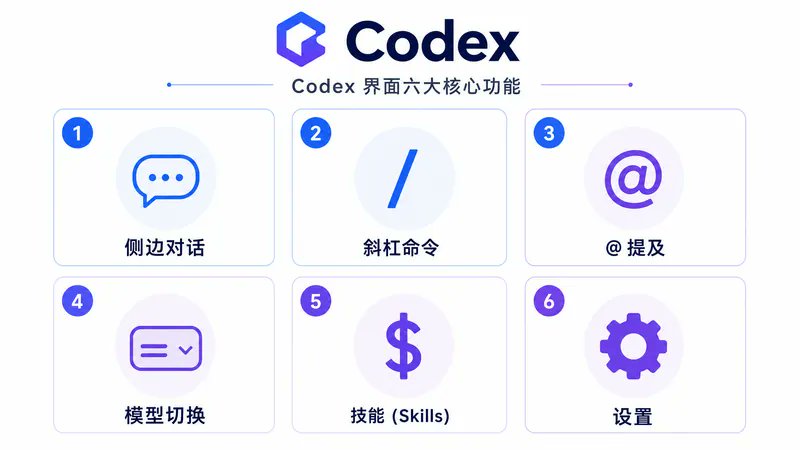
- Side Conversations เปิดเธรดด้านข้างจากการสนทนาหลัก บริบทโปรเจกต์เดียวกัน บทสนทนาต่างกัน ถามคำถามด่วนโดยไม่ทำให้เธรดหลักรก ปิดเมื่อเสร็จ
- Slash Commands พิมพ์ / เพื่อเรียกดู: /skills เพื่อเรียก Skill อย่างชัดเจน, /clear, /help ฯลฯ เมนูสแลชแสดงฟีเจอร์ Codex ทั้งหมด
- @ Mentions แท็กไฟล์เฉพาะในพรอมต์: "เพิ่มหน้าใหม่ที่อ้างอิง @example.tsx, แสดงรายการจาก @resources.ts" สะอาดกว่าการวางพาธมาก
- Model Switcher + Reasoning Intensity ตัวสลับใต้ช่องป้อนข้อมูลแชทอนุญาตให้สลับโมเดลต่อการสนทนาได้ Reasoning Intensity ควบคุมว่า Codex คิดนานแค่ไหนก่อนตอบ ความเข้มข้นที่สูงขึ้น = ประสิทธิภาพที่ดีขึ้นในงานที่ซับซ้อน, ใช้โทเค็นมากขึ้น, ถึงขีดจำกัดอัตราเร็วขึ้น จับคู่ความเข้มข้นกับงาน
- $imagegen + Skill Mentions พิมพ์ $ เพื่ออ้างถึง Skills แบบอินไลน์ ไวยากรณ์เดียวกับ @ สำหรับไฟล์ อนุญาตให้รวมหลาย Skills ในพรอมต์เดียว
- Auto-context Sync with IDE Extensions ถ้าติดตั้งส่วนขยาย IDE ของ Codex แล้ว แอปและโปรแกรมแก้ไขจะซิงค์โดยอัตโนมัติเมื่อทั้งคู่อยู่ในโปรเจกต์เดียวกัน คุณสามารถเห็นเธรดที่ทำงานอยู่ในแอปภายในโปรแกรมแก้ไข และในทางกลับกัน เปิด "Auto-context" เพื่อให้ Codex ติดตามไฟล์ที่คุณกำลังดูอยู่
- Full Access Mode การตั้งค่า → สลับเพื่อข้ามการอนุมัติ เร็วกว่า, อันตรายกว่า เริ่มต้นด้วยค่าเริ่มต้น เปลี่ยนเป็น Full Access เมื่อคุณเชื่อถือขอบเขตของโปรเจกต์แล้วเท่านั้น
นิสัยที่ทำให้ Codex ทำงานได้แค่ 3% ของศักยภาพ
- ไม่มี AGENTS.md ต้องอธิบายโปรเจกต์ซ้ำทุกการสนทนา ได้คำตอบต่างกันทุกครั้ง
- ข้าม Plan Mode เปลี่ยนสี่สิบไฟล์เพื่อแก้ไขความเข้าใจผิดประโยคเดียว
- วางคีย์ในแชทหรือ secrets.txt เปิดเผยต่อสาธารณะทันทีที่คุณพุช
- ไม่เคยบันทึกบทเรียน ทำผิดซ้ำแล้วซ้ำเล่าเพราะไม่มีอะไรถูกเขียนลงไป
- พรอมต์คลุมเครือ ได้ผลลัพธ์ทั่วไป แล้วก็แปลกใจว่าทำไมผลลัพธ์ถึงธรรมดา
- สร้างครั้งเดียว สร้างเวิร์กโฟลว์เดียวกันใหม่ตั้งแต่ต้นทุกสัปดาห์แทนที่จะแปลงเป็น Skill
- ใช้ Local mode สำหรับทุกอย่าง การรัน AI ที่ไม่ดีลบไฟล์งานของคุณเพราะคุณไม่ได้ใช้ worktree
- ปล่อยให้ระบบอัตโนมัติใช้โมเดลเริ่มต้น งาน 7 นาทีใช้เวลา 40 นาที
- ไม่มีการทดสอบ QA ปล่อยแดชบอร์ดที่มีลิงก์เสียและสถานะว่างเปล่า
- การแบ่งแยกเครื่องมือ เลือก Codex เทียบกับ Claude Code โดยอาศัยอัตลักษณ์มากกว่างานที่ทำอยู่ ทั้งคู่มีจุดแข็งขึ้นอยู่กับสถานการณ์
สรุป
Codex ดูเหมือนหน้าต่างแชท แต่มันไม่ใช่หน้าต่างแชท มันคือโฟลเดอร์ที่มีเอเจนต์ AI ที่รู้เนื้อหา—บวกกับ Skills, MCP, งานอัตโนมัติ, และเลเยอร์เบราว์เซอร์ ทั้งหมดกำหนดค่าผ่านไฟล์ markdown ภายในโฟลเดอร์
โฟลเดอร์นี้พกพาได้ เปิดใน Codex, Claude Code, Cursor, หรือเครื่องมือใดๆ ที่รองรับมาตรฐาน Agent Skills เปลือกเครื่องมือเปลี่ยน แต่งานยังคงเดิม
ผู้ใช้ส่วนใหญ่จะยังคงพิมพ์คำถามลงในกล่องแชทและหยุดอยู่แค่นั้น พวกเขาจะได้คำตอบ คัดลอกโค้ด แล้วก็ไปต่อ ผู้ใช้รายสัปดาห์ 4 ล้านคนที่สร้างผลกระทบอย่างแท้จริงด้วย Codex คือผู้ที่กำหนดค่าโฟลเดอร์ของพวกเขา
เลือกหนึ่งขั้นตอนที่คุณยังไม่ได้ทำ—อาจจะเป็น AGENTS.md หรือ Skill จริง的第一个ของคุณ—และเพิ่มมันในวันพรุ่งนี้
ผลลัพธ์ของ Codex ขึ้นอยู่กับการกำหนดค่าของ Codex
บทความอ้างอิงจาก: https://substack.com/@0xmovez





