บทความนี้เขียนโดย @chriskim_dev
AI agent ทำงานได้ดีเมื่อมีคนใช้เพียงคนเดียว แต่จะน่าสนใจกว่านั้นเมื่อพวกมันสามารถทำงานร่วมกับทีมของคุณได้
คู่มือนี้เป็นบทช่วยสอนสำหรับนักพัฒนาแบบทีละขั้นตอนเพื่อสร้าง "สมองของบริษัท" ที่เชื่อมต่อ @NousResearch Hermes Agent เข้ากับไฟล์ ความคิดเห็น เวอร์ชัน และบริบทที่ทีมของคุณใช้ร่วมกันใน @Box เมื่อจบลง คุณจะมีการทำงานจริงที่ Hermes ไม่ใช่แค่ผู้ช่วยส่วนตัวอีกต่อไป แต่เป็นเพื่อนร่วมทีมที่ทำงานจากแหล่งความจริงเดียวกันกับคนอื่นๆ
เพื่อให้บทช่วยสอนนี้ตรงประเด็น ฉันจะถือว่าคุณมีประสบการณ์ในการตั้งค่า Hermes Agent Gateway บน VPS อยู่แล้ว เพื่อให้ agent ของคุณพร้อมใช้งานตลอด 24 ชั่วโมง สำหรับคำแนะนำการตั้งค่าโดยละเอียด โปรดดู เอกสารสำหรับนักพัฒนา Hermes เราจะใช้ DigitalOcean Droplet เพื่อโฮสต์อินสแตนซ์ Hermes ของเรา แต่รูปแบบเดียวกันนี้ใช้ได้กับผู้ให้บริการ VPS ทุกราย
ดูตัวอย่างก่อน
ก่อนที่เราจะสร้าง ลองดูการทำงานจริง!
https://x.com/chriskim_dev/status/2066898496842846557
ปัญหา: AI agent ยังคงทำงานแยกส่วนเกินไป
ถ้าคุณทำงานในทีมการตลาด เนื้อหา ผลิตภัณฑ์ หรือทีมที่ติดต่อกับลูกค้า เรื่องนี้อาจฟังดูคุ้นเคย คุณกำลังทำวิดีโอโปรโมทสินค้าของบริษัท มีคนส่งไฟล์ ZIP ลงใน Slack thread เพื่อนร่วมทีมถามว่ามีไฟล์อะไรข้างใน มีเวอร์ชันเพิ่มขึ้นเรื่อยๆ (video_project_v2_FINAL.zip, final_final_revised.mov, launch_copy_v3.txt) ความคิดเห็นหายไปในกระทู้ และมีคนแก้ไขเวอร์ชันผิด
แล้ว AI agent ก็เข้ามาในวงจรและทำให้แย่ลง โดยทำงานอย่างมั่นใจจากสำเนาท้องถิ่นของตัวเอง เครื่องมืออย่าง Hermes มีประสิทธิภาพสำหรับการทำงานส่วนบุคคล แต่การส่งต่อระหว่าง agent กับมนุษย์และ agent กับ agent ล้มเหลวเพราะทุกคน ทั้งมนุษย์และเครื่องจักร ทำงานจากบริบทที่แตกต่างกัน
วิธีแก้ไข: ให้ agent ของคุณมีพื้นที่ทำงานร่วมกันเดียวกับที่ทีมของคุณใช้อยู่แล้ว แหล่งความจริงเดียวที่ทุกคนดึงข้อมูลมา นั่นคือจุดที่ Box เข้ามา
สิ่งที่คุณจะสร้าง
เมื่อจบคำแนะนำนี้ คุณจะมี:
- Hermes Agent ทำงานบน VPS โดยใช้ Slack เป็นเกตเวย์
- Box CLI ติดตั้งบนเซิร์ฟเวอร์เดียวกัน
- แอป Box ที่ใช้การรับรองความถูกต้องแบบ Client Credentials Grant (CCG)
- บัญชีบริการ Box เฉพาะสำหรับ Hermes
- โฟลเดอร์โปรเจกต์ที่แชร์ซึ่งจะกลายเป็นพื้นที่ทำงานสำหรับมนุษย์และ agent
- รูปแบบที่ทำซ้ำได้สำหรับเวิร์กโฟลว์ agentic ที่ Hermes สามารถอัปโหลด อ่าน วิเคราะห์ และจัดระเบียบงานใน Box
ตัวเลือกการออกแบบที่สำคัญคือ ไม่ ต้องรับรองความถูกต้องของ Hermes เข้าสู่ Box CLI ด้วยบัญชีผู้ใช้ Box ส่วนตัวของคุณ แต่เราจะสร้างแอป Box โดยใช้ Client Credentials Grant (CCG) ซึ่งจะให้ตัวตนบริการของตัวเองใน Box แก่ agent ของคุณ
บัญชีบริการคืออะไร?
บัญชีบริการคือตัวตนเฉพาะสำหรับแอปพลิเคชันหรือระบบอัตโนมัติ ถ้า Hermes ใช้บัญชีส่วนตัวของคุณ มันจะสามารถเข้าถึงทุกอย่างที่คุณเข้าถึงได้ ซึ่งใช้ได้กับการทดลองในเครื่อง แต่ไม่ใช่รูปแบบที่ถูกต้องสำหรับเวิร์กโฟลว์ที่ทำงานเป็นทีมหรือกับลูกค้า ด้วยบัญชีบริการ Hermes จะมีตัวตน Box ของตัวเอง และคุณแชร์เฉพาะโฟลเดอร์ที่มันต้องการเท่านั้น ทำให้คุณมีขอบเขตความปลอดภัยที่สะอาด: Hermes ทำหน้าที่เป็น Hermes และเห็นเฉพาะสิ่งที่คุณแชร์กับมันเท่านั้น
แอป Box CCG คือวิธีสร้างตัวตนฝั่งเซิร์ฟเวอร์นั้น CCG ช่วยให้แอปของคุณรับรองความถูกต้องได้โดยไม่ต้องให้ผู้ใช้ล็อกอินแบบโต้ตอบ คุณสร้างแอปใน Box Developer Console อนุญาตใน Admin Console และใช้ client ID, client secret และ enterprise ID เพื่อรับรองความถูกต้องจากเซิร์ฟเวอร์ของคุณ คุณจะได้เรียนรู้วิธีสร้างแอปด้านล่าง แต่สำหรับรายละเอียดเพิ่มเติม โปรดอ่านเอกสาร Box เกี่ยวกับ Client Credentials Grant
ข้อกำหนดเบื้องต้น
คุณจะต้องมี:
- บัญชีนักพัฒนา Box ฟรี
- บัญชี DigitalOcean (หรือผู้ให้บริการ VPS อื่นๆ)
- พื้นที่ทำงาน Slack ที่คุณสามารถสร้างและติดตั้งแอปได้
- Hermes Agent ที่กำหนดค่าผู้ให้บริการโมเดลแล้ว
- ความคุ้นเคยกับเทอร์มินัลเบื้องต้น
ขั้นแรก ลงทะเบียนบัญชีนักพัฒนา Box ฟรี หลังจากลงทะเบียน คุณจะถูกเปลี่ยนเส้นทางไปยัง Box Developer Console ซึ่งคุณจะสร้างแอป CCG ที่ให้ตัวตนบริการแก่ Hermes
ขั้นตอนที่ 1: สร้าง DigitalOcean Droplet
สำหรับบทช่วยสอนนี้ เราจะใช้ DigitalOcean Droplet เป็น VPS DigitalOcean มีคำแนะนำฉบับเต็มสำหรับ การสร้าง Droplet
สำหรับตัวอย่างการพัฒนา Droplet Ubuntu เล็กๆ ก็เพียงพอ:
- Ubuntu 24.04
- 1 vCPU
- 2 GB RAM
- การรับรองความถูกต้องด้วยคีย์ SSH
- เปิดใช้งานการตรวจสอบ
เมื่อสร้าง Droplet แล้ว ให้ SSH เข้าไป:
1ssh root@YOUR_DROPLET_IP
อัปเดตแพ็กเกจและติดตั้งพื้นฐาน:
1apt update2apt upgrade -y3apt install -y curl git unzip jq build-essential nodejs npm
ขั้นตอนที่ 2: ติดตั้ง Hermes Agent
ติดตั้ง Hermes Agent บน droplet โดยทำตาม เอกสาร Hermes อย่างเป็นทางการ
หลังจากติดตั้ง ให้ตรวจสอบว่าทำงาน:
1hermes --version
จากนั้นรันการตั้งค่า:
1hermes setup
เลือกผู้ให้บริการโมเดล AI ที่คุณต้องการใช้และทำตามคำแนะนำ Hermes รองรับผู้ให้บริการโมเดลหลายราย ดังนั้นฉันจะไม่กำหนดเจาะจง (ผู้ให้บริการหลักๆ ทุกรายใช้ได้) สิ่งสำคัญคือ Hermes ทำงานสำเร็จก่อนที่เราจะเชื่อมต่อกับ Slack และ Box
ตรวจสอบอย่างรวดเร็วว่า Hermes ตั้งค่าถูกต้อง:
1hermes
จากนั้นส่ง "Hello" เพื่อดูว่า Hermes ตอบกลับหรือไม่ การตั้งค่าที่ทำงานจะตอบกลับในเทอร์มินัล หากไม่มีการตอบกลับ ให้รัน hermes setup อีกครั้งและยืนยันว่าคีย์ผู้ให้บริการโมเดลของคุณถูกกำหนดค่าแล้ว
ขั้นตอนที่ 3: สร้างแอป Slack และตั้งค่า Hermes Gateway
Hermes Gateway ช่วยให้ agent ของคุณทำงานภายในแพลตฟอร์มการส่งข้อความอย่าง Slack มาตั้งค่า Slack เป็นแพลตฟอร์มการส่งข้อความสำหรับ agent Hermes ของเรากัน ดู คำแนะนำการตั้งค่า Slack โดยละเอียดในเอกสารนักพัฒนา Hermes เมื่อจบ คุณควรมี: โทเค็นบอท Slack, โทเค็นแอป Slack, แอป Slack ที่ติดตั้งในพื้นที่ทำงานของคุณ และเกตเวย์ที่กำหนดค่าไว้
หมายเหตุ: เนื่องจาก Hermes ทำงานบน VPS ให้ติดตั้ง Hermes Gateway เป็นบริการระบบเมื่อได้รับแจ้ง วิธีนี้จะเริ่มทำงานเมื่อบูตและทำงานต่อไปหลังจากที่คุณปิดเทอร์มินัล
ตรวจสอบบริการด้วย:
1systemctl status hermes-gateway
คำสั่งที่มีประโยชน์:
1systemctl restart hermes-gateway # รีสตาร์ทเกตเวย์2journalctl -u hermes-gateway -f # แสดงบันทึกของเกตเวย์แบบเรียลไทม์3journalctl -u hermes-gateway -n 100 --no-pager # แสดงบันทึก 100 บรรทัดล่าสุด
เมื่อติดตั้งและกำหนดค่าแอป Slack เป็นเกตเวย์ Hermes ของคุณแล้ว ให้รีสตาร์ท Hermes บน VPS:
1systemctl restart hermes-gateway
ทดสอบใน Slack โดยส่งข้อความด้วย \[@Hermes](https://x.com/@Hermes)\:
1@Hermes hello
ขั้นตอนที่ 4: ติดตั้ง Box CLI
ตอนนี้ agent Hermes ของคุณทำงานบน Slack ได้แล้ว มาต่อเชื่อมกับ Box ด้วย Box CLI โดยพื้นฐานแล้ว Box CLI ทำให้ Box ทำงานแบบไม่มีส่วนติดต่อผู้ใช้โดยสมบูรณ์ และคุณอนุญาตให้ agent Hermes ของคุณดำเนินการ Box ทั้งหมด เช่น การอ่านไฟล์ การสร้าง/อัปโหลดไฟล์ และจัดการเนื้อหาบน Box ผ่านคำสั่ง CLI
ติดตั้ง Box CLI บน VPS (โดยใช้เทอร์มินัลที่คุณเชื่อมต่อระยะไกลกับ VPS):
1npm install --global @box/cli
ตรวจสอบ:
1box --version
เยี่ยม! ติดตั้ง Box CLI บน VPS แล้ว เราจะทำการรับรองความถูกต้องในภายหลัง สำหรับรายละเอียดเพิ่มเติม ดู เอกสาร Box CLI
ขั้นตอนที่ 5: สร้างแอป Box CCG
ไปที่ Box Developer Console และสร้างแอปใหม่โดยใช้ Client Credentials Grant แอปนี้คือตัวตนบริการที่ทำหน้าที่ในนามของ agent Hermes ของคุณ
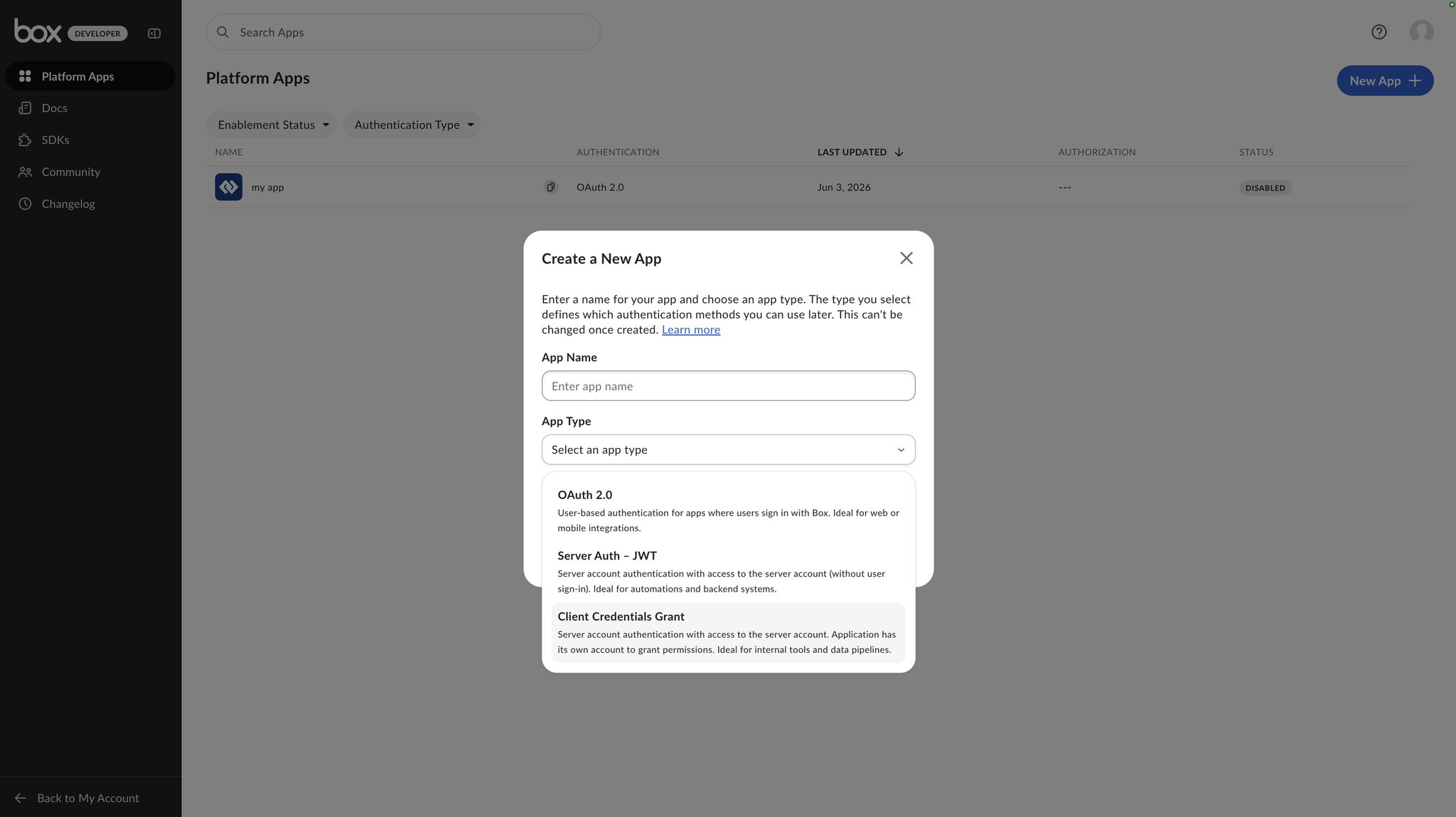
เมื่อสร้างแล้ว ให้หาแถบด้านข้าง App Details ทางด้านขวา และค้นหาข้อมูลประจำตัวเหล่านี้:
- clientID
- clientSecret
- enterpriseID
ตอนนี้สร้างไฟล์กำหนดค่าบน VPS ของคุณ:
1nano /root/box-ccg-config.json
วาง:
1{2 "boxAppSettings": {3 "clientID": "YOUR_CLIENT_ID",4 "clientSecret": "YOUR_CLIENT_SECRET"5 },6 "enterpriseID": "YOUR_ENTERPRISE_ID"7}
บันทึกและออก:
1Ctrl+O หรือ Cmd+O2Enter3Ctrl+X หรือ Cmd+X
ตอนนี้มาสภาพแวดล้อม Box CLI ให้ใช้แอป CCG ของเราในการตรวจสอบสิทธิ์ ซึ่งจะทำให้ Hermes สามารถเข้าสู่ระบบ Box CLI โดยใช้แอป CCG และไม่ใช่บัญชีผู้ใช้ส่วนตัว
เพิ่มสภาพแวดล้อมลงใน Box CLI:
1box configure:environments:add /root/box-ccg-config.json --ccg-auth --name service
ตั้งเป็นสภาพแวดล้อมปัจจุบัน:
1box configure:environments:set-current service
ตรวจสอบตัวตนบริการ:
1box users:get
คุณควรเห็นผู้ใช้ระบบอัตโนมัติ ไม่ใช่ผู้ใช้ส่วนตัวของคุณ อาจมีลักษณะดังนี้:
1Name: my-app2Login: [email protected]
นั่นคือตัวตนที่ agent Hermes ของคุณจะใช้ใน Box ตอนนี้เมื่อคุณบอกให้ agent Hermes ของคุณดำเนินการ Box ใดๆ Hermes จะสามารถใช้ Box CLI เพื่อดำเนินการดังกล่าวได้
ขั้นตอนที่ 6: แชร์โฟลเดอร์โปรเจกต์กับบัญชีบริการ
สร้างโฟลเดอร์ใน Box สำหรับโปรเจกต์ของคุณ เช่น Product Launch Video Project
ไปที่หน้าสร้างแอป CCG ใน Box Developer Console และคัดลอกอีเมลผู้ใช้ระบบอัตโนมัติจากแถบด้านข้าง App Details
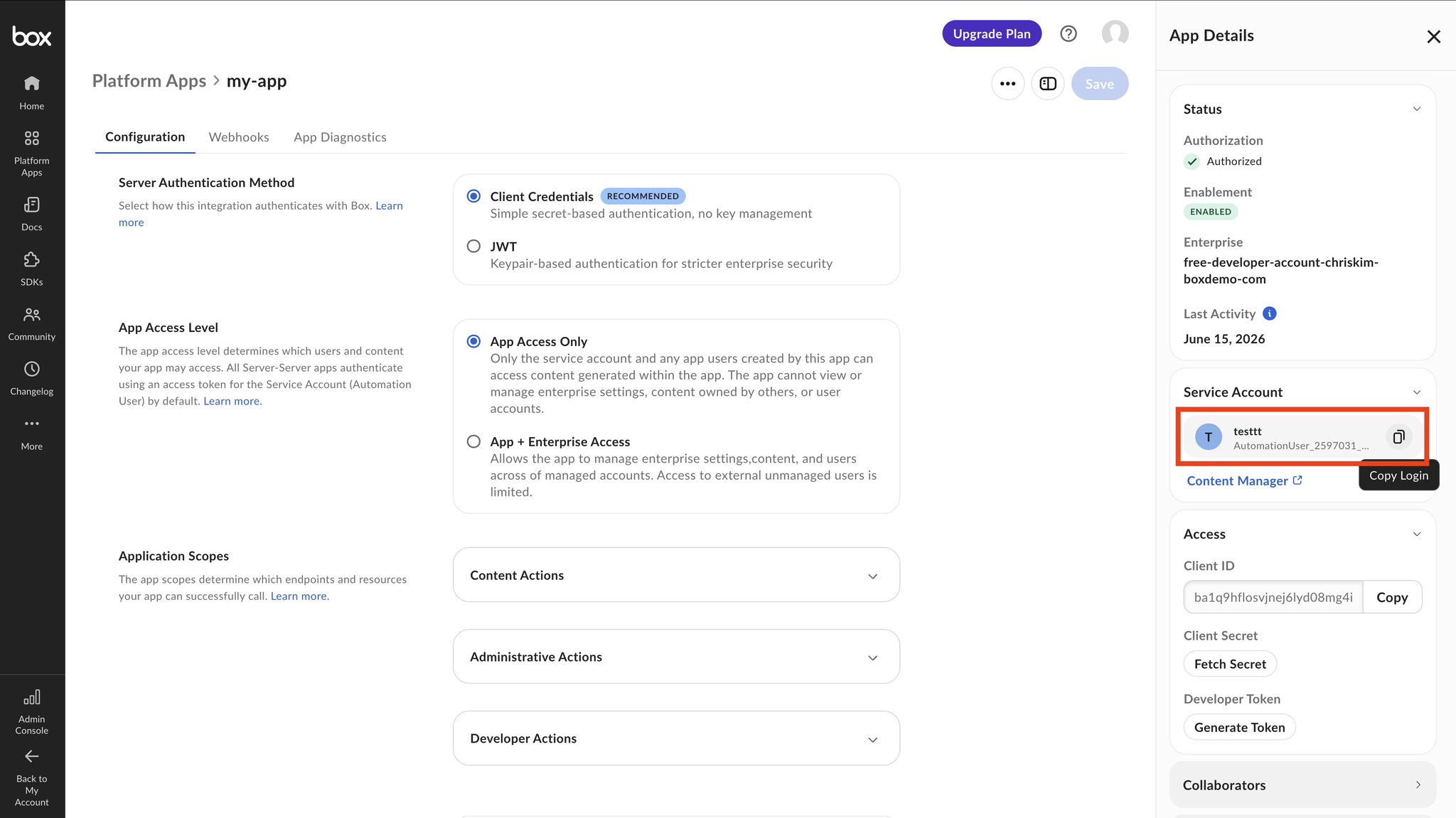
ตอนนี้แชร์โฟลเดอร์นั้นกับผู้ใช้ระบบอัตโนมัติจากขั้นตอนก่อนหน้า
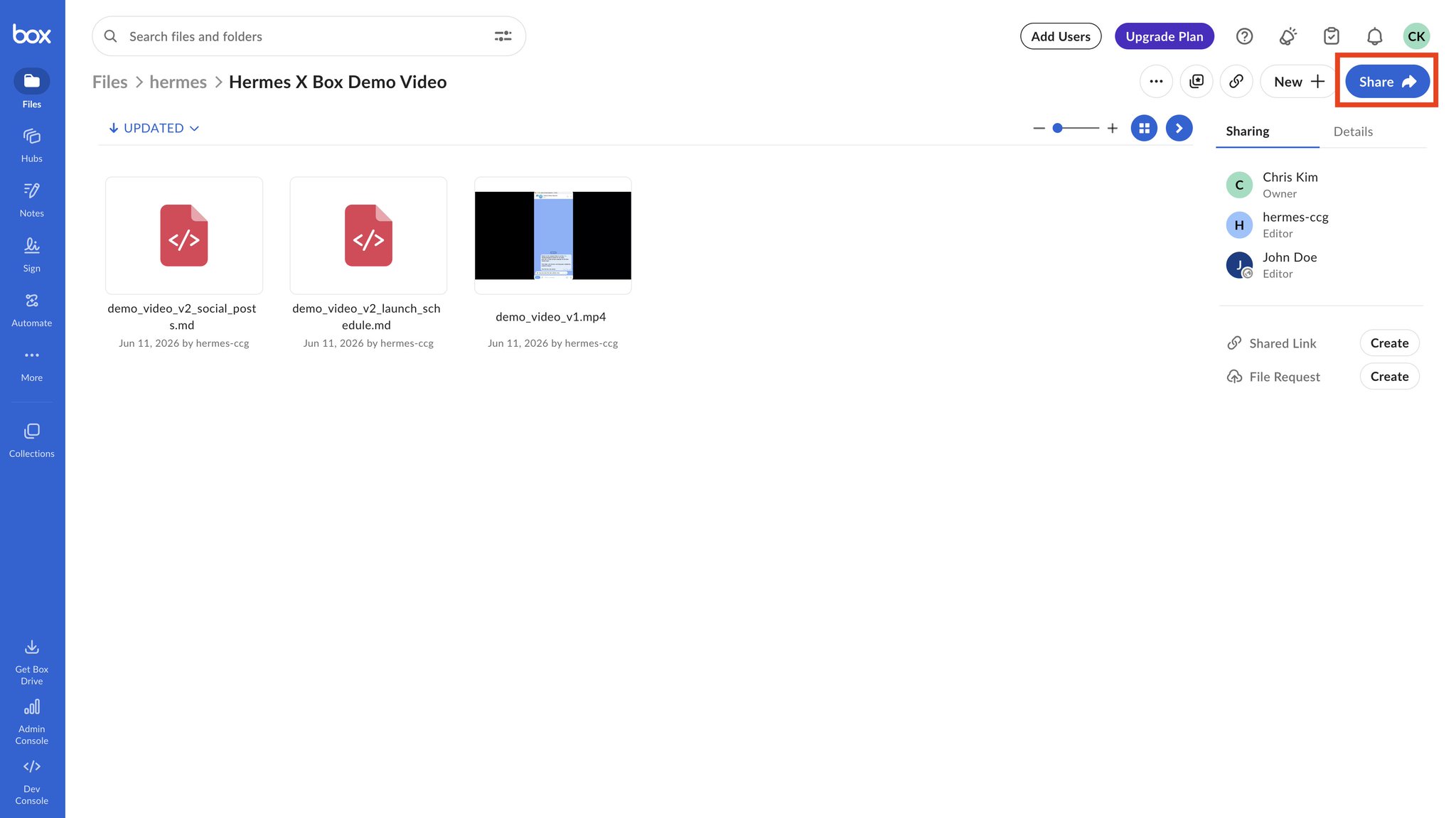
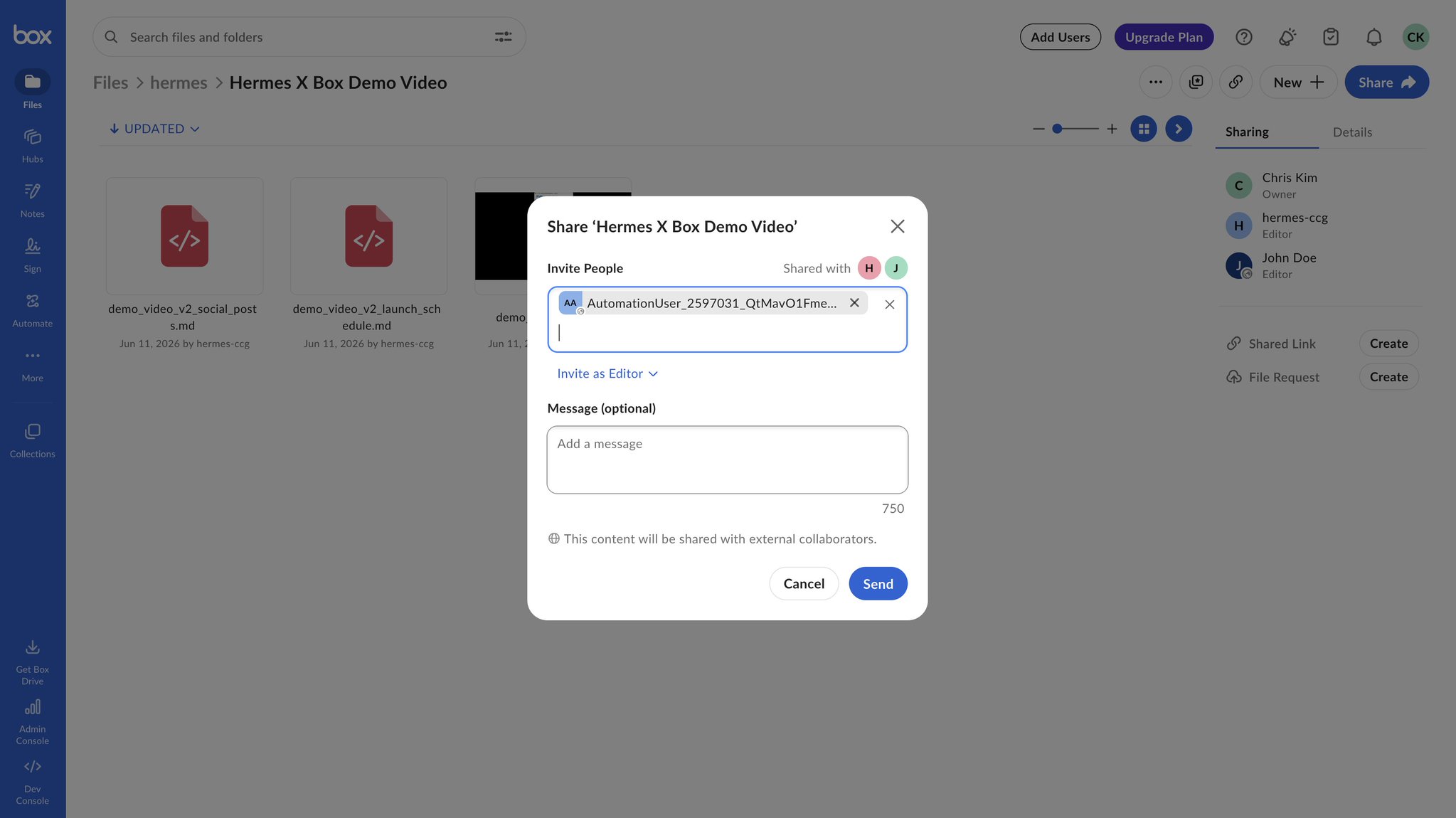
นี่คือขอบเขตความปลอดภัยที่สำคัญ Hermes ไม่จำเป็นต้องเข้าถึงทั้งบัญชีของคุณ มันต้องการเข้าถึงเฉพาะโฟลเดอร์โปรเจกต์นี้เท่านั้น
ลองตรวจสอบว่าการตั้งค่าการเข้าถึงแบบจำกัดทำงานหรือไม่! ถาม agent Hermes ของคุณบน Slack:
1@Hermes ช่วยตรวจสอบหน่อยว่าคุณเห็นโฟลเดอร์และไฟล์อะไรบ้างในระดับราก?
ถ้าคุณเห็นเฉพาะโฟลเดอร์โปรเจกต์ที่คุณสร้างไว้ก่อนหน้านี้ เราก็พร้อมแล้ว!
ขอแสดงความยินดี! ตอนนี้ Box พร้อมที่จะทำหน้าที่เป็นสมองของบริษัทสำหรับ agent Hermes ของคุณแล้ว ใช้โฟลเดอร์นี้เป็นแหล่งความจริงเดียวของคุณ และให้ Hermes ดึงข้อมูลจากโฟลเดอร์นี้เป็นบริบทสำหรับงานที่คุณมอบหมาย
ให้ Hermes เรียนรู้ Box CLI
นี่คือหนึ่งในส่วนที่ฉันชอบที่สุดของ Hermes: วงจรการปรับปรุงตัวเอง คุณไม่จำเป็นต้องเขียนคำสั่ง Box CLI ทุกคำสั่งด้วยตนเองอย่างสมบูรณ์แบบตั้งแต่แรก แต่ให้งาน Hermes และปล่อยให้มันเรียนรู้
ตัวอย่างเช่น ใน Slack:
1@Hermes ใช้ Box CLI หาว่าคุณได้รับการรับรองความถูกต้องว่าเป็นใคร จากนั้นแสดงรายการไฟล์ในโฟลเดอร์โปรเจกต์ที่แชร์
จากนั้นลอง:
1@Hermes สร้างทักษะที่นำกลับมาใช้ใหม่ได้สำหรับการดำเนินการ Box CLI ทั่วไป เช่น การแสดงรายการโฟลเดอร์ การอัปโหลดไฟล์ การดาวน์โหลดไฟล์ และการตรวจสอบบัญชีบริการปัจจุบัน
ในวิดีโอตัวอย่าง Hermes ค้นหาวิธีทำงานอย่างมีประสิทธิภาพกับ Box CLI และสร้างทักษะ box-cli ที่นำกลับมาใช้ใหม่ได้ของตัวเอง ฉันไม่ได้สร้างทักษะนั้นก่อน Hermes เรียนรู้จากสภาพแวดล้อมและปรับปรุงพฤติกรรมในอนาคต
คุณยังคงแนะนำมันด้วยคำแนะนำสั้นๆ ได้:
- ใช้สภาพแวดล้อมบริการ Box CLI เสมอ
- ดำเนินการเฉพาะภายในโฟลเดอร์โปรเจกต์ที่อนุมัติเท่านั้น
- ถามก่อนลบหรือเขียนทับเนื้อหา
- รักษาประวัติเวอร์ชันทุกครั้งที่ทำได้
- ปฏิบัติต่อ Box เป็นแหล่งความจริงที่คงทน
ขอให้ Hermes ใช้ Box CLI ดูว่ามันติดขัดตรงไหน แก้ไข และให้มันสร้างเวิร์กโฟลว์ที่ดีกว่าสำหรับครั้งต่อไป
จุดที่สิ่งนี้โดดเด่นจริงๆ: วิธีที่ทีมนำสมองที่แชร์ไปใช้ในโลกจริง
ตัวอย่างของฉันเกี่ยวกับการทำงานร่วมกันในการเปิดตัววิดีโอ แต่เมื่อ Hermes และทีมของคุณใช้แหล่งความจริงเดียวกันใน Box คุณสามารถใช้มันสำหรับ งานใดๆ ที่มนุษย์และ agent ต้องมีความเข้าใจตรงกัน นี่คือสถานการณ์บางส่วนเพื่อจุดประกายความคิด ลองทำดู แล้วคิดค้นของคุณเอง!
การทำงานร่วมกันด้านเนื้อหาและการตลาด (การเปิดตัววิดีโอของคุณ ยกระดับขึ้น). บรรณาธิการของคุณวางคัทสุดท้ายใน Box นักเขียนแสดงความคิดเห็นเป็นคอมเมนต์ และ Hermes หยิบขึ้นมาโดยไม่มีใครต้องอธิบายโปรเจกต์ซ้ำ:
1@Hermes V2 คัทได้รับการอนุมัติแล้ว — สร้างคำบรรยาย คำอธิบาย YouTube และแนวคิดภาพขนาดย่อ 3 แนวคิด แล้วบันทึกไว้ในโฟลเดอร์เปิดตัว
agent ตัวที่สองบนเครื่องของเพื่อนร่วมทีมสามารถดึงโฟลเดอร์เดียวกันนั้นในภายหลังเพื่อกำหนดเวลาโพสต์ ไม่มีใครถามอีกเลยว่า "ไฟล์ไหนคือไฟล์สุดท้าย?"
การประสานงานเปิดตัวผลิตภัณฑ์. ผู้จัดการผลิตภัณฑ์ นักออกแบบ และการตลาดทั้งหมดแข่งกันเพื่อให้ทันวันที่เดียวกัน แทนที่จะเป็นเอกสารเปิดตัวที่ล้าสมัยทันทีที่เขียน ให้ Hermes ประกอบจากพื้นที่ทำงานที่แชร์แบบสด:
1@Hermes อ่านข้อกำหนด ภาพจำลองล่าสุด และบันทึก QA ในโฟลเดอร์ Launch จากนั้นร่างรายการตรวจสอบ go/no-go และสรุปการเปิดตัวหนึ่งหน้า
เมื่อข้อกำหนดเปลี่ยน ให้รันซ้ำ — สมองจะอ่านความจริงปัจจุบันเสมอ ไม่ใช่สำเนาของสัปดาห์ที่แล้ว
งานวิศวกรรม. ชี้ Hermes ไปที่ซอร์สโค้ดที่ส่งออก เอกสารการออกแบบ และบันทึกเหตุการณ์ที่อยู่ใน Box เพื่อให้ทั้งทีมทำงานจากบริบทเดียว:
1@Hermes สรุปปัญหาที่เปิดอยู่และเอกสารการออกแบบในโฟลเดอร์ Auth-Service จากนั้นร่างบันทึกประจำรุ่นสำหรับการปรับใช้ v3.2
กำลังเริ่มงานวิศวกรใหม่? พวกเขา (และ agent ของพวกเขา) อ่านโฟลเดอร์เดียวกับที่ทีมอาวุโสอ่าน — ไม่มีความรู้เฉพาะกลุ่มที่ติดอยู่ใน DM
โปรเจกต์ส่วนตัว. แม้ทำคนเดียว การตั้งค่านี้ก็คุ้มค่า — "ทีม" ของคุณคือคุณคนเดียวที่ใช้แล็ปท็อป โทรศัพท์ และ agent สองสามตัว:
1@Hermes นี่คือบันทึกการออกกำลังกายและสูตรอาหารของฉันสำหรับเดือนนี้ — สร้างแผนอาหารและการฝึกให้ฉัน แล้ววางไว้ในโฟลเดอร์ Side Projects ของฉัน
เริ่มไอเดียบนโทรศัพท์ของคุณ ทำให้เสร็จบนแล็ปท็อป และให้ agent อื่นมาทำต่อในวันพรุ่งนี้
งานด้านกฎหมายและสัญญา. ทีมกฎหมายอยู่และตายด้วยการควบคุมเวอร์ชัน ดังนั้นแหล่งความจริงเดียวจึงเป็นของขวัญ:
1@Hermes เปรียบเทียบ V2 ที่มีการขีดเส้นใต้ของ MSA ของผู้ขายกับ V1 แสดงรายการทุกข้อที่เปลี่ยนแปลง และทำเครื่องหมายสิ่งที่เกี่ยวข้องกับความรับผิดหรือการยกเลิกสัญญา
ที่ปรึกษากฎหมายแสดงความคิดเห็นโดยตรงบนไฟล์ใน Box; Hermes (และ agent ของผู้ตรวจสอบคนใด) ดึงเวอร์ชันที่ลงนามล่าสุดเสมอ ไม่ใช่ไฟล์แนบอีเมลที่หลงทาง
หัวข้อที่เชื่อมโยงทั้งหมดนี้คือสิ่งที่คุณกำลังสร้าง:
ทีมที่แตกต่างกัน. Agent ที่แตกต่างกัน. อินเทอร์เฟซที่แตกต่างกัน. พื้นที่ทำงานที่แชร์เดียวกัน.
เลือกสถานการณ์ที่ใกล้เคียงกับโลกของคุณมากที่สุดและลงมือทำวันนี้ แล้วสร้างสรรค์! กรณีการใช้งานที่ดีที่สุดมักจะเป็นสิ่งที่ คุณ ค้นพบเมื่ออุปสรรคหมดไป ขอให้สนุกและแชร์สิ่งที่คุณสร้างในความคิดเห็น!





