2:59
เมื่อใช้ Codex Desktop คุณคงเจอสถานการณ์แบบนี้บ่อยครั้ง:
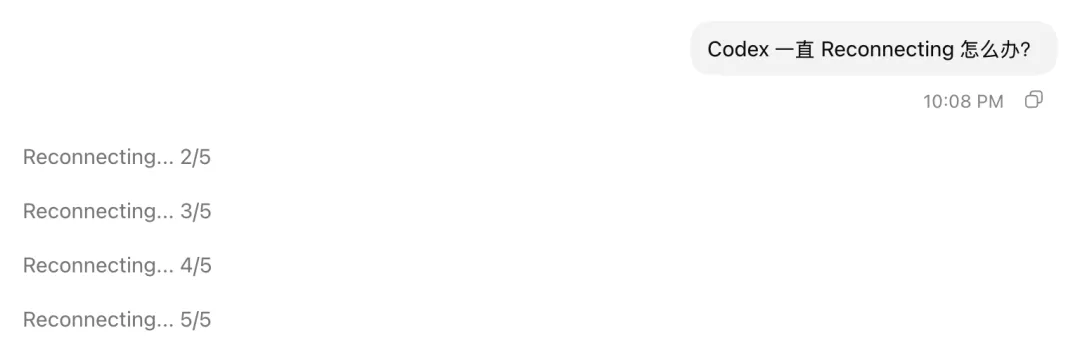
เกือบทุกครั้ง มันจะตอบกลับหลังจากพยายามเชื่อมต่อใหม่ 5 ครั้งเท่านั้น การเชื่อมต่อใหม่ 5 ครั้งนี้ทำให้ทุกคนต้องรอนานเกินไปและเสียเวลาเปล่า ๆ
สาเหตุก็คือ หลังจากอัปเกรดเวอร์ชันใหม่ของ Codex Desktop (ไม่ทราบเวอร์ชันที่แน่นอน) วิธีการเชื่อมต่อเริ่มต้นถูกเปลี่ยนเป็น โปรโตคอล WebSocket เมื่อไม่สามารถเชื่อมต่อได้ ก็จะแสดงในล็อกเป็น WebSocket handshake timeout ทันที
ทำไมถึงเกิดเหตุการณ์นี้? เพราะ Codex Desktop เป็นแอปพลิเคชันเดสก์ท็อป มันไม่ได้รับพร็อกซีของระบบโดยอัตโนมัติเหมือนเบราว์เซอร์ เมื่อมันเริ่มทำงาน มันต้องอ่านตัวแปรสภาพแวดล้อมอย่าง HTTP_PROXY และ HTTPS_PROXY อย่างชัดเจนเพื่อใช้พร็อกซี ถ้าตัวแปรเหล่านี้ไม่ได้ตั้งค่าไว้ มันจะถือว่าเชื่อมต่อโดยตรงได้ ส่งผลให้ไม่มีตอบสนองเป็นเวลานานและเข้าสู่วงจรการเชื่อมต่อใหม่
ใช้ macOS เป็นตัวอย่าง
- ป้อนคำสั่งต่อไปนี้ในเทอร์มินัลเพื่อดูข้อมูลพร็อกซี:
1scutil --proxy
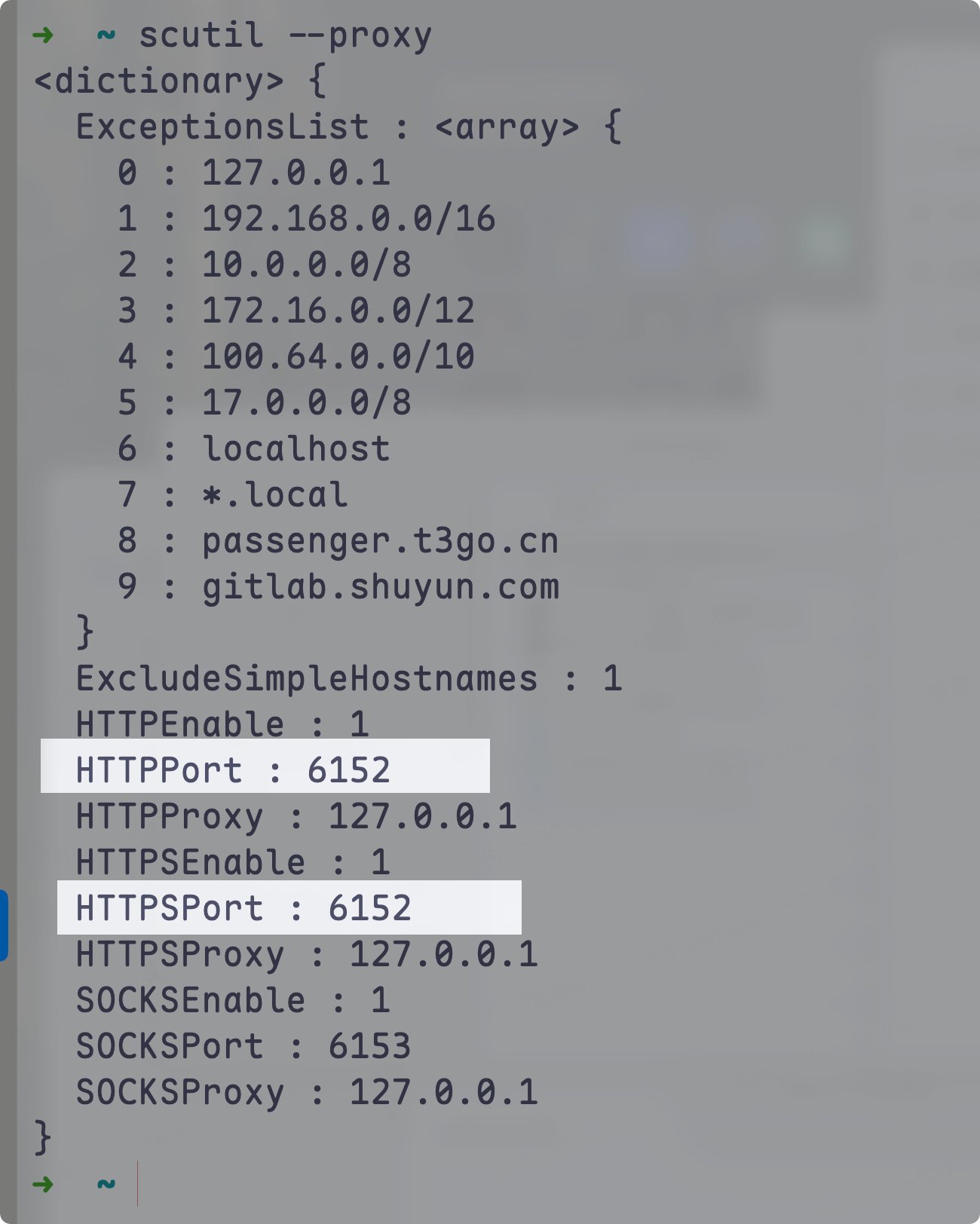
ภาพด้านบนแสดงว่าพอร์ตพร็อกซีสำหรับทั้ง http และ https คือ 6152 คุณสามารถสร้างหรือแก้ไขไฟล์ ~/.codex/.env ที่มีอยู่ด้วยตนเองและเขียนตัวแปรพร็อกซี
1HTTP_PROXY=http://127.0.0.1:61522HTTPS_PROXY=http://127.0.0.1:6152
หลังจากแก้ไข ~/.codex/.env และบันทึกแล้ว ให้ปิด Codex Desktop แล้วเปิดใหม่อีกครั้งเพื่อแก้ปัญหานี้
ถ้าคุณไม่ต้องการทำด้วยตนเอง คุณสามารถใช้ Prompt ต่อไปนี้และส่งไปยัง Codex:
1ช่วยแก้ปัญหา Codex Desktop ที่เชื่อมต่อซ้ำอยู่เรื่อย ๆ23โปรดค้นหาพอร์ตโปรโตคอลพร็อกซีที่เครื่องของฉันกำลังใช้อยู่ จากนั้นสร้างหรืออัปเดต ~/.codex/.env และเขียนการกำหนดค่าพร็อกซีต่อไปนี้ ห้ามกำหนดพอร์ตแบบตายตัว โปรดแทนที่ด้วยพอร์ตจริง ถ้าไฟล์มีอยู่แล้ว ให้เก็บการกำหนดค่าอื่นไว้45HTTP_PROXY="http://127.0.0.1:<HTTP or mixed port>"6HTTPS_PROXY="http://127.0.0.1:<HTTP or mixed port>"78หลังจากเขียนแล้ว ให้ตรวจสอบว่าการกำหนดค่าถูกต้องหรือไม่ และบอกฉันว่าต้องรีสตาร์ท Codex Desktop อย่างไร
แน่นอน คุณสามารถลองใช้สคริปต์อัตโนมัติแบบคลิกเดียวของฉันได้ (เฉพาะ macOS):
1#!/bin/bash2# ตรวจสอบพร็อกซีระบบ macOS และอัปเดต ~/.codex/.env34ENV_DIR="$HOME/.codex"5ENV_FILE="$ENV_DIR/.env"67# อ่านการกำหนดค่าพร็อกซีของระบบ8proxy_info=$(scutil --proxy)910http_enabled=$(echo "$proxy_info" | awk '/HTTPEnable/{print $3}')11http_host=$(echo "$proxy_info" | awk '/HTTPProxy/{print $3}')12http_port=$(echo "$proxy_info" | awk '/HTTPPort/{print $3}')1314https_enabled=$(echo "$proxy_info" | awk '/HTTPSEnable/{print $3}')15https_host=$(echo "$proxy_info" | awk '/HTTPSProxy/{print $3}')16https_port=$(echo "$proxy_info" | awk '/HTTPSPort/{print $3}')1718# สร้าง URL พร็อกซี19http_proxy=""20https_proxy=""2122if [[ "$http_enabled" == "1" && -n "$http_host" && -n "$http_port" ]]; then23 http_proxy="http://${http_host}:${http_port}"24fi2526if [[ "$https_enabled" == "1" && -n "$https_host" && -n "$https_port" ]]; then27 https_proxy="http://${https_host}:${https_port}"28fi2930# ถ้าไม่พบพร็อกซี HTTP หรือ HTTPS31if [[ -z "$http_proxy" && -z "$https_proxy" ]]; then32 echo "❌ ไม่พบพร็อกซีระบบ ไม่ได้ใช้การตั้งค่าพร็อกซี"33 exit 034fi3536# ถ้า HTTPS ไม่ได้ตั้งค่าแยก ให้ใช้พร็อกซี HTTP ซ้ำ37if [[ -n "$http_proxy" && -z "$https_proxy" ]]; then38 https_proxy="$http_proxy"39fi4041echo "✅ ตรวจพบพร็อกซีระบบ:"42[[ -n "$http_proxy" ]] && echo " HTTP_PROXY=$http_proxy"43[[ -n "$https_proxy" ]] && echo " HTTPS_PROXY=$https_proxy"4445# ตรวจสอบให้แน่ใจว่าไดเรกทอรีมีอยู่46mkdir -p "$ENV_DIR"4748# ถ้าไฟล์ .env ไม่มีอยู่ ให้สร้าง49if [[ ! -f "$ENV_FILE" ]]; then50 {51 [[ -n "$http_proxy" ]] && echo "HTTP_PROXY=$http_proxy"52 [[ -n "$https_proxy" ]] && echo "HTTPS_PROXY=$https_proxy"53 } > "$ENV_FILE"54 echo "📄 สร้าง $ENV_FILE และเขียนการกำหนดค่าพร็อกซี"55 exit 056fi5758# ไฟล์มีอยู่แล้ว อัปเดตหรือเพิ่มต่อท้าย59update_or_append() {60 local key="$1" value="$2"61 if grep -q "^${key}=" "$ENV_FILE"; then62 sed -i '' "s|^${key}=.*|${key}=${value}|" "$ENV_FILE"63 echo "🔄 อัปเดต ${key}"64 else65 echo "${key}=${value}" >> "$ENV_FILE"66 echo "➕ เพิ่ม ${key}"67 fi68}6970[[ -n "$http_proxy" ]] && update_or_append "HTTP_PROXY" "$http_proxy"71[[ -n "$https_proxy" ]] && update_or_append "HTTPS_PROXY" "$https_proxy"7273echo "✅ อัปเดต $ENV_FILE เสร็จสมบูรณ์"
ต้องการเริ่มต้นกับ AI อย่างรวดเร็วแต่ไม่รู้จะเริ่มจากตรงไหน?
AI Spark ได้จัดทำฐานความรู้ AI ฟรี ซึ่งครอบคลุมพื้นฐาน AI การสร้างฐานความรู้ การประยุกต์ใช้เวิร์กโฟลว์ เครื่องมือ AI หลัก Obsidian, Codex, Skill และการฝึกฝน Prompt
ฐานความรู้ฟรี:





