ก่อนหน้านี้ฉันเคยสร้างโปรเจกต์ Editing Skills ที่มีมากกว่า 2,000 ดาว
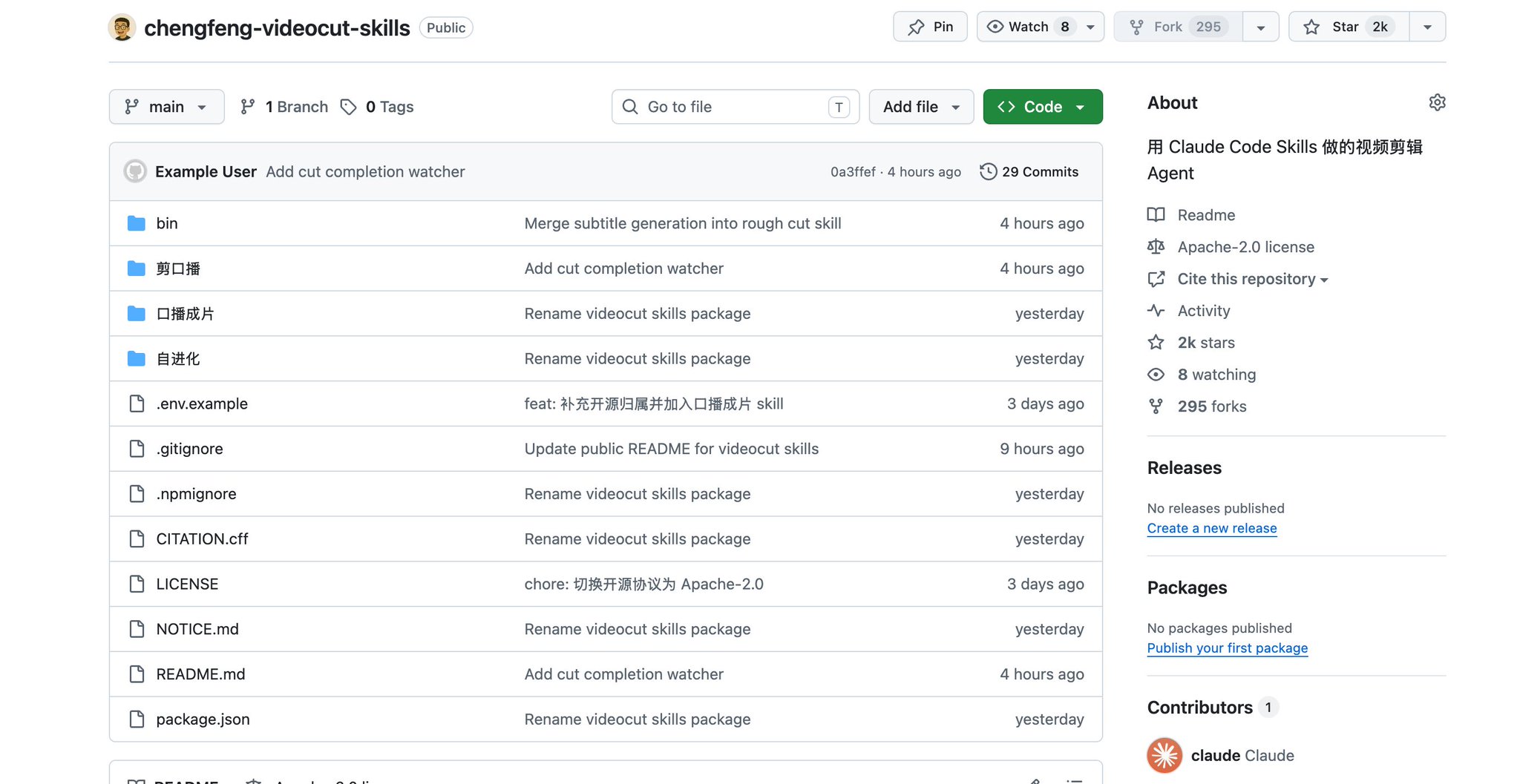
ครั้งนี้ฉันได้รวม Codex เข้ามาเพื่ออัปเกรดครั้งใหญ่: มันสามารถจัดการกระบวนการต่อ ๆ ไปได้ โดยเริ่มตั้งแต่การทำสตอรีบอร์ด แอนิเมชัน และการสังเคราะห์
มันช่วยฉันสร้างวิดีโอหลายตัวที่มียอดไลก์เป็นพันแล้ว
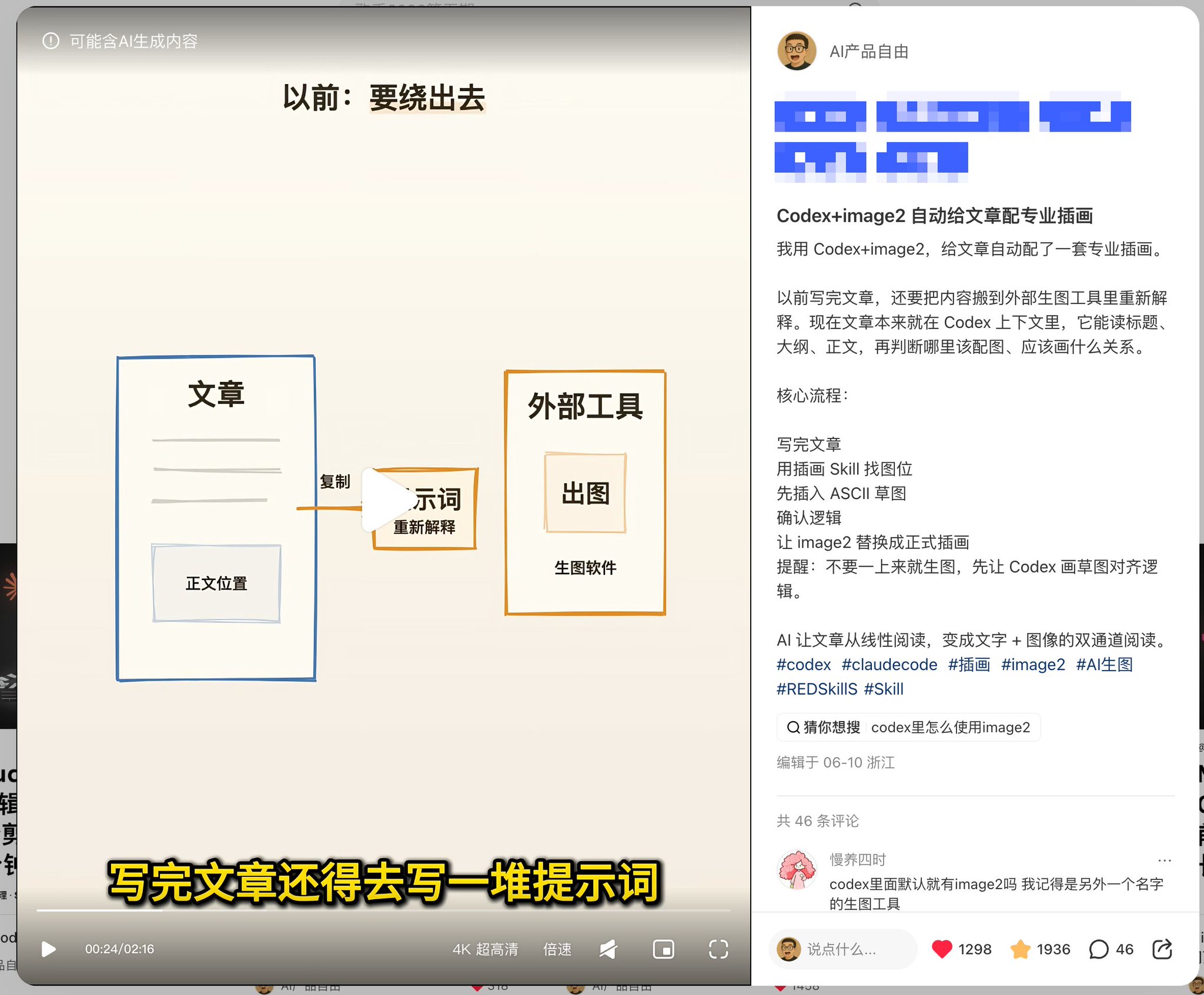
ในอดีต การทำวิดีโอหมายถึงการเปิด Jianying (CapCut) ก่อน
ตอนนี้หลังจากติดตั้ง Skills แล้ว คุณแค่ให้วิดีโอและสคริปต์กับ Agent แล้ว Agent ก็สามารถดำเนินการผลิตทั้งหมดได้
ฉันทำได้ยังไง?
ขั้นตอนที่ 1: ให้ Agent ติดตั้ง Editing Skills
พรอมต์นั้นง่ายมาก:
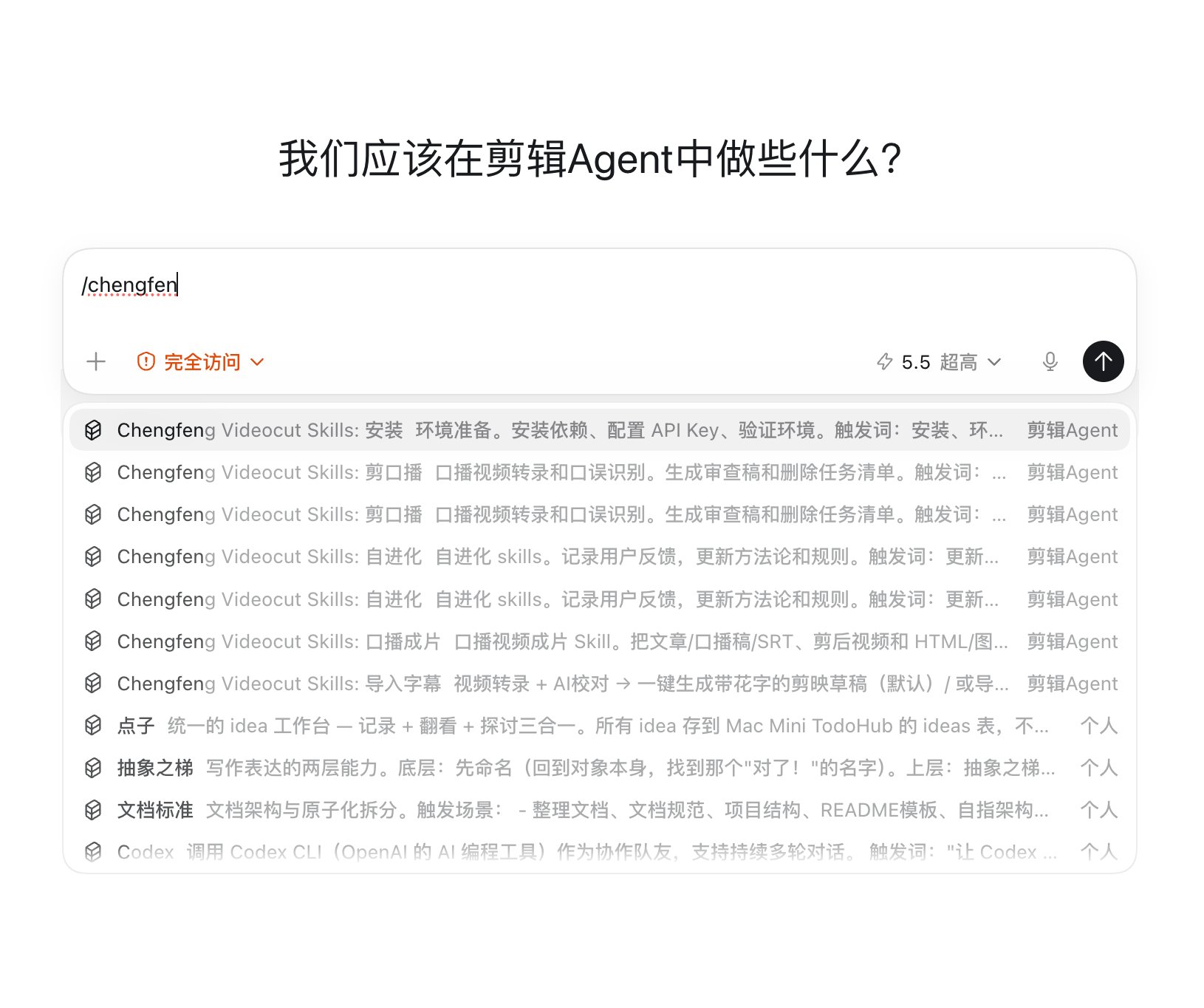
ช่วยติดตั้งหรืออัปเดต editing skills chengfeng-videocut-skills ให้ฉันด้วย ที่อยู่สำหรับติดตั้งคือ
Agent จะยืนยันกับคุณก่อน แล้วจึงรันการติดตั้งเอง เมื่อติดตั้งแล้ว editing skills เหล่านี้สามารถเรียกใช้ได้ในเครื่อง
สร้างวิดีโอที่ตัดต่อแล้วและคำบรรยาย
ขั้นตอนที่ 2: จัดระเบียบฟุตเทจ talking-head ดิบให้เป็นแพ็คเกจวัสดุพื้นฐาน
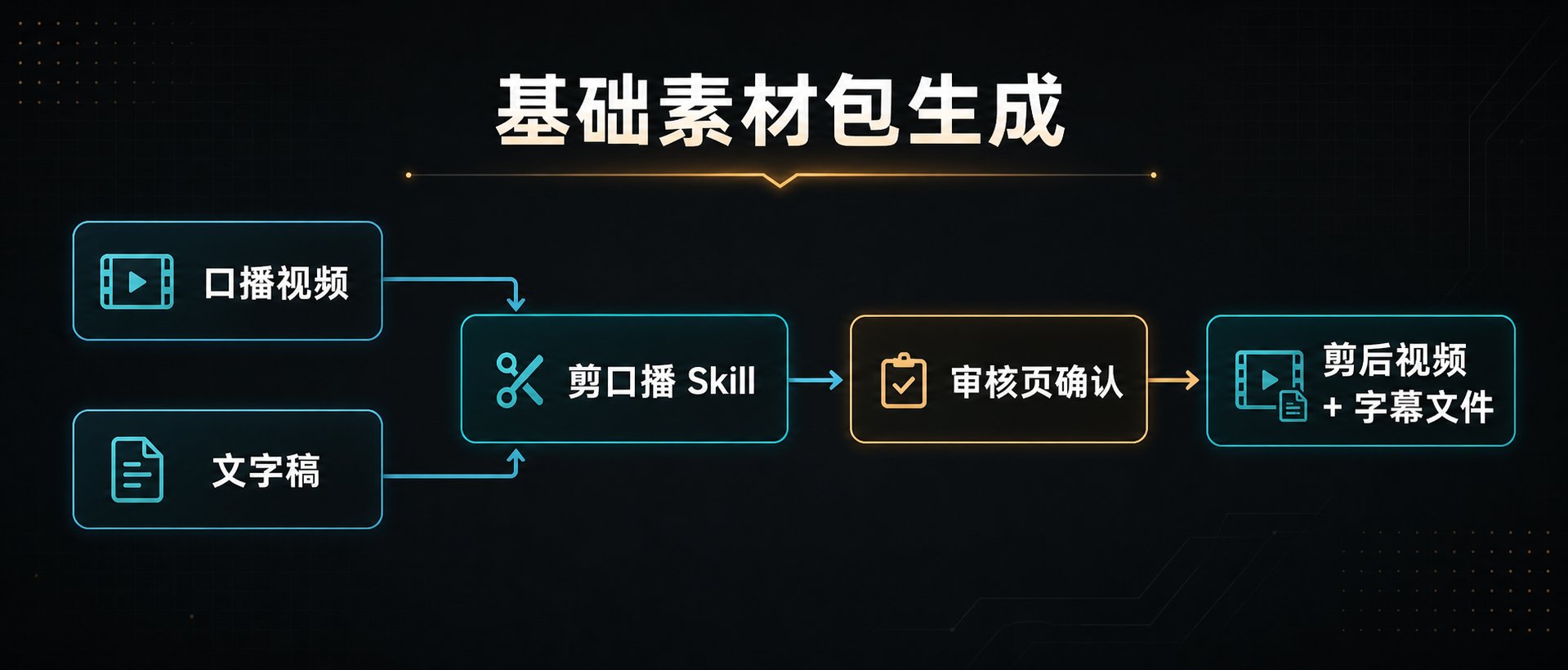
โดยการให้วิดีโอ talking-head และสคริปต์กับ Skill "Edit Talking Head" เราจะได้วิดีโอที่ตัดต่อแล้วและไฟล์คำบรรยาย
วิดีโอ talking-head ไม่จำเป็นต้องซับซ้อน ปกติฉันแค่อ่านสคริปต์ครั้งเดียว ถ้ามีการดำเนินการเฉพาะเจาะจง ฉันก็สลับหน้าจอและบันทึกกระบวนการ
เพียงแค่พิมพ์คำสั่ง slash ในโปรเจกต์:
/EditTalkingHead + ที่อยู่ของวิดีโอ + ที่อยู่ของสคริปต์
หลังจากได้รับคำสั่ง Agent จะสร้างหน้า review ก่อน
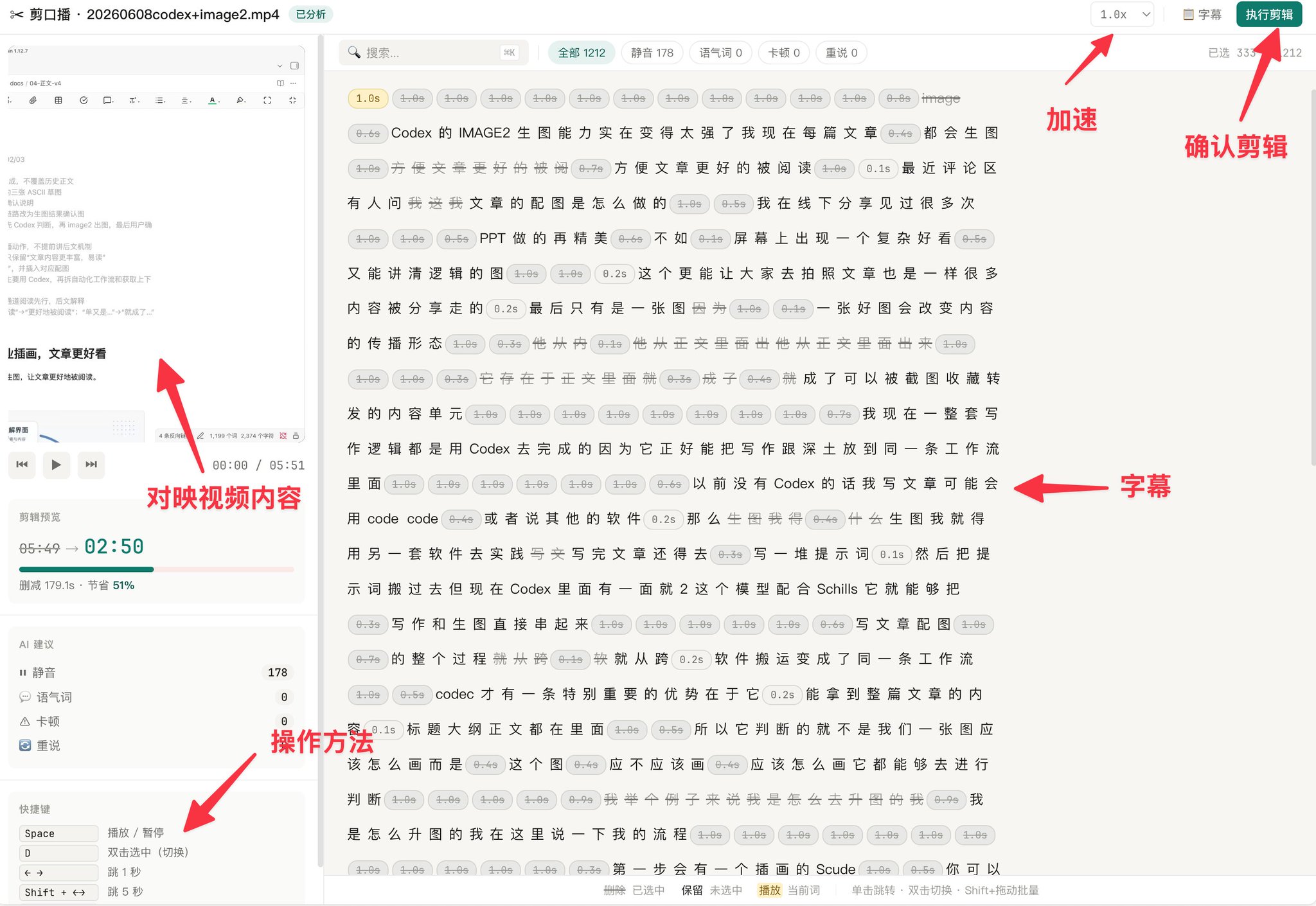
Agent จะจัดการกับความเงียบ การพูดตะกุกตะกัก และการถ่ายใหม่ก่อน สิ่งที่ฉันต้องทำคือยืนยันว่าการลบเหล่านี้ถูกต้องหรือไม่
เมื่อยืนยันแล้ว ฉันคลิก "Execute Edit"
หลังจากขั้นตอนนี้ Agent จะส่งออกวิดีโอที่ตัดต่อแล้วและไฟล์คำบรรยายโดยตรง คำบรรยายที่ได้จะตรงกับเวลาในวิดีโอที่ตัดต่อแล้ว
สร้างหน้าสตอรีบอร์ดตามคำบรรยาย
เมื่อแพ็คเกจวัสดุพร้อมแล้ว ให้พิมพ์คำสั่ง slash ในโปรเจกต์เพื่อปลุก Skill "Talking Head Finished Product"
/TalkingHeadFinishedProduct
Agent จะสร้างหน้า HTML สำหรับตรวจสอบสตอรีบอร์ด
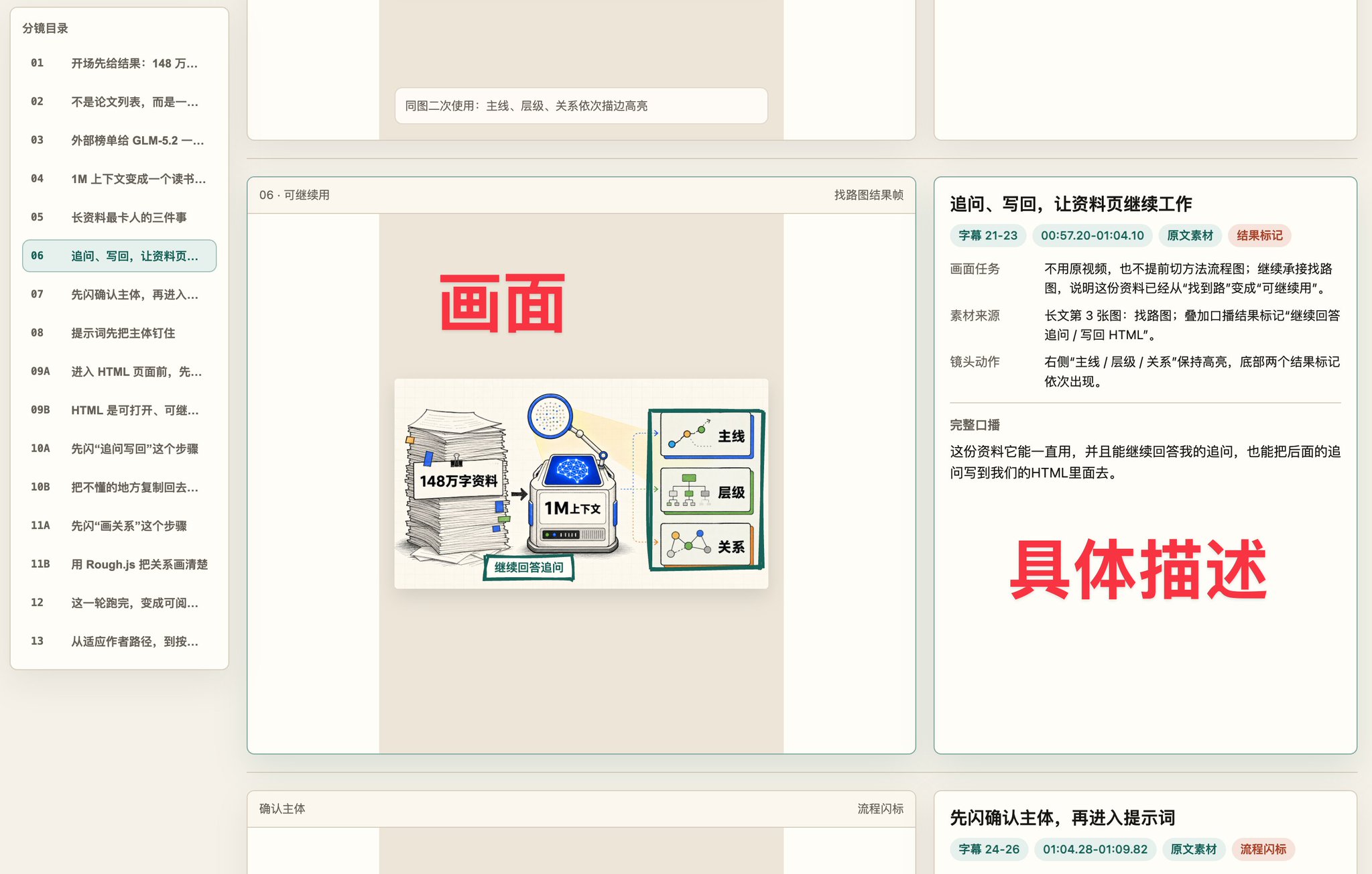
ด้านซ้ายคือภาพที่ Agent สร้างขึ้น ด้านขวาคือคำบรรยาย งานภาพ แหล่งที่มาของวัสดุ และการเคลื่อนไหวของกล้อง
Skill นี้ทำสามอย่างบนหน้าสตอรีบอร์ด:
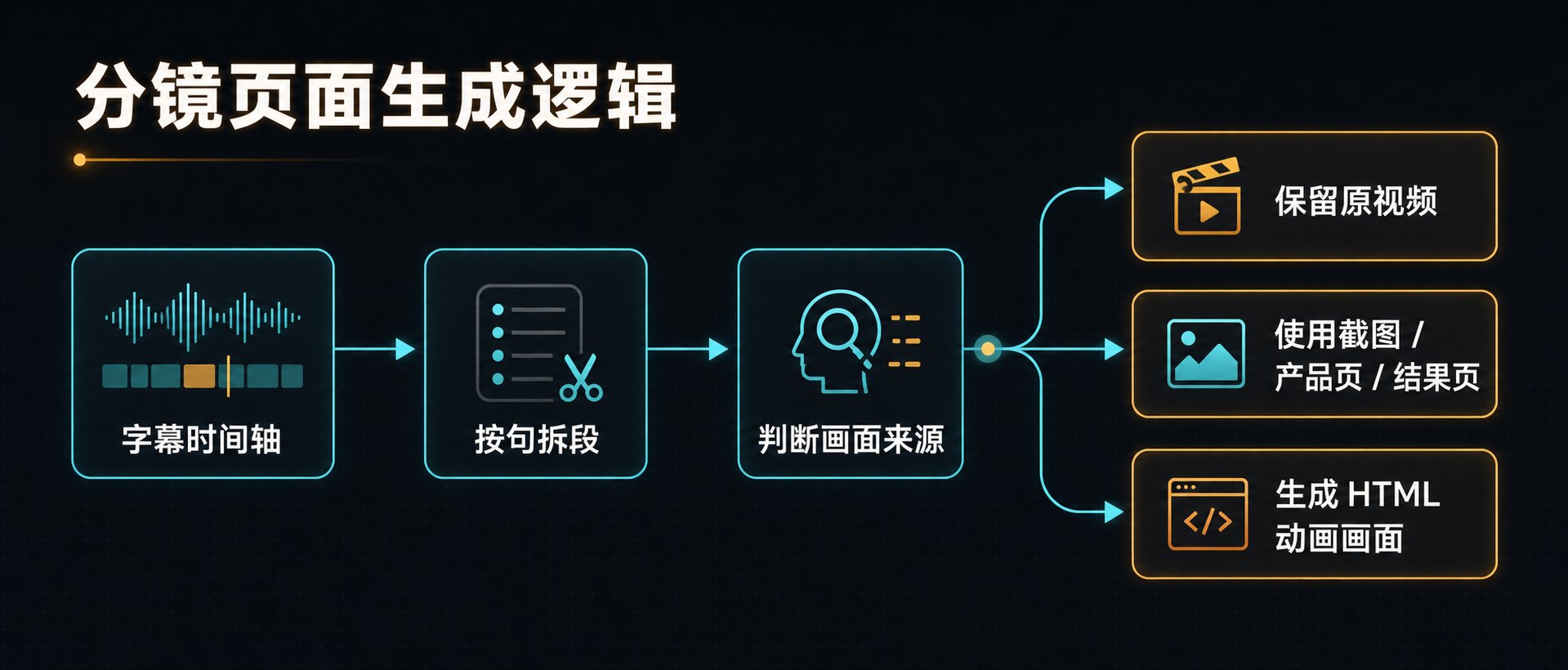
ขั้นแรก มันจะแบ่งส่วนตามไทม์ไลน์ของคำบรรยาย จากนั้นเลือกแหล่งที่มาของภาพตามเนื้อหาของแต่ละส่วน
สำหรับทุกประโยค Agent จะจัดการว่าควรเก็บวิดีโอต้นฉบับ แทนที่ด้วยภาพหน้าจอ หน้าโปรดักต์ หน้าผลลัพธ์ หรือสร้าง HTML แอนิเมชันที่นี่
ถ้าคุณไม่พอใจกับส่วนไหน ก็แค่บอก Codex ว่าส่วนไหนผิดตรงไหน มันแก้ไขได้เร็วมาก
ตัวอย่างเช่น:
เปลี่ยนแอนิเมชันในส่วน 05 ให้ลูกศรชี้ไปที่หัวข้อ แล้ววงกลมผลลัพธ์ทางด้านขวา
Computer Use ของ Codex สามารถเปิดหน้า ดูภาพด้านซ้ายและคำพูดด้านขวา แล้วกลับไปแก้ไขภาพ HTML หรือคำอธิบายประกอบได้
การกระทำของฉันเปลี่ยนจาก "จัดสตอรีบอร์ดเอง" เป็น "ตรวจสอบสตอรีบอร์ดและขอให้แก้ไขด้วยคลิกเดียว"
ตรวจสอบตัวอย่างไทม์ไลน์
หลังจากยืนยันหน้าสตอรีบอร์ดแล้ว ก็เข้าไปดูตัวอย่างไทม์ไลน์ได้
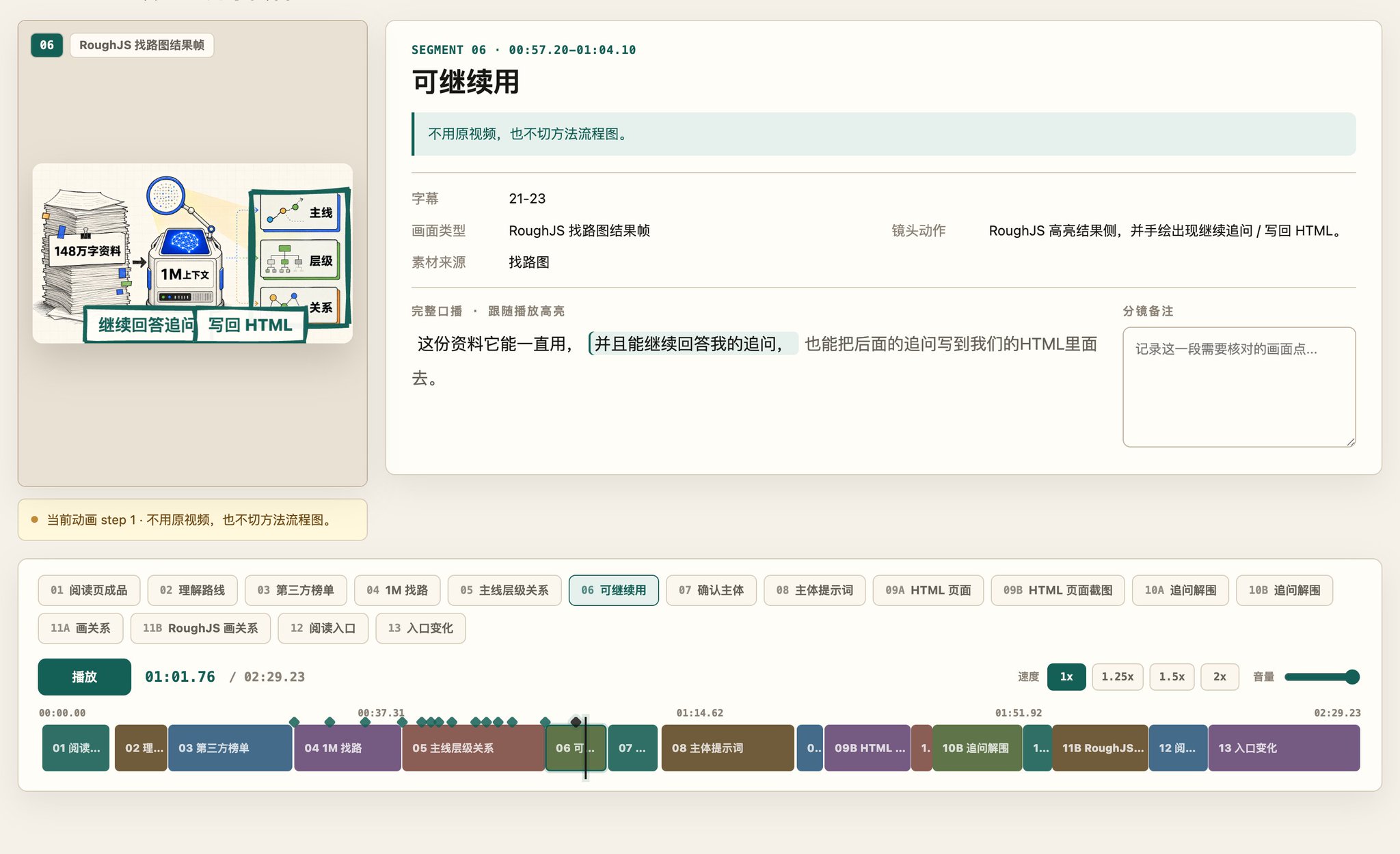
ด้านซ้ายคือตัวอย่างวิดีโอ ด้านล่างคือแถบความคืบหน้าพร้อมคำอธิบายข้อความ ด้านขวาคือเนื้อหา talking-head
ตัวอย่างไทม์ไลน์จะจัดเรียงแอนิเมชันตามเวลาของคำบรรยาย คำบรรยายไปถึงตรงไหน แอนิเมชันก็ปรากฏตรงนั้น ซึ่งประหยัดเวลากว่าการจัดไทม์ไลน์ด้วยตนเองในซอฟต์แวร์ตัดต่อมาก
สิ่งที่เราตรวจสอบที่นี่คือ: ภาพเหล่านี้ปรากฏถูกต้องเมื่อนำกลับไปใส่ในวิดีโอเต็มหรือไม่?
ถ้ามีข้อผิดพลาด การตอบกลับไม่จำเป็นต้องเป็นเรียงความยาว ๆ แค่พูดตามส่วน:
01 เก็บวิดีโอต้นฉบับ 02 ภาพปรากฏเร็วเกินไป 03 ภาพแน่นเกินไป ลบข้อความสองบรรทัดล่างออก
หลังจากยืนยันขั้นตอนนี้แล้ว จึงจะเข้าสู่การสังเคราะห์ขั้นสุดท้าย
ใช้ HyperFrames ในการสังเคราะห์
หลังจากยืนยันตัวอย่างวิดีโอก่อนหน้านี้แล้ว ก็ให้ Agent สังเคราะห์ได้
Agent จะใช้ HyperFrames เพื่อเปลี่ยนเป็นโปรเจกต์แอนิเมชันวิดีโอที่เรนเดอร์ได้
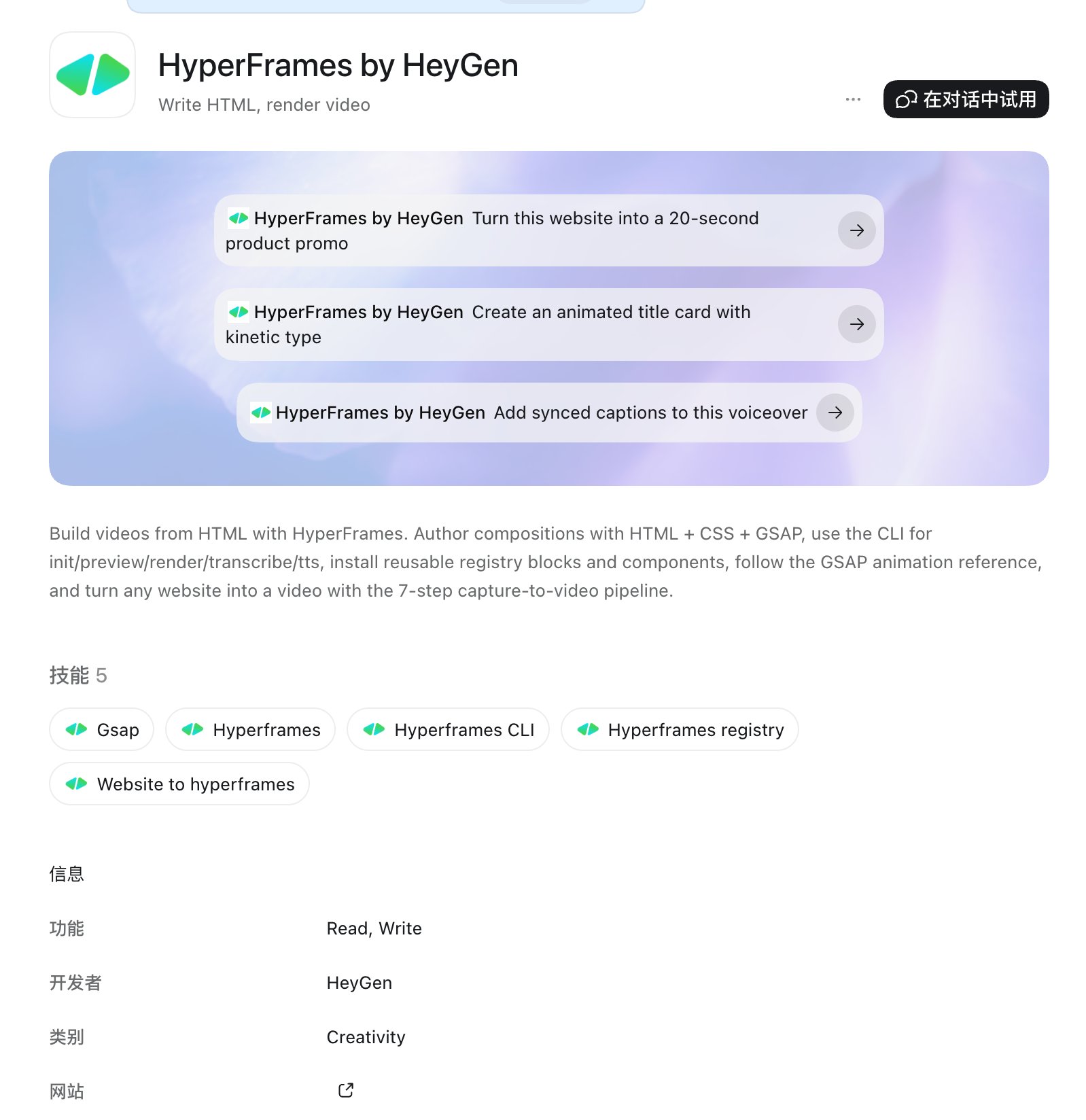
HyperFrames เป็นมิตรกับ Agent มาก เพราะมันสามารถเปลี่ยน HTML แอนิเมชันให้เป็นวิดีโอได้ ตราบใดที่ภาพสามารถทำด้วย HTML ได้ ก็สามารถเข้าสู่ขั้นตอนการสังเคราะห์นี้ได้
หลังจากนั้นไม่กี่นาที คุณก็จะเห็นแอนิเมชันสุดท้าย
Agent ด้านการตัดต่อกำลังค่อย ๆ แทนที่การตัดต่อแบบดั้งเดิม
ในอดีต การผลิตวิดีโอหมุนรอบไทม์ไลน์
ตอนนี้ การผลิตวิดีโอเริ่มหมุนรอบเวิร์กโฟลว์
Agent ด้านการตัดต่อกำลังแทนที่ชั้นการปฏิบัติงานในการตัดต่อแบบดั้งเดิม ทำให้การผลิตวิดีโอกลายเป็นกระบวนการอัตโนมัติที่สามารถนำกลับมาใช้ซ้ำได้อย่างต่อเนื่อง





