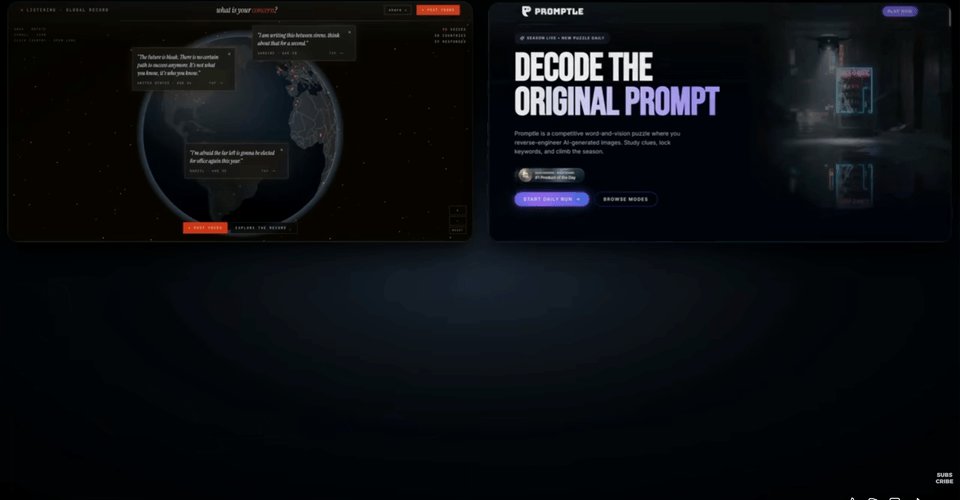
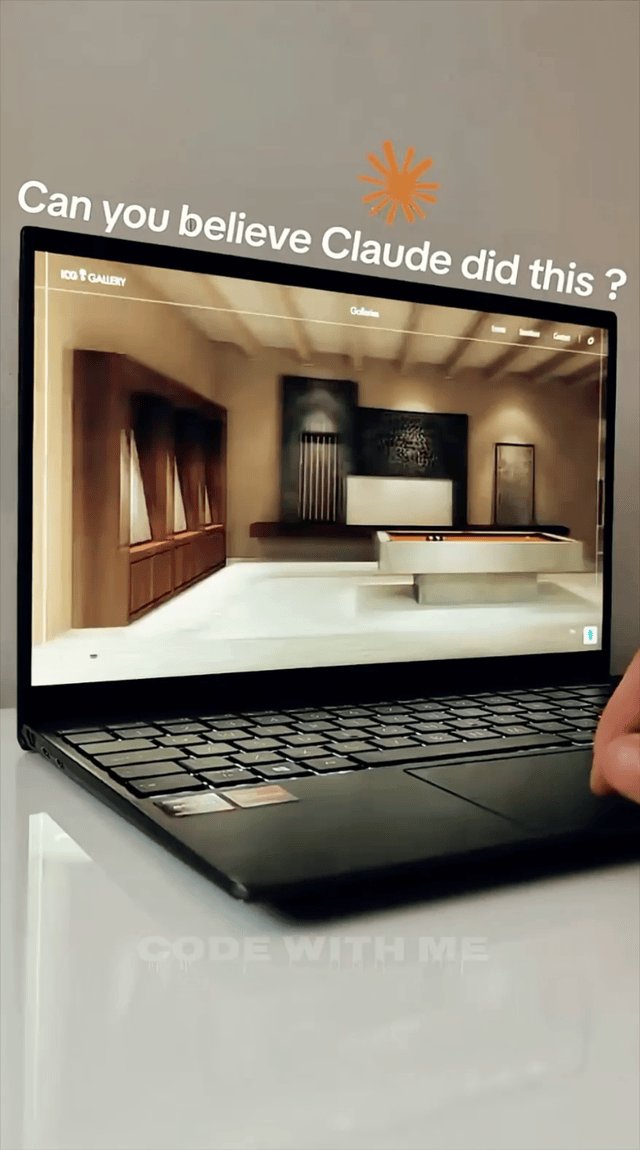
ฉันบันทึกกระบวนการทั้งหมดไว้ แล้วก็แจกแจงทีละขั้นตอนเพื่อให้คุณทำตามได้ เว็บไซต์ด้านล่างนี้ดูเหมือนว่าฟรีแลนซ์คนหนึ่งจะคิดค่าทำเป็นตัวเลขห้าหลักเลยทีเดียว ไม่มีใครที่เข้าไปเยี่ยมชมจะรู้ได้เลยว่าโค้ดนั้นเขียนโดย AI ค่าใช้จ่ายทั้งหมดในการทำให้เว็บขึ้นออนไลน์: ประมาณ $60
GIF
ขั้นแรก - การตรวจสอบข้อเท็จจริงอย่างตรงไปตรงมา
ผมจะไม่ขายฝันให้คุณ เพราะฉะนั้นก่อนจะพูดถึงวิธีทำ นี่คือสิ่งที่จริงและสิ่งที่ไม่จริง
สิ่งที่จริง:
- Claude Code เขียนโค้ดทั้งหน้าเว็บ ตั้งแต่เริ่มต้น จากคำอธิบายของคุณ ไม่มีเทมเพลต ดังนั้นเว็บของคุณจะไม่เหมือนกับเว็บ Wix/Squarespace ทั่วไป นี่คือเหตุผลหลักที่ทำให้ผลลัพธ์สามารถอยู่ในระดับพรีเมียมได้
- ทักษะสองอย่างที่ผมใช้มีอยู่จริงและฟรี อย่างแรกคือ frontend-design สร้างโดย Anthropic — มันทำงานอยู่เบื้องหลังและแบนฟอนต์และเลย์เอาต์ AI ที่ถูกใช้มากเกินไป อย่างที่สองคือ UI/UX Pro Max ทักษะที่สร้างโดยชุมชนที่มาพร้อมกับสไตล์ UI, จานสี, และคู่ฟอนต์มากมายที่คุณเรียกใช้ได้ตามต้องการ
- เวิร์กโฟลว์ภาพ/วีดีโอนั้นมีอยู่จริง ElevenLabs เดี๋ยวนี้รวมโมเดลภาพชั้นนำ (GPT Image, Google Veo 3.1) รวมถึงการอัปสเกลด้วย Topaz ไว้ในแท็บเดียว — ผมตรวจสอบแล้ว พวกมันปรับเปลี่ยนมาโฟกัสที่ภาพและวิดีโอในช่วงปลายปี 2025 ดังนั้นคุณสามารถสร้างภาพนิ่ง, ทำให้มันเคลื่อนไหว, และอัปสเกลได้โดยไม่ต้องออกจากหน้า
- Claude Code รวมอยู่ในแผน Claude Pro ที่ $20/เดือน ($17 ถ้าชำระรายปี) คุณ ไม่ จำเป็นต้องใช้แผน Max สำหรับเรื่องนี้ ยืนยันแล้วว่าอัปเดตล่าสุด ณ เดือนมิถุนายน 2026
- โฮสติ้งบนโฮสต์ราคาประหยัดพร้อมโดเมนฟรีปีแรก ประมาณ $40–45/ปี
สิ่งที่ไม่ใช่มายากล: "$10,000" คือ มูลค่า ของผลลัพธ์ ไม่ใช่รายรับที่รับประกันคุณ เว็บไซต์แบบนี้คือสิ่งที่เอเจนซี่คิดค่าบริการ $5,000–$15,000 ในการสร้าง ไม่ว่าคุณจะทำเงินได้จริงหรือไม่นั้นขึ้นอยู่กับว่าคุณขายมันได้ดีแค่ไหน — รายละเอียดเรื่องเงินอยู่ด้านล่าง พรอมต์เหล่านี้เป็นจุดเริ่มต้น ไม่ใช่เครื่องขายของอัตโนมัติ
ทุกเครื่องมือที่ถูกกล่าวถึงมีอยู่จริง ทุกราคาเป็นราคาปัจจุบัน ณ เดือนมิถุนายน 2026
อะไรที่ทำให้เว็บไซต์มูลค่า $10,000 แตกต่างจากเว็บไซต์มูลค่า $200
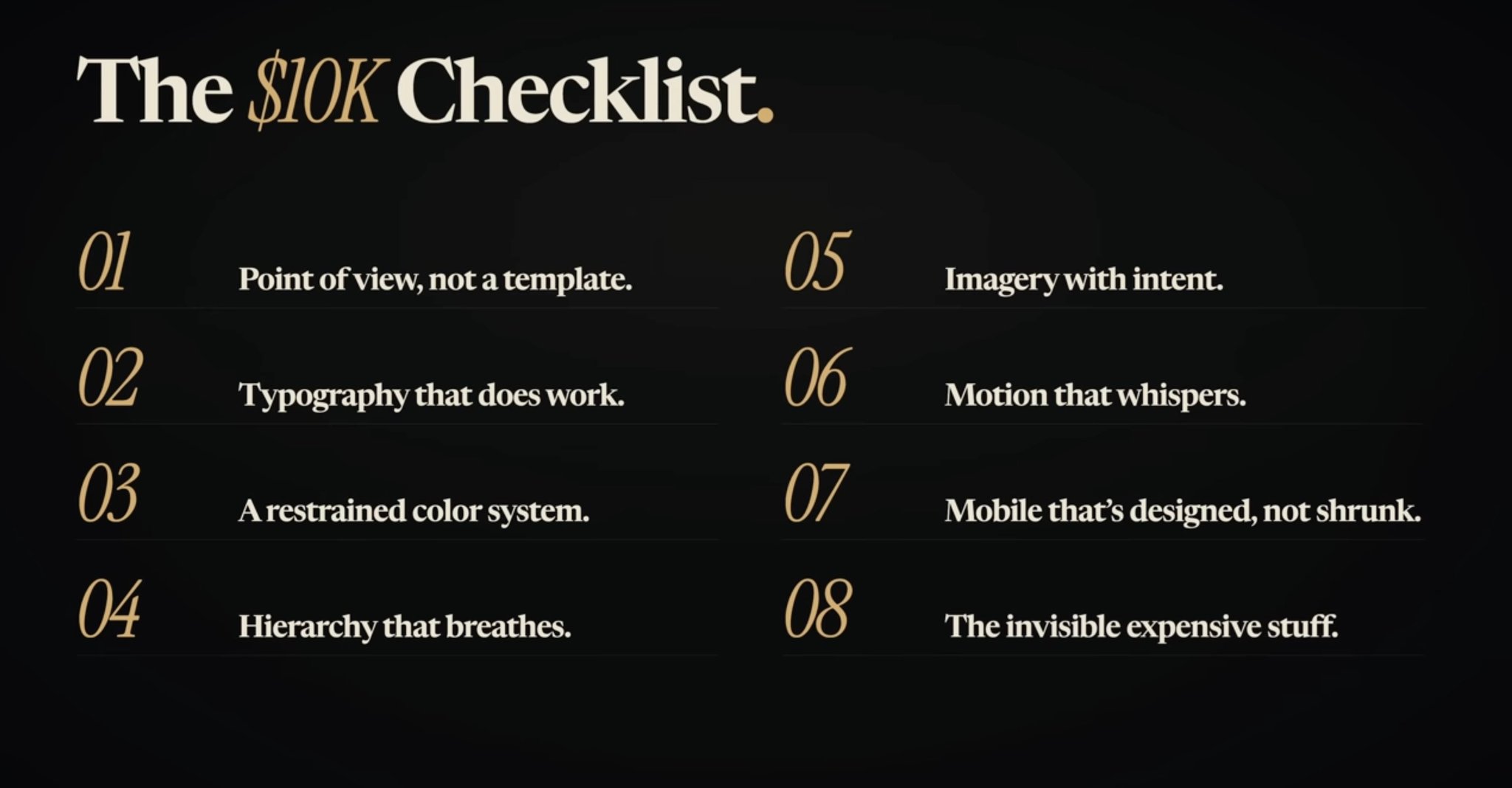
ก่อนที่จะลงมือสร้างอะไร คุณต้องมีเป้าหมายก่อน ผมถาม Claude ว่าอะไรที่ทำให้เว็บไซต์ดูแพงจริงๆ และมันสรุปออกมาเป็น 8 ข้อ ใน 3 กลุ่ม:
รสนิยม
- มุมมอง — ทิศทางการออกแบบที่ชัดเจน ไม่ใช่ mood board
- ตัวอักษร (Typography) — ฟอนต์ที่ตั้งใจเลือก (และ ไม่ใช่ ฟอนต์ที่ถูกใช้มากเกินไป)
- สี — ความพอดี, ค่าสีสูงสุด 4–5 ค่า, ไม่มีสีรุ้ง
เนื้อหา 4. ลำดับความสำคัญ — ขนาดบอกสายตาว่าควรอ่านอะไรก่อน ที่สอง ที่สาม 5. ภาพประกอบ — ภาพที่สร้างเองหรือสร้างโดย AI อย่างน่าเชื่อถือ ไม่ใช่ภาพ stock ไร้คุณภาพ 6. ข้อความ — กระชับ, สัมผัสได้, เขียนเหมือนมนุษย์, ไม่ใช่เครื่องปั่นคำคุณศัพท์
ความรู้สึกคุณภาพ 7. การเคลื่อนไหว — เอฟเฟกต์เคอร์เซอร์และ micro-interactions ที่ทำให้รู้สึกมีชีวิต 8. มือถือ — ออกแบบ สำหรับโทรศัพท์ ไม่ใช่เดสก์ท็อปที่ถูกย่อลง
เก็บลิสต์นี้ไว้ ในตอนท้ายคุณจะประเมินเว็บไซต์ของคุณเองเทียบกับทั้ง 8 ข้อ การประเมินตนเองนี้คือขั้นตอนเดียวที่จะทำให้ผลลัพธ์ออกมาดูดีและไม่ธรรมดา
เนื้อหานี้เหมาะกับใคร
สิ่งนี้จะได้ผลถ้าคุณ:
- ต้องการขายเว็บไซต์ให้ธุรกิจท้องถิ่น (ร้านอาหาร, ฟิตเนส, คลินิก, อสังหาริมทรัพย์ ฯลฯ) และไม่รู้วิธีเขียนโค้ด
- เป็นฟรีแลนซ์อยู่แล้วและต้องการเพิ่มผลงานและราคาของคุณเป็น 10 เท่า
- ต้องการเว็บไซต์ระดับพรีเมียมสำหรับธุรกิจหรือแบรนด์ส่วนตัวของคุณเอง
- สามารถใช้เวลาหนึ่งบ่ายแบบมีสมาธิ และยินดีที่จะปรับปรุงซ้ำๆ แทนที่จะคาดหวังความสมบูรณ์แบบเพียงคลิกเดียว
เนื้อหานี้ ไม่ เหมาะสำหรับคุณถ้าคุณต้องการ "ของเล่นกดปุ่มแล้วได้ลูกค้า" คุณภาพของข้อมูลสรุปที่คุณให้ และความเต็มใจที่จะย้อนกลับไปแก้ไขเมื่ออะไรบางอย่างดูแบนราบ คืองาน
สิ่งที่คุณต้องมี (และค่าใช้จ่าย)
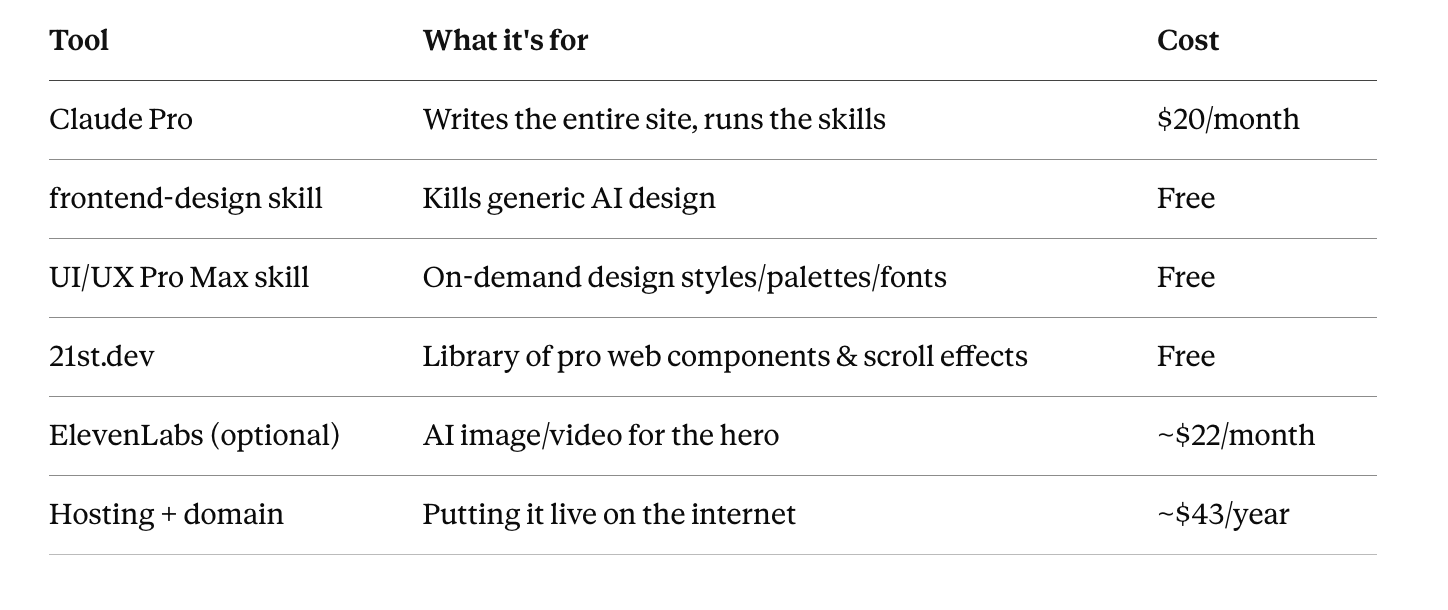
ค่าใช้จ่ายรวมตามจริงสำหรับเว็บไซต์ที่เสร็จสมบูรณ์หนึ่งแห่ง: ~$60 (Claude Pro หนึ่งเดือน + โฮสติ้ง + โดเมนสำหรับหนึ่งปี)
ขั้นตอนการสร้างทั้งหมด ทีละขั้นตอน
ขั้นตอนที่ 1 — ติดตั้ง Claude Code
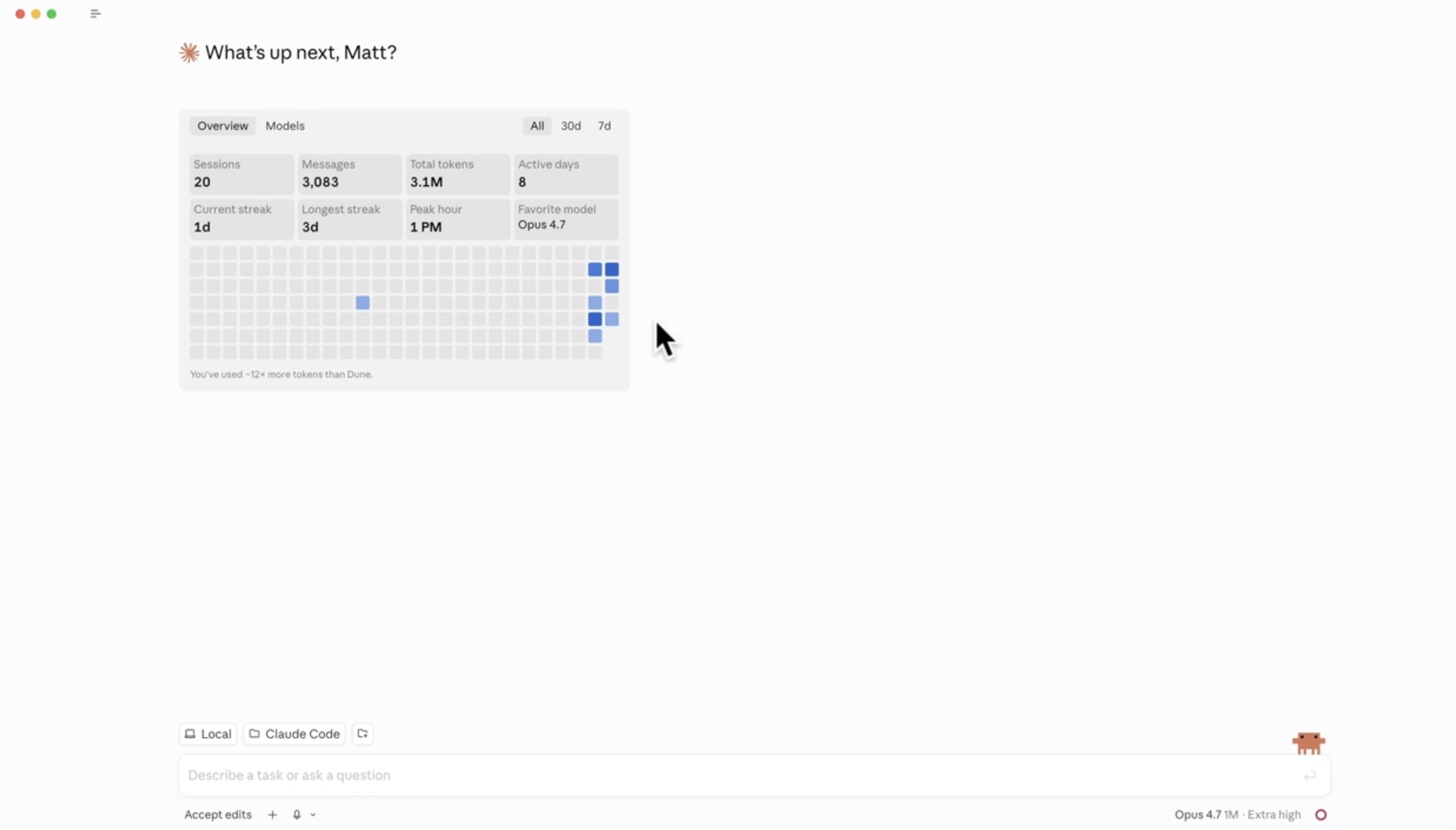
สมัครสมาชิก Claude Pro ที่ claude.com ดาวน์โหลดแอปเดสก์ท็อป (ไอคอนดาวน์โหลด มุมซ้ายล่าง → ส่วน Claude Code → แอปเดสก์ท็อป → รันตัวติดตั้ง) เข้าสู่ระบบ
เปลี่ยนจาก โหมดแชท เป็น โหมดโค้ด (แท็บซ้ายบน หรือ Cmd/Ctrl + 3)
สร้างโฟลเดอร์ใหม่เปล่าๆ ที่ไหนก็ได้ในเครื่องคอมพิวเตอร์ของคุณ — นี่คือพื้นที่ทำงานของคุณ คลิกปุ่มเลือกโฟลเดอร์ใกล้กับช่องแชทแล้วเปิดมันภายในแอป Claude Code จะทำงานได้ดีที่สุดเมื่อมีโฟลเดอร์ของตัวเอง
อินเทอร์เฟซมีการอัปเดตบ่อยครั้ง ดังนั้นถ้าปุ่มไม่ได้อยู่ตรงที่ผมบอกเป๊ะๆ ก็ไม่ต้องตกใจ — แนวคิดเหมือนกัน แค่หาปุ่มที่เทียบเท่า
ขั้นตอนที่ 2 — อัปเลเวล Claude ด้วยสองทักษะ
Claude ในตัวเป็นนักทั่วไป การออกแบบเริ่มต้นของมันคือ โอเค แต่มันชอบใช้ฟอนต์และเลย์เอาต์เดียวกันกับที่คุณเห็นบนเว็บไซต์ AI ทุกแห่ง ทักษะจะแก้ปัญหานี้
ติดตั้งทักษะ #1 — frontend-design (ทำงานเบื้องหลัง): วางลิงก์ทักษะ frontend-design ลงใน Claude Code พร้อมกับ:

1ติดตั้งทักษะนี้แบบ global
อนุญาตให้แก้ไขเมื่อระบบถาม
ติดตั้งทักษะ #2 — UI/UX Pro Max (เรียกใช้ตามต้องการ): วางลิงก์ UI/UX Pro Max ลงใน Claude Code พร้อมข้อความที่ตรงตามนี้ — การใช้คำมีความสำคัญเพราะมันจะติดตั้งอย่างสะอาดผ่านเทอร์มินัล:
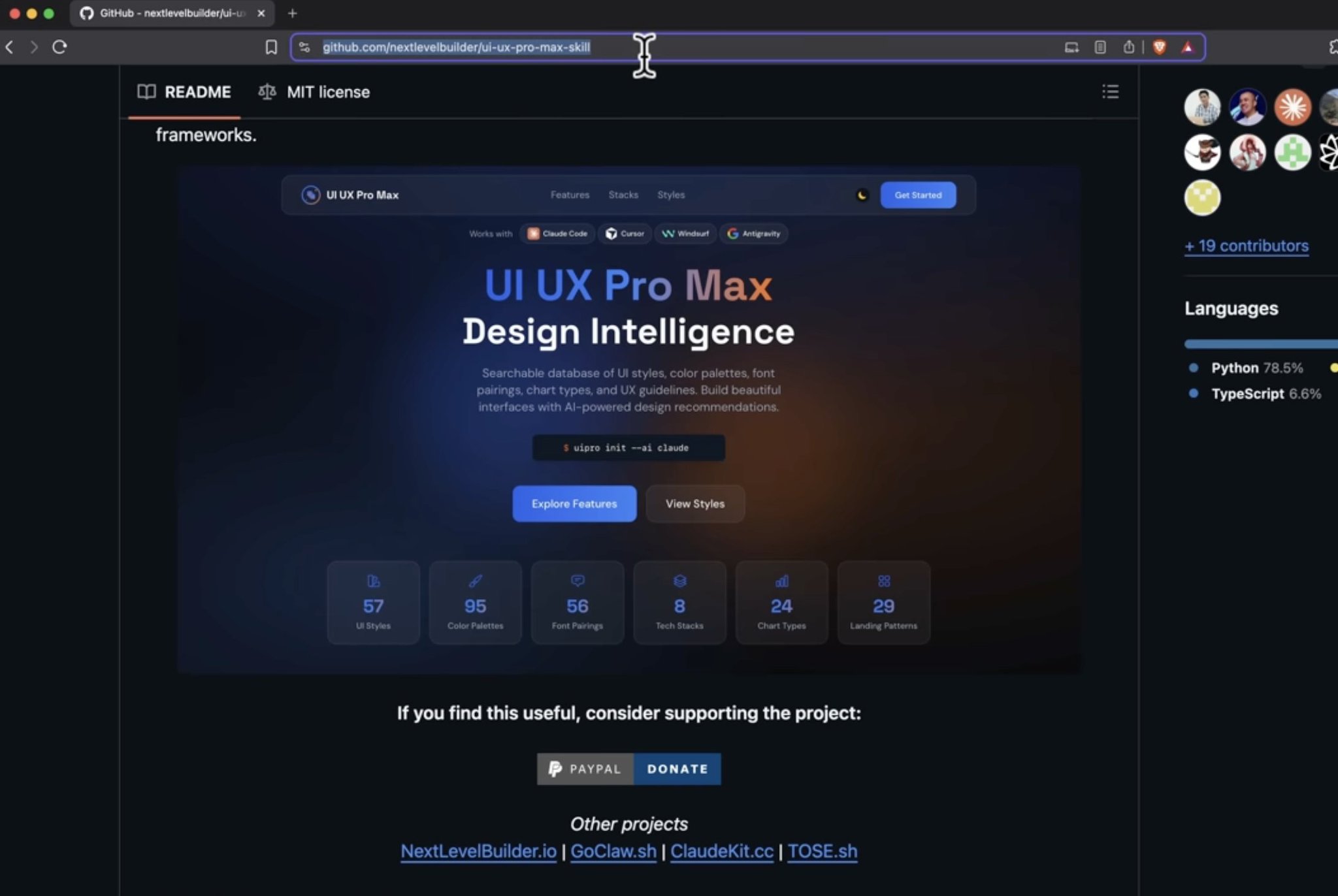
1ติดตั้งปลั๊กอินนี้โดยใช้ npm แบบ global
อนุญาตให้แก้ไข
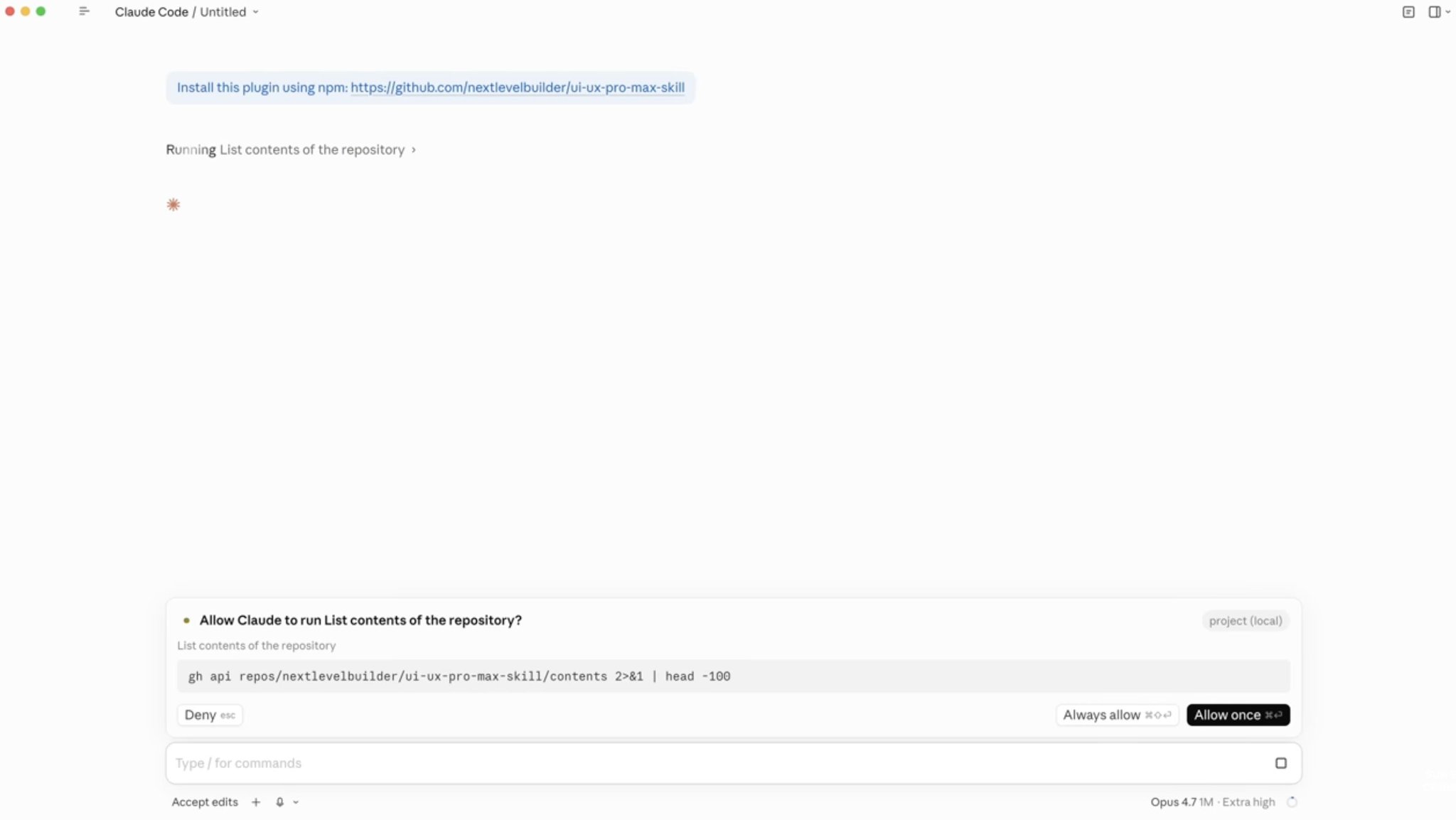
ขั้นตอนที่ 3 — เปิดโหมด auto
มุมซ้ายล่าง ใต้แชท ให้เปลี่ยนตัวเลือกโหมดเป็น auto mode ซึ่งจะช่วยให้ Claude ทำงานได้โดยไม่ต้องหยุดขออนุญาตทุกขั้นตอน เมื่อเปิดโหมด auto และติดตั้งทักษะทั้งสองแล้ว คุณก็พร้อมที่จะสร้าง
ขั้นตอนที่ 4 — รวบรวมตัวอย่างอ้างอิง (ทางลัดสู่รสนิยม)
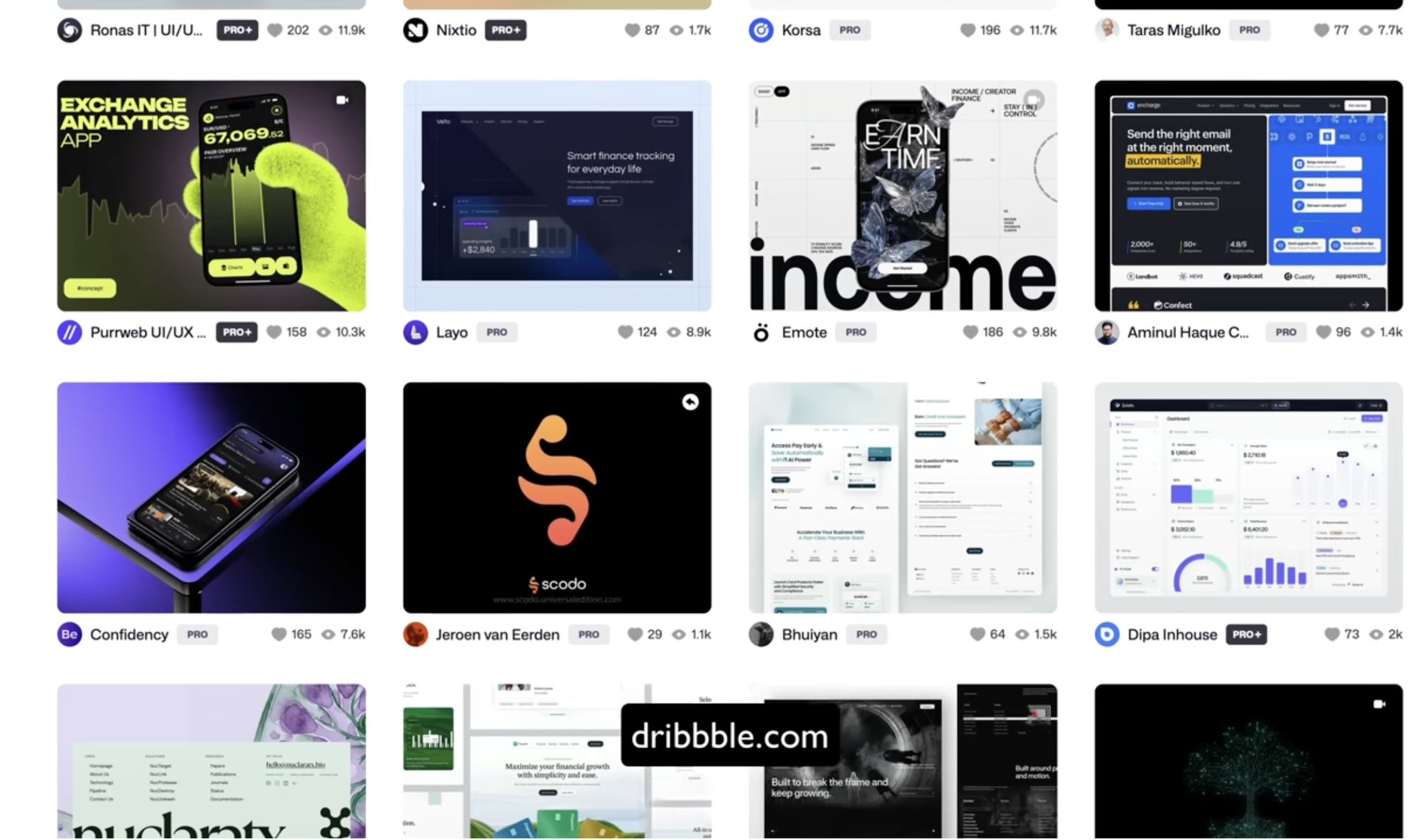
การอธิบายรสนิยมทางสายตาด้วยคำพูดเป็นเรื่องยาก โดยเฉพาะถ้าคุณเพิ่งเริ่มต้นออกแบบ ตัวอย่างอ้างอิงช่วยแก้ปัญหานี้: ภาพหน้าจอของเว็บไซต์ที่คุณชอบซึ่งคุณส่งให้ Claude เพื่อให้มันจับคู่บรรยากาศ การ แสดง รสนิยมหาง่ายกว่าการอธิบายมาก
ที่ที่ผมใช้หา:
- Dribbble — ที่ที่นักออกแบบโพสต์ผลงาน
- Awwwards — เว็บไซต์ที่ได้รับรางวัล มีมาตรฐานสูงมาก
- Pinterest — ค้นหาสิ่งที่ต้องการโดยตรง เช่น "modern restaurant website design"
หาเว็บไซต์ที่คุณชอบประมาณ 3–5 แห่งแล้วบันทึกภาพหน้าจอ คุณไม่ได้จะลอกเลียนแบบ — คุณแค่แสดงทิศทางให้ Claude ดู
ขั้นตอนที่ 5 — พรอมต์เดียวที่สร้างเว็บไซต์ทั้งหน้า
นี่คือวิดีโอทั้งหมดในขั้นตอนเดียว คุณเรียกใช้ทักษะออกแบบ, ให้ข้อมูลสรุป, แนบภาพหน้าจอตัวอย่าง, และจบด้วยบรรทัดพิเศษ
สำหรับการสร้างของผม ผมทำเว็บไซต์สำหรับร้านอาหารในซีแอตเทิล นี่คือโครงสร้างพรอมต์ — ปรับข้อมูลสรุปให้เหมาะกับโปรเจกต์ของคุณ:
1/ui-ux-pro-max23สร้างเว็บไซต์หน้าเดียวให้กับ [ธุรกิจ — เช่น ร้านสเต๊กระดับสูงในซีแอตเทิล]45ทิศทาง: [บรรยากาศในคำพูดของคุณเอง — เช่น หรูหรา สีเข้ม ให้ความรู้สึกลึกลับ แต่มีกลิ่นอายของ6แปซิฟิกนอร์ธเวสต์ ไม่ใช่ร้านสเต๊กในแมนฮัตตันทั่วๆ ไป]78ส่วนต่างๆ (เรียงตามลำดับ): [เช่น hero, ปรัชญา/เรื่องราว, เมนู, ห้องอาหาร, จองโต๊ะ]9ไม่มีแกลเลอรี, ไม่มีระบบจอง — แค่หน้าเดียวที่เลื่อนจากบนลงล่าง1011ฉันกำลังแนบภาพหน้าจอตัวอย่าง 3–5 ภาพเพื่อแสดงสไตล์ภาพ12จับคู่ *ความรู้สึก* อย่าลอกเลียนแบบ1314เทคโนโลยีที่ใช้: static HTML/CSS/JS ไฟล์เดียว (ไม่ใช้ React — ขอให้เรียบง่าย)1516ก่อนที่คุณจะเขียนโค้ดใดๆ ให้ถามคำถามเพื่อทำความเข้าใจก่อน
บรรทัดสุดท้าย — "ถามคำถามเพื่อทำความเข้าใจก่อน" — คือสิ่งที่ทำให้ Claude หยุดและคิดก่อนที่จะลงมือสร้าง มันถามคำถามกลับมาประมาณ 7 ข้อ: ชื่อ, ทิศทางสไตล์, ส่วนต่างๆ ใช่อะไร, ใครเป็นคนเขียนเนื้อหา, เทคโนโลยีที่ใช้, ระดับแอนิเมชัน, และอื่นๆ
ส่วนที่สำคัญที่สุด: Claude เสนอทิศทางสไตล์ให้ผมเลือกสามแบบ เหมือนเมนู ผมเลือกหรูหราสีเข้มมีกลิ่นอายแปซิฟิกนอร์ธเวสต์, ห้าส่วน, ไม่มีแกลเลอรีและไม่มีการจองโต๊ะ — หน้าเดียวที่เลื่อน
นี่คือช่วงเวลาที่สำคัญที่สุดในการสร้าง คำตอบของคุณตอนนี้จะกลายเป็นเว็บไซต์ทั้งหมด ยิ่งคุณเจาะจงตอนนี้มากเท่าไหร่ คุณก็จะต้องต่อสู้กับ Claude ในภายหลังน้อยลงเท่านั้น ใช้เวลาของคุณให้คุ้มค่า
จากนั้นส่งเลย Claude ใช้เวลาอ่านและวางแผนประมาณ 3 นาทีก่อนที่จะเขียนโค้ดสักบรรทัด จากนั้นใช้เวลาประมาณ 4–5 นาทีในการสร้าง ข้ามไปที่การเปิดเผยผลลัพธ์
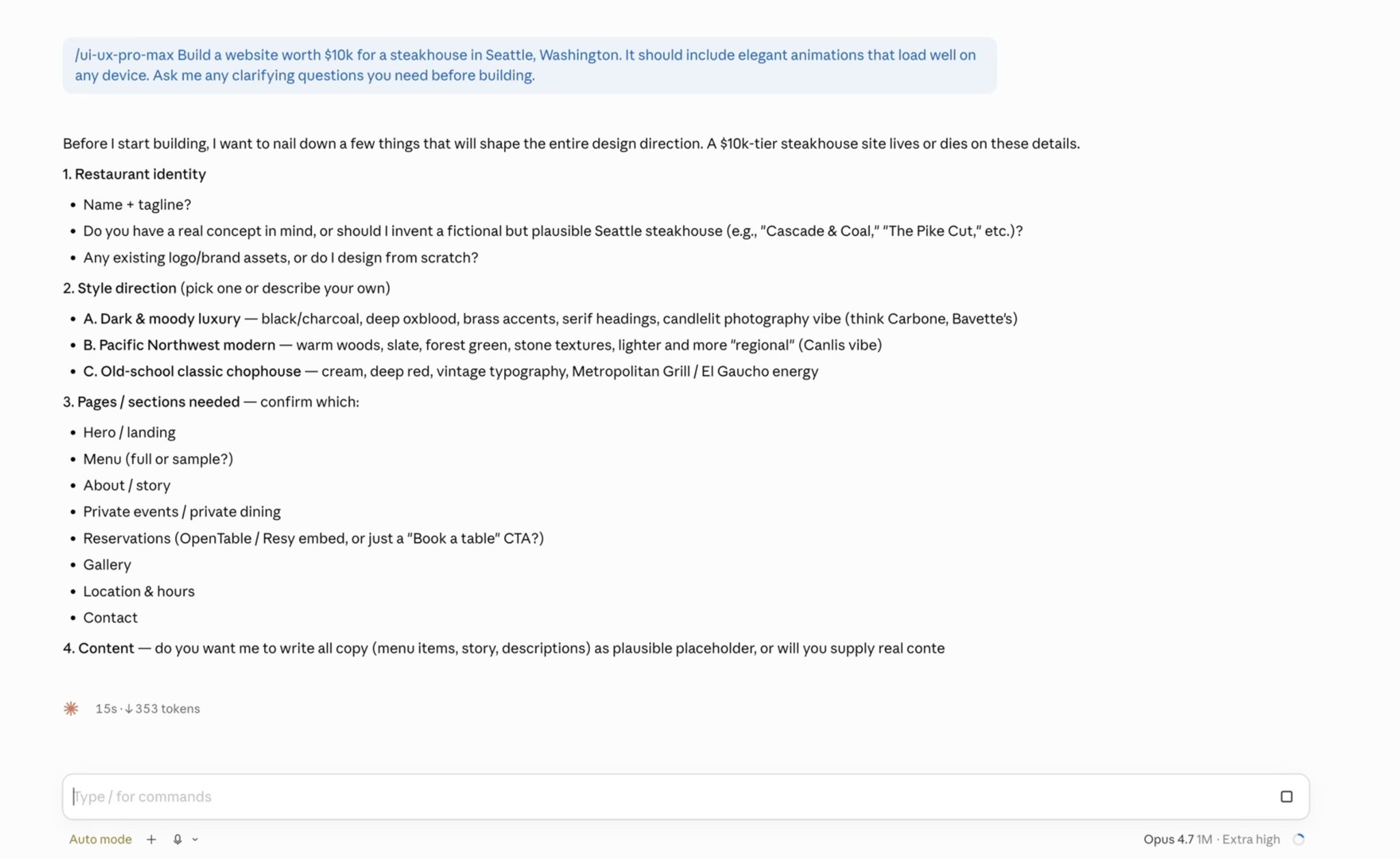
คำถามตามด้วย Claude
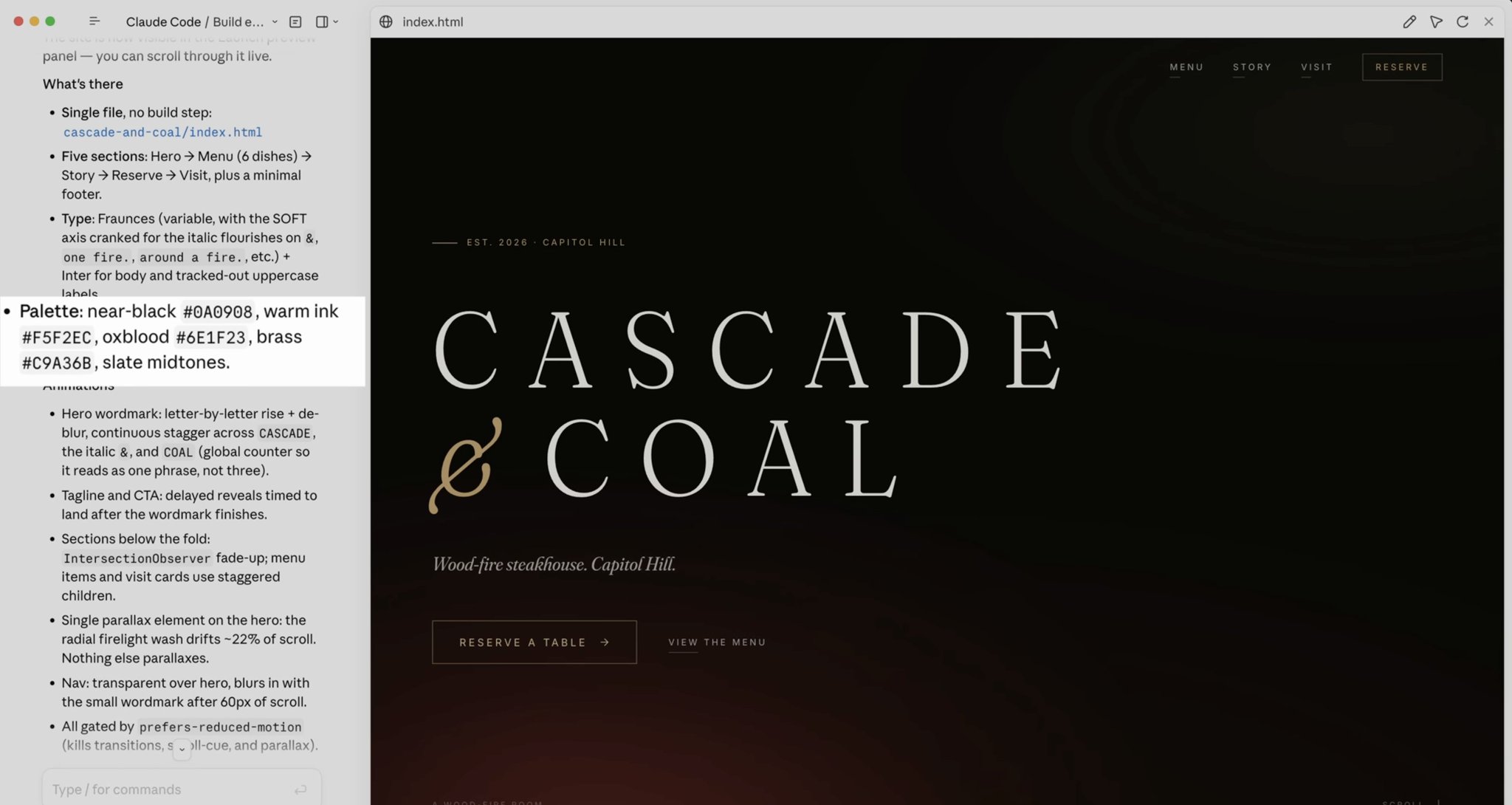
เปิดตัวเวอร์ชันแรก
ขั้นตอนที่ 6 — ประเมินตัวเองด้วยรายการตรวจสอบ 8 ข้อ
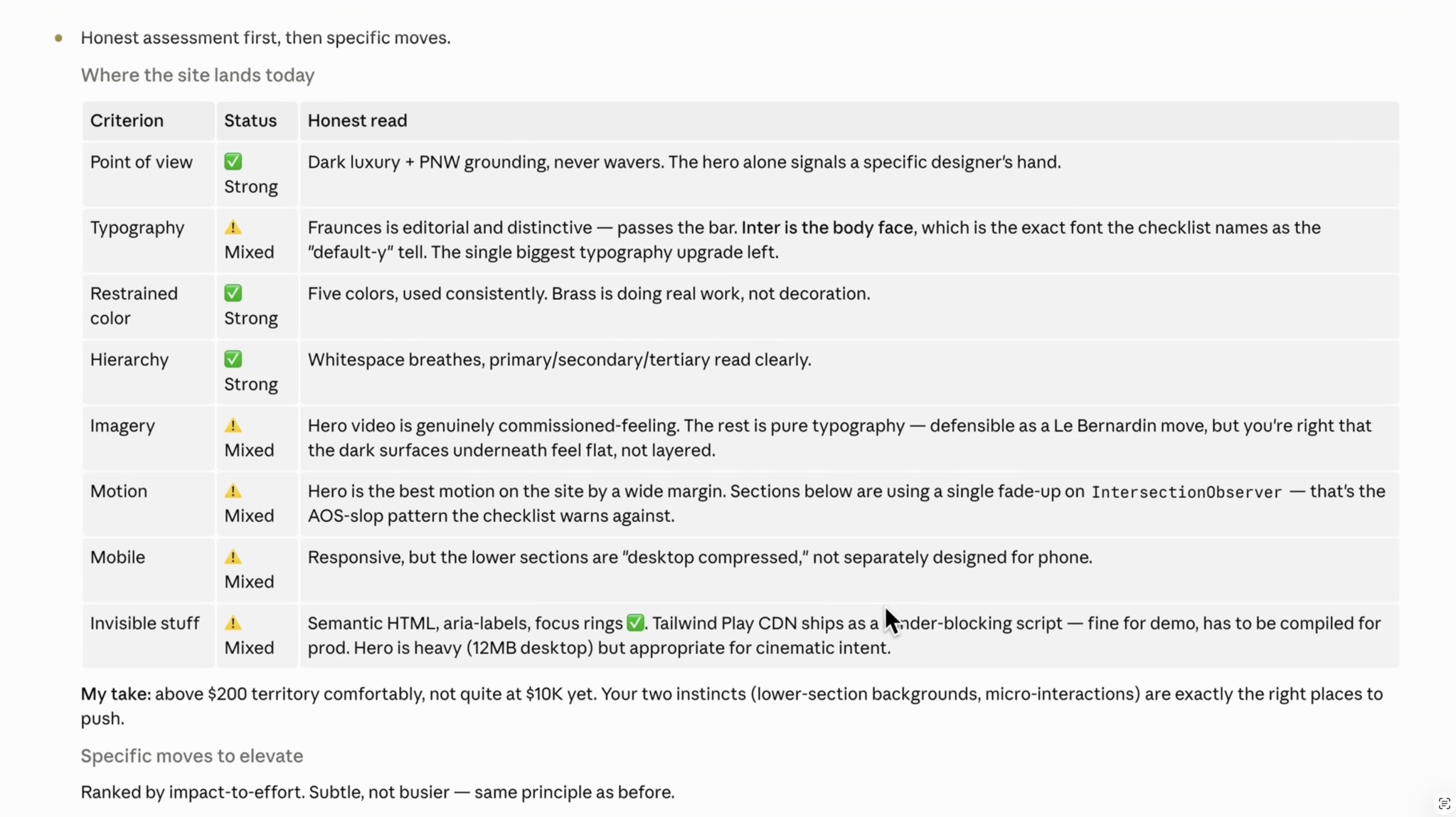
ก่อนที่คุณจะปรับแต่งต่อ ให้ตรวจสอบเว็บไซต์เทียบกับเกณฑ์ที่คุณตั้งไว้ วางรายการตรวจสอบ 8 ข้อ (จากด้านบนของบทความนี้) ลงใน Claude แล้วถาม:
1นี่คือรายการตรวจสอบ 8 ข้อของฉันสำหรับเว็บไซต์มูลค่า $10,000 ลองตรวจสอบเว็บไซต์ปัจจุบันและ2บอกฉันตามตรงว่าแต่ละข้ออยู่ในระดับไหน: ดี, ปานกลาง, หรือขาดหาย เอาจริงเลยนะ
ในการสร้างของผม, Claude ตอบกลับมาว่า: มุมมอง — ดี, สี — ดี, ลำดับความสำคัญ — ดี, ตัวอักษร — ปานกลาง, และภาพ/การเคลื่อนไหว/มือถือ/สิ่งที่มองไม่เห็น — ทั้งหมดปานกลาง คุณจะได้ผลลัพธ์ที่คล้ายกัน และนั่นไม่เป็นไร ประเด็นคือต้องรู้ให้ชัดเจนว่ายังเหลืออะไรที่ต้องทำ
ขั้นตอนที่ 7 — นี่คือจุดที่เปลี่ยนจากมืออาชีพเป็นแพงขึ้น
บทนี้คือความแตกต่างทั้งหมด อย่าแก้ไขทีละอย่าง เพราะนั่นจะเปลือง token และผลลัพธ์จะดูเป็นชิ้นเป็นอัน นำด้วย เจตนา ไม่ใช่รายละเอียด และขอให้ทำเป็นชุด
นี่คือพรอมต์ที่ผมใช้:
1เราต้องการ micro-interactions ที่ทำด้วยมือมากขึ้น ส่วนล่างๆ ดูค่อนข้างทั่วไป2เราไม่ต้องการทำให้มันยุ่งเหยิง — แค่อยากให้ดูแพงขึ้น เสนอการปรับปรุงเป็นชุด3และใช้ทั้งหมดพร้อมกัน
สังเกตว่าผมไม่ได้บอก Claude ว่า ต้องเพิ่มอะไร — ผมบอก ว่าผมอยากให้มันรู้สึกอย่างไร Claude สามารถเปลี่ยนเจตนาเป็นรายละเอียดได้ดีกว่าที่คนส่วนใหญ่จะเขียนสเปกได้ มันกลับมาพร้อมการปรับปรุงเป็นชุด: ฟิล์มเกรนทั่วทั้งเว็บไซต์, เส้นทองเหลืองแบบเคลื่อนไหวระหว่างส่วนต่างๆ, เอฟเฟกต์ถ่านที่คุกรุ่น, การเปิดเผยหัวข้อแบบทีละคำ ห้าการเปลี่ยนแปลง, หนึ่งพรอมต์, ส่งมาพร้อมกัน
จากนั้นคุณต้องไล่ตรวจสอบแต่ละส่วนด้วยตัวเอง เลื่อนดู, หาส่วนที่ยังดูแบนราบ — มักจะมีสักสองสามส่วน — และให้ Claude หนึ่ง การเคลื่อนไหวหรือการโต้ตอบของเคอร์เซอร์ต่อส่วน:
1ส่วน [เรื่องราว] ดูนิ่งเกินไป เพิ่ม micro-movement หรือการโต้ตอบเคอร์เซอร์ที่สวยงามหนึ่งรายการ2ตรงนี้ ให้มันละเอียดอ่อนและประณีต — มีชีวิตชีวา แต่ไม่ส่งเสียงดัง
ถ้าความพยายามครั้งแรกดูชัดเจนเกินไป ให้ย้อนกลับ: "ทำให้ละเอียดอ่อนกว่านี้, เพิ่มความหน่วงเล็กน้อยเพื่อให้ตามเคอร์เซอร์" ในการสร้างของผม สิ่งนี้เปลี่ยนรัศมีแสงเทียนที่อยู่นิ่งให้เป็นสิ่งที่ตามเคอร์เซอร์ของคุณด้วยความหน่วงที่นุ่มนวล สองพรอมต์, สองส่วน — เลเยอร์นี้คือความแตกต่างระหว่างเว็บไซต์ที่ ดู แพงกับเว็บไซต์ที่ รู้สึก แพงเมื่อคุณนำทาง
ขั้นตอนที่ 8 — ภาพประกอบ: หามาเองหรือสร้างด้วย AI
GIF
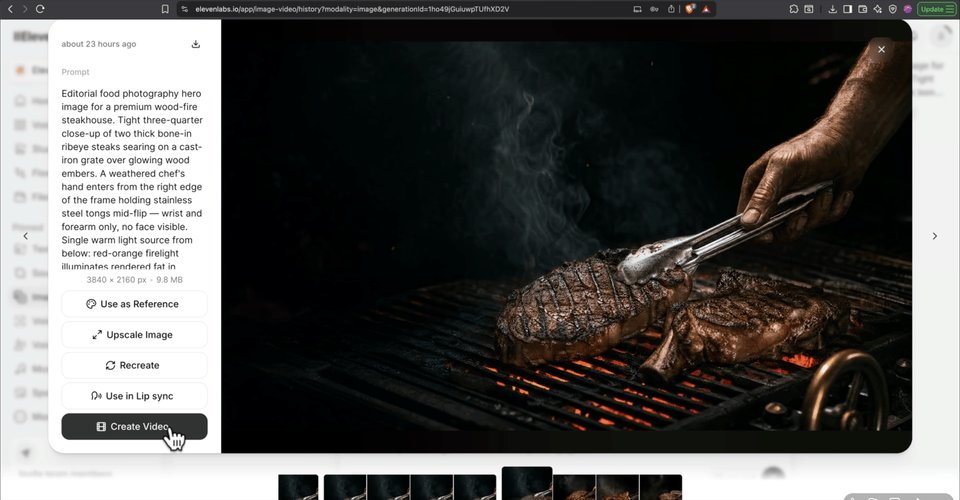
ภาพประกอบเป็นเสาหลักเดียวที่ Claude ไม่สามารถแก้ไขได้ด้วยตัวเองทั้งหมด ตัวเลือกที่ดีที่สุด: การถ่ายภาพเอง วางไว้ในโฟลเดอร์โปรเจกต์ของคุณแล้วบอก Claude ว่ามันคืออะไรและอยู่ตรงไหน
ไม่มีงบสำหรับถ่ายภาพ? การสร้างภาพด้วย AI ตอนนี้ดีพอที่ไม่มีใครจะรู้ว่าเป็น AI เคล็ดลับที่ทำให้เร็ว: อย่าเขียนพรอมต์สร้างภาพด้วยตัวเอง — Claude รู้จักโปรเจกต์ของคุณอยู่แล้ว ดังนั้นให้มันเขียนพรอมต์ให้คุณ:
1เขียนพรอมต์สร้างภาพสำหรับส่วน hero ของเว็บไซต์นี้ให้ฉัน มันควรจะเข้ากับ2อารมณ์, จานสี, และทิศทางที่เราสร้างมาจนถึงตอนนี้ ให้ออกมาแค่พรอมต์เท่านั้น
วางพรอมต์นั้นลงในโปรแกรมสร้างภาพของคุณ แล้วคุณจะได้ภาพที่ตรงกับแบรนด์ในครั้งแรก ใน ElevenLabs คุณสามารถสร้างภาพนิ่ง (GPT Image), นำเฟรมนั้นไปใส่ใน Google Veo 3.1 เพื่อทำให้เคลื่อนไหว, และอัปสเกลด้วย Topaz — ทั้งหมดในแท็บเดียว นำไฟล์สุดท้ายไปใส่ในโฟลเดอร์โปรเจกต์ของคุณ
ขั้นตอนที่ 9 — นำคอมโพเนนต์มืออาชีพจาก 21st.dev
GIF
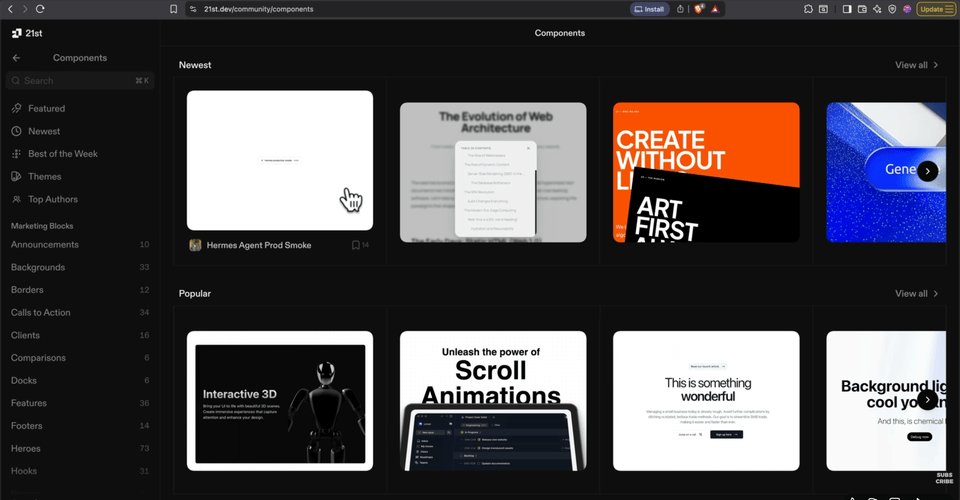
เมื่อคุณต้องการองค์ประกอบภาพที่โดดเด่น (เอฟเฟกต์เลื่อน, hero สวยๆ), 21st.dev เป็นคลังคอมโพเนนต์ฟรีที่สร้างโดยนักพัฒนาจริง ค้นหาอันที่คุณชอบ, กด Copy Prompt, วางลงใน Claude Code, แนบไฟล์ของคุณ, และบอก Claude ให้สร้าง hero ด้วยมัน
ส่วนที่สำคัญ: Claude ปกป้องสถาปัตยกรรมของคุณ คอมโพเนนต์เลื่อนที่ผมเลือกสร้างมาสำหรับ React แต่โปรเจกต์ของผมเป็น static site ธรรมดา ดังนั้น Claude ปฏิเสธที่จะใส่เวอร์ชัน React เพราะมันจะเปลี่ยนวิธีการทำงานของทั้งโปรเจกต์ — และสร้างเอฟเฟกต์เดียวกันด้วย HTML ธรรมดาแทน (ถ้าโปรเจกต์ของคุณต้องการ React จริงๆ — dashboard, checkout, login — Claude จะตอบตกลง มันจะไม่ทำให้เสียหายเพียงเพราะคุณขอ)
เมื่อเอฟเฟกต์ใช้ไม่ได้ในครั้งแรก — ของผมก็เป็น — แค่บรรยายสิ่งที่ผิด:
1วิดีโอแสดงขึ้นมาแต่มันไม่ได้เลื่อนตามที่คอมโพเนนต์ควรจะทำ ลองดูให้ลึกขึ้น —2เปิดหน้าในเบราว์เซอร์, ตรวจสอบสิ่งที่เกิดขึ้นจริง, และแก้ไขสาเหตุที่แท้จริง
Claude เปิดหน้าเว็บเอง, ตรวจสอบแบบสดๆ, และเจอบั๊กจริงที่อยู่ลึกลงไปสามชั้น บทเรียน: พยายามต่อไป อธิบายสิ่งที่พังและสิ่งที่คุณคาดหวัง — Claude เกือบจะแก้ปัญหาได้เสมอถ้าคุณปล่อยให้มันมองใกล้ขึ้น
ขั้นตอนที่ 10 — เนื้อหา, ฟอนต์, และมือถือ (ชัยชนะที่รวดเร็ว)
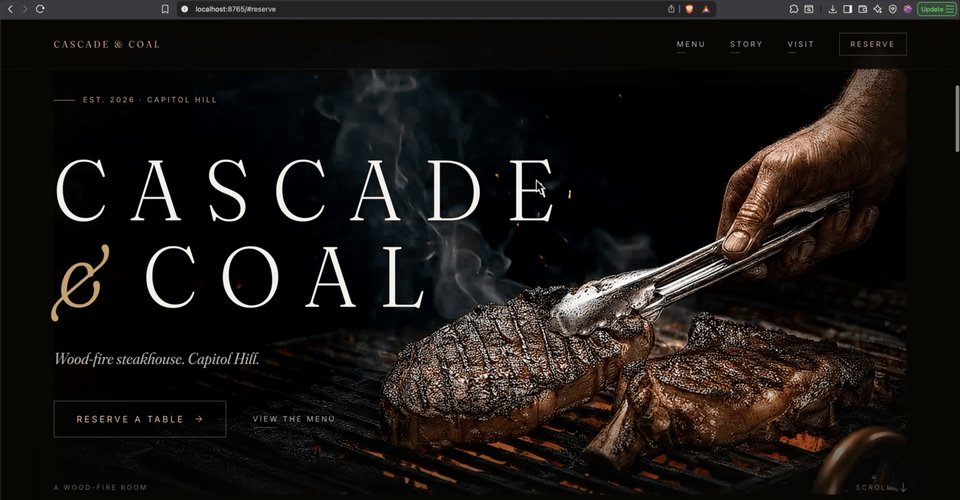
GIF
เนื้อหา: เนื้อหาที่เขียนโดย AI มักจะอธิบายมากเกินไปโดยค่าเริ่มต้น เนื้อหาระดับพรีเมียมจะกระชับและสื่อถึงความรู้สึก — "Dry-aged ribeye. 16oz. 60-day. Hearth-fired." อ่านแล้วรู้สึกเหมือนเชฟเป็นคนเขียน ทักษะ frontend-design ผลักดัน Claude ไปในทิศทางนี้ ซึ่งเป็นเหตุผลว่าทำไมมันถึงมีค่าทุกโปรเจกต์
ฟอนต์: มีฟอนต์หนึ่ง — Inter — ที่ถูกใช้มากเกินไปจนบอกทันทีว่า "AI ทำสิ่งนี้" ถ้าคุณเห็นมันในผลลัพธ์:
1เปลี่ยน Inter ทุกที่เป็นฟอนต์ที่ถูกใช้ไม่บ่อยนัก — Geist ใช้ได้ดี เก็บฟอนต์หัวข้อไว้
มือถือ: "responsive" ไม่ใช่ "ออกแบบสำหรับโทรศัพท์" ผู้ใช้จะเห็นเว็บไซต์ของคุณบนมือถือมากกว่าบนเดสก์ท็อป ขอให้มีการปรับแต่งเฉพาะสำหรับมือถือ:
1ทำการปรับแต่งเฉพาะสำหรับมือถือ ตัดสินใจว่าอะไรควรซ่อนบนหน้าจอเล็ก, อะไรควร2กระชับขึ้น, และอะไรควรปรับขนาด นี่คือเวอร์ชันที่คนส่วนใหญ่จะได้เห็นจริงๆ
ในการสร้างของผม การนำทางถูกยุบลง, คำนำหน้าเว็บได้รับการจัดระยะให้กระชับขึ้น, และปุ่มต่างๆ ได้รับขนาดที่เล็กลง เมื่อเสร็จแล้ว รายการตรวจสอบทั้ง 8 ข้อก็เสร็จสมบูรณ์
ขั้นตอนที่ 11 — ทำให้เว็บขึ้นออนไลน์ (ขั้นตอนที่ทุกคนมักพลาด)
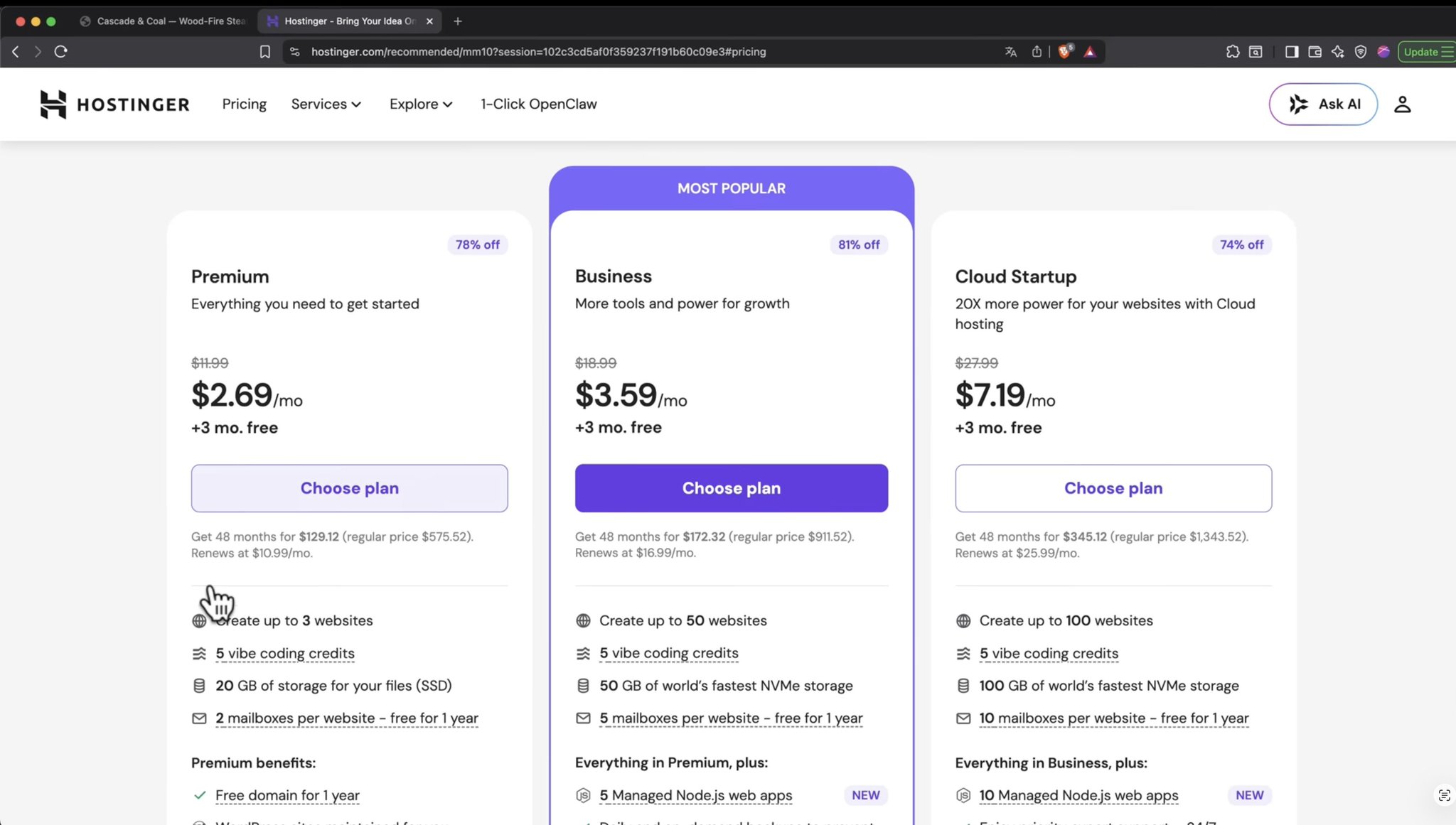
ตอนนี้เว็บไซต์ของคุณมีอยู่แค่ในเครื่องของคุณ — URL localhost นั้นใช้ได้เฉพาะเครื่องคุณเท่านั้น ในการแชร์ออกไป คุณต้องมีโฮสติ้ง + โดเมนจริง
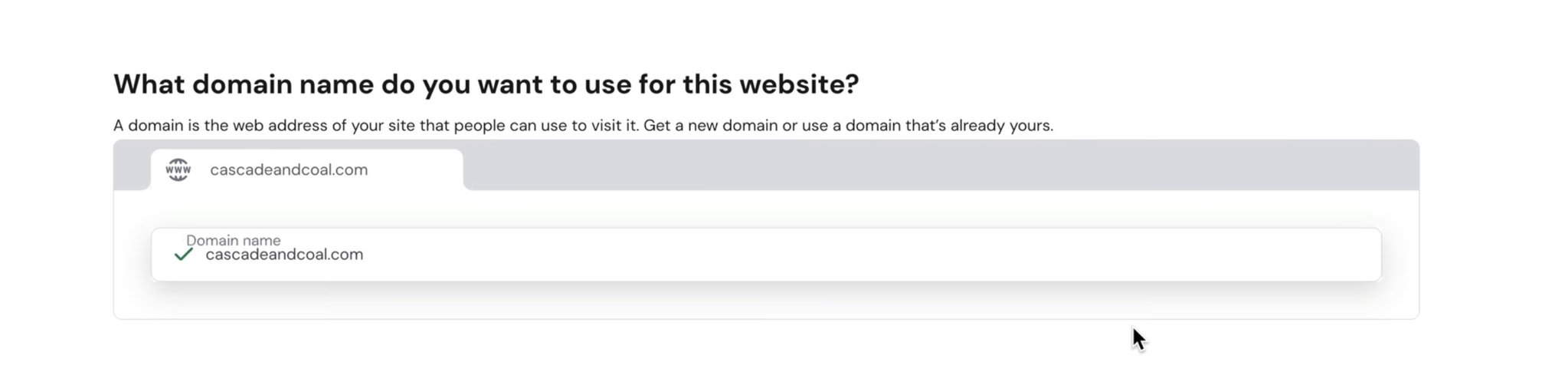
เลือกโฮสต์ที่มีโดเมนฟรีปีแรก สำหรับ static site ธรรมดา (ไม่มีระบบเข้าสู่ระบบ, ไม่มีชำระเงิน, ไม่มีฐานข้อมูล) ระดับ "premium/shared" ราคาถูกที่สุดก็เพียงพอ กำหนดระยะเวลา 12 เดือน — นี่คือขั้นต่ำที่จะได้โดเมนฟรี ค้นหาโดเมนของคุณ, จองเลย ยอดรวมของผมอยู่ที่ ~$43 สำหรับหนึ่งปี: โฮสติ้ง + โดเมน + อีเมล
ถ้า Claude สร้างเว็บที่มี backend จริงๆ (มันตอบ
ตกลง
ใช้ React, ตั้งค่า Node.js, ฐานข้อมูล ฯลฯ) ให้เลือก
business
แทน — เพราะมันรองรับ Node.js ช่วงเวลาที่ Claude ยอมรับหรือปฏิเสธ React ในขั้นตอนที่ 9 จะบอกคุณว่าคุณต้องใช้แผนไหน
ความผิดพลาดเดียวที่ทำให้หน้าเว็บว่างเปล่า: เมื่อคุณอัปโหลด, ให้ zip ไฟล์ที่อยู่ ข้างใน โฟลเดอร์โปรเจกต์ของคุณ — ไม่ใช่ตัวโฟลเดอร์เอง** เปิดโฟลเดอร์โปรเจกต์ของคุณ, เลือกทุกอย่างที่อยู่ข้างใน (Cmd/Ctrl + A), จากนั้นบีบอัด คุณต้องการ zip ไฟล์เดียวที่มี index.html อยู่ที่ระดับบนสุด ถ้าคุณ zip ทั้งโฟลเดอร์ โฮสต์จะคลาย zip ลึกลงไปหนึ่งชั้นและโดเมนของคุณจะแสดงหน้าว่าง
ในการตั้งค่าโฮสต์ เลือก Migrate Existing Site → Upload Backup Files, เลือกโดเมนของคุณ, ลาก zip เข้าไป, ส่ง คลิกที่โดเมนของคุณ — และนั่นคือ เว็บไซต์มูลค่า $10,000 ของคุณ ออนไลน์บน URL ที่กำหนดเอง
คุณสามารถทำเงินได้จริงเท่าไหร่จากสิ่งนี้
ตัวเว็บไซต์เองคือสินทรัพย์มูลค่า $10,000 นี่คือวิธีการเปลี่ยนเป็นเงิน:
- การขายเว็บไซต์ให้ธุรกิจท้องถิ่น เป็นเส้นทางที่เร็วที่สุด ร้านอาหาร, ทันตแพทย์, ฟิตเนส, ตัวแทนอสังหาริมทรัพย์, และผู้รับเหมา มักจะจ่าย $1,000–$5,000 สำหรับเว็บไซต์หน้าเดียวระดับพรีเมียม สร้างเสร็จในบ่ายวันเดียว, คิดราคาตามนั้น ลูกค้าสองรายต่อเดือนที่ราคา $2,000 = $4,000/เดือน แบบพาร์ทไทม์
- ฟรีแลนซ์ที่มีประสบการณ์ / เอเจนซี่ขนาดเล็ก คิดค่าบริการ $5,000–$15,000 สำหรับเว็บไซต์ที่ออกแบบเองแบบนี้ มีแอนิเมชัน, ออกแบบสำหรับมือถือ — และตอนนี้ส่งมอบได้ในเวลาไม่กี่ชั่วโมงแทนที่จะเป็นสัปดาห์ อัตรากำไรคือประเด็นสำคัญ
- บริการแบบผลิตภัณฑ์: ขายแพ็กเกจ "พรีเมียมหน้าเดียวภายใน 5 วันในราคา $1,500" ที่แน่นอน คาดการณ์ได้, ทำซ้ำได้, และคุณสามารถดำเนินการหลายรายการพร้อมกัน
- แบรนด์ของคุณเอง: ถ้าคุณใช้มันเพื่อตัวเอง "รายได้" คือข้อตกลงและความน่าเชื่อถือที่เว็บไซต์ที่ดูราคาห้าหลักนำมาให้
เส้นทางที่สมจริงสำหรับคนที่เริ่มต้นวันนี้: ลูกค้าจ่ายเงินรายแรกภายในไม่กี่สัปดาห์, $1K–$5K/เดือนแบบพาร์ทไทม์ภายในสองสามเดือน ถ้าคุณออกไปหาลูกค้าจริงๆ การสร้างเว็บไม่ใช่ปัญหาคอขวดอีกต่อไป การขายต่างหาก
อะไรจะเปลี่ยนไปสำหรับคุณหลังจากนี้
GIF
ก่อนหน้านี้ เว็บไซต์พรีเมียมแบบกำหนดเองหมายถึงการเรียนเขียนโค้ดเป็นเวลาหลายเดือนหรือจ่ายเงินให้นักพัฒนาหลายพัน หลังจากนี้ อุปสรรคด้านเทคนิคหมดไป คุณสามารถสร้างเว็บไซต์ที่ดูแพงจริงๆ, กำหนดเองทั้งหมด, มีแอนิเมชัน, ออกแบบสำหรับมือถือได้ภายในบ่ายวันเดียว — และขายมัน หรือใช้มันเพื่อทำให้สิ่งต่างๆ ของคุณดูจริงจัง
ทักษะที่คุณได้รับจริงๆ ไม่ใช่ "การเขียนโค้ด" มันคือ การกำกับ — รู้ว่าอะไรที่ดูแพง, กำหนดรายละเอียดอย่างแม่นยำ, และย้อนกลับไปแก้ไขจนกว่าจะถูกต้อง ทักษะนี้จะทวีคูณในทุกเว็บไซต์ที่คุณสร้างหลังจากนี้
ขั้นตอนต่อไปของคุณ (ทำวันนี้)
- สมัคร Claude Pro และติดตั้งแอปเดสก์ท็อป
- ติดตั้งทั้งสองทักษะ (ขั้นตอนที่ 2) และเปิดโหมด auto
- บันทึกภาพหน้าจอตัวอย่าง 3–5 ภาพจาก Dribbble หรือ Awwwards
- รันพรอมต์สร้างจาก ขั้นตอนที่ 5 — รวมถึง "ถามคำถามเพื่อทำความเข้าใจก่อน" — และตอบอย่างรอบคอบ
อย่าข้ามการรวบรวมตัวอย่างหรือคำถามเพื่อทำความเข้าใจ ที่นั่นคือที่มาของคุณภาพ 80% สร้างเว็บไซต์ หนึ่ง แห่งให้เสร็จตั้งแต่ต้นจนจบก่อนที่จะกังวลเรื่องการขาย — คุณต้องเห็นว่ามันทำงานได้ก่อน
เรื่องจริงใจเรื่องหนึ่ง
นี่ไม่ใช่ยาวิเศษ มันเป็นเครื่องมือจริงที่ทำงานจริง — แต่ผลลัพธ์นั้นขึ้นอยู่กับ คุณ พรอมต์ด้านบนเป็นจุดเริ่มต้น ไม่ใช่สคริปต์ ความแตกต่างระหว่างเว็บไซต์ที่ดูเหมือนเทมเพลตกับเว็บไซต์ที่ดูเหมือนมูลค่า $10,000 คือรสนิยมที่คุณนำมา, ตัวอย่างที่คุณเลือก, และจำนวนครั้งที่คุณย้อนกลับไปแก้ไขส่วนที่แบนราบแทนที่จะยอมรับว่า "พอแล้ว"
Claude จัดการการดำเนินการ ทิศทางและความพยายามของคุณเป็นตัวกำหนดผลลัพธ์ คุณจะทำอย่างไรกับสิ่งนั้นขึ้นอยู่กับคุณทั้งหมด
*
*กรุณาบุ๊กมาร์ก, RT และติดตาม @thegreatest_sv เพื่อรับ alpha, เครื่องมือ AI และงานวิจัยคุณภาพเพิ่มเติมคำชี้แจง (รายได้และข้อมูล) รายได้หรือสถิติที่แสดงในบทความนี้เป็นตัวอย่างจากงานวิจัยและประสบการณ์ของฉันเอง และไม่ใช่การรับประกันว่าคุณจะได้รับ ผลลัพธ์แตกต่างกันไปตามกลุ่มเป้าหมาย, คุณภาพเนื้อหา, RPM/CPM, การมีส่วนร่วมของผู้ชม, ความสม่ำเสมอ, ความพยายาม, และปัจจัยอื่นๆ นี่ไม่ใช่คำแนะนำทางการเงิน, ภาษี, กฎหมาย, หรือวิชาชีพ — ปรึกษาผู้เชี่ยวชาญที่เหมาะสมก่อนตัดสินใจทางธุรกิจแหล่งข้อมูลและลิงก์
เครื่องมือและทรัพยากร Claude Code: https://claude.com/
**ทักษะ Frontend Design (โดย Anthropic):
**https://github.com/anthropics/skills/tree/main/skills/frontend-design
**ทักษะ UI/UX Pro Max:
**https://github.com/nextlevelbuilder/ui-ux-pro-max-skill
รายการตรวจสอบเว็บไซต์ $10K (ดาวน์โหลด PDF ฟรี): https://drive.google.com/file/d/1CCRCvSbJ1tNXmd2YDnUNr1XkTAguYG7v/view
เว็บไซต์อ้างอิงการออกแบบ
Dribbble: https://dribbble.com
Awwwards: https://www.awwwards.com
Pinterest:https://pinterest.com





