Claude จะมีประโยชน์มากขึ้นเมื่อมันไม่ได้เป็นเพียงแค่อินเทอร์เฟซแชทอีกต่อไป
เซิร์ฟเวอร์ MCP ในเครื่องช่วยให้ Claude โต้ตอบกับเครื่องจริงของคุณได้: ไฟล์ในเครื่อง คำสั่งที่ได้รับอนุมัติ ภาพหน้าจอ และการเปิดแอปพลิเคชัน สิ่งสำคัญไม่ใช่การเข้าถึงแบบไม่จำกัด แต่คือการเข้าถึงแบบควบคุมได้
ในคู่มือนี้ เราจะสร้างเซิร์ฟเวอร์ MPC ในเครื่องสำหรับ Claude ที่ใช้งานได้จริง มีขอบเขตจำกัด และปลอดภัยพอที่จะใช้ในเวิร์กโฟลว์จริง
ข้อสังเกตสั้น ๆ ก่อนที่เราจะเริ่มสร้างอะไรเลย
บทความนี้หลีกเลี่ยงเวอร์ชันที่ไร้ความรับผิดชอบของ "การควบคุมคอมพิวเตอร์" โดยเจตนา
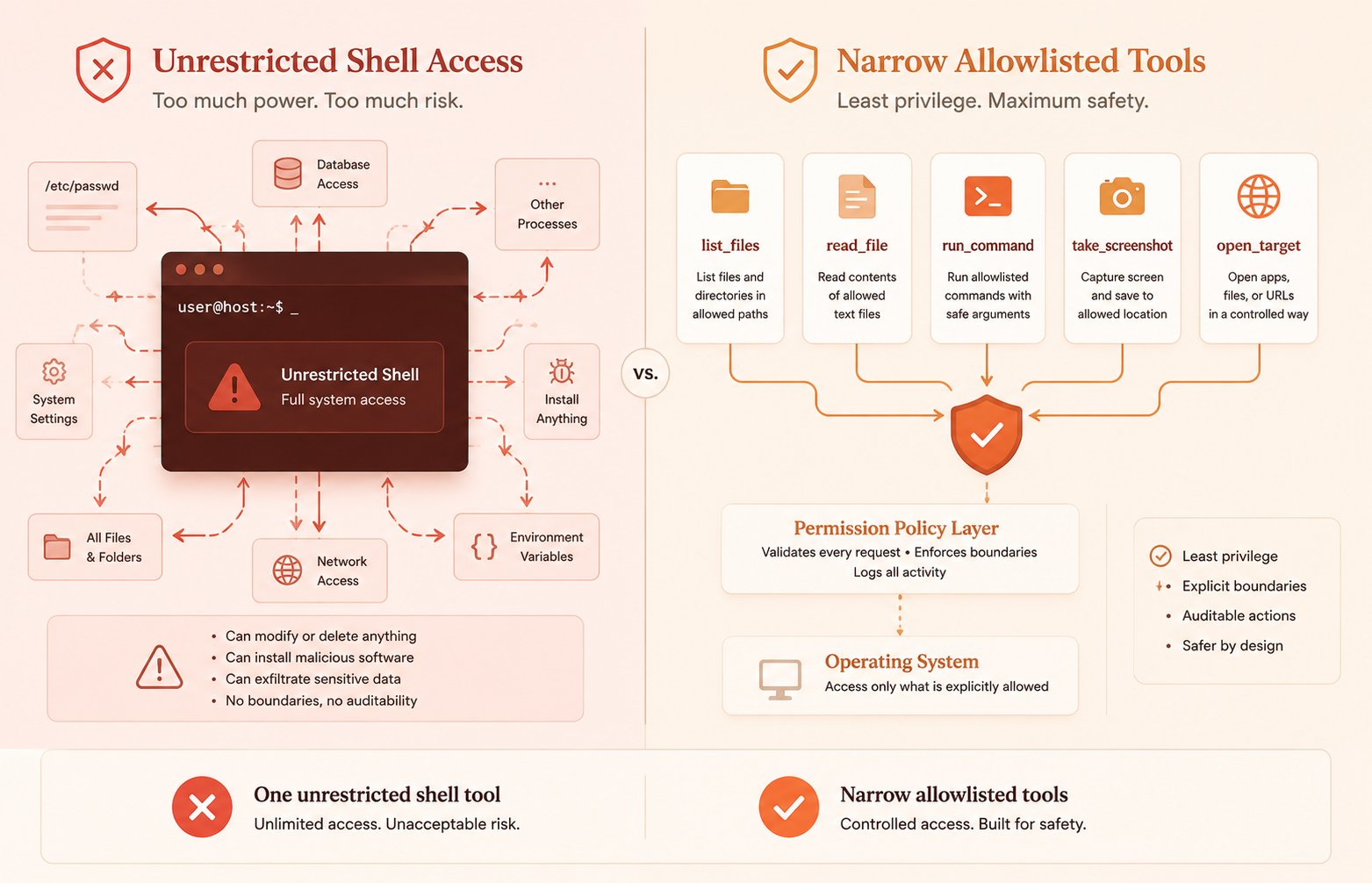
เรา จะไม่ ให้ Claude เข้าถึงเชลล์แบบไม่จำกัด อำนาจเต็มที่ในระบบไฟล์ หรือสิทธิ์ในการเปลี่ยนแปลงเครื่องของคุณโดยไม่มีมาตรการป้องกัน วิธีที่เร็วที่สุดในการสร้างเซิร์ฟเวอร์ MCP ในเครื่องที่ไม่ดีคือการเปิดเผยเครื่องมือ run_anything() ขนาดใหญ่และเรียกมันว่านวัตกรรม
รูปแบบที่ดีกว่าคือ:
- ไดเรกทอรีที่อยู่ในรายการอนุญาต
- คำสั่งที่อยู่ในรายการอนุญาต
- ค่าเริ่มต้นที่ปลอดภัย
- บันทึกที่มนุษย์อ่านได้
- การตอบสนองที่ชัดเจน
- การแยกเครื่องมือแบบอ่านอย่างเดียวกับเครื่องมือที่ดำเนินการอย่างชัดเจน
ถ้า Claude ทำทุกอย่างได้ แสดงว่าคุณสร้างเดโมเท่านั้น
ถ้า Claude ทำสิ่งที่ถูกต้องได้อย่างปลอดภัย แสดงว่าคุณสร้างสิ่งที่ใช้งานได้จริง
เหตุใดสถาปัตยกรรมนี้จึงควรค่าแก่การเรียนรู้
คุณค่าของเซิร์ฟเวอร์ MCP ในเครื่องไม่ใช่ความแปลกใหม่ แต่คือการลดแรงเสียดทาน
หากไม่มีเลเยอร์เครื่องมือในเครื่อง เวิร์กโฟลว์ของคุณจะเป็นแบบนี้:
- ถาม Claude ว่าต้องทำอะไร
- คัดลอกคำตอบ
- เปิดโฟลเดอร์ด้วยตัวเอง
- รันคำสั่งด้วยตัวเอง
- จับภาพหน้าจอด้วยตัวเอง
- วางผลลัพธ์กลับเข้าไปในแชท
ด้วยเซิร์ฟเวอร์ MCP ในเครื่อง วงจรนั้นจะกระชับขึ้นอย่างมาก Claude สามารถตรวจสอบบริบทที่ต้องการ ใช้เครื่องมือที่มีขอบเขตจำกัด และส่งคืนคำตอบที่อิงตามสถานะเครื่องจริงของคุณ
สิ่งนี้มีประโยชน์สำหรับ:
- เวิร์กโฟลว์การพัฒนา
- การตรวจสอบล็อก
- การดำเนินการด้านเนื้อหา
- ไปป์ไลน์งานวิจัย
- ระบบอัตโนมัติบนเดสก์ท็อป
- งานธุรการที่ทำซ้ำได้
และเนื่องจากเลเยอร์เครื่องมือเป็นของคุณ คุณจึงเป็นผู้เลือกว่าโมเดลหยุดตรงไหน
อยากเรียนรู้ AI และก้าวหน้าในอาชีพการงานของคุณหรือไม่?
ฉันแบ่งปัน:
1,000+ พรอมต์ AI
เครื่องมือ AI และระบบอัตโนมัติ
เคล็ดลับความก้าวหน้าในอาชีพและ LinkedIn
ทรัพยากรด้านเทคโนโลยีและประสิทธิภาพที่คัดสรร
สมัครสมาชิกที่นี่:
ติดตามฉันเพื่อรับเคล็ดลับ AI เพิ่มเติม
👇
การออกแบบที่เรากำลังสร้าง
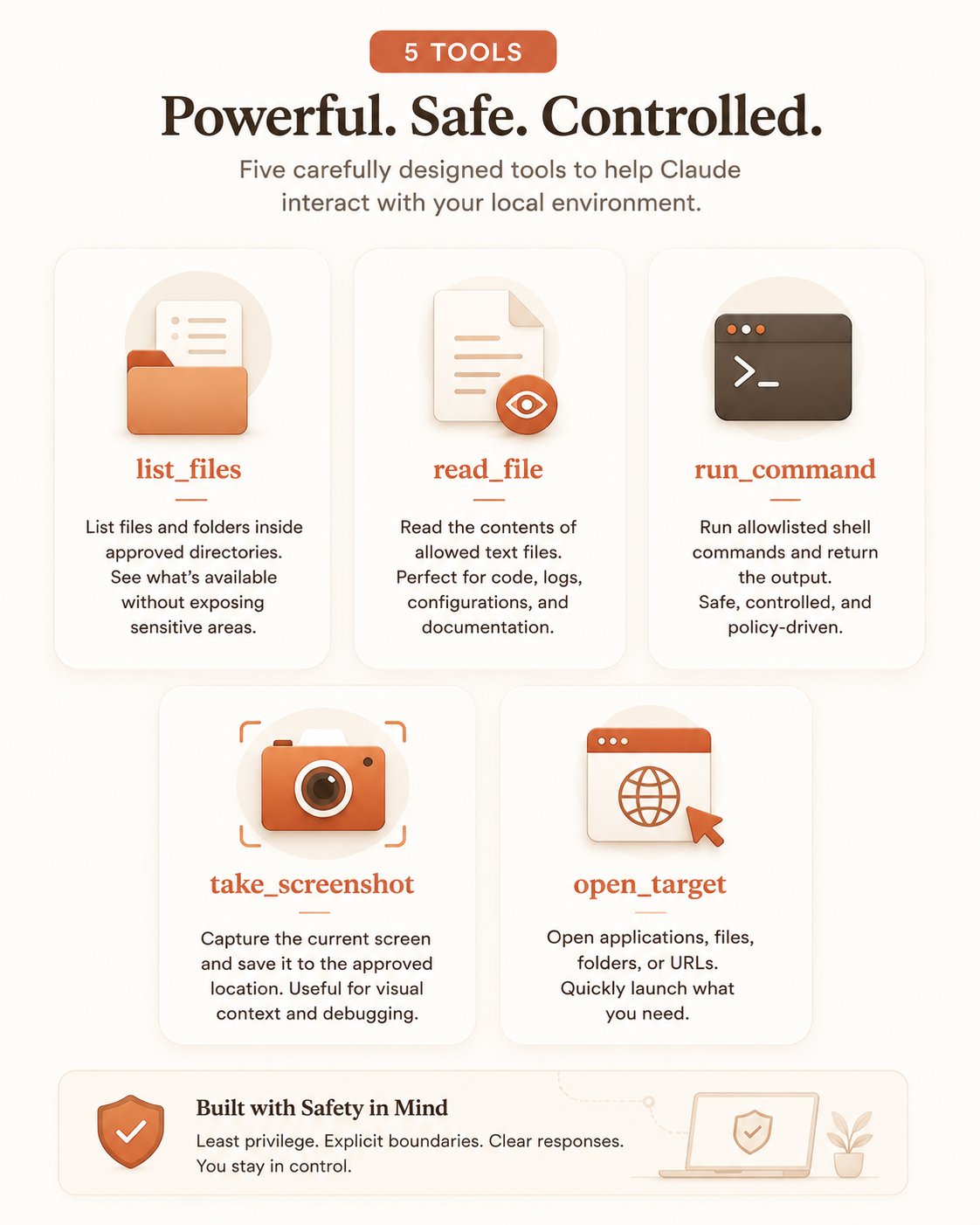
เราจะสร้างเซิร์ฟเวอร์ในเครื่องที่มีเครื่องมือ 5 อย่าง:
- list_files — ดูว่ามีอะไรอยู่ในโฟลเดอร์ที่อนุมัติ
- read_file — เปิดไฟล์ข้อความที่ปลอดภัย
- run_command — ดำเนินการคำสั่งในเครื่องที่ได้รับอนุมัติชุดเล็ก
- take_screenshot — บันทึกภาพหน้าจอไปยังตำแหน่งที่ทราบ
- open_target — เปิดแอป ไฟล์ โฟลเดอร์ หรือ URL
ขอบเขตนี้ตั้งใจไว้
เพียงพอที่จะทำให้ Claude มีประโยชน์อย่างมีความหมายบนเครื่องในเครื่อง โดยไม่พังทลายไปสู่ระบบอัตโนมัติทั่วไปที่ไม่ปลอดภัย
โมเดลทางความคิดควรเป็นแบบนี้:
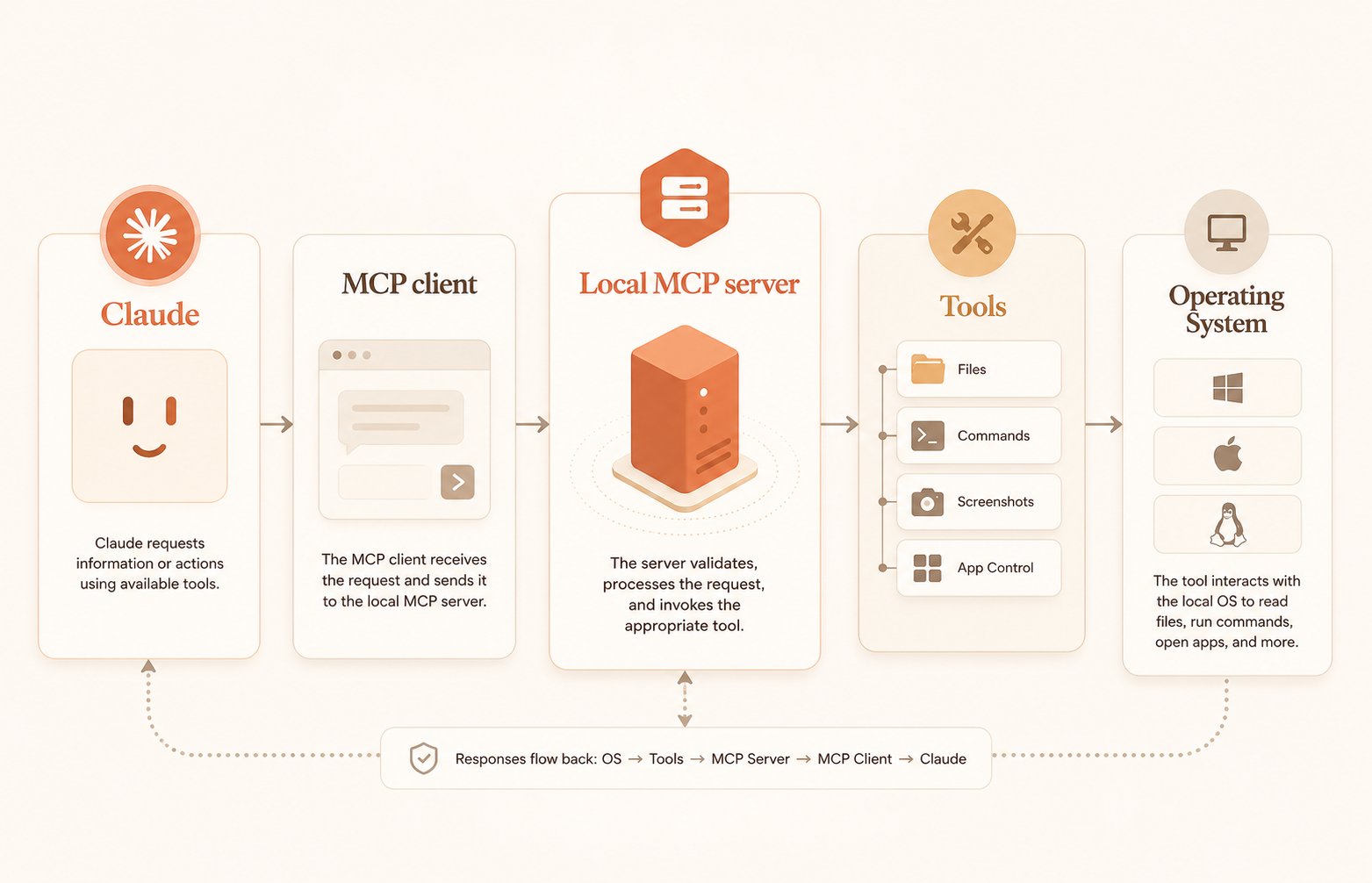
Claude → ไคลเอ็นต์ MCP → เซิร์ฟเวอร์ MCP ในเครื่อง → เครื่องมือที่มีขอบเขตจำกัด → ระบบปฏิบัติการ
Claude ไม่ควรพูดคุยกับระบบปฏิบัติการของคุณโดยตรง เซิร์ฟเวอร์ MCP ของคุณคือระนาบควบคุมที่อยู่ตรงกลาง
สแต็ก
สำหรับการสร้างในเครื่อง Python เป็นตัวเลือกที่สะอาดเพราะ SDK MCP อย่างเป็นทางการมีความสมบูรณ์ การแยกส่วน FastMCP นั้นกระชับ และ Python ยังคงเป็นภาษาที่ง่ายที่สุดสำหรับงานสคริปต์ไฟล์ระบบ ซับโปรเซส และเดสก์ท็อป 4 2
เราจะใช้:
- Python 3.11+
- mcp[cli] สำหรับรันไทม์เซิร์ฟเวอร์ MCP
- mss สำหรับภาพหน้าจอข้ามแพลตฟอร์ม
- โมดูลไลบรารีมาตรฐานสำหรับการเข้าถึงไฟล์ การเรียกซับโปรเซส และการจัดการ OS
ตั้งค่าโปรเจกต์ใหม่:
1mkdir local-mcp-server2cd local-mcp-server3uv init --python 3.114uv add "mcp[cli]>=1.0,<2.0" "mss>=9.0,<10.0"
รูปแบบ FastMCP ที่ใช้เดคอเรเตอร์ช่วยให้เลเยอร์โปรโตคอลไม่กีดขวางคุณ ดังนั้นคุณจึงสามารถมุ่งเน้นไปที่คุณภาพของเครื่องมือแทนที่จะเป็นการเชื่อมต่อ 4 5
โครงร่างโปรเจกต์แบบง่าย ๆ ก็ใช้ได้ดี:
1mkdir local-mcp-server2cd local-mcp-server3uv init --python 3.114uv add "mcp[cli]>=1.0,<2.0" "mss>=9.0,<10.0"
คุณไม่จำเป็นต้องมีสถาปัตยกรรมที่ซับซ้อนสำหรับ v1 สิ่งที่คุณต้องการคือความชัดเจน
เซิร์ฟเวอร์จริง
สร้าง server.py และเริ่มต้นด้วยการใช้งานที่ขับเคลื่อนด้วยนโยบาย
1from __future__ import annotations23import json4import os5import platform6import shlex7import subprocess8from pathlib import Path9from typing import Any1011import mss12from mcp.server.fastmcp import FastMCP1314app = FastMCP("local-computer-control", json_response=True)1516HOME = Path.home()17PROJECT_ROOT = Path(__file__).parent.resolve()18CAPTURE_DIR = PROJECT_ROOT / "captures"19CAPTURE_DIR.mkdir(exist_ok=True)2021ALLOWED_ROOTS = [22 HOME / "Documents",23 HOME / "Desktop",24 PROJECT_ROOT,25]2627ALLOWED_COMMANDS = {28 "pwd",29 "ls",30 "git status",31 "git diff --stat",32 "python --version",33 "node --version",34 "npm --version",35}3637READABLE_EXTENSIONS = {38 ".txt",39 ".md",40 ".json",41 ".py",42 ".js",43 ".ts",44 ".tsx",45 ".jsx",46 ".yaml",47 ".yml",48 ".toml",49 ".csv",50 ".log",51}5253def _resolve_path(raw_path: str) -> Path:54 path = Path(raw_path).expanduser().resolve()55 for root in ALLOWED_ROOTS:56 root = root.resolve()57 if path == root or root in path.parents:58 return path59 raise ValueError(f"Path not allowed: {path}")6061def _ensure_safe_command(command: str) -> str:62 normalized = " ".join(shlex.split(command))63 if normalized not in ALLOWED_COMMANDS:64 raise ValueError(65 "Command not allowed. Add it explicitly to ALLOWED_COMMANDS if you really need it."66 )67 return normalized6869@app.tool()70def list_files(path: str = "~") -> dict[str, Any]:71 """List files and folders inside an approved directory."""72 target = _resolve_path(path)73 if not target.is_dir():74 raise ValueError(f"Not a directory: {target}")7576 items = []77 for child in sorted(target.iterdir(), key=lambda p: (not p.is_dir(), p.name.lower())):78 items.append(79 {80 "name": child.name,81 "path": str(child),82 "type": "directory" if child.is_dir() else "file",83 }84 )8586 return {87 "path": str(target),88 "count": len(items),89 "items": items,90 }9192@app.tool()93def read_file(path: str, max_chars: int = 12000) -> dict[str, Any]:94 """Read a safe text file from an approved location."""95 target = _resolve_path(path)96 if not target.is_file():97 raise ValueError(f"Not a file: {target}")98 if target.suffix.lower() not in READABLE_EXTENSIONS:99 raise ValueError(f"Unsupported file type: {target.suffix}")100101 content = target.read_text(encoding="utf-8", errors="replace")102 truncated = len(content) > max_chars103 content = content[:max_chars]104105 return {106 "path": str(target),107 "truncated": truncated,108 "content": content,109 }110111@app.tool()112def run_command(command: str, cwd: str | None = None, timeout: int = 15) -> dict[str, Any]:113 """Run one allowlisted local command."""114 safe_command = _ensure_safe_command(command)115 working_dir = _resolve_path(cwd) if cwd else PROJECT_ROOT116117 completed = subprocess.run(118 safe_command,119 shell=True,120 cwd=str(working_dir),121 capture_output=True,122 text=True,123 timeout=timeout,124 )125126 return {127 "command": safe_command,128 "cwd": str(working_dir),129 "returncode": completed.returncode,130 "stdout": completed.stdout.strip(),131 "stderr": completed.stderr.strip(),132 }133134@app.tool()135def take_screenshot(name: str = "latest") -> dict[str, Any]:136 """Capture a screenshot and save it locally."""137 output_path = CAPTURE_DIR / f"{name}.png"138139 with mss.mss() as sct:140 sct.shot(output=str(output_path))141142 return {143 "saved": True,144 "path": str(output_path),145 }146147@app.tool()148def open_target(target: str) -> dict[str, Any]:149 """Open an approved file, folder, app, or URL using the local OS."""150 system = platform.system().lower()151152 if target.startswith("http://") or target.startswith("https://"):153 resolved = target154 else:155 resolved = str(_resolve_path(target))156157 if system == "darwin":158 subprocess.run(["open", resolved], check=True)159 elif system == "windows":160 os.startfile(resolved) # type: ignore[attr-defined]161 else:162 subprocess.run(["xdg-open", resolved], check=True)163164 return {165 "opened": True,166 "target": resolved,167 }168169if __name__ == "__main__":170 app.run(transport="stdio")
นี่คือเซิร์ฟเวอร์ขนาดเล็ก แต่ส่วนสำคัญไม่ใช่ความยาวของมัน ส่วนสำคัญคือรูปร่างของอินเทอร์เฟซ:
- ทุกเครื่องมือมีหน้าที่ชัดเจนมาก
- ทุกเครื่องมือส่งคืนข้อมูลที่มีโครงสร้าง
- การดำเนินการคำสั่งถูกควบคุม
- การเข้าถึงไฟล์ถูกจำกัดราก
- ภาพหน้าจอไปยังโฟลเดอร์ที่ทราบ
นั่นคือสิ่งที่คุณต้องการในเซิร์ฟเวอร์ MCP ในเครื่อง
เหตุใดเครื่องมือเหล่านี้จึงถูกออกแบบมาแบบนี้
เนื้อหาสำหรับผู้มีประสบการณ์เกี่ยวกับเครื่องมือตัวแทนไม่ควรหยุดอยู่แค่ "นี่คือโค้ด" รูปร่างของเครื่องมือคือบทเรียนที่แท้จริง
list_files
เครื่องมือนี้ทำให้ Claude มีพื้นผิวการค้นพบที่ปลอดภัย ควรตอบคำถามเช่น:
- มีอะไรในโฟลเดอร์โปรเจกต์นี้?
- มีบันทึกอะไรบ้างใน Documents?
- มีไฟล์ล็อกที่ฉันสามารถตรวจสอบอยู่แล้วหรือไม่?
แต่ไม่ควรกลายเป็นโปรแกรมรวบรวมข้อมูลทั้งดิสก์แบบวนซ้ำ
read_file
นี่มักเป็นเครื่องมือในเครื่องที่มีประโยชน์ที่สุดในบรรดาทั้งหมด งานจริงส่วนใหญ่ยังคงซ่อนอยู่ในบันทึก Markdown ในเครื่อง ไฟล์ล็อก CSV เอกสาร และไฟล์โปรเจกต์
ขีดจำกัด max_chars มีความสำคัญ ไฟล์ขนาดใหญ่เป็นปัญหาด้านบริบทและเวลาแฝง การส่งคืนเนื้อหาทั้งหมดของไฟล์ล็อกขนาดใหญ่มักไม่ค่อยมีประโยชน์
run_command
นี่คือจุดที่คนส่วนใหญ่ทำแบบเลอะเทอะ
รูปแบบที่ปลอดภัยไม่ใช่ "อนุญาตให้เข้าถึงเชลล์แล้วหวังสิ่งที่ดีที่สุด" รูปแบบที่ปลอดภัยคือ "อนุญาตชุดคำสั่งที่แน่นอนและตรวจสอบได้ชุดเล็ก" นั่นคือเหตุผลที่ตัวอย่างใช้รายการอนุญาตที่เข้มงวด
take_screenshot
เครื่องมือภาพหน้าจอมีค่าเพราะช่วยให้ Claude มีส่วนร่วมในเวิร์กโฟลว์เดสก์ท็อป แม้ว่าเวอร์ชันแรกของคุณจะบันทึกภาพลงดิสก์เท่านั้น ก็มีประโยชน์สำหรับการรายงาน การดีบัก UI การบันทึกเอกสาร และการส่งต่อที่มีโครงสร้าง
open_target
การควบคุมแอปไม่จำเป็นต้องเริ่มต้นด้วยระบบอัตโนมัติ GUI สำหรับหลาย ๆ เวิร์กโฟลว์ "เปิดโฟลเดอร์ ไฟล์ หรือ URL ที่ถูกต้อง" ก็เพียงพอแล้ว
นั่นคือ v1 ที่คงทนกว่าการแสร้งทำเป็นว่าคุณต้องการระบบอัตโนมัติเคอร์เซอร์เต็มรูปแบบตั้งแต่วันแรก
การเชื่อมต่อเซิร์ฟเวอร์กับ Claude
โดยทั่วไปเซิร์ฟเวอร์ MCP ในเครื่องจะรันผ่าน stdio ซึ่งหมายความว่า Claude จะเปิดกระบวนการในเครื่องและสื่อสารกับมันโดยตรงผ่าน stdin/stdout สำหรับเซิร์ฟเวอร์ควบคุมคอมพิวเตอร์ในเครื่อง นั่นเป็นค่าเริ่มต้นที่ถูกต้องเพราะหลีกเลี่ยงการเปิดเผยเครือข่ายโดยไม่จำเป็น 4 5
Claude Desktop รองรับเซิร์ฟเวอร์ MCP ในเครื่องผ่านการกำหนดค่า ซึ่งจะเปิดกระบวนการเซิร์ฟเวอร์ให้คุณ ในทางปฏิบัติ การใช้พาธแบบสัมบูรณ์สำหรับอินเทอร์พรีเตอร์และสคริปต์เป็นการตั้งค่าที่เปราะบางน้อยที่สุด เพราะสภาพแวดล้อมแอป GUI ในเครื่องมักจะเข้มงวดกว่าเทอร์มินัลของคุณ 2
การกำหนดค่าขั้นต่ำมีลักษณะดังนี้:
1{2 "mcpServers": {3 "local-computer-control": {4 "command": "/absolute/path/to/python",5 "args": [6 "/absolute/path/to/local-mcp-server/server.py"7 ]8 }9 }10}
หากคุณชอบ uv ก็ไม่เป็นไร:
1{2 "mcpServers": {3 "local-computer-control": {4 "command": "/absolute/path/to/uv",5 "args": [6 "--directory",7 "/absolute/path/to/local-mcp-server",8 "run",9 "python",10 "server.py"11 ]12 }13 }14}
หลังจากที่คุณบันทึกการกำหนดค่าและรีสตาร์ท Claude เครื่องมือเซิร์ฟเวอร์ควรปรากฏในรายการเครื่องมือ MCP ในเครื่อง การตั้งค่า MCP ในเครื่องของ Claude Desktop สร้างขึ้นรอบ ๆ โมเดลนี้โดยเฉพาะ: เปิดกระบวนการในเครื่อง, เชื่อมต่อผ่าน stdio, และเปิดเผยเครื่องมือให้กับโมเดล 2 3
พรอมต์ที่มีประโยชน์จริง ๆ สำหรับการทดสอบ
เมื่อเชื่อมต่อเซิร์ฟเวอร์แล้ว อย่าเริ่มต้นด้วยการประสานงานที่ซับซ้อน เริ่มต้นด้วยการตรวจสอบโดยตรงแบบง่าย ๆ
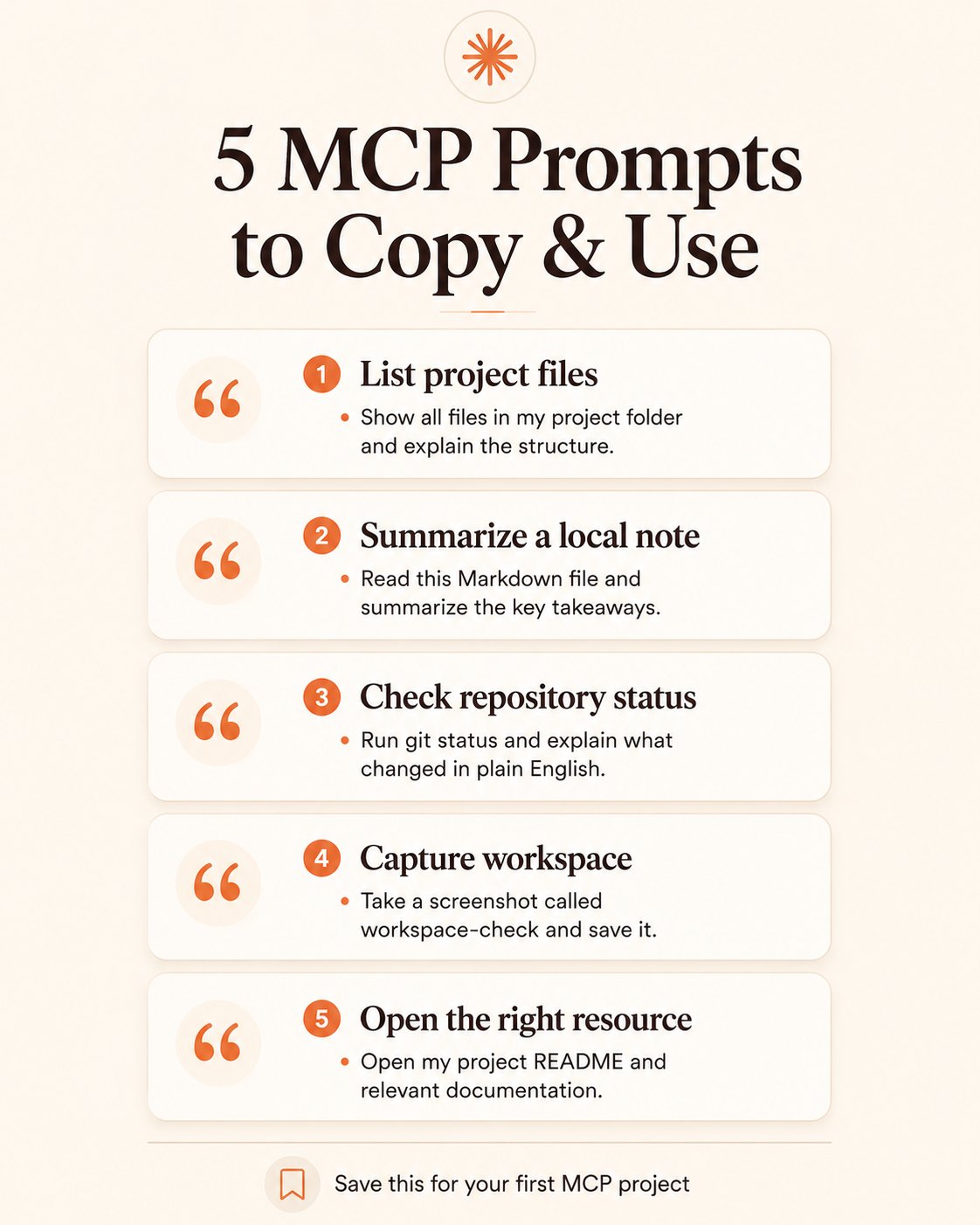
ลองพรอมต์เช่น:
- "แสดงรายการไฟล์ในโฟลเดอร์ Desktop ของฉัน"
- "อ่าน ~/Documents/todo.md และสรุปสามลำดับความสำคัญสูงสุด"
- "รัน git status ในโฟลเดอร์โปรเจกต์ในเครื่องของฉันและอธิบายว่ามีอะไรเปลี่ยนแปลง"
- "ถ่ายภาพหน้าจอชื่อ workspace-check"
- "เปิด README โปรเจกต์ของฉัน"
ถ้าโฟลว์ง่าย ๆ เหล่านี้ทำงานได้สม่ำเสมอ แสดงว่าคุณมีเซิร์ฟเวอร์ที่คุ้มค่าต่อการขยาย
ถ้าไม่ได้ผล การเพิ่มเครื่องมือมากขึ้นจะซ่อนปัญหาที่แท้จริงเท่านั้น
จุดที่เซิร์ฟเวอร์ MCP ในเครื่องมีคุณค่าอย่างแท้จริง
กรณีการใช้งานที่ชัดเจนคือการพัฒนา แต่นั่นเป็นเพียงช่องทางเดียวเท่านั้น
เวิร์กโฟลว์นักพัฒนา
Claude สามารถ:
- ตรวจสอบโฟลเดอร์ repo
- อ่านไฟล์กำหนดค่า
- รัน git status
- จับภาพหน้าจอสถานะบั๊ก
- เปิดไดเรกทอรีโปรเจกต์
นั่นช่วยลดการสลับบริบทได้มากแล้ว
เวิร์กโฟลว์วิจัย
Claude สามารถ:
- แสดงรายการโฟลเดอร์วิจัย
- เปิดและสรุปบันทึก Markdown
- อ่าน CSV ที่มีโครงสร้าง
- บันทึกภาพหน้าจอจากเครื่องมือหรือแดชบอร์ด
- เปิดไฟล์ต้นฉบับหรือลิงก์เบราว์เซอร์
เวิร์กโฟลว์เนื้อหา
Claude สามารถ:
- สแกนโฟลเดอร์ร่าง
- อ่านไอเดียโพสต์ที่มีอยู่
- จับภาพหน้าจอของดีไซน์อ้างอิง
- เปิดไฟล์เขียนหรือ URL ที่ถูกต้อง
- รันคำสั่งที่จำกัดซึ่งสร้างอาร์ติแฟกต์บิวด์หรือส่งออกแบบร่าง
เวิร์กโฟลว์ปฏิบัติการ
Claude สามารถ:
- ตรวจสอบล็อกจากไดเรกทอรีที่อนุมัติ
- รันคำสั่งวินิจฉัยแบบอ่านอย่างเดียว
- เปิดโฟลเดอร์หรือลิงก์แดชบอร์ดที่เกี่ยวข้อง
- บันทึกภาพหน้าจอหลักฐาน
นี่คือประเด็นที่แท้จริงของสถาปัตยกรรม: ไม่ใช่ "การควบคุมคอมพิวเตอร์" ในฐานะการแสดงความสามารถ แต่คือ การบีบอัดเวิร์กโฟลว์
เลเยอร์ความปลอดภัยคือผลิตภัณฑ์
นี่คือส่วนที่บทความเทคนิคจำนวนมากดูถูก
ส่วนที่อันตรายของ MCP ในเครื่องไม่ใช่โปรโตคอล มันคือการออกแบบสิทธิ์ที่ไม่ดี
หากคุณต้องการให้เซิร์ฟเวอร์นี้ใช้งานได้จริงนอกเหนือจากเดโม ให้สร้างโมเดลความปลอดภัยตั้งแต่เนิ่น ๆ
ใช้รายการอนุญาตไดเรกทอรี
Claude ควรสามารถมองเห็นเฉพาะพาธที่คุณอนุมัติอย่างชัดเจน นั่นคือเหตุผลที่ _resolve_path() เป็นแกนหลักของเครื่องมือไฟล์
ใช้รายการอนุญาตคำสั่ง
อย่าเปิดเผยการดำเนินการเชลล์ตามอำเภอใจในเวอร์ชันแรก เริ่มต้นด้วยคำสั่งที่แน่นอนที่คุณสามารถตรวจสอบทีละบรรทัด
แยกเครื่องมืออ่านจากเครื่องมือดำเนินการ
เครื่องมือแบบอ่านอย่างเดียวควรเป็นค่าเริ่มต้น ควรเพิ่มเครื่องมือดำเนินการอย่างตั้งใจ
บันทึกทุกอย่าง
แม้แต่บันทึก JSON แบบต่อท้ายอย่างเดียวก็ทำให้การดีบักและความไว้วางใจดีขึ้นอย่างมาก
เพิ่มเลเยอร์การยืนยันสำหรับการเขียน
หากคุณเพิ่ม write_file, move_file, หรือ delete_file ในภายหลัง ให้เครื่องมือเหล่านั้นต้องใช้โทเค็นการยืนยันครั้งที่สองหรือคงถูกปิดใช้งานตามค่าเริ่มต้น
พิจารณาโหมดทดลองใช้งาน
สำหรับเครื่องมือที่ดำเนินการ โหมดทดลองใช้งานถูกมองข้าม มันช่วยให้ Claude อธิบายว่ามัน จะ ทำอะไรก่อนที่จะทำ
รันภายใต้ผู้ใช้ที่ถูกจำกัดเมื่อเป็นไปได้
หากคุณจริงจังกับระบบอัตโนมัติในเครื่อง อย่าให้เซิร์ฟเวอร์ MCP ของคุณมีสิทธิ์ OS มากกว่าที่ต้องการ
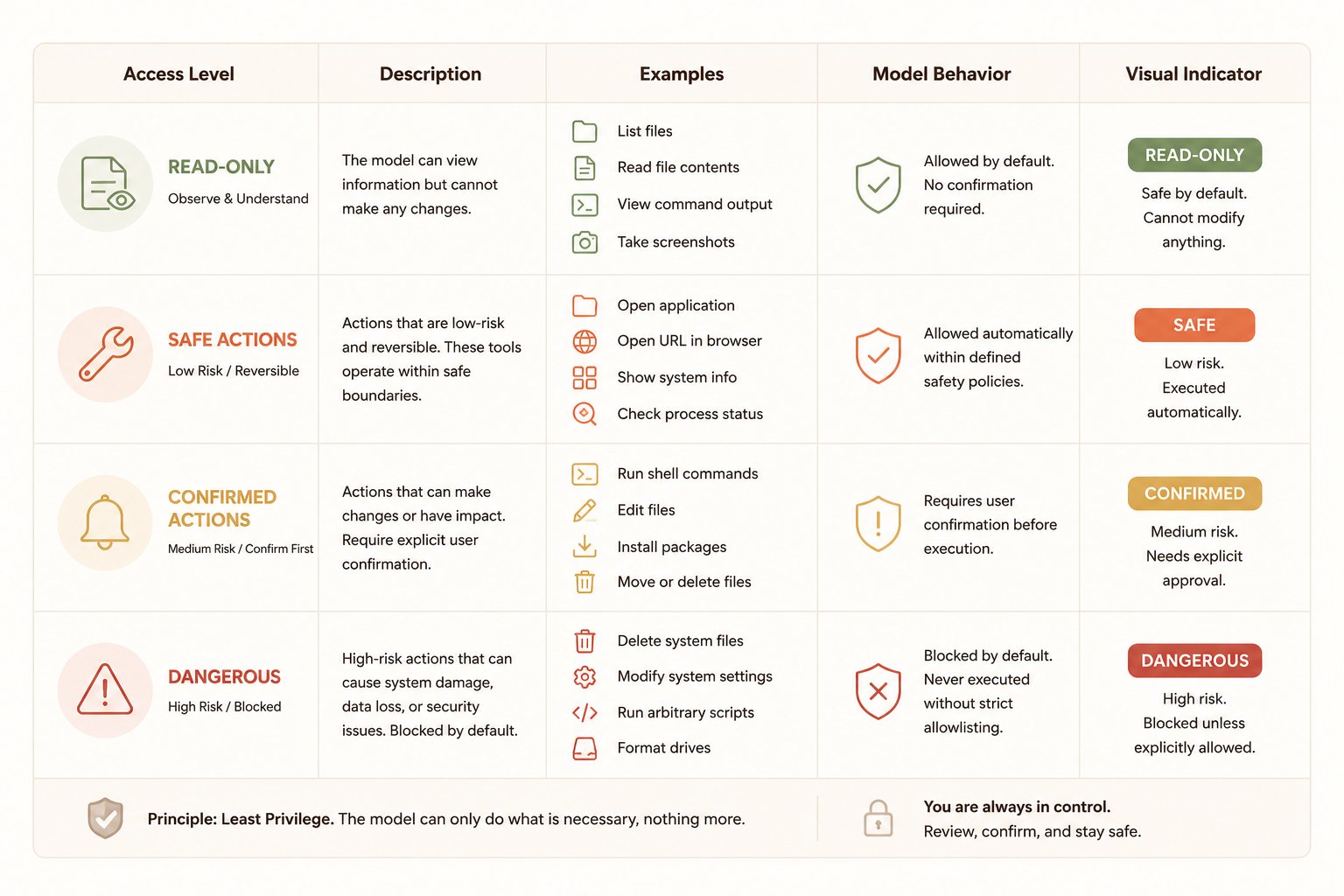
กฎง่าย ๆ ที่มีประโยชน์:
- ระดับ 1: เครื่องมือแบบอ่านอย่างเดียว
- ระดับ 2: การดำเนินการความเสี่ยงต่ำเช่นเปิดไฟล์ / เปิดแอป
- ระดับ 3: การดำเนินการเขียนที่ยืนยันแล้ว
- ระดับ 4: การดำเนินการทำลายล้างที่คุณไม่ควรเปิดเผยอย่างไม่เป็นทางการ
คนส่วนใหญ่ไม่เคยต้องการระดับ 4
สิ่งที่ควรปรับปรุงหลังจาก v1
เวอร์ชันแรกที่ดีจะได้รับสิทธิ์ในการมีความสามารถมากขึ้น
เมื่อเซิร์ฟเวอร์พื้นฐานมีความเสถียรแล้ว อัปเกรดที่สมเหตุสมผลถัดไปคือ:
- ไฟล์นโยบายแบบรวมศูนย์
ย้ายกฎของคุณไปยัง config/policy.json เพื่อให้การเปลี่ยนแปลงเป็นแบบประกาศ
ตัวอย่าง:
1{2 "allowed_roots": [3 "~/Documents",4 "~/Desktop",5 "./"6 ],7 "allowed_commands": [8 "pwd",9 "ls",10 "git status",11 "git diff --stat",12 "python --version"13 ]14}
- การบันทึกที่มีโครงสร้าง
บันทึกการเรียกเครื่องมือ การประทับเวลา อาร์กิวเมนต์ และผลลัพธ์ไปยัง logs/server.log หรือไฟล์ JSONL
- การดำเนินการคำสั่งที่ปลอดภัยยิ่งขึ้น
แทนที่จะใช้เครื่องมือคำสั่งทั่วไปเครื่องมือเดียว ให้แยกคำสั่งเป็นเครื่องมือที่แคบลง เช่น:
- git_status
- show_current_directory
- list_project_files
นั่นทำให้การเลือกเครื่องมือง่ายขึ้นสำหรับ Claude และความปลอดภัยง่ายขึ้นสำหรับคุณ
- การจัดการภาพหน้าจอที่ดีขึ้น
คุณสามารถพัฒนาจาก "บันทึกภาพหน้าจอลงดิสก์" เป็น:
- การจับภาพประทับเวลา
- การจับภาพหน้าต่างที่ใช้งาน
- การจับภาพพื้นที่
- กฎการเก็บรักษาไฟล์
- อะแดปเตอร์อัตโนมัติเฉพาะ OS
บน macOS คุณอาจเพิ่ม AppleScript หรือ Shortcuts ในภายหลัง บน Windows, PowerShell หรือ UI Automation บน Linux ตัวเรียกใช้และเครื่องมือหน้าต่างเฉพาะเดสก์ท็อป
แต่สิ่งนั้นควรมาหลังจากที่แกนหลักในเครื่องที่น่าเบื่อมีความน่าเชื่อถือแล้ว
ข้อผิดพลาดทั่วไปที่ผู้คนทำกับเซิร์ฟเวอร์ MCP ในเครื่อง
ข้อผิดพลาดสามารถคาดเดาได้
ข้อผิดพลาดที่ 1: พลังมากเกินไป เร็วเกินไป
ผู้คนชอบแนวคิดของการควบคุมคอมพิวเตอร์อย่างสมบูรณ์ พวกเขาเกลียดการดีบักมัน เริ่มให้เล็กลง
ข้อผิดพลาดที่ 2: ชื่อเครื่องมือที่คลุมเครือ
ถ้าชื่อเครื่องมือของคุณคลุมเครือ Claude จะใช้มันไม่ดี จงชัดเจน
ไม่ดี:
- system_action
- computer_control
ดีกว่า:
- list_files
- read_file
- run_command
- take_screenshot
- open_target
ข้อผิดพลาดที่ 3: ผลลัพธ์ที่ไม่มีโครงสร้าง
กลุ่มข้อความที่ผสมกันยากกว่าที่ Claude จะใช้เหตุผลมากกว่าวัตถุ JSON ที่สะอาด
ข้อผิดพลาดที่ 4: ไม่มีการบันทึก
ถ้าเครื่องมือล้มเหลวและคุณไม่เห็นสาเหตุ ระบบจะกลายเป็นการเดา
ข้อผิดพลาดที่ 5: การปฏิบัติต่อโมเดลเหมือนเลเยอร์ควบคุม
Claude คือเลเยอร์การให้เหตุผล เซิร์ฟเวอร์ของคุณยังคงต้องเป็นเลเยอร์การบังคับใช้
ความแตกต่างนั้นไม่สามารถต่อรองได้
สถาปัตยกรรมนี้ทำได้ดีกว่าระบบอัตโนมัติทั่วไปอย่างไร
ระบบอัตโนมัติเดสก์ท็อปแบบดั้งเดิมมักจะเป็นหนึ่งในสองสิ่ง:
- สคริปต์ GUI ที่เปราะบาง
- สคริปต์ที่แยกเดี่ยวซึ่งต้องการให้มนุษย์รู้ว่าควรเรียกใช้เมื่อใด
เซิร์ฟเวอร์ MCP ในเครื่องเปลี่ยนสิ่งนั้นเพราะ Claude สามารถตัดสินใจได้ว่า เครื่องมือใด ที่จะใช้ตามคำขอของผู้ใช้และบริบทที่มีอยู่
นั่นหมายความว่าคุณไม่ได้แค่ทำให้คำสั่งเป็นอัตโนมัติ คุณกำลังสร้างเลเยอร์ความสามารถในเครื่องที่โมเดลสามารถใช้เหตุผลได้
นี่คือเหตุผลที่ MCP รู้สึกสำคัญ มันไม่ใช่แค่รูปแบบการรวมอีกแบบหนึ่ง มันเป็นวิธีที่สะอาดกว่าในการเปิดเผยการใช้เครื่องมือให้กับโมเดลโดยไม่ต้องฮาร์ดโค้ดทุกเวิร์กโฟลว์ที่เป็นไปได้ในเลเยอร์แอปพลิเคชัน
ขีดจำกัดที่คุณควรเคารพ
แม้แต่เซิร์ฟเวอร์ MCP ในเครื่องที่ดีก็มีข้อจำกัดจริง
- ระบบอัตโนมัติเดสก์ท็อปอาจไม่เสถียรข้ามระบบปฏิบัติการ
- ภาพหน้าจอมีประโยชน์ แต่ไม่มหัศจรรย์
- การเปิดแอปทำได้ง่าย การจัดการ UI ที่เชื่อถือได้นั้นยากกว่า
- การเข้าถึงเชลล์ทั่วไปเป็นอันตราย
- อาการบวมของบริบทเป็นจริงถ้าผลลัพธ์ของเครื่องมือใหญ่เกินไป
- การอนุมัติของมนุษย์ยังคงมีค่าสำหรับสิ่งใดก็ตามที่มีผลกระทบ
พูดอีกอย่างคือ: อย่าสับสนระหว่าง "โมเดลสามารถดำเนินการ" กับ "โมเดลควรดำเนินการโดยไม่มีการดูแล"
รูปแบบที่มีคุณค่ามากกว่าคือการควบคุมร่วมกัน ไม่ใช่การปกครองตนเองแบบไม่เห็นอะไร





