YouMind
Войти

GPT-6.1 Terra

Загрузите изображение, набор заметок или незавершенный черновик. Используйте GPT-6.1 Terra, чтобы прояснить важные детали, организовать материал и создать понятный текст для вашей целевой аудитории.

GPT-6.1 Terra
Исследование
Веб-страница
Слайды
Изображение
Видео

В чем GPT-6.1 Terra особенно силен

  • Понимание изображений вместе с вашим текстом

    GPT-6.1 Terra принимает текст и изображения и выдает текстовый ответ. Обсудите скриншот, диаграмму или визуальный референс, затем запросите описание, объяснение или бриф на основе предоставленных вами деталей.

  • Четкие тексты из существующих материалов

    OpenAI позиционирует Terra для визуального понимания и ясного письма. В YouMind предоставьте ей свои заметки, предполагаемого читателя и требуемый формат, чтобы разработать план, лаконичный черновик или сфокусированную редактуру.

  • Варианты мышления от Off до Max

    Продолжите работу в чате, чтобы выбрать уровень сложности мышления для вашей задачи. Сейчас YouMind предлагает для Terra варианты Off, Low, Medium, High, Extra high и Max, где по умолчанию выбран Medium.

Задайте вашим материалам четкое направление

Придайте разрозненным заметкам полезную структуру

Предоставьте ключевые тезисы и сообщите Terra, кто будет читать итоговый текст. Попросите составить план, который группирует связанные идеи, отделяет факты от предположений и задает четкую цель для каждого раздела.
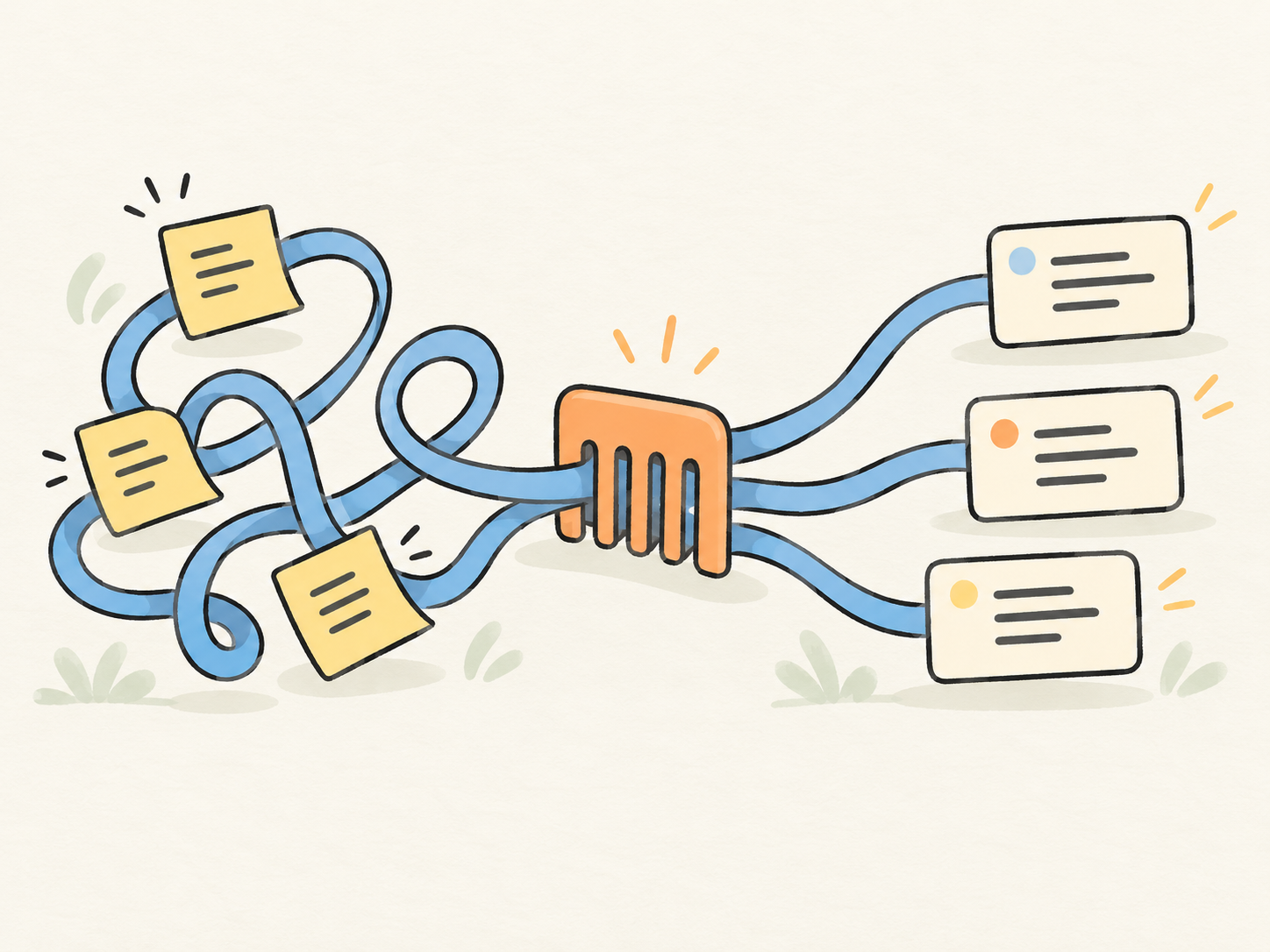
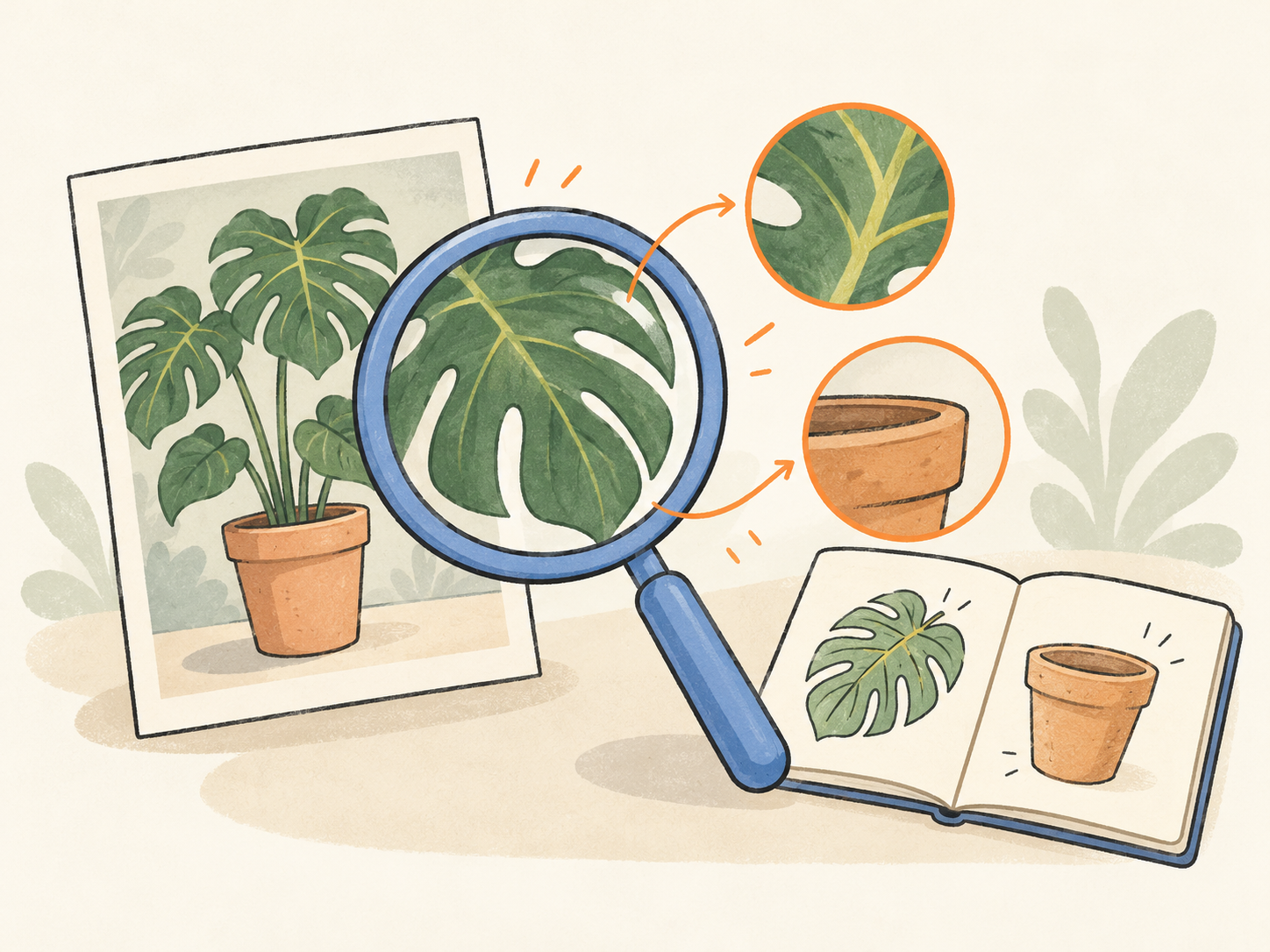
Иллюстрация: хаотичные заметки превращаются в четкий трехчастный план

Задавайте вопросы о деталях на референсе

Прикрепите скриншот, диаграмму или фотографию и укажите, что именно вы хотите понять. Используйте видимые детали для создания подписи, обсуждения дизайна или креативного брифа, сверяя неочевидные наблюдения с оригиналом.

Иллюстрация: лупа рассматривает лист и горшок с растением рядом с блокнотом

Выберите глубину обработки, необходимую для задачи

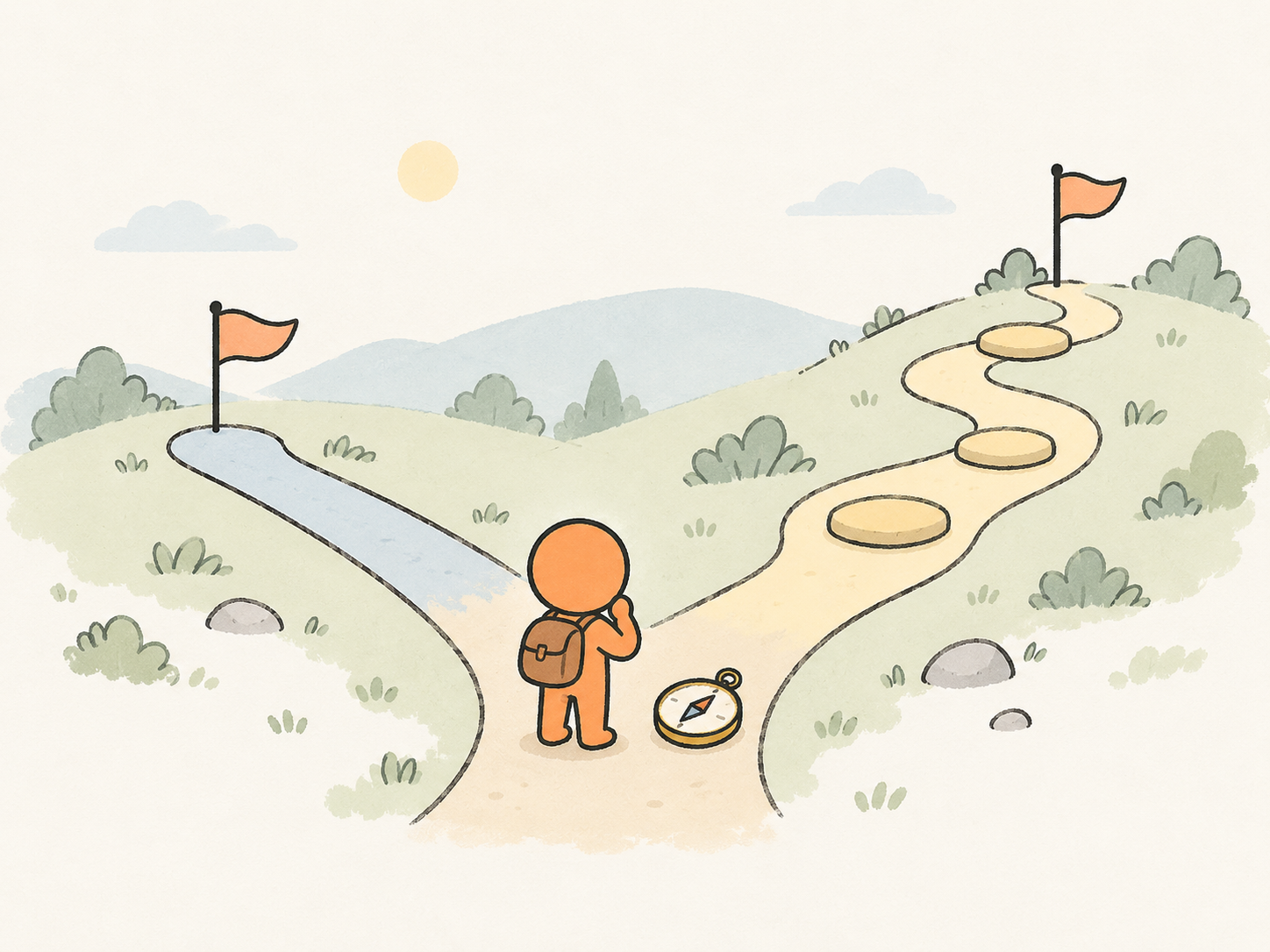
Краткое переписывание и сложный вопрос с множеством ограничений требуют разных подходов. В чате выберите уровень сложности мышления Terra и опишите, что должен включать полезный ответ. Скорректируйте запрос после проверки первого результата.

Иллюстрация: выбор между коротким маршрутом и длинным путем со ступеньками

Начните с уже имеющихся материалов

  1. Добавьте материалы и цель

    Опишите задачу и целевую аудиторию. Вставьте соответствующие заметки, прикрепите скриншот, диаграмму или фото, а также укажите, какой результат вы хотите получить.

  2. Продолжите работу с выбранным Terra

    Выберите «Попробовать в YouMind», чтобы перенести ваш запрос и прикрепленные изображения в чат с GPT-6.1 Terra. Если задача требует другого подхода, настройте глубину рассуждений в чате.

  3. Проверьте и улучшите полезные части ответа

    Сравните ответ с исходными материалами. Запросите одно конкретное изменение, например, более четкое начало или краткое объяснение, указав факты и формулировки, которые нужно сохранить.

Выбор между Terra и Sol

Используйте Terra для работы с визуальными вопросами и создания ясных текстов, а Sol — для сложного программирования и профессиональных задач. Обе модели анализируют изображения и возвращают текст; Terra также позволяет отключить режим размышлений.

Выбор между Terra и Sol
СравнитьGPT-6.1 TerraGPT-6.1 Sol
Задачи по написанию текстов
Лаконичные черновики и редактуры на основе предоставленных материалов
Рабочие документы для сложных проектов
Задачи по программированию
Локальные исправления кода с четкими требованиями
Сложная реализация и проектная работа
Входные материалы
Текст и изображения
Текст и изображения
Настройки режима размышлений
Off, Low, Medium, High, Extra high и Max
Low, Medium, High, Extra high и Max
Контекст в YouMind
По умолчанию 272K токенов / максимум 1M токенов

Прокрутите по горизонтали, чтобы сравнить все модели

Разные задачи и разные приоритеты

  • Я бы начал с референсного изображения и попросил GPT-6.1 Terra разделить то, что действительно видно, и мои предположения. Это даёт креативному брифу гораздо более чёткую отправную точку.

    Creative briefing
  • Мои заметки никогда не ложатся в логичном порядке. Группировать их вокруг вопроса, на который нужно ответить, полезнее, чем сразу превращать всё в вылизанный текст.

    Research notes
  • Скриншот позволяет указать на ту часть процесса, которая кажется непонятной. Мне нужно сначала объяснение проблемы, а уже потом список возможных изменений.

    Design discussion
  • При переписывании текста я говорю Terra, какие утверждения и термины должны остаться без изменений. Цель — сделать язык яснее, незаметно не подменяя саму суть аргументации.

    Editorial revision
  • Когда схема сложна для восприятия, я спрашиваю об одной связи за раз. Небольшой конкретный пример помогает понять, правильно ли я всё усвоил.

    Visual learning
  • Для обновления статуса команде нужны решение, причина и следующий шаг. Мне не требуется включать каждое слово из рабочих заметок в итоговое сообщение.

    Project updates
  • Я бы использовал GPT-6.1 Terra, чтобы обсудить тему и настроение фотографии, а затем написал подпись для конкретной аудитории. Но формулировки я всё равно сверяю с изображением.

    Caption writing
  • План становится полезным, когда у каждого раздела есть своя задача. Я хочу видеть, что участники должны понять или сделать, прежде чем просить полный сценарий воркшопа.

    Workshop preparation
  • Для незнакомого фрагмента текста я прошу выделить главный тезис, подтверждающие аргументы и пример. Так проверять информацию проще, чем в кратком пересказе, где сложные места просто вырезаны.

    Document explanation
  • Одна и та же мысль требует разных формулировок в письме клиенту и во внутренней заметке. Если назвать читателя, у Terra появляется конкретная причина менять тон.

    Tone adjustment
  • Мне нравится, что есть режим Off для прямой редактуры и целый набор уровней обдумывания для задач с большим количеством ограничений. Я выбираю настройку исходя из текущей задачи.

    Thinking choices
  • Прежде чем превращать бриф в список задач, я прошу GPT-6.1 Terra перечислить вопросы, оставшиеся без ответа. Аккуратный план полезен только тогда, когда важные неясности остаются на виду.

    Planning from a brief

Вопросы о работе с Terra

Можно ли задавать вопросы по скриншотам и фотографиям
Да. GPT-6.1 Terra принимает изображения вместе с текстом. Прикрепите изображение, укажите важную область и задайте конкретный вопрос. Сверяйте мелкий текст, количество элементов и другие детали с оригиналом, особенно если изображение нечеткое.
Как превратить заметки в понятный черновик
Предоставьте соответствующие заметки, целевую аудиторию и вопрос, на который должен отвечать черновик. Сначала запросите план, а затем проработайте разделы, требующие более подробного объяснения. Укажите Terra, какие факты уже подтверждены, а какие вопросы следует оставить открытыми.
Как сохранить смысл при перефразировании
Перечислите факты, имена, числа и термины, которые должны остаться без изменений. Укажите целевую аудиторию, тон и объем текста, а затем попросите выполнить точечную редактуру. Перед использованием сравните результат с исходным материалом.
Можно ли отключить режим размышлений
Да. В настоящее время YouMind предлагает для GPT-6.1 Terra уровни Off, Low, Medium, High, Extra high и Max, при этом по умолчанию установлен Medium. Настройте этот параметр в чате. Режим Off изменяет настройку мышления; он не отключает модель и не избавляет от необходимости проверять ответ.
Как выбрать между Terra и Sol
OpenAI позиционирует GPT-6.1 Terra как модель для визуального понимания и ясного письма, тогда как GPT-6.1 Sol ориентирован на сложное программирование и профессиональную работу. Обе модели принимают текст и изображения. Кроме того, у Terra в YouMind есть режим мышления Off, а у Sol минимальный уровень — Low. Сравнивайте их на собственных задачах, а не считайте одну из них универсальным победителем.
Генерирует ли Terra изображения или видео напрямую
Его нативный вывод — текст. Поддержка изображений на входе позволяет обсуждать визуальные материалы, что отличается от генерации нового изображения или видео. Любое создание изображений или видео выполняется отдельным инструментом и моделью, доступными в YouMind.
Нужна ли платная подписка для использования Terra
В настоящее время GPT-6.1 Terra доступен в YouMind только платным пользователям. Информацию о тарифах и лимитах использования для вашего аккаунта можно найти непосредственно в продукте. Цены API OpenAI и подписки ChatGPT не связаны с доступом к YouMind.

Другие модели

Познавайте глубже. Творите смелее.