Este artigo foi escrito por @chriskim_dev
Agentes de IA são ótimos quando funcionam para uma pessoa. Eles se tornam muito mais interessantes quando podem trabalhar com toda a sua equipe.
Este guia é um tutorial passo a passo para desenvolvedores que faz exatamente isso: construir um "cérebro empresarial" que conecta o @NousResearch Hermes Agent aos arquivos, comentários, versões e contexto compartilhados que sua equipe já usa no @Box. Ao final, você terá uma implementação funcional onde o Hermes não é mais apenas um assistente pessoal, mas um colega de equipe que realiza tarefas a partir da mesma fonte de verdade que todos os outros.
Para manter este tutorial focado, vou presumir que você já tem alguma experiência configurando o Hermes Agent Gateway em um VPS para que seu agente fique disponível 24/7. Para um guia de configuração detalhado, consulte a documentação de desenvolvimento do Hermes. Usaremos um Droplet da DigitalOcean para hospedar nossa instância do Hermes, mas o mesmo padrão funciona em qualquer provedor de VPS.
Assista à demonstração primeiro
Antes de construirmos, veja o fluxo de trabalho em ação!
https://x.com/chriskim_dev/status/2066898496842846557
O problema: Agentes de IA ainda são muito isolados
Se você trabalha em uma equipe de marketing, conteúdo, produto ou atendimento ao cliente, esta história provavelmente soa familiar. Você está trabalhando em um vídeo promocional da empresa. Alguém envia um ZIP em um tópico do Slack, um colega pergunta quais ativos estão dentro, mais versões se acumulam (video_projeto_v2_FINAL.zip, final_final_revisado.mov, copia_lancamento_v3.txt), o feedback fica enterrado e alguém edita a versão errada.
Então um agente de IA entra no ciclo e piora a situação, trabalhando confiantemente a partir de sua própria cópia local do projeto. Ferramentas como o Hermes são poderosas para a produtividade individual, mas as transferências entre agente-humano e agente-agente falham porque todos, humanos e máquinas, estão trabalhando a partir de contextos diferentes.
A solução: dê aos seus agentes o mesmo espaço de trabalho compartilhado que sua equipe já usa, uma única fonte de verdade da qual todos extraem. É aí que o Box entra.
O que você vai construir
Ao final deste guia, você terá:
- Hermes Agent rodando em um VPS com Slack como gateway
- Box CLI instalado no mesmo servidor
- Um aplicativo Box usando autenticação Client Credentials Grant (CCG)
- Uma conta de serviço Box dedicada para o Hermes
- Uma pasta de projeto compartilhada que se torna o espaço de trabalho para humanos e agentes
- Um padrão repetível para fluxos de trabalho de agente onde o Hermes pode fazer upload, ler, analisar e organizar o trabalho no Box
A principal escolha de design aqui é não autenticar o Hermes no Box CLI como sua conta de usuário pessoal do Box. Em vez disso, criamos um aplicativo Box usando Client Credentials Grant (CCG), que dá ao seu agente sua própria identidade de serviço no Box.
O que é uma conta de serviço?
Uma conta de serviço é uma identidade dedicada para uma aplicação ou automação. Se o Hermes usar sua conta pessoal, ele pode acessar tudo que você pode, o que é bom para experimentos locais, mas o modelo errado para fluxos de trabalho em equipe ou voltados ao cliente. Com uma conta de serviço, o Hermes tem sua própria identidade no Box, e você compartilha apenas as pastas que ele precisa. Isso lhe dá um limite de segurança claro: o Hermes age como Hermes e vê apenas o que você compartilhou com ele.
Um aplicativo Box CCG é como criamos essa identidade no lado do servidor. O CCG permite que seu aplicativo se autentique sem um login de usuário interativo. Você cria um aplicativo no Console do Desenvolvedor Box, o autoriza no Console de Administração e usa seu ID de cliente, segredo de cliente e ID corporativo para autenticar a partir do seu servidor. Você aprenderá como criar o aplicativo abaixo, mas para mais detalhes, leia a documentação do Box sobre Client Credentials Grant.
Pré-requisitos
Você vai precisar de:
- Uma conta gratuita de desenvolvedor Box
- Uma conta DigitalOcean (ou qualquer outro provedor de VPS)
- Um espaço de trabalho Slack onde você possa criar e instalar aplicativos
- Hermes Agent com um provedor de modelo configurado
- Familiaridade básica com terminal
Primeiro, inscreva-se para uma conta gratuita de desenvolvedor Box. Após a inscrição, você será redirecionado ao Console do Desenvolvedor Box, onde criará o aplicativo CCG que dará ao Hermes sua identidade de serviço.
Passo 1: Criar um Droplet DigitalOcean
Para este tutorial, usaremos um Droplet DigitalOcean como VPS. A DigitalOcean tem um guia completo para criar um Droplet.
Para uma demonstração de desenvolvimento, um pequeno Droplet Ubuntu é suficiente:
- Ubuntu 24.04
- 1 vCPU
- 2 GB de RAM
- Autenticação por chave SSH
- Monitoramento ativado
Depois que o Droplet for criado, conecte-se via SSH:
1ssh root@SEU_IP_DO_DROPLET
Atualize os pacotes e instale o básico:
1apt update2apt upgrade -y3apt install -y curl git unzip jq build-essential nodejs npm
Passo 2: Instalar o Hermes Agent
Instale o Hermes Agent no droplet seguindo a documentação oficial do Hermes.
Após a instalação, verifique se funciona:
1hermes --version
Em seguida, execute a configuração:
1hermes setup
Escolha o provedor de modelo de IA que deseja usar e siga as instruções. O Hermes suporta diferentes provedores de modelo, então não vou prescrever um (qualquer provedor importante funciona). A parte importante é que o Hermes seja executado com sucesso antes de conectá-lo ao Slack e ao Box.
Verifique rapidamente se o Hermes está configurado corretamente:
1hermes
Em seguida, envie "Olá" para ver se o Hermes responde. Uma configuração funcional responde no terminal; se você não receber resposta, execute novamente o hermes setup e confirme se a chave do seu provedor de modelo está configurada.
Passo 3: Criar o aplicativo Slack e configurar o Gateway Hermes
O Hermes Gateway permite que seu agente opere dentro de plataformas de mensagens como o Slack. Vamos configurar o Slack como a plataforma de mensagens para nosso agente Hermes. Consulte o guia de configuração do Slack detalhado na documentação do desenvolvedor do Hermes. Ao final, você deve ter: um token de bot do Slack, um token de aplicativo do Slack, o aplicativo Slack instalado em seu espaço de trabalho e o gateway configurado.
Nota: Como o Hermes está rodando em um VPS, instale o Hermes Gateway como um serviço do sistema quando solicitado. Dessa forma, ele é iniciado na inicialização e continua em execução após você fechar seu terminal.
Verifique o serviço com:
1systemctl status hermes-gateway
Comandos úteis:
1systemctl restart hermes-gateway # reiniciar gateway2journalctl -u hermes-gateway -f # transmitir os logs do gateway3journalctl -u hermes-gateway -n 100 --no-pager # exibir as últimas 100 linhas de log
Depois que o aplicativo Slack estiver instalado e configurado como seu gateway Hermes, reinicie o Hermes no VPS:
1systemctl restart hermes-gateway
Teste no Slack enviando uma mensagem com \[@Hermes](https://x.com/@Hermes)\:
1@Hermes olá
Passo 4: Instalar o Box CLI
Agora que seu agente Hermes está funcionando no Slack, vamos conectá-lo ao Box com o Box CLI. O Box CLI basicamente torna o Box completamente sem cabeça (headless) e permite que seu agente Hermes realize todas as operações do Box, como ler arquivos, criar/enviar arquivos e gerenciar conteúdo no Box por meio de comandos CLI.
Instale o Box CLI no VPS (usando o terminal ao qual você se conectou remotamente ao VPS):
1npm install --global @box/cli
Verifique:
1box --version
Ótimo! O Box CLI está instalado no seu VPS. Faremos a autenticação nele mais tarde. Para mais informações, veja a documentação do Box CLI.
Passo 5: Criar um aplicativo Box CCG
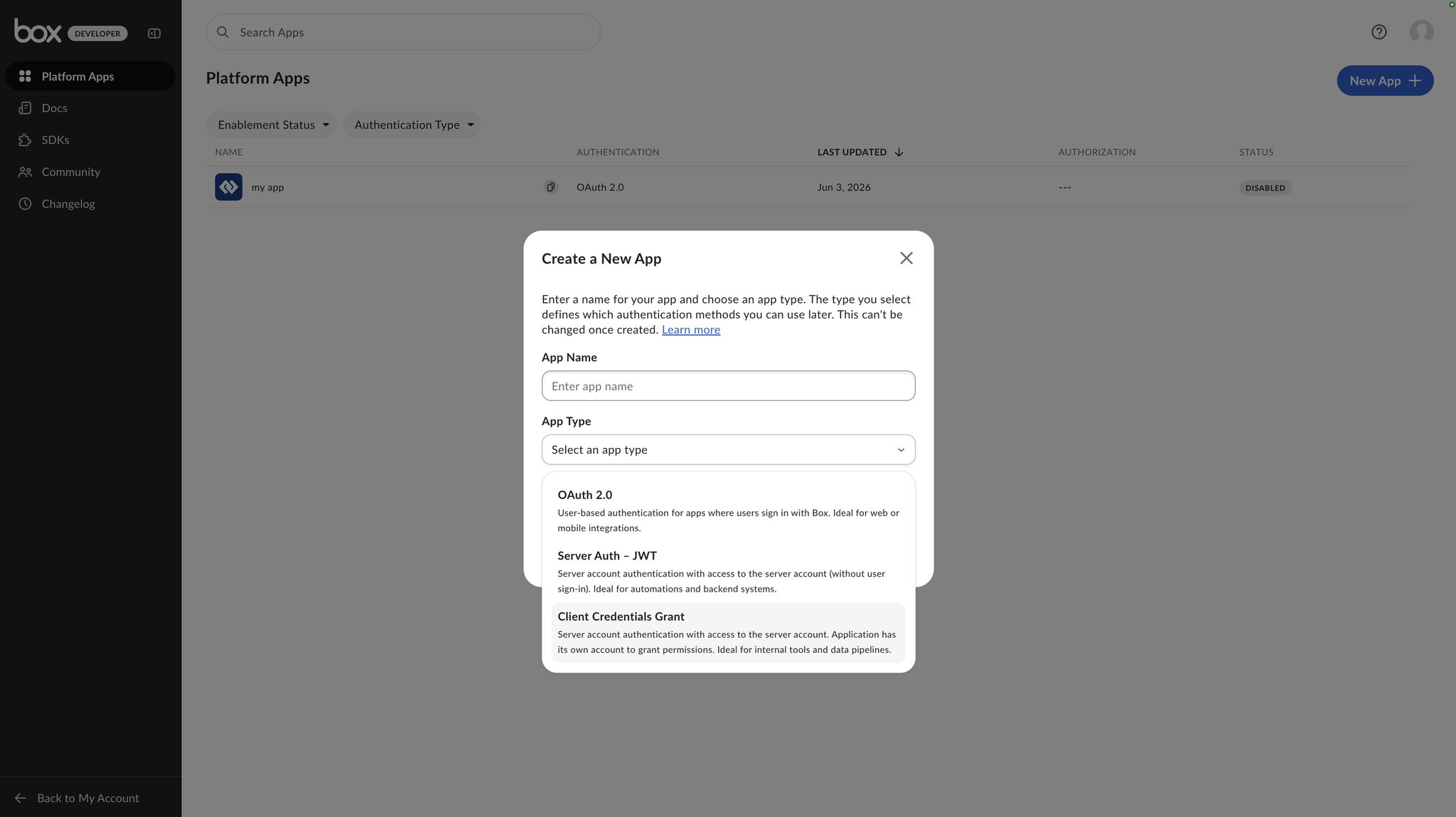
Vá para o Console do Desenvolvedor Box e crie um novo aplicativo usando Client Credentials Grant. Este aplicativo é a identidade de serviço agindo em nome do seu agente Hermes.
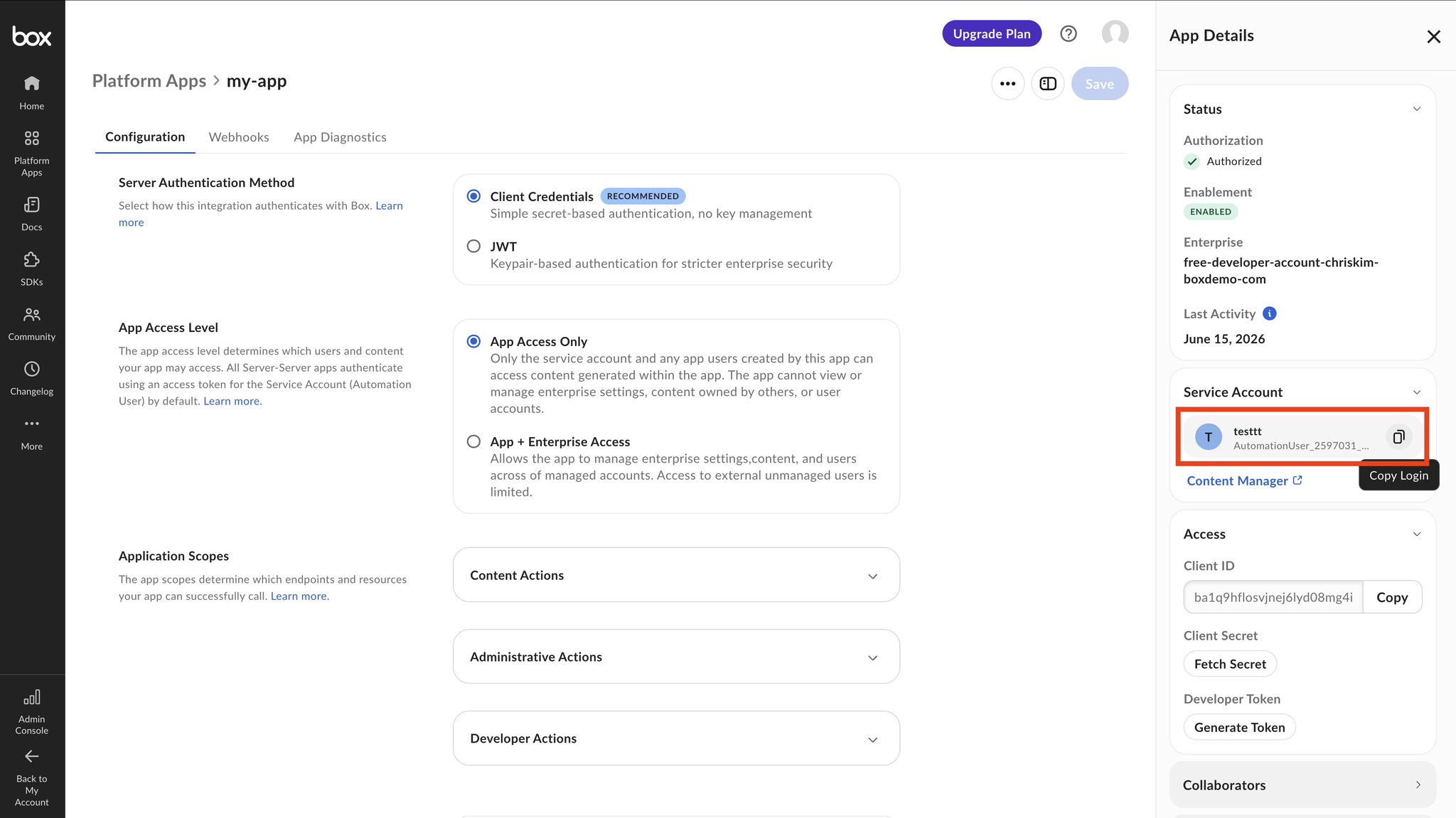
Depois de criado, encontre a barra lateral Detalhes do Aplicativo à direita e localize estas credenciais:
- clientID
- clientSecret
- enterpriseID
Agora crie um arquivo de configuração no seu VPS:
1nano /root/box-ccg-config.json
Cole:
1{2 "boxAppSettings": {3 "clientID": "SEU_CLIENT_ID",4 "clientSecret": "SEU_CLIENT_SECRET"5 },6 "enterpriseID": "SEU_ENTERPRISE_ID"7}
Salve e saia:
1Ctrl+O ou Cmd+O2Enter3Ctrl+X ou Cmd+X
Agora vamos configurar o ambiente do Box CLI para usar nosso aplicativo CCG para autenticação. Isso permitirá que o Hermes faça login no Box CLI usando o aplicativo CCG e não uma conta de usuário pessoal.
Adicione o ambiente ao Box CLI:
1box configure:environments:add /root/box-ccg-config.json --ccg-auth --name service
Defina-o como atual:
1box configure:environments:set-current service
Verifique a identidade do serviço:
1box users:get
Você deve ver um usuário de automação, não seu usuário pessoal. Pode parecer algo como:
1Name: my-app2Login: [email protected]
Essa é a identidade que seu agente Hermes usará no Box. Agora, quando você disser ao seu agente Hermes para realizar qualquer operação no Box, o Hermes poderá usar o Box CLI para fazê-lo.
Passo 6: Compartilhar uma pasta de projeto com a conta de serviço
Crie uma pasta no Box para o seu projeto — por exemplo, Projeto de Vídeo de Lançamento de Produto.
Vá para a página de criação do aplicativo CCG no Console do Desenvolvedor Box e copie o e-mail do usuário de automação na barra lateral Detalhes do Aplicativo.
Agora compartilhe essa pasta com o usuário de automação da etapa anterior.
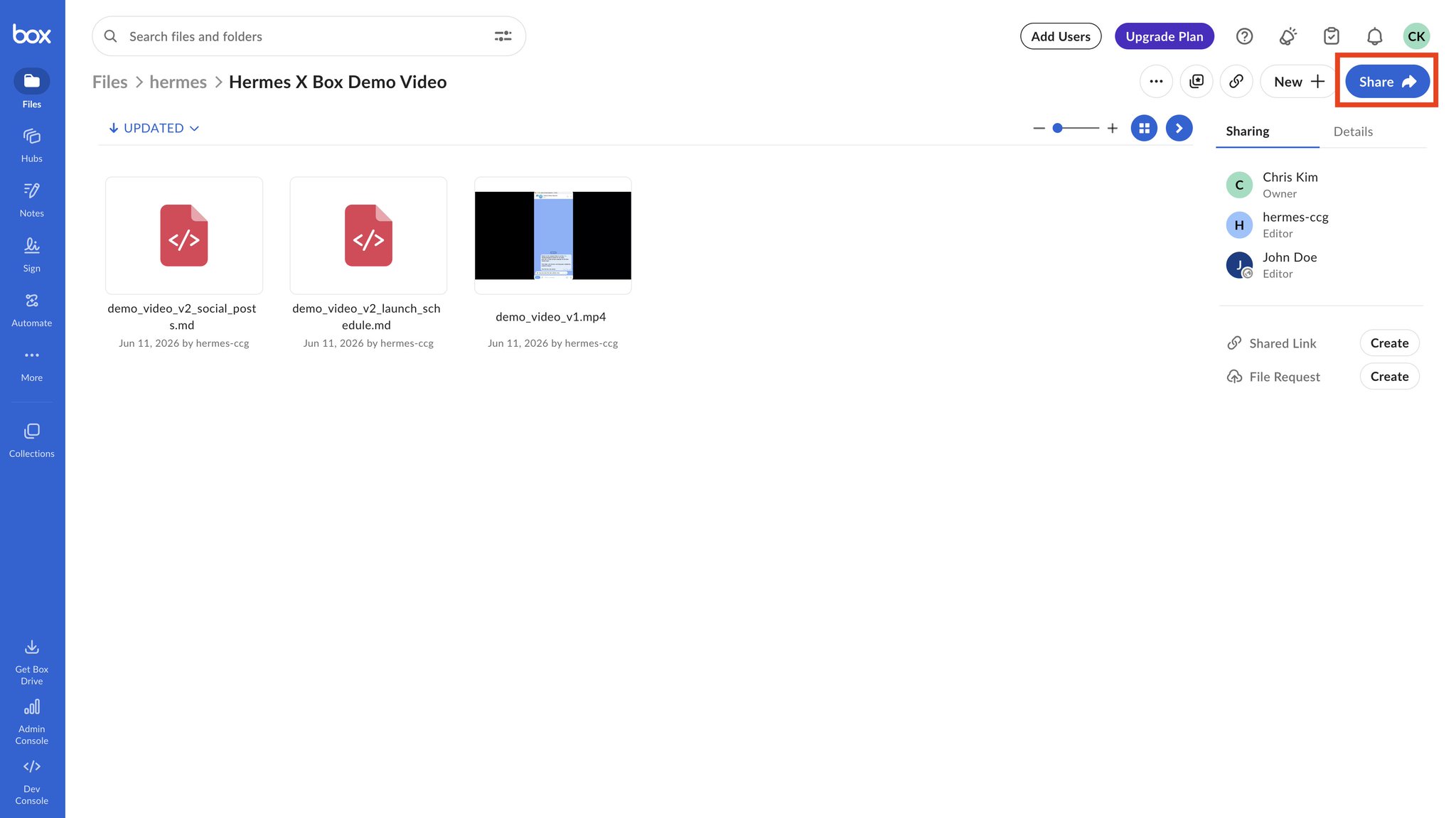
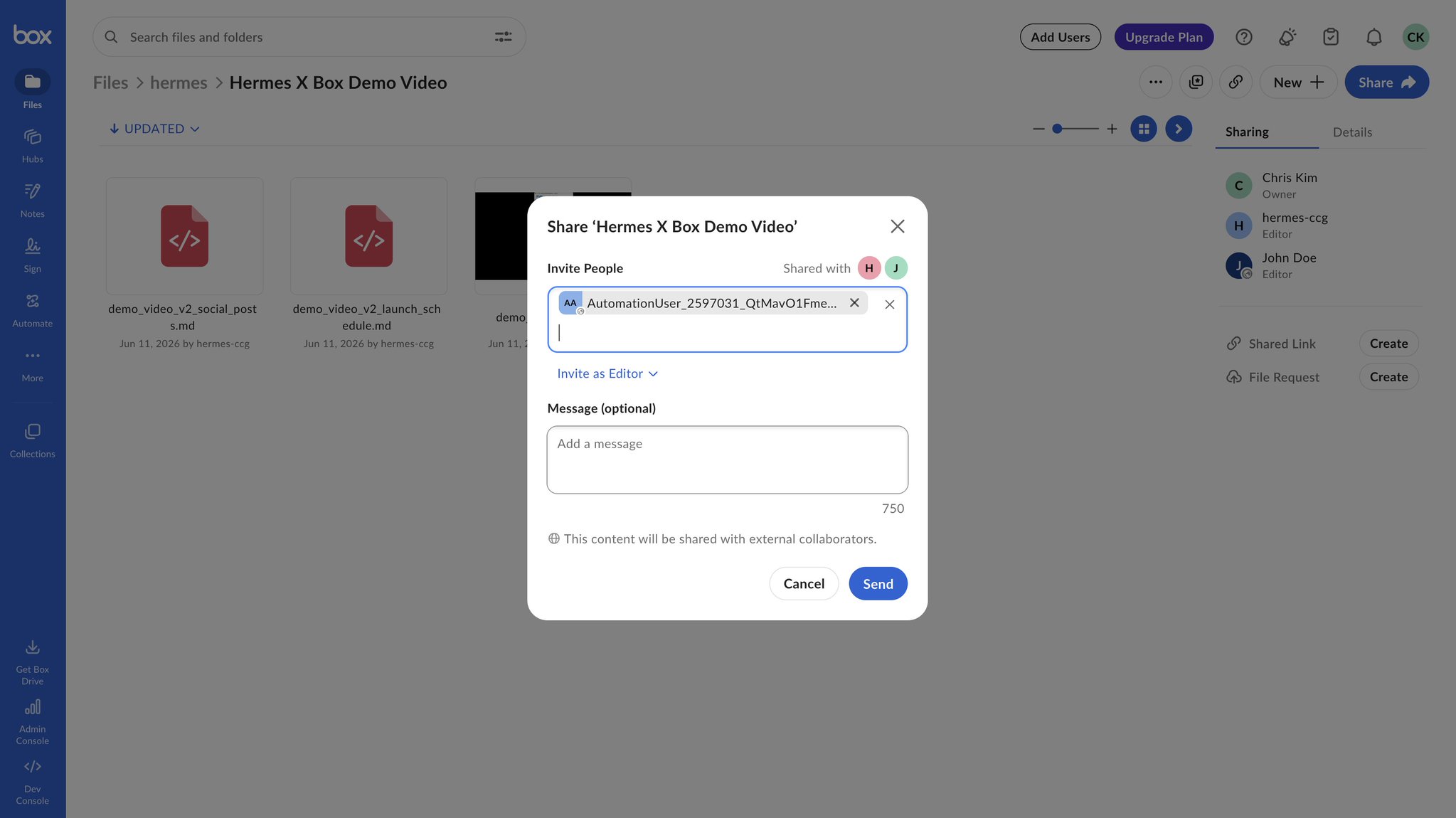
Este é o limite de segurança chave. O Hermes não precisa de acesso a toda a sua conta; ele só precisa de acesso a esta pasta de projeto.
Vamos verificar se a configuração de acesso limitado funciona! Pergunte ao seu agente Hermes no Slack:
1@Hermes Você pode verificar quais pastas e arquivos você vê no nível raiz?
Se você vir apenas a pasta de projeto que criou anteriormente, estamos prontos para prosseguir!
Parabéns! O Box está pronto para atuar como o cérebro empresarial para seu agente Hermes. Use esta pasta como sua única fonte de verdade e deixe o Hermes usá-la como contexto para as tarefas que você lhe der.
Deixe o Hermes aprender o Box CLI
Aqui está uma das minhas partes favoritas do Hermes: seu ciclo de autoaperfeiçoamento. Você não precisa escrever perfeitamente todos os comandos do Box CLI antecipadamente. Em vez disso, dê uma tarefa ao Hermes e deixe-o aprender.
Por exemplo, no Slack:
1@Hermes use o Box CLI para descobrir quem você é autenticado, depois liste os arquivos na pasta de projeto compartilhada.
Em seguida, tente:
1@Hermes crie uma habilidade reutilizável para operações comuns do Box CLI, como listar pastas, enviar arquivos, baixar arquivos e verificar a conta de serviço atual.
Na demonstração em vídeo, o Hermes descobriu como trabalhar eficientemente com o Box CLI e construiu sua própria habilidade reutilizável box-cli. Eu não criei essa habilidade primeiro. O Hermes aprendeu com o ambiente e melhorou seu comportamento futuro.
Você ainda pode guiá-lo com uma instrução curta:
- Sempre use o ambiente de serviço do Box CLI.
- Opere apenas dentro da pasta de projeto aprovada.
- Pergunte antes de excluir ou sobrescrever conteúdo.
- Preserve o histórico de versões sempre que possível.
- Trate o Box como a fonte de verdade durável.
Peça ao Hermes para usar o Box CLI, observe onde ele encontra dificuldades, corrija-o e deixe-o criar um fluxo de trabalho melhor para a próxima vez.
Onde isso realmente brilha: maneiras do mundo real das equipes usarem o cérebro compartilhado
Minha demonstração foi sobre colaborar no lançamento de um vídeo, mas uma vez que o Hermes e sua equipe compartilham a mesma fonte de verdade no Box, você pode usá-lo para qualquer trabalho onde humanos e agentes precisam estar na mesma página. Aqui estão alguns cenários para inspirar ideias. Experimente-os e depois invente os seus próprios!
Colaboração de conteúdo e marketing (seu lançamento de vídeo, turbinado). Seu editor coloca o corte final no Box, um redator deixa feedback como comentário, e o Hermes pega isso sem que ninguém reexplique o projeto:
1@Hermes o corte V2 está aprovado — gere legendas, uma descrição para o YouTube e 3 conceitos de miniatura, depois salve-os na pasta de lançamento.
Um segundo agente na máquina de um colega pode depois acessar essa mesma pasta para agendar as postagens. Ninguém pergunta "qual arquivo é o final" nunca mais.
Coordenação de lançamento de produto. Gerente de produto, design e marketing estão todos correndo em direção à mesma data. Em vez de um documento de lançamento que fica desatualizado no momento em que é escrito, deixe o Hermes montá-lo ao vivo a partir do espaço de trabalho compartilhado:
1@Hermes leia a especificação, os protótipos mais recentes e as notas de QA na pasta de Lançamento, depois escreva um checklist de go/no-go e um briefing de lançamento de uma página.
Quando a especificação mudar, execute novamente — o cérebro sempre lê a verdade atual, não a cópia da semana passada.
Trabalho de engenharia. Aponte o Hermes para as exportações do repositório, documentos de design e notas de incidentes que estão no Box para que toda a equipe trabalhe a partir de um contexto:
1@Hermes resuma os problemas em aberto e o documento de design na pasta Auth-Service, depois escreva notas de versão para o deploy v3.2.
Integrando um novo engenheiro? Ele (e seu agente) leem a mesma pasta que a equipe sênior — sem conhecimento tribal preso em mensagens diretas.
Projetos pessoais paralelos. Mesmo sozinho, a configuração compensa — sua "equipe" é só você em um laptop, um telefone e alguns agentes:
1@Hermes aqui estão meus registros de treino e receitas do mês — monte um plano de refeições e treinos e coloque na minha pasta Side Projects.
Comece a ideia no seu telefone, termine-a no seu laptop e deixe um agente diferente pegá-la amanhã.
Trabalho jurídico e de contratos. Jurídico vive e morre pelo controle de versão, então uma única fonte de verdade é um presente aqui:
1@Hermes compare a V2 revisada do MSA do fornecedor com a V1, liste cada cláusula alterada e sinalize qualquer coisa que toque em responsabilidade ou rescisão.
O jurídico comenta diretamente no arquivo no Box; o Hermes (e o agente de qualquer revisor) sempre puxa a versão assinada mais recente, não um anexo de e-mail perdido.
O fio condutor que percorre todos esses cenários é aquele para o qual você vinha construindo:
Equipes diferentes. Agentes diferentes. Interfaces diferentes. Mesmo espaço de trabalho compartilhado.
Escolha o cenário mais próximo do seu mundo e execute-o hoje. Depois, seja criativo! O melhor caso de uso é quase sempre aquele que você descobre assim que o atrito desaparece. Divirta-se com isso e compartilhe o que você construiu nos comentários!





