2:59
Ao usar o Codex Desktop, você provavelmente encontra a seguinte situação com frequência:
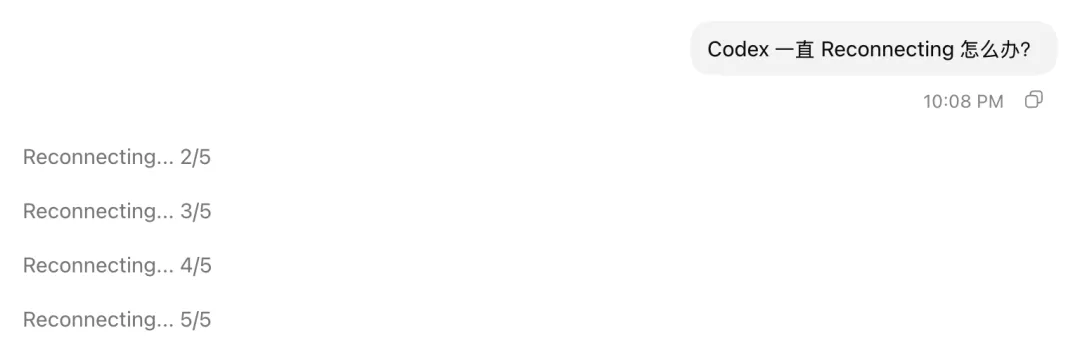
Quase sempre ele só responde após 5 tentativas de reconexão. Essas 5 reconexões fazem todo mundo esperar demais e são uma perda de tempo total.
O motivo é que, após a atualização para a nova versão do Codex Desktop (a versão específica é desconhecida), o método de conexão padrão foi alterado para o protocolo WebSocket. Quando essa conexão falha, ele aparece diretamente nos logs como um tempo limite de handshake WebSocket.
Por que isso acontece? Porque o Codex Desktop é um aplicativo de desktop, ele não herda automaticamente os proxies do sistema como um navegador faria. Ao iniciar, ele precisa ler explicitamente variáveis de ambiente como HTTP_PROXY e HTTPS_PROXY para usar um proxy. Se essas variáveis não estiverem definidas, ele presume que pode conectar diretamente, resultando em nenhuma resposta por um longo tempo e entrando em um loop de reconexão.
Usando macOS como Exemplo
- Digite o seguinte comando no terminal para ver as informações do proxy:
1scutil --proxy
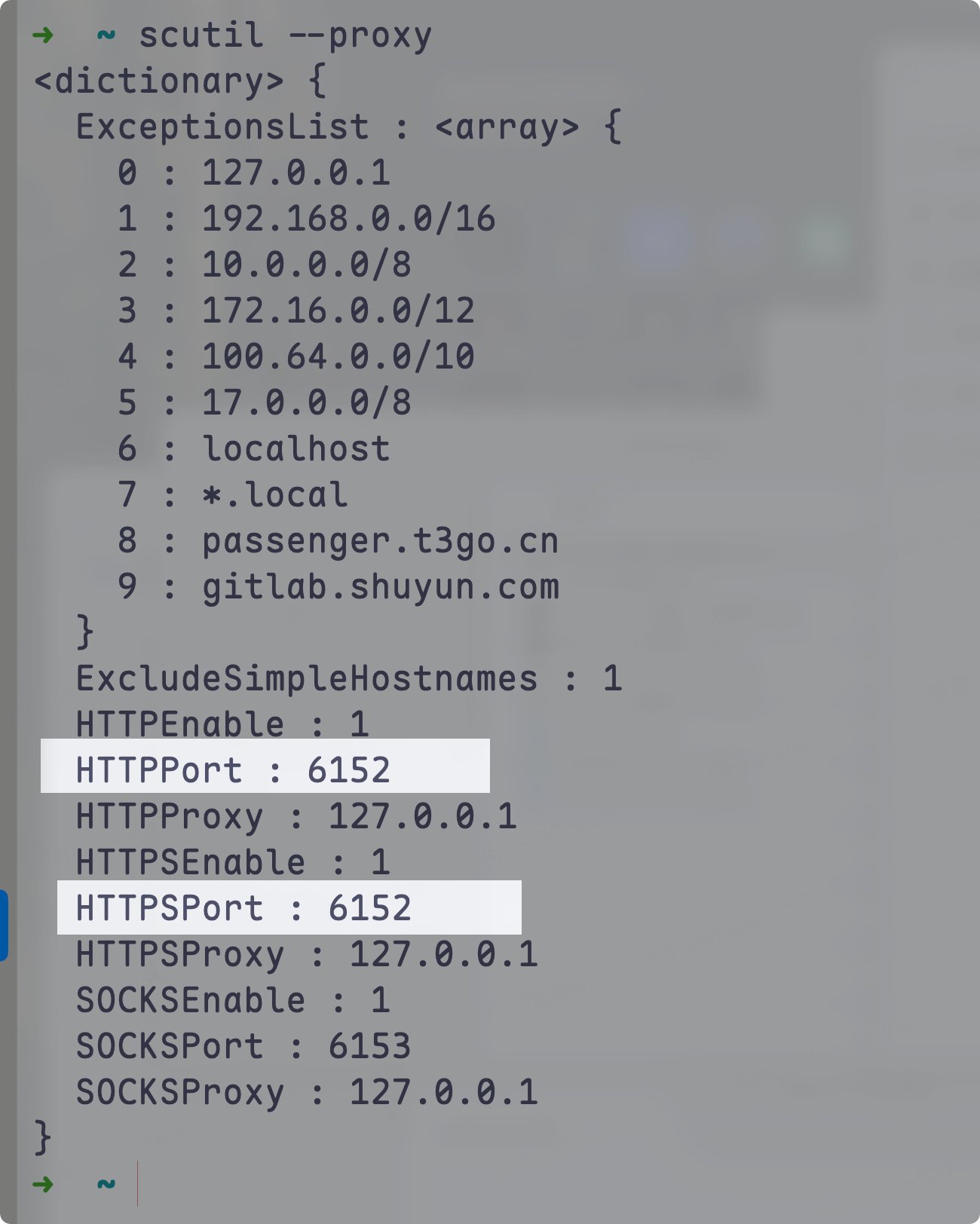
A imagem acima mostra que as portas de proxy para http e https são 6152. Você pode criar ou editar manualmente o arquivo ~/.codex/.env existente e escrever as variáveis de proxy.
1HTTP_PROXY=http://127.0.0.1:61522HTTPS_PROXY=http://127.0.0.1:6152
Após editar ~/.codex/.env e salvá-lo, feche o Codex Desktop e reabra-o para resolver esse problema.
Se você não quiser fazer isso manualmente, pode usar o seguinte Prompt e enviá-lo para o Codex:
1Ajude-me a corrigir o problema do Codex Desktop que fica reconectando.23Por favor, localize a porta e o protocolo de proxy atualmente em uso na minha máquina, crie ou atualize ~/.codex/.env e escreva a seguinte configuração de proxy. Não codifique a porta; substitua-a pela porta real. Se o arquivo já existir, mantenha as outras configurações.45HTTP_PROXY="http://127.0.0.1:<porta HTTP ou mista>"6HTTPS_PROXY="http://127.0.0.1:<porta HTTP ou mista>"78Após escrever, verifique se a configuração está correta e me diga como preciso reiniciar o Codex Desktop.
Claro, você também pode tentar meu script de automação com um clique (apenas macOS):
1#!/bin/bash2# Detecta o proxy do sistema macOS e atualiza ~/.codex/.env34ENV_DIR="$HOME/.codex"5ENV_FILE="$ENV_DIR/.env"67# Lê a configuração de proxy do sistema8proxy_info=$(scutil --proxy)910http_enabled=$(echo "$proxy_info" | awk '/HTTPEnable/{print $3}')11http_host=$(echo "$proxy_info" | awk '/HTTPProxy/{print $3}')12http_port=$(echo "$proxy_info" | awk '/HTTPPort/{print $3}')1314https_enabled=$(echo "$proxy_info" | awk '/HTTPSEnable/{print $3}')15https_host=$(echo "$proxy_info" | awk '/HTTPSProxy/{print $3}')16https_port=$(echo "$proxy_info" | awk '/HTTPSPort/{print $3}')1718# Constrói as URLs do proxy19http_proxy=""20https_proxy=""2122if [[ "$http_enabled" == "1" && -n "$http_host" && -n "$http_port" ]]; then23 http_proxy="http://${http_host}:${http_port}"24fi2526if [[ "$https_enabled" == "1" && -n "$https_host" && -n "$https_port" ]]; then27 https_proxy="http://${https_host}:${https_port}"28fi2930# Se nenhum proxy HTTP ou HTTPS foi encontrado31if [[ -z "$http_proxy" && -z "$https_proxy" ]]; then32 echo "❌ Nenhum proxy de sistema detectado; nenhuma configuração de proxy aplicada."33 exit 034fi3536# Se o HTTPS não for definido separadamente, reutiliza o proxy HTTP37if [[ -n "$http_proxy" && -z "$https_proxy" ]]; then38 https_proxy="$http_proxy"39fi4041echo "✅ Proxy de sistema detectado:"42[[ -n "$http_proxy" ]] && echo " HTTP_PROXY=$http_proxy"43[[ -n "$https_proxy" ]] && echo " HTTPS_PROXY=$https_proxy"4445# Garante que o diretório exista46mkdir -p "$ENV_DIR"4748# Se o arquivo .env não existir, cria ele49if [[ ! -f "$ENV_FILE" ]]; then50 {51 [[ -n "$http_proxy" ]] && echo "HTTP_PROXY=$http_proxy"52 [[ -n "$https_proxy" ]] && echo "HTTPS_PROXY=$https_proxy"53 } > "$ENV_FILE"54 echo "📄 Arquivo $ENV_FILE criado e configuração de proxy escrita."55 exit 056fi5758# Arquivo existe, atualiza ou adiciona59update_or_append() {60 local key="$1" value="$2"61 if grep -q "^${key}=" "$ENV_FILE"; then62 sed -i '' "s|^${key}=.*|${key}=${value}|" "$ENV_FILE"63 echo "🔄 ${key} atualizado"64 else65 echo "${key}=${value}" >> "$ENV_FILE"66 echo "➕ ${key} adicionado"67 fi68}6970[[ -n "$http_proxy" ]] && update_or_append "HTTP_PROXY" "$http_proxy"71[[ -n "$https_proxy" ]] && update_or_append "HTTPS_PROXY" "$https_proxy"7273echo "✅ Atualização do $ENV_FILE concluída."
Quer começar a usar IA rapidamente mas não sabe por onde começar?
A AI Spark organizou uma base de conhecimento gratuita sobre IA, cobrindo fundamentos de IA, construção de bases de conhecimento, aplicações de workflows, ferramentas de IA mais populares, Obsidian, Codex, Skill e prática de Prompt.
Base de conhecimento gratuita:





