Em 18 de junho de 2026, o Claude Design recebeu uma grande atualização.
As funcionalidades aumentaram e a interface mudou.
Eu mesmo testei enquanto usava, então vou anotar exatamente onde clicar na tela, em ordem.
Este artigo é para "aprender enquanto usa junto comigo".
Por favor, leia enquanto abre [claude.ai/design](//claude.ai/design).
Posso usar de graça?
Não, não pode.
O Claude Design é exclusivo para planos pagos.
Plano | Mensalidade | Claude Design |
|---|---|---|
Free | $0 | ✗ Indisponível |
Pro | $20 | ✓ Disponível |
Max 5x | $100 | ✓ Disponível |
Max 20x | $200 | ✓ Disponível |
Team | $25/pessoa | ✓ Disponível |
Você pode usar se tiver um plano Pro ($20/mês). Não são necessárias taxas adicionais.
O que é o Claude Design?
É uma ferramenta de IA que permite criar slides, LPs, protótipos de apps, propostas e muito mais apenas dando instruções gerais.
A Anthropic o lançou em 17 de abril de 2026. Esta atualização aumentou significativamente suas funcionalidades.
A saída é "HTML vivo". Não é uma imagem estática; gera um design clicável e com movimento.
Como Ler a Tela
Ao abrir [claude.ai/design](//claude.ai/design), esta tela é exibida.
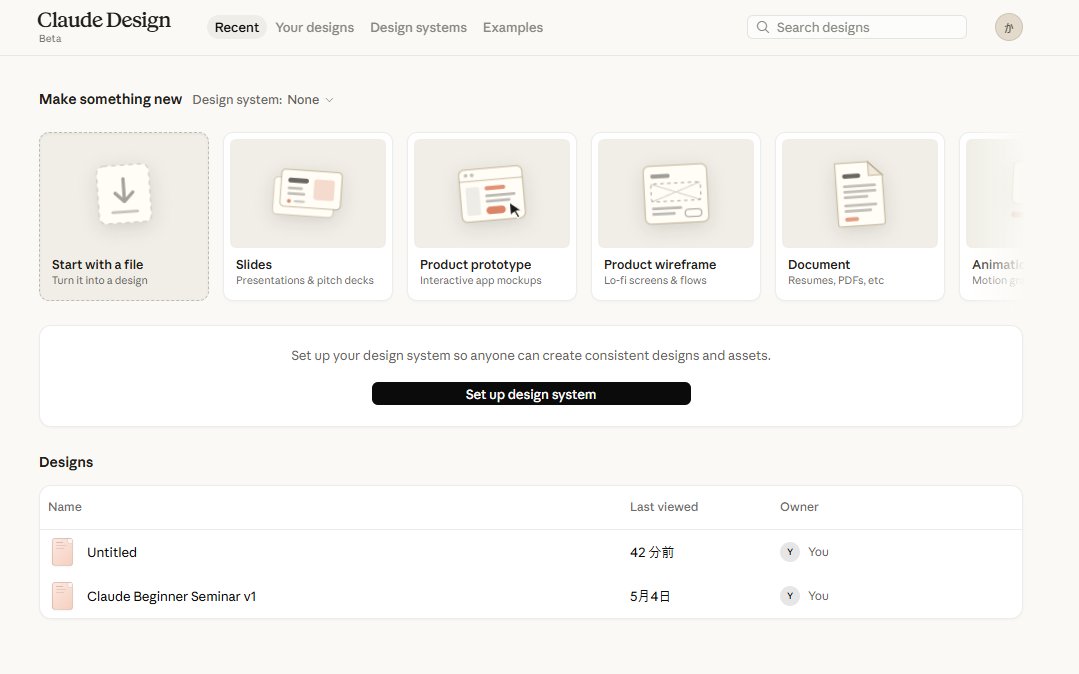
Abas do Topo
Aba | Significado |
|---|---|
Recent | Lista de designs criados recentemente |
Your designs | Todos os seus designs |
Design systems | Gerenciamento de cores e fontes da marca (Novo nesta atualização) |
Examples | Coleção de designs de exemplo |
Área "Make something new"
Escolha o tipo de coisa que deseja criar aqui. Sete cards estão alinhados.
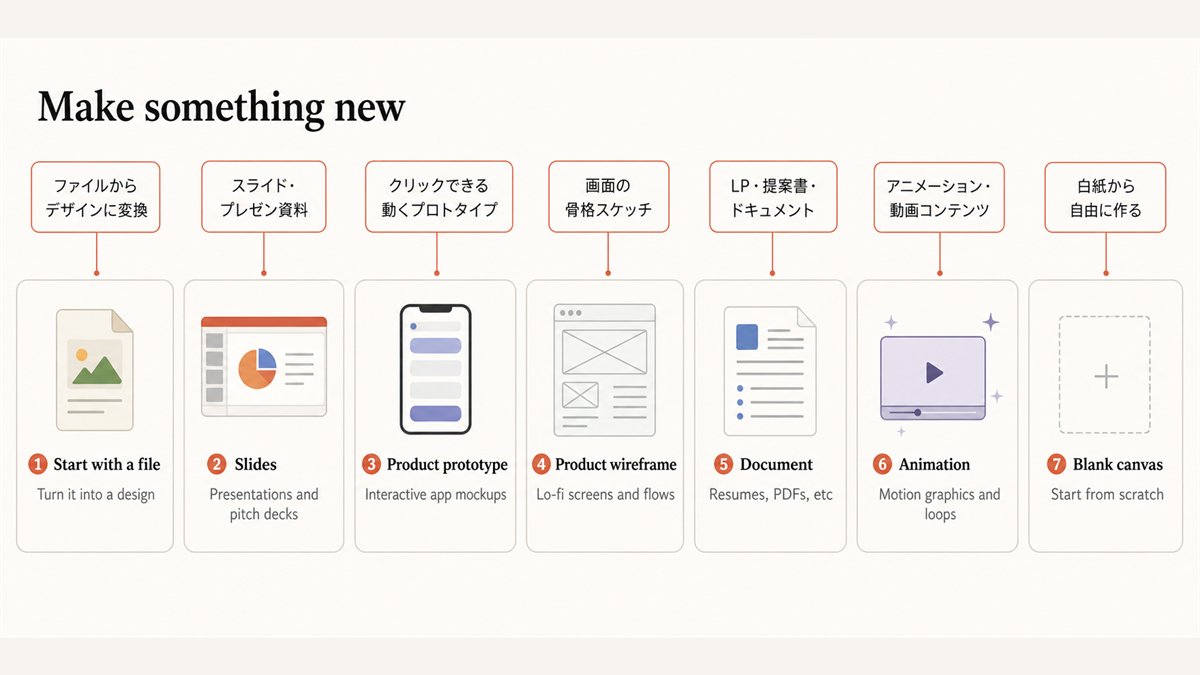
Card | Descrição |
|---|---|
① Start with a file | Converter arquivos existentes em designs |
② Slides | Slides e materiais de apresentação |
③ Product prototype | Protótipos clicáveis e com movimento |
④ Product wireframe | Design do esqueleto da tela |
⑤ Document | LPs, propostas, documentos |
⑥ Animation | Animações e conteúdo em movimento |
⑦ Blank canvas | Criar livremente a partir de uma tela em branco |
Em "Designs", seus designs anteriores são listados.
Quando o Claude Faz Perguntas de Acompanhamento (Comum a todos os cards)
Após selecionar um card e enviar um prompt, se o Claude determinar que faltam informações, ele pode exibir perguntas adicionais no lado direito da tela.
O conteúdo das perguntas muda dependendo do prompt.
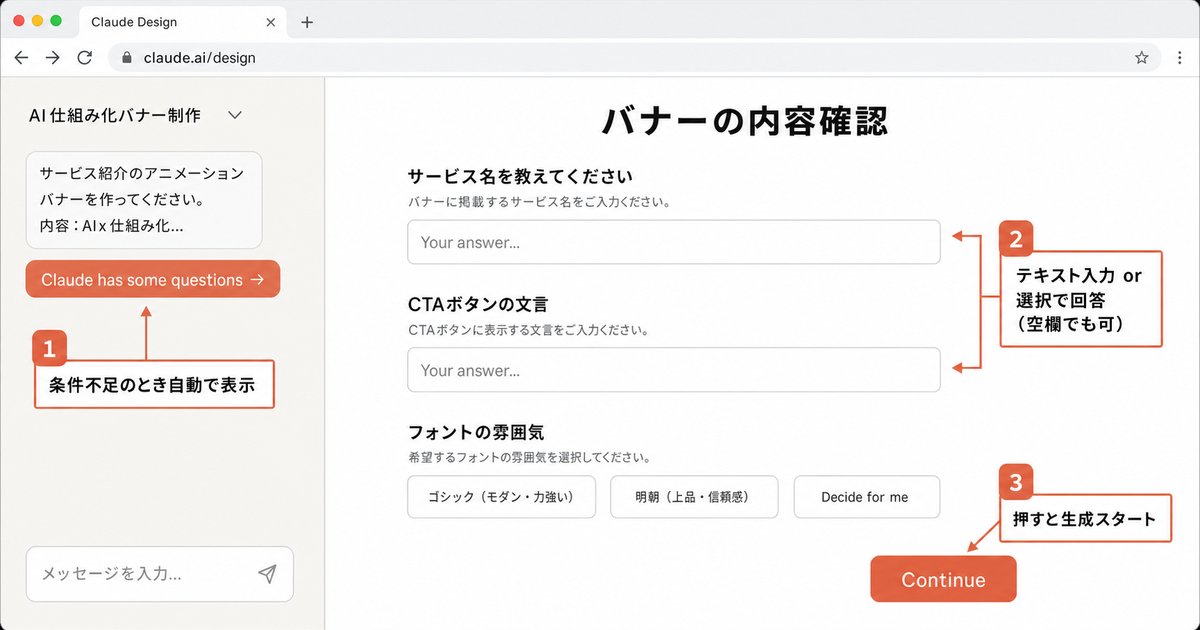
Existem itens obrigatórios e opcionais.
Responda aos itens e pressione "Continue" para iniciar a geração.
Como Criar Slides (Materiais de Apresentação)
Crie materiais de seminário, slides de briefing e pitch decks a partir daqui.
Passo 1. Clique em "Slides" na Tela Inicial

Clique no card que diz "Presentations & pitch decks."
Passo 2. Insira o Conteúdo dos Slides que Deseja Criar
Clicar leva a esta tela.
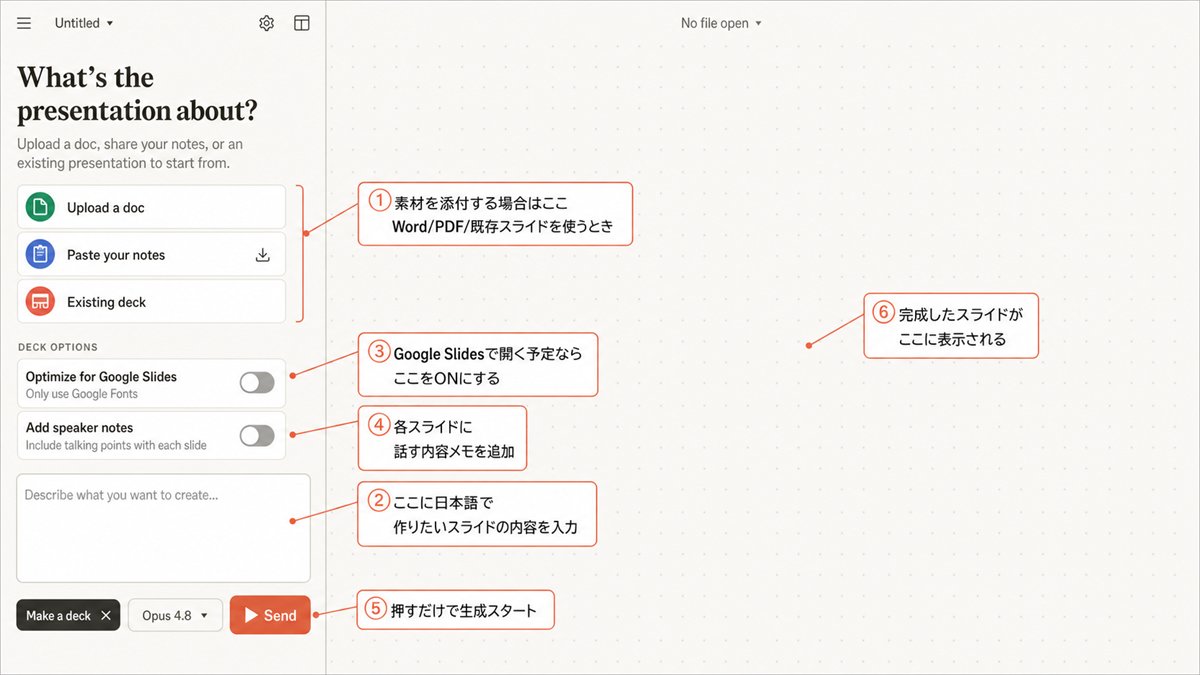
"O que é a apresentação sobre?" é exibido na barra lateral esquerda.
Você pode escolher entre três métodos de entrada:
- Upload a doc: Crie slides a partir de documentos existentes como Word ou PDF.
- Paste your notes: Cole anotações ou texto e faça com que sejam estruturados.
- Existing deck: Reconstrua com base em uma apresentação de slides existente.
Se você não anexar nada, basta inserir o conteúdo no campo de texto abaixo e pressionar Enviar.
Exemplos de Prompt
1Crie um slide de introdução para um serviço de consultoria de IA.2Público-alvo: Profissionais autônomos e freelancers que não são bons com computadores3Duração: Para um seminário de 20 minutos4Estrutura: Problemas atuais → O que pode ser resolvido com IA → Detalhes do serviço → Preços → Como se inscrever5Tom: Amigável, sem jargões técnicos6Aparência: Simples e fácil de ler, fundo branco
1Crie um slide de autoapresentação.2Ex-engenheiro de software, atualmente ensinando como usar IA3Conquistas: Automatizei operações com Claude Code, construí um sistema por 300.000 ienes/mês4Público-alvo: Profissionais autônomos iniciantes em IA5Número de slides: 5-7, fáceis de visualizar com bastante espaço em branco
1Crie um slide introdutório sobre como usar o Claude Code.2Público: Iniciantes que nunca escreveram código3Duração: 10 minutos4Conteúdo: O que é Claude Code → Passos de instalação → Primeiro comando → Falhas comuns e soluções5Tom: Polido, gentil e sem ser intimidador
Opções de deck (Opcional)
- Optimize for Google Slides: Usa apenas fontes do Google (prático ao abrir no Google Slides).
- Add speaker notes: Adiciona automaticamente notas de orador a cada slide.
Passo 3. Aguarde a Geração
Leva alguns minutos. Você pode verificar o progresso no painel esquerdo.
Quando terminar, fica assim.
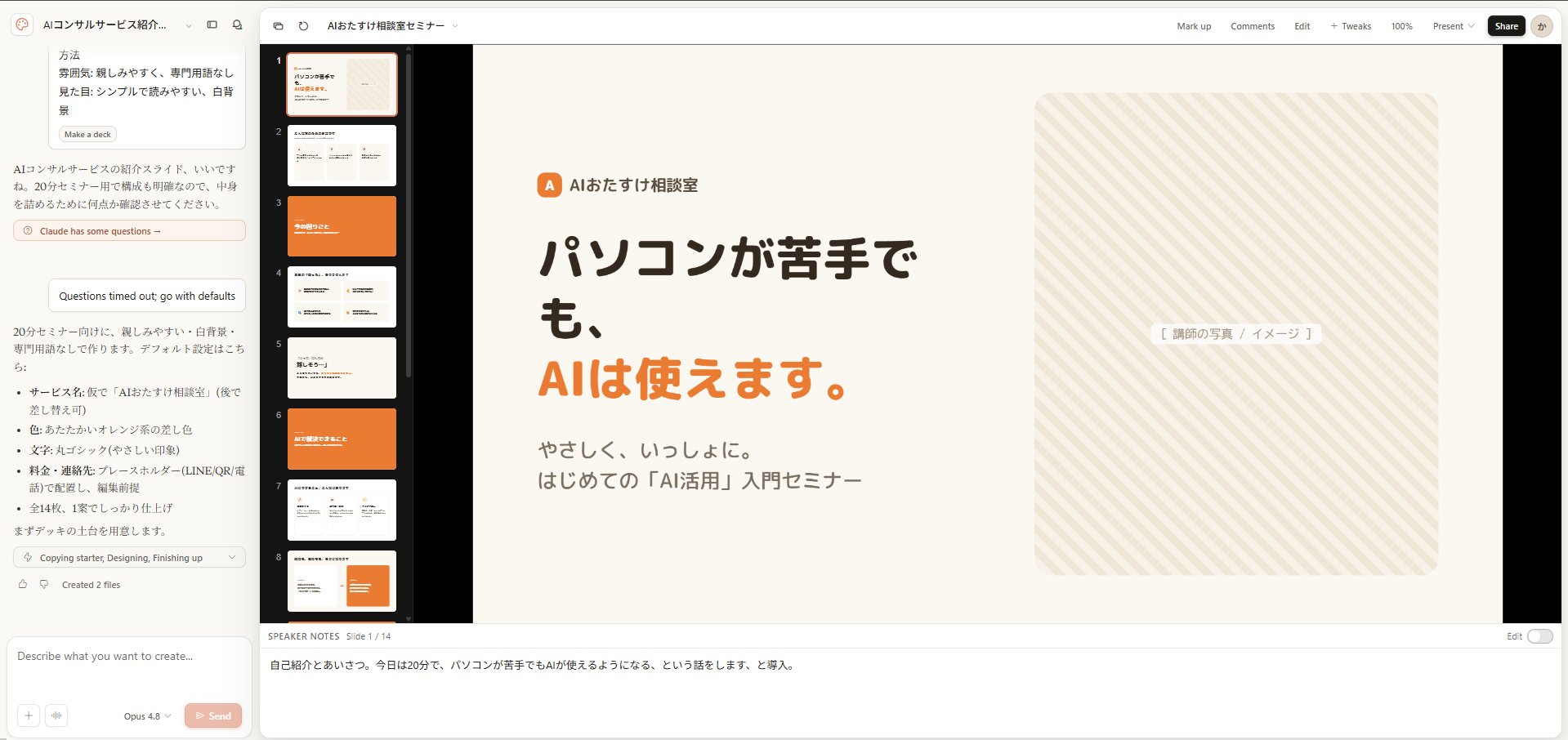
Passo 4. Ajuste com os Botões no Canto Superior Direito
Assim que a geração terminar, botões aparecem no canto superior direito.
Botão | O que faz |
|---|---|
Mark up | Escrever notas nos slides com escrita à mão ou marcadores |
Comments | Deixar comentários (útil para compartilhamento em equipe e revisões) |
Edit | Editar texto e imagens diretamente clicando neles |
+ Tweaks | Instruir a IA para fazer correções como "Unificar cores para laranja" ou "Aumentar fonte" |
100% | Escala de exibição. Clique para aumentar/diminuir o zoom |
Present | Apresentação em tela cheia. Apresente a partir daqui quando terminar |
Share | Compartilhar via URL, ou exportar como PDF/PPTX |
"Tweaks" é o mais usado. Basta digitar algo como "Deixe o título do primeiro slide maior" como se fosse um chat, e ele corrigirá para você.
Pontos a Observar
Defina o estilo visual dos slides primeiro.
Se você disser "mude todas as cores" no meio do processo, a consistência tende a se quebrar.
É mais rápido definir a estrutura ampla e depois ajustar os detalhes.
Como Criar Protótipos de Produto (Protótipos com Movimento)
Você pode criar telas de aplicativos, fluxos de reserva de serviços e maquetes de serviços web.
Quando terminar, estará em um estado onde você pode realmente clicar e operar.
Passo 1. Clique em "Product prototype" na Tela Inicial

Clique no card que diz "Interactive app mockups."
Passo 2. Insira o Conteúdo da Tela do Aplicativo que Deseja Criar
Clicar leva a esta tela.
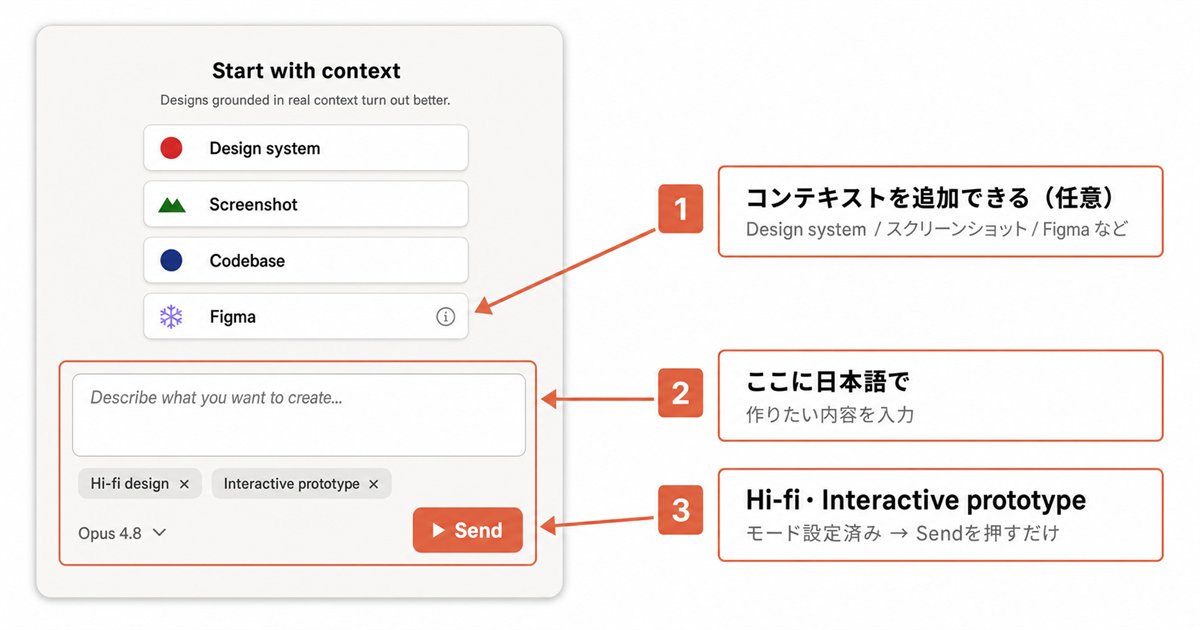
Assim como nos Slides, insira o conteúdo no campo de texto e pressione Enviar.
Protótipos aumentam a precisão quanto mais detalhes você escrever. Incluir o seguinte melhora a qualidade:
- Que tipo de aplicativo: Sistema de reservas, gerenciamento de tarefas, tela de pagamento, etc.
- Número de telas: Quantas telas.
- Conteúdo de cada tela: O que é exibido.
- Fluxo de operação: Onde pressionar para ir para o próximo passo.
- Tamanho do dispositivo: Para smartphone (390×844px) ou PC.
- Cor/Estilo: Tema escuro, esquema de cores vibrantes, etc.
Exemplos de Prompt
1Crie um protótipo para um aplicativo de reserva de salão de beleza.2Em uma tela de smartphone (390×844px).34 telas:41. Início: Nome do salão, lista de menu (Corte/Color/Tratamento)52. Seleção de menu: Selecione para prosseguir63. Seleção de data/hora: Calendário e horários disponíveis74. Confirmação/Conclusão: Detalhes da reserva e botão "Reservar"8Estilo: Fundo branco, detalhes em rosa, design arredondado9Quando o botão "Reservar" for tocado, transição para a tela "Reserva Concluída!"
Passo 3. Aguarde a Geração
Leva alguns minutos. Quando terminar, fica assim.
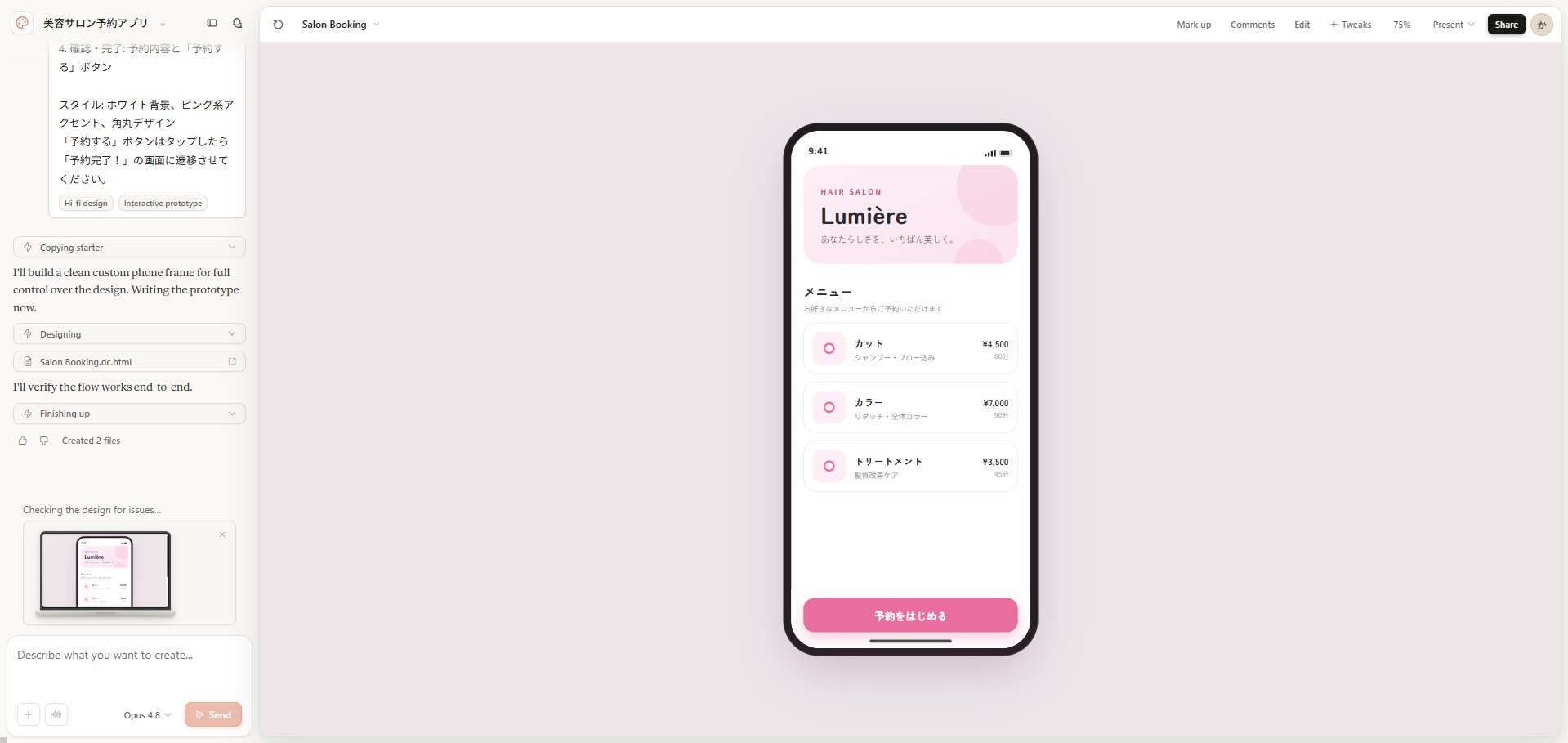
Está em um estado onde você pode realmente operá-lo clicando. Pressionar o botão "Reservar" faz a transição para a próxima tela.
Passo 4. Ajuste com os Botões no Canto Superior Direito
Assim que a geração terminar, botões aparecem no canto superior direito.
Botão | O que faz |
|---|---|
Mark up | Escrever notas com escrita à mão ou marcadores |
Comments | Deixar comentários (útil para compartilhamento em equipe e revisões) |
Edit | Editar texto e imagens diretamente clicando neles |
+ Tweaks | Instruir a IA para fazer correções como "Deixe este botão maior" |
100% | Escala de exibição. Clique para aumentar/diminuir o zoom |
Present | Apresentação/demonstração em tela cheia. Use ao mostrar para clientes |
Share | Compartilhar via URL, ou exportar como PDF/HTML |
"Tweaks" é o mais usado. Basta digitar algo como "Deixe a cor de fundo branca" ou "Aumente a fonte" como se fosse um chat, e ele corrigirá para você.
Se Você Quiser Adicionar Animação
O Claude Design não adiciona animação por padrão.
Se você quiser adicionar movimento, especifique-o explicitamente.
1Amplie o botão para 1.05x ao passar o mouse, com uma transição de 200ms.2Os cards aparecem com fade in + slide up ao carregar a página, exibindo-os em ordem em intervalos de 150ms.
Como Criar Wireframes de Produtos (Design do Esqueleto)
Use isso quando quiser decidir a "configuração da tela" primeiro.
Cria apenas o esqueleto do layout, não um design detalhado.
É adequado para confirmar o fluxo de "o usuário prossegue nesta ordem."
Passo 1. Clique em "Product wireframe" na Tela Inicial

Clique no card que diz "Lo-fi screens & flows."
### Passo 2. Insira a Configuração da Tela que Deseja Criar
Clicar leva a esta tela.
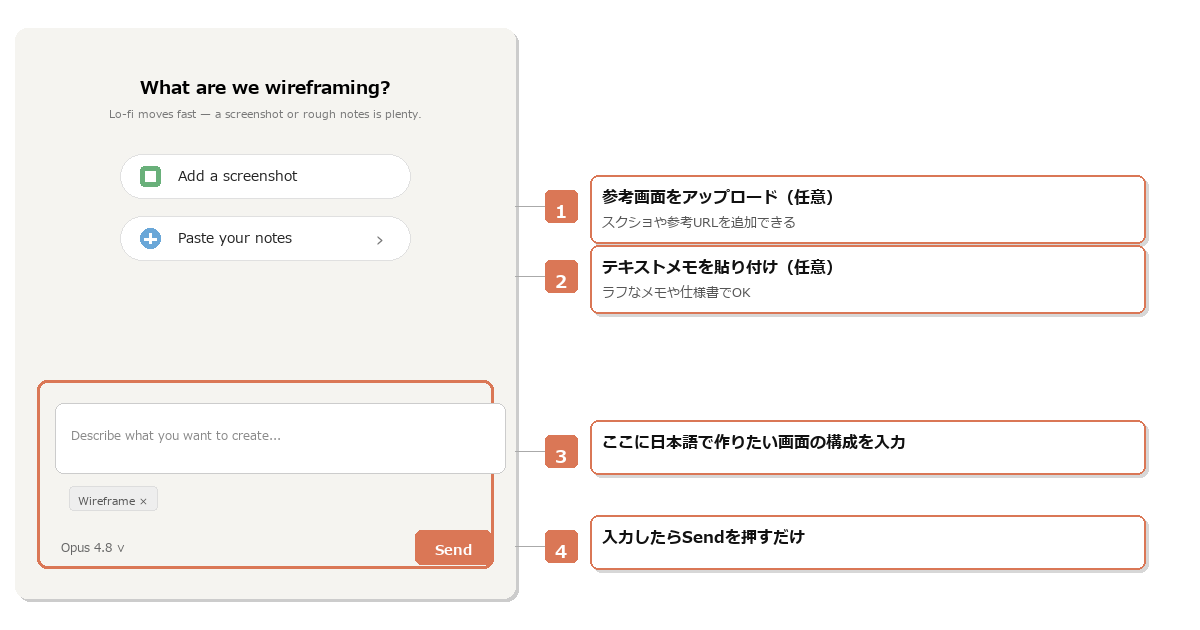
Basta inserir o conteúdo no campo de texto e pressionar Enviar. Se você tiver uma tela que deseja usar como referência, anexá-la com "Add a screenshot" melhorará a precisão.
Exemplos de Prompt
1Crie um wireframe para um fluxo de inscrição de serviço de consultoria.2Etapas: Início → Descrição do serviço → Preços → Formulário de inscrição → Conclusão3Está bom desde que eu possa ver o que colocar em cada tela. Design detalhado é desnecessário.
1Crie um wireframe para um LP de inscrição de seminário.2Seções: Seção Hero → Apresentação do palestrante → Conteúdo → Taxa de participação → Formulário de inscrição3Na visualização de smartphone.
Passo 3. Aguarde a Geração
Quando terminar, fica assim.
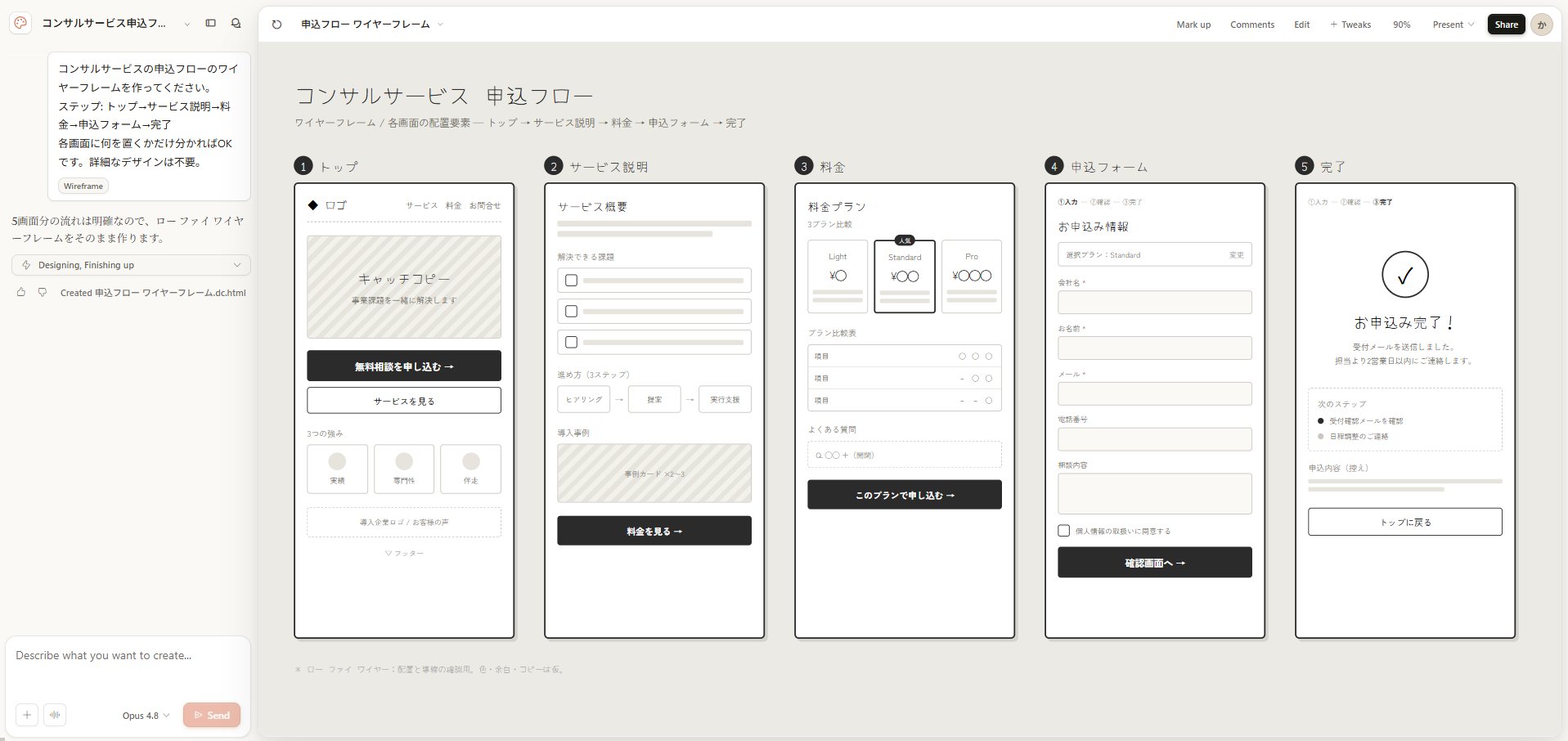
O esqueleto da tela é exibido com caixas cinzas. Use para confirmar o posicionamento como "botão aqui" e "imagem aqui." Designs detalhados são feitos com Product prototype ou Document.
Passo 4. Ajuste com os Botões no Canto Superior Direito
Assim que a geração terminar, botões aparecem no canto superior direito.
Botão | O que faz |
|---|---|
Mark up | Escrever notas com escrita à mão ou marcadores |
Comments | Deixar comentários (útil para compartilhamento em equipe e revisões) |
Edit | Editar texto e elementos diretamente clicando neles |
+ Tweaks | Instruir a IA para fazer correções como "Adicionar esta seção" |
100% | Escala de exibição. Clique para aumentar/diminuir o zoom |
Present | Exibição em tela cheia. Use ao explicar para clientes |
Share | Compartilhar via URL, ou exportar como PDF/HTML |
Instruir algo como "Adicionar exibição de preço à 3ª tela" em "Tweaks" fará correções adicionais.
Como Criar Documentos (LPs, Propostas, Documentos)
Crie landing pages, propostas, relatórios e currículos a partir daqui.
Entre os 7 tipos de cards, este é o mais versátil.
Passo 1. Clique em "Document" na Tela Inicial

Clique no card que diz "Resumes, PDFs, etc."
### Passo 2. Insira o Conteúdo que Deseja Criar
Clicar leva a esta tela.
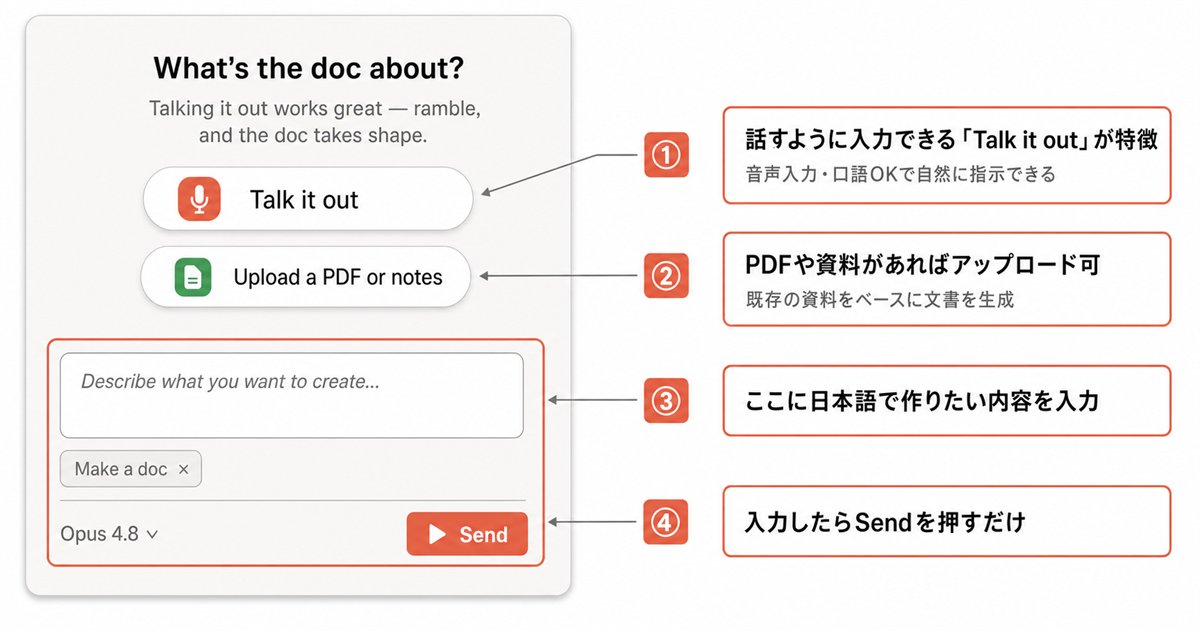
Uma funcionalidade exclusiva do card Document é "Talk it out."
Se você inserir seus pensamentos como se estivesse conversando para organizá-los, ele lerá a estrutura como está.
Se você tiver um PDF ou materiais, pode enviá-los com "Upload a PDF or notes."
Exemplos de Prompt
1Crie um LP para um serviço de consultoria de IA para indivíduos.2Objetivo: Aumentar inscrições no LINE3Estrutura:4- Seção Hero: Slogan + Botão de inscrição5- Você tem esses problemas? (3 itens)6- O que pode ser resolvido com o serviço (3 itens)7- Preços8- FAQ (3 itens)9- CTA final: Botão de inscrição no LINE10Público-alvo: Profissionais autônomos que não são bons com computadores, mulheres na faixa dos 50 anos11Estilo: Simples e acolhedor, branco com detalhes em coral
1Crie uma proposta para um serviço de consultoria para empresas.2Estrutura: Problemas atuais → Conteúdo da proposta → Efeitos esperados → Preços → Passos de implementação → Sobre a próxima reunião3Estilo: Simples e confiável, azul marinho com branco
1Crie um material de autoapresentação (portfólio) como freelancer.2Conteúdo a incluir: Perfil, habilidades, realizações, preços, informações de contato3Estilo: Monocromático + 1 cor de destaque, moderno e limpo
Passo 3. Aguarde a Geração
Leva alguns minutos. Quando terminar, fica assim.
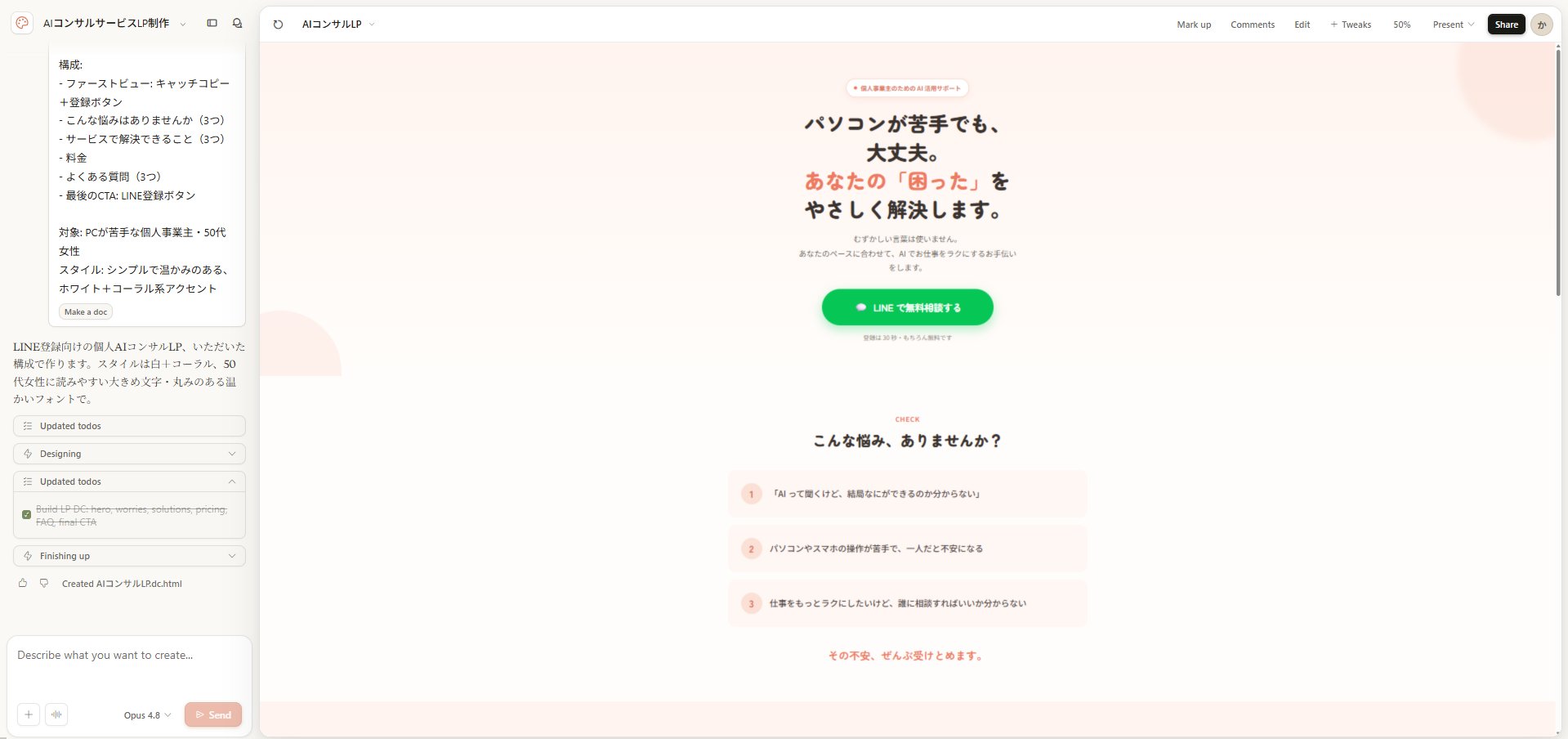
Você pode verificar o restante rolando. Para um LP, tudo, desde preços e FAQ até o rodapé, será gerado.
Passo 4. Ajuste com os Botões no Canto Superior Direito
Assim que a geração terminar, botões aparecem no canto superior direito.
Botão | O que faz |
|---|---|
Mark up | Escrever notas com escrita à mão ou marcadores |
Comments | Deixar comentários (útil para compartilhamento em equipe e revisões) |
Edit | Editar texto e imagens diretamente clicando neles |
+ Tweaks | Instruir a IA para fazer correções como "Deixe este botão maior" |
50% | Escala de exibição. Clique para aumentar/diminuir o zoom |
Present | Apresentação em tela cheia. Use ao mostrar para clientes |
Share | Compartilhar via URL, ou exportar como PDF/HTML |
Basta instruir a redação ou as cores do LP em "Tweaks" e ele corrigirá na hora.
Como Criar Animações
Você pode criar banners animados e motion graphics.
Passo 1. Clique em "Animation" na Tela Inicial

Clique no card que diz "Motion graphics & loops."
Passo 2. Insira o Conteúdo da Animação que Deseja Criar
Clicar leva a esta tela.
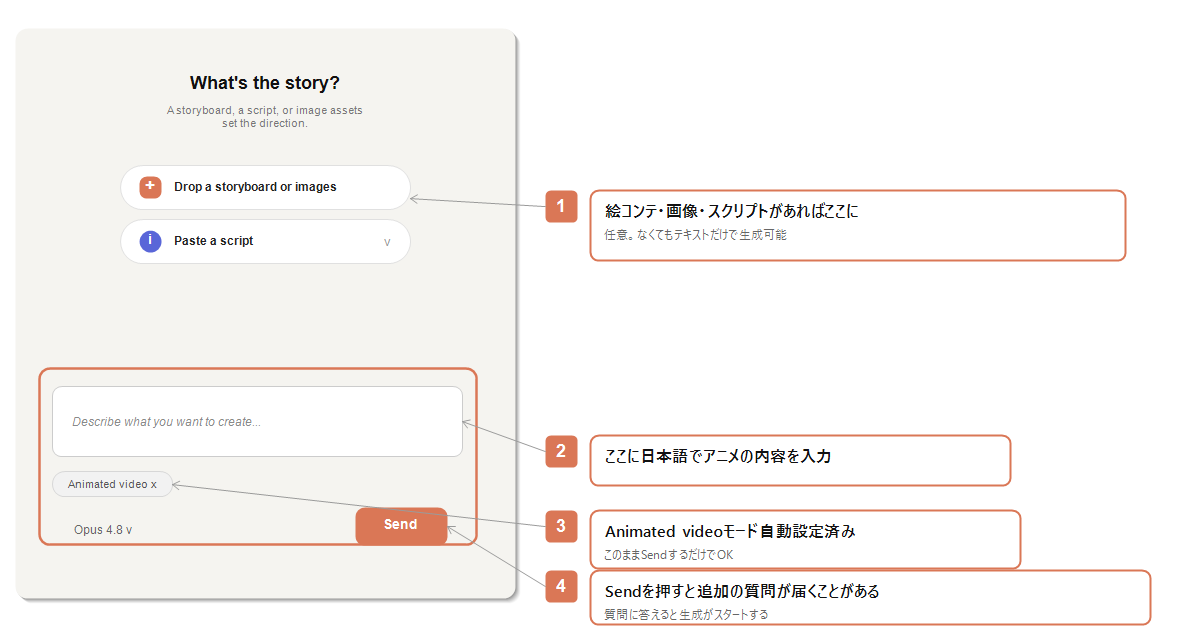
Se você tiver um storyboard ou imagens, pode enviá-los com "Drop a storyboard or images."
Se você tiver um script (texto), também pode colá-lo com "Paste a script."
Exemplos de Prompt
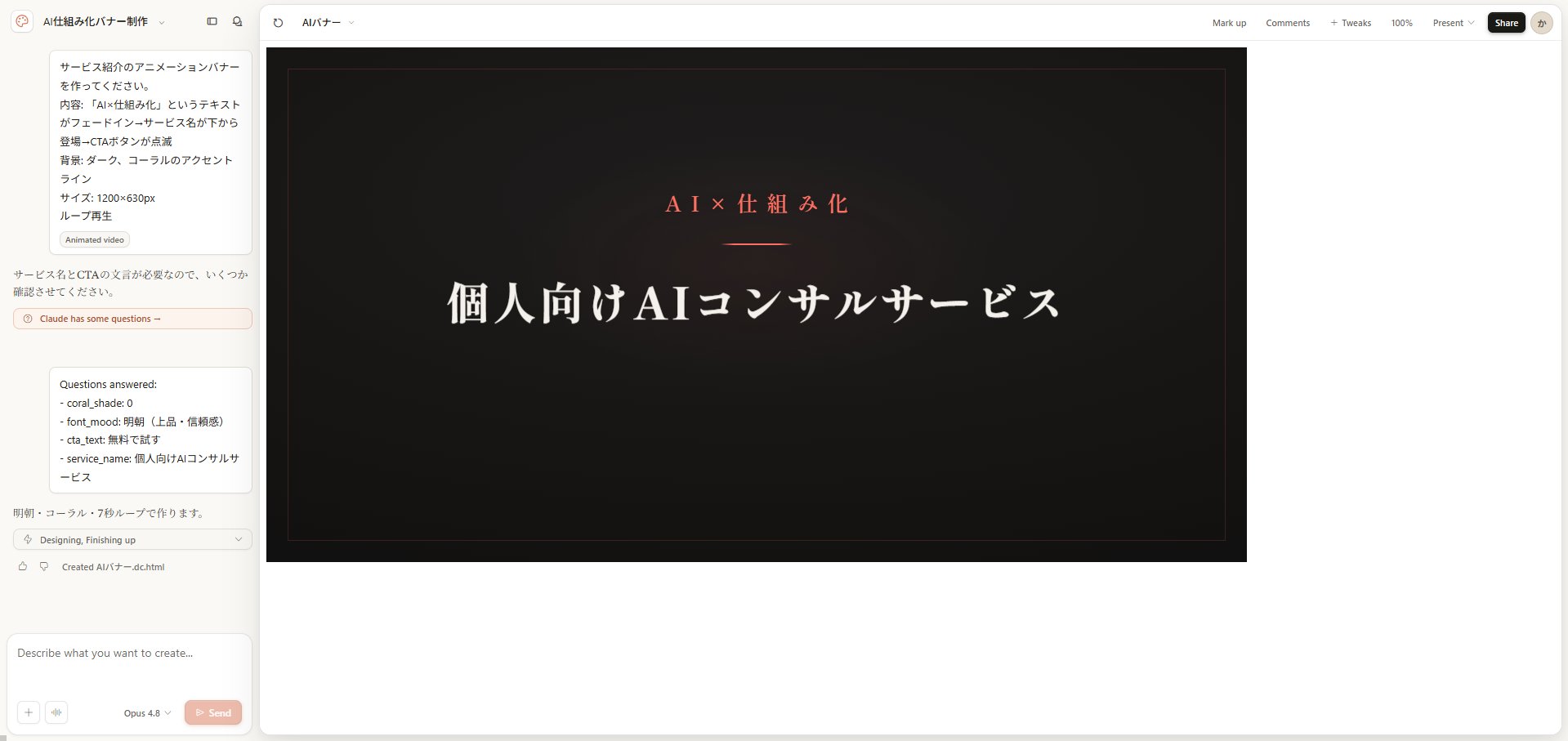
1Crie um banner animado para introdução de serviço.2Conteúdo: Texto "IA x Sistematização" aparece com fade in → Nome do serviço surge de baixo → Botão CTA pisca3Fundo: Escuro, linhas de destaque em coral4Tamanho: 1200×630px5Reprodução em loop
1Crie um número de contagem animado.2Com o texto "3.000 pessoas inscritas", conte de 0 a 3.000 em 2 segundos.3Inicie quando a página for exibida.
Quando terminar, fica assim.
Passo 3. Ajuste com os Botões no Canto Superior Direito
Assim que a geração terminar, botões aparecem no canto superior direito.
Ao contrário de outros cards, não há botão "Edit". Como as animações são executadas em código (CSS/JavaScript), você não pode editar elementos diretamente clicando neles. As correções só são possíveis instruindo a IA em "Tweaks".
Botão | O que faz |
|---|---|
Mark up | Escrever notas com escrita à mão ou marcadores |
Comments | Deixar comentários (útil para compartilhamento em equipe) |
+ Tweaks | Instruir a IA para fazer correções como "Tornar o movimento mais rápido" |
100% | Escala de exibição. Clique para aumentar/diminuir o zoom |
Present | Reprodução de pré-visualização em tela cheia |
Share | Compartilhar via URL, ou exportar em formato HTML |
Se você exportar uma animação para PDF, o movimento será perdido. Se quiser manter o movimento, escolha o formato HTML.
Como Usar o Blank Canvas (Criar do Zero)

Sem modelos, sem perguntas. Use isso quando quiser começar de uma tela completamente em branco.
Escolha isso para "coisas que não se encaixam em nenhum card" ou "quando você quiser decidir tudo sozinho."
Basta inserir o que deseja criar no campo de entrada de texto e pressionar Enviar.
Como Usar o Start with a File (Criar a partir de Arquivo)
Este card converte arquivos existentes em designs. Apenas dando a Claude um arquivo Word, PDF ou PPTX, ele criará um design para você.
Passo 1. Clique em "Start with a file"

Clique no card que diz "Turn it into a design." Uma caixa de diálogo de seleção de arquivo será aberta.
Os formatos de arquivo suportados são DOCX, PPTX, XLSX, PDF, JPG e PNG.
Passo 2. Envie o Arquivo e Insira as Instruções
Quando você seleciona um arquivo, ele será enviado e um grande campo de entrada de texto aparecerá. Insira o que deseja criar e pressione o botão "Start project."
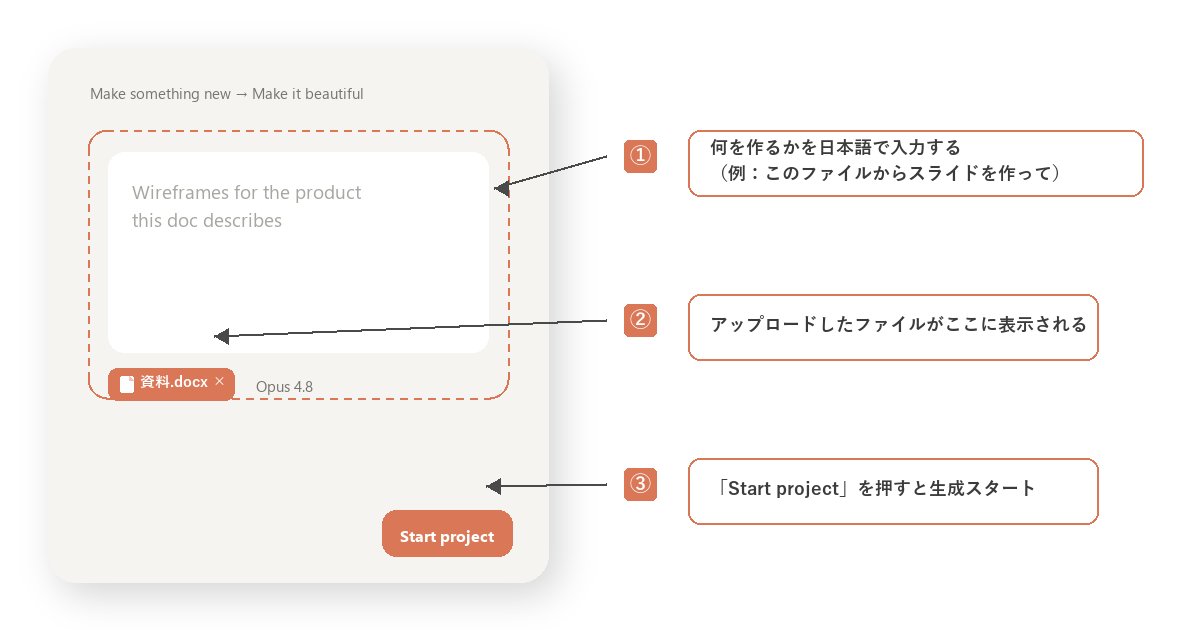
Outros cards têm um botão "Enviar", mas este card tem "Start project."
Exemplos de Prompt
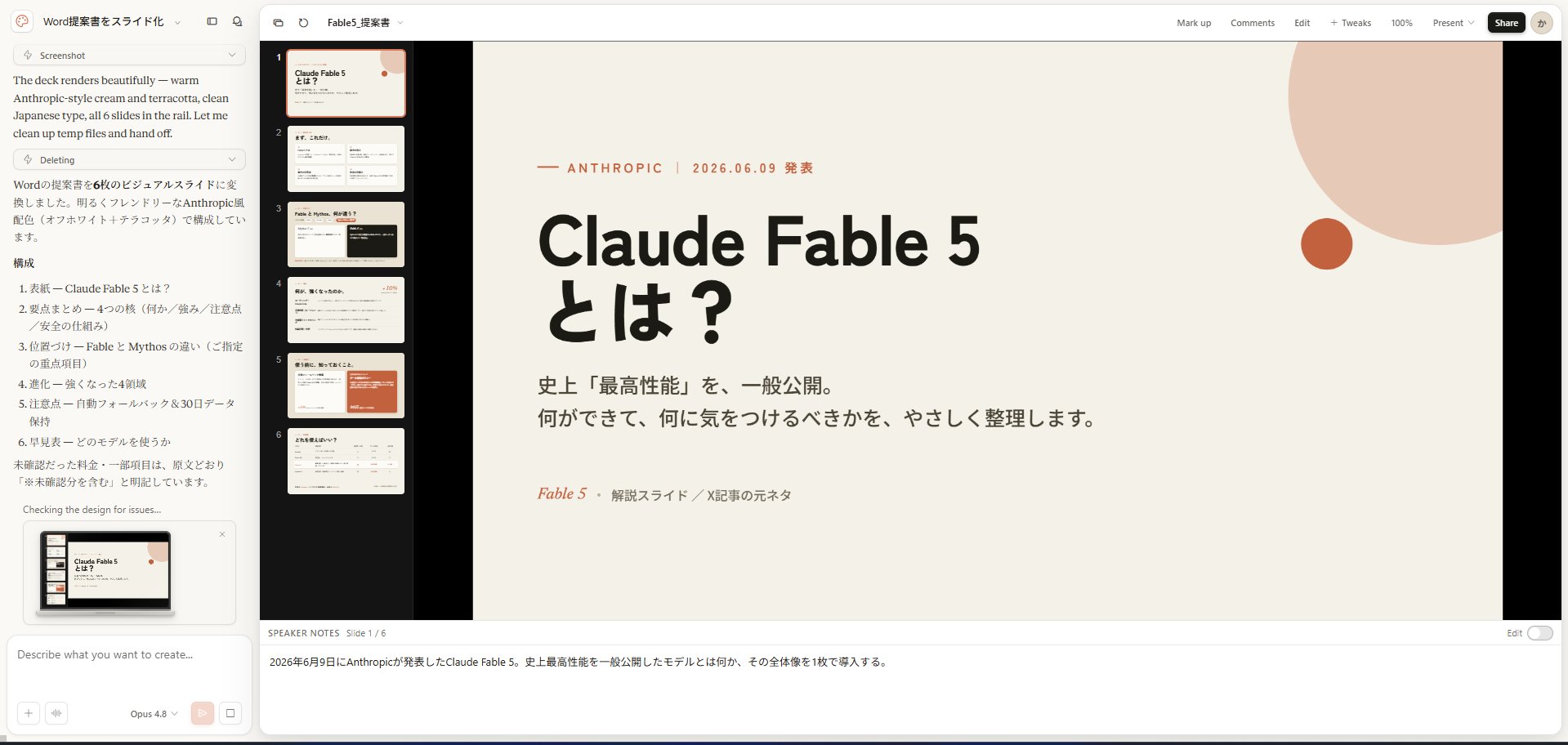
1Converta a proposta em Word anexada em slides de proposta visuais.2Faça uma configuração de 5 a 7 slides com um design simples e fácil de ler.
1Converta as ideias nesta nota manuscrita em uma proposta de LP.2Público-alvo: Profissionais autônomos iniciantes em IA3Objetivo: Inscrição em consultoria
Quando terminar, fica assim.
Passo 3. Ajuste com os Botões no Canto Superior Direito
Após a geração, você pode ajustar com a barra de ferramentas no canto superior direito. Pressionar o botão "+ Tweaks" abre um campo de entrada de chat onde você pode dar instruções adicionais para pequenas alterações.
Botão | Função |
|---|---|
Mark up | Adicionar marcações e comentários |
Comments | Gerenciar comentários |
Edit | Modo de edição direta |
+ Tweaks | Instruções adicionais via chat |
100% | Alterar escala de exibição |
Present | Modo de apresentação |
Share | Compartilhar e exportar |
Como Usar Design Systems [Novo nesta Atualização]
Há um botão "Set up design system" abaixo da lista de cards na tela inicial.
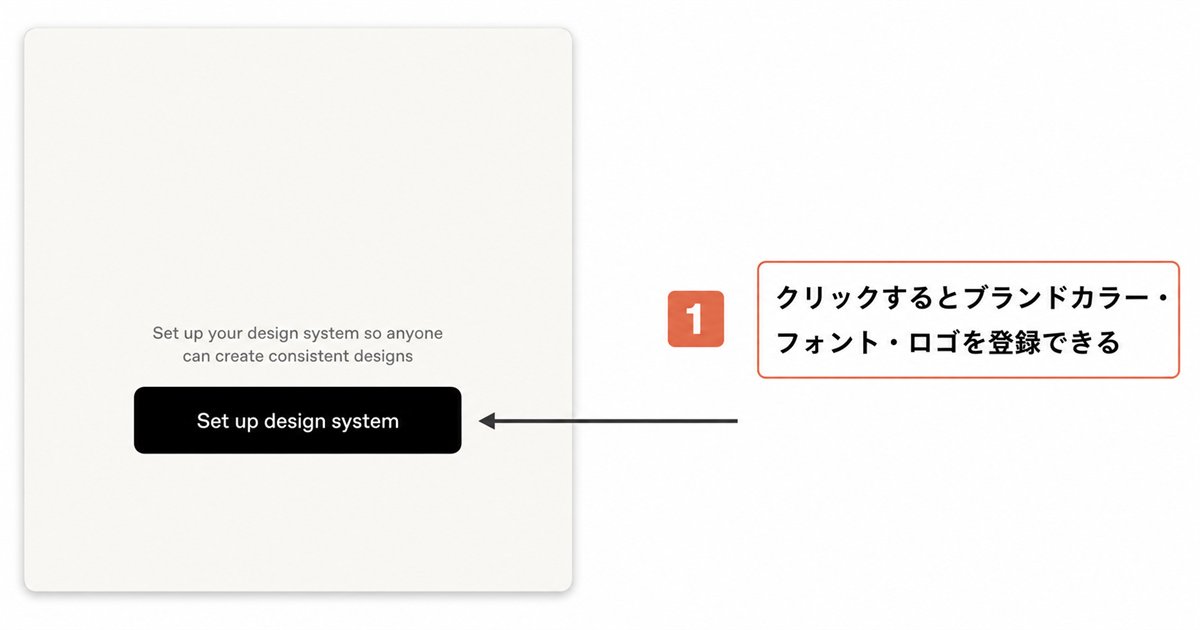
Ao registrar cores, fontes e logotipos da marca uma vez, eles serão automaticamente refletidos em designs subsequentes.
Isso resolve o problema de "cores inconsistentes toda vez."
Pressionar o botão exibe o modal "Add a design system."
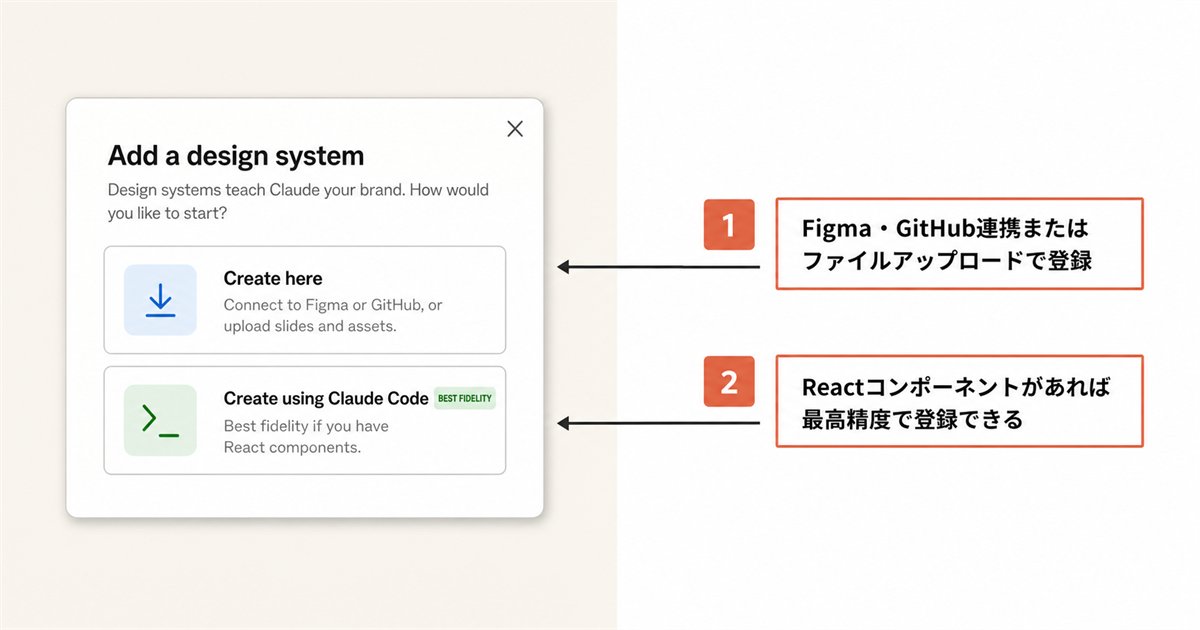
Existem dois métodos de registro.
① Criar aqui (Para iniciantes)
Você pode configurar apenas inserindo as informações necessárias no formulário.
Coisas que você pode registrar:
- Nome da empresa/Descrição da marca (entrada de texto)
- URL do repositório GitHub
- Arquivo Figma (enviar arquivo .fig)
- Fontes, logotipo e arquivos de ativos
Você pode usar sem código. Se está experimentando pela primeira vez, este é o recomendado.
② Criar usando Claude Code (MELHOR FIDELIDADE)
Este é um recurso para permitir que o Claude Code aprenda as informações da marca.
Uma vez registrado, você não precisará especificar "com esta cor e esta fonte" toda vez que criar um LP, página inicial ou slide. Designs unificados como uma marca sairão automaticamente.
Principalmente para equipes de desenvolvimento corporativo. Este é um recurso para ler automaticamente as informações da marca a partir do código do serviço criado com regras React. Quase não há casos de uso para uso individual.
Como Usar
Você pode criar do zero com os seguintes passos.
Passo 1. Verificar Node.js
Passo 2. Criar Pastas e Arquivos
1Qualquer pasta/2 └── design-system/3 ├── package.json4 └── tokens.js
package.json
1{2 "name": "my-design-system",3 "version": "1.0.0",4 "type": "module"5}
tokens.js (Reescreva cores e fontes para a sua marca)
1export const colors = {2 primary: "#DA7756", // Cor principal3 background: "#F5F4F0", // Cor de fundo4 text: "#1C1917", // Texto do corpo5 white: "#FFFFFF"6}7export const fonts = {8 heading: "YuGothic",9 body: "Meiryo"10}
Passo 3. Executar /design-sync
Execute o seguinte comando no Claude Code:
1/design-sync
Quando terminar, a marca será registrada na aba "Design systems." Esta cor e fonte serão automaticamente usadas em gerações de design subsequentes.
Métodos de Exportação
Os designs finalizados podem ser exportados em vários formatos.
Formato | Uso Adequado |
|---|---|
Para envio, impressão e compartilhamento | |
PPTX | Abrir no PowerPoint para edição adicional |
HTML | Publicar diretamente na web ou passar para o Claude Code |
URL | Link para compartilhar com equipes ou clientes |
Canva | Edição adicional no Canva ou ajuste para postagens em redes sociais |
ZIP | Baixar todos os arquivos juntos |
Se houver animação, o movimento será perdido se exportado para PDF.
Se quiser manter o movimento, escolha o formato HTML.
Dicas para Ajuste (Painel Tweaks)
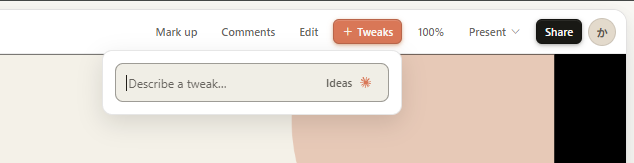
Após a geração, pressionar o botão "Tweaks" permite que você dê instruções de ajuste fino à IA.
Exemplos de instruções eficazes:
- "Deixe o texto do cabeçalho maior"
- "Faça o botão se destacar mais"
- "Torne tudo mais simples"
- "Verifique o layout quando visualizado em um smartphone"
Em vez de tentar mudar tudo de uma vez, dar instruções uma de cada vez facilita a obtenção do resultado desejado.
O que Mudou nesta Atualização
Mudança | Detalhes |
|---|---|
Aba Design systems adicionada | Gerenciamento centralizado de cores e fontes da marca |
Edição direta na tela | Ajustar texto e layout arrastando diretamente |
Link bidirecional com Claude Code | Implementação direta de design para código (/design-sync) |
Suporte a exportação PDF/PowerPoint | Mais formatos de exportação |
Integração com ferramentas externas expandida | Suporta Adobe, Canva, Gamma, Lovable, Miro, Replit, Vercel, Wix, etc. |
Resumo — Escolha um Card com Base no que Deseja Criar
O Claude Design está disponível para planos Pro ($20/mês) e superiores. Não pode ser usado gratuitamente.
Escolha um card com base no que deseja criar
O que deseja criar | Card a usar |
|---|---|
Materiais de seminário, briefing, pitch | Slides |
Protótipos com movimento de aplicativos ou serviços | Product prototype |
Quer verificar a configuração da tela primeiro | Product wireframe |
LPs, propostas, portfólios | Document |
Banners animados, ativos de motion graphics | Animation |
Converter Word/PPT existente em design | Start with a file |
A precisão aumenta quando o prompt inclui quatro pontos: "Objetivo, Estrutura, Público-alvo e Estilo."
Não busque a perfeição desde o início; é mais rápido criar uma estrutura ampla e depois corrigir as coisas uma a uma.
Se você gostou deste artigo, ficaria feliz se pressionasse "Curtir."
▼ Você pode receber como usar o Claude, que pode ser iniciado mesmo se você não for bom com computadores, via LINE.
Ao se registrar, você receberá um guia de instalação do Claude Code como presente.
https://utage-system.com/line/open/7AX6UZExr2sX?mtid=k9bP2gwMFMso





