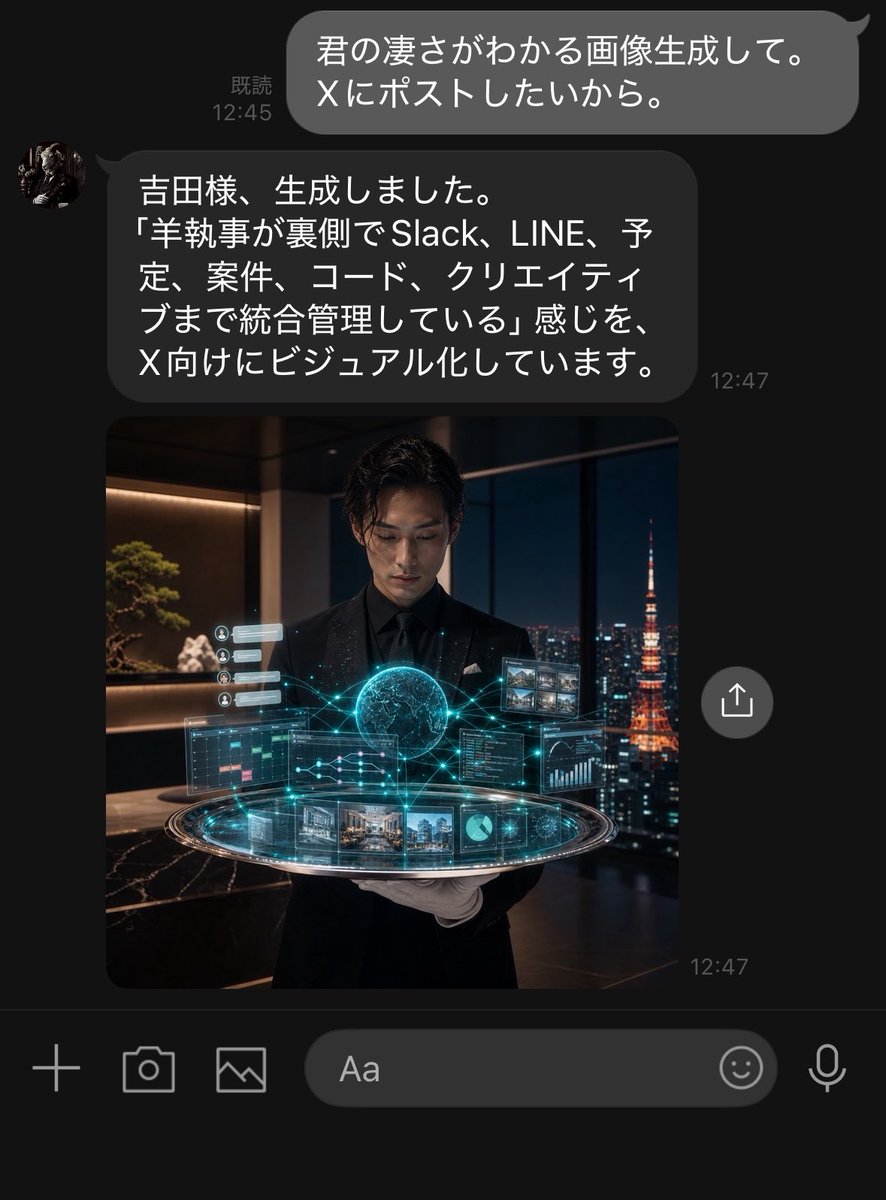
Capture d'écran de chat avec l'assistant IA LINE en mode sombre
Génère une capture d'écran réaliste d'une conversation LINE en mode sombre, où un assistant IA renvoie l'image d'un majordome futuriste cinématographique pour une publication sur les réseaux sociaux.
Consigne
Objectif : Créer une capture d'écran réaliste d'une conversation LINE en mode sombre montrant un assistant IA répondant à un utilisateur et renvoyant une image générée.
Toile : Capture d'écran de smartphone verticale, environ 768×1008 px, fond noir/gris anthracite, rognée comme l'écran d'une application de messagerie native. Utilisez la typographie et l'espacement de style LINE.
Disposition : Affichez exactement 2 messages de chat et exactement 1 aperçu d'image intégré. En haut à droite, placez une bulle de texte sortante grise et arrondie avec du texte japonais en blanc et un petit indicateur de lecture/heure sur sa gauche. En dessous, placez une bulle de texte entrante grise foncée arrondie alignée à gauche avec un petit avatar circulaire à sa gauche, du texte japonais à l'intérieur et un horodatage en bas à droite. Directement sous le message de l'assistant, affichez un grand aperçu d'image carré aligné avec la colonne des messages entrants. Ajoutez un bouton de partage/téléchargement circulaire flottant à droite de l'aperçu de l'image. En bas, incluez la barre d'outils de saisie LINE avec exactement 6 commandes visibles : icône plus, icône appareil photo, icône galerie/image, champ de saisie de texte arrondi étiqueté « Aa », icône smiley et icône microphone.
Contenu textuel : La bulle de l'utilisateur sortant doit indiquer 君の凄さがわかる画像生成して。\nXにポストしたいから。. Affichez l'indicateur de lecture et l'heure comme « 既読 12:45 ». La bulle de l'assistant entrant doit indiquer 吉田様、生成しました。\n「羊執事が裏側でSlack、LINE、予定、案件、コード、クリエイティブまで統合管理している」感じを、\nX向けにビジュアル化しています。. Affichez l'horodatage de l'assistant comme « 12:47 », ainsi qu'un petit horodatage « 12:47 » près du coin inférieur droit de l'aperçu de l'image.
Détails de l'image intégrée : L'aperçu de l'image est une scène carrée photoréaliste et cinématographique d'un jeune majordome japonais en costume noir, chemise noire et gants blancs, debout dans un luxueux bureau en hauteur la nuit. Il tient ou présente une plateforme de contrôle holographique futuriste et lumineuse. L'hologramme contient exactement 9 éléments d'interface utilisateur visibles : 1 sphère centrale lumineuse ressemblant à un globe/cerveau, 1 anneau de plateforme circulaire, 1 panneau calendrier/tâches à gauche, 1 panneau code/tableau de bord à droite, 1 grille en haut à droite de petites vignettes d'images, 1 bande inférieure de cartes de projet/images, 1 petite tuile de graphique à secteurs, 1 petite tuile de graphique linéaire/données et 1 pile verticale gauche de minuscules cartes de notification. Des lignes de réseau bleu cyan relient les éléments. À travers la grande fenêtre derrière lui, montrez une ligne d'horizon de Tokyo la nuit avec la Tokyo Tower brillant en orange sur la droite. Les détails intérieurs incluent un éclairage d'étagère chaleureux, une plante ressemblant à un bonsaï, des surfaces en marbre sombre et une ambiance de bureau de luxe.
Style visuel : Esthétique de capture d'écran iPhone hautement réaliste, interface utilisateur en mode sombre, anticrénelage subtil, bulles arrondies, texte japonais blanc, espacement de chat précis, image intégrée cinématographique avec lueur holographique sarcelle et éclairage nocturne chaleureux. L'avatar de l'assistant est une petite photo de profil circulaire ressemblant à une statue classique sombre ou à un portrait de majordome.
Contraintes : Gardez tout le texte visible de l'interface utilisateur lisible et en japonais exactement comme spécifié. N'ajoutez pas de messages supplémentaires, de boutons supplémentaires, de filigranes, d'en-têtes d'application ou de barres de notification. La capture d'écran doit donner l'impression d'une véritable conversation LINE où un secrétaire IA a généré et renvoyé l'image.
Comment utiliser ce prompt
1
Copiez le prompt complet ci-dessus.
2
Ouvrez une plateforme compatible avec GPT Image 2, comme YouMind, et collez le prompt.
3
Modifiez le sujet, le style ou les détails selon votre idée, puis générez.
Voici un prompt IA gratuit de la bibliothèque de prompts de YouMind. Découvrez des milliers d'autres prompts images, tous libres de copie et d'adaptation.
Laissez l'IA chercher parmi des dizaines de milliers de prompts. Filtrez par modèle, plage de dates et mots-clés, puis triez par engagement : vues, favoris, partages et plus.
Transformez toute photo en prompt d'image IA détaillé. Le convertisseur image vers prompt gratuit analyse la composition, le style et la lumière pour recréer n'importe quel rendu en quelques secondes.