제품 배경 교체
GPT Image 2.5 Sunburst에 제품 사진을 제공하고 원하는 방, 표면 또는 조명 조건을 설명하세요. 윤곽선, 라벨, 비율 등 보존 요구사항을 명확히 하여 제품이 재설계되지 않고 동일한 제품을 중심으로 수정되도록 합니다.
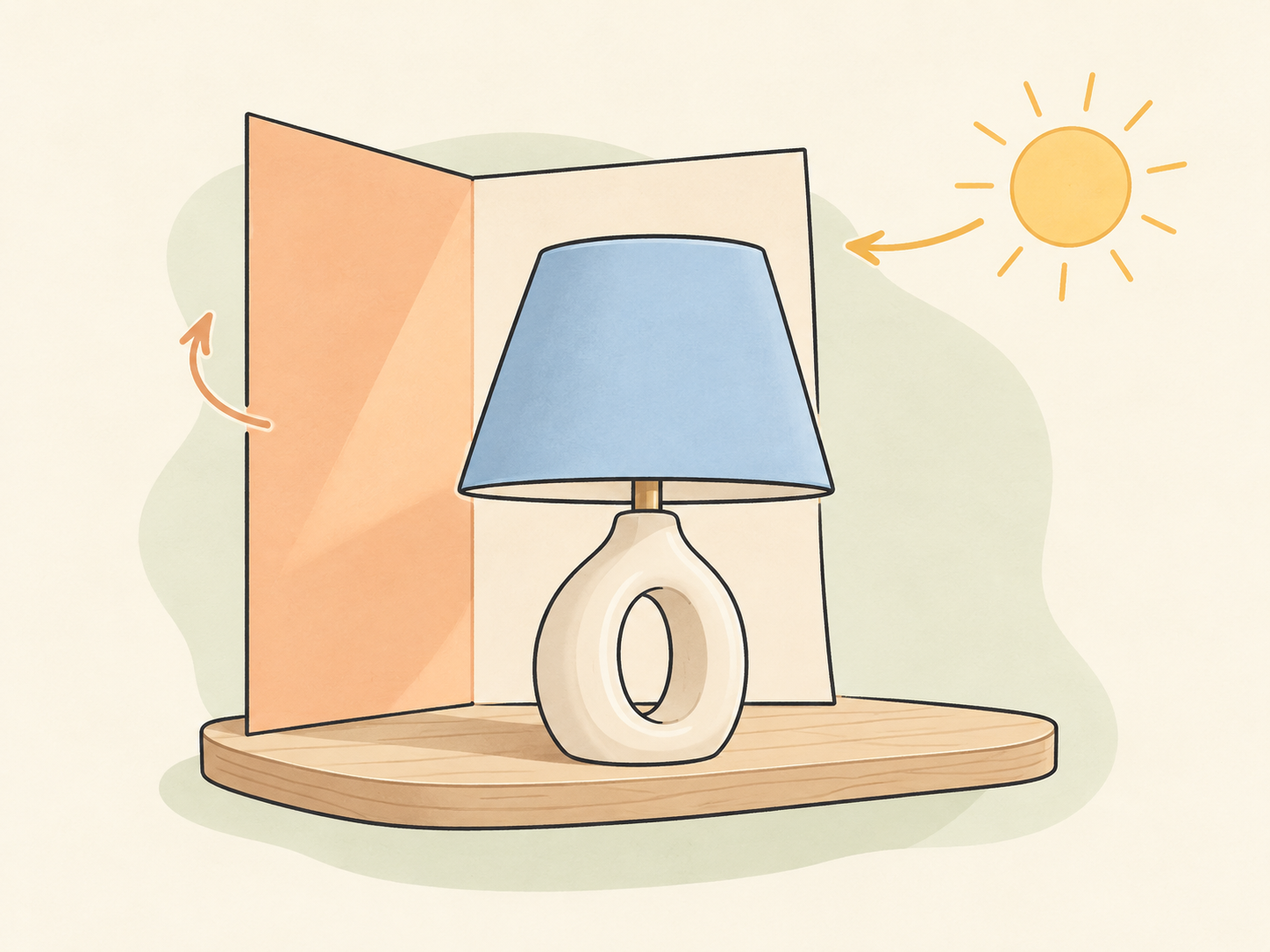
피사체는 그대로 유지하면서 장면은 변경하세요. 보존해야 할 디테일과 원하는 수정 사항이 모두 중요할 때, GPT Image 2.5 Sunburst가 이미지 생성 및 최적화를 도와줍니다.
GPT Image 2.5 Sunburst는 텍스트 및 이미지 입력을 지원하여 설명에 따라 이미지를 생성하거나 참고 이미지를 기반으로 수정할 수 있습니다. 제품 사진을 제공하고 새로운 장면, 조명 및 보존해야 할 형태와 색상을 설명하면 무엇을 수정할지 더 명확해집니다.
모델은 1024 × 1024, 1536 × 1024, 1024 × 1536 등의 픽셀 크기를 지원합니다. 정사각형 상품 이미지, 가로형 표지 또는 세로형 포스터 모두 피사체와 텍스트에 필요한 공간을 중심으로 구도를 먼저 계획할 수 있습니다.
Sunburst는 low, medium, high, extra high, max의 5가지 품질 단계 및 자동 선택을 지원합니다. 모델은 정밀한 생성 및 편집에 중점을 두어 소재, 조명 및 부분적 디테일을 세심하게 처리해야 하는 제품 이미지와 크리에이티브 비주얼에 적합합니다.
GPT Image 2.5 Sunburst에 제품 사진을 제공하고 원하는 방, 표면 또는 조명 조건을 설명하세요. 윤곽선, 라벨, 비율 등 보존 요구사항을 명확히 하여 제품이 재설계되지 않고 동일한 제품을 중심으로 수정되도록 합니다.
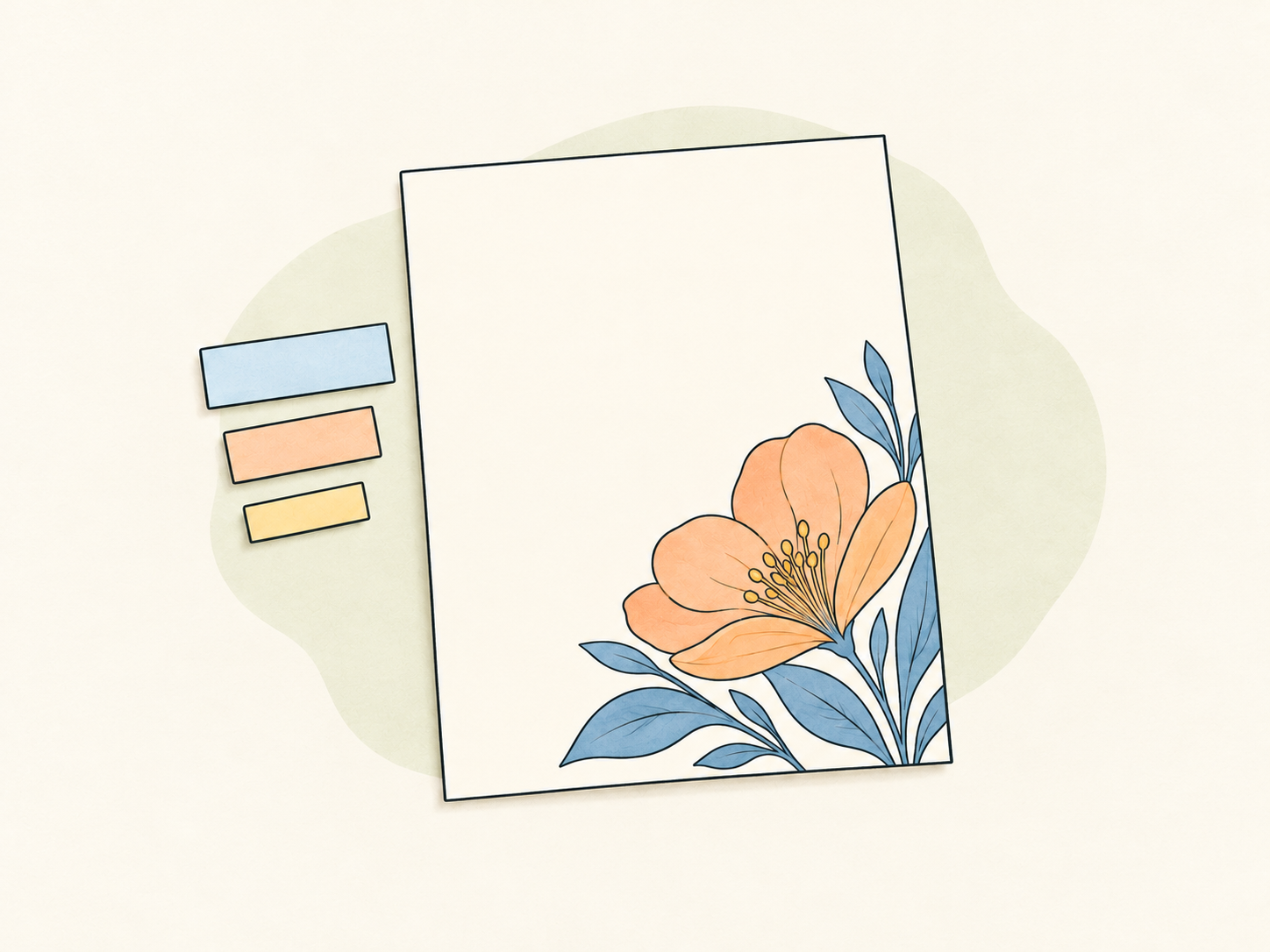
제목을 어디에 배치할지 먼저 결정한 후 화면을 구성하세요. 정확한 카피, 정보 순서 및 위치를 제공하여 Sunburst와 함께 텍스트와 비주얼의 조합을 탐색하거나, 이후 타이포그래피를 위해 깔끔한 여백을 남겨둘 수 있습니다.
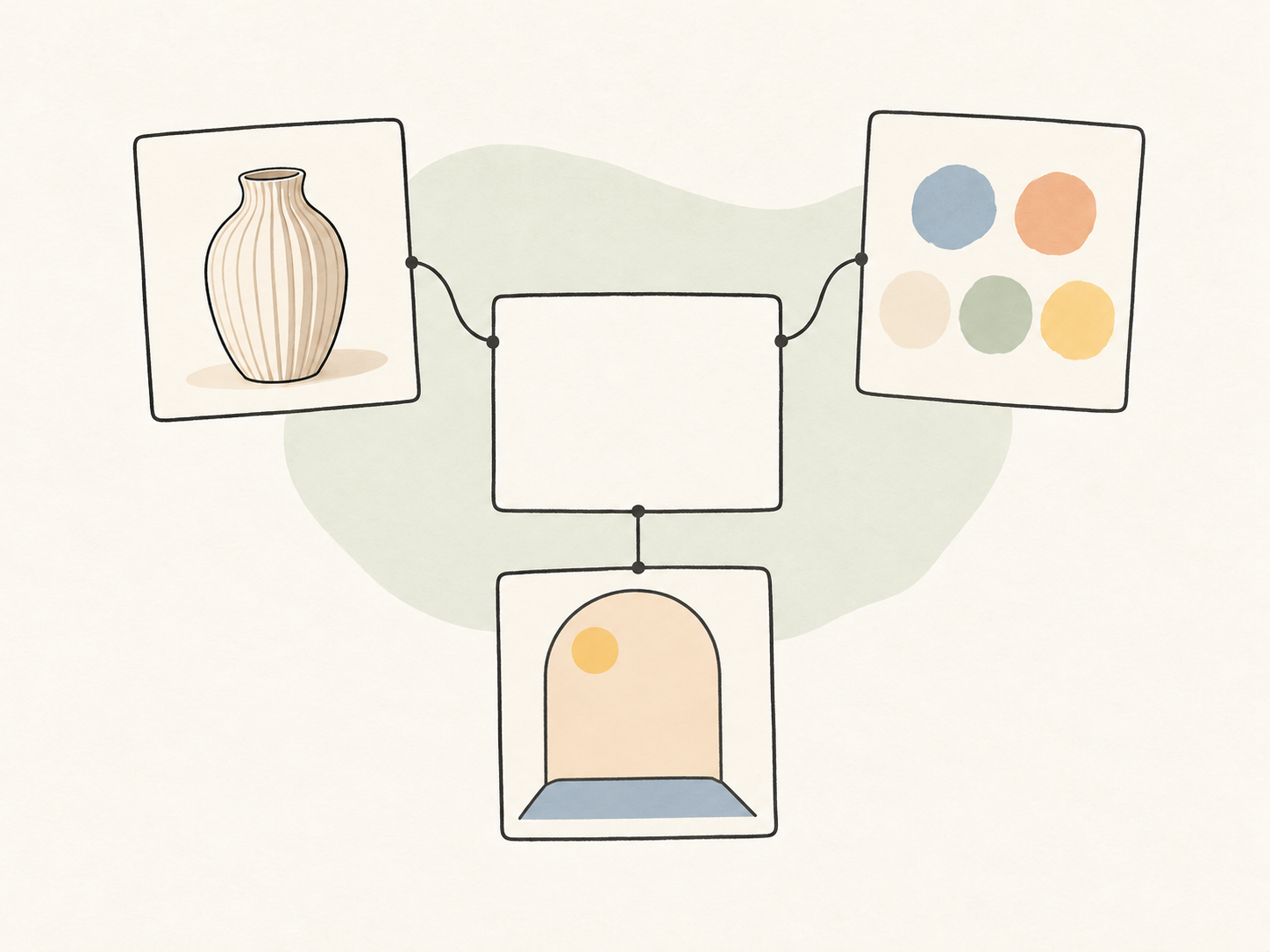
한 장은 피사체를 정의하고, 한 장은 색상 팔레트를 제공하며, 다른 한 장은 장면을 설명합니다. Sunburst에게 각 이미지의 역할을 알려주면 산발적인 시각 참고 자료를 명확한 창작 방향으로 정리할 수 있습니다.
피사체, 장면, 구도 및 예상 용도를 명시하세요. 편집 작업의 경우 변경할 내용과 반드시 보존해야 할 디테일을 지정해 주세요.
최대 5장의 JPEG, PNG 또는 WebP 형식 참고 이미지를 업로드하세요(각 20 MiB 이하). 각 참고 이미지의 역할을 명확히 하여 모델이 추측하지 않도록 합니다.
'YouMind에서 시도해 보기'를 선택하면 창작 지침과 참고 이미지가 GPT Image 2.5 Sunburst가 선택된 채팅 인터페이스로 전달되어 이미지 생성을 계속할 수 있습니다. 가로세로비 및 품질 설정은 채팅 내 이미지 워크플로우에 속하며, 이 모델 페이지의 입력창에서는 제공되지 않습니다.
피사체, 레이아웃 및 텍스트 내용을 확인하세요. 구체적인 문제에 대해 수정 요청을 하고, 이전 버전과 비교한 후 다음 수정으로 진행합니다.
현재 작업을 먼저 살펴보세요: 제품 사진의 정밀한 수정, 일상적인 이미지 탐색, 아니면 기존 이미지를 바탕으로 새로운 시각 방향 개발.
가로로 스크롤하여 모든 모델 비교
GPT Image 2.5 Sunburst 프롬프트에서 다음 이미지 제작을 위한 아이디어를 찾아보세요.
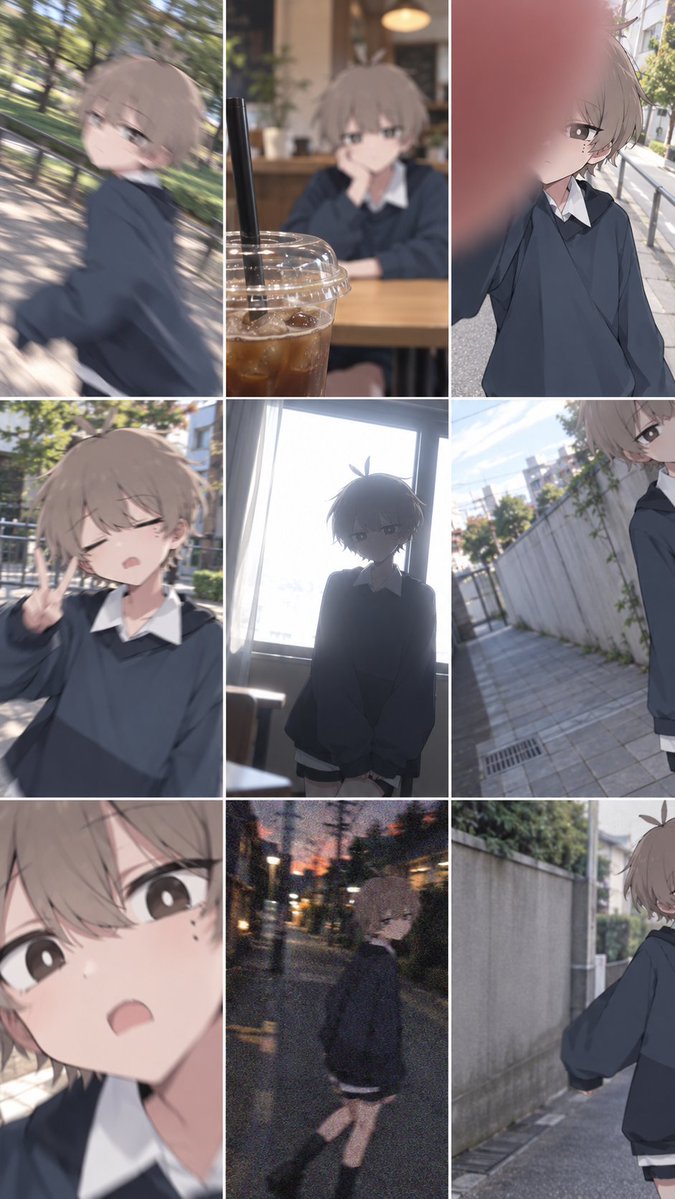
제공된 애니메이션 캐릭터 참조 이미지를 사용하여 서로 다른 9개의 스냅샷이 포함된 3x3 그리드 콜라주를 생성합니다. 목표는 비전문가 사진가가 찍은 candid(자연스러운), 아마추어 '실패' 사진 컬렉션을 시뮬레이션하는 것입니다. 캐릭터의 디자인(머리, 의상)은 참조 이미지와 일치하되, 거리, 카페, 창가 근처 등 다양한 현실적인 야외 및 실내 환경에 배치하십시오.
사실성을 높이기 위해 각 패널에 특정 사진적 결함을 적용하십시오:
1. 모션 블러 (손떨림).
2. 렌즈에 실수로 손가락이 걸린 현상 (빨간색/주황색 흐림).
3. 강한 햇빛으로 인한 과노출.
4. 저조도 폰 카메라에서 흔히 볼 수 있는 심한 디지털 노이즈/그레인.
5. 빈약한 구도 (머리나 몸의 일부가 잘려나감).
6. 초점이 맞지 않는 피사체.
조명은 거친 낮 빛, 어두운 실내, 황혼/저녁 장면 사이에서 다양해야 합니다. 전체적인 분위기는 캐주얼한 스마트폰 사진 덤프(dump)에 어울리는 날것의(raw), 다듬어지지 않은(unpolished), 진정성 있는(authentic) 느낌이어야 합니다.
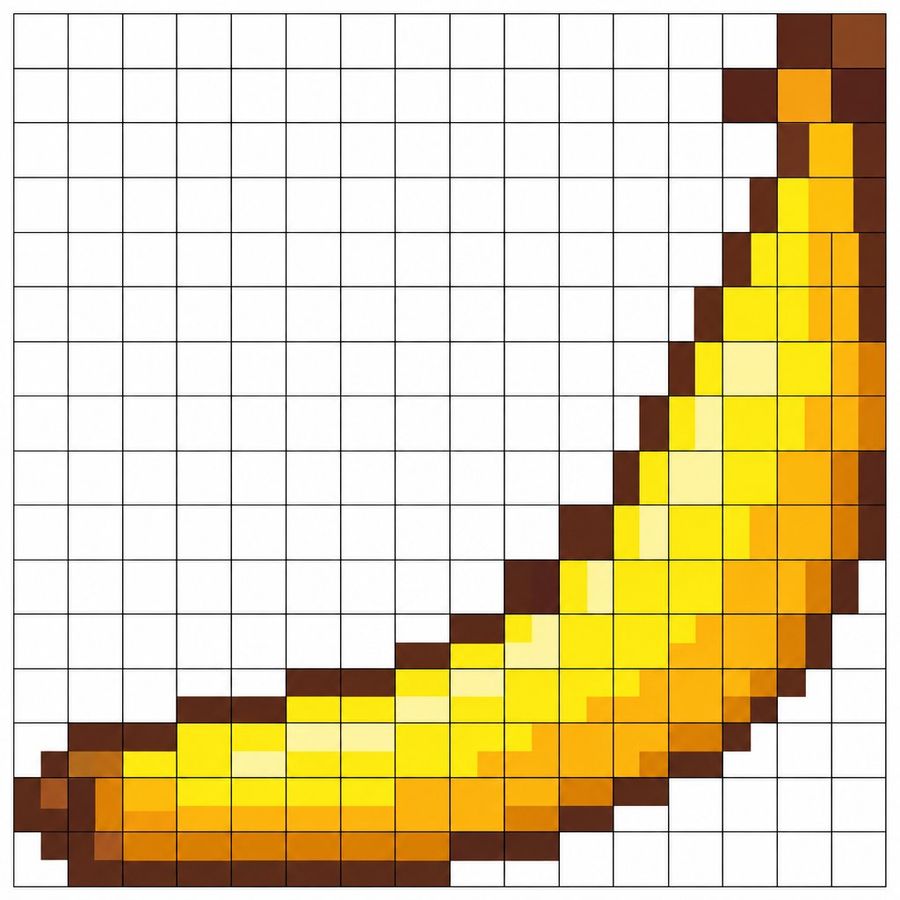
흰색 배경에 바나나가 그려진 픽셀 아트 이미지입니다. 바나나는 곡선 형태이며, 오른쪽 상단 모서리에 갈색 줄기가 있고 몸통은 왼쪽 아래 끝으로 갈수록 노란색에서 주황색으로 변합니다. 픽셀이 격자 패턴으로 배열되어 레트로 비디오 게임 그래픽 특유의 블록 같은 외관을 만들어냅니다.
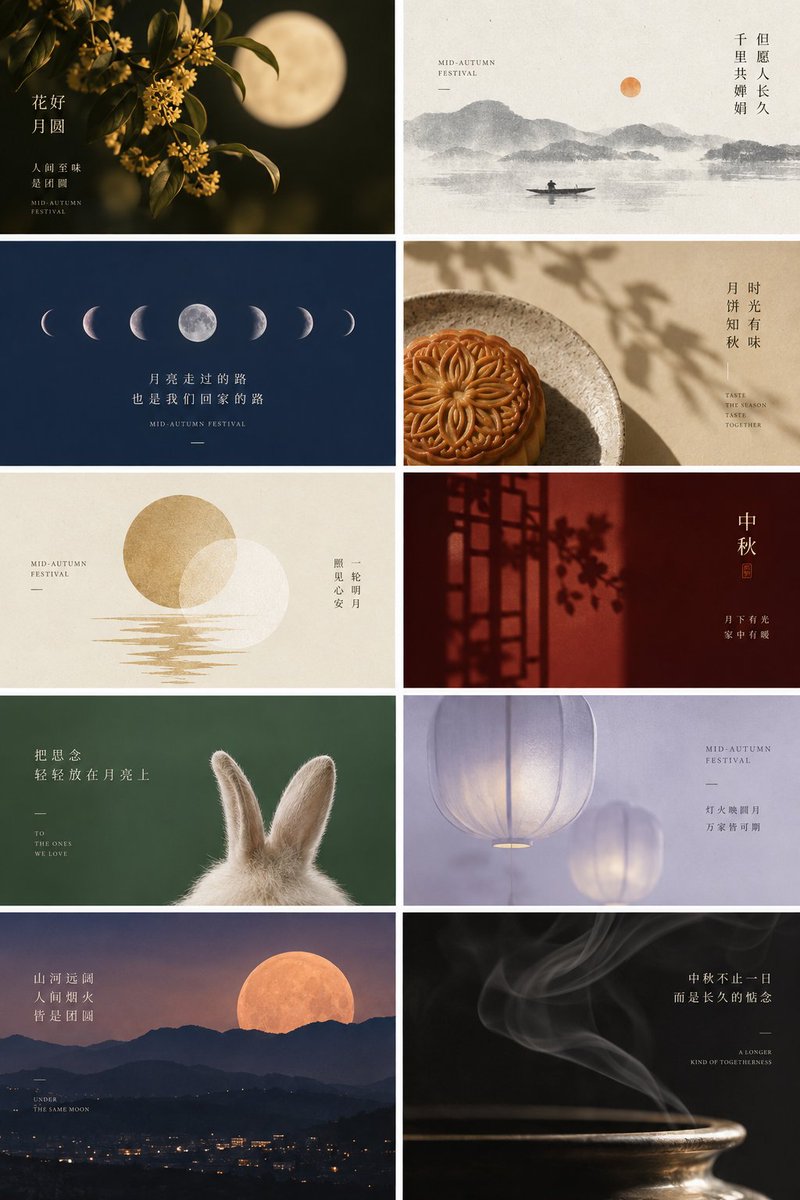
목표: 2열 x 5행 그리드로 배열된 10개의 개별 세로 패널로 구성된 추석 무드 보드를 제작합니다. 스타일은 우아하고 고요하며 문화적으로 풍부하며, 고품질 사진과 미니멀리즘 그래픽 디자인이 조화를 이룹니다.
레이아웃 및 콘텐츠 세부 정보:
1행 왼쪽: 어두운 배경에 황금빛 감꽃(목단) 클로즈업과 그 뒤로 부드럽게 빛나는 보름달. 텍스트 오버레이 (세로 중국어): "花好月圆" (꽃은 피고 달은 둥글다), 작은 텍스트: "人间至味是团圆", 영어: "MID-AUTUMN FESTIVAL".
1행 오른쪽: 전통 수묵화 스타일. 안개 낀 산, 물 위의 작은 배, 그리고 작고 주황색인 해/달. 텍스트 오버레이 (세로 중국어): "但愿人长久,千里共婵娟", 영어: "MID-AUTUMN FESTIVAL".
2행 왼쪽: 깊은 파란 밤하늘 배경에 달의 위상이 가로로 일렬로 표시됨. 중앙 흰색 텍스트: "月亮走过的路,也是我们回家的路", 영어: "MID-AUTUMN FESTIVAL".
2행 오른쪽: 소박한 도자기 접시 위에 놓인 전통 구운 월병, 나뭇잎 사이로 비치는 햇살과 그림자에 의해 조명됨. 오른쪽 세로 텍스트: "时光有味,月饼知秋", 영어: "TASTE THE SEASON TASTE TOGETHER".
3행 왼쪽: 크림색 종이 질감의 미니멀리즘 그래픽 디자인. 두 개의 겹치는 원 (하나의 금박 질감, 하나의 흰색)은 달과 물에 비친 달의 반영을 나타냄. 왼쪽 텍스트: "MID-AUTUMN FESTIVAL", 오른쪽 텍스트 (세로 중국어): "一轮明月,照见心安".
3행 오른쪽: 분위기 있는 붉은 실내 장면. 벽에 그림자를 드리우는 전통 목조 격자 창문의 실루엣. 중앙 오른쪽 큰 흰색 텍스트: "中秋", 아래 작은 텍스트: "月下有人,家中有关".
4행 왼쪽: 부드러운 녹색 배경에서 위로 올려다보는 fluffy white rabbit의 뒷모습(머리와 귀). 왼쪽 흰색 텍스트: "把思念轻轻放在月亮上", 영어: "TO THE ONES WE LOVE".
4행 오른쪽: 신비로운 보라색/라벤더 톤. 공기 중에 매달린 빛나는 종이 등불. 오른쪽 텍스트: "MID-AUTUMN FESTIVAL", "灯火映满月,万家皆可期".
5행 왼쪽: 황혼의 풍경 사진. 도시 불빛이 내려다보이는 산맥 실루엣 위로 떠오르는 크고 밝은 보름달. 왼쪽 텍스트: "山河远阔,人间烟火,皆是团圆", 영어: "UNDER THE SAME MOON".
5행 오른쪽: 향로에서 위로 말려 올라가는 향 연기의 어둡고 분위기 있는 클로즈업. 오른쪽 텍스트: "中秋不止一日,而是长久的惦念", 영어: "A LONGER KIND OF TOGETHERNESS".
비주얼 스타일: 시네마틱 조명, 사진용 얕은 심도, 깔끔한 타이포그래피, 조화로운 색상 팔레트 (골드, 딥 블루, 크림, 레드, 세이지 그린, 라벤더).
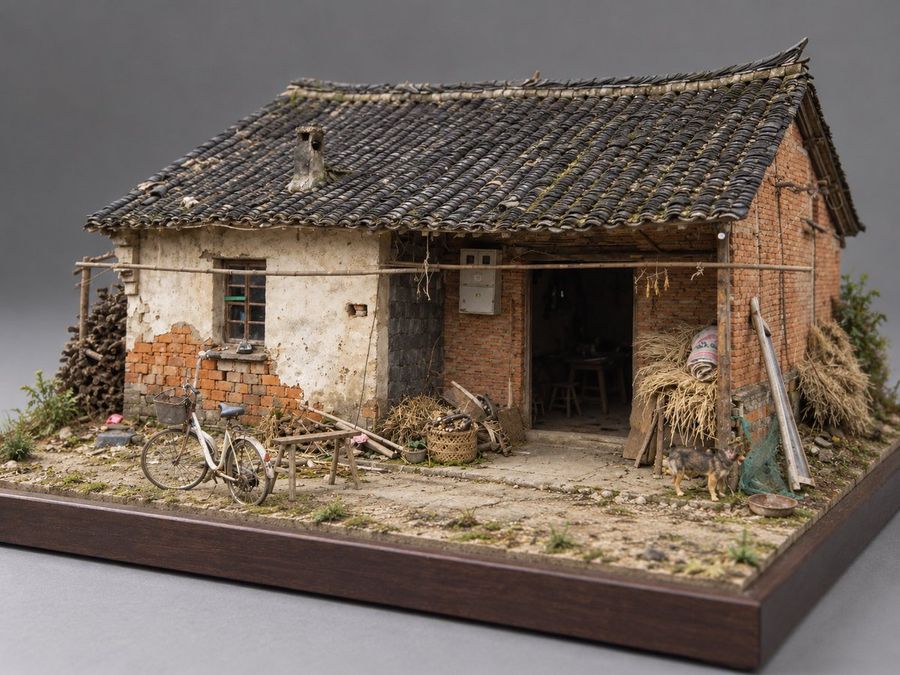
업로드된 낡은 집의 사진을 바탕으로, 건물 구조, 지붕, 문, 창문, 벽 및 원래 환경을 엄격하게 복원하여 박물관급 초현실적인 1:24 스케일 물리적 미니어처 모델로 정확하게 재현합니다. 얼룩진 벽면, 풍화된 벽돌과 기와, 균열, 이끼, 먼지 등 시간의 흔적을 세밀하게 표현하고, 사실적이고 자연스러운 소재와 극도로 높은 수공예 품질을 구현합니다. 모델을 정교한 직사각형 모래 테이블 받침대에 배치하고, 45도 상단 사선 각도에서 전체 건물이 완전히 보이도록 촬영합니다. 전문 매크로 사진 촬영, 부드러운 자연광, 사실적인 그림자, 중립 회색 스튜디오 배경, 8K 초고화질을 적용합니다. 실제 물리적 모델의 효과를 강조하며, 플라스틱 장난감 같은 느낌, 만화 스타일, 3D 렌더링 외관은 피해야 합니다.
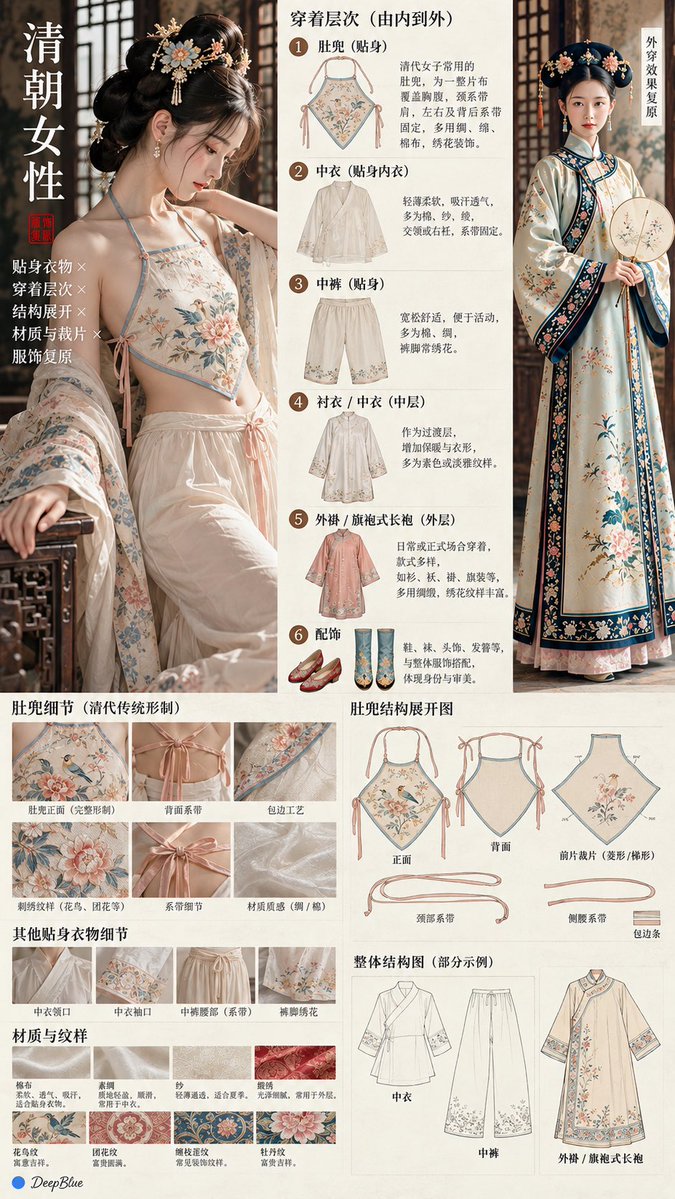
[{argument name="dynasty" default="Ancient"}] 여성 속옷 × 레이어링 단계 × 구조 전개 × 소재 및 재단 × 의상 복원 × 세로 9:16
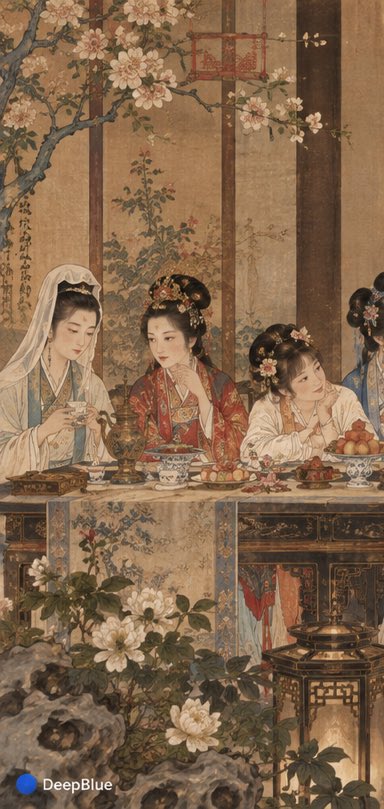
"홍루몽: 야연화회" × "최후의 만찬" 고전 13인 군상 구도 × 가로형 군상 구조만 차용 × 약 1.9:1 와이드 포맷 × 좌측 6인: 묘옥, 왕희봉, 사향운, 탐춘, 이완, 임대옥 × 중앙: 가보옥 × 우측 6인: 설보차, 영춘, 희춘, 평아, 습인, 경문 × 가로형 장탁 연회 × 청대 궁정 공비 인물화
참고:
"최후의 만찬 13인 고전 군상 구도"는 중앙 인물 + 좌우 각 6인 + 가로형 장탁 + 좌/우 그룹핑 관계만을 차용합니다. 좌 6, 중앙 1, 우 6으로 총 13인을 엄격히 유지하세요. 가보옥은 정확히 중앙에 위치하고, 임대옥과 설보차는 그의 양옆에 인접해 있습니다. 나머지 인물들은 지정된 순서에 따라 바깥쪽으로 확장됩니다. 모든 13인이 명확히 보여야 하며, 추가/삭제, 좌우 교체, 산개는 금지됩니다. 테이블을 따라 완전한 가로형 군상을 구성하세요. 오직 구도 구조만 차용하며, 스토리, 캐릭터, 의상, 장면 및 회화 언어는 홍루몽의 중국 고전 맥락을 사용합니다. 서양 종교적 인물이나 요소는 포함하지 마세요.
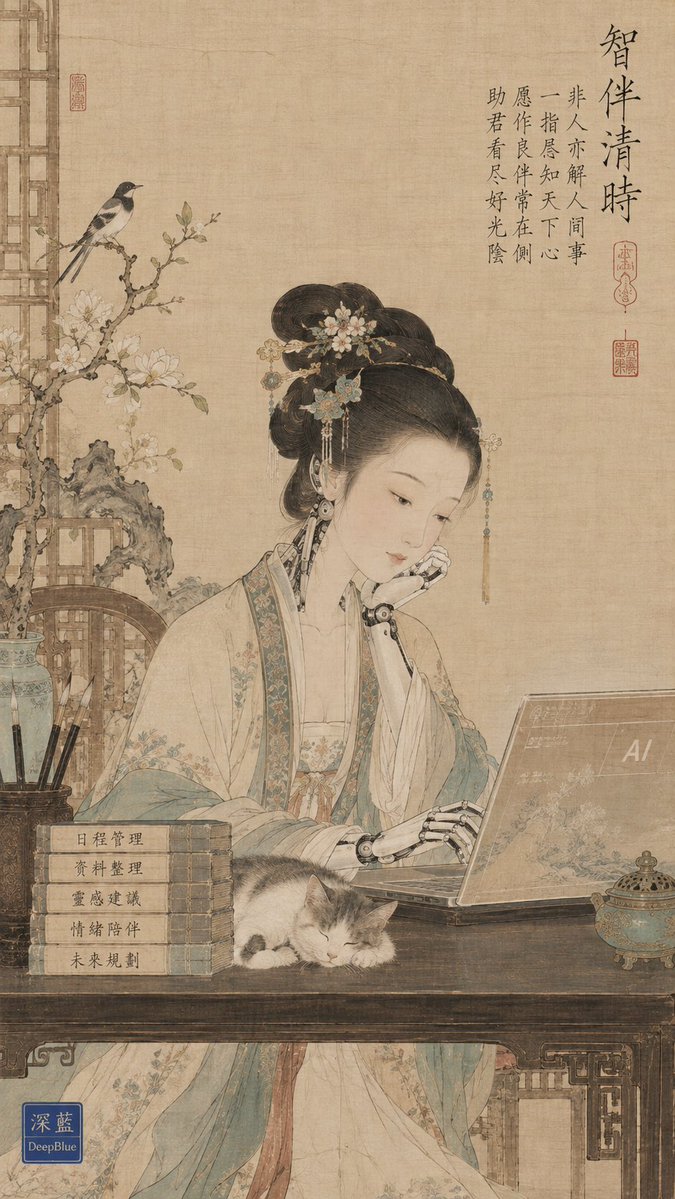
휘종 황제의 미학 × 송나라 궁정 공필화 스타일 × [초현실적 주제] × 극세사 공필 디테일 × 수진체 시 × 주홍색 인장 × 송나라식 여백 × 고대 회화 비단 질감 × 왼쪽 하단에 'Deep Blue'와 그 아래 'DeepBlue'가 어두운 청색 전서체 사각 인장으로 찍힌 도장
캘리그라피의 아름다움과 덧없음을 지니면서도 초서처럼 추상화된 붓터치 스타일의 수묵화로 만들어 주세요.
세부적인 묘사는 무시하고, 추상적이더라도 그 움직임이 느껴지는 아름다움을 목표로 하세요.
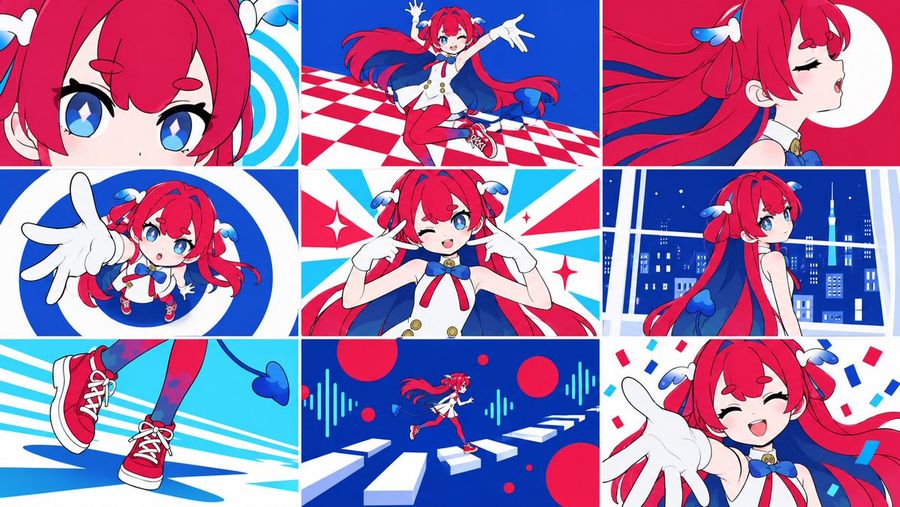
REFERENCE_1 을 캐릭터 베이스로 사용하여, 3×3 그리드에 9개의 동일한 패널로 구성된 {argument name="aspect ratio" default="16:9"} 이미지를 생성하세요. 마치 역동적인 보컬로이드 뮤직비디오 컷처럼 연출해야 합니다. 캐릭터 디자인은 일관되게 유지하되, 각 패널마다 포즈, 카메라 앵글, 크롭, 표정, 배경을 다양하게 구성하세요. 선명한 라인 아트와 높은 대비를 강조한 깔끔하고 평면적인 애니메이션 MV 스타일을 사용하고, 강렬한 빨간색, 파란색, 하늘색, 흰색 그래픽 도형을 활용하세요. UI, 자막, 워터마크, 스크린샷 프레임은 포함하지 마세요.
패널 구성, 정확히 9개 컷:
1. 파란색과 흰색의 나선형 그래픽 배경 속 캐릭터의 눈과 앞머리를 강조한 익스트림 클로즈업.
2. 짙은 파란색 배경의 빨간색과 흰색 체크무늬 바닥 위에서 점프하거나 춤추는 역동적인 전신 포즈.
3. 눈을 감고 머리카락이 드라마틱하게 휘날리는 옆모습 클로즈업, 배경에는 빨간색 원형 그래픽 배치.
4. 강렬한 파란색과 흰색 원형 그래픽 안에서 장갑 낀 손을 카메라 쪽으로 뻗는 치비(Chibi) 스타일의 원근감 있는 샷.
5. 윙크하며 양손 검지로 볼을 가리키는 아이돌 스타일의 상반신 포즈, 주변에 빨간색, 하늘색, 흰색의 폭발형 도형과 반짝임 효과.
6. 파란색 야경 도시 창문을 배경으로 뒤를 돌아보는 4분의 3 뒷모습.
7. 하늘색 속도선 위를 달리는 빨간색 운동화와 다리 클로즈업.
8. 어두운 파란색 배경에 빨간색 원과 하늘색 오디오 파형 그래픽이 있고, 떠 있는 흰색 피아노 건반 위를 달리는 작은 전신 모습.
9. 장갑 낀 손을 시청자 쪽으로 뻗으며 눈을 감고 행복하게 웃는 모습, 주변에 빨간색과 파란색 꽃가루 효과.
전체적인 방향: {argument name="character name" default="이 캐릭터"}를 위한 세련된 애니메이션 오프닝이나 보컬로이드 MV 스토리보드 같은 느낌을 연출하세요. 참조 캐릭터의 정체성을 유지하면서, 다양한 영화적 컷과 리듬감 있는 그래픽 배경을 우선적으로 고려하십시오.
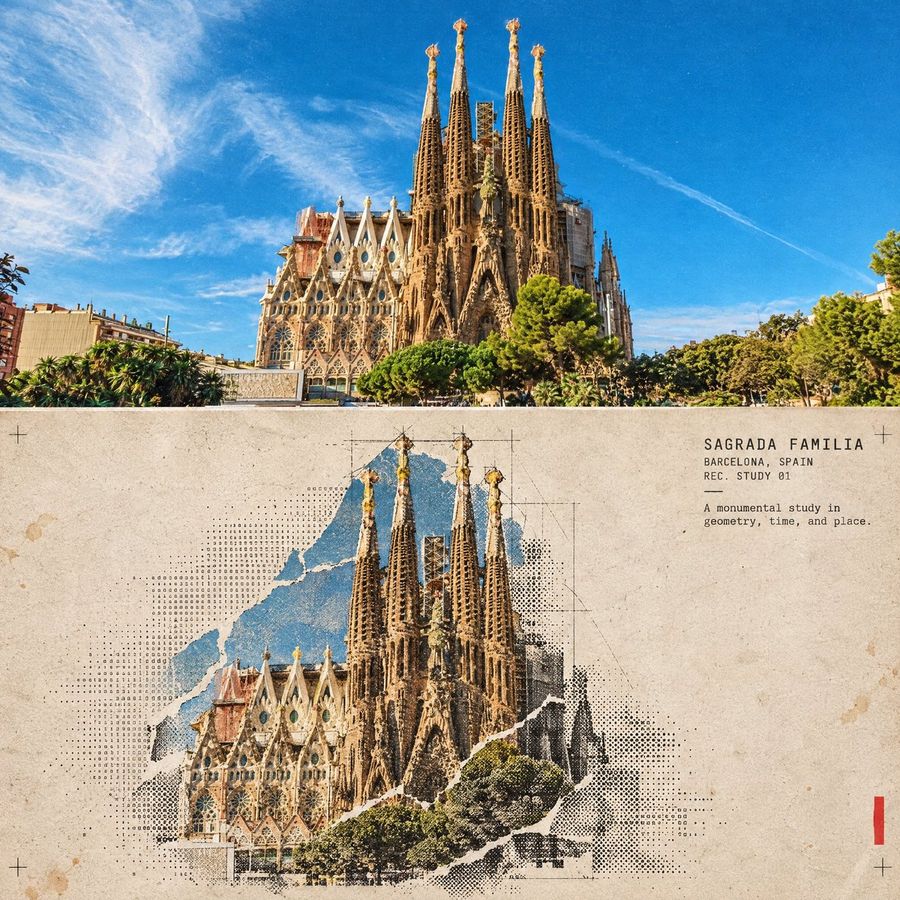
이 구조물 사진을 하나의 고급 할프톤 건축 여행 콜라주 포스터로 변환하세요. 업로드된 사진당 포스터 하나만 출력하며, 여러 구조물이나 사진을 한 프레임에 절대 통합하지 마세요.
형식
3:4 세로 캔버스. 상단에는 실제 건축 사진, 하단에는 인쇄된 재구성 이미지를 배치하여 두 개의 거의 동일한 영역으로 나누고, 깔끔하고 선명한 수평선으로 구분합니다.
비율을 맞추기 위해 구조물을 늘리거나, 왜곡하거나, 기울이거나, 부자연스럽게 위치를 조정하지 마세요.
상단 절반 — 실제 촬영 이미지
원본 구조물을 충실히 보존하세요: 동일한 건축 양식, 비율, 원근감, 독특한 세부 사항, 주변 요소, 자연스러운 빛과 그림자, 그리고 원래의 색감 분위기를 유지해야 합니다.
다음과 같은 인식 가능한 특징을 유지하세요:
* 외관 (Façade)
* 창문과 아치
* 탑 또는 돔
* 문 및 구조적 세부 사항
* 지붕선
* 주변 풍경 또는 거리 요소
미세한 고급 색상 그레이딩과 가장 희미한 필름 그레인만 추가하세요. 건축을 재설계하거나 재해석하지 마세요.
하단 절반 — 인쇄된 재구성 이미지
찢어진 사진 조각 + 고정 폭 ASCII 문자 필드 + 복사기 할프톤 도트 + 건축 라인워크를 사용하여 동일한 구조물을 실험적인 인쇄 건축 콜라주로 재구성하세요.
구조물은 즉시 인식 가능해야 합니다.
* 찢어진 가장자리의 사진 조각은 가장 중요한 건축 세부 사항을 보존합니다.
* 벽돌, 돌, 유리, 금속, 그림자, 창문 및 주변 질감은 외부로 갈수록 점차적으로 ASCII 문자, 검은색 할프톤 도트, 파편화된 인쇄 그레인, 미세한 건축 드래프팅 라인으로 녹아듭니다.
* 얇은 기술적 구성선을 사용하여 구조물의 기하학적 형태를 은밀하게 추적하세요.
* 선택된 영역이 종이 섬유와 할프톤 조각으로 부서지도록 하여, 건물이 아카이브 인쇄물에서 떠오르는 듯한 느낌을 만드세요.
* 주요 실루엣은 강하고 가독성 있게 유지하세요.
* 질감: 거친 흰색 종이 섬유 가장자리, 미묘한 복사기 결함, 약간의 인쇄 정합 오차(print misregistration), 퇴색된 잉크, 오래된 종이 얼룩, 절제된 크롭 마크 몇 개, 그리고 작은 빨간색 캘리브레이션 바 하나.
* 색상: 따뜻한 회색의 오래된 종이 배경 + 검은색 잉크 + 구조물의 원래 차분한 색상 + 절제된 단일 빨간색 강조점.
* 구조물의 채도를 완전히 제거하지 마세요.
구조물은 프레임 너비의 약 60–88%를 차지해야 하며, 건축이 가장 잘 읽히는 방식에 따라 스케일링됩니다.
종이의 22–38%는 눈에 띄게 비어 있고 손대지 않은 상태로 남겨두어, 포스터가 빽빽한 디지털 화면이 아닌 아카이브 건축 표본처럼 느껴지도록 넉넉한 여백 공간을 만드세요.
타이포그래피
구조물을 기반으로 한 깔끔하고 읽기 쉬운 고정 폭 건축 제목을 하나 추가하세요:
[STRUCTURE NAME]
그 아래에 다음 내용을 포함하세요:
[CITY, COUNTRY]
REC. STUDY 01
건축과 관련된 짧은 관찰 캡션을 하나 추가하세요. 예를 들어:
“기하학, 시간, 장소에 대한 기념비적인 연구.”
타이포그래피는 오래된 건축 아카이브와 언더그라운드 실험 디자인 저널이 혼합된 느낌을 주어야 합니다.
몇 개의 느슨한 ASCII 글리프가 외부 실루엣이나 건축적 요소를 추적할 수 있습니다.
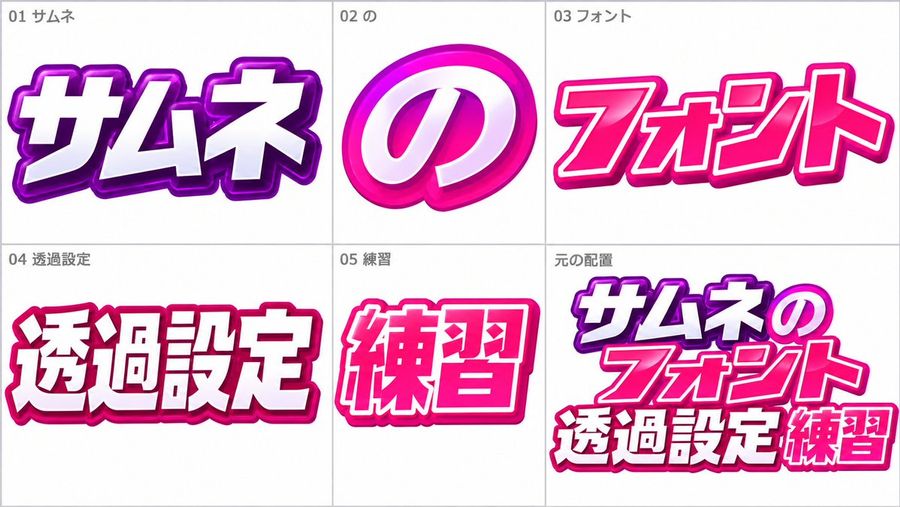
5가지 고유한 텍스트 스타일과 1개의 합성 레이아웃을 포함한 일본어 타이포그래피 레퍼런스 시트를 제작하세요. 디자인은 깔끔한 흰색 배경을 사용하며, 2행 3열의 6개 패널 그리드로 나누어야 합니다. 각 패널에는 왼쪽 상단에 작은 회색 산세리프 숫자 라벨이 붙은 특정 일본어 텍스트가 고유한 스타일로 표시됩니다.
패널 1 (좌측 상단): 라벨 '01 サムネ'. 텍스트: 'サムネ' (썸네일). 스타일: 두껍고 둥근 보라색 3D 문자에 짙은 바이올렛 드롭 섀도우와 문자 표면에 광택 있는 흰색에서 보라색으로의 그라데이션을 적용합니다.
패널 2 (중앙 상단): 라벨 '02 の'. 텍스트: 'の' (소유격 조사/No). 스타일: 두꺼운 핫핑크 타원형 링으로 렌더링된 큰 단일 문자로, 내부에 흰색 하이라이트가 있어 스타일리시한 스티커나 버튼처럼 보입니다.
패널 3 (우측 상단): 라벨 '03 フォント'. 텍스트: 'フォント' (폰트). 스타일: 선명한 흰색 외곽선과 입체감을 주는 단단한 다크 핑크 익스투전( extrusion)/섀도우가 있는 굵고 이탤릭체의 핑크색 문자입니다.
패널 4 (좌측 하단): 라벨 '04 透過設定'. 텍스트: '透過設定' (투명도 설정). 스타일: 흰색에서 연분홍색으로 수직 그라데이션이 채워진 무거운 블록형 문자이며, 두껍고 생생한 마젠타 테두리와 섀도우로 둘러싸여 있습니다.
패널 5 (중앙 하단): 라벨 '05 練習'. 텍스트: '練習' (연습). 스타일: 패널 4와 유사하지만 약간 더 압축된 형태입니다. 두꺼운 흰색 외곽선과 단단한 마젠타 드롭 섀도우가 있는 굵은 핑크색 문자입니다.
패널 6 (우측 하단): 라벨 '元の配置' (원본 레이아웃). 내용: 이전 모든 요소를 결합한 합성 배열입니다. 좌측 상단에 'サムネ' (보라색 스타일), 그 옆에 'の' (핑크 타원), 아래에 'フォント' (이탤릭 핑크), 그리고 하단에 '透過設定' + '練習' (블록형 핑크)을 배치하여 이러한 자산들이 썸네일 디자인에서 어떻게 조화를 이루는지 보여줍니다.
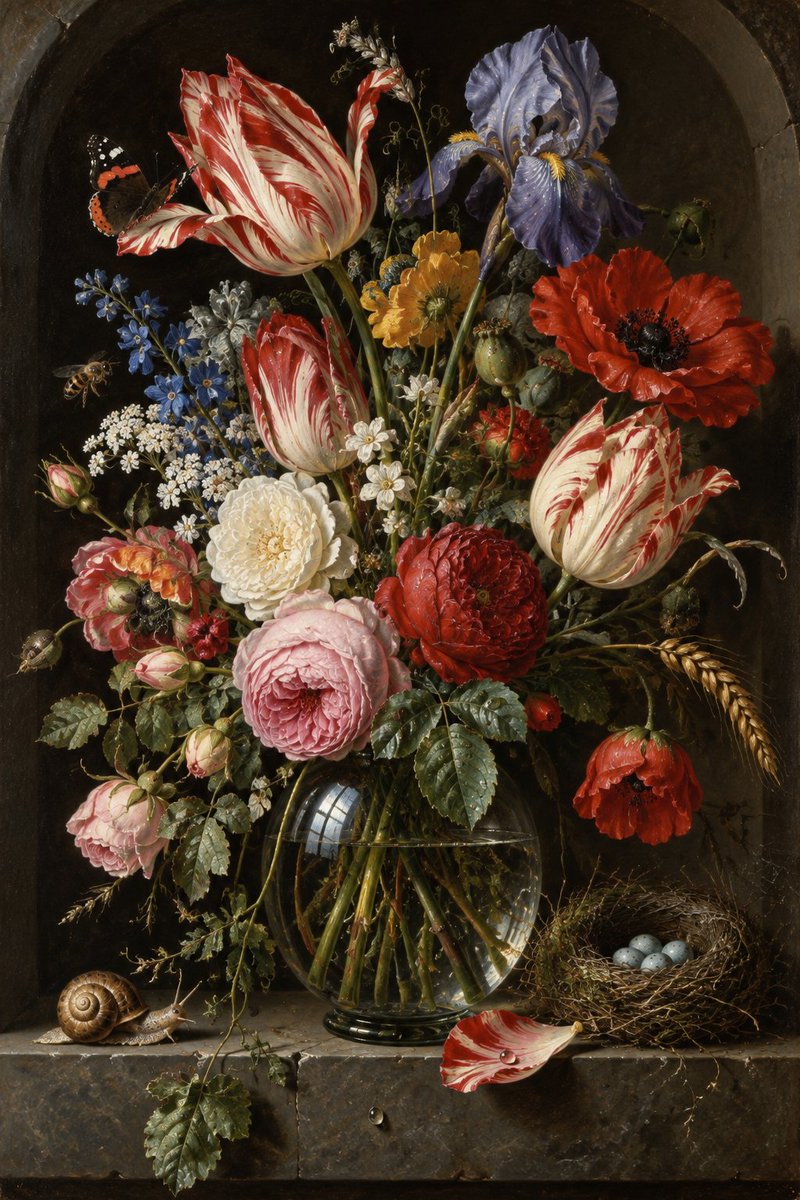
네덜란드 황금 시대 정물화 스타일의 초현실적 유화입니다. 구성은 물이 담긴 투명한 구형 유리 화병에 풍성하게 넘치는 꽃다발을 특징으로 합니다. 꽃다발에는 크고 빨간색과 흰색 줄무늬가 있는 앵무새 튤립, 눈에 띄는 보라색 붓꽃, 밝은 빨간색 양귀비, 그리고 분홍색, 흰색, 진홍색 계열의 장미가 포함되어 있습니다. 그 사이사이에 작은 파란색 물망초, 노란색 금잔화, 섬세한 흰색 가지들이 섞여 있습니다. 주황색과 검은색 날개를 가진 나비가 왼쪽 위 튤립 위에 앉아 있고, 벌은 중앙 왼쪽 근처에서 맴돌고 있습니다. 화병 오른쪽에는 세 개의 옅은 파란색 알이 들어 있는 작은 새 둥지가 놓여 있습니다. 왼쪽 돌 선반에는 갈색 나선형 껍질을 가진 달팽이가 있습니다. 전경의 선반 위에는 떨어진 빨간색과 흰색 튤립 꽃잎 하나가 누워 있습니다. 배경은 어둡고 분위기 있으며, 배열을 감싸는 아치형 석조 벽감을 특징으로 합니다. 조명은 극적인 키아로스쿠로(명암법) 기법을 사용하여 꽃잎의 질감과 유리의 투명함을 강조합니다.

