YouMind
로그인

GPT Image 2

텍스트 설명이나 참조 이미지를 통해 제품 이미지, 포스터, 초상화 및 일러스트를 제작하세요. 주제, 스타일, 구도를 설정하고 중요한 디테일을 정교하게 다듬어 보세요.

GPT Image 2
연구
웹페이지
슬라이드
이미지
동영상

브리프의 잠재력 극대화

모델에 유용한 방향을 제시하고 모든 수정 사항을 목적에 맞게 진행하세요.

이미지를 정의하는 디테일 묘사

텍스트로 새로운 이미지를 생성하거나 기존 객체가 결과를 가이드하도록 참조 이미지를 추가하세요. 소재, 조명, 구도를 묘사하여 시각적 아이디어를 구체적인 이미지 브리프로 변환합니다.
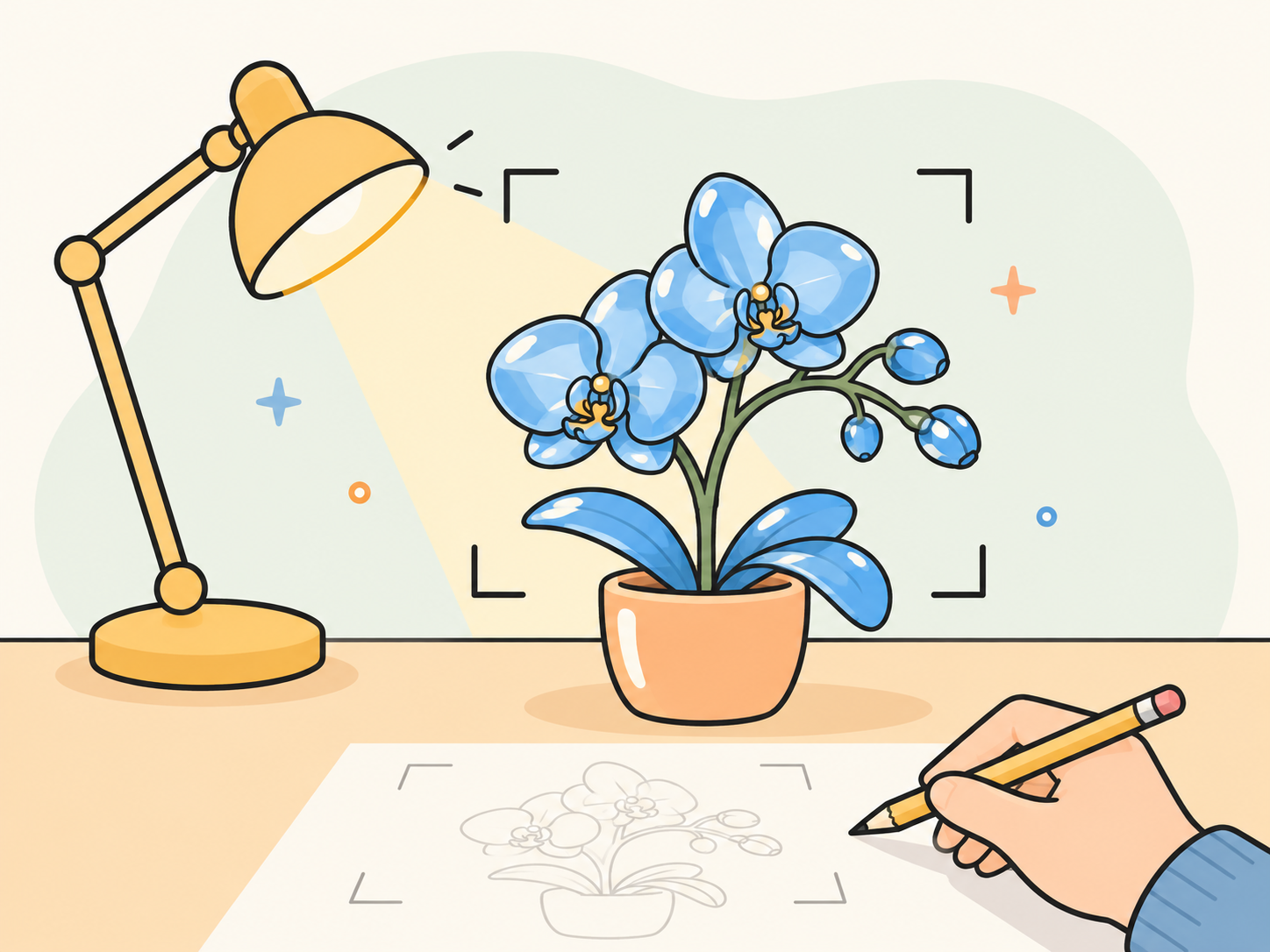
상세한 이미지 브리프를 위한 조명과 구도 단서가 포함된 유리 난초 일러스트

기존 이미지에 새로운 방향 부여

참조 이미지를 업로드하고 유지할 부분과 변경할 부분을 지정하세요. 제품에 대한 집중력을 유지하면서 다른 배경이나 조명을 요청하고, 결과물의 형태, 비율, 미세 디테일을 점검합니다.
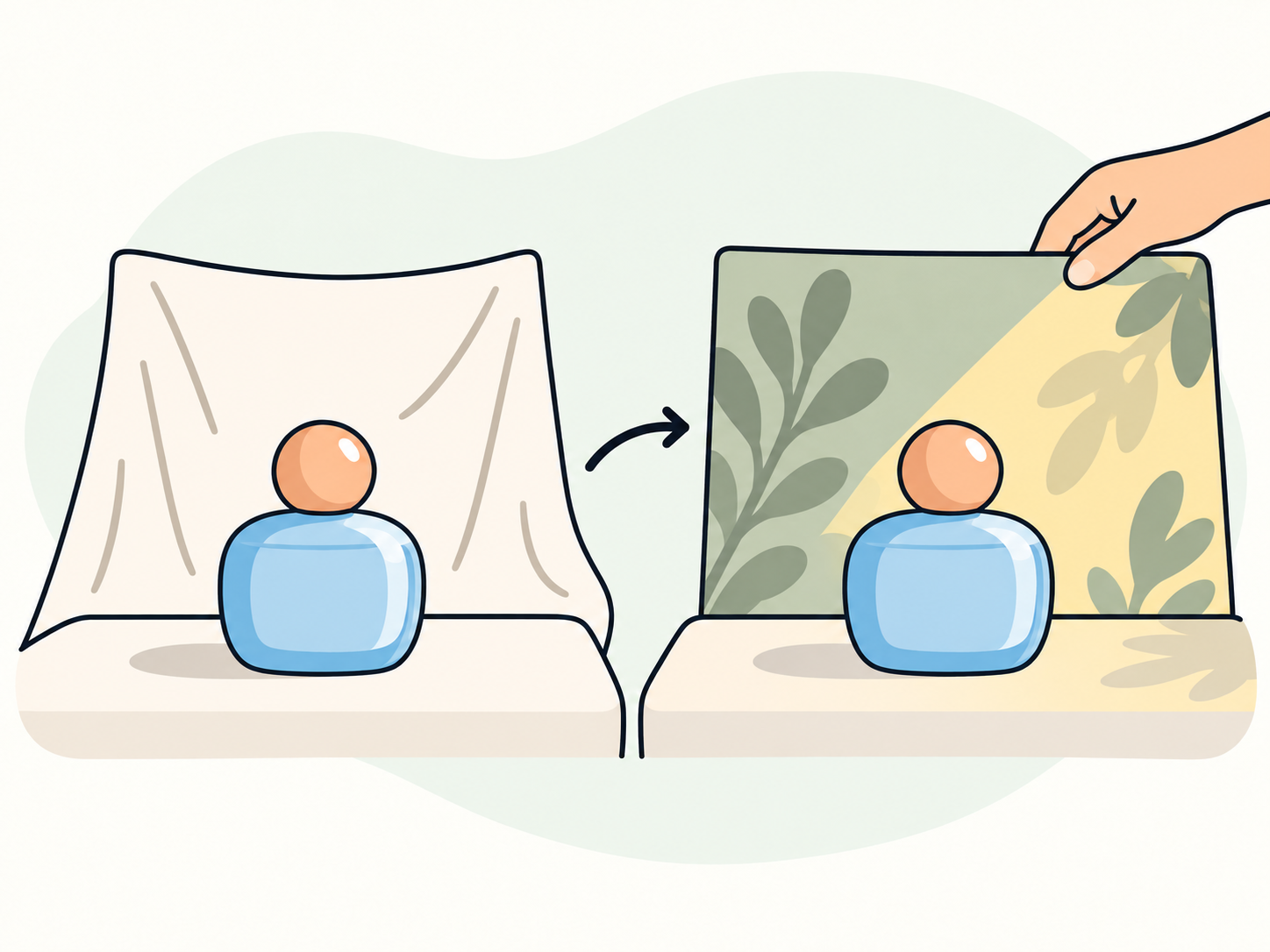
형태는 일정하게 유지하면서 배경과 조명을 변경한 동일 제품의 일러스트

중요한 부분부터 순차적으로 다듬기

강력한 이미지가 항상 새로운 아이디어를 필요로 하지는 않습니다. 헤드라인 주변 간격을 조정하거나 배경을 단순화하거나 조명을 변경하세요. 브리프의 유용한 부분은 유지하고 다음 요청은 구체적으로 만듭니다.
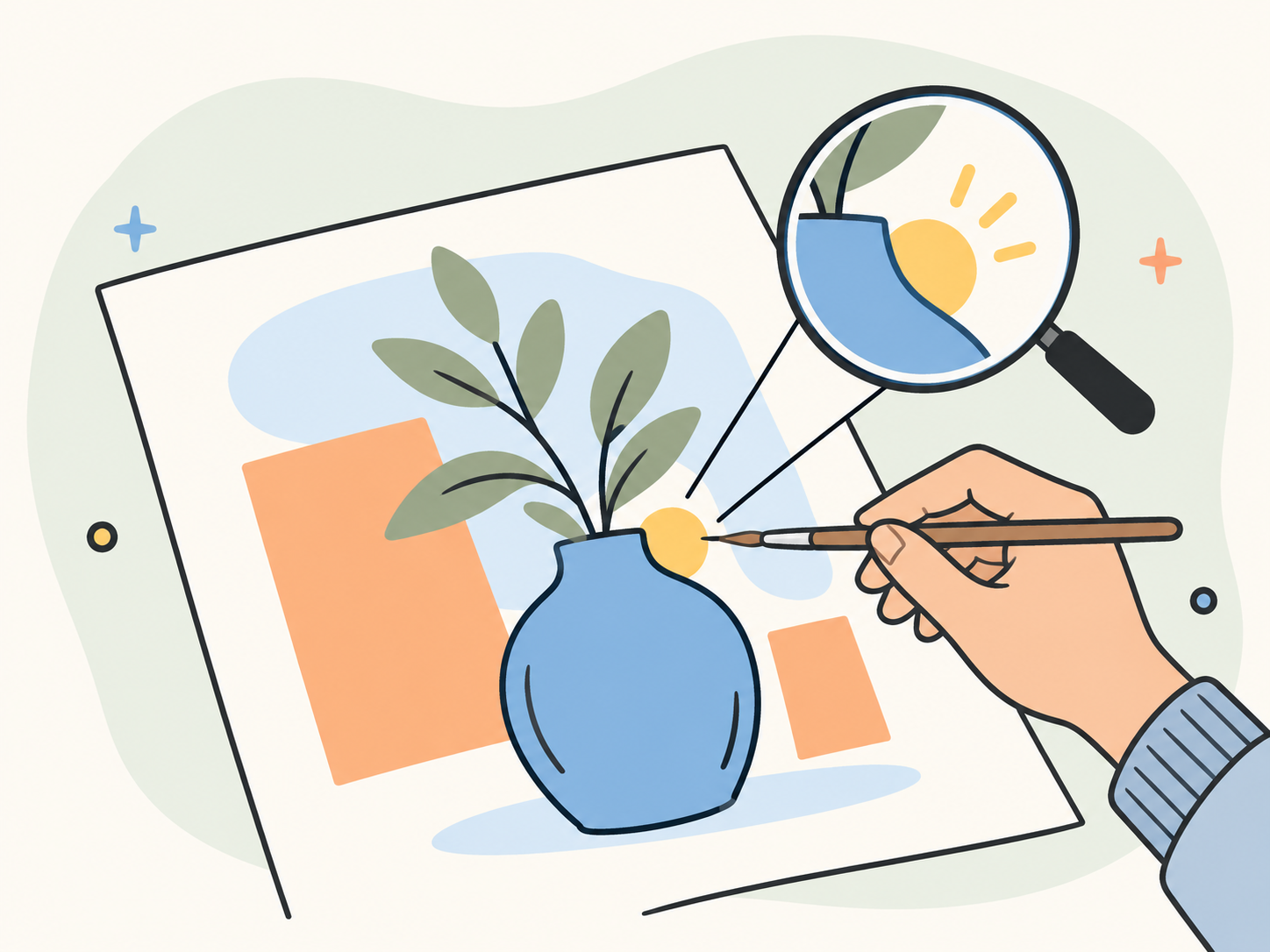
포스터의 한 디테일에 대한 집중적인 조정 일러스트

브리프에서 다음 이미지까지

  1. 시작점 선택

    새로운 이미지를 설명하거나 참조 이미지를 업로드하세요. 주제, 용도 및 유지해야 할 세부 사항을 포함합니다.

  2. 이미지 작업 열기

    이 모델, 브리프 및 참조 이미지와 함께 계속하려면 'YouMind에서 시도'를 선택하세요. 로그인 요청 시 진행하며, 작업 워크플로우에 따라 사용 가능한 생성 옵션이 결정됩니다.

  3. 검토 및 수정

    적절한 크기로 이미지를 확인하세요. 텍스트, 제품 디테일, 얼굴 등을 점검한 후 최종 사용을 위해 구체적인 수정 사항을 요청합니다.

다음 비주얼 프로젝트를 위한 스킬

일러스트, 그림책, 프레젠테이션 비주얼을 위한 관련 워크플로우를 탐색하세요.

관련 스킬 탐색

스킬 둘러보기

이미지 모델 비교

두 모델 모두 텍스트와 참조 이미지를 통해 이미지를 생성하고 편집합니다. 표는 공개된 모델 기능을 비교하며, 사용 가능한 설정은 작업에 따라 달라집니다.

값 입력을 기다리는 모델 비교 레이아웃
비교GPT Image 2Nano Banana Pro
입력
텍스트 프롬프트와 레퍼런스 이미지를 활용하여 간단한 설명이나 기존 시각 자료에서 시작합니다.
출력
레이아웃, 문서 및 기타 시각 프로젝트에 사용할 이미지를 생성하거나 편집합니다.
단일 응답에서 텍스트와 일러스트레이션을 함께 지원하는 이미지입니다.
이미지 크기 조절
특정 레이아웃에 맞게 모델 제한 내에서 사용자 지정 픽셀 크기를 설정합니다.
1K, 2K, 4K 크기 옵션과 함께 가로세로 비율을 선택할 수 있습니다.
기존 이미지 편집
변경할 부분과 유지할 부분에 대한 지침이 포함된 레퍼런스 이미지를 사용합니다.

가로로 스크롤하여 모든 모델 비교

사용자들의 후기

  • GPT Image 2 를 사용해 도자기 컵의 제품 사진 콘셉트를 탐색해 봤습니다. 유약, 린넨 표면, 아침 햇살을 구체적으로 설명했더니 실제 촬영 전 포토그래퍼와 논의할 수 있는 확실한 방향성을 얻을 수 있었어요.

    Maya Reynolds브랜드 디자이너
  • 재즈 나이트 포스터는 여백의 미가 중요하죠. 헤드라인과 두 가지 색상으로 시작한 뒤 글자 주변에 더 많은 공간을 요청했습니다. 완전히 다른 스타일로 다시 시작하는 것보다 이 작은 수정이 훨씬 유용했어요.

    Leon이벤트 기획자
  • 이미지를 편집할 때는 레퍼런스를 가져와서 어떤 부분은 유지해야 하는지 설명합니다. GPT Image 2 를 사용하면 의상과 분위기를 브리프의 중심에 둔 채 인물 사진의 배경을 다양하게 시도해 볼 수 있어요.

    Nina Kim초상화 사진작가
  • 제 기사는 좌절 후 다시 시작하는 것에 관한 내용이었습니다. 금 간 찻잔 사이로 자라나는 작은 정원이 책상에 앉아 있는 흔한 사진보다 훨씬 많은 것을 말해주었죠. 그 은유를 에디토리얼 일러스트로 발전시킬 수 있어서 정말 좋았습니다.

    Owen Parker뉴스레터 작가
  • 작은 게임에 들어갈 택배 기사 캐릭터를 구상 중입니다. GPT Image 2 로 캐릭터 디자인 스터디를 하면서 코트, 가방, 실루엣을 하나씩 바꿔보고 최종 레퍼런스 시트에 무엇을 넣을지 결정해요.

    Tessa독립 게임 디자이너
  • 하나의 피사체, 차분한 배경, 그리고 제목을 넣을 여백. 제가 유튜브 썸네일을 만들 때 원하는 출발점은 바로 이것입니다.

    Jules Moreau비디오 크리에이터
  • 밤의 주방, 졸린 여우, 달 모양의 램프. 그림책을 작업할 때 대사를 넣기 전에 GPT Image 2 를 활용해 배경이 어떤 감정을 전달할 수 있는지 먼저 탐색합니다.

    Ada F.그림책 작가
  • 선반 위에 놓인 박스를 직접 볼 수 있으면 패키징 콘셉트를 논의하기가 훨씬 수월해집니다. 종이 질감, 컬러 블록, 시야각을 설명하고 결과 이미지를 보며 어떤 방향을 실제 목업으로 제작할지 결정해요.

    Callum Fraser패키지 디자이너
  • 레시피 유인물에 만두 빚는 손 모양을 클로즈업한 이미지가 필요했습니다. 손 위치와 만두피 가장자리를 중심으로 이미지 프롬프트를 작성했어요. 실제 기술을 가르치기 위한 일러스트로 사용하기 전에 이런 디테일을 꼼꼼히 확인합니다.

    Esme Laurent요리 강사
  • 같은 독서 공간이지만 다른 분위기. 방에 사용할 소재를 고르기 전에 레퍼런스 이미지를 활용해 따뜻한 우드 톤, 차분한 그린, 부드러운 저녁 조명을 미리 탐색해 봅니다.

    Felix Braun인테리어 스타일리스트
  • 취약한 시스템을 설명하는 슬라이드에 종이 접기로 만든 다리 이미지가 필요했습니다. GPT Image 2 덕분에 관련 없는 스톡 사진에 타협하지 않고, 제가 전달하려는 메시지에 딱 맞는 시각적 은유를 개발할 수 있었어요.

    Imogen Clarke프레젠테이션 디자이너
  • 소셜 미디어 게시물 커버를 기획할 때는 텍스트가 들어갈 위치를 기준으로 구성합니다. 주요 오브젝트를 한쪽으로 치우치게 요청하면 작업하기 좋은 구도가 만들어지고, 거기에 최종 문구를 넣고 발행 레이아웃에서 크롭 상태를 확인합니다.

    Rhea Shah커뮤니티 에디터

시작 전 자주 묻는 질문

사진으로 시작할 수 있나요?
네. 레퍼런스 이미지를 업로드하고 원하는 변경 사항을 설명하세요. 피사체나 제품 형태처럼 유지해야 할 세부 사항과 변경해도 되는 부분을 명확히 알려주세요. 모든 디테일이 그대로 보존될 것이라고 가정하지 말고 반드시 결과물을 확인하시기 바랍니다.
여기에 어떤 이미지 파일을 추가할 수 있나요?
이 페이지에서는 최대 5 개의 JPEG, PNG 또는 WebP 레퍼런스 이미지를 지원하며, 각 파일의 최대 크기는 20 MB 입니다. 기존 피사체의 형태, 외관 또는 레이아웃이 작업의 기준이 되어야 할 때는 선명한 이미지를 사용하세요.
이미지 안에 텍스트를 넣을 수 있나요?
정확한 문구를 포함하고 그 위치와 읽기 순서를 설명하세요. 가독성이 중요한 경우 메시지는 짧게 유지하는 것이 좋습니다. 최종 이미지를 사용하기 전에 철자, 구두점, 작은 텍스트를 꼼꼼히 확인하세요.
더 일관된 스타일을 얻으려면 어떻게 해야 하나요?
팔레트, 재질, 조명, 구도 등 브리프의 핵심 요소는 일정하게 유지하세요. 필요할 때 레퍼런스를 활용하고 한 번에 하나의 요소만 변경해 보세요. 그리고 매번 결과물의 차이점을 검토하세요.
특정 레이아웃에 맞는 이미지를 만들 수 있나요?
GPT Image 2 는 모델 제한 내에서 사용자 지정 픽셀 크기를 지원합니다. 생성 작업에서 제공되는 크기 옵션은 해당 워크플로우에 따라 다릅니다. 브리프에 의도된 배치와 구도를 포함하고, 레이아웃에 맞는 출력 옵션을 확인하세요.
이미지 생성 시 크레딧은 어떻게 사용되나요?
이미지 생성에는 계정의 크레딧이 소모됩니다. 무료 스킬을 사용하더라도 기본 모델 이용까지 무료가 되는 것은 아닙니다. 요금제 섹션에서 현재 플랜과 크레딧 허용량을 확인할 수 있으며, 이미지에 소모되는 크레딧은 모델과 생성 설정에 따라 달라집니다.

더 많은 모델

더 대담한 작품을 만들 준비가 되셨나요?