2:59
Codex Desktop을 사용하다 보면 다음과 같은 상황을 자주 겪게 됩니다:
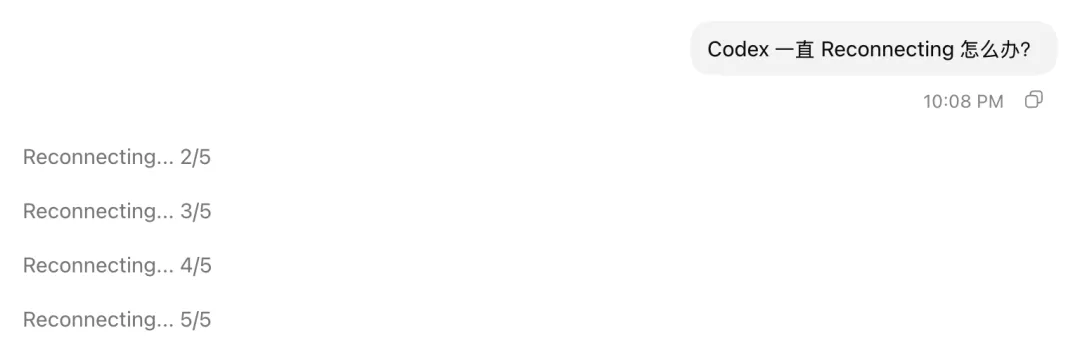
거의 매번 5번의 재연결 시도 후에야 응답을 받습니다. 이 5번의 재연결 때문에 모두가 너무 오래 기다려야 하고, 완전한 시간 낭비입니다.
그 이유는 Codex Desktop의 새 버전 업그레이드 이후(구체적인 버전은 알 수 없음) 기본 연결 방식이 WebSocket 프로토콜로 변경되었기 때문입니다. 이 연결이 실패하면 로그에 WebSocket 핸드셰이크 시간 초과로 직접 표시됩니다.
왜 이런 일이 발생할까요? Codex Desktop은 데스크톱 애플리케이션이기 때문에 브라우저처럼 시스템 프록시를 자동으로 상속하지 않습니다. 시작할 때 프록시를 사용하려면 HTTP_PROXY 및 HTTPS_PROXY 같은 환경 변수를 명시적으로 읽어야 합니다. 이러한 변수가 설정되어 있지 않으면 직접 연결할 수 있다고 가정하여 오랜 시간 응답이 없고 재연결 루프에 빠지게 됩니다.
macOS를 예로 들어 설명
- 터미널에 다음 명령어를 입력하여 프록시 정보를 확인합니다:
1scutil --proxy
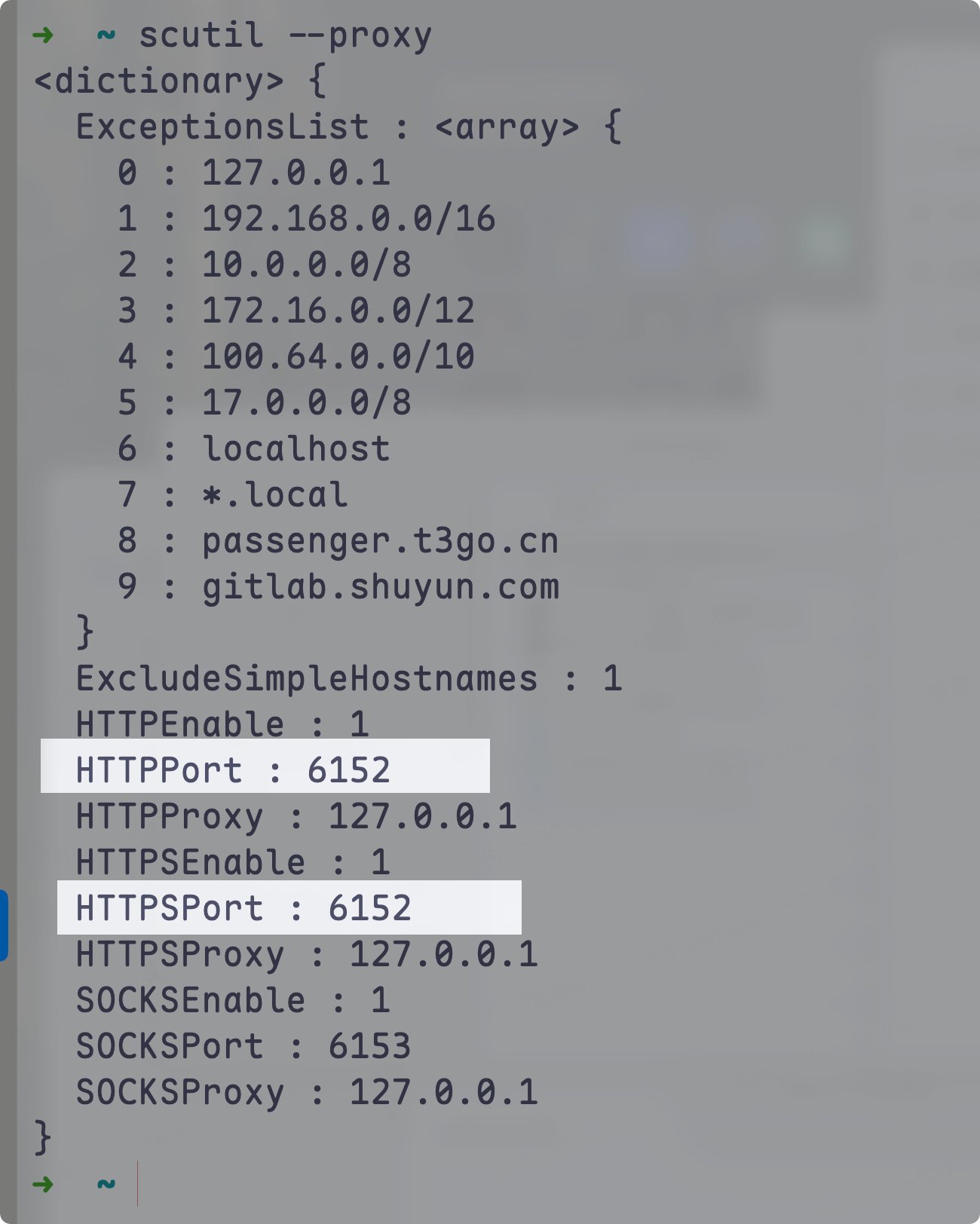
위 이미지는 http와 https의 프록시 포트가 모두 6152임을 보여줍니다. 기존 ~/.codex/.env 파일을 직접 만들거나 편집하여 프록시 변수를 작성할 수 있습니다.
1HTTP_PROXY=http://127.0.0.1:61522HTTPS_PROXY=http://127.0.0.1:6152
~/.codex/.env를 편집하고 저장한 후 Codex Desktop을 종료했다가 다시 열면 이 문제가 해결됩니다.
수동으로 처리하고 싶지 않다면 다음 프롬프트를 사용하여 Codex에 보내세요:
1Codex Desktop이 계속 재연결되는 문제를 해결하는 데 도움을 주세요.23내 컴퓨터에서 현재 사용 중인 프록시 포트와 프록시 프로토콜을 찾은 다음, ~/.codex/.env를 만들거나 업데이트하고 다음 프록시 구성을 작성해 주세요. 포트를 하드코딩하지 말고 실제 포트로 바꿔 주세요. 파일이 이미 있으면 다른 구성은 유지하세요.45HTTP_PROXY="http://127.0.0.1:<HTTP 또는 혼합 포트>"6HTTPS_PROXY="http://127.0.0.1:<HTTP 또는 혼합 포트>"78작성 후 구성이 올바른지 확인하고 Codex Desktop을 다시 시작하는 방법을 알려주세요.
물론 제 원클릭 자동화 스크립트(macOS 전용)도 사용해 볼 수 있습니다:
1#!/bin/bash2# macOS 시스템 프록시를 감지하고 ~/.codex/.env를 업데이트합니다34ENV_DIR="$HOME/.codex"5ENV_FILE="$ENV_DIR/.env"67# 시스템 프록시 구성 읽기8proxy_info=$(scutil --proxy)910http_enabled=$(echo "$proxy_info" | awk '/HTTPEnable/{print $3}')11http_host=$(echo "$proxy_info" | awk '/HTTPProxy/{print $3}')12http_port=$(echo "$proxy_info" | awk '/HTTPPort/{print $3}')1314https_enabled=$(echo "$proxy_info" | awk '/HTTPSEnable/{print $3}')15https_host=$(echo "$proxy_info" | awk '/HTTPSProxy/{print $3}')16https_port=$(echo "$proxy_info" | awk '/HTTPSPort/{print $3}')1718# 프록시 URL 구성19http_proxy=""20https_proxy=""2122if [[ "$http_enabled" == "1" && -n "$http_host" && -n "$http_port" ]]; then23 http_proxy="http://${http_host}:${http_port}"24fi2526if [[ "$https_enabled" == "1" && -n "$https_host" && -n "$https_port" ]]; then27 https_proxy="http://${https_host}:${https_port}"28fi2930# HTTP 및 HTTPS 프록시가 모두 없는 경우31if [[ -z "$http_proxy" && -z "$https_proxy" ]]; then32 echo "❌ 시스템 프록시가 감지되지 않았습니다. 프록시 설정이 적용되지 않았습니다."33 exit 034fi3536# HTTPS가 별도로 설정되지 않은 경우 HTTP 프록시 재사용37if [[ -n "$http_proxy" && -z "$https_proxy" ]]; then38 https_proxy="$http_proxy"39fi4041echo "✅ 시스템 프록시 감지됨:"42[[ -n "$http_proxy" ]] && echo " HTTP_PROXY=$http_proxy"43[[ -n "$https_proxy" ]] && echo " HTTPS_PROXY=$https_proxy"4445# 디렉토리 존재 확인46mkdir -p "$ENV_DIR"4748# .env 파일이 없으면 생성49if [[ ! -f "$ENV_FILE" ]]; then50 {51 [[ -n "$http_proxy" ]] && echo "HTTP_PROXY=$http_proxy"52 [[ -n "$https_proxy" ]] && echo "HTTPS_PROXY=$https_proxy"53 } > "$ENV_FILE"54 echo "📄 $ENV_FILE을(를) 생성하고 프록시 구성을 작성했습니다."55 exit 056fi5758# 파일이 있으면 업데이트 또는 추가59update_or_append() {60 local key="$1" value="$2"61 if grep -q "^${key}=" "$ENV_FILE"; then62 sed -i '' "s|^${key}=.*|${key}=${value}|" "$ENV_FILE"63 echo "🔄 ${key} 업데이트됨"64 else65 echo "${key}=${value}" >> "$ENV_FILE"66 echo "➕ ${key} 추가됨"67 fi68}6970[[ -n "$http_proxy" ]] && update_or_append "HTTP_PROXY" "$http_proxy"71[[ -n "$https_proxy" ]] && update_or_append "HTTPS_PROXY" "$https_proxy"7273echo "✅ $ENV_FILE 업데이트 완료."
AI를 빠르게 시작하고 싶지만 어디서부터 시작해야 할지 모르시나요?
AI Spark는 AI 기초, 지식 베이스 구축, 워크플로우 애플리케이션, 주요 AI 도구, Obsidian, Codex, Skill 및 프롬프트 실습을 포함한 무료 AI 지식 베이스를 준비했습니다.
무료 지식 베이스:





