이전에 2,000개 이상의 스타를 받은 편집 스킬 프로젝트를 만든 적이 있습니다.
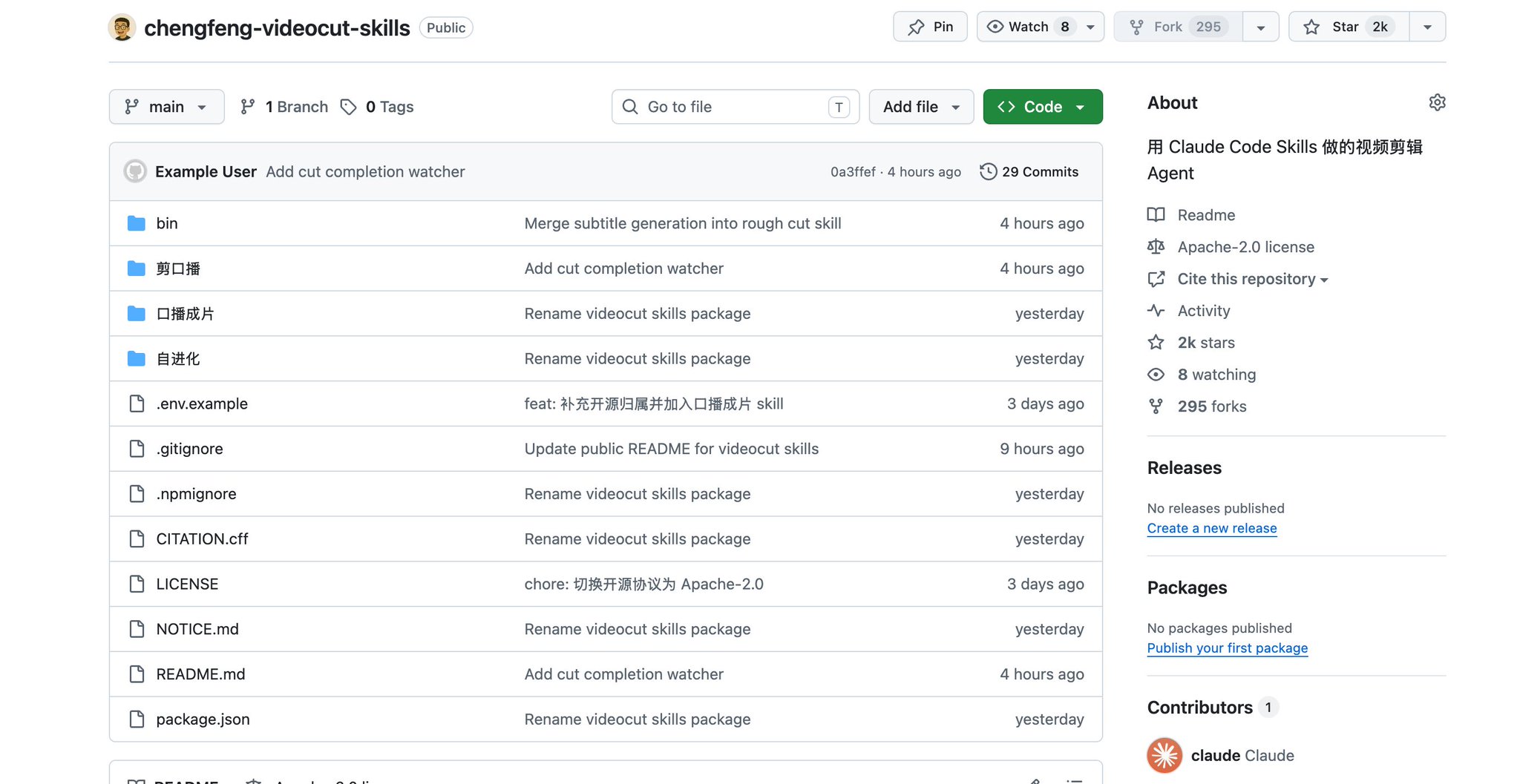
이번에는 Codex를 통합하여 대대적으로 업그레이드했습니다. 이후 프로세스인 스토리보드, 애니메이션, 합성까지 처리할 수 있습니다.
이미 수천 개의 좋아요를 받은 여러 동영상을 제작하는 데 도움을 주었습니다.
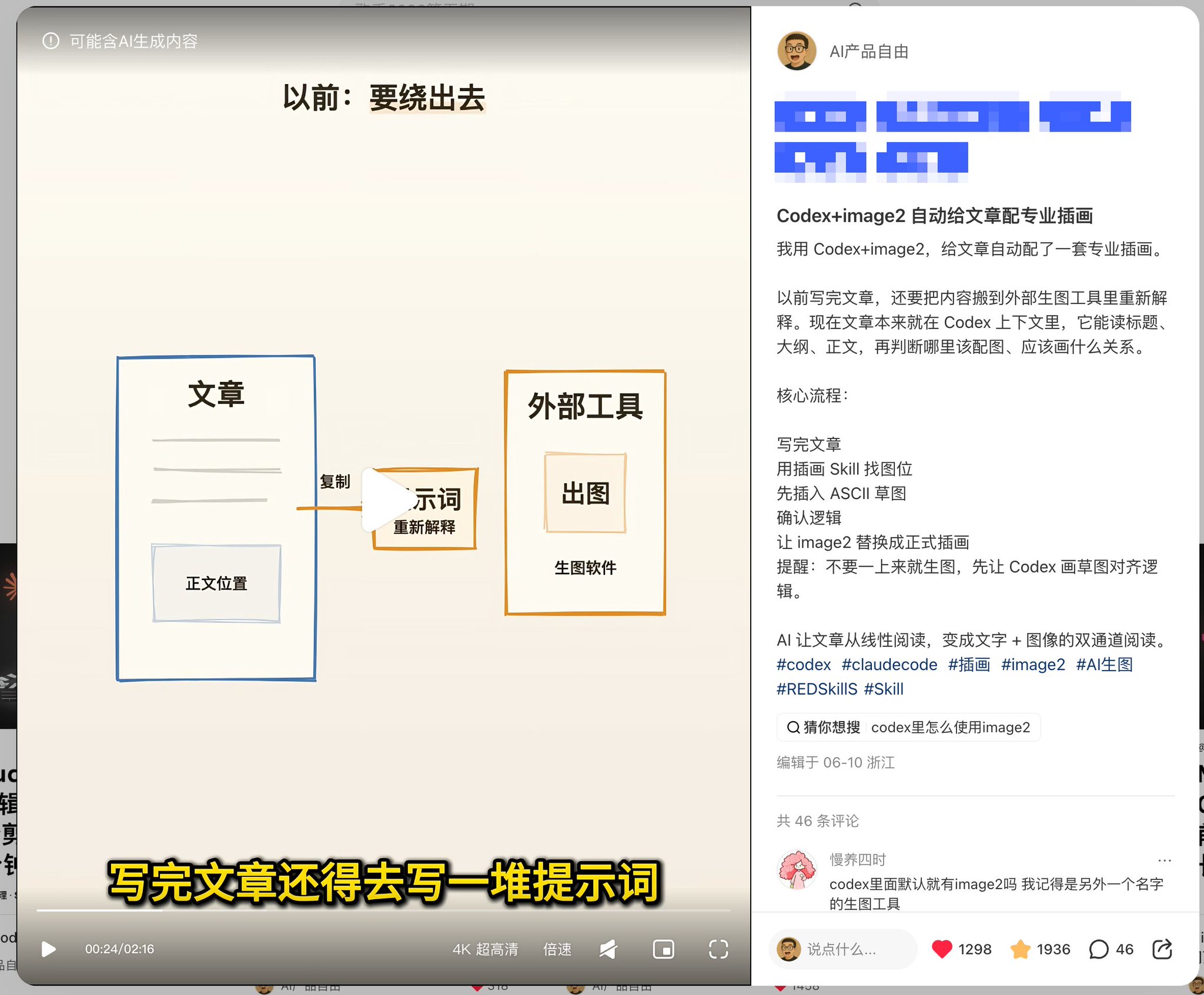
과거에는 동영상을 만들려면 먼저 Jianying(CapCut)을 열어야 했습니다.
이제 Skills를 설치한 후에는 동영상과 스크립트를 Agent에 제공하기만 하면 전체 제작 과정을 실행할 수 있습니다.
어떻게 했을까요?
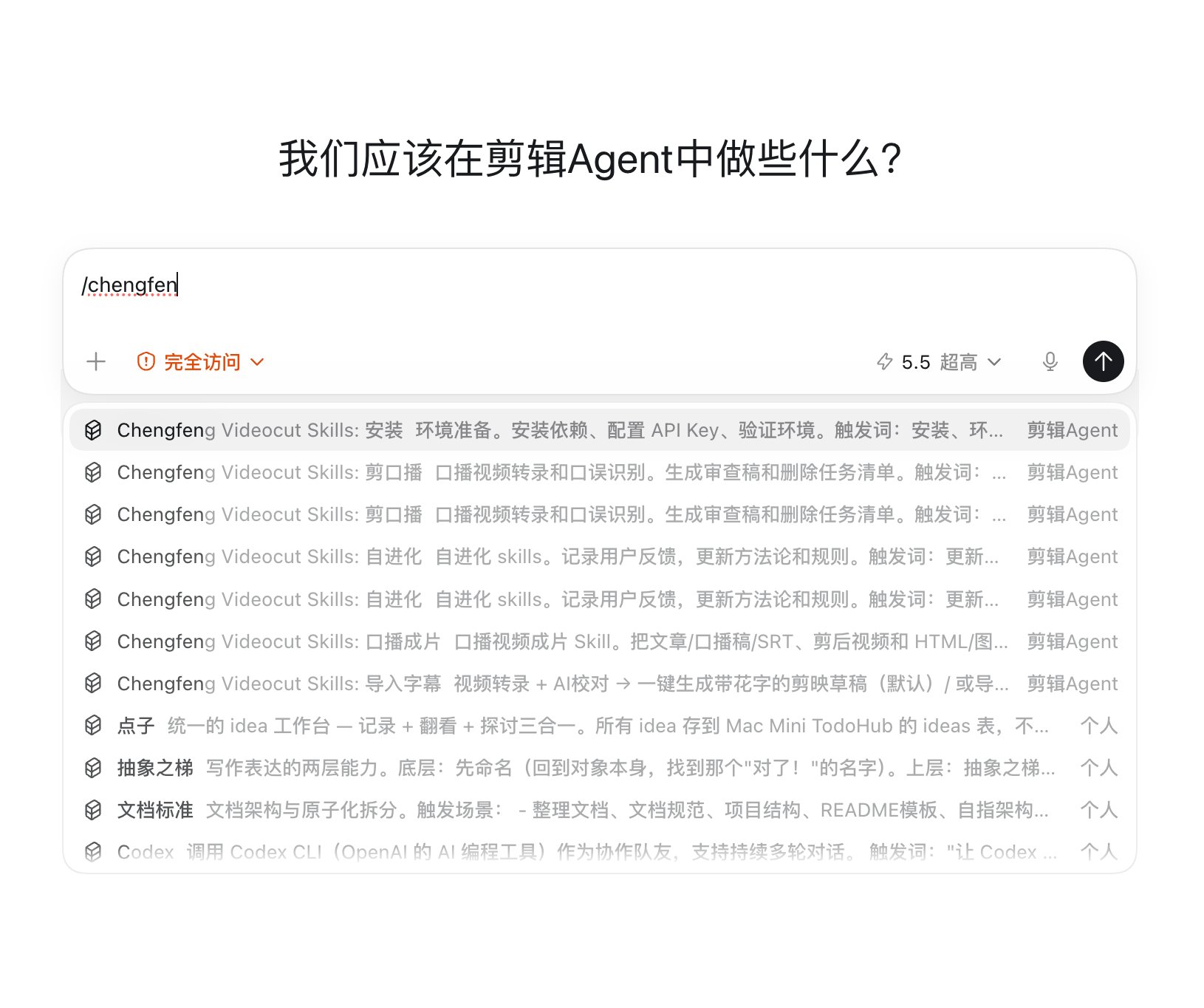
1단계: Agent가 편집 스킬을 설치하도록 합니다.
프롬프트는 간단합니다:
chengfeng-videocut-skills 편집 스킬을 설치 또는 업데이트해 주세요. 설치 주소는 다음과 같습니다.
Agent가 먼저 확인을 요청한 후 자체적으로 설치를 실행합니다. 설치가 완료되면 이러한 편집 스킬을 로컬에서 호출할 수 있습니다.
편집된 동영상 및 자막 생성
2단계: 원본 talking-head 영상을 기본 자료 패키지로 정리합니다.
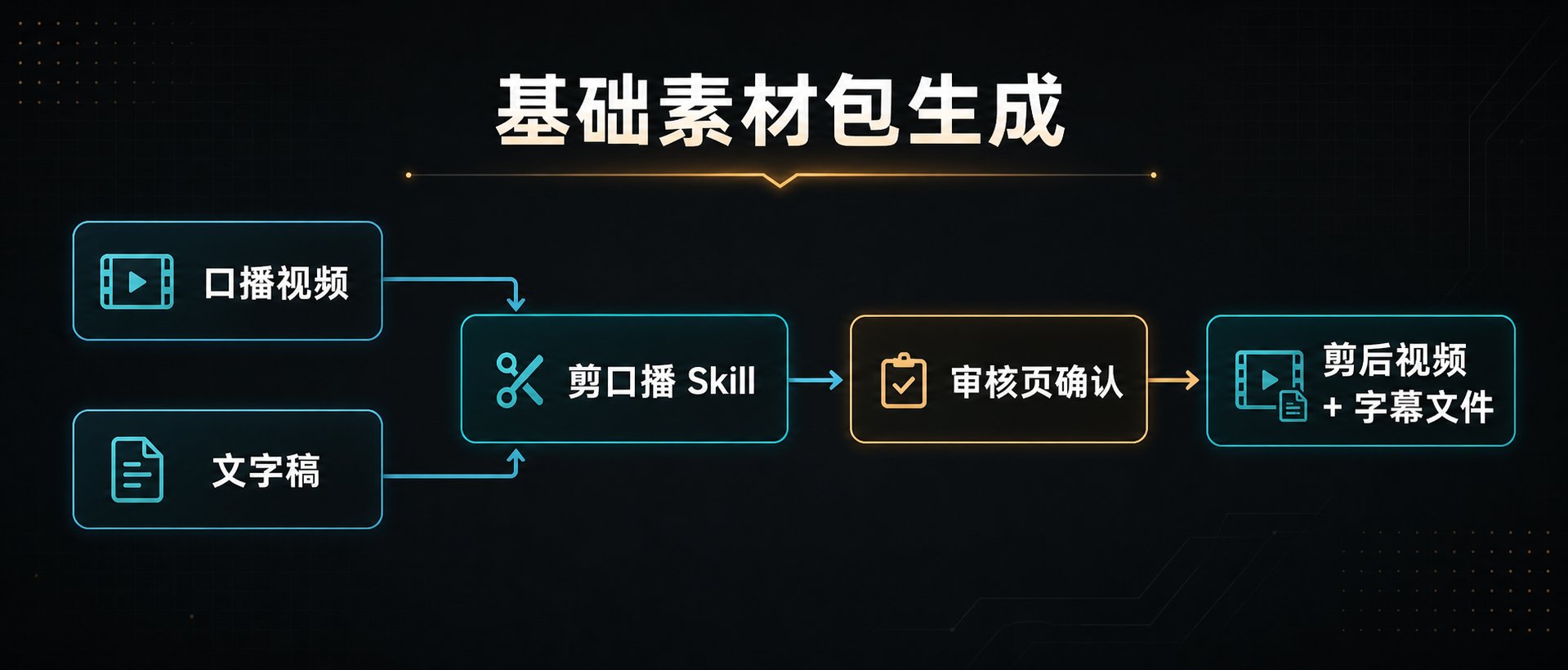
talking-head 영상과 스크립트를 "Edit Talking Head" 스킬에 제공하면 편집된 동영상과 자막 파일을 얻을 수 있습니다.
talking-head 영상은 복잡할 필요가 없습니다. 저는 보통 스크립트를 한 번 읽습니다. 특정 작업이 포함된 경우 화면을 전환하고 과정을 녹화합니다.
프로젝트에 간단히 슬래시 명령어를 입력하기만 하면 됩니다:
/EditTalkingHead + 영상 주소 + 스크립트 주소
명령어를 수신한 후 Agent가 먼저 검토 페이지를 생성합니다.
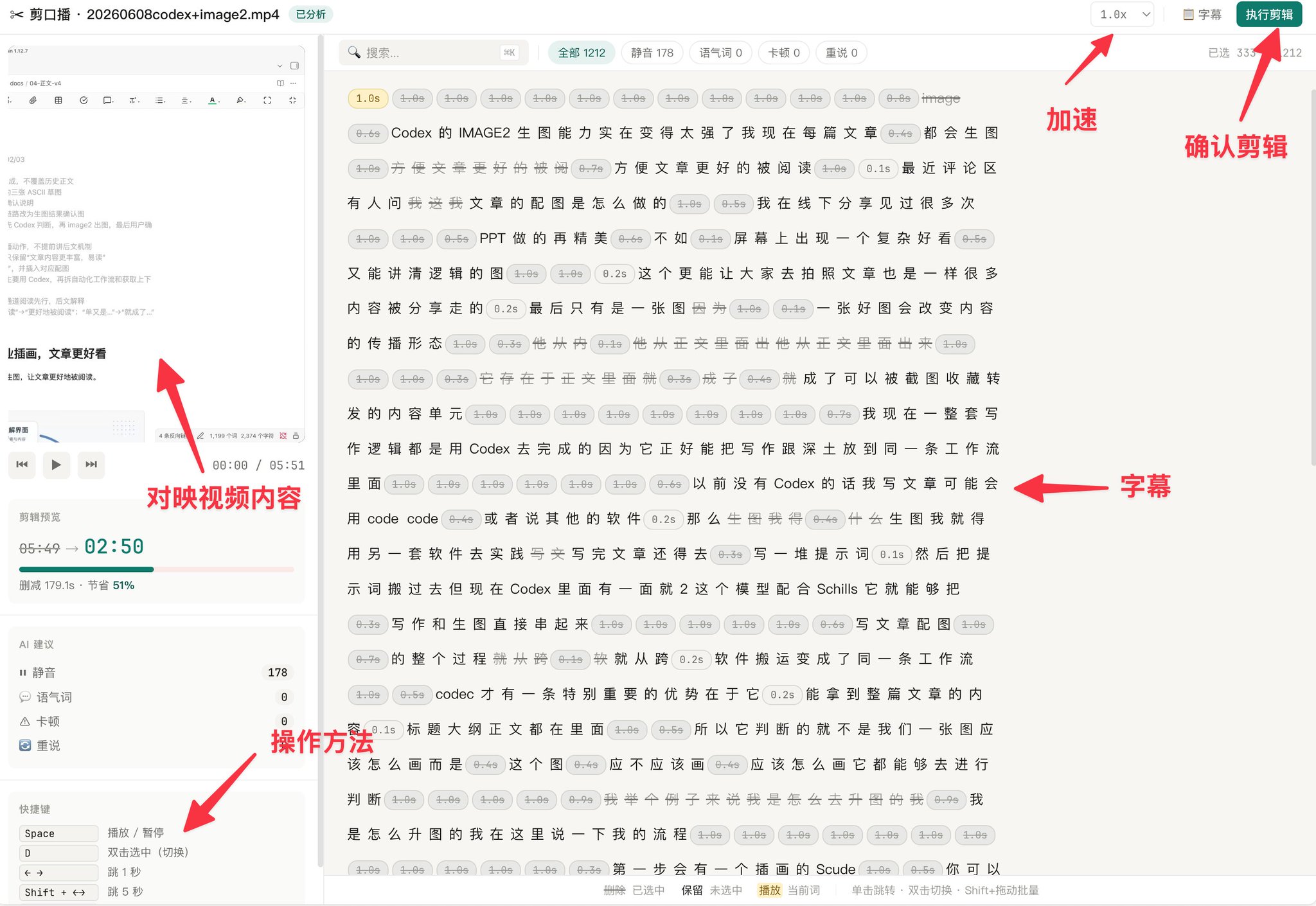
Agent가 먼저 일시 정지, 말실수, 재촬영 등을 정리합니다. 제가 해야 할 일은 이러한 삭제가 올바른지 확인하는 것뿐입니다.
확인이 완료되면 "편집 실행"을 클릭합니다.
이 단계를 거치면 Agent가 편집된 동영상과 자막 파일을 직접 출력합니다. 결과로 나오는 자막은 편집된 동영상과 시간이 동기화됩니다.
자막 기반 스토리보드 페이지 생성
자료 패키지가 준비되면 프로젝트에 슬래시 명령어를 입력하여 "Talking Head Finished Product" 스킬을 활성화합니다.
/TalkingHeadFinishedProduct
Agent가 HTML 스토리보드 검증 페이지를 생성합니다.
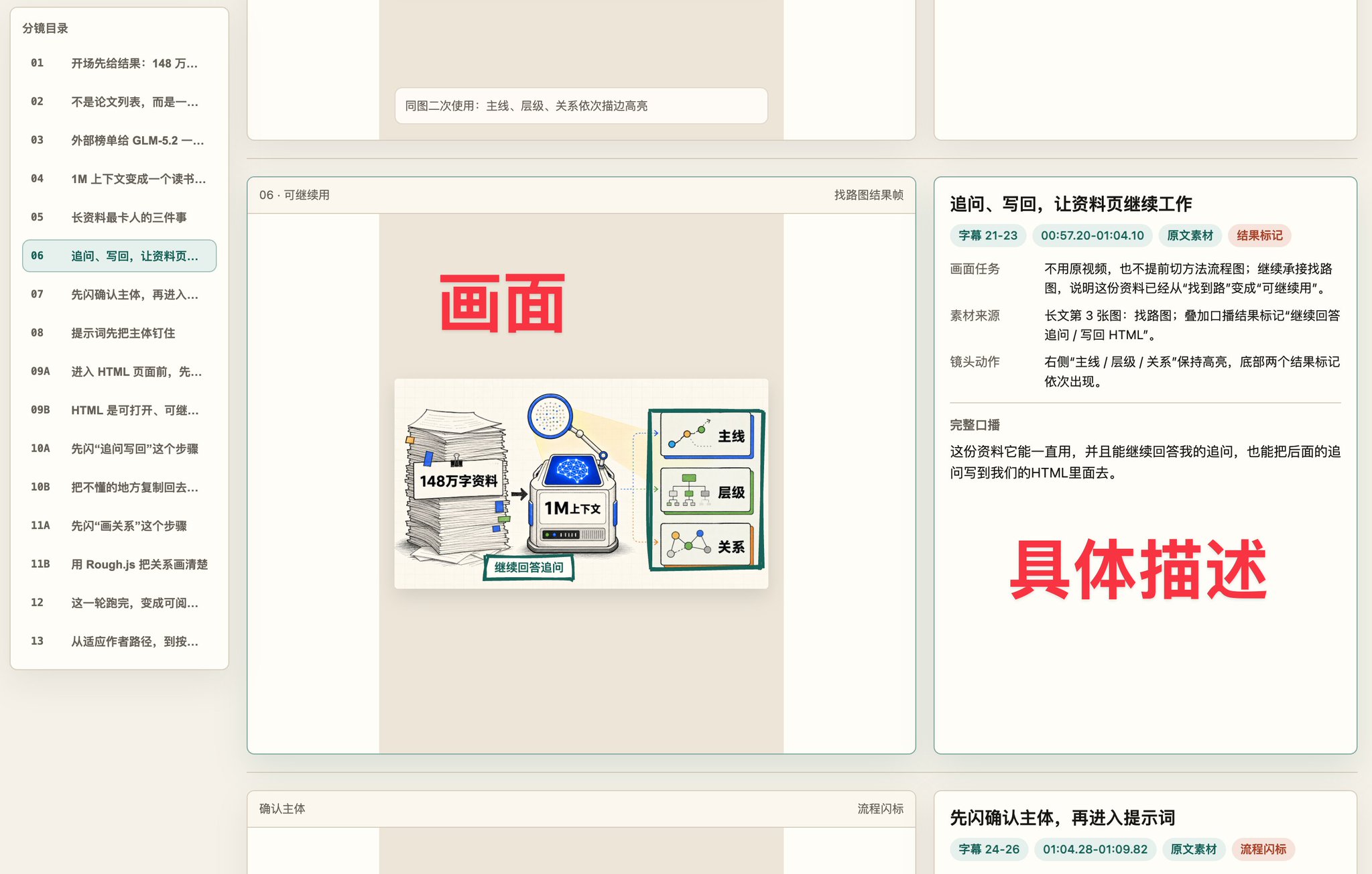
왼쪽은 Agent가 생성한 시각 자료이고, 오른쪽은 자막, 시각 작업, 자료 소스, 카메라 움직임입니다.
이 스킬은 스토리보드 페이지에서 세 가지 작업을 수행합니다:
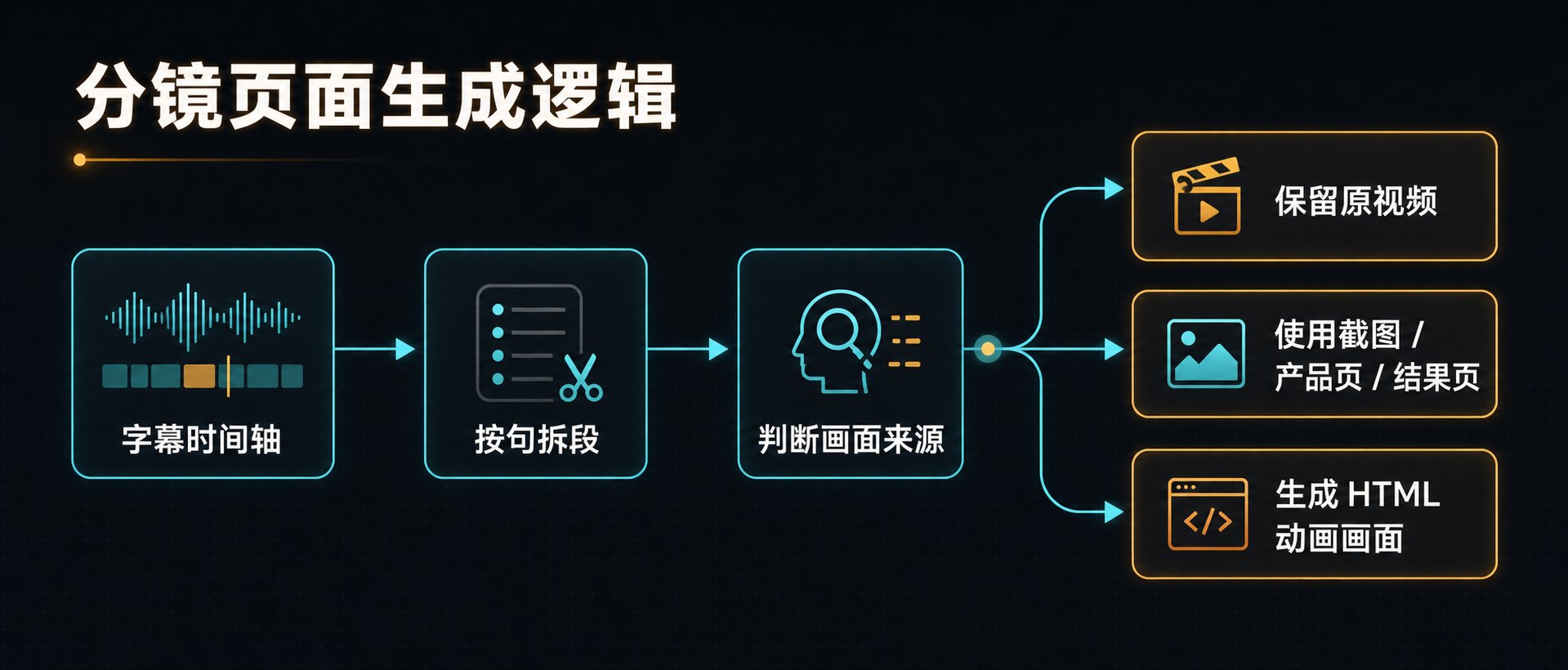
먼저 자막 타임라인에 따라 세그먼트를 분할한 다음, 각 세그먼트의 내용에 따라 시각 자료 소스를 선택합니다.
모든 문장에 대해 Agent가 원본 영상을 유지할지, 스크린샷, 제품 페이지, 결과 페이지로 대체할지, 아니면 여기서 바로 HTML 애니메이션을 생성할지 결정합니다.
특정 세그먼트가 마음에 들지 않으면 Codex에 어떤 세그먼트의 어떤 부분이 잘못되었는지 알려주기만 하면 됩니다. 수정 속도가 매우 빠릅니다.
예를 들어:
세그먼트 05의 애니메이션을 변경하세요. 화살표가 제목을 가리키고 오른쪽 결과를 원으로 표시하도록 하세요.
Codex의 Computer Use는 페이지를 열고 왼쪽의 시각 자료와 오른쪽의 대본을 확인한 다음, 다시 돌아가 HTML 시각 자료 또는 주석을 수정할 수 있습니다.
제 작업은 "직접 스토리보드 배열"에서 "스토리보드 검토 및 원클릭 수정 요청"으로 전환되었습니다.
타임라인 미리보기 확인
스토리보드 페이지가 확인되면 타임라인 미리보기로 들어갈 수 있습니다.
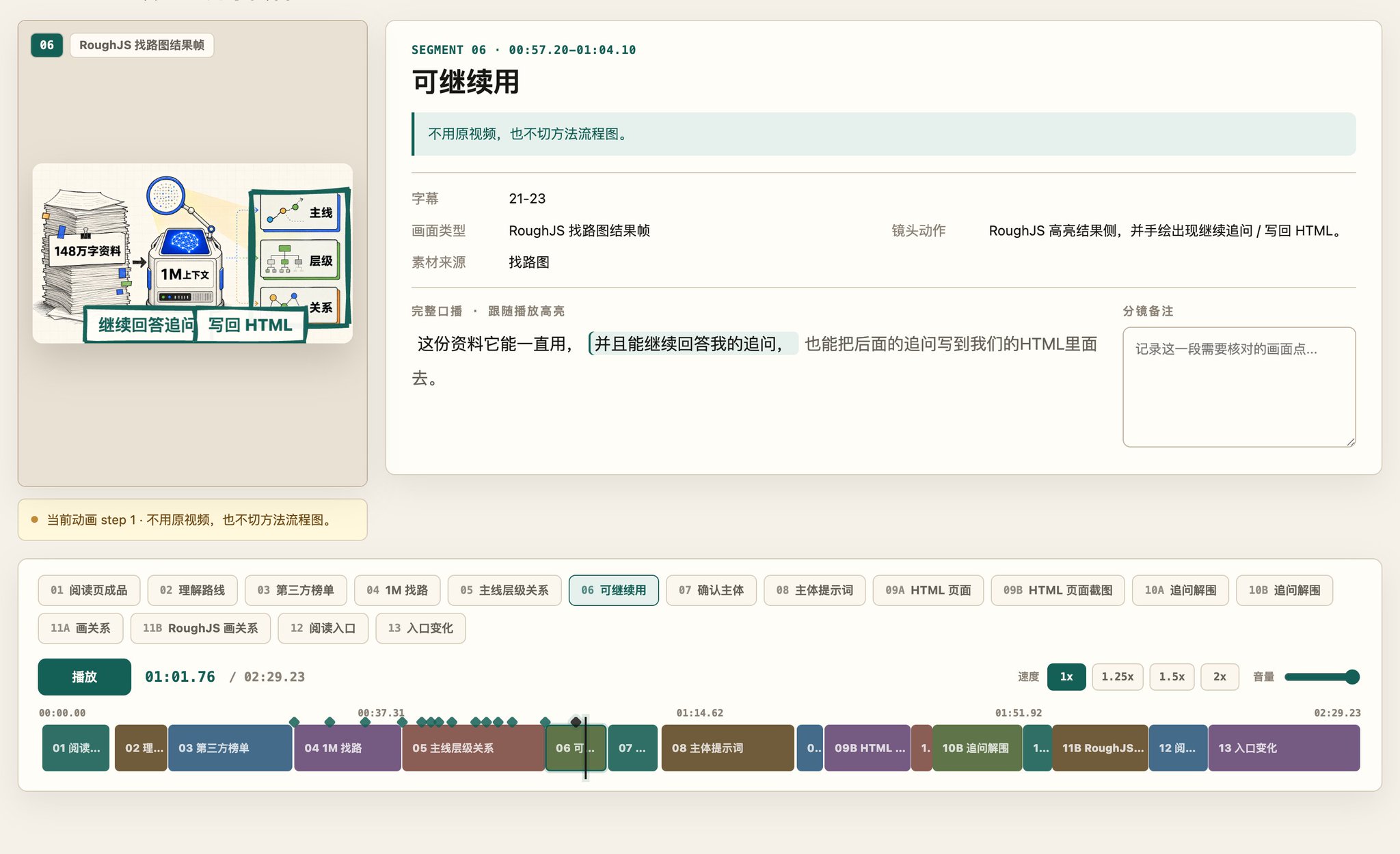
왼쪽은 동영상 미리보기이고, 아래쪽은 텍스트 설명이 포함된 진행률 표시줄이며, 오른쪽은 talking-head 콘텐츠입니다.
타임라인 미리보기는 자막 타임스탬프에 따라 애니메이션을 배열합니다. 자막이 있는 곳에 애니메이션이 나타나므로 편집 소프트웨어에서 타임라인을 수동으로 정렬하는 것보다 훨씬 편리합니다.
여기서 확인하는 것은: 이러한 시각 자료가 전체 동영상에 삽입될 때 올바르게 표시되는가?입니다.
오류가 있는 경우 긴 설명이 필요 없으며, 세그먼트별로 말하기만 하면 됩니다:
01 원본 영상 유지. 02 이미지가 너무 일찍 나타남. 03 시각 자료가 너무 복잡함, 아래쪽 두 줄 텍스트 삭제.
이 단계가 확인된 후에야 최종 합성 단계로 들어갑니다.
HyperFrames를 사용한 합성
이전 동영상 미리보기가 확인되면 Agent가 합성하도록 할 수 있습니다.
Agent는 HyperFrames를 사용하여 이를 렌더링 가능한 동영상 애니메이션 프로젝트로 변환합니다.
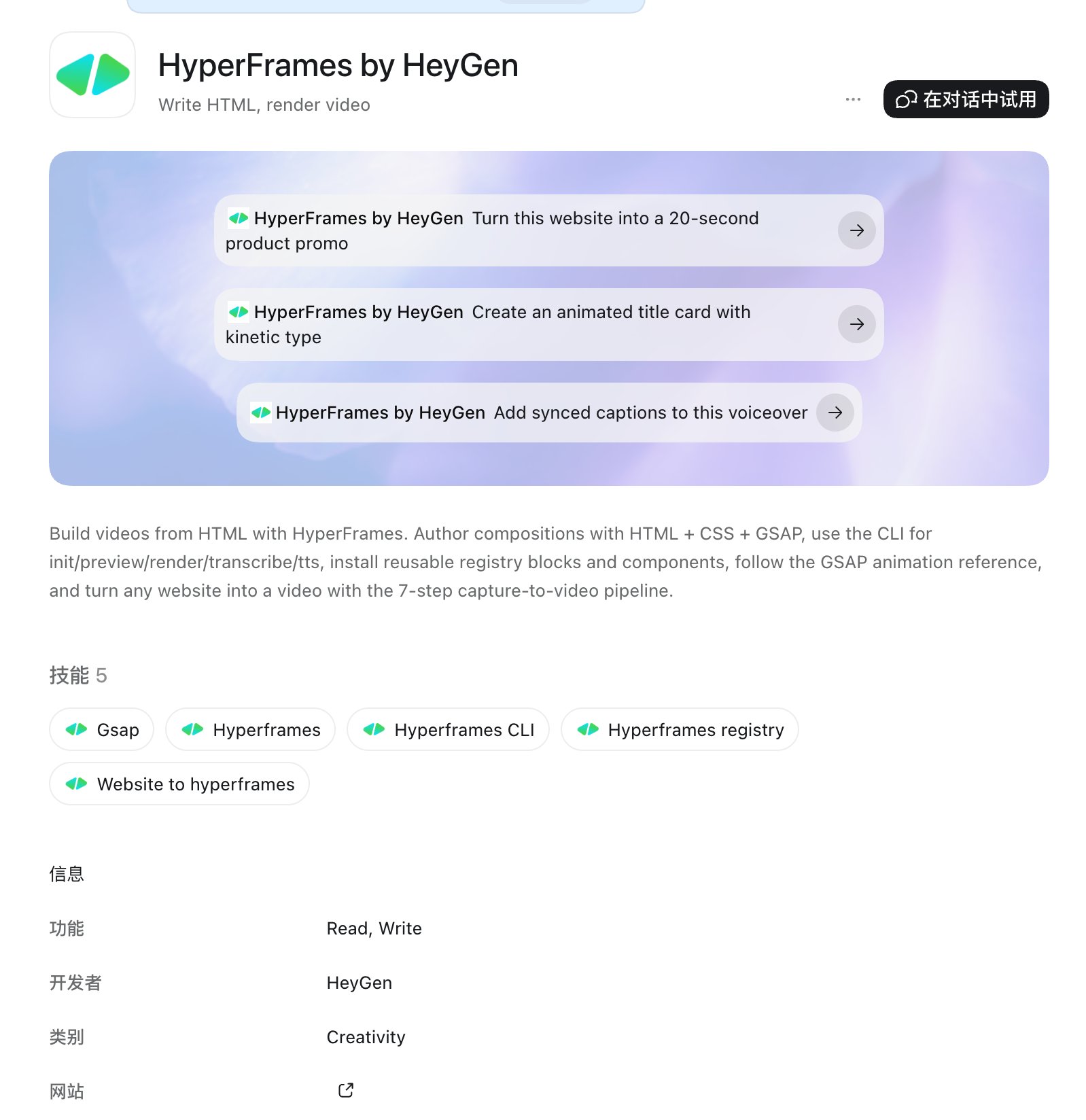
HyperFrames는 HTML 애니메이션을 동영상으로 변환할 수 있기 때문에 Agent에 매우 친화적입니다. 시각 자료를 HTML로 만들 수 있는 한 이 합성 워크플로우에 진입할 수 있습니다.
몇 분 후에 최종 애니메이션을 볼 수 있습니다.
편집 Agent가 점차 전통적인 편집을 대체하고 있습니다
과거에는 동영상 제작이 타임라인을 중심으로 이루어졌습니다.
이제 동영상 제작은 워크플로우를 중심으로 이루어지기 시작했습니다.
편집 Agent는 전통적인 편집에서 운영 레이어를 대체하여 동영상 제작을 지속적으로 재사용할 수 있는 자동화된 프로세스로 전환하고 있습니다.





