이 글은 개인용 VPN을 구축하고 Claude Code를 안전하게 사용하고자 하는 분들을 위해 작성되었습니다.
Claude Code 계정 정지를 방지하기 위한 핵심 요소는 단 두 가지입니다.
- 안전한 결제 수단
- 지원되는 지역의 안정적인 IP (미국 IP 권장)
온라인에는 "반드시 주거용 IP를 사용해야 한다", "시간대가 베이징/상하이로 설정되어 있거나 간체 중국어를 사용하면 감지된다"와 같은 근거 없는 소문이 많습니다. 이는 순전히 추측일 뿐입니다. 저는 데이터 센터 IP를 사용하는 VPN을 통해 6개월 넘게 4대의 컴퓨터(Mac 및 Ubuntu)에서 동시에 Claude Code를 사용해 왔으며, 제 계정은 아무런 문제 없이 잘 유지되고 있습니다.
안전한 결제 수단
1. 합법적인 해외 은행 신용카드
- 해외 신용카드를 사용하여 웹 인터페이스에서 직접 구독하세요.
- WildCard와 같은 가상 카드는 차단될 가능성이 높다는 점을 유의하세요.
2. 해외 신용카드가 없는 경우, 모바일로 구독
- Android 기기에서 Google Play 잔액 또는 Google Pay(국내 Visa 카드 사용 가능)로 결제
1) 미국 Google 계정을 준비하세요. 현재 계정 지역이 미국이 아니라면 Google Play 설정에서 변경할 수 있습니다. Google Play 기프트 카드를 구매하세요. 알리페이(Alipay)의 "Big Name Gift Cards"에서 미국 Google Play 옵션을 찾아 위안화(RMB)로 직접 구매할 수 있습니다. Google Play에서 공식 ChatGPT 앱을 다운로드하고 → ChatGPT 계정에 로그인한 뒤 → Plus로 업그레이드하고 → Google Play 잔액으로 결제하세요.
2) Google Pay 결제
- iPhone에서는 미국(또는 기타 지원 지역) Apple ID를 사용하여 App Store에 로그인하고 Claude를 다운로드하세요. 결제를 위해 중국 본토 은행 카드를 연결하지 마세요. 기프트 카드를 사용하세요. Xianyu(闲鱼)에서 App Store 기프트 카드를 찾을 수 있으며, 100달러는 대략 660위안 정도입니다.
안정적인 VPN
아래는 VPS에 단일 명령어로 안전하고 신뢰할 수 있는 VPN을 배포하는 방법과 무료 구성을 위한 UI 사용법을 소개합니다.
- 현지 법률 및 서비스 제공업체의 규정을 준수해 주시기 바랍니다. 이 내용은 개인적인 학습 및 사용 목적으로만 제공됩니다.
1단계: VPS 구매
이미 VPS를 보유하고 있다면 다음 섹션으로 넘어가셔도 됩니다. 그렇지 않다면 Hostinger의 KVM VPS를 추천합니다. 알리페이(Alipay)를 지원하고, 진입 장벽이 낮으며, 무료 도메인을 제공하고, 30일 환불 정책을 지원하며, 백엔드가 매우 직관적이기 때문입니다(기존 제공업체보다 현대적인 사용 습관에 더 부합합니다).
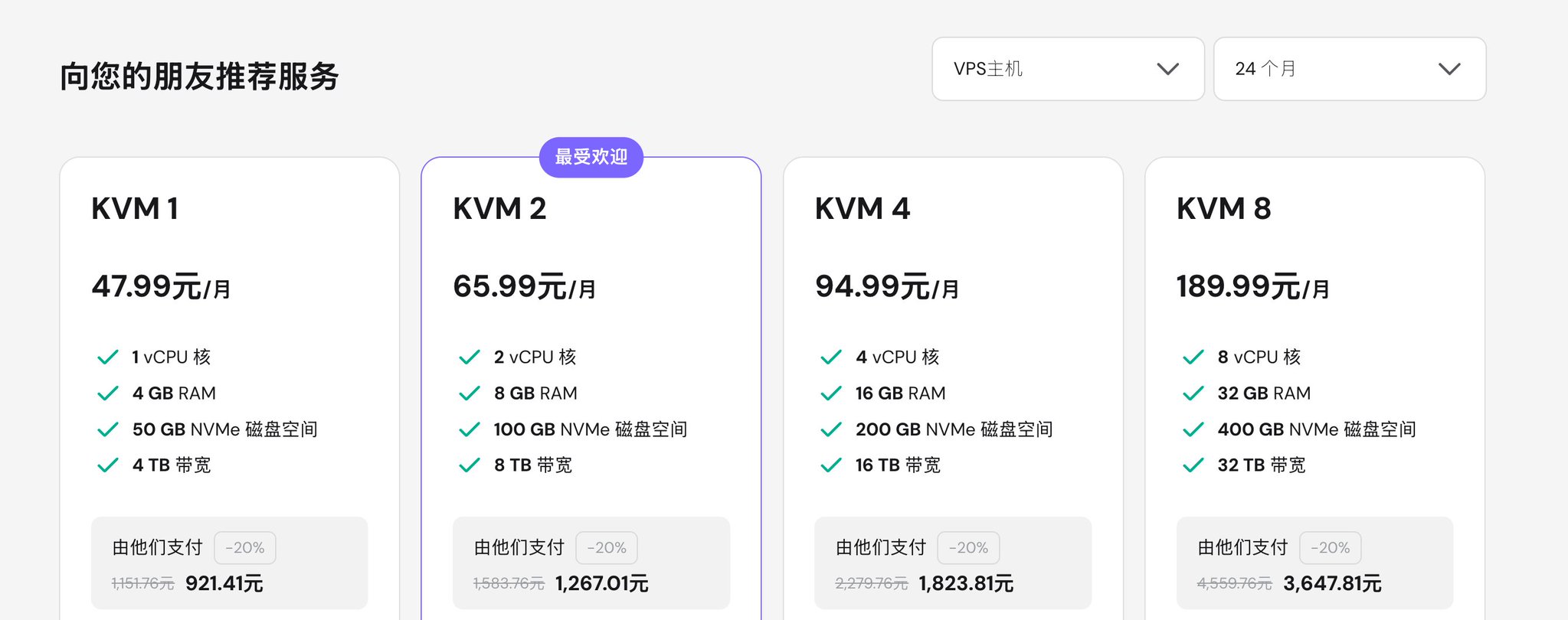
- 가벼운 VPN 용도: KVM 1
- 가장 추천하는 선택: KVM 2
- 웹사이트, Docker, Traefik, Dokploy 또는 여러 서비스를 함께 운영해야 하는 경우: KVM 4
- 높은 부하가 예상되는 경우: KVM 8
추천 링크를 통해 20% 할인을 받으세요:
개인적으로 KVM 2를 추천합니다. 2 vCPU / 8 GB RAM / 100 GB NVMe 사양으로 S-UI, 시스템 업데이트, 가벼운 서비스 운영 및 간헐적인 트래픽 급증 시에도 쾌적하게 사용할 수 있습니다.
VPS 페이지에서 KVM VPS를 선택하고 -> 운영 체제로 Ubuntu 24.04 LTS를 선택하세요.
미국 데이터 센터를 선택하면 Claude Code 및 Codex와 같은 도구를 일상적으로 사용하는 데 적합합니다.
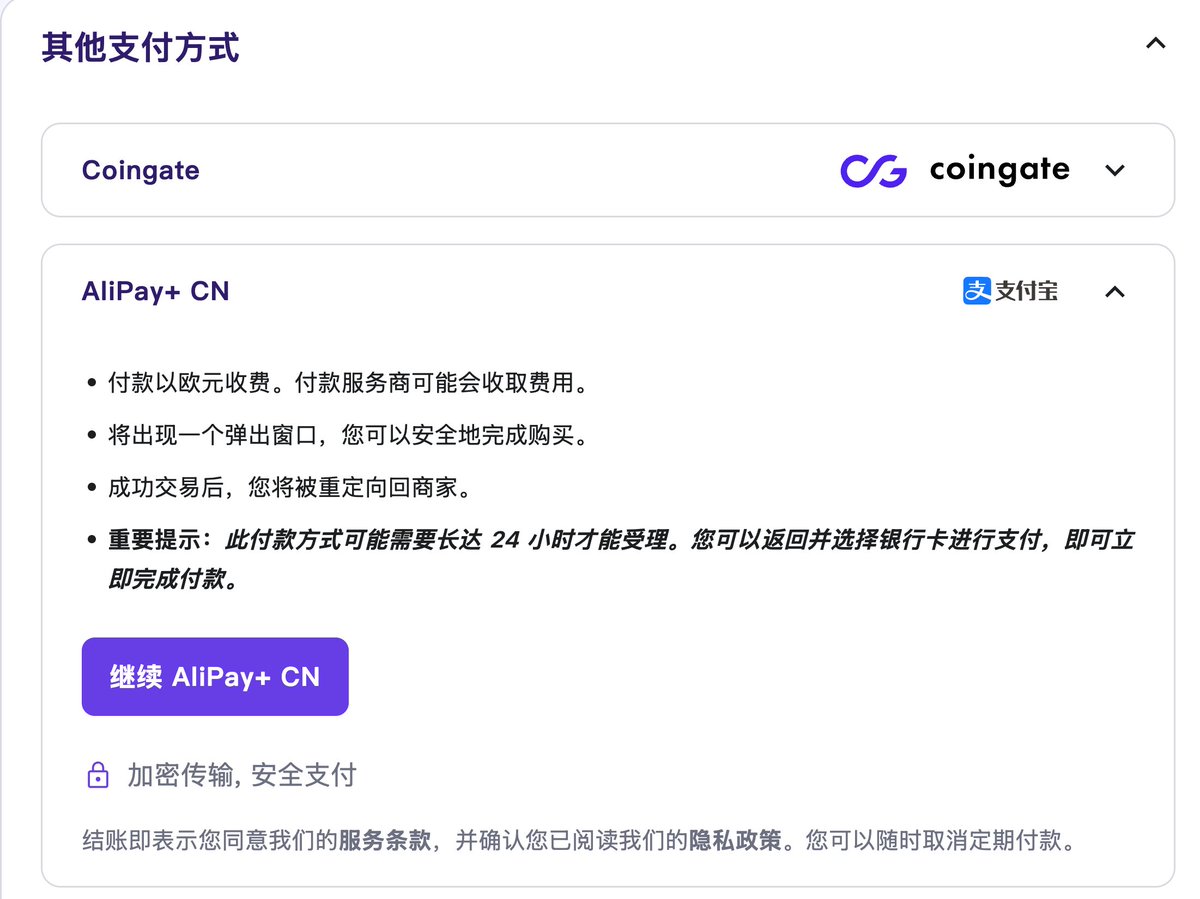
알리페이(Alipay)로 결제할 수 있습니다:
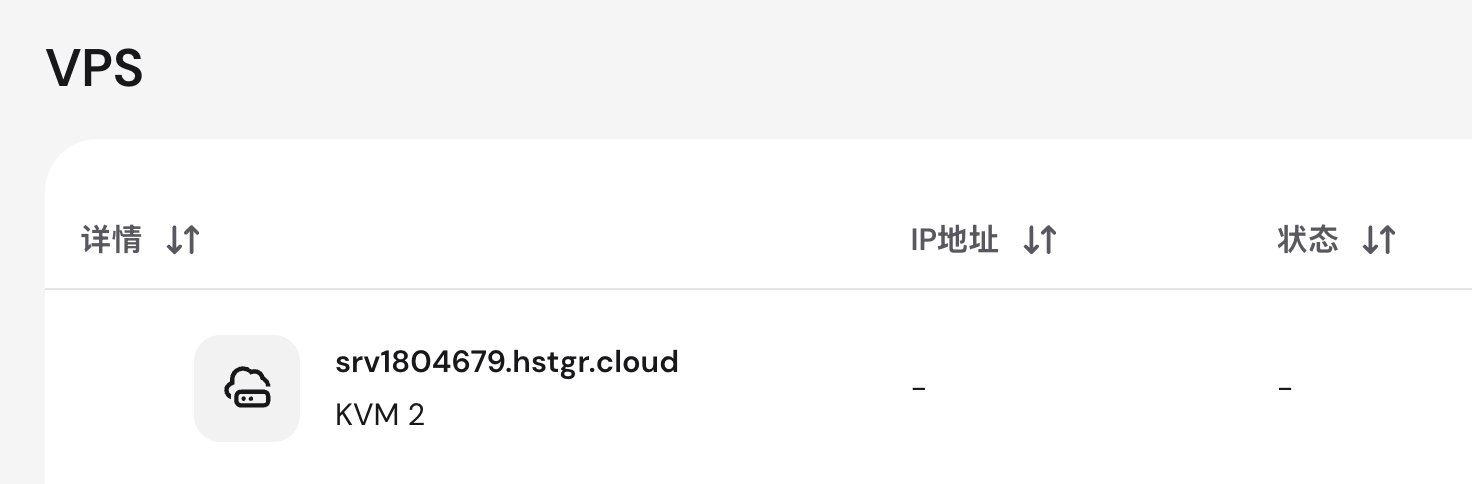
구매 후 약 2분이면 서버가 준비됩니다.
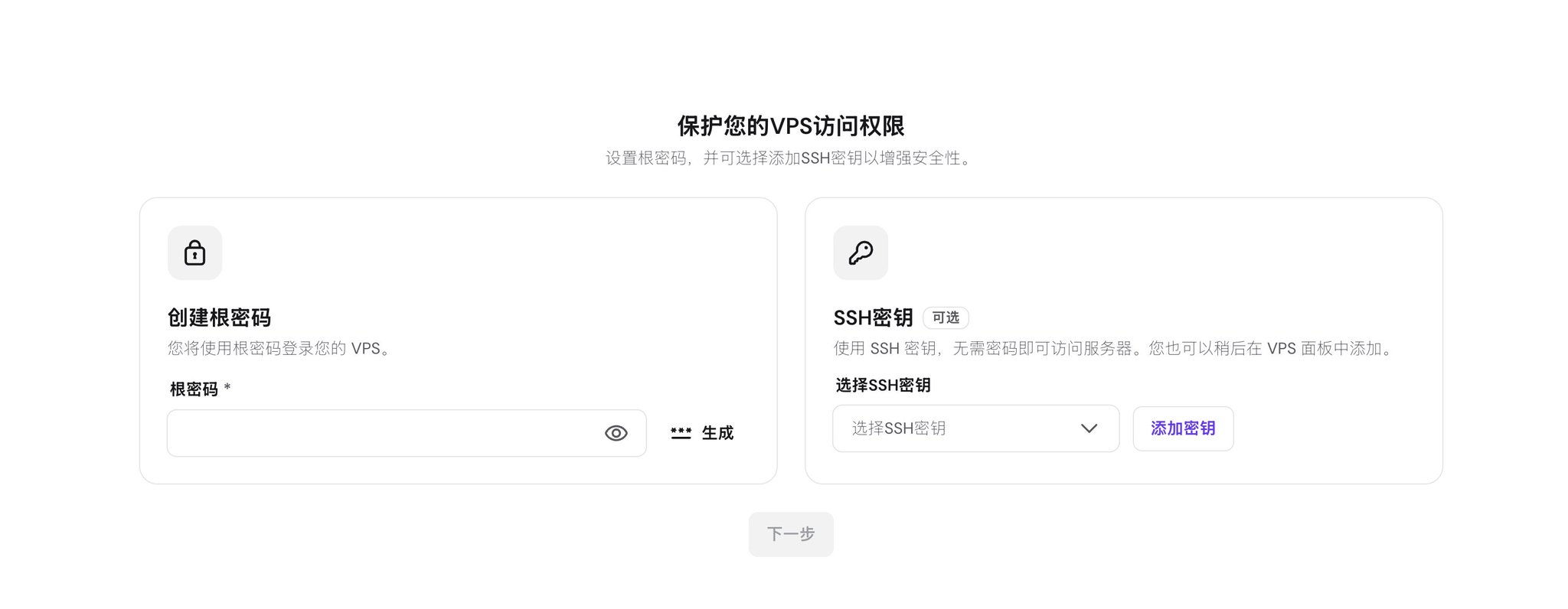
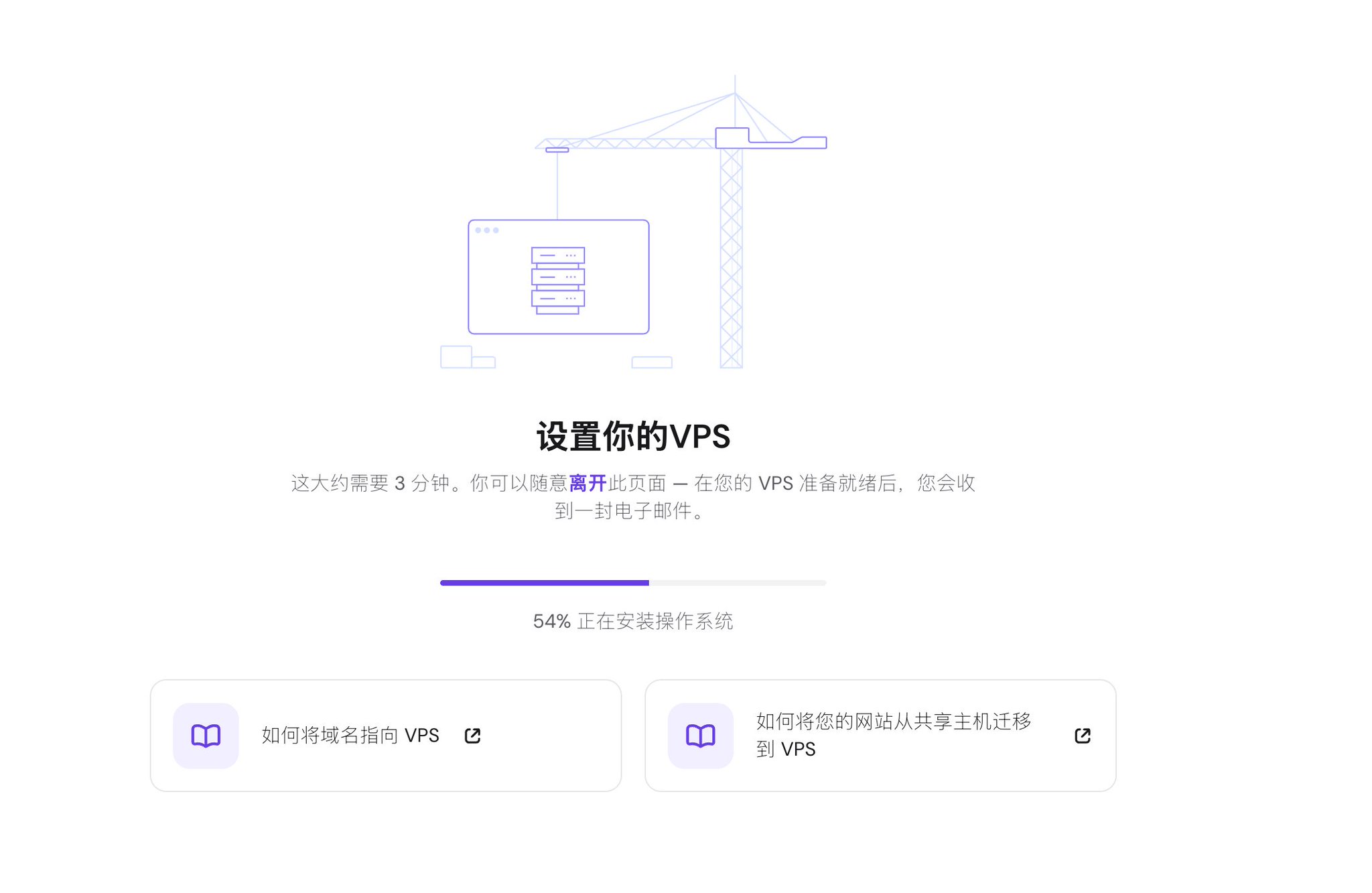
2단계: SSH 로그인 확인
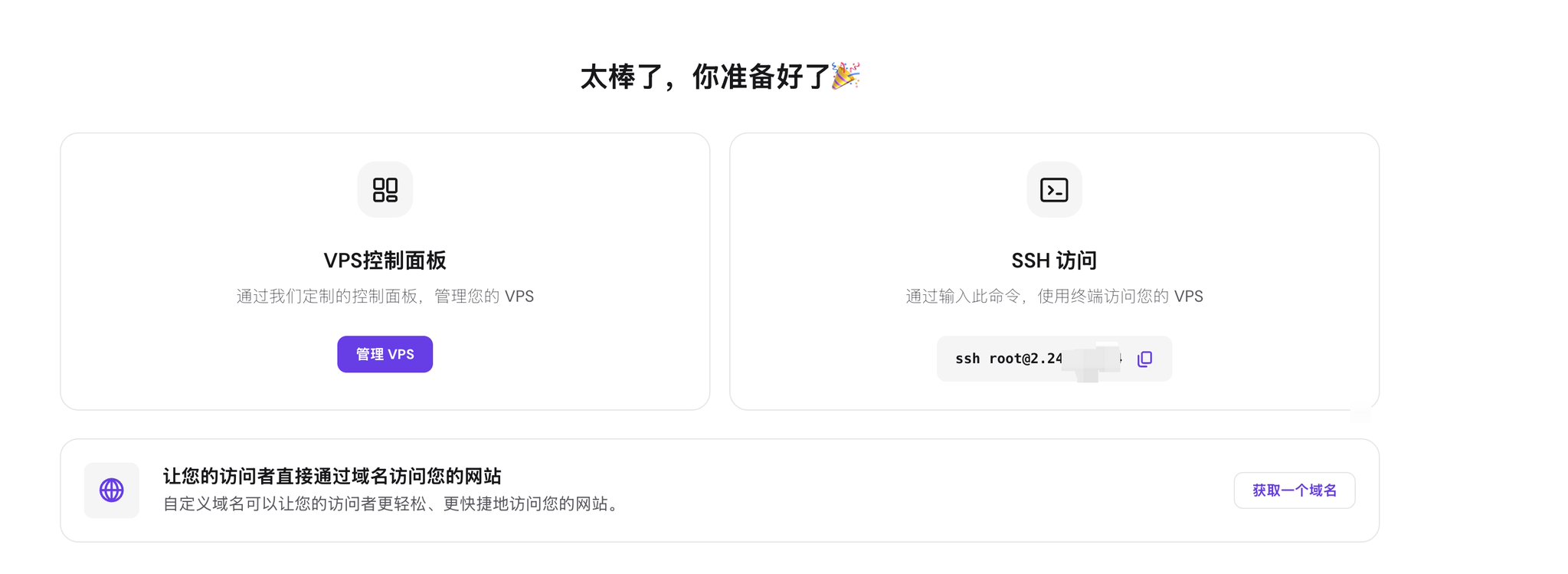
컴퓨터 터미널에서 SSH를 테스트하세요. 아래 IP를 서버의 공인 IP로 바꾸세요:
1ssh [email protected]
이후 명령어에 나오는 [email protected]을 실제 SSH 주소로 바꾸어 사용하세요.
3단계: 한 줄 배포
새 VPS 인스턴스는 포트 443을 직접 사용할 수 있습니다.
[email protected]을 본인의 SSH 주소로 바꾸고, 복사하여 실행하세요(VPN 환경이 아닌 컴퓨터 터미널에서 실행):
1curl -fsSL https://raw.githubusercontent.com/fvp1717/freevpn/main/install.sh | bash -s -- --target [email protected] --inbound-port 443
스크립트가 S-UI 패널 사용자 이름과 비밀번호를 입력하라는 메시지를 표시합니다. 나중에 패널에 로그인하여 VPN 사용자를 관리하고 설정을 확인해야 하므로 이 계정과 비밀번호를 반드시 기억해 두세요.
스크립트가 완료되면 패널 주소가 출력됩니다. 기본값은 다음과 같습니다:
패널 주소를 열고 방금 설정한 사용자 이름과 비밀번호를 입력하세요.
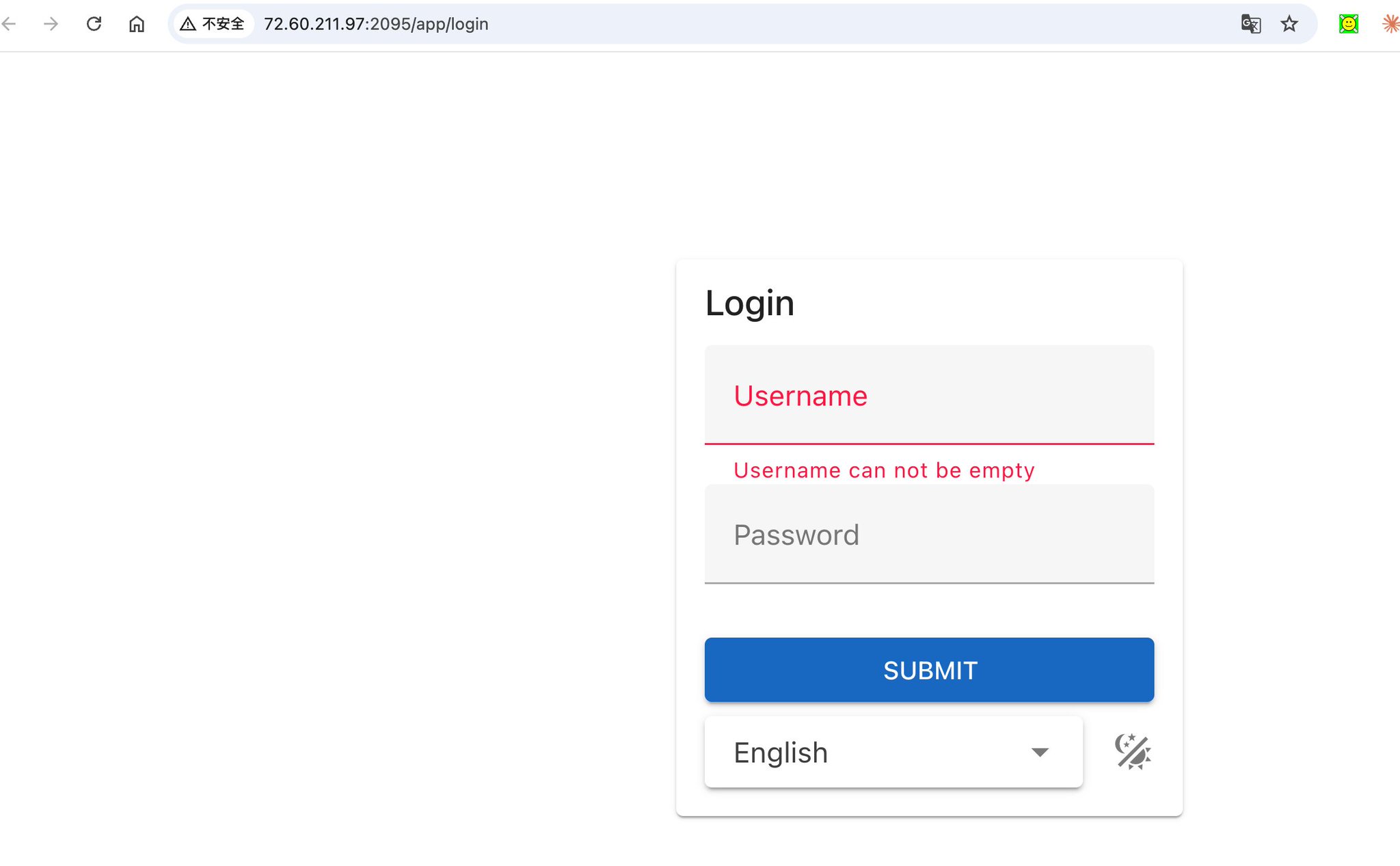
사용자 관리:
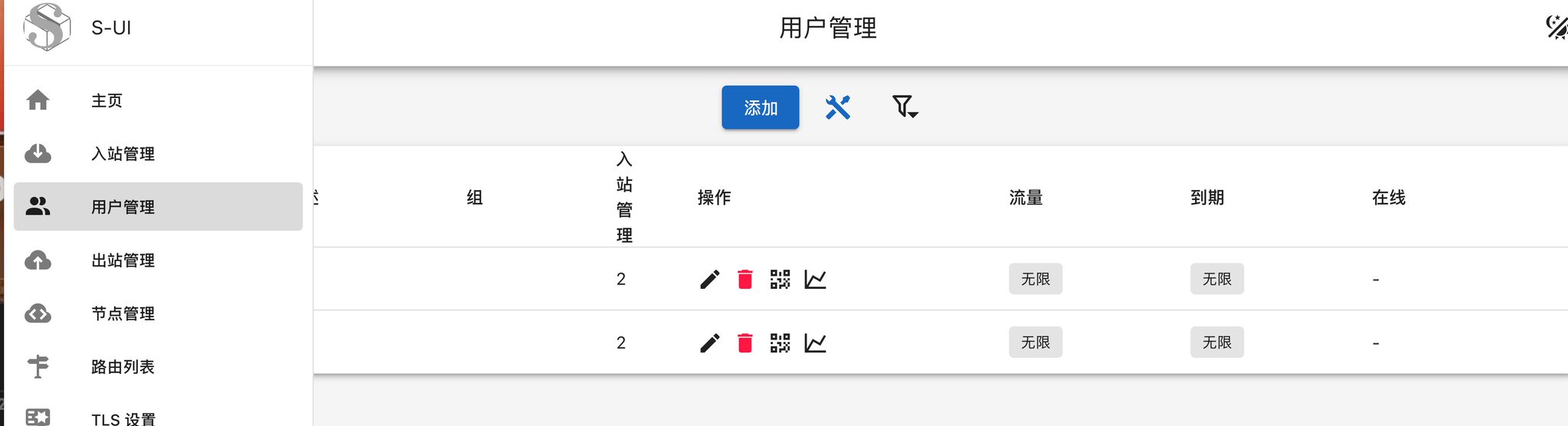
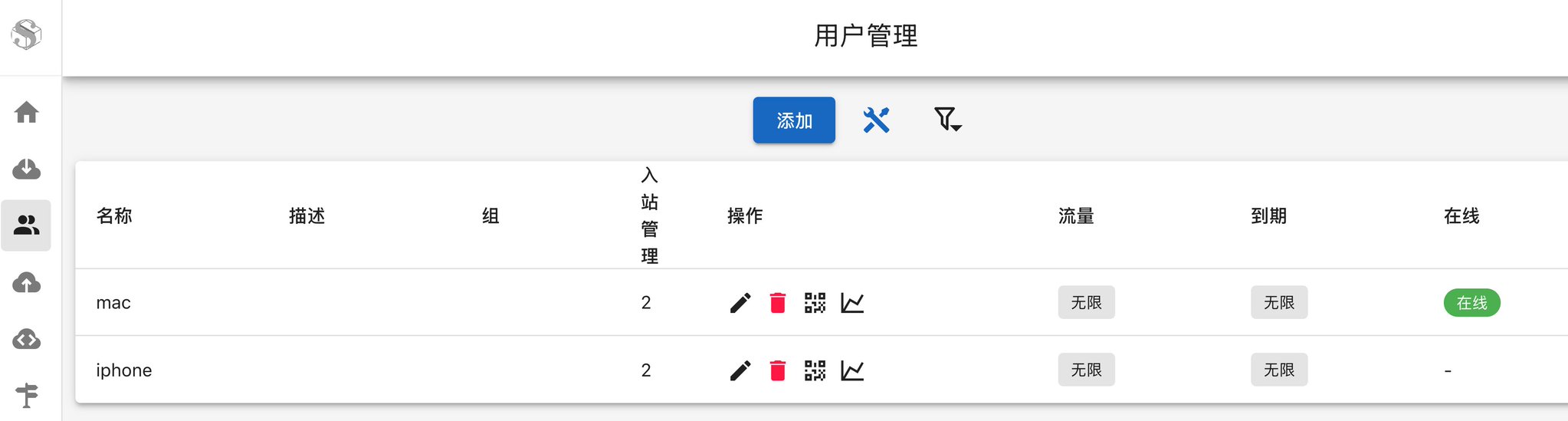
사용자 관리에는 Mac과 iPhone을 위한 두 개의 예시 클라이언트가 있습니다. 이들은 독립적인 UUID/비밀번호를 사용하며 키를 공유하지 않습니다. 이름을 변경하거나 새 사용자를 추가하여 여러 기기를 독립적으로 지원할 수 있습니다.
포트
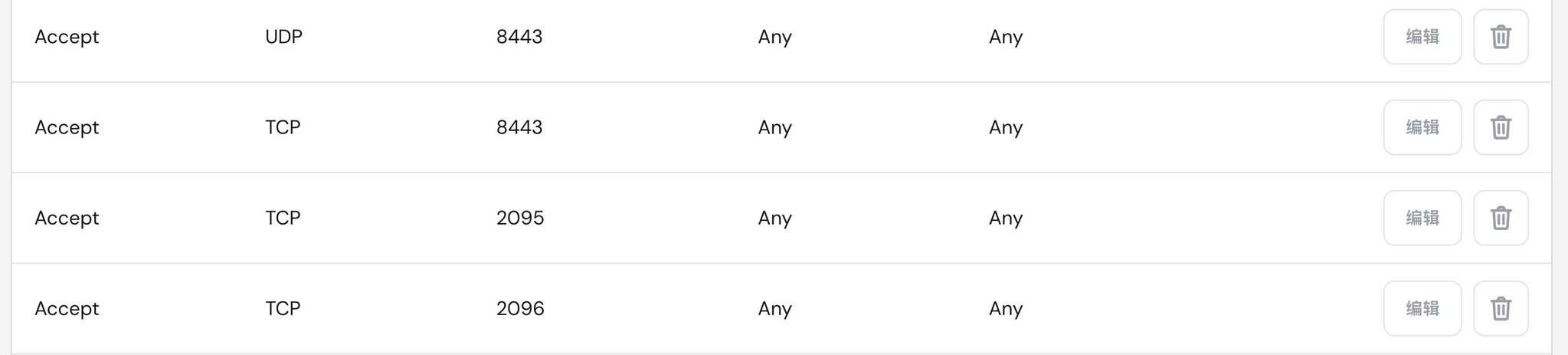
VPS 제공업체의 방화벽을 활성화한 경우, 배포 스크립트에서 사용하는 포트를 허용해야 합니다.
새 VPS에서 443 포트를 사용하는 경우, 최소한 다음을 허용하세요:
- 443 TCP
- 443 UDP
패널과 구독을 공용 네트워크에서 직접 열려면 다음을 허용하세요:
- 2095 TCP
- 2096 TCP
기존 서비스 VPS를 사용 중이고 나중에 인바운드 포트를 8443으로 변경하는 경우, 8443 TCP 및 8443 UDP를 허용하세요.
5단계: 클라이언트 선택
기존에 사용하던 익숙한 클라이언트를 계속 사용할 수 있습니다. VPN은 여러 프로토콜을 지원합니다:
- Windows / Mac: v2rayN
- Android: NekoBox
- iOS / Mac: Shadowrocket
macOS에서 v2rayN 앱이 손상되었다는 메시지가 뜨면 다음을 실행하세요:
xattr -cr /Applications/v2rayN.app
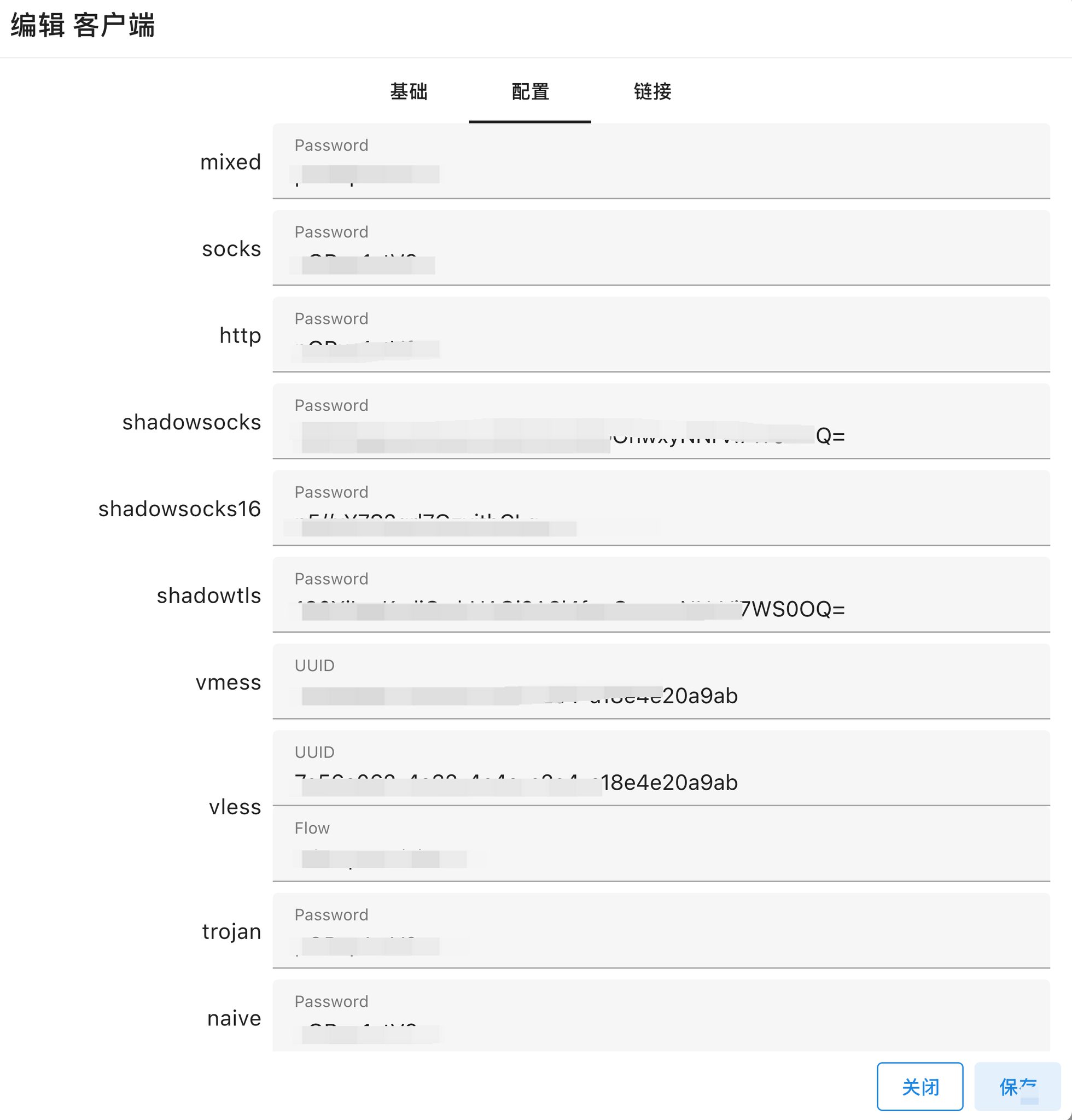
클라이언트 사용법이 익숙하지 않다면 다음 영상을 참고하여 설정하세요:
기존 VPS 사용 시
이 VPS에서 이미 웹사이트, Docker, Traefik, Nginx, Caddy, Dokploy, 기존 VPN, 패널 또는 기타 비즈니스 서비스를 실행 중이라면 443 포트를 직접 점유하지 마세요.
먼저 파일을 설치하거나 수정하지 않고 읽기 전용으로 사전 점검을 수행하세요:
curl -fsSL https://raw.githubusercontent.com/fvp1717/freevpn/main/install.sh | bash -s -- --target [email protected] --preflight
다음 사항을 확인하세요:
- 443 포트 점유 여부
- 8443 포트 사용 가능 여부
- S-UI 설치 여부
- 기존 S-UI 클라이언트 존재 여부
- 자동 감지된 공인 IPv4 주소의 정확성
443 포트가 다른 서비스에 의해 점유된 경우, 사용하지 않는 포트로 변경하세요. 예:
curl -fsSL https://raw.githubusercontent.com/fvp1717/freevpn/main/install.sh | bash -s -- --target [email protected] --inbound-port 8443
스크립트는 설정을 작성하기 전에 포트 충돌 여부를 다시 확인합니다. 포트가 다른 프로세스에 의해 점유된 경우 즉시 종료됩니다.
대상 머신에 이미 S-UI가 설치되어 있는 경우, 스크립트는 기본적으로 기존 클라이언트를 덮어쓰지 않습니다. 이 최소한의 Mac/iPhone 구성으로 교체하려는 것이 확실한 경우에만 --replace-existing 옵션을 추가하세요.
마지막으로
즐거운 시간 보내세요!





