「スキル」という言葉は誰もが知っていますが、Codex App でスキルを活用して AI の上限を無限に引き上げる方法をご存知ですか?
この記事では、最もシンプルな言葉で Codex App のスキルについてすべてを解説し、あなたの Codex を完全に進化させます。
以下の順序で紹介します。
- 標準搭載スキルのインストール、使用方法、おすすめ
- サードパーティスキルのインストール方法
- 自分だけのスキルを作成する方法
1. 標準搭載スキルのインストール、使用方法、おすすめ
まずは、公式標準搭載スキルのインストールと使用方法を理解しましょう。公式チームが提供するスキルは多様で強力であり、すでに日常的な使用ニーズの大半を満たしています。
1. 2 つのインストール方法:プラグインとスキル
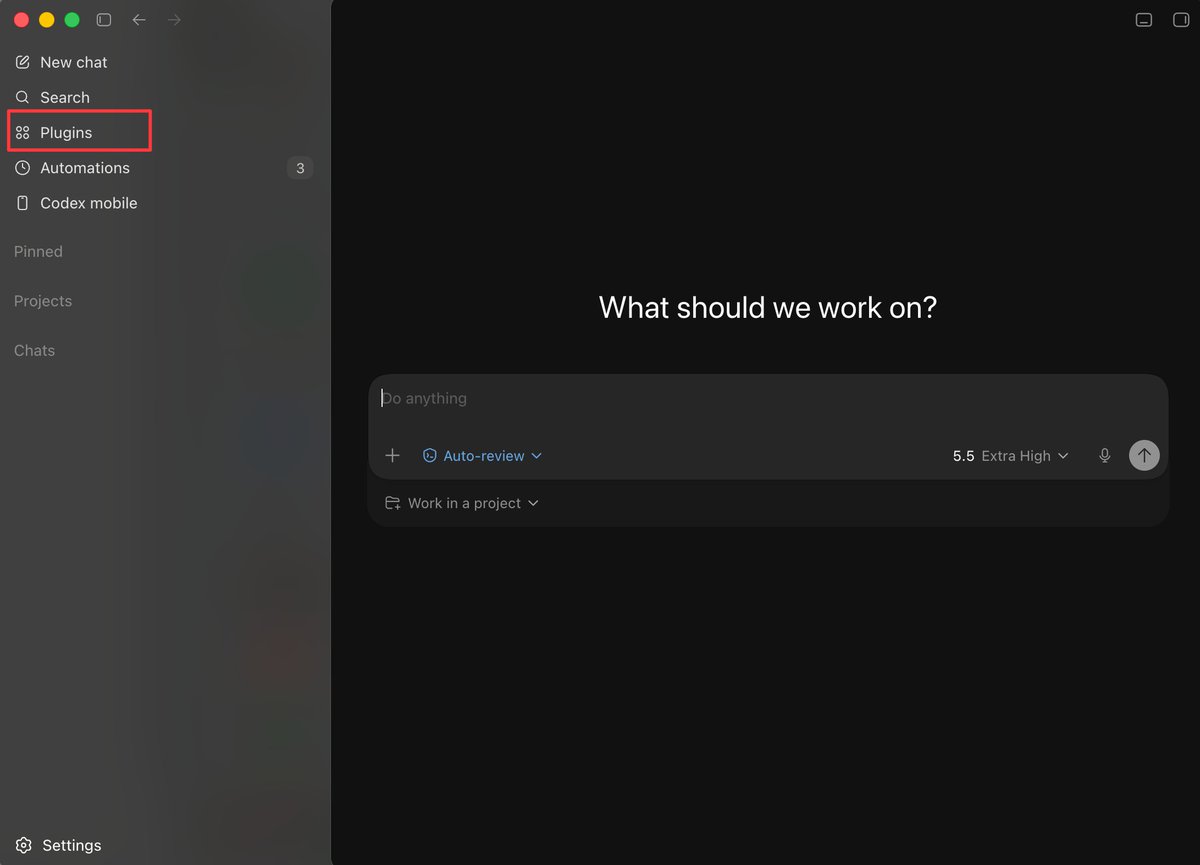
Codex App にログインしたら、左上の「プラグイン」をクリックして公式拡張マーケットに入ります。ここは「プラグイン」と「スキル」の 2 つのセクションに分かれています。
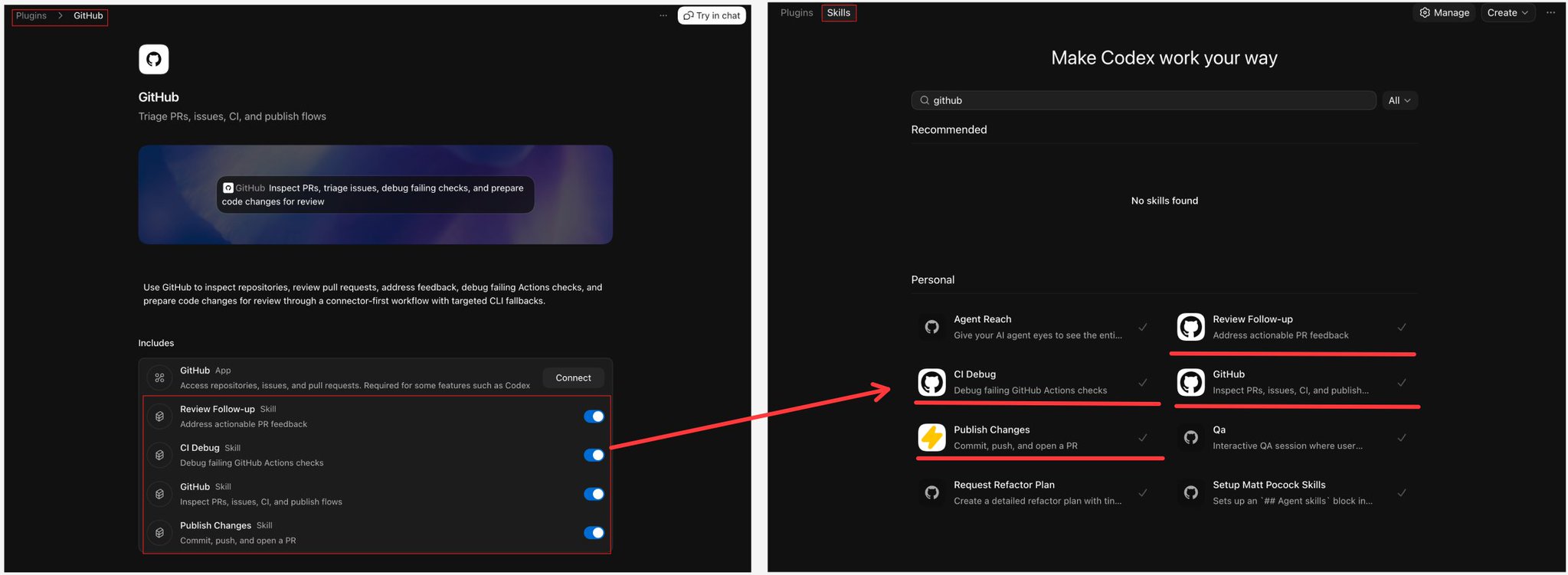
スキルは再利用可能なタスク指示であり、Codex の「特殊能力」と考えることができます。インストール後、Codex が対応するタスクに遭遇した際に、スキルの指示に従って処理を行います。
プラグインは、パッケージ化された機能拡張パックと考えることができ、通常は複数のスキルを含み、追加のツール機能やサードパーティサービスへの接続を提供する場合もあります。
つまり、スキルをインストールすると Codex に特定の能力が追加され、プラグインをインストールするのは、あるシナリオ向けの能力一式を一度にインストールするようなものです。プラグインに含まれるスキルはスキル管理ページにも表示されるため、プラグインをスキルの一括インストール方法と捉えることもできます。
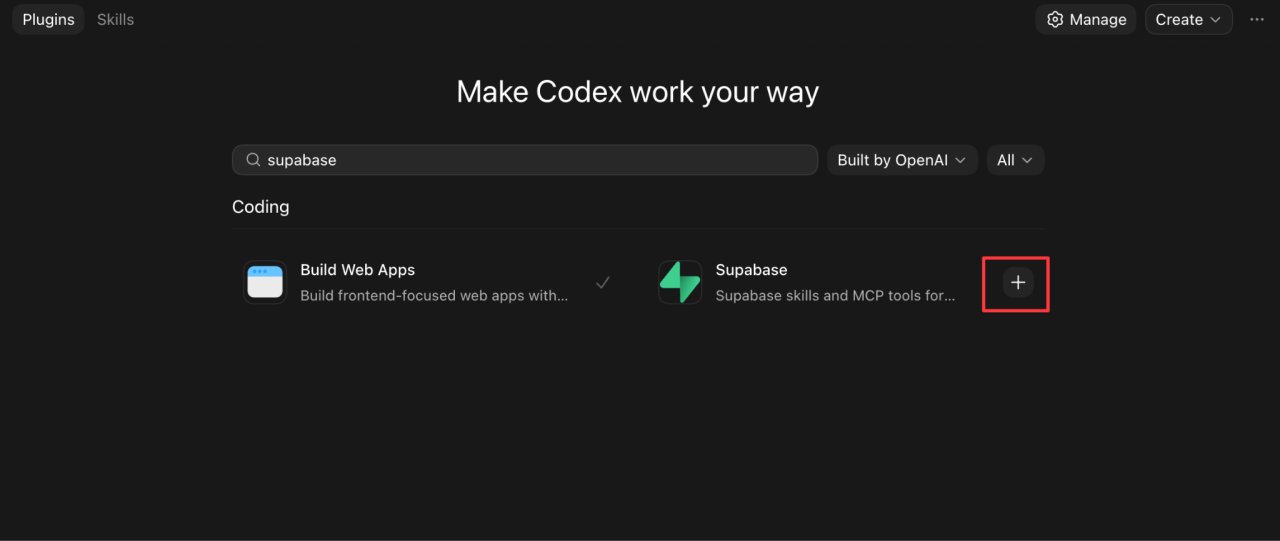
インストールは簡単です。プラグインまたはスキルページで特定の名前を検索し、「+」記号をクリックしてインストールします。
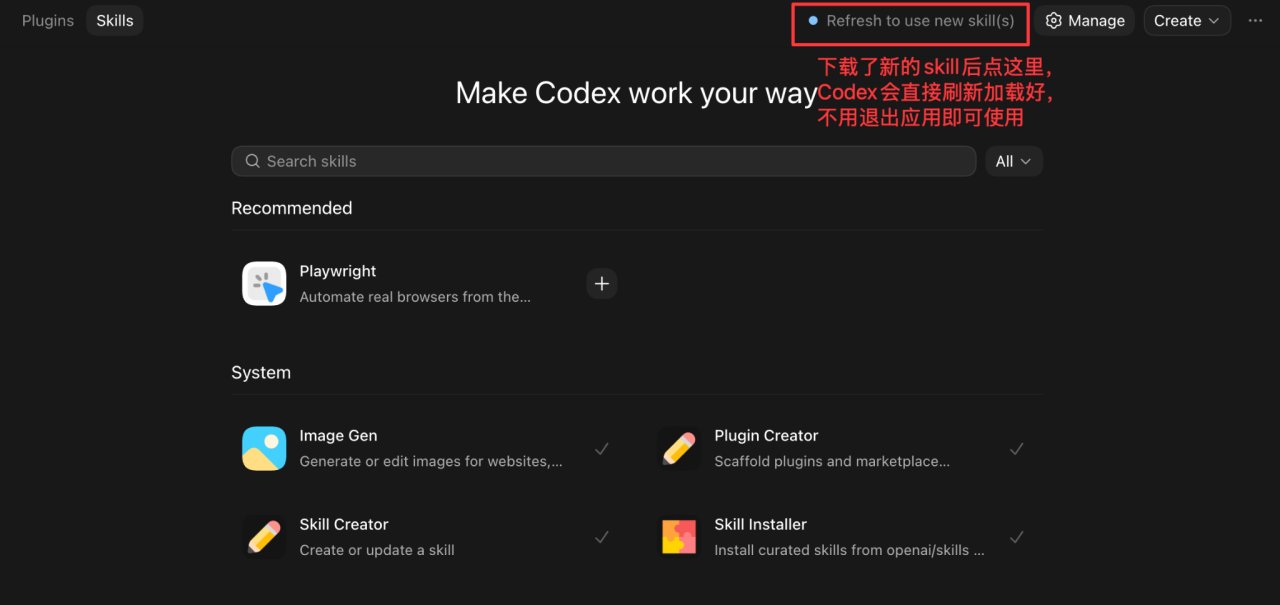
スキルのインストールでは、インストール完了後に上部の更新ボタンをクリックすると、すぐに使用できるようになります。
2. おすすめのプラグインとスキル
1️⃣ プラグイン
- オフィスワーカー必須:ドキュメント + スプレッドシート + プレゼンテーション。Word、Excel、PPT の 3 点セットに対応し、その価値は言うまでもありません。
- Vibe Coding 必須:GitHub + Vercel + Supabase。GitHub を使用すると Codex があなたのリポジトリを直接読み取り、PR や Issue を処理できます。Vercel はウェブサイトやアプリのデプロイに、Supabase はデータベースとバックエンドサービスを担当します。
- 動画編集:HyperFrames + Remotion。コードのみで動画を編集するための 2 つのツールで、1 つは HTML ベース、もう 1 つは React ベースです。どちらも非常に便利で、私もこれらを使って多くの動画アニメーションを作成し、素晴らしい結果を得ています。
- 2 つの運用パワーハウス:Computer use + Chrome。Computer use を使用すると Codex があなたのコンピュータアプリケーションを直接操作でき、Chrome を使用すると Codex があなたのログイン済みブラウザにアクセスして情報をスクレイピングしたり、ログイン済みのウェブサイトを操作したりできます。
2️⃣ スキル
知っておくべき 3 つのデフォルト設定スキル:
Image Gen:GPT Image2 を呼び出して画像を生成します。デザインの参考やアセット作成に最適です。
Skill Creator:スキルを体系的に作成および更新するのに役立ちます。
Skill Installer:公式またはサードパーティのリポジトリからスキルをインストールするのに役立ちます。
3. 実際の使用方法
インストール後、次の 2 つの方法でプラグインとスキルを呼び出すことができます。
1️⃣ 明示的な呼び出し:プロンプトにプラグイン/スキルを直接含めます。
プラグインを呼び出す方法は、入力ボックスに「@」を入力することです(例:@github)。スキルを呼び出す方法は、入力ボックスに「/」または「$」を入力することです(例:$imagegen)。明示的な呼び出しの効果は次のとおりです。
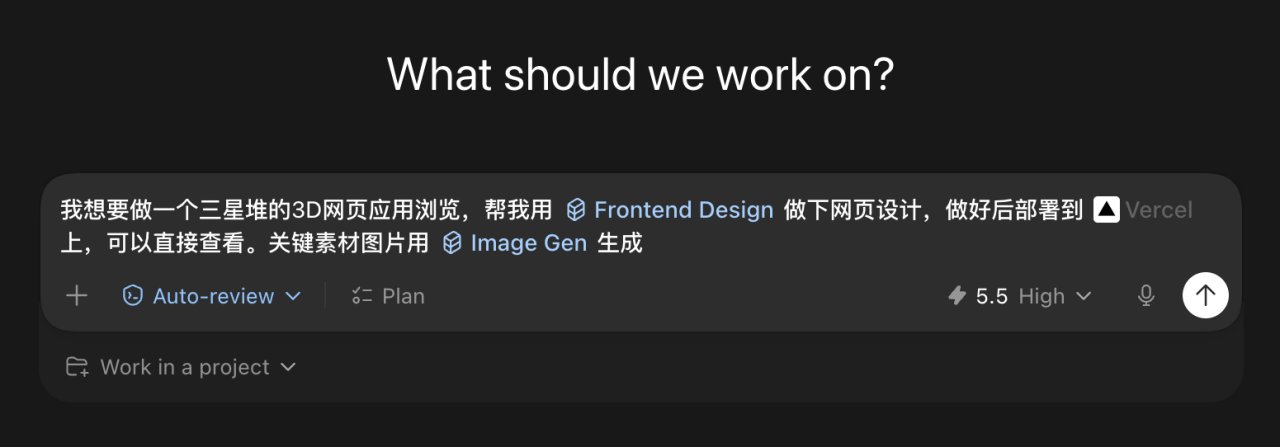
2️⃣ 暗黙的な呼び出し:タスクを直接説明すると、Codex がタスクの内容に基づいて適切なプラグイン/スキルを自動的にマッチングして呼び出します。手動で指定する必要はありません。
例:
Tesla のプロモーションビデオを作成してほしいです。まず、ハイテクな Tesla 関連のポスターをビデオカバーとして生成し、次に動的なチャートとトランジションを使用して、航続距離や自動運転などのコアパラメータを一連のアニメーションにリンクさせ、最後にクールなロゴの表示で締めくくってください。
HyperFrames と ImageGen スキルがインストールされていれば、Codex がそれらを直接呼び出してビデオを制作します。
2. サードパーティスキルのインストール
公式の標準搭載スキルに加えて、Codex App に便利なサードパーティスキルをインストールすることもでき、方法は非常に簡単です。
入力ボックスに GitHub リポジトリのアドレスを直接入力し、Codex にインストールを依頼してください。Codex は自動的に skill-installer スキルを呼び出してインストールを実行します。
デフォルトではグローバルディレクトリにインストールされ、すべてのプロジェクトで使用可能になります。例:
<GitHub リポジトリ URL> リポジトリのスキルをインストールしてください。
特定のプロジェクトでのみ使用したい場合は、プロジェクトレベルのインストール方法を使用します。Codex にプロジェクトディレクトリにインストールするように指示します。例:
<GitHub リポジトリ URL> リポジトリのスキルを現在の作業ディレクトリにインストールしてください。
注意:インストール後にスキルが使用できない場合は、Codex App を再起動してリフレッシュし、読み込んでください。
3. 自分だけのスキルを作成する方法
2 つの方法で自分だけのスキルをカスタマイズできます。
方法 1: skill-creator を使用して作成する
標準搭載の skill-creator スキルを直接使用して作成します。Codex がスキルの具体的な内容とトリガーされるタイミングについて質問し、要件を完全に理解した後、完全な Skill.md ファイルを生成します。
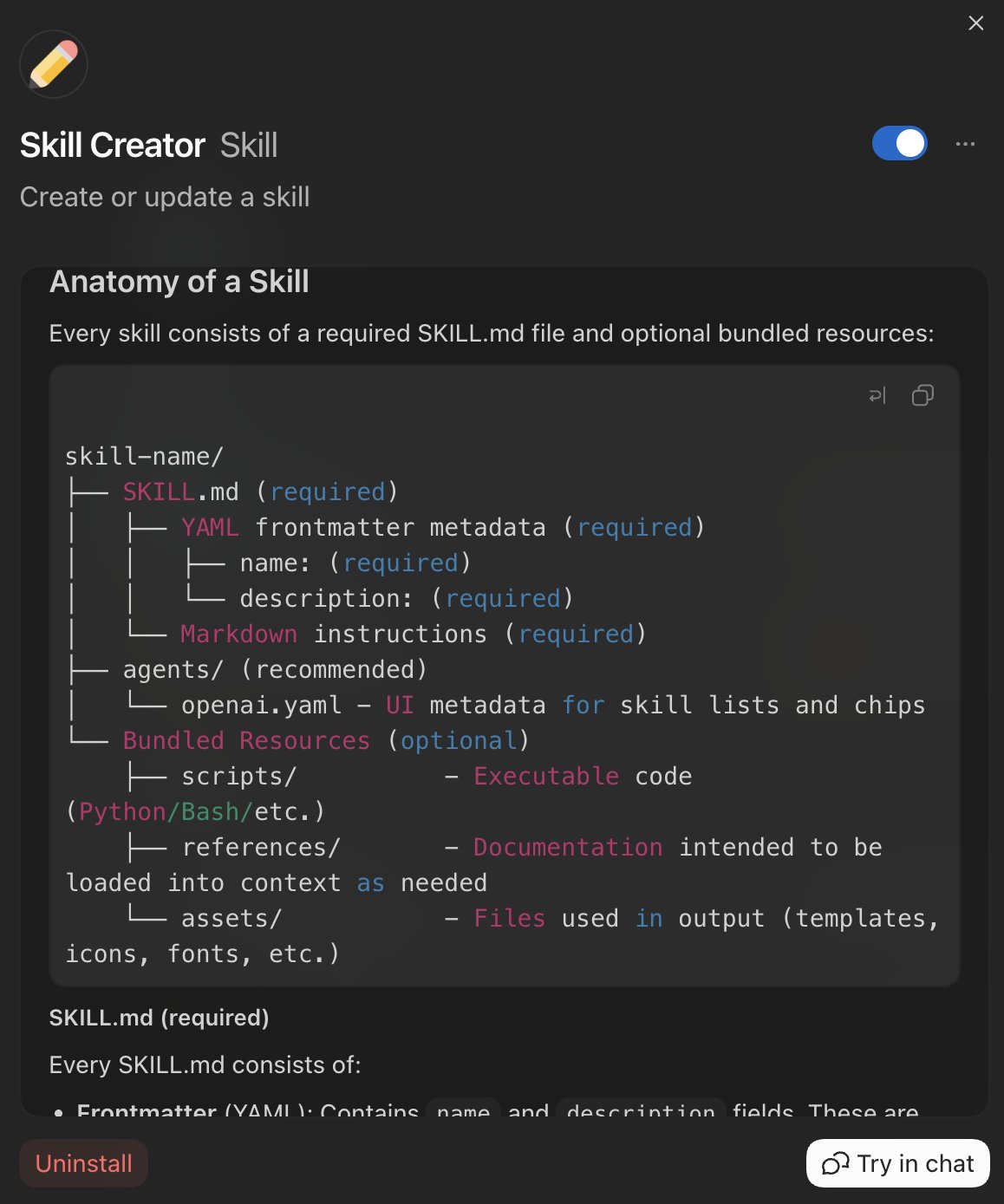
例えば、話題選定スキルを作成したい場合は、次のように入力します。
$skill-creator を使って、X の話題選定スキルを作成してください。起動後、システムが自動的に私のアカウントのポジショニングと最近のホットトピックを組み合わせ、現在の入力に基づいて 5 つの話題の方向性を構造化された方法で推奨し、各話題の差別化された角度を明確にしてください。
方法 2: 履歴と実践からスキルを抽出する
こちらが私がよりおすすめする方法です。
Codex をしばらく使用すると、効果的な作業方法が必ず蓄積されます。例えば、同じプロセスを何度も繰り返し使用して良い結果が得られた場合や、ワークフローの中で Codex のアプローチを頻繁に修正した場合など、これらをスキルとして抽出することができます。
これらのプロセスは実際に検証されており、遭遇した落とし穴や行った修正が含まれているため、抽出されたスキルはゼロから作成されたものよりも、より安定して効果的であることがよくあります。
例えば、私は最近 HyperFrames を使用してコードから動画を生成するプロセスを実践しています。いくつかの再利用可能なワークフローをスキルとして抽出できます。
このプロジェクトでは多くの HyperFrames 動画アニメーションを作成しました。アニメーション制作や一般的なエラーの処理方法を含む、再利用可能な汎用プロセスをスキルとして抽出してください。