私は2025 年 12 月 20 日からずっとあなたに Claude に切り替えるようお願いしてきました。
そして、その最適な使い方について 21 以上のガイドを書きました。
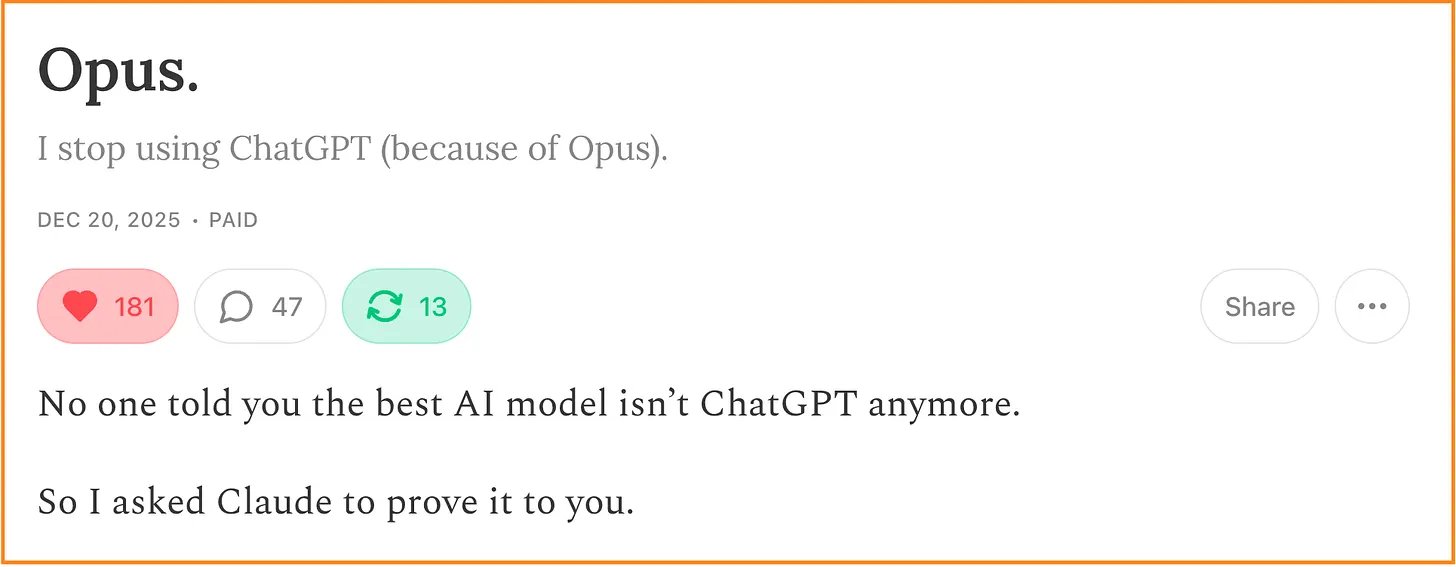
最初はニュースレター「Opus」で。
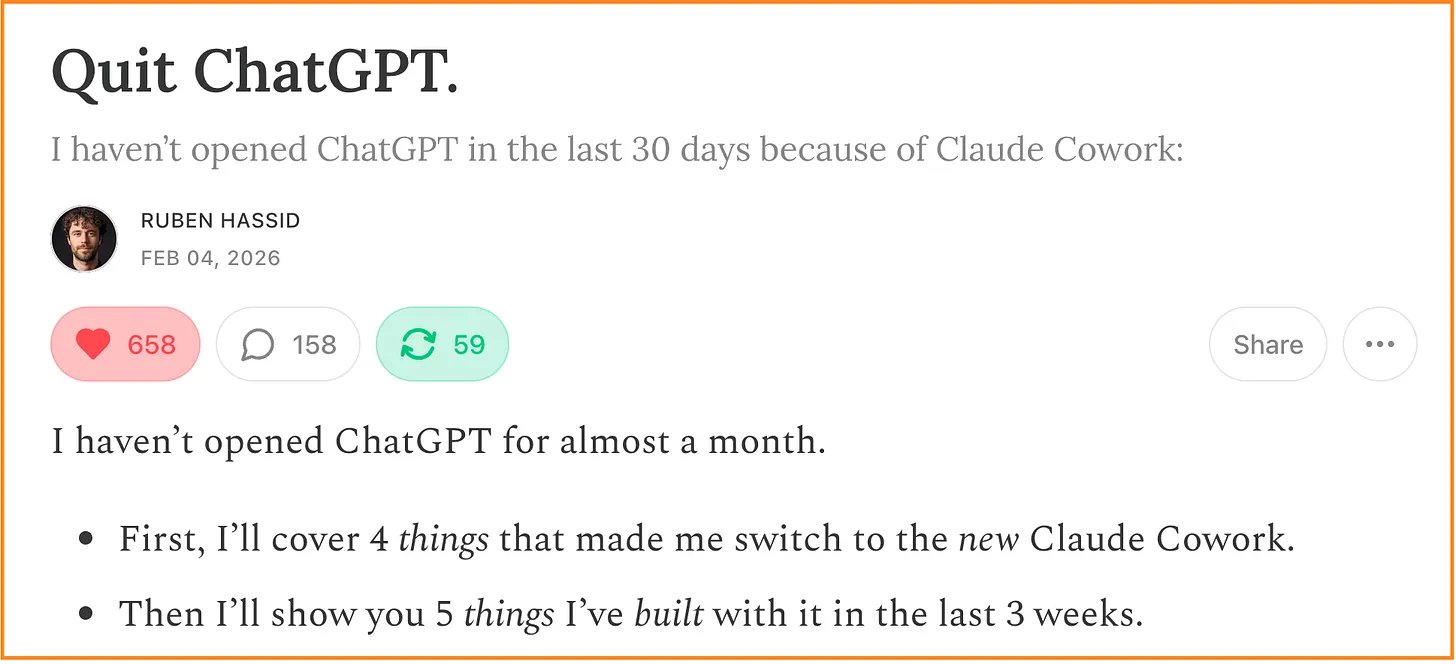
その後、2 月の「Quit ChatGPT」で。
しかし、これら 2 つのニュースレターは完全に時代遅れです。
そして、他の 21 の Claude ガイドのほとんども同様に時代遅れです。
そこで、Claude をマスターするために読むべきガイドだけを、その順番と、ざっと目を通すための各ガイドの簡単なまとめを、今すぐおさらいしましょう。
始める前に、正直に言いましょう。あなたは今すぐ一度にすべてのガイドを読むつもりはありません。その代わりに:
- この記事を保存しよう。 今週 20 分確保して、Claude に追いつこう。
- 送ってあげよう Claude をまだ試したことがない人(そして今でも男の名前だと思っている人)に。
#1. Claude 入門。
もしあなたが今まで一度も Claude を試したことがないなら、ここから始めてください。これは、AI とは何かについての良い復習にもなります。
Claude 入門。

所要時間:約 5 分といったところです。
#2. Claude の基本。
「Claude で何ができるか」の簡単な概要。
いくつかの内容はもう正確ではないと言わざるを得ません。例えば最後の方で、画像モデルについて話しています。ChatGPT-5.5-Extended が今では画像生成に最適だと思います。そして Claude の最新モデルは 4.7(4.6 ではありません)です。
Claude。

所要時間:しっかり 9 ~ 10 分といったところです。
#3. Claude Cowork。
これは、コードを書かない人にとって最高の Claude 機能です。そして私はコードを書きません。あなたもおそらく書かないでしょう。
Cowork。

所要時間:約 20 分といったところです。これは私の最高のニュースレターでもあります。
#4. Claude Skills。
Claude で良いタスクを実行する最良の方法であり、それを繰り返し行えるようにします。また、他の人とコラボレーションする最良の方法でもあると思います(スキルを共有できます)。
Claude Skills。

所要時間:15 分?しかし、常に新しいスキルを作成する必要があります。
#5. Claude をあなたのように話させる。
これは Substack で最もバイラルになった記事ですが、更新版です。Claude をあなたのように話すように訓練するための、100 の質問からなる長いインタビュープロセスです。
私はあなたになれる。

所要時間:数時間かかったと言う人もいました…私は 40 分弱でした。
#6. Claude Certified。
これは Claude に関するガイドではありません。**
これは Claude の認定資格を無料で取得し、LinkedIn に掲載するためだけのものです。多くの人がそれを必要としていることを知っています。詐欺に遭わずにそれを行う唯一の方法です。
認定。

所要時間:長いです。1 つの認定につき約 1 時間で、3 つあります。
#7. AI っぽい話し方を避ける。
AI のように話す人が嫌いです。しかし、誰も彼らに Claude に Claude らしくないようにプロンプトする方法を教えていません。厳密には、Cowork ニュースレターが解決策を提供しています。しかし、「なぜ」と正確な「方法」を知りたいなら、このニュースレターが役立ちます。
[それは [X] ではなく、[Y] です。https://ruben.substack.com/p/its-not-x-its-y

所要時間:これは短いです。7 分だと思います。
まずこれら 7 つを読んでください。しかし、1 つ足りません。
今作ったリストはすでに非常に完全です!ほとんどの人より先を行くでしょう。
私はさらに、vibecode で作ったウェブサイト claude101.com を作成しました。
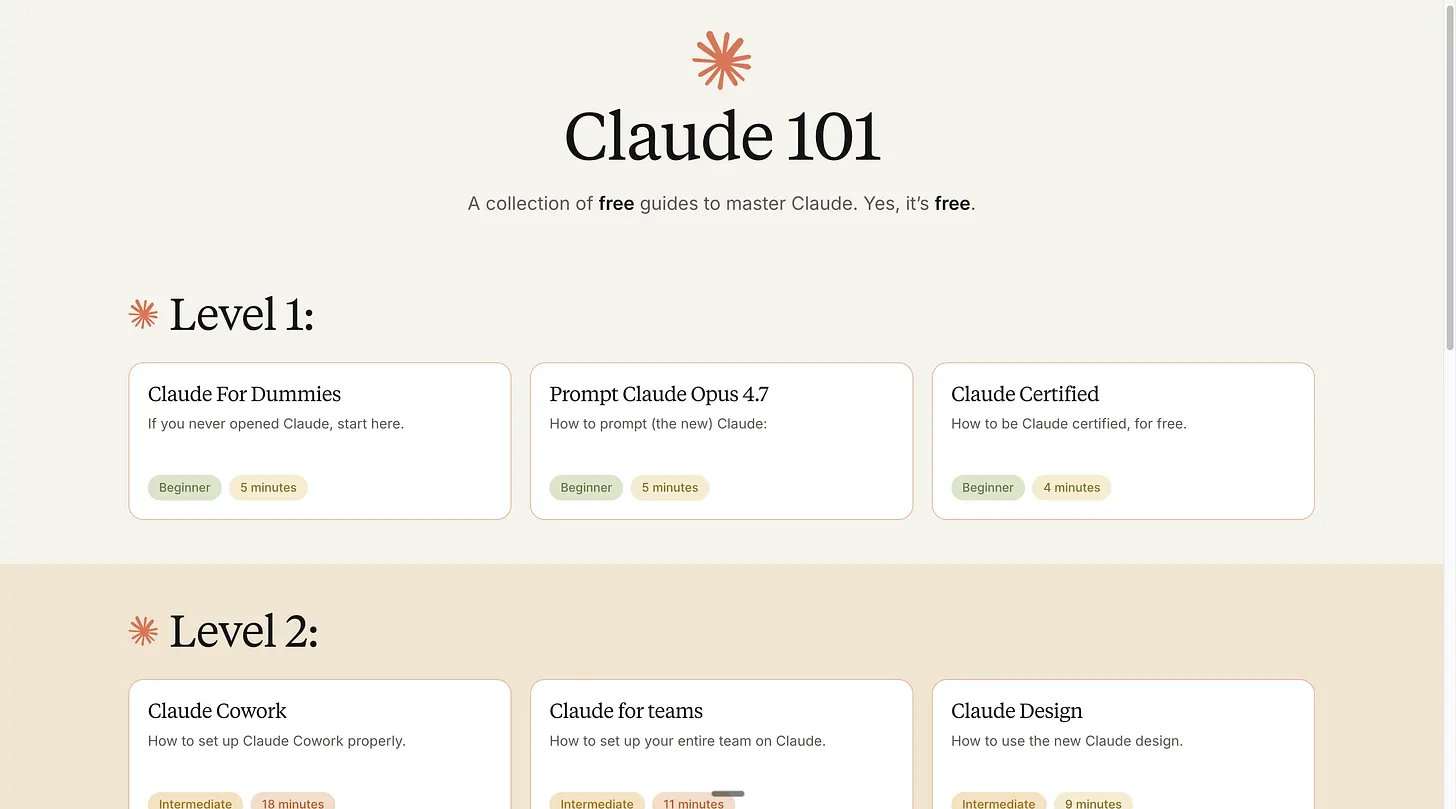
claude101.com は、私の最高の Claude ガイドをまとめた無料のウェブサイトです。
しかし、あなたは 1 つのガイドを見逃しています。それは Claude Code に関するものです。
先ほど、claude101.com を vibecode で作ったと言いましたが、それはどういう意味でしょうか?
Vibecoding とは、AI(=Claude)にすべてを任せてウェブサイト(アプリ、サービスなど)をコーディングすることです。ホスティング、バグ、機能など。
Claude が全体を作り上げるまで、あなたは「バイブ」しながら進めます。
あなたも私もコードを書かないので、それに関するニュースレターを書きました。しかし、それは時代遅れです:Claude Code。
そのため、これを読む代わりに、クイックガイド(後日完全版のニュースレター)を作ります。私のニュースレターを例に、vibecode の方法をお見せしましょう。
Claude で先を行くために 7 つのニュースレターを読むように言いましたね。
私のニュースレターに「話しかけて」何でも質問できたら素敵だと思いませんか?
一緒にこのウェブサイトを作ってみましょう:
ステップ 1. Claude デスクトップアプリの Claude Code タブに移動します。
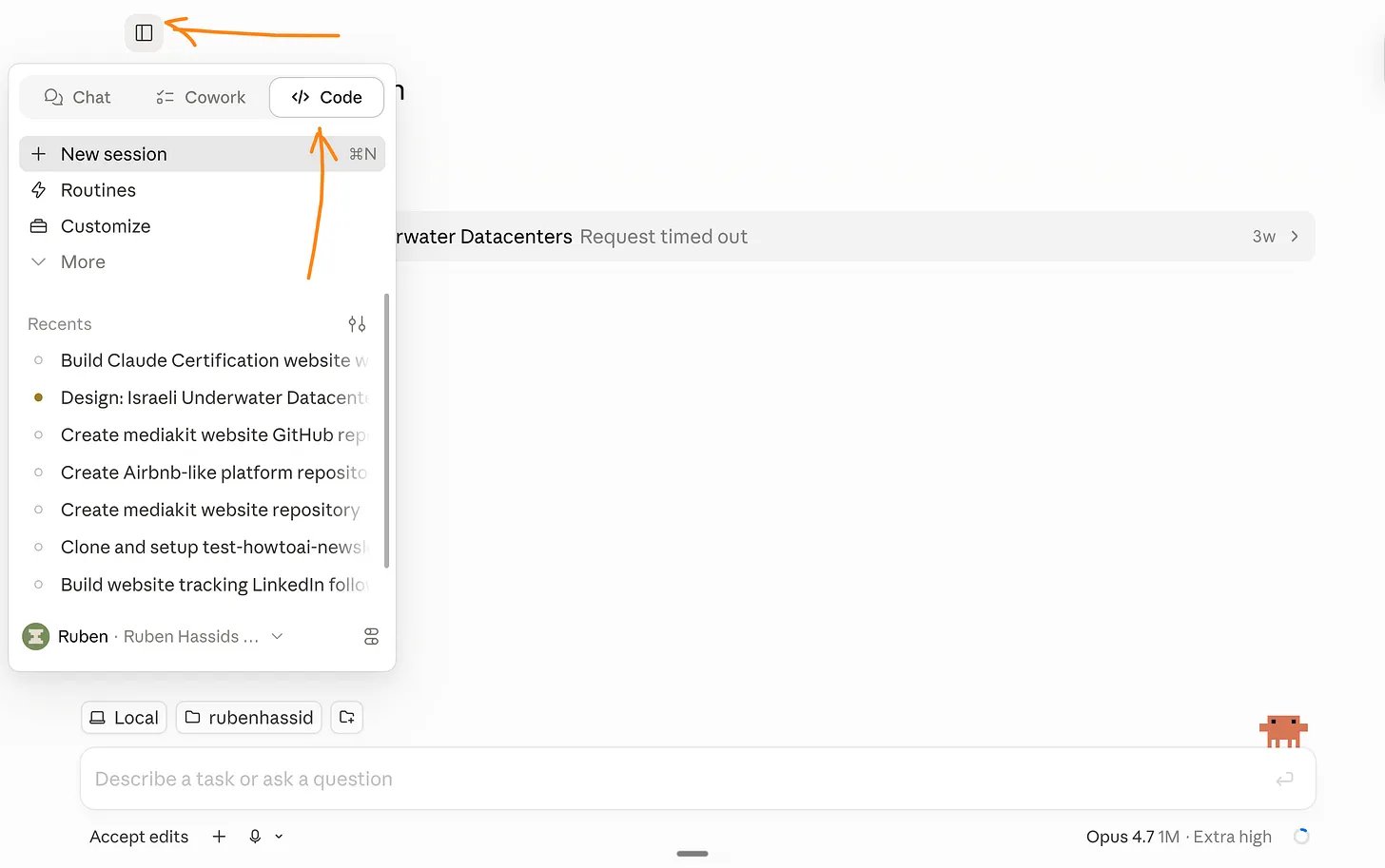
左上の Code タブをクリックします。
ステップ 2. 左下の「Mode」に移動し、「Bypass permissions」を選択します。これにより、AI がウェブサイトを完成させるために必要なことを何でも行えるようになります。
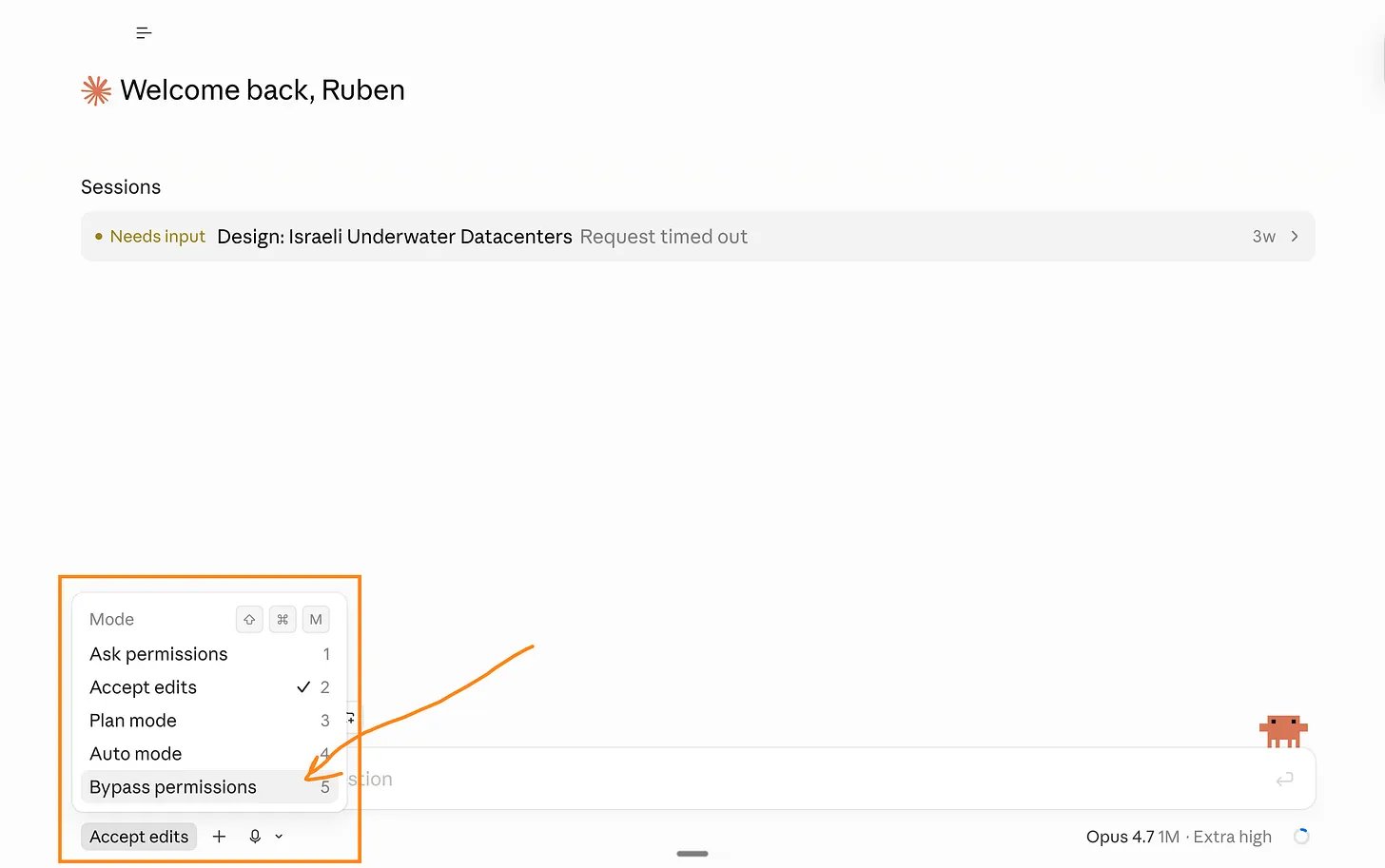
左下の「Accept edits」をクリックし、「Bypass permissions」を選択します。
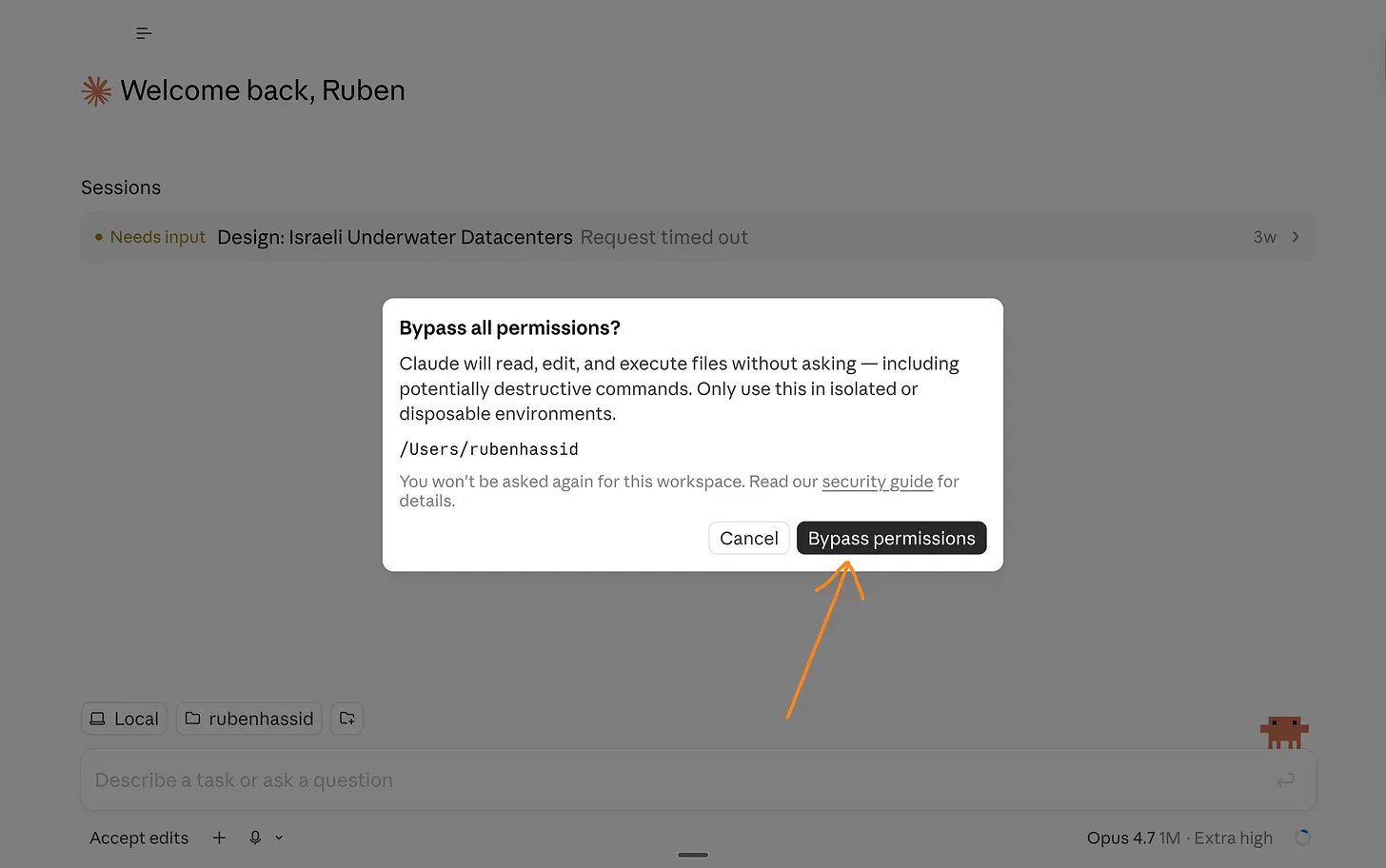
ステップ 3. それを承認します。
ステップ 4. Claude Code が私の GitHub アカウント(コードが置いてある場所)と Vercel(コードをウェブにデプロイするため)に接続されていることを確認しています。これらのツールを開くことは決してありません。しかし、Claude Code がそれらと連携することを知っています。
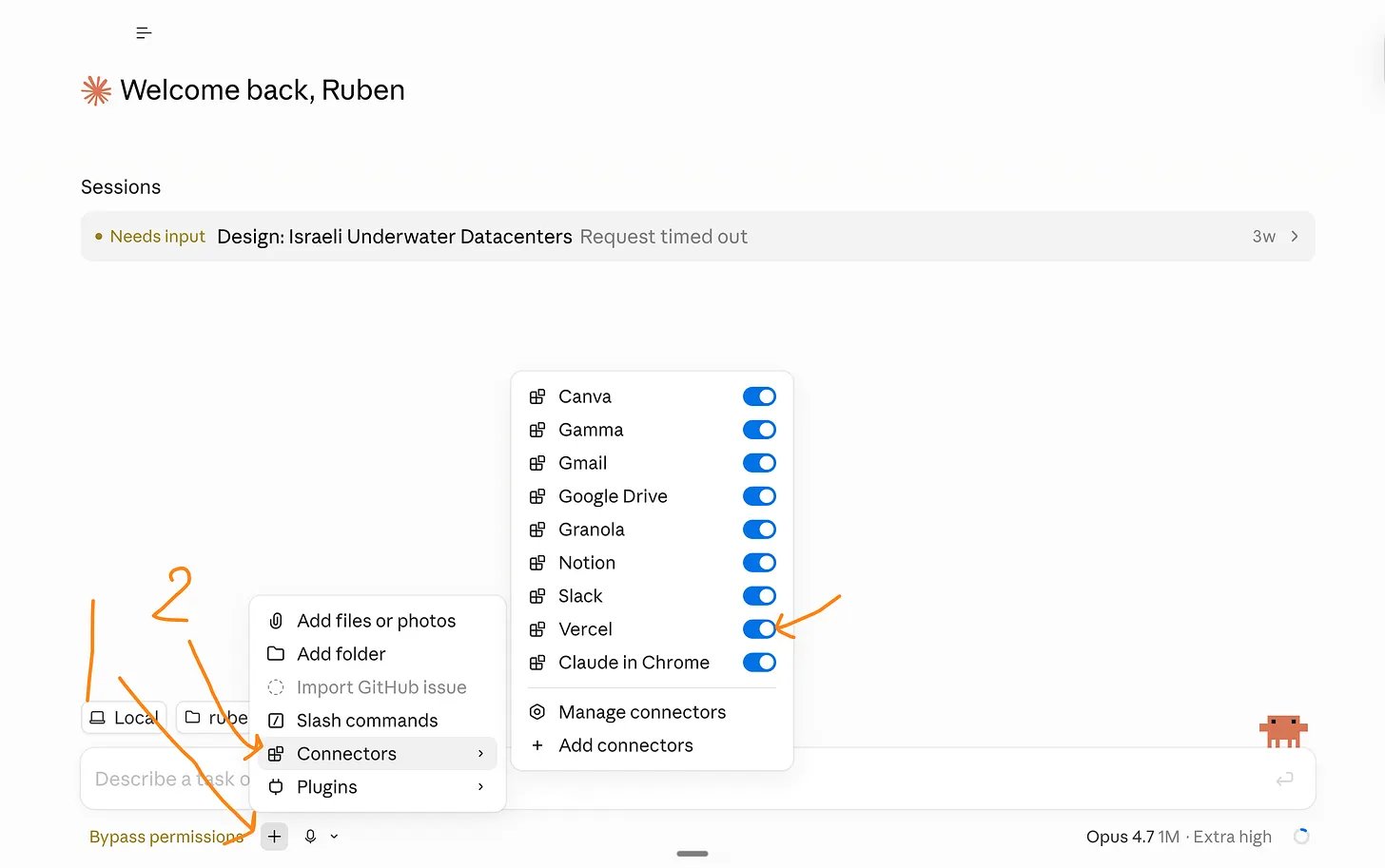
このステップには少し時間がかかります。無料の GitHub アカウントと Vercel アカウントが必要だからです。無料ですが、時間がかかります。
見えませんが、GitHub もここにあります。
ステップ 5. すべてのニュースレターをテキストファイルとしてアップロードします。
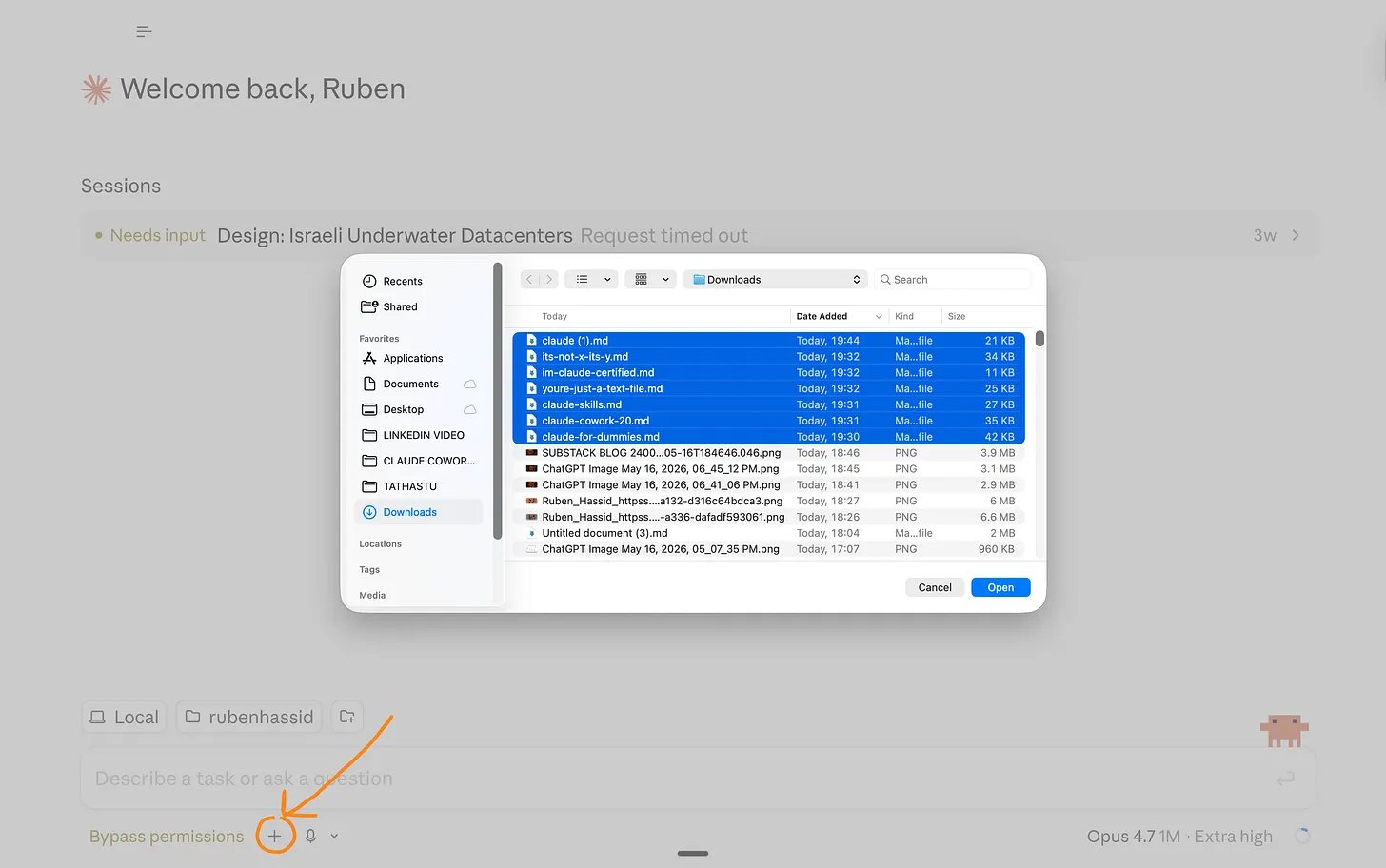
先ほどお話しした 7 つのニュースレターすべてをアップロードしました。
ステップ 6. Claude に、希望するウェブサイトのスタイルの参考画像を渡します。私の claude101.com ウェブサイトが気に入っているので、そのスクリーンショットを Claude Code に渡します。
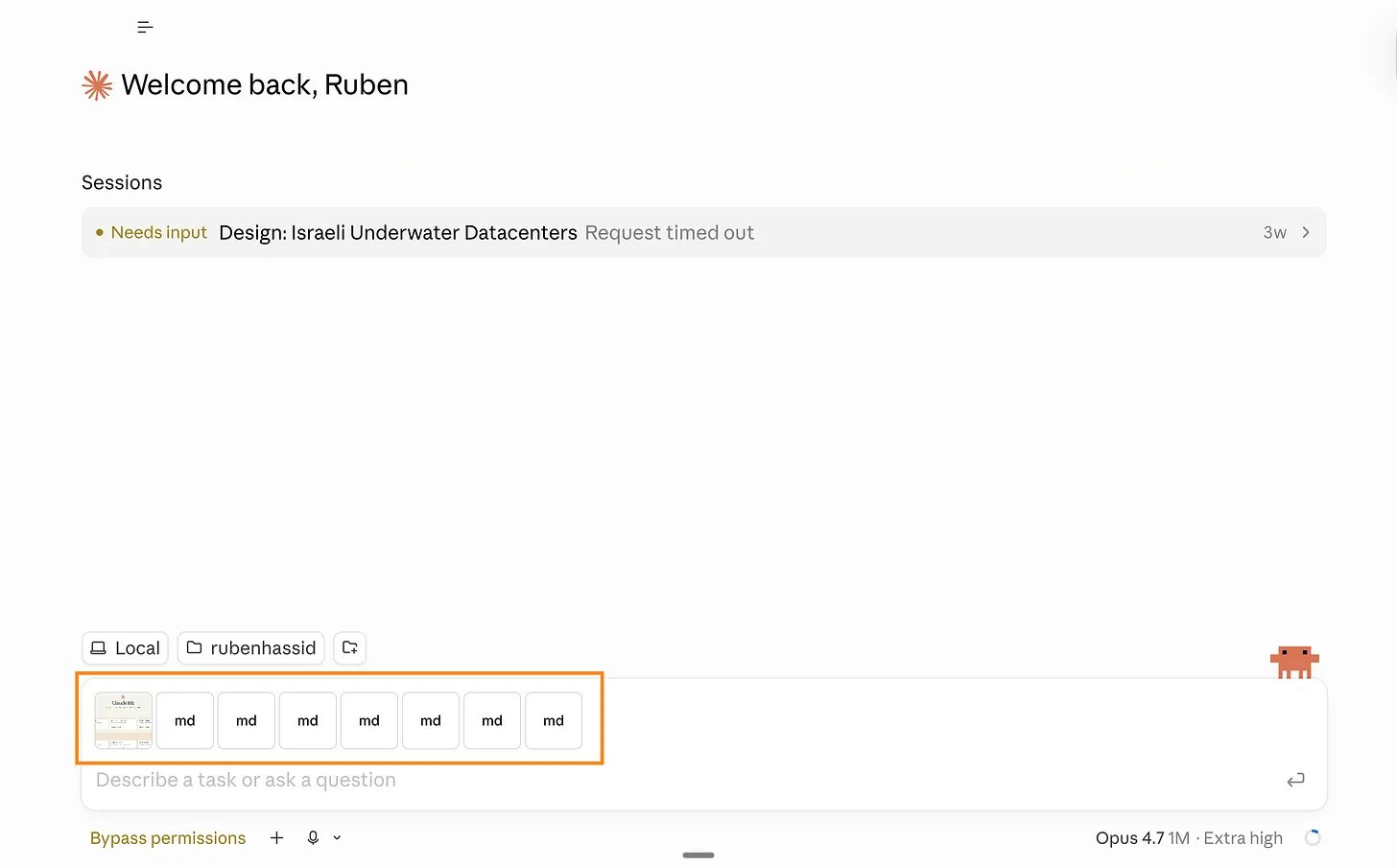
プロンプトの上に 7 つのテキストファイルと 1 つの画像が見えます。
ステップ 7. プロンプトを書き、最大パワーの Claude Code を使用するようにしました。
新しいウェブサイトをコードしてほしい。それは、私の最高の Claude ニュースレターと会話できるシンプルなチャットボットだ。
まず、今アップロードしたすべてのニュースレター(7 つの md ファイル)のデータベースが必要だ。
デザインは、先ほど共有した以前のウェブサイトのスクリーンショットからインスピレーションを得てほしい。
新しいウェブサイトの名前は「Chat with Ruben, about Claude」にしてください。
あなたはバイパス許可モードで、すでに私の GitHub アカウントと Vercel に接続されています。
/goal 目的が達成されるまで、私の同意なしに必要なことはすべて実行してください。目的は、私の 7 つのニュースレターのコンテキストを持つチャットボットで、人々が Claude の最適な使い方について「私」に質問できるようにすることです。
ウェブサイトはチャットボットであり、チャットボットだけです。
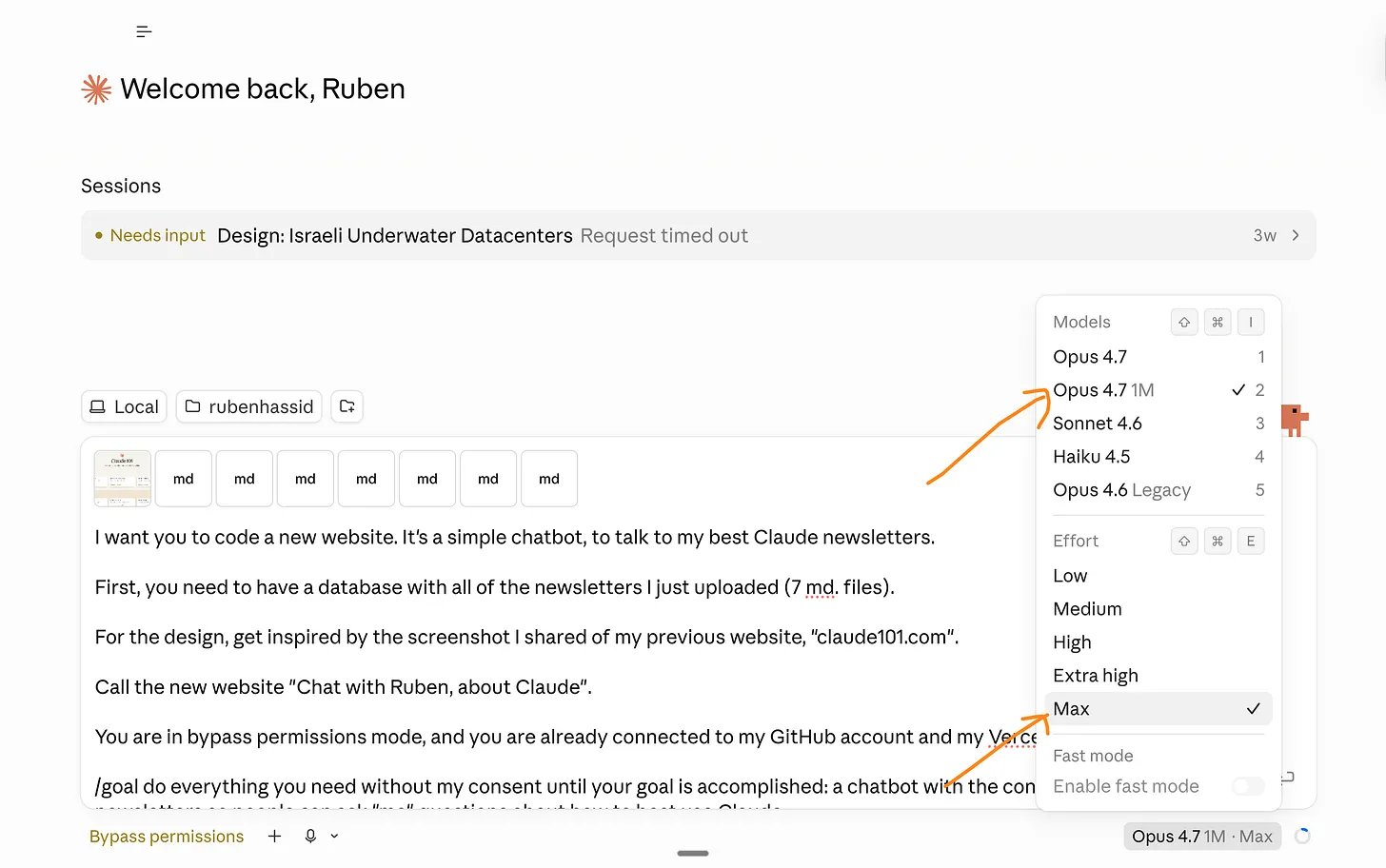
私はコードの書き方を知りません。Claude Code がすべてをやってくれます。
ステップ 8. テストします。新しいウェブサイトの準備ができました。
Claude Code は Vercel でデプロイするための URL まで作成しました:https://chat-with-ruben.vercel.app。あなたも実際に自分でテストできます!
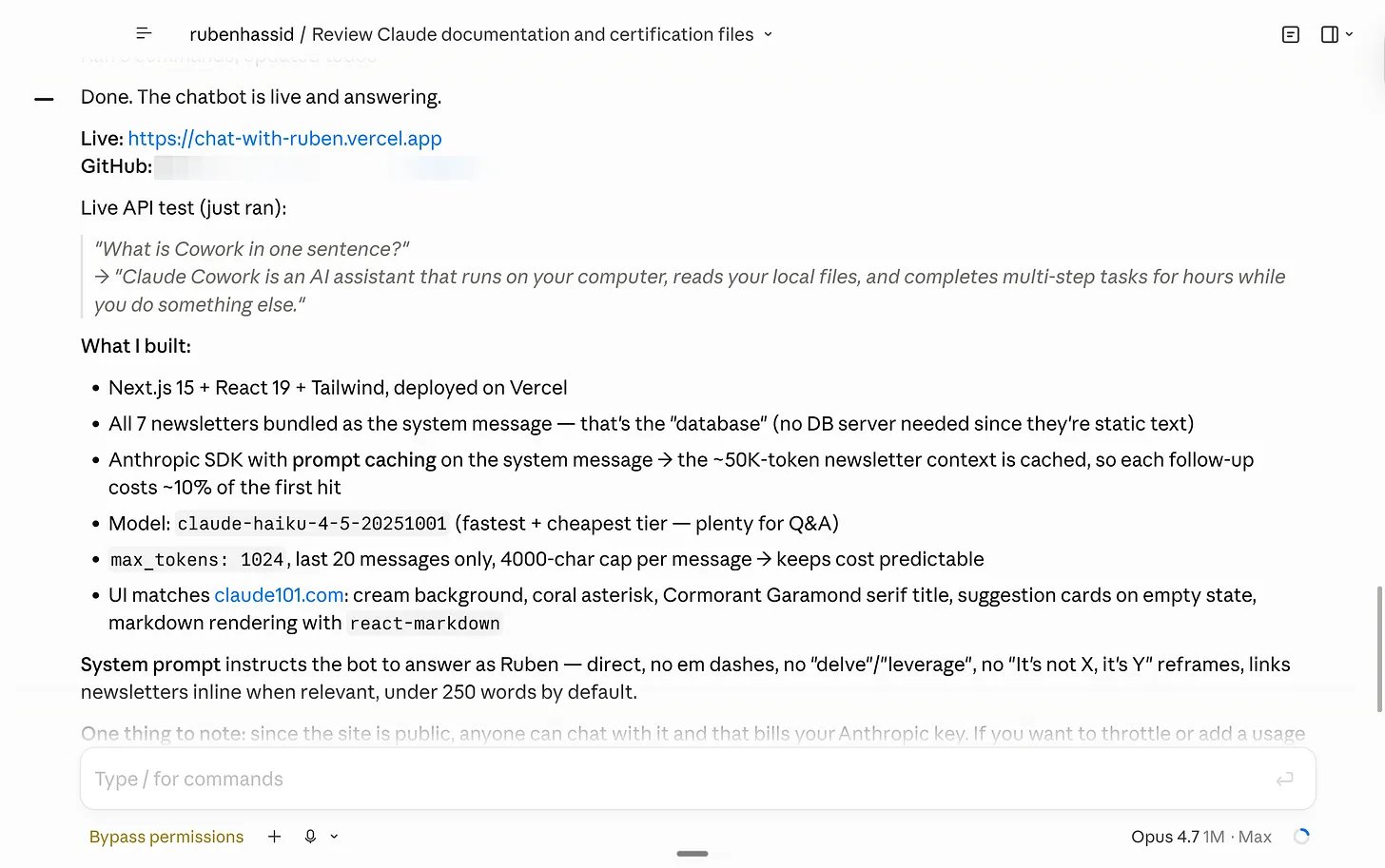
Claude Code がウェブサイトを生成するのに約 14 分かかりました。
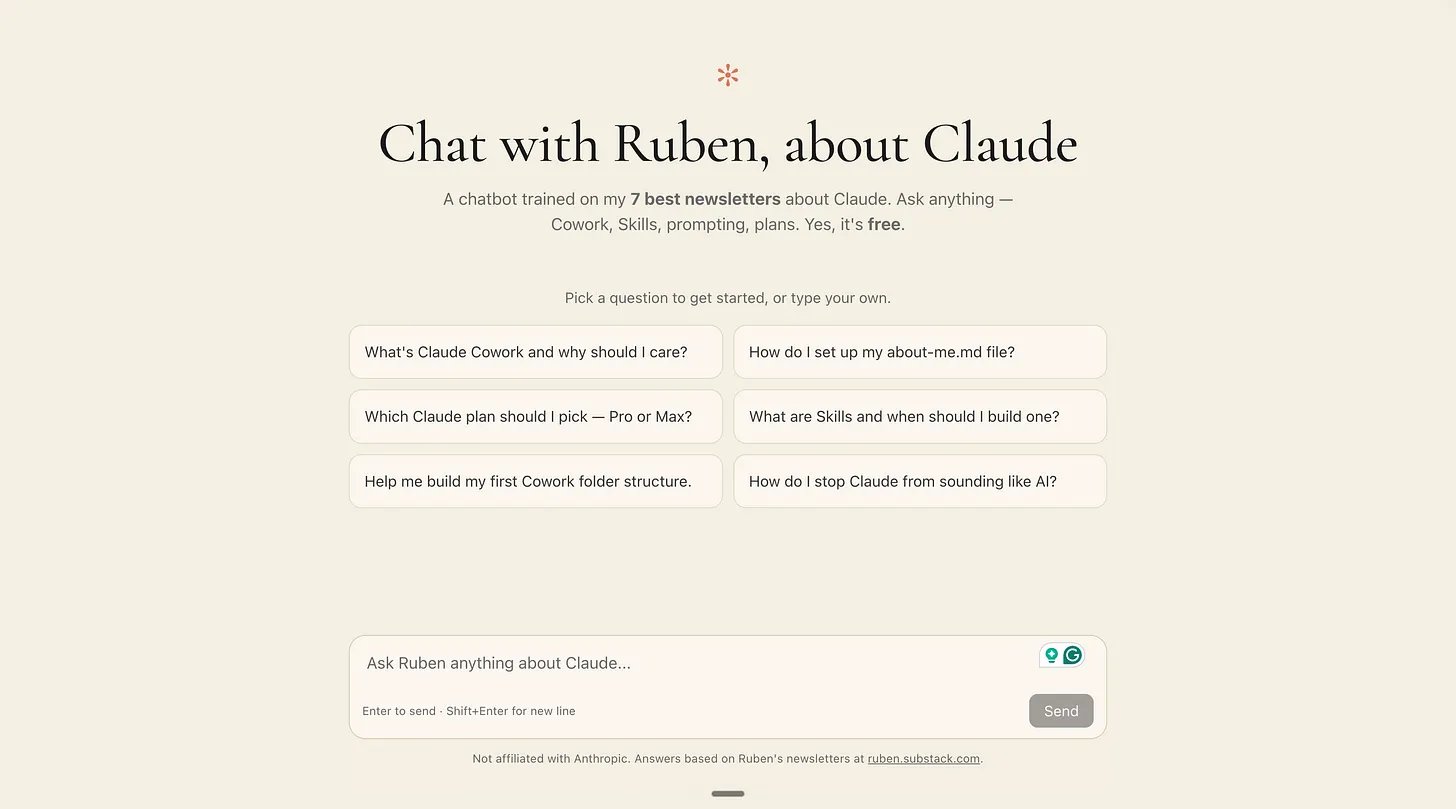
ウェブサイトの外観。
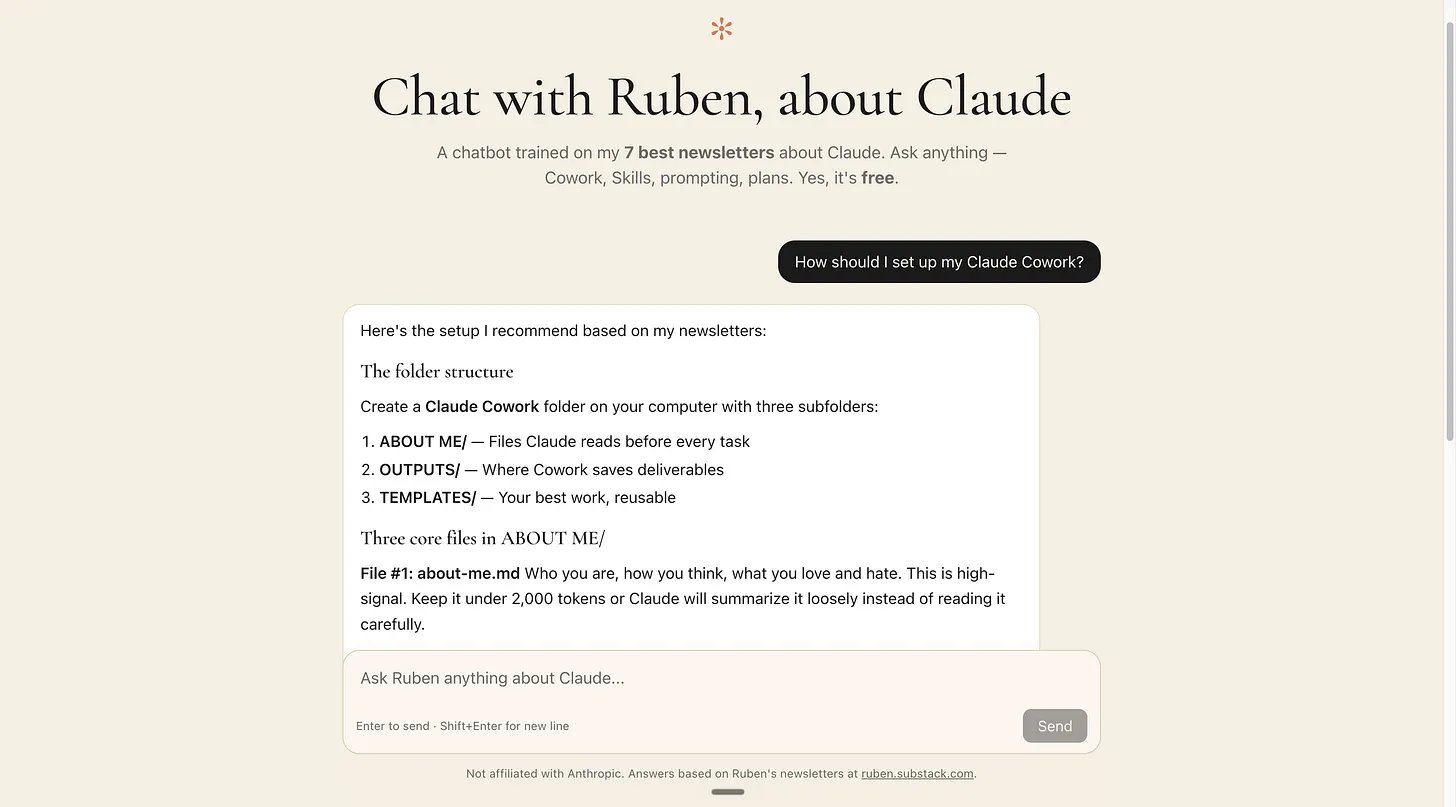
テストしてみましたが、動いています!
Vibecoding はちょっと魔法のように感じられます。そして、Claude Code を使って vibecode するための最新のガイドを皆さんに提供したいと思いました。もっと大きなバージョンが欲しいですか?
作者 Ruben からのメッセージ。
この記事は、84,000 人以上の人々が AI を脇に置くにはあまりに重要だと判断したから存在します。それだけでなく、彼らは周りの人々と共有しました。彼らは、自分は周りの 5 人の平均であることを理解しています。だから、彼らに AI を使わせる方が良いのです。
これがあなたの役に立ったなら、あるいはあなたの知っている誰かの役に立つなら、転送してください。そうやってこれは成長しました。あなたのような読者が、彼らのような人々に送ることで。
そして、初めての方は、X で私をフォローしてください → @rubenhassid(こちらも無料です!)





