デザイナーとして 100 日間バイブコーディングを実践した結果、デザインを迅速に(しかも高品質で)リリースするための最もスムーズなワークフローを発見しました。
デベロッパーへのハンドオフに関する従来の知識はすべて間違っています。なぜなら、Figma MCP を使えば、リリースが 5 倍速くなるからです。
新しい方法: 自分でリリースしましょう!(まだ読んでいない方はブックマークを)
https://x.com/felixleezd/status/2020529060225716486
そして、Figma MCP を使用すると、Claude Code が実際の Figma を読み取ることができます -> すべての色、すべての間隔、コンポーネントのバリアントまで。
デザインから開発への変換ロスは、文字通りもう発生しません。
ちなみに、このゲームは Figma MCP <> Claude Code を使って一発で作りました。驚くほど素晴らしいです。
https://x.com/felixleezd/status/2016919389682171976
そして、2026 年のワークフローを示す図です:
1┌─────────────────────────────────────────────────────────────────────────┐2│ │3│ 以前 (ハンドオフ地獄) 以後 (バイブコーディング) │4│ ──────────────────── ─────────────────── │5│ │6│ デザイン デザイン │7│ ↓ ↓ │8│ 仕様書 Claude が Figma を直接読み取る │9│ ↓ ↓ │10│ 開発者が解釈 あなたがプロンプト:「これを構築して」 │11│ ↓ ↓ │12│ レビュー プロダクションコード │13│ ↓ ↓ │14│ フィードバックループ ×10 リリース 🚀 │15│ ↓ │16│ 「まあ似たようなもの」 タイムライン:数分 │17│ │18│ タイムライン:数週間 │19│ │20└─────────────────────────────────────────────────────────────────────────┘
コーディングの知識は一切必要ありません。
ここでは、Figma MCP と Claude Code を使うために知っておくべきことをすべて網羅した 101 ガイドを書きました。
セットアップしましょう。
パート 1 > Figma MCP のセットアップ方法
ステップ 1: Figma トークンを取得する
1Figma.com → プロフィールをクリック (左上) → 設定 → セキュリティ2→ 個人アクセストークン → 新しいトークンを生成 → すぐにコピー
ステップ 2: Claude Code に接続する
1claude mcp add figma -e FIGMA_PERSONAL_ACCESS_TOKEN=figd_xxxxxxxxxx
ステップ 3: 接続を確認する
1Claude Code で、次のように入力: /mcp2次のように表示されるはず: figma ✓ connected
パート 2 > Claude Code が Figma をどのように見ているか
1┌─────────────────────────────────────────────────────────────────────────┐2│ あなたの FIGMA ファイル │3├─────────────────────────────────────────────────────────────────────────┤4│ │5│ ┌─────────────────────────────────────────────────────────────────┐ │6│ │ CLAUDE が読み取れるもの │ │7│ ├─────────────────────────────────────────────────────────────────┤ │8│ │ ✓ レイヤー名と階層構造 ✓ Auto Layout 設定 │ │9│ │ ✓ 色 (塗り、線) ✓ コンポーネントのバリアント │ │10│ │ ✓ タイポグラフィスタイル ✓ 間隔とパディング │ │11│ │ ✓ エフェクト (シャドウ、ブラー) ✓ 制約 │ │12│ │ ✓ デザイントークン/変数 ✓ テキストコンテンツ │ │13│ └─────────────────────────────────────────────────────────────────┘ │14│ │15│ ┌─────────────────────────────────────────────────────────────────┐ │16│ │ CLAUDE が読み取れないもの │ │17│ ├─────────────────────────────────────────────────────────────────┤ │18│ │ ✗ 実際の画像ピクセル ✗ プロトタイプのインタラクション │ │19│ │ ✗ コメントとフィードバック ✗ バージョン履歴 │ │20│ └─────────────────────────────────────────────────────────────────┘ │21│ │22└─────────────────────────────────────────────────────────────────────────┘
パート 3 > 実証済みの完全ワークフローテンプレート
フェーズ 1: デザイン全体を分析する 🧪
1次の Figma デザインを読み取って:2https://www.figma.com/design/[YOUR-FILE-ID]/[FILE-NAME]34以下を教えて:51. ページ構造の概要62. 主要セクションのリスト73. 使用されているカラーパレット84. タイポグラフィスタイル95. 識別できるコンポーネント
フェーズ 2: デザイントークンを抽出する 🪙
1Figma ファイルから、以下を抽出して作成:231. 以下の内容を含む Tailwind 設定:4 - デザインに一致するカスタムカラー5 - フォントファミリーとサイズ6 - 見た内容に基づいたスペーシングスケール782. バックアップ用の CSS 変数ファイル910色はセマンティック名 (primary、secondary、accent、neutral) でフォーマットすること。
フェーズ 3: コンポーネントを生成する ⚡️
1Figma ファイル内の [COMPONENT NAME] を見て。23以下の React コンポーネントを生成して:4- 正確なスタイリング (色、間隔、タイポグラフィ) に一致すること5- Tailwind CSS を使用すること6- 定義したすべてのバリアントをサポートすること (ある場合)7- TypeScript で完全に型付けされていること8- デザインに基づいたホバー/フォーカス状態を含むこと
フェーズ 4: 完全なセクションを構築する 🖥️
1Figma デザインから [SECTION NAME] セクションを生成して。23要件:4- デザインに完全に一致すること5- レスポンシブにすること:6 - モバイル (<768px): [レイアウトを説明]7 - デスクトップ (≥768px): [レイアウトを説明]8- セマンティック HTML (section、nav、main、article) を使用すること9- デザインのすべてのテキストコンテンツを含むこと
パート 4 > Figma MCP の 3 つの主要なユースケース
1┌─────────────────────────────────────────────────────────────────────────┐2│ MCP の実際の動作 │3└───────────────────────────────┬─────────────────────────────────────────┘4 │5 ┌───────────────────────┼───────────────────────┐6 ▼ ▼ ▼7┌───────────────────┐ ┌───────────────────┐ ┌───────────────────┐8│ FIGMA デザイン │ │ FIGJAM │ │ FIGMA MAKE │9│ ───────────── │ │ ───────────── │ │ ───────────── │10│ │ │ │ │ │11│ デザインファイル │ │ ワイヤーフレーム │ │ AI 生成 │12│ → プロダクション │ │ & ユーザーフロー │ │ UI → コードベース │13│ コード │ │ → 動作するアプリ │ │ に注入 │14│ │ │ │ │ │15│ ⭐ 最もよく使う │ │ 🎯 強力 │ │ ⚡ 最速 │16└───────────────────┘ └───────────────────┘ └───────────────────┘17 │ │ │18 ▼ ▼ ▼19┌───────────────────┐ ┌───────────────────┐ ┌───────────────────┐20│ "この Figma │ │ "このユーザー │ │ "この Make │21│ デザインから │ │ フローを読み取って│ │ デザインを │22│ ランディング │ │ Next.js の │ │ 既存のポートフォリオ│23│ ページを構築して" │ │ ルート構造を │ │ アプリに追加して" │24│ │ │ 作成して" │ │ │25└───────────────────┘ └───────────────────┘ └───────────────────┘
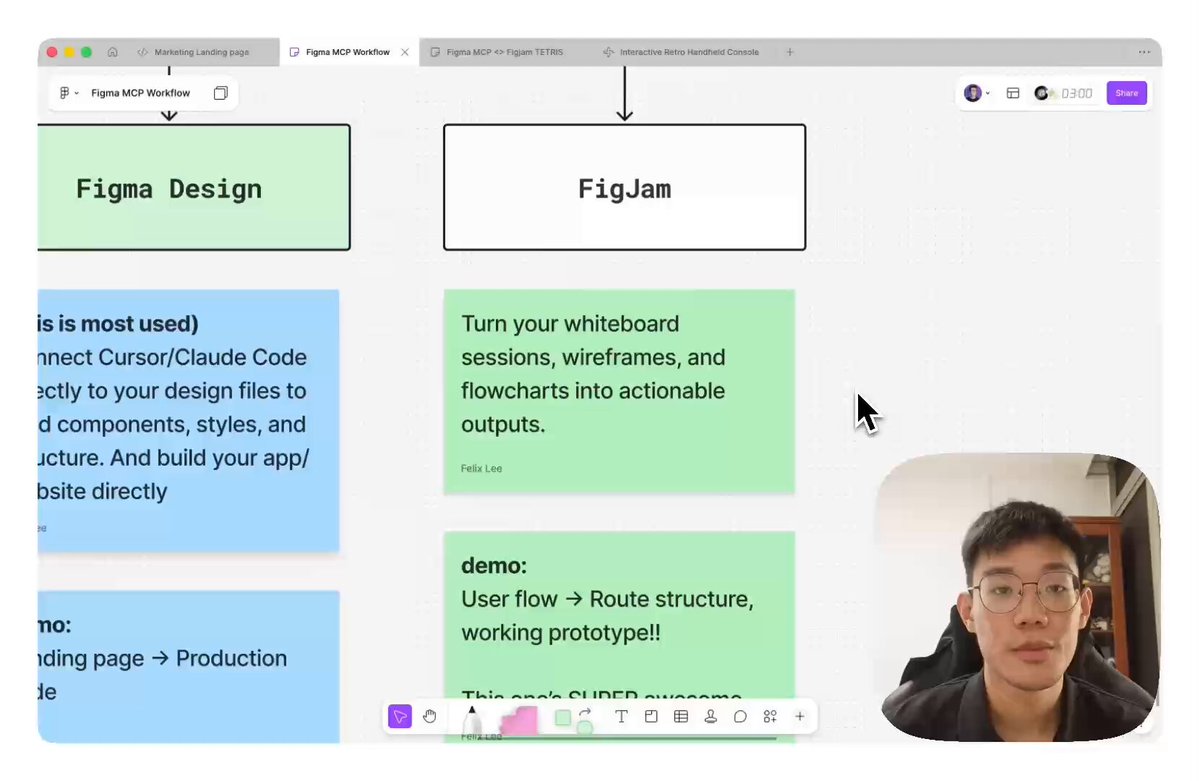
Figma MCP (FigJam) x Claude Code - AI First Designer School チュートリアルより
パート 5 > それぞれのパワーユーザーワークフロー
ワークフロー A: デザインシステム → フルサイト
1ステップ 1 ステップ 2 ステップ 32───────────────────────────────────────────────────────────────────3"デザインシステム "基本コンポーネントを "これらのコンポーネント4ファイルを読み取って 生成: Button、 を使ってホームページを5すべてのトークンを Card、Input、Badge" 構築して"6抽出して"7 │ │ │8 └────────────────────────┴────────────────────────┘9 │10 ▼11 ステップ 4: ページを 1 つずつ追加12 "次に価格ページを構築して"13 "次にアバウトページを構築して"
ワークフロー B: 単一ページを高速実装
1"[URL] を読み取って、トークンを抽出し、すべてのセクションを含む完全なページを生成して、2レスポンシブにして、Next.js + Tailwind を使って。実行。"34 ┌──────────────────────────────────────────────────────────┐5 │ ⚠️ Figma ファイルが適切に整理され、適切な名前が付けられ、│6 │ 全体に Auto Layout が適用されている場合に最も効果的です │7 └──────────────────────────────────────────────────────────┘
ワークフロー C: コンポーネントファースト (経験豊富なデザイナー向け)
1┌─────────┐ ┌─────────┐ ┌─────────┐ ┌─────────┐ ┌─────────┐2│ トークン │ → │ 原子 │ → │ 分子 │ → │ セクション│ → │ ページ │3│ (色、 │ │ (ボタン、│ │ (カード、│ │ (ヒーロー、│ │ (完全な │4│ フォント)│ │ 入力) │ │ ナビ) │ │ フッター)│ │ ページ) │5└─────────┘ └─────────┘ └─────────┘ └─────────┘ └─────────┘
パート 6 > Figma チェックリスト (開始前)
1┌─────────────────────────────────────────────────────────────────────────┐2│ 命名 │3│ [ ] レイヤーはセマンティック名を使用 hero-section ✓ Frame 427 ✗ │4│ [ ] コンポーネントは明確に命名 Button/Primary ✓ Component 1 ✗│5│ [ ] バリアントには説明的なプロパティ size=lg ✓ variant=2 ✗ │6├─────────────────────────────────────────────────────────────────────────┤7│ 構造 │8│ [ ] すべてのコンテナに Auto Layout Flexbox 対応 ✓ Absolute mess ✗│9│ [ ] フラットな階層 (最小限のネスト) Clean DOM ✓ Div soup ✗ │10│ [ ] セクションは明確に分離 Easy parsing ✓ Chaos ✗ │11├─────────────────────────────────────────────────────────────────────────┤12│ トークン │13│ [ ] 色はスタイルとして定義 Extractable ✓ Hardcoded ✗ │14│ [ ] タイポグラフィはテキストスタイルとして Consistent ✓ Random ✗ │15│ [ ] 間隔は一貫性がある Systematic ✓ Arbitrary ✗ │16└─────────────────────────────────────────────────────────────────────────┘
🔖 (推奨) これはぜひブックマークしておきましょう。
Figma MCP を使用するための最後のプロからのヒント
11. レイヤーを CSS クラスのように命名する2 nav-links ✓ Group 5 ✗342. セクションごとに作業する5 Hero → Features → Testimonials → Footer6 (一度にページ全体を依頼しない)783. Figma を直接参照する9 "Features セクションのカードを見て"10 (「角丸のカードを作成して」ではない)11124. まずアセットをエクスポートする13 画像は手動エクスポートが必要 → /public フォルダ14 その後 Claude に伝える:「ヒーロー画像は /public/hero.png にあります」15165. 使用するスタックを事前に共有する17 "Next.js 14 + Tailwind + TypeScript を使っています"18 (Claude があなたの規則に合わせます)
クイックスタートリファレンス:
1Figma デザインをコードに変換したいです。23Figma URL: [あなたの URL を貼り付け]45スタック: Next.js 14 + Tailwind CSS + TypeScript67以下をお願いします:81. まずデザインを分析し、何が見えるか教えてください92. カラーパレットを抽出し、Tailwind 設定を作成してください103. その後、どのセクションから最初に構築するか指示します1112ステップバイステップで進めましょう。
これで準備完了です。😉🔥 お読みいただきありがとうございます!
この記事は、私の完全版バイブコーディングコース **(サポートしていただける場合) ⭐️ に基づいています。内容は以下の通りです:
- インストール手順 (Mac + Windows)
- Claude Code + Cursor のオリエンテーション
- 最初のプロジェクトチュートリアル
- GitHub + バージョン管理
- Vercel デプロイ
- カスタムドメイン
- Supabase + OpenAI 統合
- AI エージェントと Figma MCP に関する新しい章!
新着: この記事を書いてから、
@figma も Claude Code を Figma にローンチしました。これについては来週中にカバーする予定です!
🏛️ コミュニティ (AI ファーストデザイナースクール) への参加申し込みを創設メンバーとして (全コース利用可能): https://adplist.org/vibe-code-designers
🔖 後でまた来られるように、これをブックマークしてください。
🔄 これが役に立ったと思ったら、ぜひリポストや転送、そしてあなたの考えを共有してください。より多くのデザイナーが構築することを学べるからです。