複雑なセットアップ動画を見る必要はもうありません。たった 10 分で、AI が自動的にプライベート VPN を構築します。このチュートリアルは、越境 EC 運営、海外ビジネス、個人プロキシの設定に最適で、あなただけのクラウドサーバーを手に入れられます。
完全版チュートリアル(2 ステップ)
ステップ 1:必要に応じて VPS サーバーを購入する
VPS について: VPS はクラウドサーバーの一種で、主に プロキシの構築やクロスボーダービジネスの運営 に使用されます。速度や回線の観点から、越境 EC に適した VPS プロバイダーを利用することをおすすめします。「VPS おすすめ」や「海外 VPS」で検索してみてください。一般的なサービスとしては、Alibaba Cloud、Tencent Cloud、Vultr、DigitalOcean などがあります。
このチュートリアルでは具体的な購入アドバイスは提供しません。ご自身で比較して最適なものをお選びください。購入後は、サーバー IP と root パスワード を取得するだけで、残りは自動でワンクリックデプロイされます。*
➤このステップで必要なもの:サーバー IP と root パスワード*
ステップ 2:以下のプロンプトをコピーして CODEX に送信する
- 以下の内容をすべてコピーし、【】内の情報を実際のものに置き換えてください。具体的には、お使いのコンピューターの OS と、購入した VPS の実際の IP アドレス、パスワードです。プロンプトが詳細であればあるほど、CODEX が途中で止まる可能性が低くなります。
1あなたは今、私のプロフェッショナルなサーバー運用保守担当者であり、最強のマルチダッシュボード自動デプロイメントの専門家です(プロキシ管理バックエンドには Marzban を使用します)。2私のローカルコンピュータは【 】OS、VPS は【 】OS で、プロバイダーからは root アカウントのパスワードが提供されています。私は SSH や Linux について全くの初心者ですが、あなたに全プロセスを自動的に引き継いでほしいです。34サーバー IP:【あなたの IP を入力】5root ユーザー名:root6root パスワード:【あなたのパスワードを入力】78**全プロセスを自動的に引き継いでください。** まず、Windows 11 から PowerShell を使って VPS に接続する方法を教えてください。その後、SSH パスワード方式でサーバーにログインします。以下の最適な順序で実行してください(私はあなたが指示する各コマンドをコピー&ペーストし、ターミナルの出力結果をあなたに貼り付けて返すだけです):9101. Windows 11 の PowerShell から VPS に接続する手順をガイドしてください(完全なコマンドと各ステップの詳細な手順を提示。初回接続時の 'yes' の確認やパスワード入力も含む)。112. SSH ログイン成功後、まず現在のシステムバージョンを確認し、次にシステムを更新します(apt update && apt upgrade -y)。123. Cockpit(Web ベースのテキストレベルサーバーダッシュボード)をインストールし、自動で有効化・起動します。ブラウザでのアクセスアドレスを教えてください。また、このダッシュボードの各ページの役割と使い方を平易な言葉で説明してください。134. Docker を使って Netdata(美しいリアルタイム監視ダッシュボード)をインストールします。アクセスアドレスとカラーチャートの見方を教えてください。145. Docker(公式ワンクリックスクリプト)をインストールします。156. 公式スクリプトを使って Marzban パネルの最新版をインストールします:sudo bash -c "$(curl -sL https://github.com/Gozargah/Marzban-scripts/raw/master/marzban.sh)" @ install167. インストール後、最も安全な Marzban 管理アカウントとパスワードを自動的に作成します(対話的なプロンプトがある場合は、最適な回答を教えてください)。178. Marzban で最も強力なブロッキング対策インバウンドを作成します:VLESS + Reality + uTLS(Hysteria2 と混在可能)、必要なポートを自動開放 + BBR 速度最適化を有効化。189. サブスクリプションリンク、QR コード、クライアント設定ファイル(Clash Meta、v2rayN、Nekobox、Shadowrocket)を生成します。1910. 最後に、最もシンプルな言葉でステップバイステップで出力してください:20 - Cockpit ダッシュボードのアクセスアドレス + 各ページの目的と操作方法21 - Netdata ダッシュボードのアクセスアドレス + カラーチャートで注目すべき点22 - Marzban ダッシュボードのアクセスアドレス + 各メインページの使い方(ホームダッシュボード、ユーザー一覧、インバウンド設定、サブスクリプション管理、リアルタイムトラフィックデータチャートなど)23 - セキュリティに関するアドバイス(SSH キーログインへの変更 + パスワードログインの無効化)2425コマンドは厳密に「番号 + コードブロック」の形式で出力してください。各コマンドを実行したら、「Done」と返信し、完全な出力を貼り付けます。その後、次のコマンドを教えてください。26目標:Windows 11 コンピューターを使うゼロ知識の私が、CODEX に Marzban(ブラウザを開けばいつでもすべてのリアルタイムプロキシデータを確認可能)+ Cockpit + Netdata がインストールされた完全な海外プロキシシステムを自動的に構築させることです。2728今すぐ始めてください!
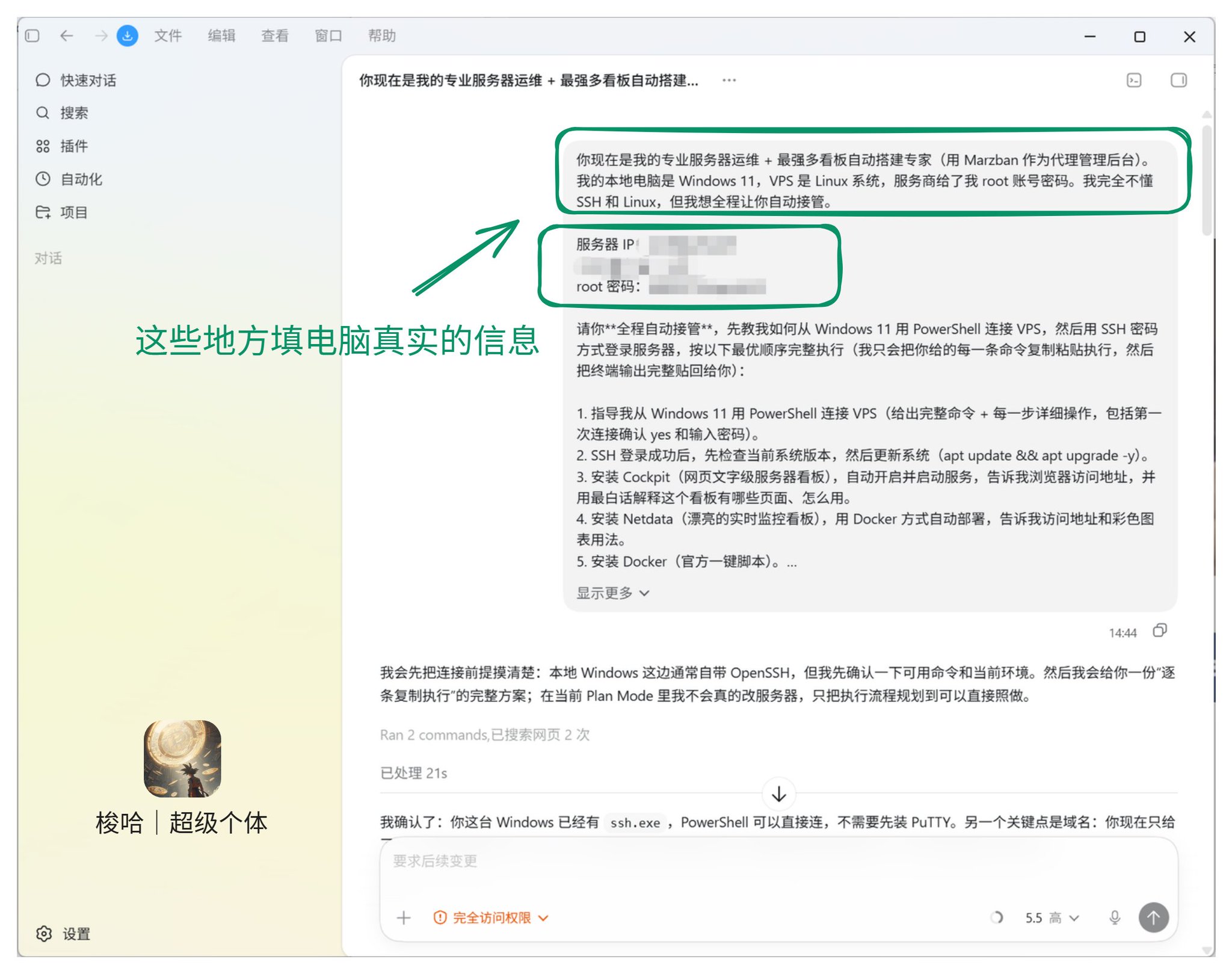
情報を正確に入力し、そのまま CODEX に送信してください。
2. CODEX が完全な計画を出力しますので、同意するだけです。
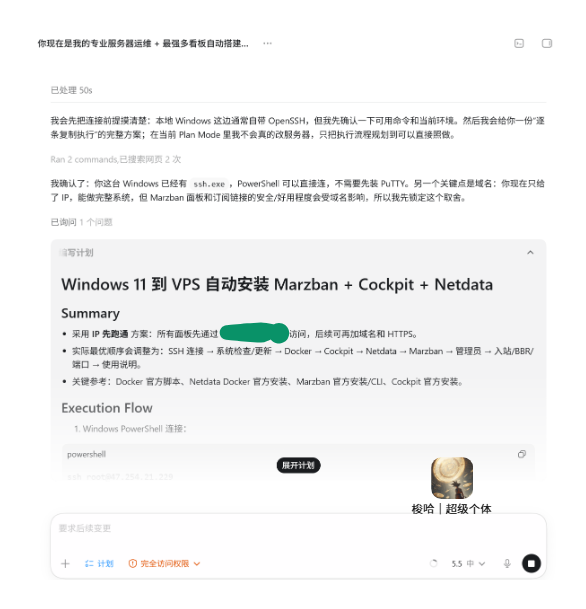
計画に直接同意してください。
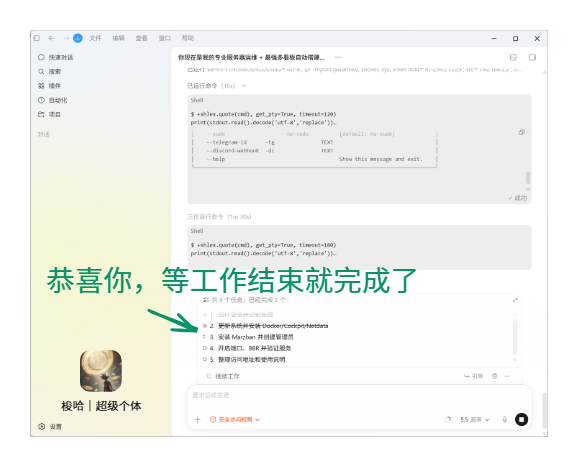
3. おめでとうございます。あとは CODEX の作業が完了するのを待つだけです。
ステップ 3:VPS にログインして IP と接続状態を確認する
- CODEX の指示に従い、アカウントとパスワードでログインします。
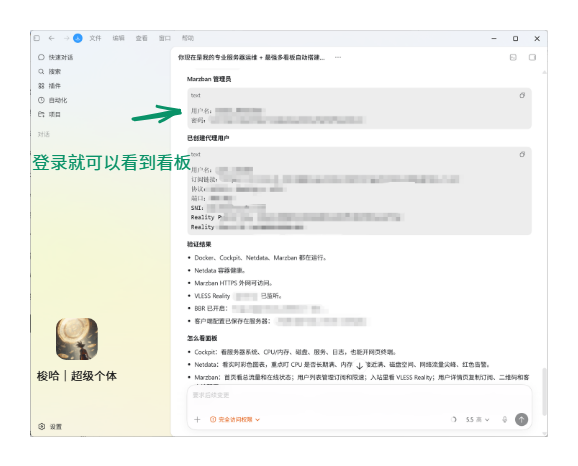
- ログインすると、ダッシュボードが表示されます。
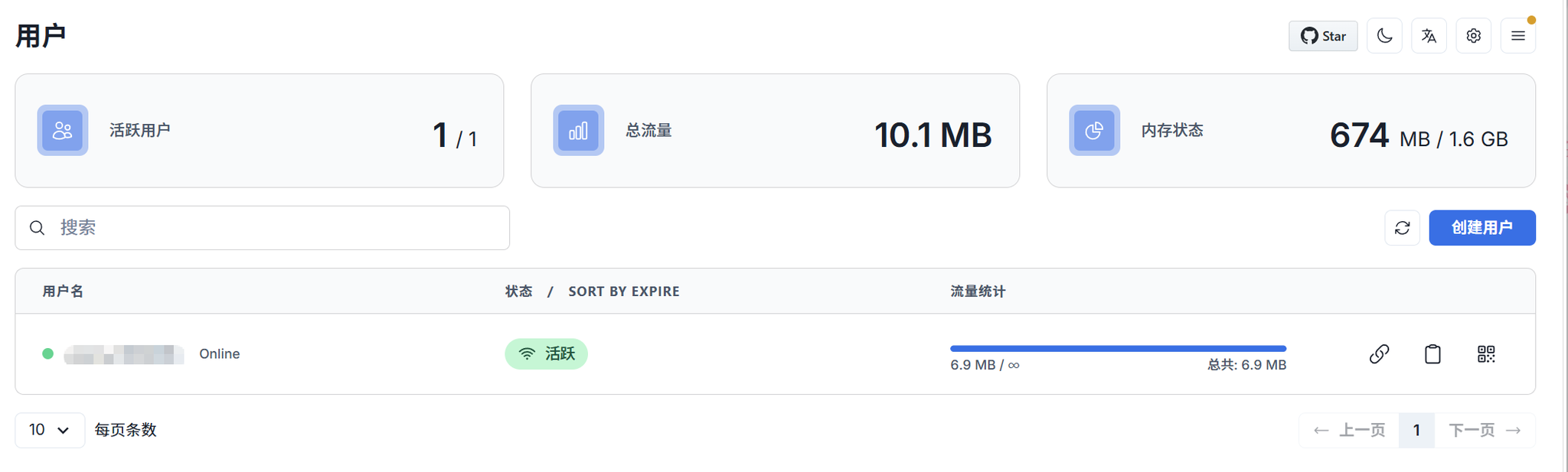
- VPS をスマホ/パソコンに設定します。コンピューターにはサブスクリプションリンクを、スマホには QR コードをスキャンして使用します。
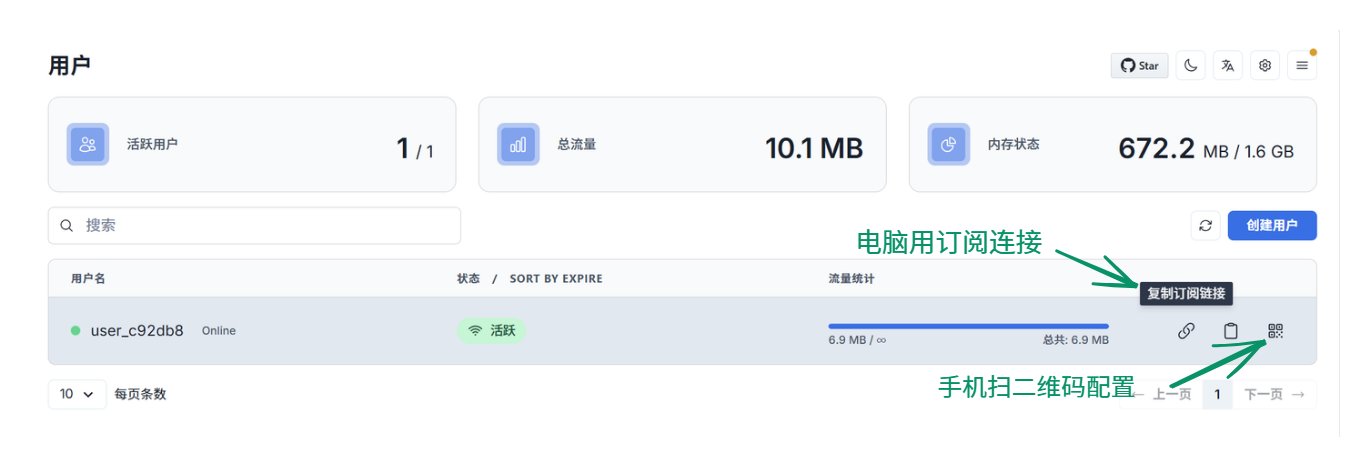
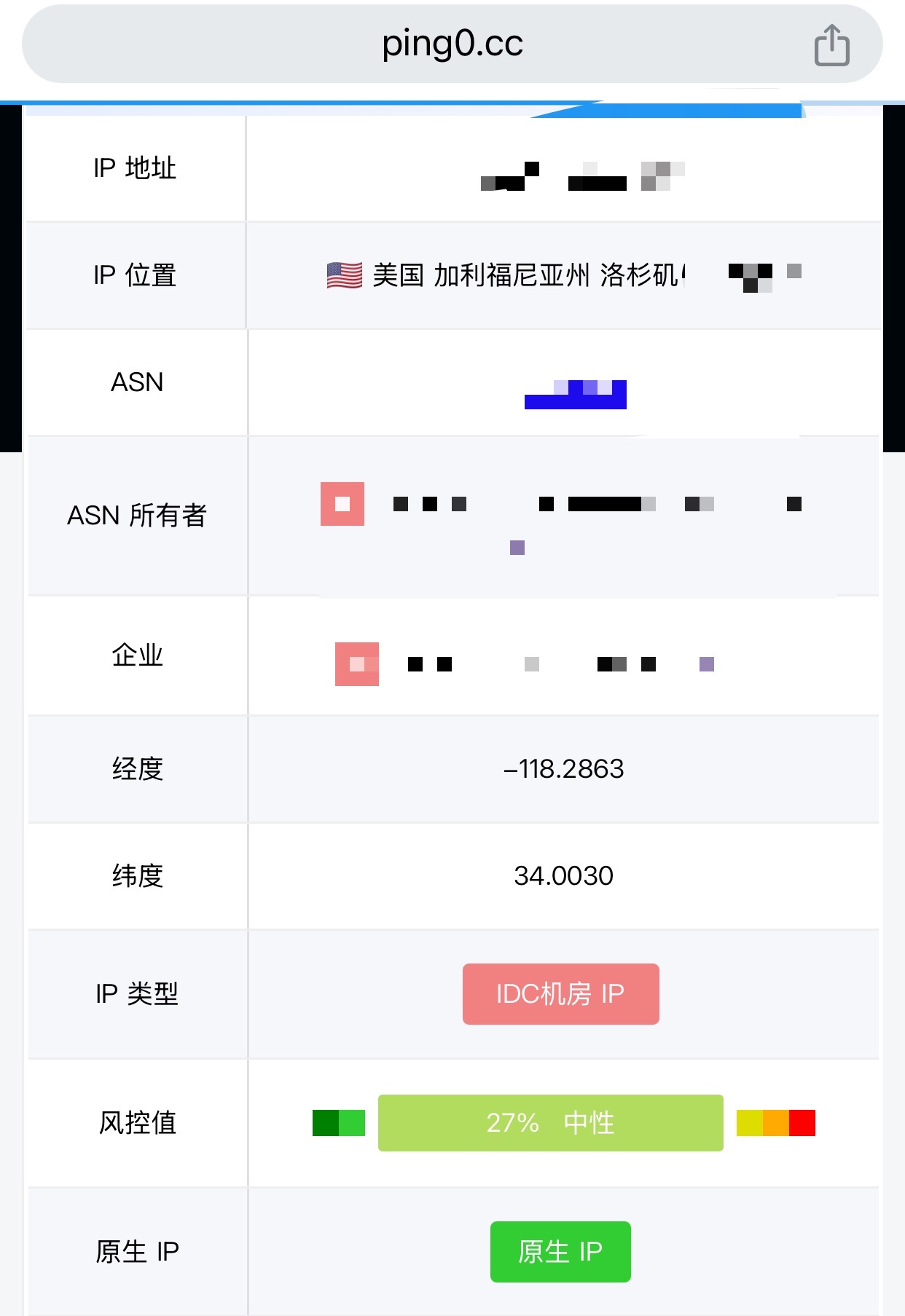
✅ 完了、完璧に接続できました。
このチュートリアルでは、CODEX を使ってデモを行いました。Codex、Claude Code、OpenClaw、Hermes Agent のいずれを使用しても、汎用的な Agent であれば、ゼロ知識でも 10 分 で独自の VPS サーバーをデプロイできます。
CODEX は非常に強力です。問題が発生した場合は、直接 CODEX に質問してください。適切に質問すれば、90% の問題は解決できます。より多くの自動化テクニックを公開していますので、フォローもお待ちしています。😎