本記事は、個人用 VPN を構築し、安全に Claude Code を利用したいと考えている方に向けたものです。
Claude Code のアカウント停止を防ぐために重要なポイントは、以下の 2 点のみです。
- 安全な支払い方法
- サポートされている地域の安定した IP(米国 IP を推奨)
ネット上には「住宅用 IP を使用しなければならない」「タイムゾーンが北京 / 上海だったり、簡体字を使用したりすると検知される」といった噂が溢れていますが、これらは単なる憶測に過ぎません。私はデータセンターの IP を持つ VPN を使用し、半年以上にわたって 4 台のコンピューター(Mac および Ubuntu)で同時に Claude Code を利用していますが、アカウントは全く問題なく維持できています。
安全な支払い方法
1. 正当な海外銀行のクレジットカード
- 海外のクレジットカードを使用して、Web インターフェースから直接サブスクリプションを契約します。
- WildCard のようなバーチャルカードは、BAN(アカウント停止)されるのが当然ではないでしょうか?
2. 海外のクレジットカードを持っていない場合は、モバイル経由でサブスクリプションを契約
- Android の場合:Google Play 残高または Google Pay(国内発行の Visa カードも利用可能)で支払う
1) 米国の Google アカウントを用意します。現在のアカウントの地域が米国でない場合は、Google Play の設定から切り替えることができます。Google Play ギフトカードを購入します。Alipay(支付宝)の「Big Name Gift Cards」から米国の Google Play ギフトカードを探し、人民元で直接購入可能です。Google Play から公式の ChatGPT アプリをダウンロードし、ChatGPT アカウントにログインして Plus にアップグレードし、Google Play 残高で支払います。
2) Google Pay での支払い
- iPhone の場合、米国(またはその他のサポートされている地域)の Apple ID で App Store にサインインし、Claude をダウンロードします。中国本土の銀行カードを支払い方法に紐付けないでください。ギフトカードを使用します。Xianyu(閑魚)で App Store ギフトカードを探してください。100 米ドルはおよそ 660 人民元です。
安定した VPN
以下に、VPS 上でコマンドライン 1 行で安全かつ信頼性の高い VPN を展開する方法を紹介します。無料の構成用 UI も含まれています。
- 現地の法律およびサービスプロバイダーの規約を遵守してください。本内容は個人の学習および利用のみを目的としています。
ステップ 1:VPS の購入
すでに VPS をお持ちの方は、次のセクションへ進んでください。お持ちでない場合は、Hostinger の KVM VPS をお勧めします。Alipay に対応しており、導入のハードルが低く、無料ドメインが含まれ、30 日間の返金ポリシーがあり、バックエンドが非常に直感的(古いプロバイダーと比較して現代的な習慣に合致している)だからです。
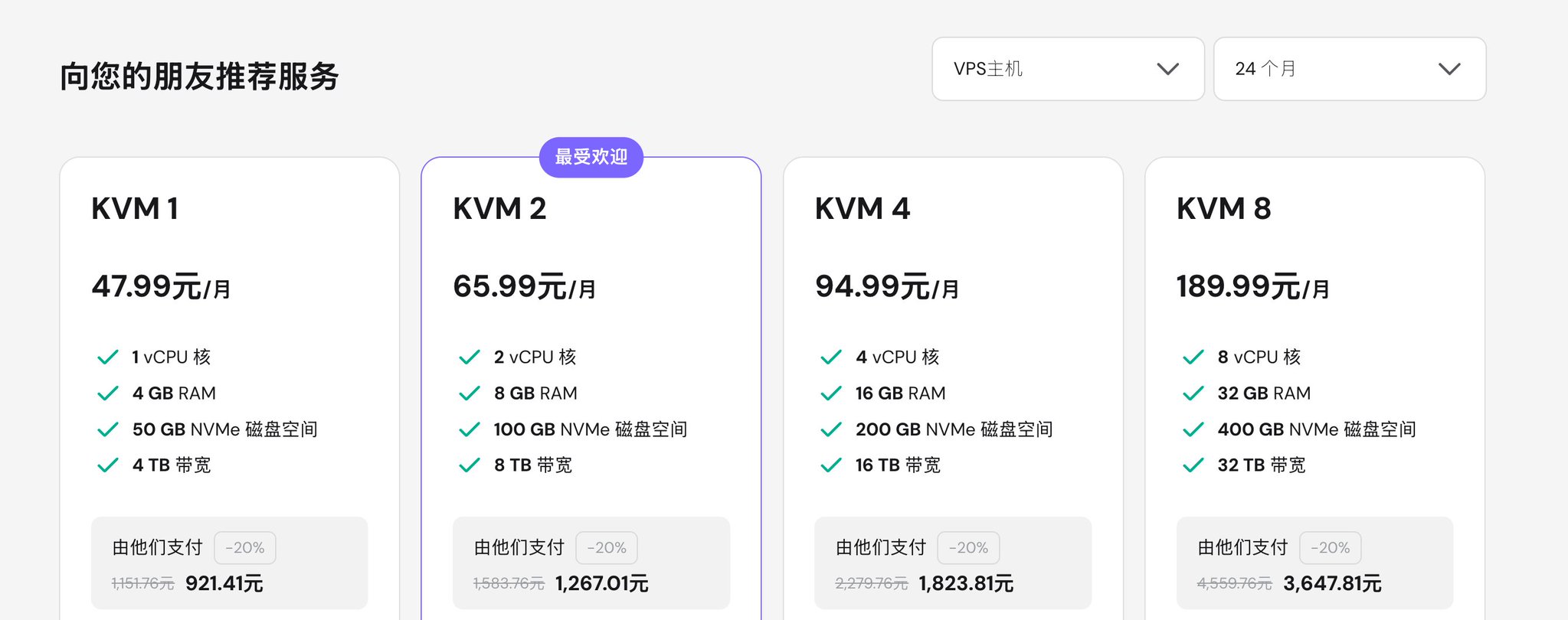
- 軽量な VPN 運用のみ:KVM 1
- 多くの人の第一選択:KVM 2
- Web サイト、Docker、Traefik、Dokploy、または複数のサービスを運用する場合:KVM 4
- 明確に高い負荷要件がある場合:KVM 8
紹介リンクを使用すると 20% 割引になります:
個人的には KVM 2 をお勧めします。2 vCPU / 8 GB RAM / 100 GB NVMe を備えており、S-UI、システムアップデート、軽量サービス、および時折発生するトラフィックの急増にも余裕を持って対応できます。
VPS のページで KVM VPS を選択し、オペレーティングシステムとして Ubuntu 24.04 LTS を選択してください。
米国のデータセンターを選択できます。これは Claude Code や Codex などのツールを日常的に使用するのに適しています。
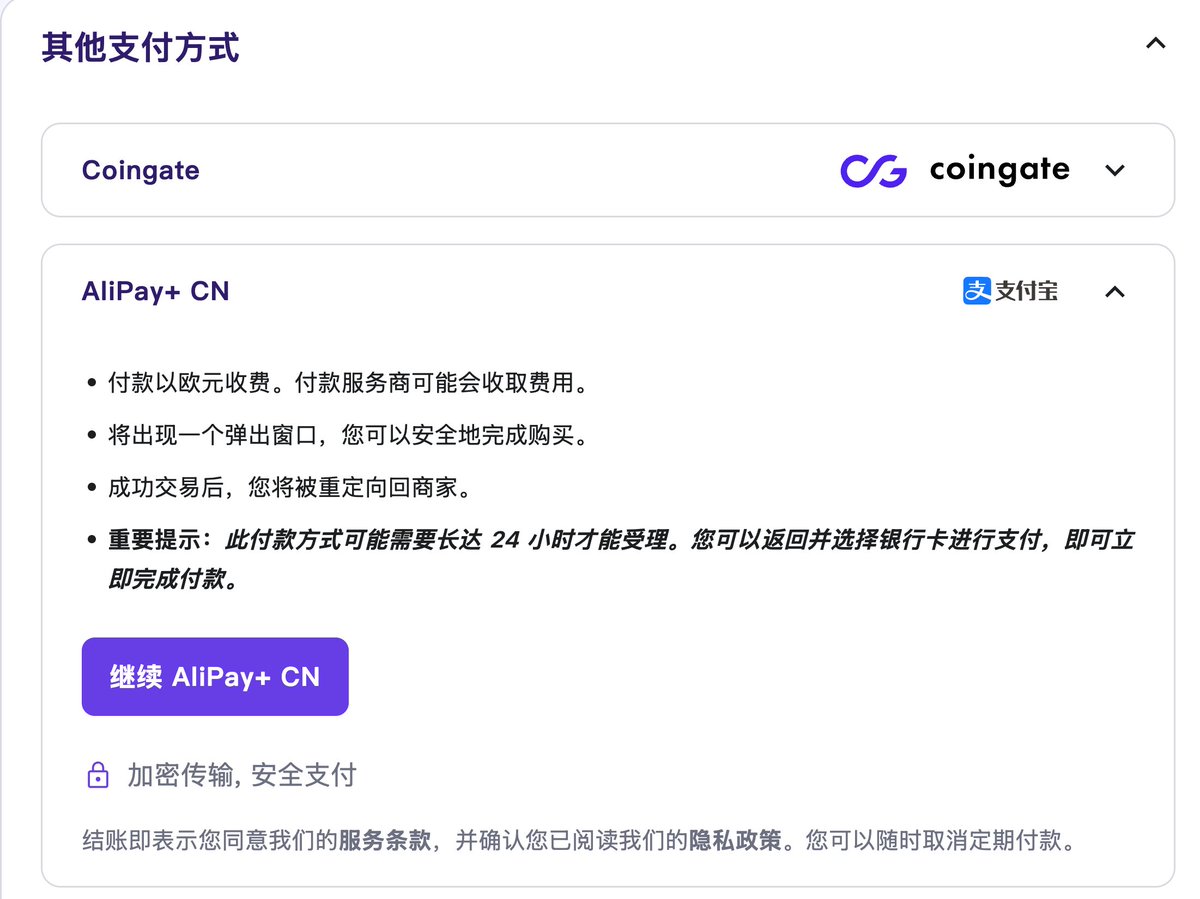
Alipay で支払いが可能です:
購入後、約 2 分でマシンが準備完了となります。
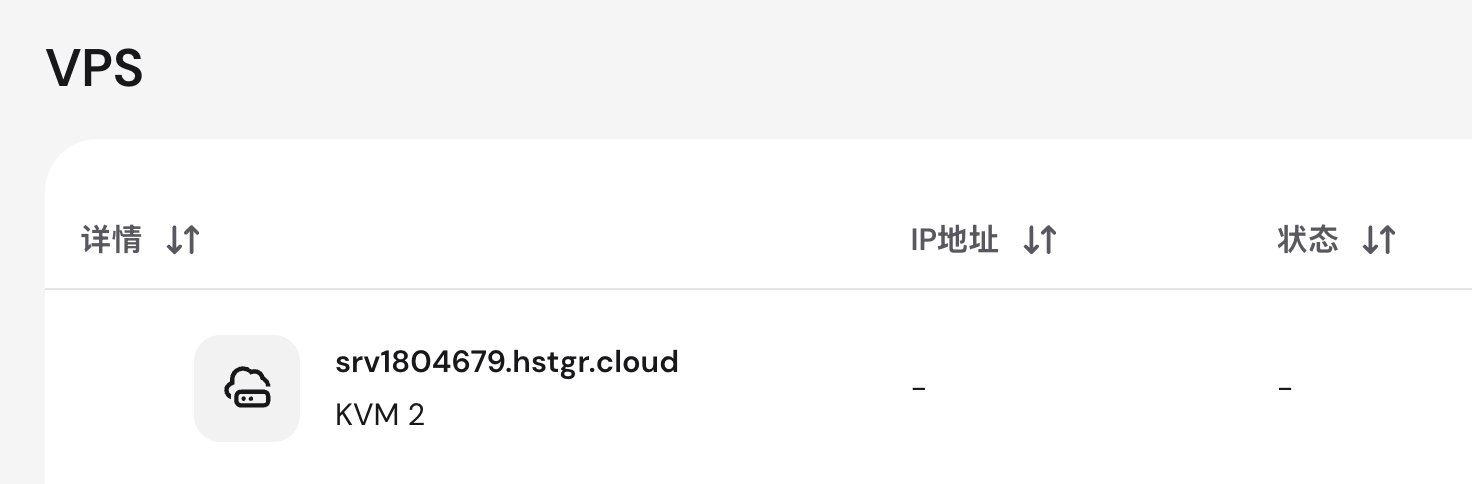
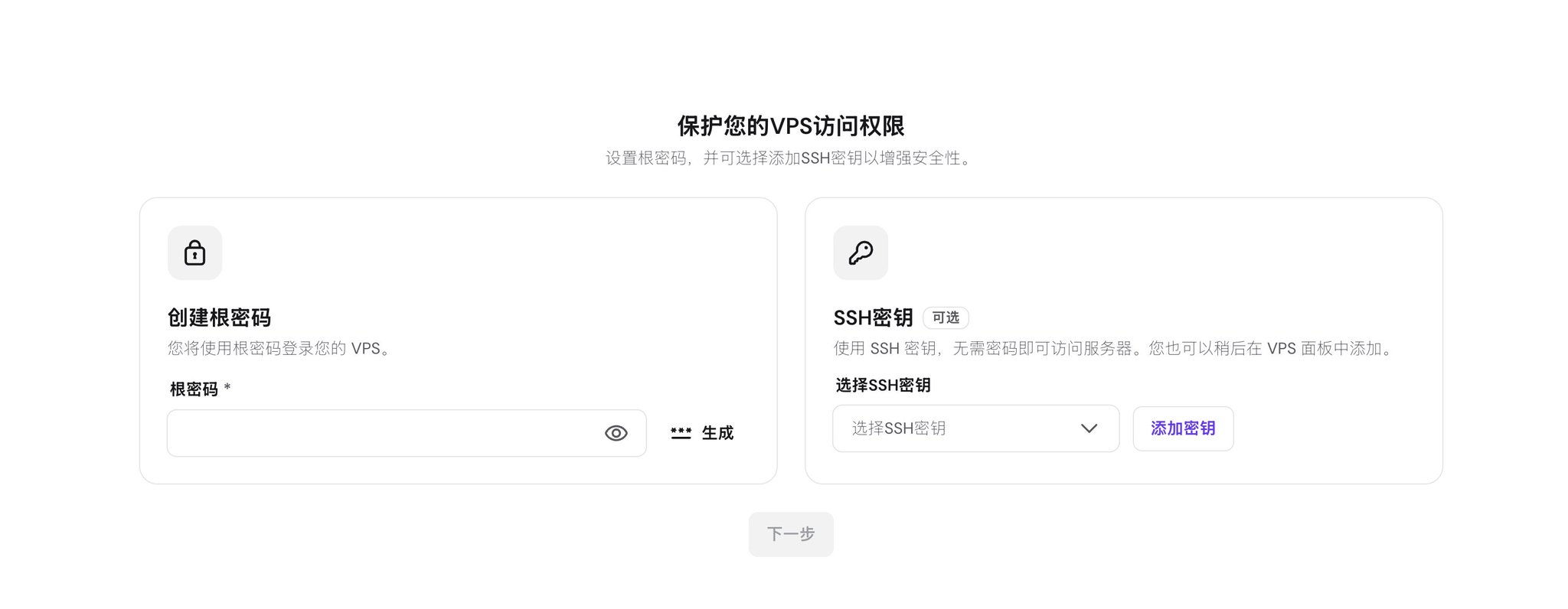
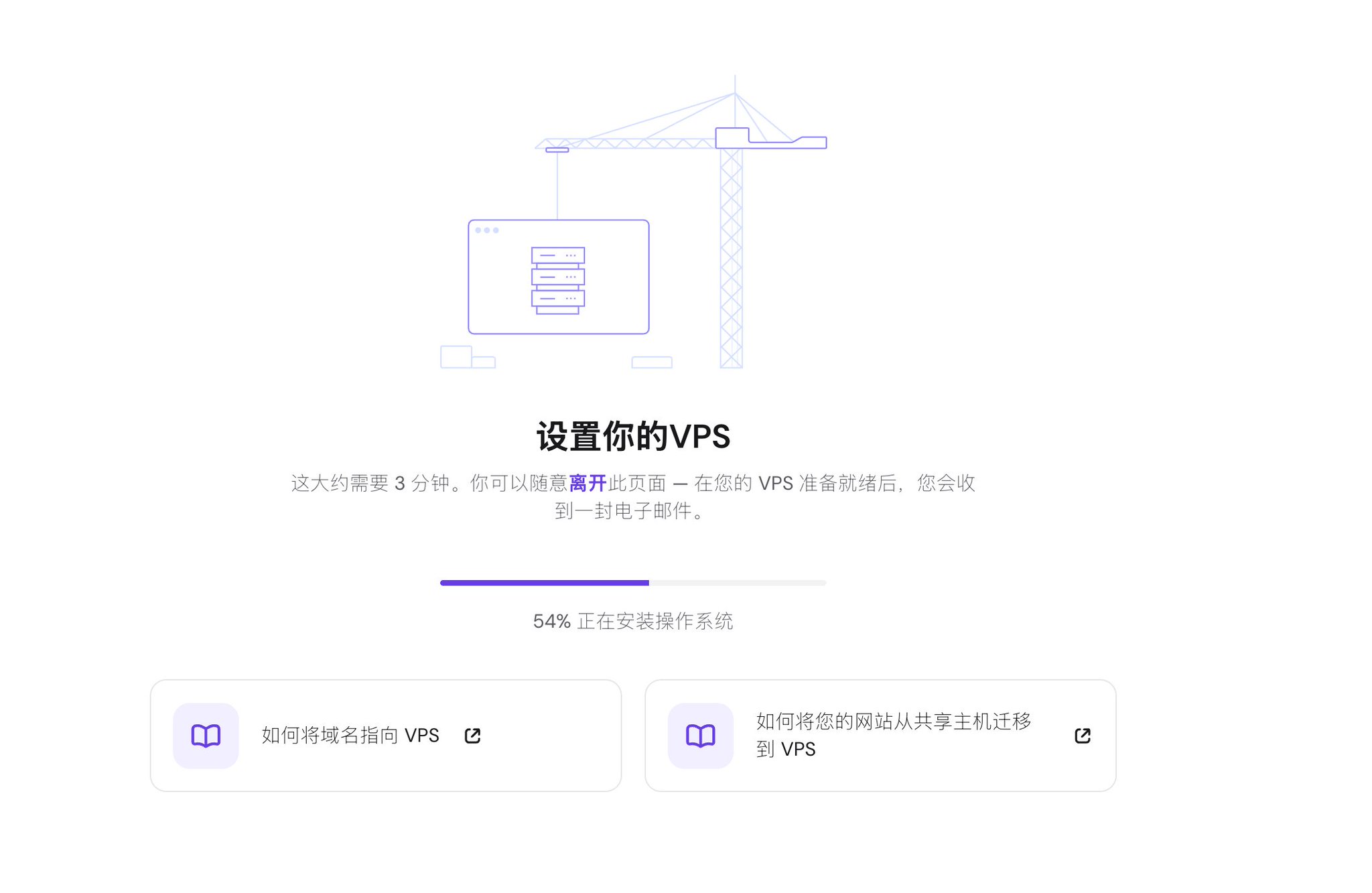
ステップ 2:SSH ログインの確認
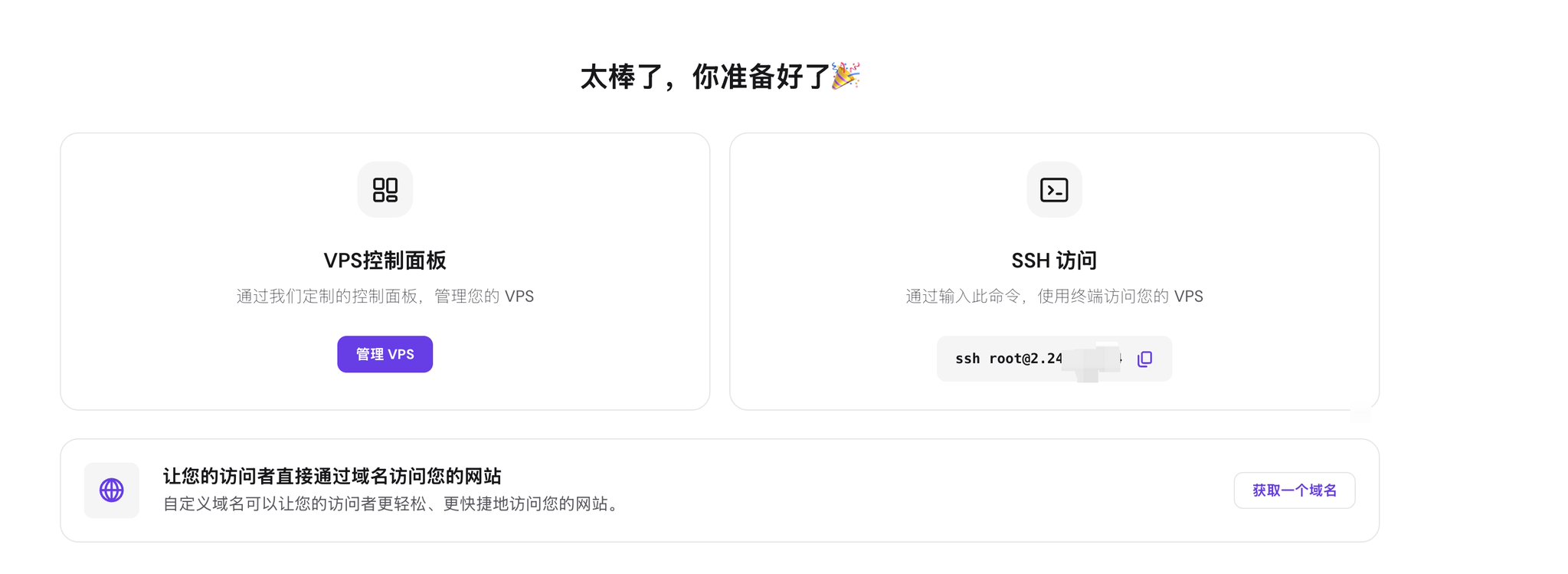
コンピューターのターミナルで SSH をテストします。以下の IP をサーバーのパブリック IP に置き換えてください:
1ssh [email protected]
以降のコマンドにある [email protected] を、実際の SSH アドレスに置き換えてください。
ステップ 3:1 行での展開
新しい VPS インスタンスは、ポート 443 を直接使用できます。
[email protected] を自分の SSH アドレスに置き換え、コピーして実行してください(VPN 環境ではなく、コンピューターのターミナルで実行します):
1curl -fsSL https://raw.githubusercontent.com/fvp1717/freevpn/main/install.sh | bash -s -- --target [email protected] --inbound-port 443
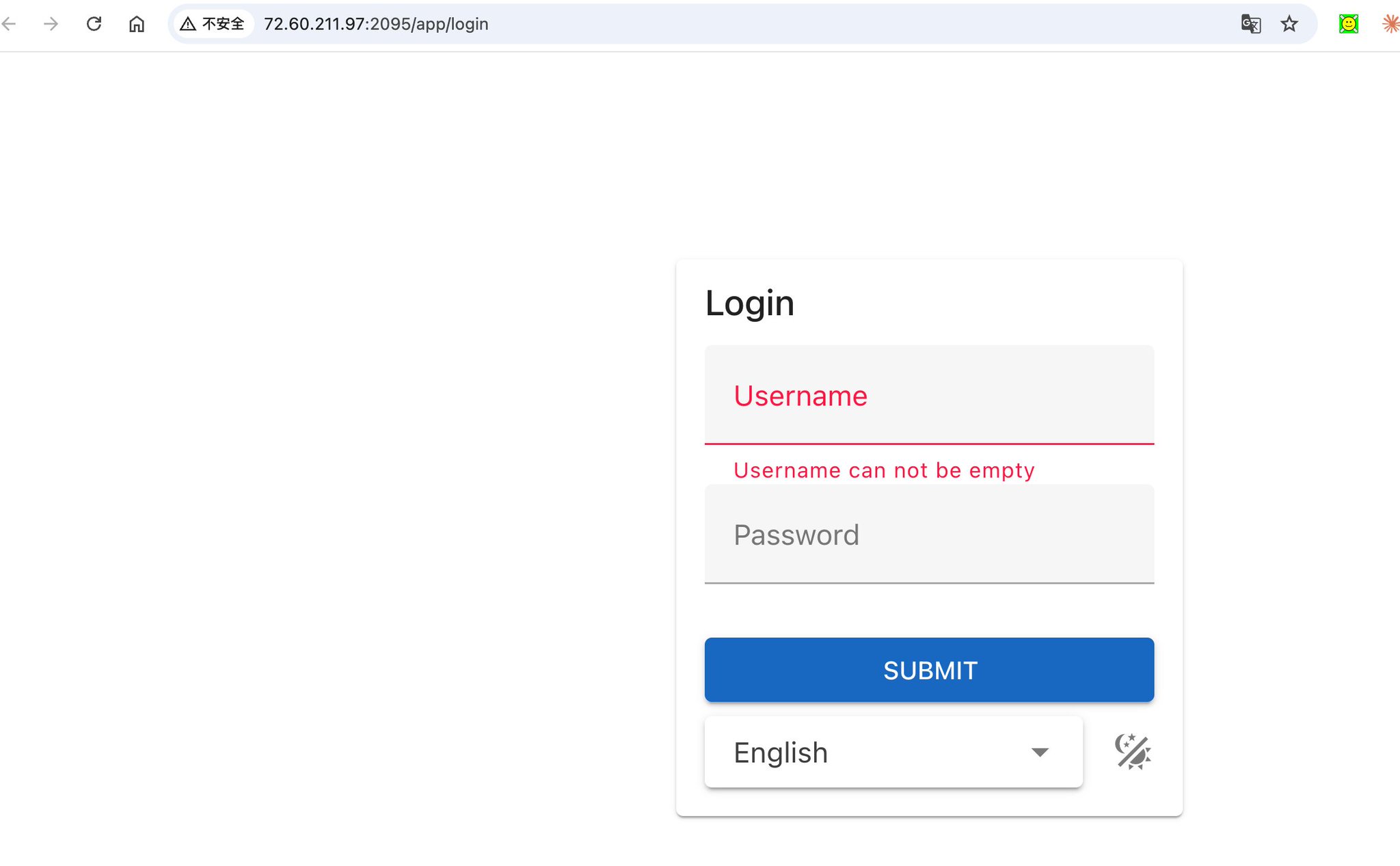
スクリプトを実行すると、S-UI パネルのユーザー名とパスワードの入力を求められます。後でパネルにログインし、VPN ユーザーを管理したり設定を確認したりするために必要となるため、このアカウントとパスワードは必ず控えておいてください。
スクリプトが完了すると、パネルのアドレスが出力されます。デフォルトは以下の通りです:
パネルのアドレスを開き、先ほど設定したユーザー名とパスワードを入力してください。
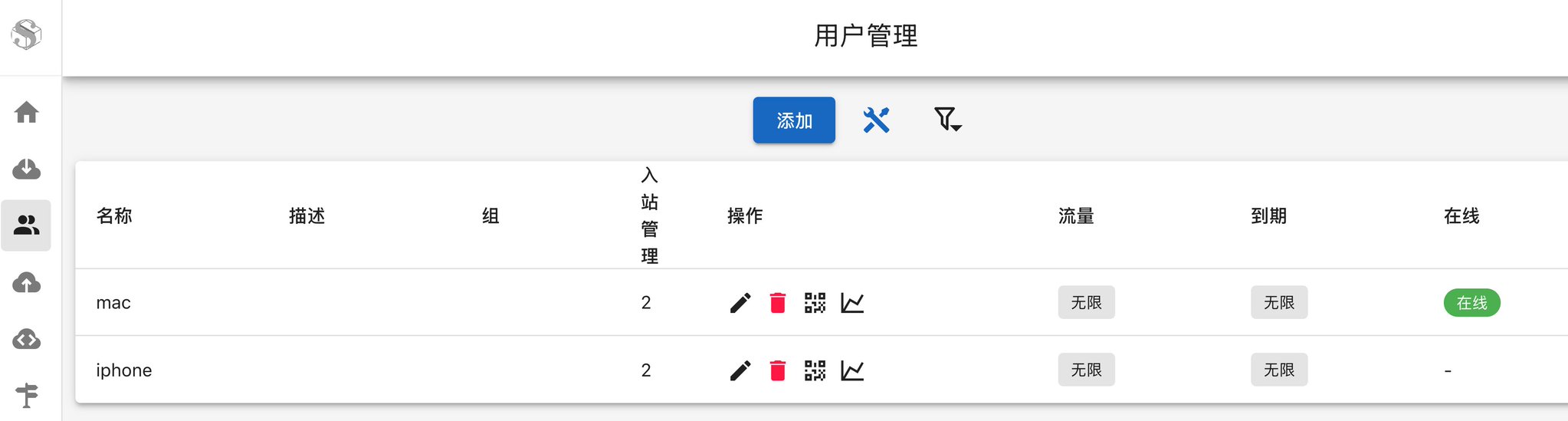
ユーザー管理:
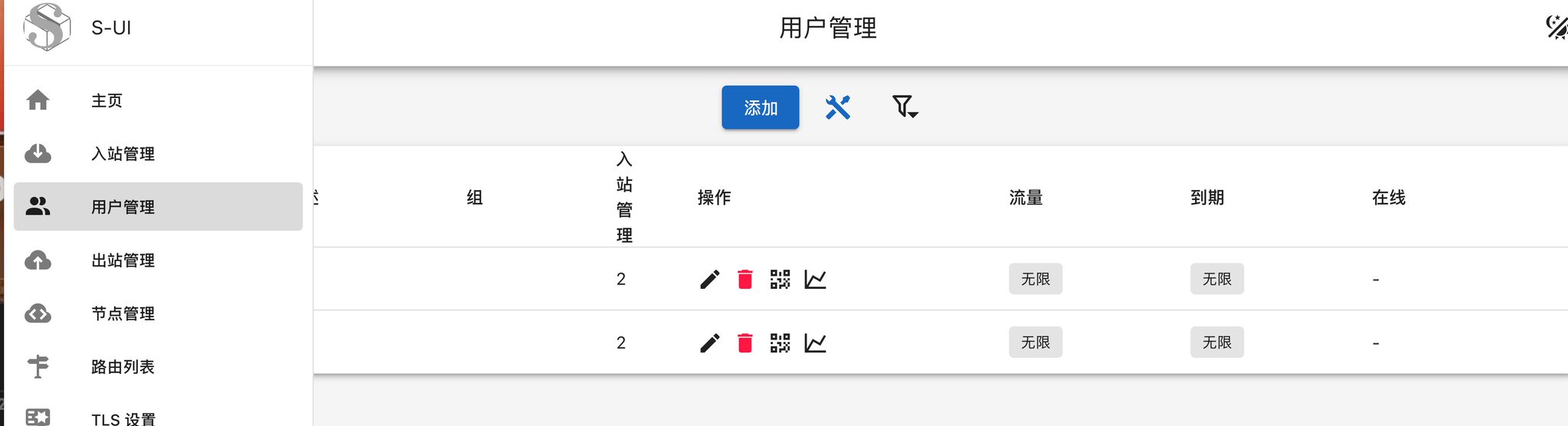
ユーザー管理には、Mac および iPhone 用の 2 つのクライアント例があります。これらは独立した UUID / パスワードを使用しており、キーを共有しません。名前を変更したり、新しいユーザーを追加したりして、複数の隔離されたデバイスをサポートできます。
ポート
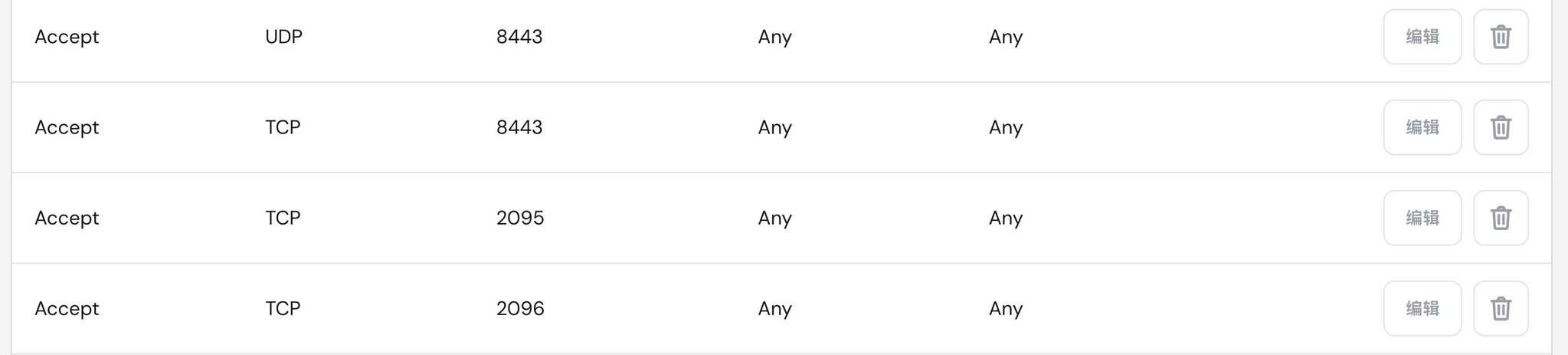
VPS プロバイダーのファイアウォールを有効にしている場合は、展開スクリプトで使用するポートを許可する必要があります。
新しい VPS でポート 443 を使用する場合は、少なくとも以下を許可してください:
- 443 TCP
- 443 UDP
パネルとサブスクリプションをパブリックネットワークに直接公開する場合は、以下を許可してください:
- 2095 TCP
- 2096 TCP
既存のサービス用 VPS を使用しており、後からインバウンドポートを 8443 に変更した場合は、8443 TCP および 8443 UDP を許可してください。
ステップ 5:クライアントの選択
使い慣れたクライアントを継続して使用できます。この VPN は複数のプロトコルをサポートしています:
- Windows / Mac:v2rayN
- Android:NekoBox
- iOS / Mac:Shadowrocket
macOS で v2rayN が「アプリが破損しています」と警告を表示する場合は、以下を実行してください:
xattr -cr /Applications/v2rayN.app
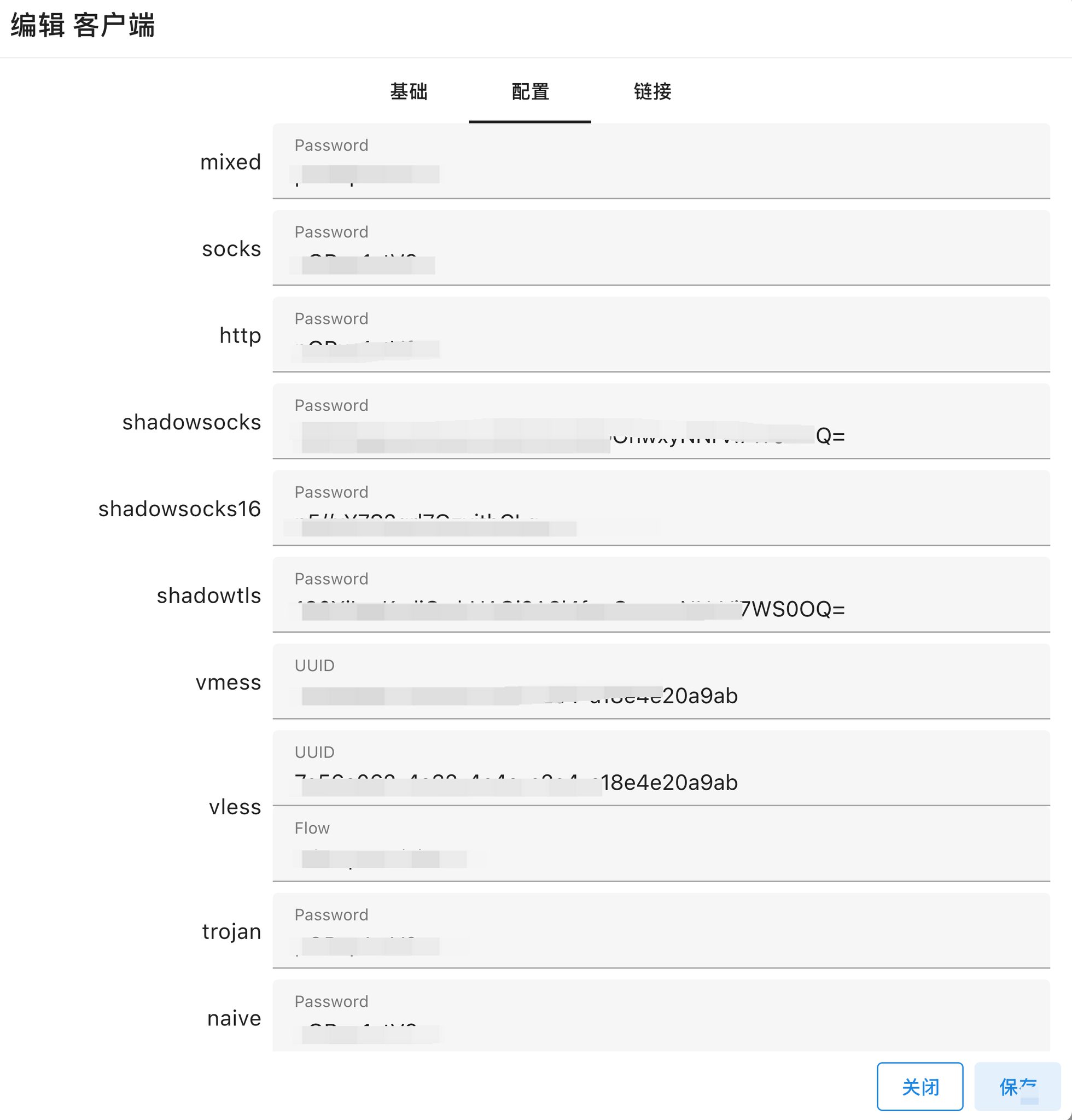
クライアントの使用方法が不明な場合は、以下のビデオを参考にして設定を行ってください:
既存の VPS
この VPS ですでに Web サイト、Docker、Traefik、Nginx、Caddy、Dokploy、古い VPN、パネル、その他のビジネスサービスが稼働している場合は、ポート 443 を直接占有しないでください。
まず、インストールやファイルの変更を行わずに、読み取り専用の事前チェックを実行します:
curl -fsSL https://raw.githubusercontent.com/fvp1717/freevpn/main/install.sh | bash -s -- --target [email protected] --preflight
以下の点に注目してください:
- 443 がすでに占有されていないか
- 8443 が空いているか
- S-UI がすでにインストールされていないか
- 既存の S-UI クライアントが存在しないか
- 自動検出されたパブリック IPv4 が正しいか
443 が他のサービスによってすでに占有されている場合は、空いているポートに変更してください。例:
curl -fsSL https://raw.githubusercontent.com/fvp1717/freevpn/main/install.sh | bash -s -- --target [email protected] --inbound-port 8443
スクリプトは設定を書き込む前に再度ポートの競合を確認します。ポートが他のプロセスによって占有されている場合は、直接終了します。
ターゲットマシンにすでに S-UI がインストールされている場合、スクリプトはデフォルトで既存のクライアントを上書きしません。この最小限の Mac / iPhone 構成に置き換えることが確実な場合のみ、--replace-existing を追加してください。
最後に
快適なネットライフを!