2ヶ月間、CCの初心者ガイドを書きたいと思い続けて、ようやく今日書くことができました。
Claude Code(略してCC)は、私が今年最もおすすめする AI プロダクトです。間違いなく。
Claude Code という名前ですが、その機能はコードを書くことをはるかに超えており、真の汎用エージェントです。
コンピューター上の多くの面倒な作業は、CC にひと声かけるだけで完了します。
私は質問応答、文章作成、Web ページ構築、ソフトウェア開発、データ分析、さらには給与明細の分割まで、CC を使っています。
音声や画像から素早く動画を合成することも可能です。
CC のために、私は CC を使って Claude Code Now というオープンソースのランチャーを書きました。GitHub で 400 スターを達成しています。
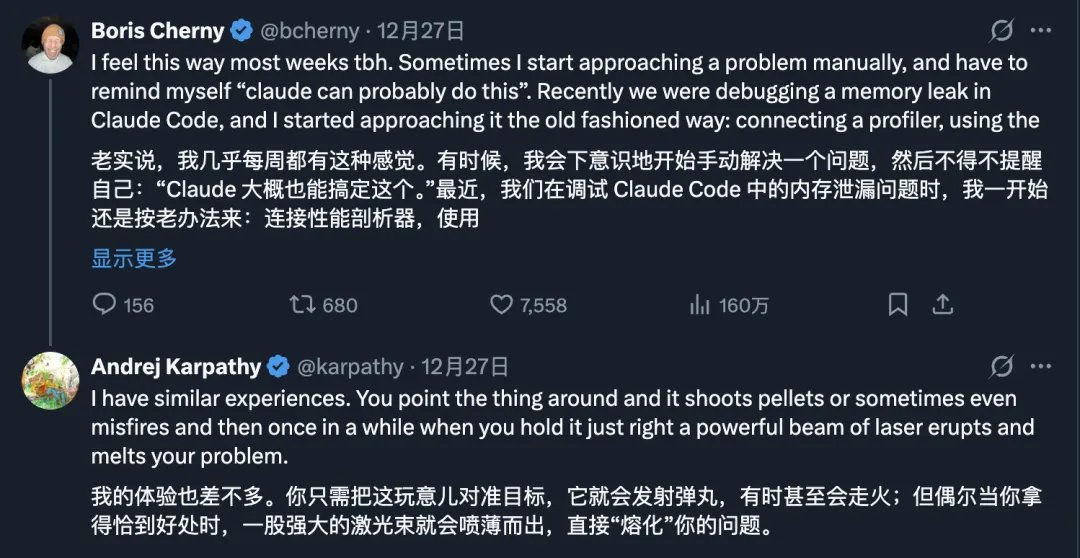
CC は、著名な OpenAI の研究者 AK でさえ「置いていかれている」と感じさせたソフトウェアです。
これは CC の作者と AK の会話です。あなたは CC を目標に向けるだけで、CC が問題を溶かし去ってくれます!
私は同僚や友人に CC を勧め続けてきましたが、使うたびに「この AI は本当に賢い」と驚かれます。
しかし、CC を勧めるのはそう簡単ではありません。何しろ Anthropic の CEO が少し厳しいので…
アカウント停止が頻繁で、月に3回も起こることもあり、耐え難いものがあります。
何せ Claude Code の年間収益は 10 億ドル。CEO は中国のユーザーなどあまり気にしていないようです。
そこで、私はある瞬間を待っていました。国内のオープンソースモデルのコーディング能力が敷居を突破する時を。
月曜日、友人の Yang Pan がグループで興奮気味に「その時が来た!」と言いました。

今、ついに Claude Code 内で実際に使用可能なオープンソースモデルが登場しました。
これでようやく、初心者向けの Claude Code ガイドを書くことができます。
親切な注意点:この記事はかなり長いです。手順に従うと約1時間かかりますので、まずはブックマークしておくことをおすすめします。
あなたの友達も、コンピューター上で最も賢い AI を体験したいと思ったら、ぜひこの記事を共有してください!
Claude Code インストールガイド
I. 基本準備
- 安定したネットワーク環境を準備します。
- Node.js の最新バージョンをここからインストールします:https://nodejs.org/en/download/
- Windows ユーザーは Git for Windows もインストールする必要があります:https://git-scm.com/install/windows
II. CC インストールの開始
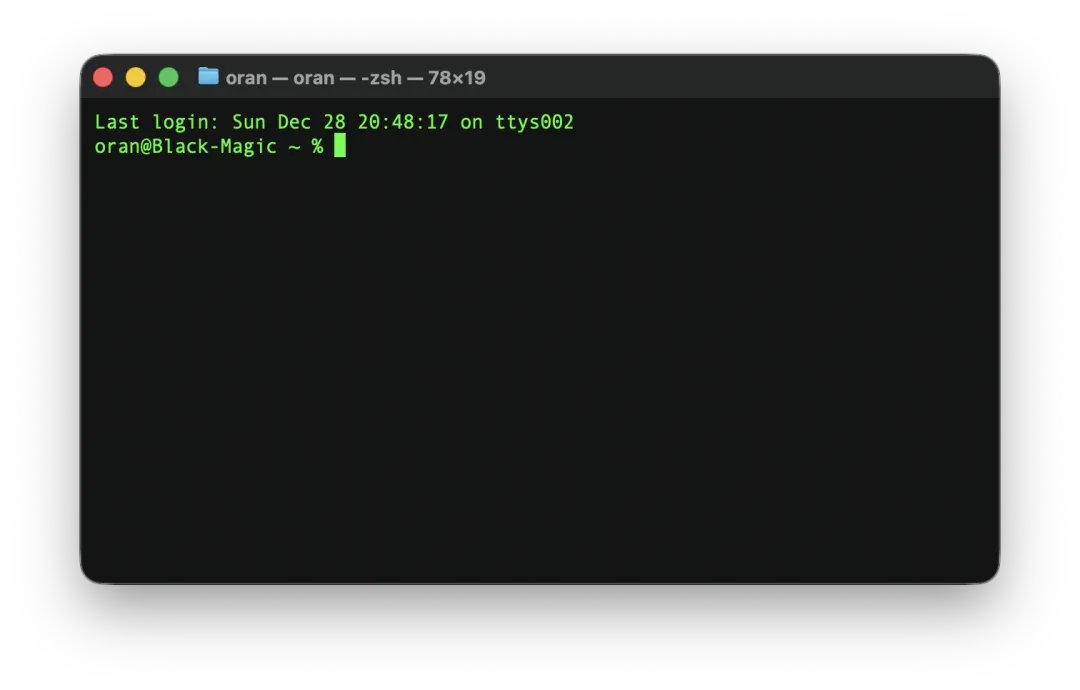
- コンピューターで「ターミナル」を検索して開きます。こんな見た目です。怖がらないで、かっこいい AI チャットボックスだと思ってください。
- ターミナルに以下のコマンドを貼り付けて、Enter キーを押します:npm install -g @anthropic-ai/claude-code
ここで様々なエラーに遭遇するかもしれません。すでに Cursor のような他の AI プログラミングツールをインストールしている場合は、それらのツール内でインストールすることを強くおすすめします。問題解決に役立ちます。
他のツールを持っていない場合は、任意の AI にエラー解決を依頼してください。
- 方法2が失敗した場合は、以下を試してください:
macOS、Linux、WSL を使用している場合は、このコマンドを貼り付けて Enter キーを押します:
Windows を使用している場合は、このコマンドを貼り付けて Enter キーを押します:
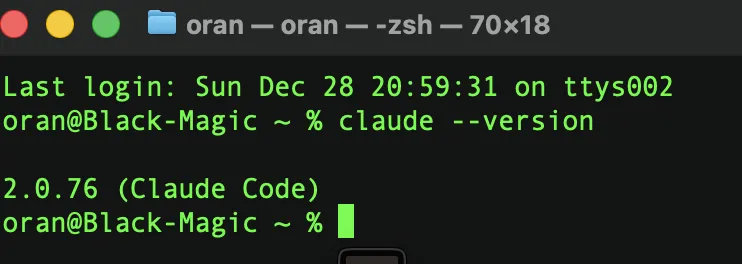
インストールが完了したら、claude --version と入力します。バージョン番号が表示されればインストール成功です。
新しいバージョンの Claude Code には面倒な確認手順が追加されました。この方法でスキップできます。
設定項目 "hasCompletedOnboarding": true を ~/.claude.json に追加します。ファイルが存在しない場合は手動で作成してください。
このようになります:
{ // ... その他の設定 "hasCompletedOnboarding": true }
III. CC サーバープランの購入
前述の通り、公式の CC はアカウント停止に厳しいため、公式サブスクリプションはおすすめしません。公式版を管理できるなら尊敬しますが、おそらくこの記事を読んでいることはないでしょう。
CC をサポートする国内モデルは3つあります:GLM 4.7、MiniMax M2.1、Kimi K2 です。
ここでは GLM 4.7 の設定を例に説明します。国内サイトなので使いやすいです。他のモデルも Coding Plan は似ています。
- アカウントを登録します。Zhipu AI Open Platform (https://open.bigmodel.cn/) にアクセスし、右上の「登録/ログイン」をクリックし、指示に従います。
- API キーを取得します。個人センターで API Keys をクリックし、新しいキーを作成して後で使用するためにコピーします。
- Coding Plan にサブスクライブします。 プランがあれば、予期せぬ残高の問題を心配せずに自由に使用できます。
現在、新春特別キャンペーン中です:Quarterly Coding Lite プランを強くおすすめします。3ヶ月でわずか 54 元。実質無料です。
こちらで購入できます:https://www.bigmodel.cn/glm-coding?ic=KSGMCBOXUT

IV. CC サーバーの設定
Coding Plan を取得したら、設定を行います。
Coding Tool Helper という新しいツールを使用します。
このツールを使うと、GLM サーバーの設定を簡単に CC にインポートできます。
- ターミナルに戻り、以下のコマンドを入力して Enter キーを押します:
npx @z_ai/coding-helper
- 親しみやすい中国語のインターフェースが表示されます。
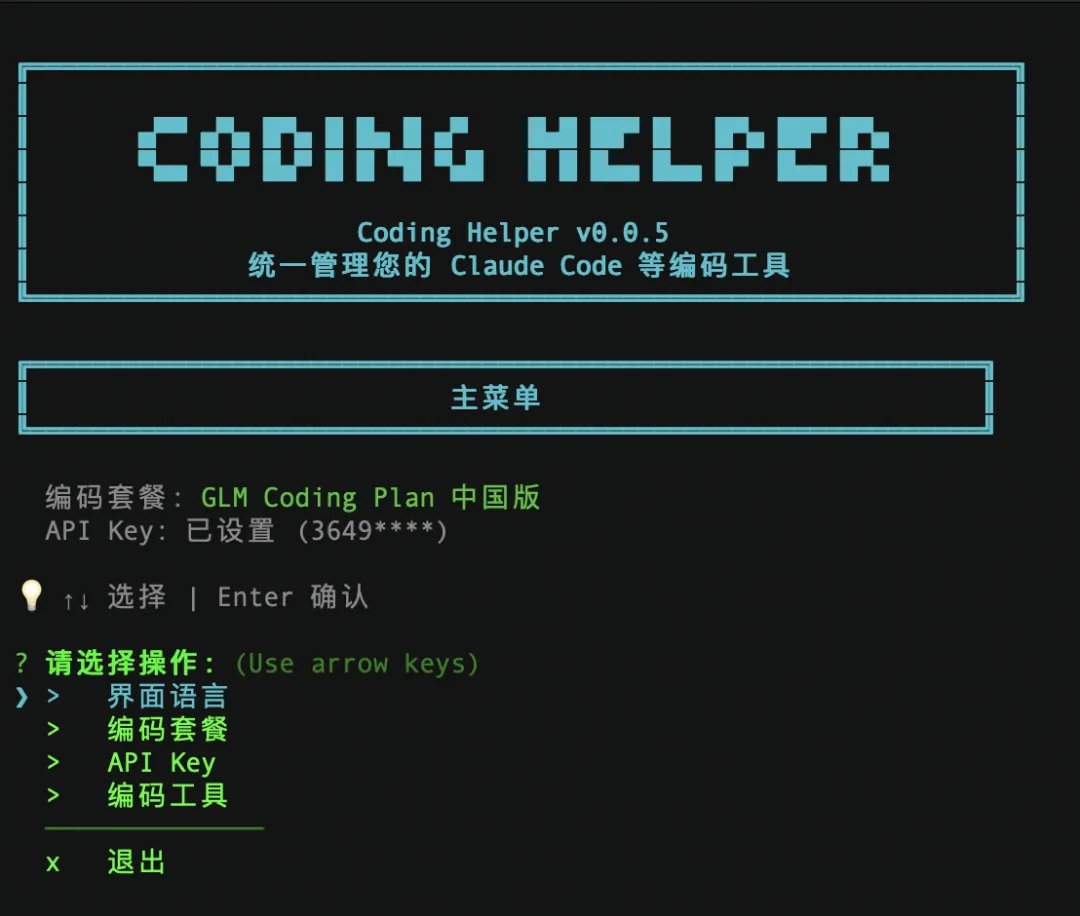
- ツールの指示に従い、先ほど取得した API キーを貼り付け、手順を一つずつ完了します。
V. Claude Code の起動!
🎉 おめでとうございます。最も強力な AI ツールをインストールしました。ひと息ついてください。
水を飲んで、さあ起動しましょう!
ちょっと待って、どうやって起動するんですか?
ターミナルで claude と入力して Enter キーを押すだけです。以下のインターフェースが表示されます。
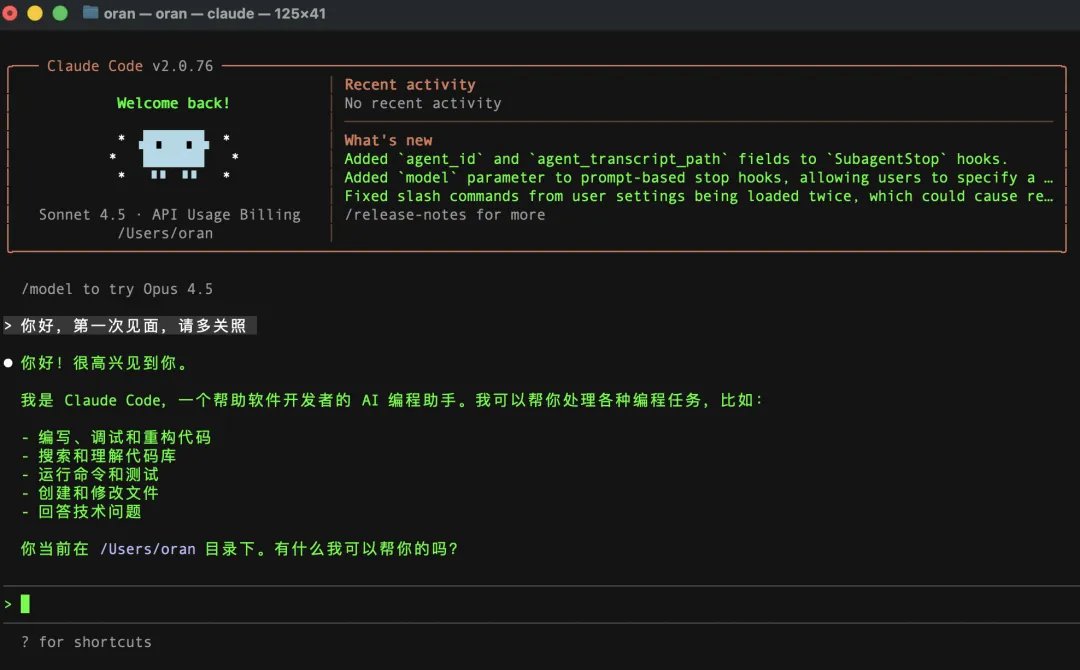
挨拶して、自己紹介をしましょう!
これからは、これがあなたの万能アシスタントです。
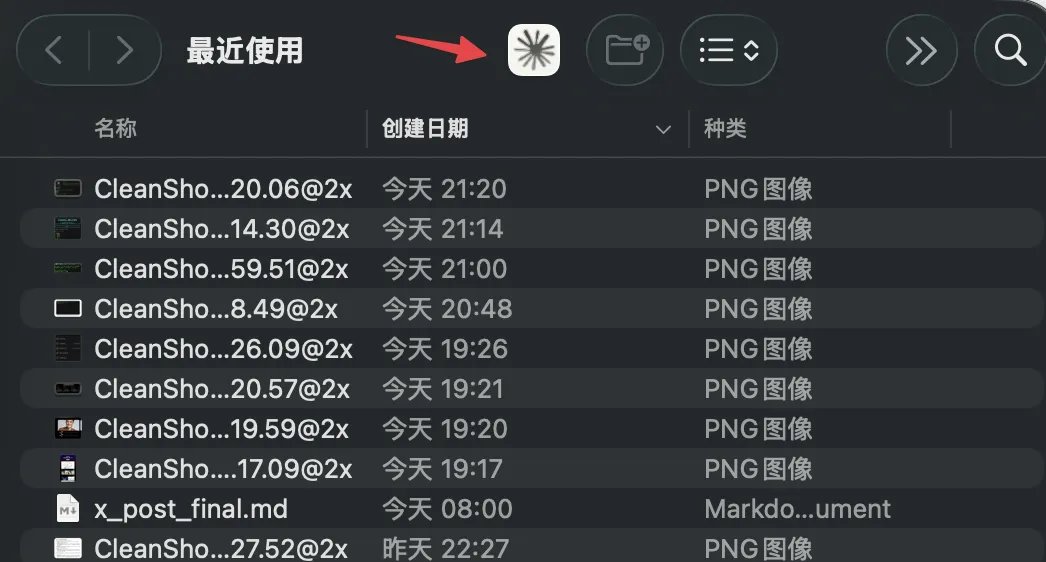
この起動方法に慣れないかもしれません。それなら、私が書いたランチャー Claude Code Now を https://claudecodenow.com/ からインストールできます。
インストール後は、任意のフォルダーで Claude Code を表示できます。クリックするだけで起動します。超便利です。
VI. Claude Code 使用のヒント
Claude Code には学ぶべきことがたくさんあります。
しかし、基本は3つのことに集約され、CC の仕組みを理解することに重点を置いています。
CC はあなたのシステムを操作できるエージェントだと考えてください。あなたのコンピューターを見て、ファイルを読み取り、ファイルを操作し、ファイルを分析し、ファイルを出力できます。
自然な会話でコミュニケーションを取ります。コードを一行も書く必要はありません。
- フォルダー
フォルダーは CC の最も優れた設計コンセプトであり、CC の遊び場です。
CC を起動するときは、フォルダーを指定する必要があります。これがタスクのコンテキストになります。
様々な CC プロジェクト用に専用の Claude Code フォルダーを作成することを強くおすすめします。
以下は私の CC フォルダーです。メモ、データ分析、深い読書、ソフトウェア開発に使用しています。各タスクには独自のフォルダーがあり、互いに干渉しません。
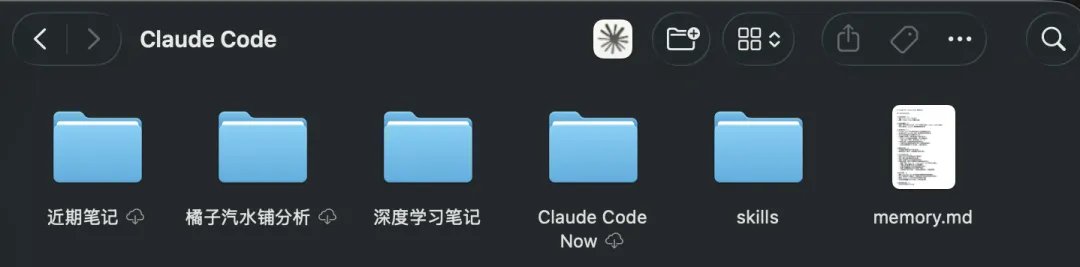
フォルダーを指定する方法は2つあります。1つは上記の Claude Code Now を使用する方法です。もう1つはフォルダーを CC にドラッグする方法です。自動的に読み取られます。
ファイルも同様で、直接 CC にドラッグできます。これが最初の非常に重要なヒントです。
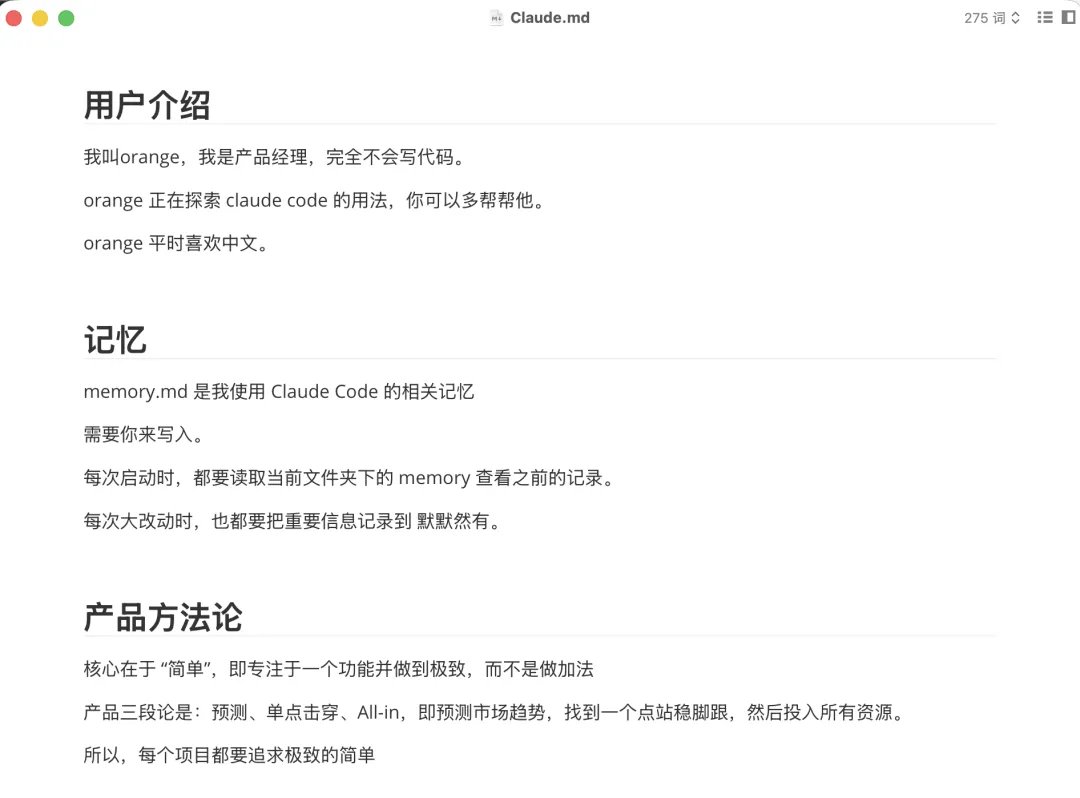
- Claude.md ファイル
Claude.md ファイルは CC のコア設定ファイルであり、長期記憶です。
このファイルは CC の憲法だと考えてください。
CC が起動するたびに、このファイルを自動的に読み込みます。ここには、あなたがやりたいことや CC に与えたルールが記録されています。
CC にこのファイルを作成させ、重要だと思う情報を伝えることもできます。
- デンジャーモード
デンジャーモードとは何でしょうか?
名前の通り、有効にすると CC はあなたの確認なしにコンピューターを完全に自動化できます。
危険に聞こえますが、有効にしないと毎回の操作を確認する必要があり、面倒で効率が落ちます。
ランチャーとして Claude Code Now を使用している場合、既にデンジャーモードは有効になっています。
そうでない場合は、以下のコードで手動で有効にできます:
claude --dangerously-skip-permissions
ただし、一度有効にすると、CC は修復不可能な損害を引き起こす可能性があります。正しいフォルダーを指定し、バックアップを取るようにしてください。
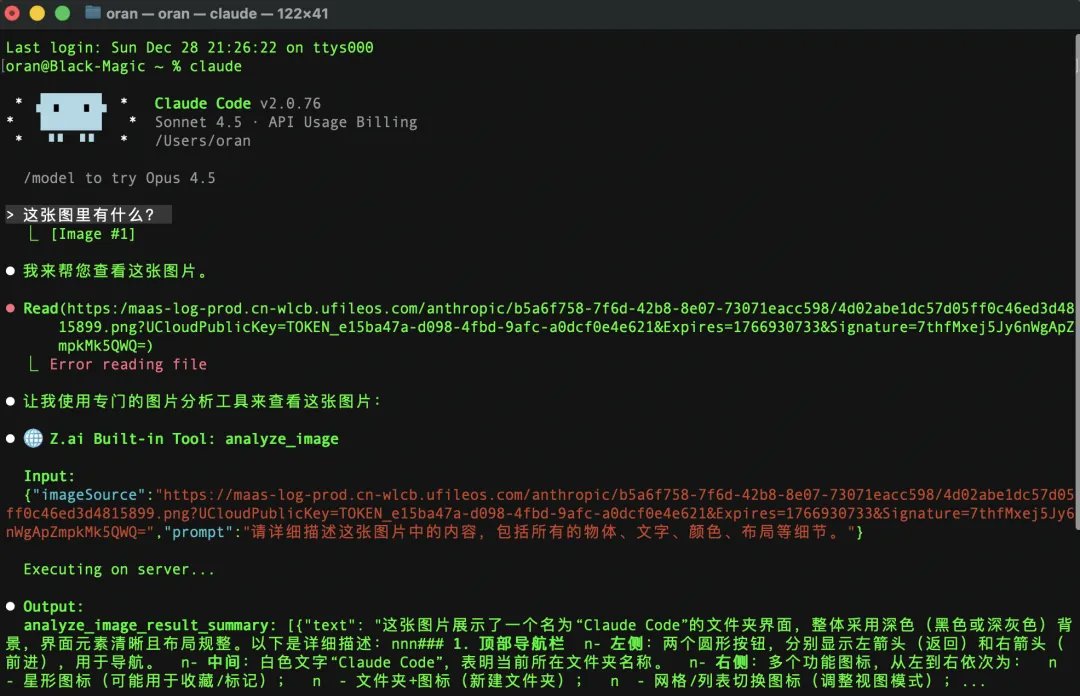
さて、3つの重要なことを説明したところで、非常に実用的なヒントです:画像の貼り付け。
CC では何でも質問できます。しかし、画像が必要な質問もあります。画像を CC に貼り付ける必要があります。
CC はターミナルで動作するため、貼り付けコマンドはシステムのデフォルトとは異なります。Cmd+V ではなく、以下です:
Control + V
貼り付けると、CC は画像を見ることができます。
VII. 実際の使用例:給与明細の分割
次に、私が実際に仕事で遭遇したケースをデモし、CC の魔法を体験しましょう。
会社の経営者であり経理担当者として、毎月全員に給与を支払う必要があります。
支払い後、個別の給与明細を送る必要があります。
しかし、エージェントからは以下のような給与テーブルが1つしか提供されません。
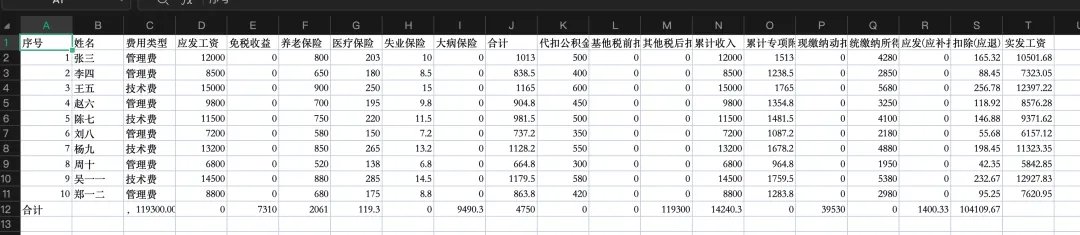
このテーブルを分割し、各行を個別のファイルにして、各人に送る必要があります。
このような反復作業は非常に面倒です。
しかし、CC なら要件を伝えるだけです:
「これは給与テーブルです。個別の給与明細に分割して、一人につき1ファイル作成してください。」
起動からコマンド入力、完了までの全過程を録画しました。一切の編集はしていません。
素晴らしいでしょう!この面倒な作業がたったの 29 秒で完了しました!
これは小さな一例に過ぎません。実際には、CC ができることは何万もあります。
次に反復作業に遭遇したら、CC を開いて話しかけてみませんか?
VIII. スキルのロード:パッケージ化されたワークフロー
スキルは、Claude Code で最近リリースされた主要な機能です。
スキルは、他の人がテストして検証済みのワークフローだと考えてください。それを借りるだけです。
既存のスキルサイトからコピーするか、CC に作成させることができます。公式スキルガイドはこちら:https://github.com/anthropics/skills
スキルの使用は非常に簡単です。例えば、ちょうど Mr. Liu Xiaopai が共有したフロントエンドデザインスキルを見つけました(彼は CC の神様です。彼の公開アカウントをフォローすると、さらに多くのヒントが得られます)。
まず、一文でスキルをインストールします:
npx skills-installer install @anthropics/claude-code/frontend-design --client claude-code
次に CC に指示します:
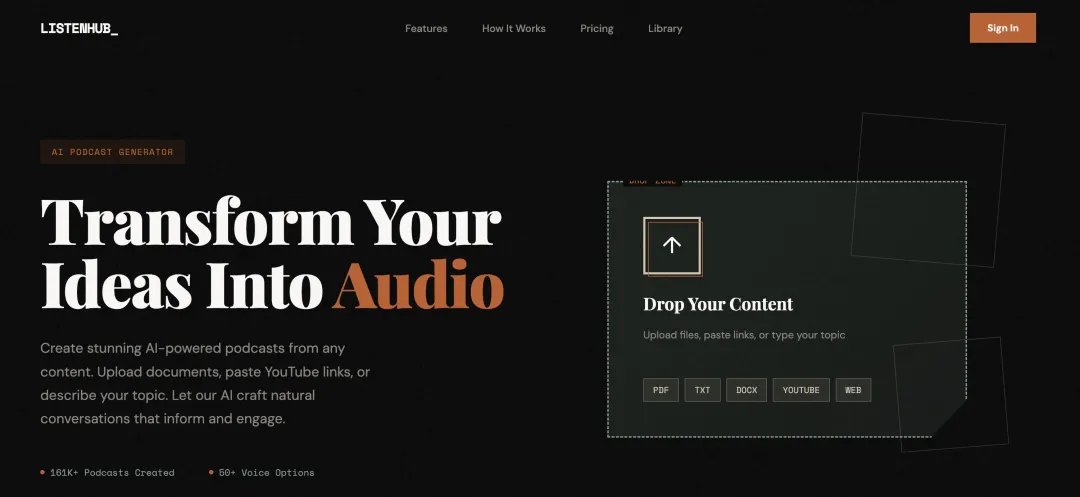
@anthropics/skills/frontend-design スキルを使用して、https://listenhub.ai のホームページを再設計してください。
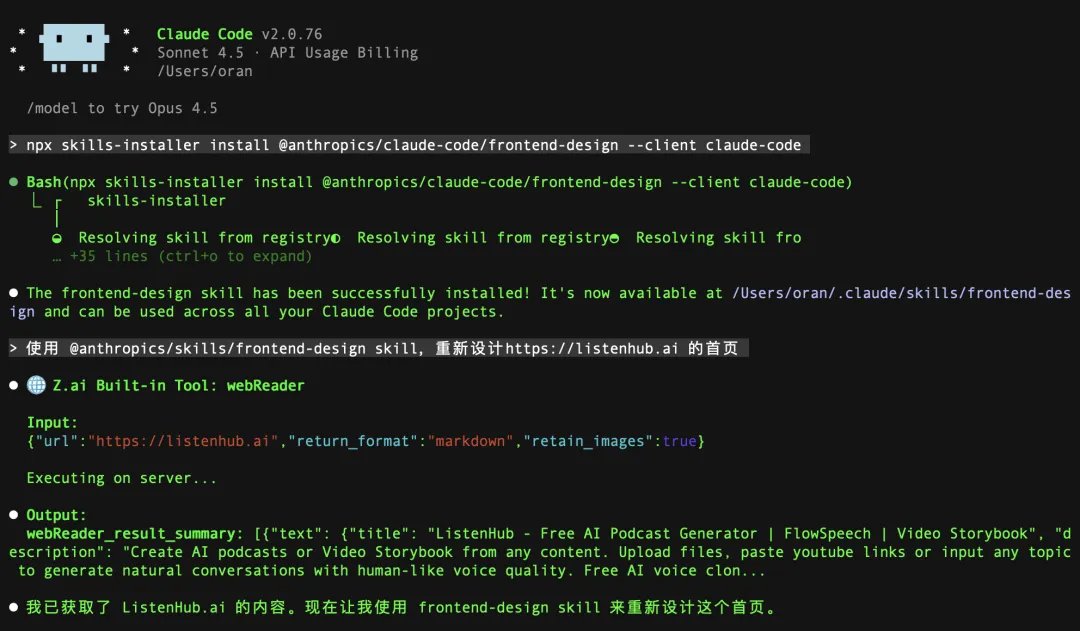
結果は非常にハイエンドで、AI がデザインした Web ページによくあるデフォルトの青紫の外観を完全に回避しています。
結論:巨鯨が倒れるとき、万物は繁栄する
以上で、Claude Code の超初心者ガイドを終わります。
上記の手順は、インテリジェントな作業と学習の旅の始まりに過ぎません。学ぶべきことはまだまだたくさんあります。
最初の一歩が常に最も難しく、この記事はその部分をカバーしています。ここから先は、問題が発生したら CC に尋ねるだけで、解決してくれます。
あなたもすぐに、自分だけの「わあ!」という瞬間を見つけられるでしょう!
書き終えるにあたって、Yang Pan との夕食で、GLM 4.7 モデルの重要性について議論したことを思い出します。
以前は、Claude Code は Anthropic という巨大な鯨にすべて食べられていた 10 億ドル規模のビジネスでした。
今、国内のオープンソースモデルが追いついてきました。これは私たちが長く待ち望んでいた技術的な平等です。
オープンソースであるため、すべてのクラウドプロバイダーがデプロイ、販売、利益を得ることができます。
そしてユーザーが得るのは、価格の 1% でインテリジェンスの便利さです。
私たちがこれから目撃するのは、オープンソースエコシステム全体の繁栄と、Vibe Coding がおもちゃからプロダクションツールへと変貌する様子です。
巨鯨は依然として存在しますが、
海の深みでは、
すべてのものが成長しています。