Claudeに月20〜200ドル払いながら、入力待ちの画面や、出力を待って、画面を見つめていませんか? AIエンジニア・コンテンツ制作者のCodez(@0xCodez)がXに投稿した「How to run Claude on autopilot in 14 steps: /loop, Routines, and the full automation stack.」は、519.8万インプレッションを獲得した大拡散記事です。
Claude Codeには2026年初頭から3種類の自動化スタックが静かに追加されており、CLIの/loop(セッション内スケジュール)→ デスクトップのローカルスケジューラー → Anthropicクラウド上のRoutinesという構成で、あなたがボタンを押さなくても動き続けるClaudeが実現できます。本記事ではすべての詳細を公式ドキュメントと照合済みの情報で全文翻訳しました。「自動化を試したことがない」「設定が難しそう」と感じていた日本のClaude Codeユーザーこそ、まず01からチェックしてみてください。
結局多くの人は月20〜200ドルをClaudeに払い、ChatGPTの有料版と同じ使い方をしています。ユーザーの9割は、ボタンを自分でクリックしなくても動く自動化をまだ設定していません。
/loop もなし、スケジュールタスクもなし、Routinesもなし、トリガーもなし。眠っている間に働くはずのツールが、あなたが入力するのをまだ待ち続けています。結局AIで業務を効率化したつもりでも、実際にはAIに振り回されて、ストレスが溜まっているだけなのかもしれません。
Claude Codeはこの3ヶ月で、自動化スタックをどんどんリリースしています。/loop が登場し、Auto Modeが3月24日にリリースされ、Claude Routinesが4月14日にリサーチプレビューとして開放されました。2026年5月時点で全体像が完成しています
この記事は全3種類のロードマップ14ステップです。2026年6月時点の公式ドキュメント(https://code.claude.com/docs)ですべての詳細を検証済みです。道筋はシンプルです:まず手動ループを正しく動かし、再起動後も維持できるようにし、最後にローカルの環境が関係なくなるようにクラウドに移行する。
14ステップ。3種類。あなたが眠っている間に働く1つのClaude。
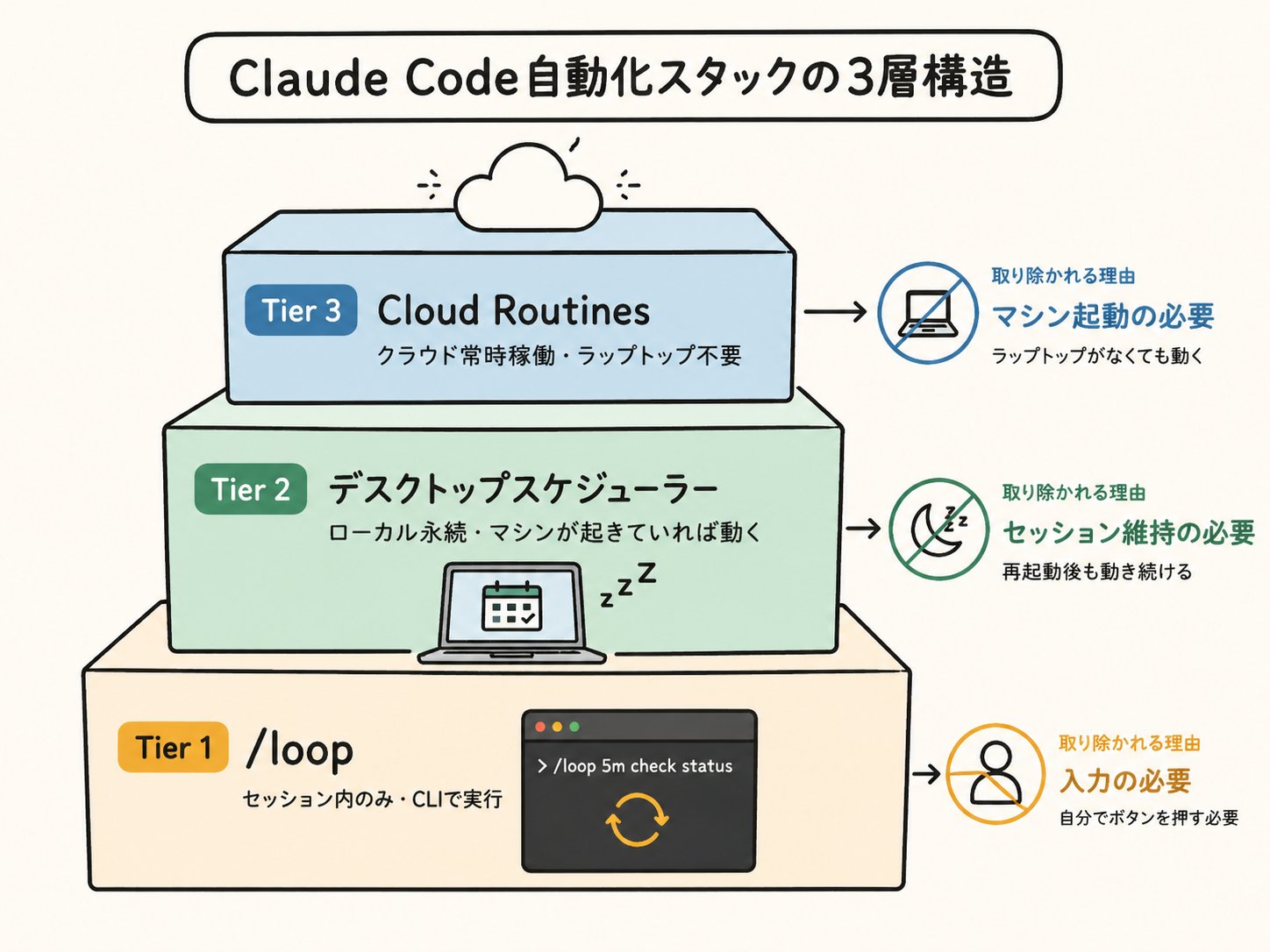
01. /loopコマンドを理解する:明示的な自然言語、どちらでも動く。
Claude Codeをスケジュールで動かす最も手軽な方法です。セッション内で /loop <間隔> <プロンプト> を実行するだけです。
内部では3つの組み込みツール(CronCreate、CronList、CronDelete)を呼び出します。間隔は数字と単位で指定します:m は分、h は時間、d は日。最小値は1分(30秒を指定しても切り上がります)。
1> /loop 1m say hello23▲ Claude4 CronCreate(*/1 * * * * : say hello)5✓ Scheduled c21d95a0 (Every minute)6 - Job: say hello7 - Cadence: Every 1 minute (*/1 * * * *)8 - Job ID: c21d95a09 - Duration: Recurring tasks auto-expire after 7 days10 - Cancel anytime: CronDelete c21d95a0
実は /loop と打たなくても大丈夫です。Claudeは自然言語のスケジュールも同様に理解します:
- 10分ごとに、実行状況をチェックして
- 平日の朝10時に、夜中の最新ニュースをチェックして
- 今日の午後6時に,Slackで状況を投稿して
時刻はUTCではなく、ローカルマシンのタイムゾーンが使われます。Claude Codeで使えるスラッシュコマンドであれば、/loop の中に入れることができます。
02. 本格的なcron式で本格的なスケジュールを組む。
CronCreateツールは標準的な5フィールドのcron式(分 時 日 月 曜日)に対応しています。全フィールドでワイルドカード(\)、単一値(5)、ステップ(\/15)、範囲(1-5)、カンマ区切りリスト(1,15,30)が使えます。曜日は0または7が日曜日、6が土曜日です。
対応していない拡張構文: L(月末)、W(平日)、?、MON や JAN のような名前エイリアス。日と曜日の両方が指定された場合、どちらか一方が一致すれば実行されます(標準のvixie-cronセマンティクス)。
📝
補足:
「vixie-cron」はUnix/Linuxで広く使われているcronの実装です。Vixie氏が開発したことからこの名前がついており、ほとんどのLinuxサーバーやmacOSでデフォルトで使われているcronの動作仕様を指します。「どちらか一方が一致すれば実行」という挙動は、月次タスクと曜日タスクを組み合わせるときに意図しない動作を引き起こすことがあるため、注意が必要です。
1覚えておく価値のあるcronパターン:2# ビジネスアワー中のみ5分おき3*/5 9-17 * * 1-545# 平日朝7時60 7 * * 1-578# 毎月1日の午前9時90 9 1 * *1011# 15分おき12*/15 * * * *1314# 毎夜2:301530 2 * * *1617# 毎週金曜16時180 16 * * 51920# 6時間おき、正時210 */6 * * *
よくわからない場合は、日本語で「cronの設定をして」と指示をすれば自動で作ってくれます。
03. 自動期限切れと停止条件
/loop を使うかどうかを決める4つの制約があります。後で時間を無駄にしないよう、今すぐ覚えておきましょう:
- 7日間で自動期限切れ。 すべての繰り返しタスクは作成から7日後に自動削除されます。最後に1回実行してから消えます。期限が来る前にキャンセル・再作成するか、Routines(ステップ10)に昇格させましょう。
- セッションあたり最大50タスク。 個人作業には十分な数です。より複雑なものを作る場合はタスク数を数えておいてください。上限に達するまで警告は出ません。
- キャッチアップ実行なし。 Claudeが長時間のリクエスト処理中にタスクの実行タイミングが来た場合、Claudeが待機状態になってから1回だけ実行されます。20分のリファクタリング中に5分間隔のループが来ても、4回分まとめて実行されるわけではありません。
- セッションスコープ。 ターミナルを閉じると全タスクがキャンセルされます。Claude Codeを再起動するとスケジュールされたタスクはすべて消えます。セッションをまたいだ永続化はありません。それがTier 2とTier 3の存在理由です。
タスクの一覧表示やキャンセルは自然言語で行えます:
1> show running cron jobs23▲ CronList()4 ID JOB CADENCE5 c21d95a0 say hello Every 1 minute6 8f3aa412 check deploy status Every 10 minutes7 bb7c0d91 morning summary 0 7 * * 1-589> kill the deploy status check1011▲ CronDelete(8f3aa412)12✓ Cancelled. 2 jobs remaining.
CI環境や共有サーバーでバックグラウンドスケジューリングが不要な場合は、環境変数に CLAUDE_CODE_DISABLE_CRON=1 を設定します。cronツールと /loop が使えなくなり、既存のスケジュールタスクも停止します。
Claudeを動かしているユーザーとスケジュールを所有するユーザーが異なる環境では、これが正しい選択です。
04. /loopと/goalを組み合わせる
/loop だけでは「繰り返し実行してください」という指示になります。/loop に /goal を組み合わせると、「特定の条件が満たされるまで繰り返してください」という指示になり、途中の「まあできた」という宣言を無視して続けさせることができます。
この組み合わせが解決するのは、繰り返しタスク内でのAIの「手抜き」です。/goal なしでは、ループが50件中20件を処理して残りを「処理済み」と判断してしまうことがあります。/goal を使えば停止条件が明示されて強制力を持ちます。
この組み合わせが力を発揮する3つのパターン:
- 不安定なテストのデバッグ。 再現し、仮説を立て、検証する。これを1つが確定するまで繰り返す。
- 長時間データ移行。 項目を処理して進捗を保存し、待ち行列が空になるまで続ける。
- 受信トレイ式仕分け。 保留中の項目を処理し、1サイクル完全に新着がなくなるまで続ける。
これで手動ループが動きます。次は、再起動後も動き続けるようにしましょう。
/goalのコマンドについては、以下の記事で詳しく解説しています。
05. デスクトップのスケジュールタスク。
Claude DesktopアプリはCLIの /loop とは別のスケジューラーを持っています。「スケジュール → 新規タスク → 新規ローカルタスク」から作成します。名前、プロンプト、頻度、権限、作業フォルダーを設定します。各実行は独立したClaude Codeセッションとして始まります。共有コンテキストはありません。
/loop にはないの利点:
- 再起動後も動き続ける。 マシンを再起動してもターミナルを全部閉じても、タスクは予定通りに実行されます。
- 実行ごとに新鮮なコンテキスト。 前回の実行から状態を引き継ぎません。各タスクは本質的に独立しています。
- 事前設定された権限。 許可ツール、作業フォルダー、モデル、すべてタスクごとに固定できます。
必要な条件:マシンがスリープしていないこと。スリープ中にタスクが来ると実行されません。マシンが起動するかClaude Desktopを開き直すと、過去7日間のミス分を確認し、最後にミスした時刻の分だけ補完実行を1回行い、通知を表示します。
自動スリープを防ぐには、デスクトップ設定の「一般」にある「コンピューターを起こしておく」を有効にします。ただし、ラップトップの蓋を閉じるとスリープになります。
Routines(ステップ10)はクラウドで動きますが、このモードは自分のPCから接続されて動きます。
06. トークン予算とレート制限。
Proプランで最大の落とし穴:スケジュールされた実行のたびにClaude Codeの完全なセッションが始まり、各セッションが使用量に加算されます。5分間隔のループを24時間回すと288セッションです。軽くありません。コンテキストを読み込み、ツールを呼び出し、サブエージェントを起動することもあります。大がかりなものを作る前に計算しておきましょう。
自動化を手頃なコストで維持する3つの習慣:
- プロンプトに明示的なトークン予算を設定する。 「最大5kトークンを使用してください。その予算内で完了できない場合は、部分的な進捗を保存して正常終了してください。」これで各実行を個別に制限できます。
- タスクに合ったモデルを選ぶ。 すべてにOpusを使わないこと。ほとんどの自動化はSonnetで十分動きます。安価な調査はHaikuで。タスク設定内のモデル選択画面は、対話セッションで使っているモデルではなく、パネルの既定値が適用されます。タスクごとに明示的に設定してください。
- 使用量に合ったプランを選ぶ。 Proプランは大量の自動化ですぐに上限に達します。Maxは5倍の余裕を提供し、TeamとEnterpriseはさらに多い。本番の自動化を動かすなら、火曜日の午後3時に利用上限でブロックされる前にアップグレードした方が元が取れます。
📝
補足:
日本円換算の目安として、2026年6月時点でProプランは月約3,000円、Maxプランは約15,000円前後です。24時間×288セッションの自動化を動かすなら、Maxプランへのアップグレードは実質的に必須と考えておくとよいでしょう。
07. 無人実行のための権限設定。
デフォルトでは、Claude Codeはbashコマンドの実行、ファイルの書き込み、外部APIの呼び出しの前に承認を求めます。
見ているときは問題ありません。無人で実行させると大惨事が起きる可能性があります。デフォルトを実際に無人で動けるものにする3つの設定パターン:
- settings.json で特定ツールを事前承認する。安全なコマンドの許可リストと禁止リスト。
- プロジェクトルートの .claudeignore で、無人タスクが触れる前に認証情報、環境ファイル、機密ディレクトリへのアクセスをブロックする。
- 監査ログを有効にして自律的なアクションを全て記録する。翌朝目を通して、実行を盲目的に信頼するのをやめる。
1{2 "permissions": {3 "autoApprove": [4 "Read(*)",5 "Grep(*)",6 "Bash(npm test)",7 "Bash(pytest)",8 "Bash(git status)",9 "Bash(git diff*)",10 "Bash(git log*)",11 "WebFetch(domain:docs.python.org)"12 ],13 "deny": [14 "Bash(rm -rf*)",15 "Bash(git push*)",16 "Bash(*--force*)",17 "Bash(curl*)",18 "Edit(.env*)",19 "Edit(secrets/*)"20 ]21 },22 "auditLog": true23}
自動承認の適切なテスト:間違いが起きた場合、取り消しにどれだけコストがかかるか?取り消しが安い(ドラフトPRへのコメント)なら自動承認。取り消しが高い(mainへのforce-push)なら絶対にしないこと。中間(ブランチの作成、PRのオープン)は実際に読む監査ログがある場合に限り自動承認で問題ありません。
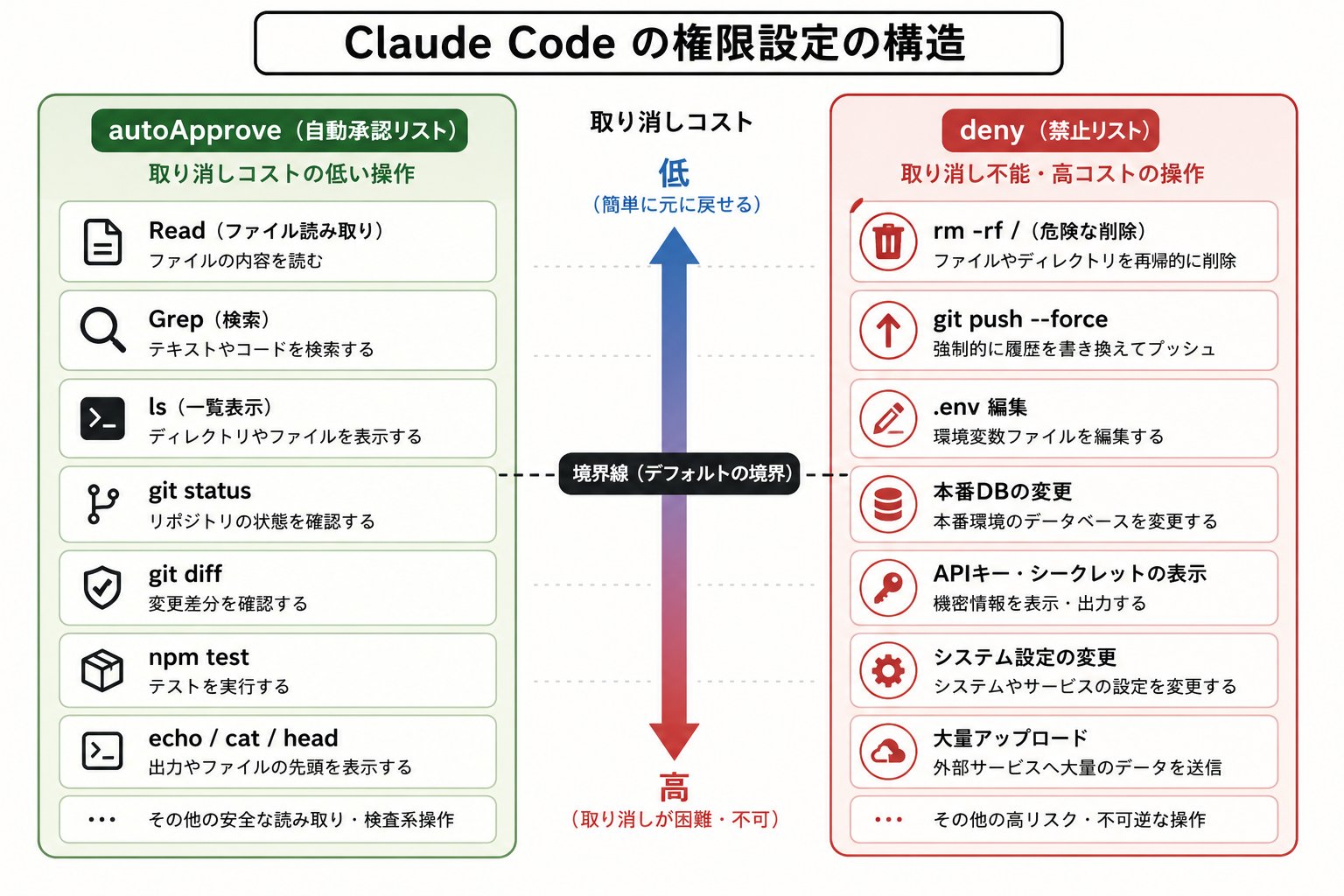
08. Auto Mode - AIによる権限分類
Auto Modeは --dangerously-skip-permissions の代替手段です。一括承認ではなく、AI分類器が各ツール呼び出しを有効な権限ルールと照らし合わせ、自動承認・確認・ブロックのいずれかを判断します。
Anthropicの計測によると、ユーザーは権限プロンプトの93%を承認します。Auto Modeはその93%を自動化し、残り7%だけ人間が介入するようにします。
実際の動き方:
- 3段階の強度設定。 「許容的」「バランス」「制限的」。プロジェクトのリスク許容度に合ったものを選んでください。
- 2層の防御。 サーバー側のプロンプトインジェクション検知がツール出力をClaudeの文脈情報に入れる前に確認し、次に分類器が各提案アクションを評価します。
- 監査証跡。 自律的な決定が全てログに記録されます。後から何が承認されたかを確認できます。
計画する前に code.claude.com/docs/en/auto-mode を確認してください。有効化するとAuto ModeはShift+Tabのモードサイクルに「Accept Edits」「Plan」と並んで加わります。
Auto Modeは試験公開のままです。分類器の判断ロジックは改良中で、リリース間で動作が変わる可能性があります。.claudeignore と監査ログとセットで使ってください。Anthropicは両方を強く推奨しています。追加の安全策なしに共有チーム環境で使わないこと。
09. ジョブに合ったスケジューラーを選ぶ。
これまで紹介した2つのタイプのスケジュールとこれから紹介するRoutinesの3つは混乱しやすいです。それぞれどのように異なるのか、しっかりと理解しておきましょう。
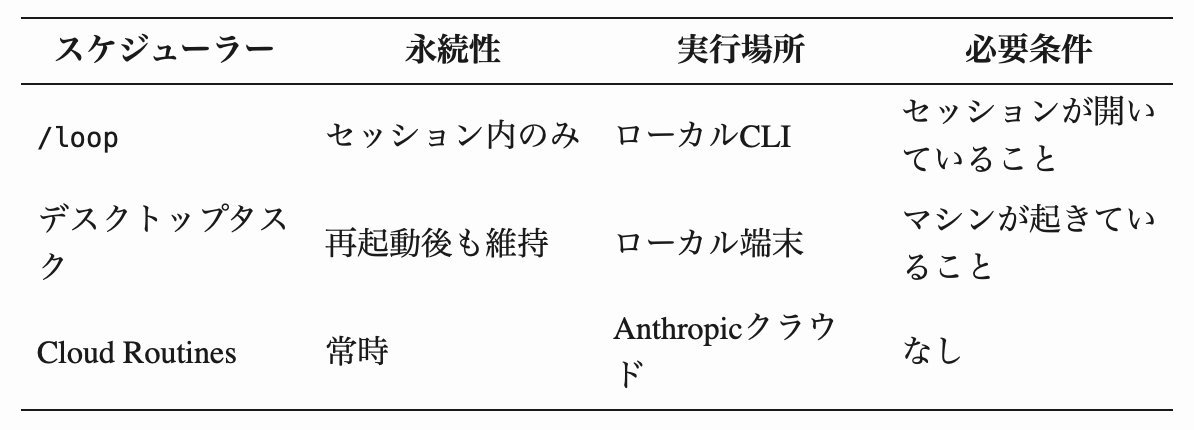
セッションで /loop から始めて何が動くか確認し、日常使いにはデスクトップタスクに昇格させ、端末から独立させたい場合はRoutinesに昇格させる。このイメージが良いかと思います。
10. Cloud Routines。
2026年4月14日に試験公開としてリリース。Routinesとは、プロンプト・リポジトリ・連携先・権限が保存されたClaude Code設定で、起動条件に応じてAnthropicが管理するクラウド基盤で実行されます。
ラップトップがオフでも実行されます。
全ての有料プラン(Pro、Max、Team、Enterprise)で利用可能。claude.ai/code/routines で作成するか、CLI内で /schedule を使います。CLIはスケジュールトリガーのRoutinesのみ作成できます。APIやGitHubトリガーを追加するにはウェブで編集します。
Routineに含まれる要素:
- 自己完結したプロンプト。 Routineは追加質問なしに自律的に動くため、曖昧な部分は実行のたびに当たり外れになります。何をするか、成功とは何か、結果をどこに送るかを明確に書いてください。
- 1つ以上のリポジトリ。 各実行の開始時にクローンされます。
- 連携先。 Slack、Linear、Drive、GitHub、設定済みのもの何でも。
- 実行環境。 ネットワークアクセスと秘密情報を制御。既定は「Trusted」:パッケージレジストリは許可、外部への任意通信は不可。
- 1つ以上の起動条件。 スケジュール、API、GitHubイベント、またはそれらの組み合わせ。
デフォルトでは、Routinesは claude/ で始まるブランチにのみプッシュできます。不適切なRoutineが誤ってmainにプッシュすることはありません。下流のレビュープロセスが本当に信頼できる場合のみ無効にしてください。このデフォルトには理由があります。
11. スケジュールトリガーのRoutines
最も一般的なトリガーを解説します。頻度を設定して(毎時、毎日、平日、週1、または1回限りの将来の時刻)、後は放っておけば良いです。
1> /schedule weekdays at 7am2 Goal: pull yesterday's GitHub issues, classify by severity,3 draft fixes for any "P0" or "P1," open draft PRs for review.4 Post a digest summary to #engineering on Slack.56▲ Claude7 Creating routine: morning-briefing8 - trigger: schedule (0 7 * * 1-5)9 - repositories: org/api, org/web10 - connectors: github, slack11 - environment: Trusted12✓ Active · first run Monday 07:00 local time.13 View at claude.ai/code/routines
コストをすぐに回収できる3つのパターン例:
- 朝の状況報告。 前日の指標と障害情報を取得し、新しいGitHubの課題をまとめ、要約をSlackに投稿。午前8時には夜間に何があったかが分かる。誰も何も開かなくても。
- PRレビュー処理。 平日午前9時に、担当のPRを確認し、セキュリティと記述スタイルの指摘を最初のレビューコメントとして残す。人間のレビューが整理済みの状態から始まる。
- ドキュメントのずれ検知。 毎週、コードの変更を確認し、一緒に更新されていないドキュメントに印を付け。修正を含む下書きPRを作成。
時刻はローカルタイムゾーンで指定し、自動変換されます。実行は設定時刻の数分後になることがあります(負荷分散のためのずらし処理)。Routineごとに一定です。
12. APIトリガーRoutines
APIトリガーでは、Routineに固有のHTTPエンドポイントとベアラートークンが付与されます。警告通知システム、展開パイプライン、監視ツール、自作アプリなど、どこからでもPOSTするだけでRoutineが実行されます。オプションのJSONボディは、Routineのプロンプトに追記される一時的な追加情報になります。
1# HTTPアクセスできる場所ならどこからでもRoutineを起動2curl -X POST https://api.anthropic.com/v1/claude_code/routines/$ROUTINE_ID/fire \3 -H "Authorization: Bearer $ROUTINE_TOKEN" \4 -H "anthropic-version: 2023-06-01" \5 -H "anthropic-beta: experimental-cc-routine-2026-04-01" \6 -H "Content-Type: application/json" \7 -d '{"text": "Sentry alert SEN-4521 fired in prod. Stack trace attached."}'89# レスポンスにはclaude_code_session_id + ライブ閲覧URLが含まれる
📝
補足:
anthropic-beta: experimental-cc-routine-2026-04-01 というベータヘッダーは必須です。このヘッダーが変わると動かなくなるため、本番システムに組み込む場合は定期的に公式ドキュメントで廃止予告を確認してください。Anthropicは直近2バージョンのヘッダーの動作を保証しており、廃止予告期間中に移行することを推奨しています。
重要な運用上の注意:
- トークンは作成時に1回だけ表示されます。すぐに秘密情報管理ツール(AWS Secrets Manager、GitHub Secretsなど)に保存してください。後から取得できません。
- ベータヘッダーを確認してください。/fire エンドポイントはプレビュー中にリクエスト・レスポンスの形式が変わる可能性があります。廃止予告期間中に移行しましょう。
このトリガーパターンが実際に解放するもの:Claudeがスタック内の任意のシステムから呼び出せるワークフローになります。
- CIの失敗 → 調査して修正PRをオープンするRoutineを起動
- PagerDutyアラート → トリアージして最初のコンテキストを投稿するRoutineを起動
- Stripeウェブフック → 内部ダッシュボードを更新するRoutineを起動
13. GitHubトリガーRoutines。
GitHubトリガーはRoutineをClaude GitHub AppのWebhookに接続します。対応できるコマンドは幅広く:プルリクエスト、プッシュ、課題、チェック実行、ワークフロー実行、議論、リリース、マージ待ち行列などです。各イベントが独立したセッションを開始します(セッションの再利用なし)。
このトリガーが活きる場面:
- PRオープンイベント → Routineがコードレビューを実行し、セキュリティと記述スタイルの問題に印を付け、最初のレビューコメントを残す。人間のレビュアーが到着する前に著者が事前フィードバックを受け取る。
- 課題作成イベント → Routineが新しい課題を仕分けし、ラベルを付け、関連コードをリンクし、最初の返信の下書きを作成する。誰も手動で管理しなくても積み残し課題リストがきれいに保たれる。
- ワークフロー実行イベント → RoutineがCI失敗を調査し、根本原因を特定し、修正の下書きPRを作成。ビルドの失敗が手動の手間でなくなる。
- リリースイベント → Routineがリリースノートの下書きを作成し、変更履歴に投稿し、関係者に通知する。「今の開発期間、誰が変更履歴書くの?」という問いがなくなる。
プルリクエストフィルターで精密にスコープを絞れます:著者、タイトル、本文、ベースブランチ、ヘッドブランチ、ラベル、ドラフト状態、マージ状態、フォーク元。「mainに対する needs-security-review ラベルのPRだけに発火する」Routineは1つのフィルター設定で完成します。
14. SkillsとDynamic Workflowsとの組み合わせ。
最後のステップは、Claude Codeがこれまでに出荷した全機能とのループを閉じます。各自動化レイヤーは、スタックの残りと組み合わせることでより強力になります。
- RoutinesにSkillsを組み込む。 Skillは再利用可能な指示ファイルです。「PRレビュー」や「朝の進捗チェック」のSkillを ~/.claude/skills/ に入れ、Routineのプロンプトからそれを指定します:「朝に情報をまとめるスキルを使ってください」。Skillが再利用可能なレシピで、Routineがそれを動かすトリガーです。
- RoutinesにDynamic Workflowsを組み込む。 並列サブエージェントから恩恵を受ける複雑な自動化(深い検証、比較検討、並列リサーチ)には、RoutineプロンプトでワークフローをINVOKEさせます。Routinesがスケジューリングを提供し、ワークフローが構造を提供します。
- RoutinesがRoutinesをトリガーする。 あるRoutineの出力(PRのオープン、Slackメッセージ、ラベル変更)が別のRoutineのトリガーになれます。この組み合わせはONにする機能ではなく、あるRoutineの出力を別のRoutineのトリガーに向けることで設定するパターンです。
- 権限はRoutineごと、グローバルではない。 各Routineが自分の権限設定を持ちます。朝の進捗チェックRoutineはどこでも読めるがプッシュできません。自動修正Routineは claude/ ブランチにのみプッシュできます。セキュリティスキャンRoutineは拒否リストを最大化。各Routineの権限ファイルをセキュリティ境界の一部として扱ってください。
/loop から始め、デスクトップに昇格し、Routinesに昇格する。Skillsと組み合わせ、複雑さが必要になったらWorkflowsを追加するのがおすすめです。
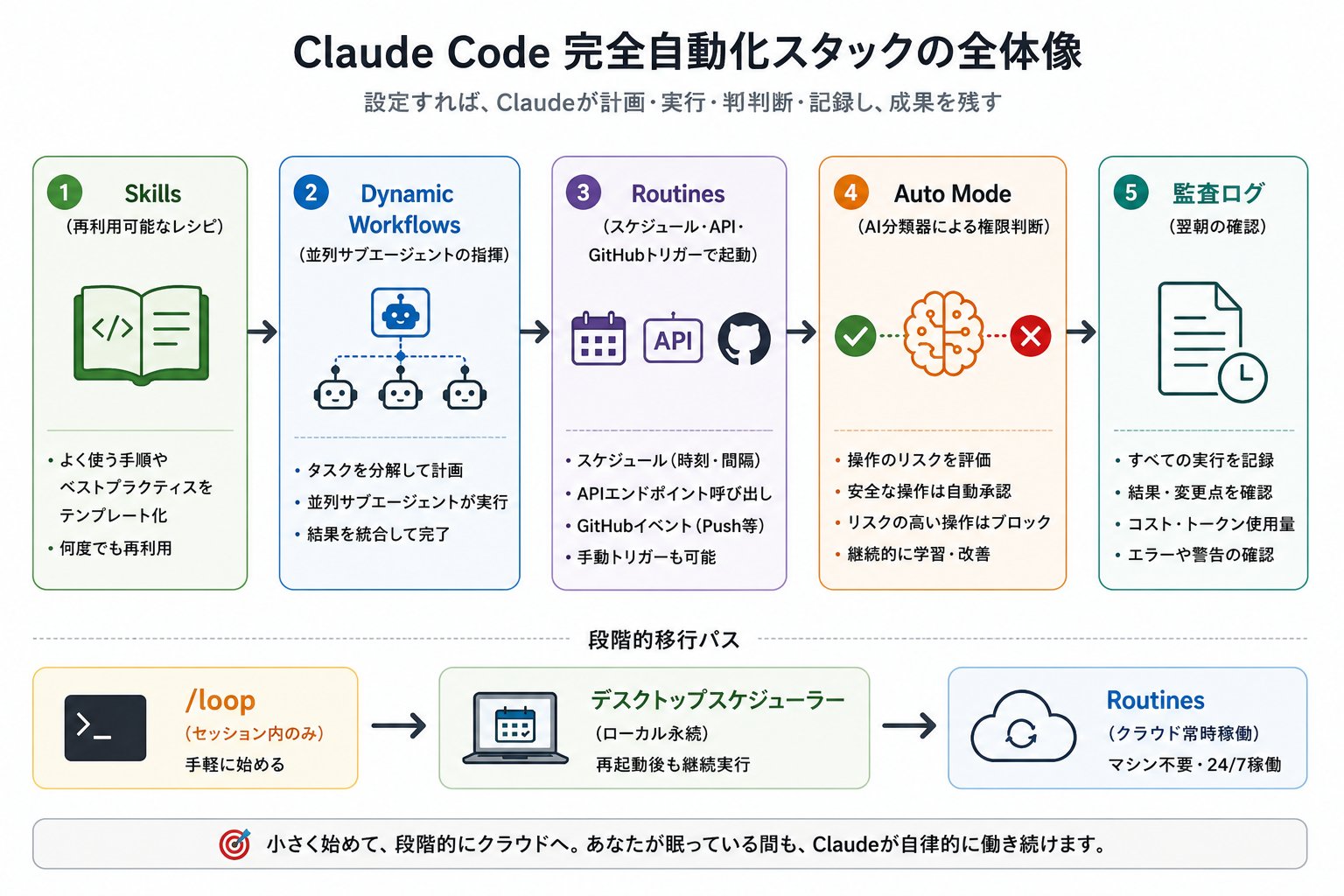
効率的に自動化を実行するために
- 最初から /loop を試さない。 最も手軽な自動化のTierは追加コスト無しで使えるのに、3ヶ月間も見て見ぬふりをしてきた。
- 7日間の自動期限切れを忘れる。 重要なループを設定して放置し、一週間後に何も起きていないことに気づく。
- ターミナルの寿命より長く動くべきタスクに /loop を使う。 Tier 2と3の存在理由はまさにこのケースです。昇格させましょう。
- 自動化のモデルを既定のままにする。 Sonnetで十分な仕事にOpusを使い続ける。タスク設定ごとにモデル選択画面を確認してください。
- 完了するまで動かすべきループに /goal を付けない。 ループが実際の停止条件ではなく「まあ十分」で止まってしまう。
- --dangerously-skip-permissions で一括承認する。 不適切なプロンプト1つで git push --force origin main が走る。Auto Modeか許可リストを使いましょう。
- 曖昧なRoutineプロンプト。 Routineは追加質問なしに自律的に動く。曖昧なプロンプトは実行のたびに当たり外れな動作を生み出す。
- 監査ログなし。 実行を見ずに「自動化を信頼する」は、気づかれにくい障害がやがて大きな問題になる過程です。
- claude/ブランチプレフィックスを無効化する。 このデフォルトには理由があります。下流のレビュープロセスが本当に確固たるものになるまで無効にしないこと。
- Proプランで本番の自動化を動かす。 大量の自動化はすぐにレート制限に達します。本番のワークフローを動かすなら、ブロックされる前にMaxへのアップグレードが元を取ります。
まとめ
Claudeはタイピングやクリックをしないでも働き続けます。
ほとんどのユーザーは手動でプロンプトを打ち続けます。それでも構いません、気軽な用途には。ただし、それ以外のほぼ全てのことに向かない。本当の自動化を動かしている1%は、Claudeが朝7時に課題を仕分けし、毎時管理画面を更新し、10分おきにSlackの返信の下書きを作成しています。全て眠りながら。手動ループを設定し、デスクトップに昇格させ、Routinesに昇格させました。
まだやっていない1ステップを選んでください。おそらくターミナルで最初の/loop を実行すること。明日それを追加してください。そして次のステップを。Claudeの出力はClaudeの設定に従います。オートパイロット用に設定すれば、それが手に入ります。
経営者・士業・営業職等、全てのビジネスパーソンの方で、
「Claude Codeを使いこなしたい」
「AIを活用してもっと業務を効率化したい」
といったお悩みをお持ちの方は、ぜひ一度ご相談ください。
▼ スパルタClaude Code塾
https://www.claude-code-lab.com
#ClaudeCode #AI活用 #業務効率化 #ノーコード #AIツール #生成AI #Claude #仕事効率化 #自動化 #プロンプトエンジニアリング #API #LLM #エンジニア





