背景
OpenAI の最新イベントが登場しました!ChatGPT Business は 2 シートで $20、48 ヶ月の継続契約で通常サブスクリプション価格の 50% オフになります。さらに、Business の割り当て量は通常の Plus の 2 倍なので、実質 75% オフです。
しかし、それだけではありません。今日はさらにコストパフォーマンスの高い購読方法をご紹介します。英国アカウントで申し込むと、各アカウントの月額はわずか 50 元で、通常購読の 30% に相当し、割り当て量ベースで計算すると 10% になります。
まず、前提条件
- 英国の IP アドレス。実際には、通常の IP でも大丈夫です。現在の制限はそれほど厳しくありませんが、数日後には変わる可能性があります。
- Visa/Mastercard。国内の中国カードは使えません。一部のユーザーは U カード(暗号資産カード)が対応していると言っています。
- メールアドレス。どのメールでも大丈夫です。自分のドメインメールや普段使っているものをおすすめします。
- あなたの器用な手。
第二、実践手順
ステップ 1: GPT アカウントを登録する
ここでは詳しく説明しません。任意の IP から登録できますが、後でリスク管理が厳しくなった場合に備えて、英国の IP を使用することをおすすめします。
ステップ 2: プロモーションリンクページに入る
ネットユーザーが共有した英国のプロモーションリンクからアクセスします:
https://chatgpt.com/?promoCode=codestonegb
ステップ 3: 支払いアドレスにジャンプする
このステップは注意が必要です。上記のリンクから直接 Upgrade ボタンをクリックして支払い画面に入ると、高い確率で支払いが失敗します。これは長年の問題で、おそらく OpenAI のリスク管理が厳しいためです。
そのため、Stripe の支払いインターフェースにジャンプする必要があります。F12 キーを押してブラウザのコンソールを開き、"console" メニューをクリックし、以下に提供するスクリプトを貼り付けて実行します。
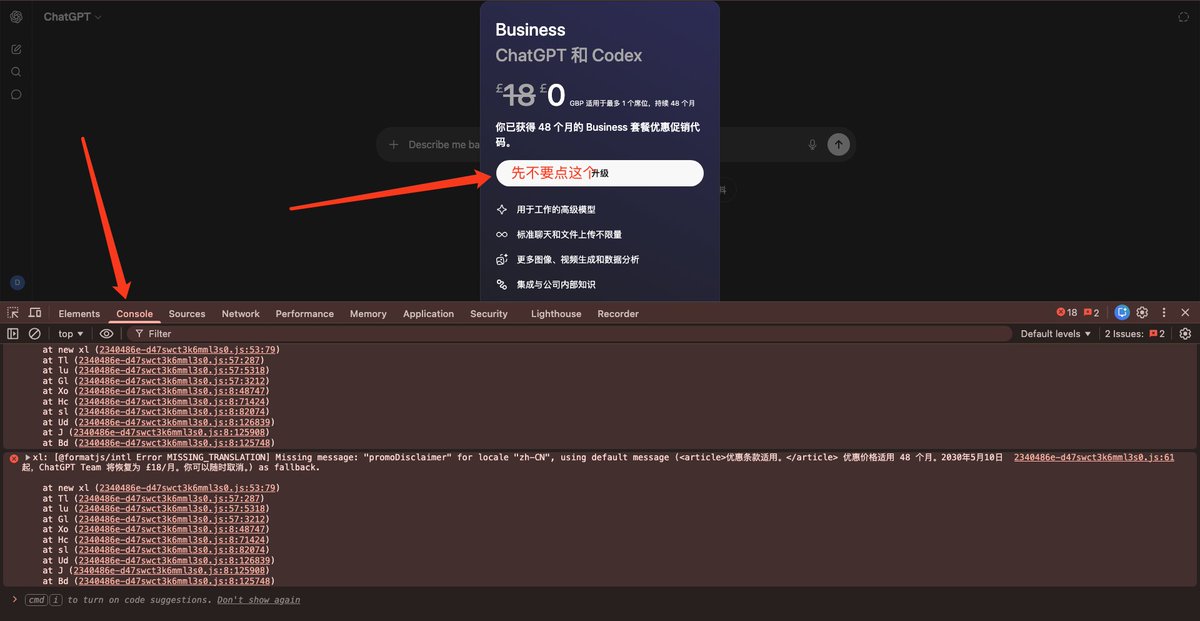
スクリプトは次のとおりです:
1(async function generateAUTeamLink() {2 console.log("⏳ B セッショントークンを取得中...");34 // 自動的にログイン認証情報を取得5 let accessToken;6 try {7 const s = await fetch("/api/auth/session").then(r => r.json());8 accessToken = s?.accessToken;9 if (!accessToken) throw new Error("accessToken が空です");10 } catch (e) {11 console.error("❌ トークン取得失敗:", e.message);12 return;13 }14 console.log("✅ トークン取得成功");1516 const COUPON = "codestonegb";1718 // ---- 以下、提供されたペイロード(workspace_name のみ動的に生成)----19 const payload = {20 plan_name: "chatgptteamplan",21 team_plan_data: {22 workspace_name: "workspace", // 必要に応じて変更可能23 price_interval: "month", // month または year24 seat_quantity: 2, // シート数、Team は最低 2?1 の場合は別の方法が必要25 },26 billing_details: {27 country: "GB",28 currency: "GBP"29 },30 cancel_url: "https://chatgpt.com/?promoCode=codestonegb",31 promo_code: COUPON, // ここでは promo_code フィールドを使用32 checkout_ui_mode: "hosted"33 };3435 console.log("⏳ Stripe ロングリンクをリクエスト中 (US)...");36 try {37 const resp = await fetch(38 "https://chatgpt.com/backend-api/payments/checkout",39 {40 method: "POST",41 headers: {42 Authorization: `Bearer ${accessToken}`,43 "Content-Type": "application/json"44 },45 body: JSON.stringify(payload)46 }47 );48 const data = await resp.json();4950 if (!resp.ok) {51 console.error(`❌ リクエスト失敗 HTTP ${resp.status}`);52 console.log("📋 レスポンス詳細:", data);53 return;54 }5556 const hostedUrl = data?.url || data?.stripe_hosted_url || data?.checkout_url;57 if (!hostedUrl) {58 console.warn("⚠️ ロングリンクが見つかりません。生のレスポンス:", data);59 return;60 }6162 console.log("─".repeat(60));63 console.log("✅ ChatGPT Team リンク生成成功!(米国)");64 console.log("📋 Checkout Session ID :", data.checkout_session_id);65 console.log("📌 プラン : ChatGPT Team (US/USD)");66 console.log("💺 シート :", payload.team_plan_data.seat_quantity);67 console.log("🎟️ クーポンコード :", COUPON);68 console.log("🔗 Stripe ロングリンク:");69 console.log(hostedUrl);70 console.log("─".repeat(60));71 } catch (e) {72 console.error("❌ ネットワークエラー:", e.message);73 }74})();
黄色い警告が表示された場合:「警告: 理解していない、または自分で確認していないコードを DevTools コンソールに貼り付けないでください。これにより、攻撃者があなたの身元を盗んだり、コンピュータを制御したりする可能性があります。貼り付けを許可するには、下に 'allow pasting' と入力して Enter キーを押してください。」
手動で次のように入力します:allow pasting
その後、Enter キーを押して、上記のコードを貼り付けます。
ステップ 4: 支払い
上記のコードを実行すると、Stripe の支払いリンクが表示されます。それをクリックして Stripe の支払いインターフェースに入り、カード番号と CVV を入力し、任意の住所(クレジットカードの請求先住所と一致させる)を使用して支払いを完了します。
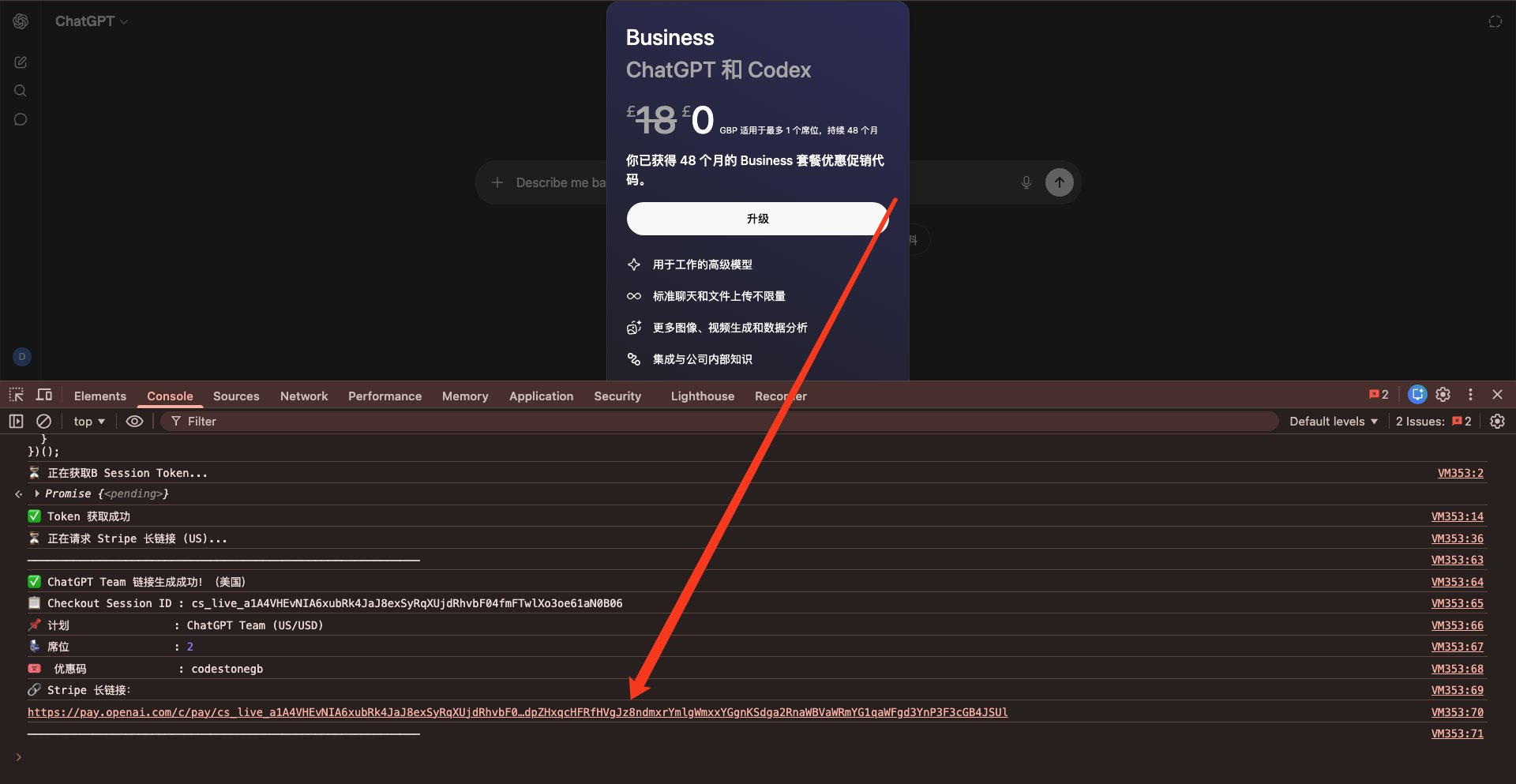
最後に
全体的なプロセスは比較的簡単です。ご質問があれば、お気軽にお問い合わせください。





