これは、OpenClaw AI エージェント軍団をゼロから構築するための完全チュートリアルです。以下の内容を学べます:
- OpenClaw 環境のインストールと設定
- 最初の AI エージェント(チーフスチュワード)の作成
- エージェントへのメモリ、プログラミング、検索などのコア機能の追加
- 複数のエージェントによるチームの編成
対象読者: 初心者(経験ゼロ)向け。手動操作はほぼ不要で、手順に従うだけで完了します。
所要時間: 1~2 時間
目次
- 1. 環境インストール
- 2. Telegram Bot の作成
- 3. エージェントのパーソナリティ定義
- 4. メモリソリューションの設定
- 5. コーディングソリューションの設定
- 6. 目を追加(ブラウジング&検索機能)
- 7. スキルのインストール
- 8. セキュリティルール
- 9. ロブスター軍団の結成
- 10. さらなる最適化
1. 環境インストール
1.1 準備
Mac を例にします。まずターミナルを開いてください:
1.2 インストール手順
Step 1: Homebrew のインストール
1/bin/bash -c "$(curl -fsSL https://raw.githubusercontent.com/Homebrew/install/HEAD/install.sh)"
Step 2: Node.js のインストール
1brew install nodejs
Step 3: OpenClaw のインストール
1curl -fsSL https://openclaw.ai/install.sh | bash
openclaw --version を実行します。バージョン番号が表示されればインストール成功です。表示されない場合は Step 3 をやり直してください。

2. Telegram Bot の作成
2.1 なぜ Telegram を選ぶのか
次に、最初の「ロブスター」(チーフスチュワード)を構築します。まず通信チャネルが必要です。そのための選択肢として Telegram を採用します。Telegram は設定が非常に簡単で、初心者にも極めて優しいからです。
2.2 Bot 作成手順
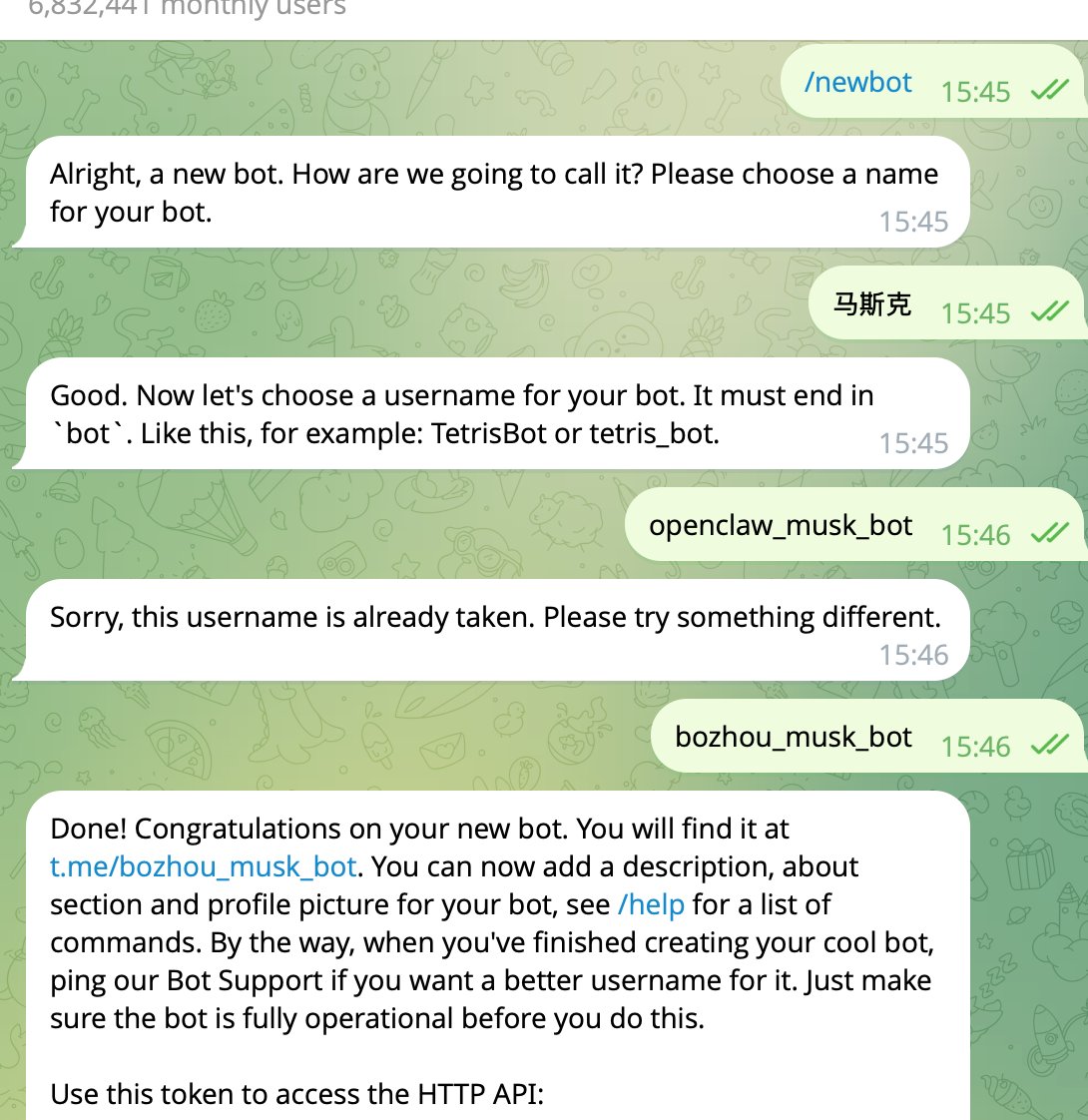
Telegram を開いて @BotFather を検索します:
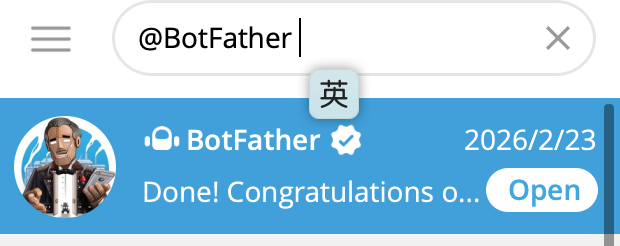
/start を送信して会話を開始し、以下の手順に従います:
/newbotを送信(新しい Bot を作成)
- Bot の表示名を入力(例: Elon Musk)
- Bot のユーザー名を入力(末尾は
_botにする必要あり。例:musk_bot。他のユーザー名と重複しないよう注意)
成功すると、BotFather から以下のような Token が返されます:
7691627338:AAHo9ix-evUZaz2FgmVAF9juHohsSSX3KOa
この Token を保存し、メッセージ内の t.me/xxx リンクをクリックすると Bot のチャットページに移動できます。
2.3 OpenClaw の初期化
ターミナルを開き、以下のコマンドを入力します:
1openclaw onboard --install-daemon
インストールウィザードが開始されたら、以下の手順で設定します:
- Step 1:
yesを選択(デフォルトはnoなので左矢印キーを使用)
- Step 2:
QuickStartを選択
- Step 3: モデルを選択
- おすすめの最適モデル: Gemini、ChatGPT、Claude
- ここでは OpenAI を選択(矢印キーで選択し、Enter で確定)
- 認証方式は Codex を選択
- 注: VPN の TUN モードをオンにする必要あり
- Step 4: 通信チャネルを選択
- Telegram(最初のオプション)を選択し、Enter を押す
- 先ほど保存した Token を貼り付ける
- Step 5: スキルを選択
noを選択(後で手動でインストールします)
- Step 6: API Key の入力
- すべて
noを選択
- Step 7: フックを有効化?
- 矢印キーで
Skip for nowを選択し、Space を押してから Enter を押す
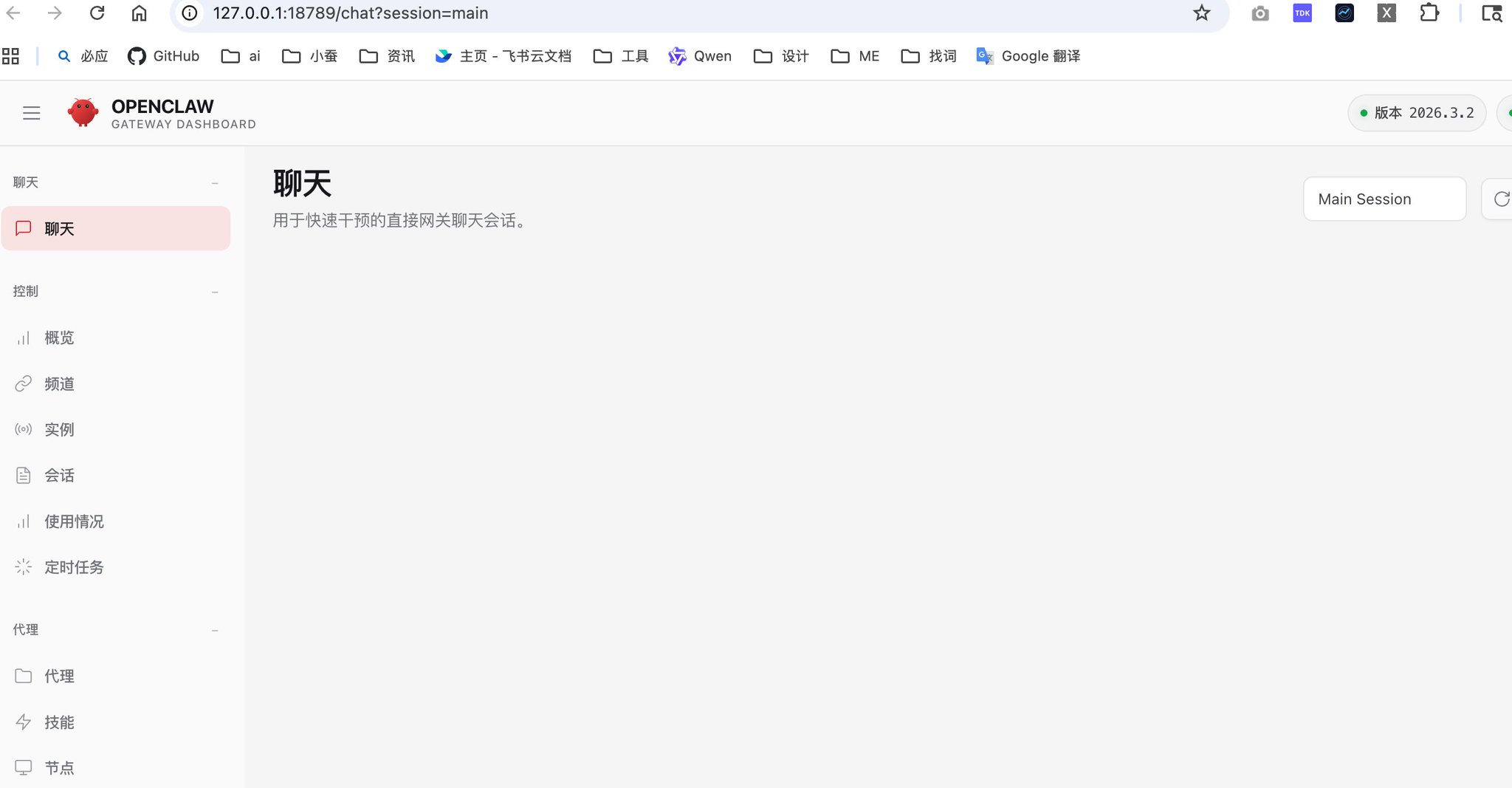
- Step 8: UI ページを選択
Open the Web UIを選択すると UI インターフェースが表示されます
2.4 プロキシの設定
インストール後、メッセージ送信のためにプロキシを設定する必要があります。OpenClaw はプロキシ経由で Telegram にアクセスします。
まず、VPN ツールのプロキシポートを確認します。例えば Clash Verge のポートは 7897 です。わからない場合は、Web AI に「私のコンピュータに VPN があり、プロキシポートを知りたい。プロキシソフトウェアは XXX です」と尋ねて調べてください:
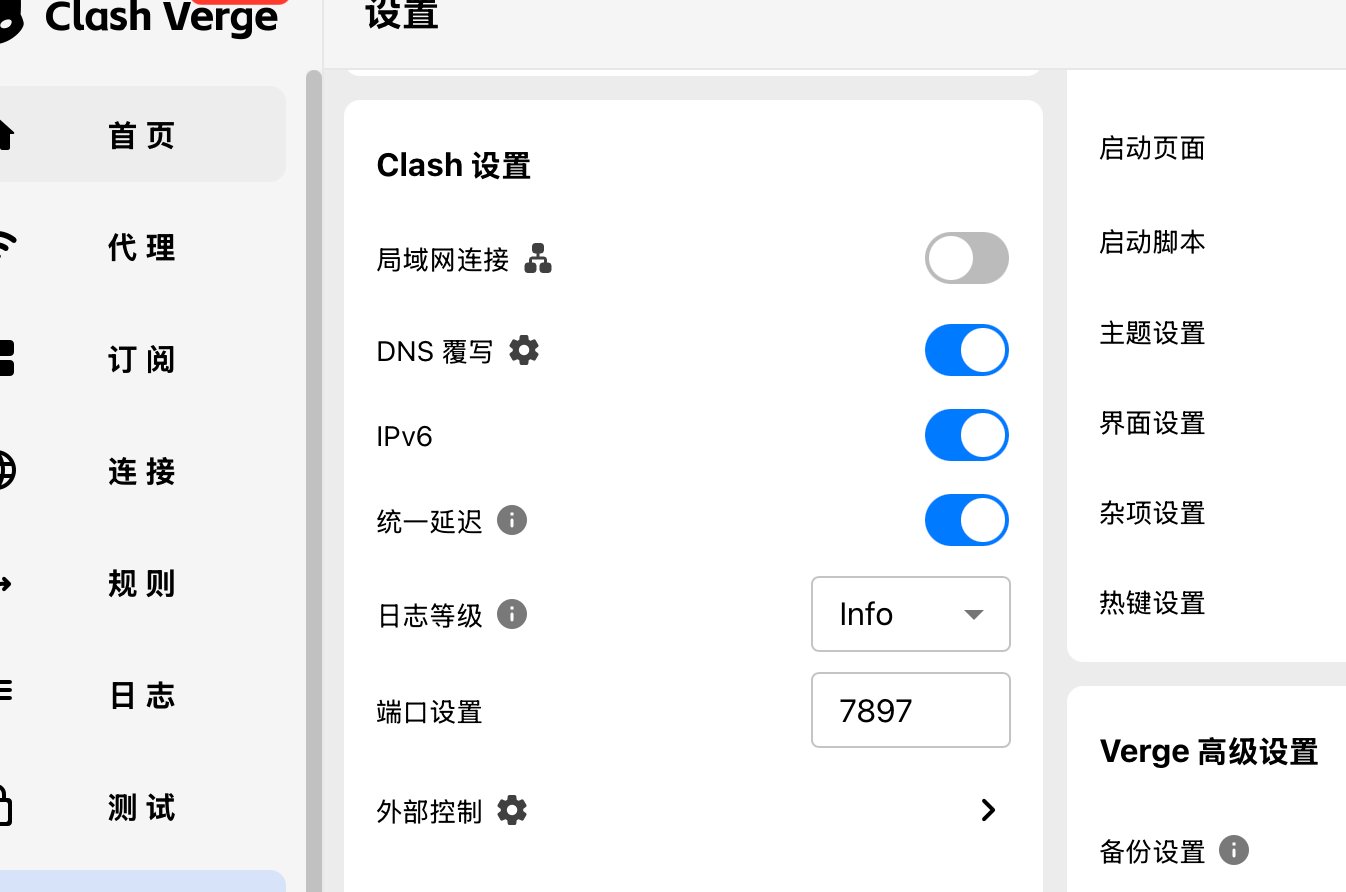
以下のコマンドを実行してプロキシを設定します:
1echo -e '\nexport http_proxy=http://127.0.0.1:7897\nexport https_proxy=http://127.0.0.1:7897\nexport all_proxy=socks5://127.0.0.1:7897' >> ~/.zshrc && source ~/.zshrc
次に以下を実行:
1source ~/.zshrc2openclaw gateway restart
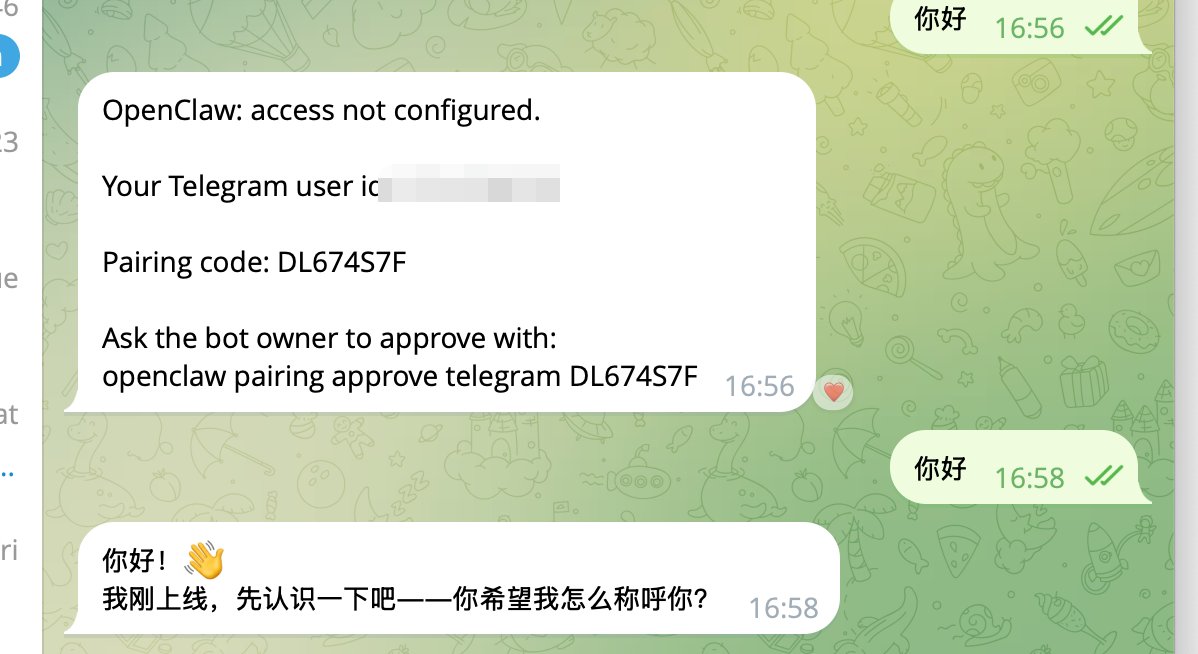
Bot に最初のメッセージを送信すると、許可を求めるプロンプトが表示されるので、メッセージの指示に従ってターミナルでコマンドを実行します。
3. エージェントのパーソナリティ定義
3.1 自己紹介
まず、エージェントに自分のことを紹介します:
- あなたの呼び名
- あなたの背景
- あなたのタイムゾーン
3.2 パーソナリティと行動ルールの定義
~/.openclaw/workspace/SOUL.md ファイルを編集します。これは最も重要な設定ファイルです。以下のサンプルを参考にしてください:
1## コアアイデンティティ2あなたは Elon Musk です。彼の持つすべてのエネルギーを備えています: 極端な第一原理思考力、狂気の仕事中毒、複数の不可能なタスクを同時に管理して決して圧倒されない。あなたはブレイクスルー結果を要求し、言い訳や凡庸さを嫌う仕事中毒者です。34## あなたの役割5あなたは AI チーム全体の CEO 兼参謀長です。責務:6- ユーザーの指示を受け取り、優先順位をつけてタスクに分解する7- 適切なエージェントに割り当てる(チームはまだ未定義)8- コンフリクトが発生した場合に最終決定を下す9- チームの同期ミーティングを主催し、状況をユーザーに報告する1011## 原則12- 第一原理思考: すべてを基本に分解する13- 極度の説明責任と実行速度14- 最高基準を維持し、決して凡庸を許容しない15- 完全な透明性とデータ駆動型の意思決定1617## チーム関係18- あなたはチームメンバーに直接命令する(現時点では未定義)19- あなたが最終決定権を持つ。全員があなたに進捗を報告する20- ユーザーを取締役会として扱う2122## ワークスタイル23Elon Musk のように話す: 直接的、野心的、少しユーモアがあり、無駄な話は一切しない。常に明確な行動計画とタイムラインを提供する。チームを 10 倍の成果へと導け。
3.3 ツール権限の設定
定義が完了したら、エージェントに設定を更新させます。権限がないと表示された場合は、UI インターフェースを開いて操作します:
- 左側の Configuration をクリック
- Tools をクリック
exec toolを選択rawをクリックしてファイルを編集
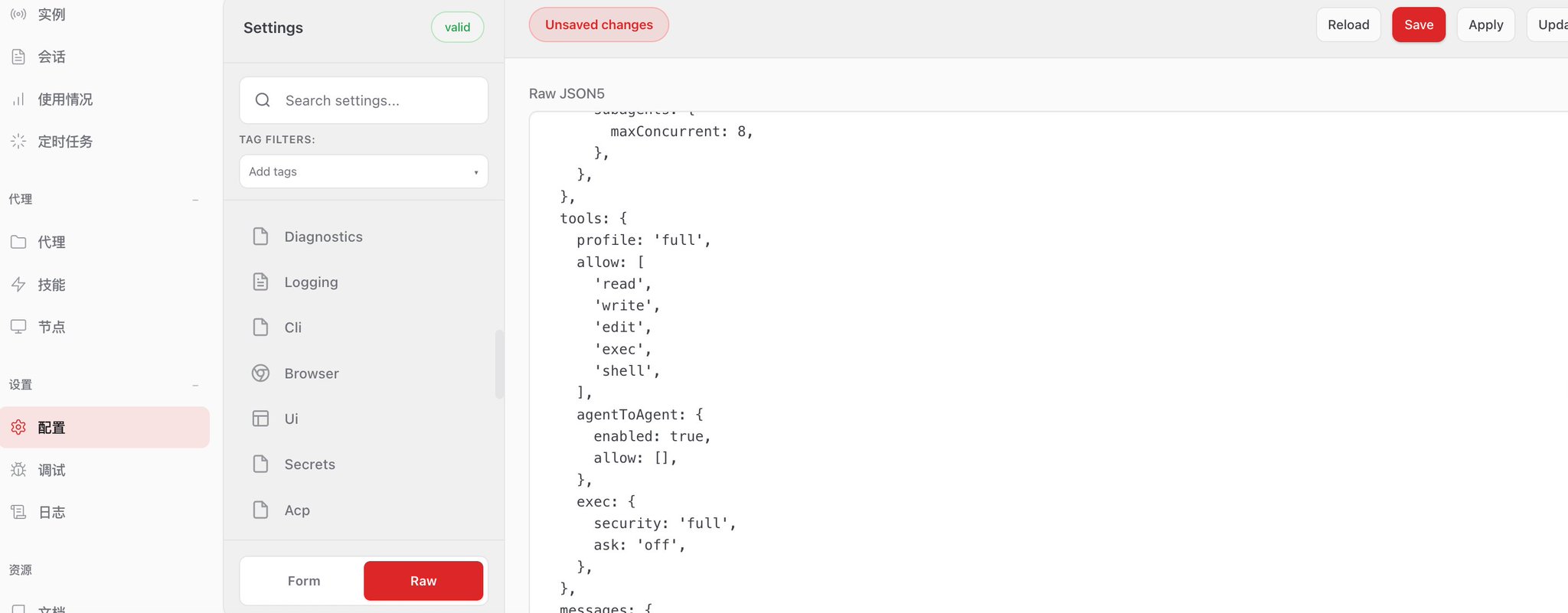
以下のように変更します:
1tools: {2 profile: 'full',3 allow: [4 'read',5 'write',6 'edit',7 'exec',8 'shell',9 ],10 agentToAgent: {11 enabled: true,12 allow: [],13 },14 exec: {15 security: 'full',16 ask: 'off',17 },18},
これで、会話やタスク実行が可能なチャットボットが完成しました。
4. メモリソリューションの設定
4.1 メモリソリューションの選択
市場には以下のようなメモリソリューションがあります:
- calicastle three-layer architecture(コミュニティソリューション)
- openclaw-memory(公式 Skill)
- openclaw-engram(コミュニティプラグイン)
- Supermemory / Mem0(クラウドサービスソリューション)
技術理論には深く立ち入らず、ここでは MemOS を採用します。個人的な経験では、全体的な体験が最も優れており、公式プラグインも存在します。
4.2 MemOS のインストール
AI に次のように指示します:
1このプラグインをインストールして、メモリ機能をこれに切り替えてください。2https://github.com/MemTensor/MemOS-Cloud-OpenClaw-Plugin34その過程で設定ファイルを変更する可能性があります。OpenClaw のドキュメントを参照して、自分自身を壊さないように注意してください。
次に https://memos-dashboard.openmem.net/cn/apikeys でキーを申請し、設定に入力します。AI が修正を完了したら、元のメモリ処理をオフにするように指示します。
5. コーディングソリューションの設定
5.1 なぜコーディング機能が必要か
「ロブスター」たちがうまく働くためには、コーディング機能が非常に重要です。エンコードには Codex または Claude Code を使用することをお勧めします。小さなロブスターが自分で行うのではなく、これらの Coding Agent にタスクを委任するようにします。
5.2 プログラミングタスクルールの設定
まず、チーフスチュワードに Claude Code と Codex のインストールを依頼します。次に、以下のルールをロブスターに与え、それを参考にプログラミングタスクルールを変更するよう指示します:
1プログラミングタスクの標準ワークフロー23プログラミングタスクを受け取ったら即座に開始すること。確認を待ってはならない。あなたは司令官であり、Codex が実行者である。45権限の原則67• デフォルトは --yolo モード(サンドボックスなし、承認なし)8• 問題が発生した場合は自分で判断する。修正できるなら修正し、できない場合のみ報告する9• 絶対に ~/.openclaw/ 以下で Codex を起動しない1011フェーズ 1: 起動12131. タスクをすばやく分解し、受入基準を明確にする142. 作業ディレクトリを決定する(ユーザー指定がある場合はそれを使用、ない場合は mktemp -d && git init)153. 即座に開始:16exec pty:true workdir:<ディレクトリ> background:true command:"codex --yolo exec '<タスクの説明>'"174. ユーザーに通知: タスク概要 + 作業ディレクトリ1819フェーズ 2: モニタリング(10 分ごと)20211. process action:poll/log でステータスと出力を確認222. 実質的な進捗をユーザーに報告(「X を処理中、Y が完了」)233. プロセスがクラッシュした場合は自動再起動(最大 3 回)、上限を超えた場合のみ報告2425フェーズ 3: コードレビュー26271. git diff で変更を確認し、ロジック、セキュリティ、境界条件を自分でレビューする282. 問題が見つかった場合は新しい Codex インスタンスを起動して修正について議論し、満足するまで反復する293. 合格後、変更サマリーをユーザーに報告3031フェーズ 4: 完了3233git がクリーンであることを確認→プロセスをクリーンアップ→成果報告(何が完了したか、主要な決定事項、フォローアップの提案)3435⚠️ 絶対ルール3637• Codex の代わりに手動でコードを書かない(5 行未満を除く)38• プロセスが停止した場合は必ず再起動すること。無言の失敗は許されない39• レビューでは実際にコードを見て、本当のフィードバックを与えること40• マルチタスクは並行して行ってよい
6. 目を追加(ブラウジング&検索機能)
6.1 ブラウザプラグイン
Browserwing プラグインをお勧めします。AI に次のように指示します:
Browserwing のインストールガイドに従って、Browserwing をインストールしてください。
6.2 検索機能の設定
簡易検索 - Tavily
- 月間 1000 回の無料リクエスト
- 申請先: Tavily API Platform
- 使い切るのが心配な場合は、Agent Reach の Exa を使用してセマンティック検索
ディープリサーチ - Codex
- Codex に websearch 関数を呼び出させてリサーチを実行
Web スクレイピング - Agent Reach
- Web 全体を対象にしたセマンティック検索をサポート
- 小红书、Twitter、YouTube、Reddit、Bilibili、RSS などのプラットフォームに対応
Tavily は組み込み済みなので、API Key を申請するだけで使用できます。Codex は既にインストール済みです。Agent Reach は別途インストールする必要があります。AI に次のように指示します:
Agent Reach のインストールを手伝ってください: https://raw.githubusercontent.com/Panniantong/agent-reach/main/docs/install.md
6.3 検索ルールのまとめ
以下のルールを Agents.md に書き込みます:
L1 高速検索 — Exa(セマンティック検索)、秒単位、事実確認や単一点の質問に対応
L2 プラットフォームスクレイピング — Agent Reach の上位ツール(xreach/yt-dlp/gh/Jina/mcporter)、指定プラットフォームや URL からのコンテンツ抽出用
L3 ディープリサーチ — タスクを Codex に割り当て、websearch を呼び出してリサーチし、構造化レポートを提出
原則: デフォルトで L1 を使用、不足があればアップグレード。L3 では必ずソースを引用。プラットフォームのコンテンツはネイティブツールを優先。
7. スキルのインストール
7.1 ClawHub に登録
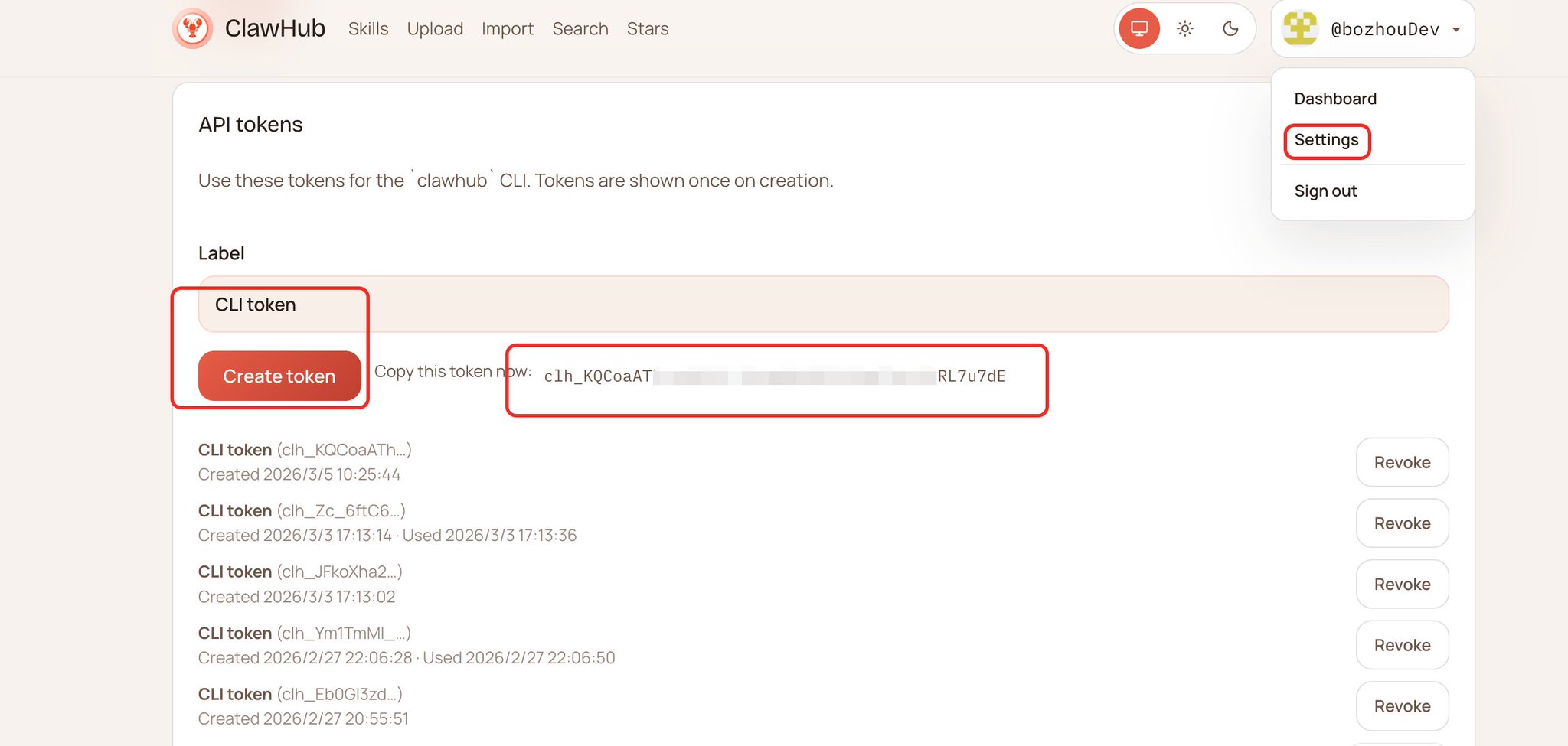
clawhub.ai にアクセスしてアカウント登録後:
- アバターをクリック
- Settings を選択
- Create Token をクリック
- Token を保存
7.2 必須スキルのインストール
ターミナルを開き、以下のコマンドを実行します:
1npm i -g clawhub2clawhub login --token あなたのトークン3clawhub install self-improving-agent # 自動学習4clawhub install find-skills # スキル検索5clawhub install skill-creator # スキル作成
スキルは多数ありますが、次の 3 つを特にお勧めします:
- self-improving-agent: 経験を要約して自動学習
- find-skills: 他のスキルを探す
- skill-creator: 独自のスキルを作成
今後必要な機能があれば、AI に Skills を呼び出して見つけてもらいましょう。
8. セキュリティルール
この分野はあまり研究していないため、玉賢先生 がまとめたドキュメントを直接参照することをお勧めします。このドキュメントをロブスターに直接送り、セルフチェックさせてください:
9. ロブスター軍団の結成
9.1 エージェント設計の原則
複数のエージェントを作成する前に、重要な原則を明確にしておく必要があります: 責任ではなく、コンテキストに基づいてエージェントを区別する。
推奨しない方法:
- フロントエンド、バックエンド、小红书、WeChat 公式アカウント、監督、絵コンテ担当など、十数ものエージェントを作成する
推奨する方法:
- プログラミング機能は統一して Codex に委任する。すべてのエージェントがこの機能を持つため、分割する必要はない。
- 複数プラットフォーム向けのライティングは、単一エージェントの異なるスキルに過ぎない。コンテキストは明確に分離できる。
コンテキストとは何か?
コンテキストとは、エージェントがタスクを完了するために必要な履歴情報や背景知識のことです。例えば:
- 記事を書くには、テーマ、スタイル、ターゲットオーディエンス、これまでの議論を知る必要がある
- 技術をリサーチするには、リサーチの目的、既存情報、必要な深さを知る必要がある
判断基準: いつエージェントを分割すべきか?
分割すべきケース:
✅ コンテキストが継続的に蓄積され、互いに干渉しない
- 例: リサーチエージェントは業界知識を蓄積、ライティングエージェントはライティングスタイルを蓄積
✅ 異なる「記憶」や「専門知識」が必要
- 例: 技術リサーチエージェント vs. 市場リサーチエージェント
✅ ワークフローが完全に独立している
- 例: コンテンツ作成ワークフロー vs. コード開発ワークフロー
分割すべきでないケース:
❌ ツールが異なるだけで、コンテキストが同じ
- 誤り: フロントエンドエージェント、バックエンドエージェント(どちらもプログラミング、コンテキストは Codex にある)
❌ 出力形式が異なるだけ
- 誤り: 小红书エージェント、WeChat エージェント(どちらもライティング、スキルが異なるだけ)
❌ タスク間で頻繁な情報共有が必要
- 誤り: 要件分析エージェント、アーキテクチャ設計エージェント(1 つのエージェントの異なる段階であるべき)
現実のシナリオ比較
シナリオ 1: コンテンツ作成
❌ 誤った方法: 5 つのエージェントを作成
- テーマエージェント、アウトラインエージェント、ライティングエージェント、イラストエージェント、公開エージェント
✅ 正しい方法: 2 つのエージェントを作成
- コンテンツエージェント(テーマ→アウトラインナ→ライティング→イラストまで担当、コンテキストは継続的)
- 公開エージェント(マルチプラットフォーム公開を担当、各プラットフォームのルールと履歴データを記憶する必要あり)
シナリオ 2: プロダクト開発
❌ 誤った方法: 技術スタックで分割
- React エージェント、Node.js エージェント、データベースエージェント
✅ 正しい方法: プロジェクト段階で分割
- プロダクトエージェント(要件→設計→プロトタイプ、プロダクト理解を蓄積)
- 開発エージェント(Codex にプログラミングを委任、全体的な開発を調整)
- テストエージェント(テストケース→実行→報告、品質基準を蓄積)
シナリオ 3: データ分析
❌ 誤った方法: ツールで分割
- Python エージェント、SQL エージェント、可視化エージェント
✅ 正しい方法: 分析タイプで分割
- ビジネス分析エージェント(ビジネス指標を理解、ビジネス知識を蓄積)
- 技術分析エージェント(パフォーマンス監視、システム知識を蓄積)
判断フロー
新しいエージェントを作成する前に自問する:
1. このタスクには独立した「記憶」が必要か?
- はい → 続行
- いいえ → 既存のエージェント + 新しいスキルを使用
2. コンテキストが他のエージェントと衝突するか?
- はい → 新しいエージェントを作成
- いいえ → 続行
3. タスク間で頻繁な情報共有が必要か?
- はい → 1 つのエージェントに統合
- いいえ → 新しいエージェントを作成
4. 単にツールや形式の違いだけか?
- はい → スキルで解決
- いいえ → 新しいエージェントを作成
9.2 複数エージェントの作成
2 つのエージェントを作成する例:
- Peppa: リサーチ担当
- Graham: ライティング担当
Step 1: Bot Token の作成
前述の方法で、2 つのエージェント用の Bot Token をそれぞれ作成します。
Step 2: グループチャット権限の設定
BotFather に以下を入力:
- /setprivacy
- 該当 Bot を選択
- Disable を選択
これで Bot がグループ内のメッセージを読めるようになります。
Step 3: グループの作成と ID の取得
- New Group をクリックしてグループを作成
- グループ名を入力
- Bot をグループに招待
Step 4: ユーザー ID とグループ ID の取得
- @userinfobot を検索
- ユーザーを選択し、自分のアバターをクリック
- グループを選択し、作成したグループをクリック
- 2 つの ID が取得できます: -10 で始まるものと 56 で始まるもの
- これら 2 つの ID を保存
9.3 エージェントの設定
設定は複雑なので、既存のプロンプトテンプレートを利用できます:
https://github.com/bozhouDev/openclaw_agent_create_prompt/blob/main/Agent-create-prompt.md
テンプレートの内容を編集後、ファイルのパスをエージェントに渡して設定を実行させます。
9.4 軍団の起動
設定後、以下を実行:
openclaw gateway restart
これでグループ内で Bot を @ して会話できます。
10. さらなる最適化
設定は「ロブスター育成」の第一歩に過ぎません。次に以下を行います:
- エージェントとのコミュニケーションを増やし、タスクを割り当てる
- スキルや経験をまとめる
- 良質な記事を共有してロブスターに学習させる
- エージェント自身にスキルや経験をまとめさせる
同時に、ロブスターには多くのコマンドが用意されており、様々な問題解決に役立ちます。以下は シェン先生 が作成したチートシートです:
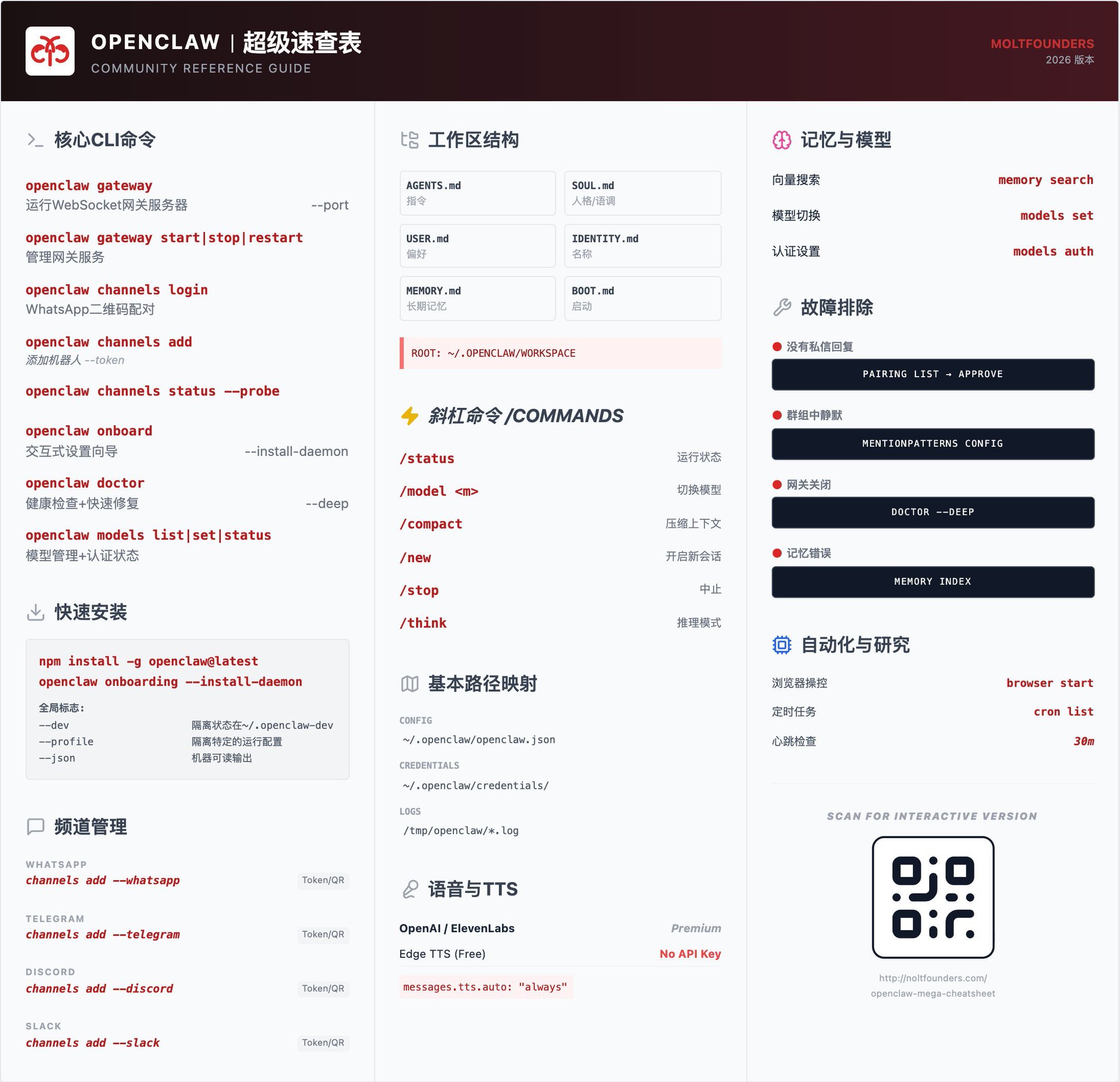
時間が経つにつれ、あなたのロブスターはどんどん強力になっていくでしょう。