あなたの最高のアイデアは、今この瞬間、十数もの場所に散らばっています。メモアプリ、ブラウザのタブ、閉じて二度と見つけられない Claude との古いチャット。作業を始めるたびに、記憶からコンテキストを再構築し、そのほとんどを忘れてしまいます。
セカンドブレインはそれを解決します。あなたが知っているすべてを保持する一つの場所であり、Claude がその上に座り、それを読み、結びつけ、あなたのために成長させてくれます。セッションごとに自分を再説明する必要はもうありません。システムがすでに覚えているからです。あなたがこれまでに書き留めたことなら何でも尋ねれば、全体から答えてくれます。
これこそが、Andrej Karpathy 氏が 2026 年 4 月に LLM Wiki パターンとして広めたアイデアです。セットアップには一晩かかりますが、腐っていくチャット履歴とは違い、使い続けるたびに毎日、より鮮明になっていきます。
以下が完全なチュートリアルです。Claude Code や Obsidian を一度も開いたことがなくても、そのまま進められるように書かれています。各ステップでは、何をクリックし、何を入力すべきかを正確に説明します。
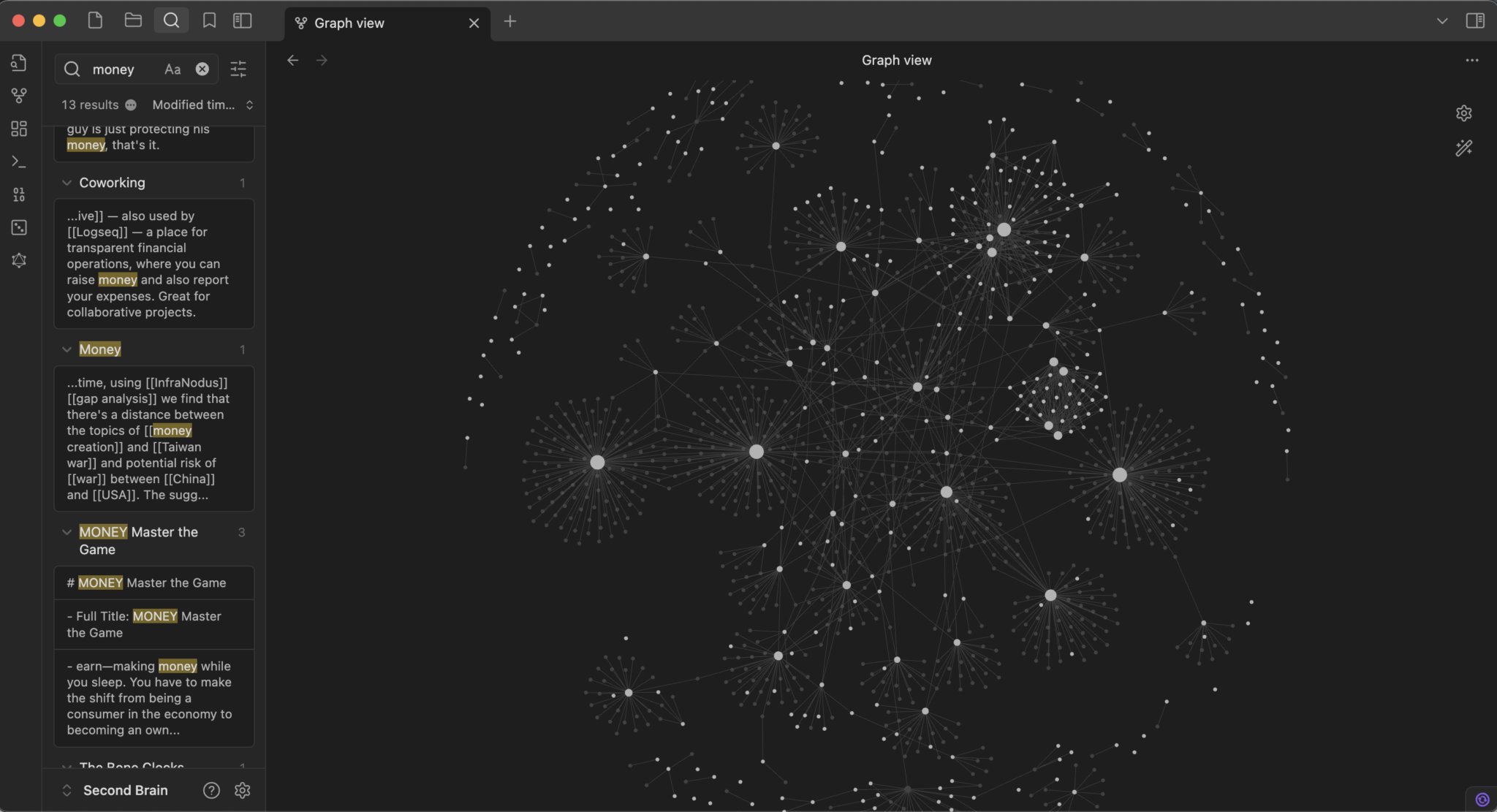
Obsidian セカンドブレイン グラフビュー
実際に構築するもの
2 つのツール、2 つの役割です。
Obsidian はストレージです。あなた自身のコンピュータ上ですべてをプレーンテキストファイルとして保持する無料のメモアプリです。メモは互いにリンクし、時間の経過とともにそれらのリンクはグラフ、つまりあなたのアイデアがどのようにつながっているかの目に見える地図を形成します。それは企業のクラウドではなく、あなたのマシン上に存在し、ファイルは永久にあなたのものです。
Claude はその上の頭脳です。ヴォールト全体を読み、新しい情報を適切な場所にファイリングし、既存のものにリンクし、それらすべてにわたって質問に答えます。
全体は単なるテキストファイルです。つまり、特定の AI に固定されることはありません。来年、別のモデルを指定しても機能します。なぜなら、あなたはツールではなく、頭脳を所有しているからです。
ステップ 1: Claude Desktop をインストールする
ブラウザで claude.com/download にアクセスし、お使いのシステム(Windows または Mac)用のデスクトップアプリをダウンロードしてください。インストーラを実行し、アプリを開きます。
Claude アカウントでサインインします。有料プラン(Pro は月額 $20)が必要です。無料ティアではこれは機能しません。
アプリの上部に Chat、Cowork、Code というタブが表示されます。Code タブをクリックします。これが Claude Code であり、あなたのコンピュータ上のファイルを実際に読み書きできるバージョンです。アップグレードを求められた場合、あなたのプランが先に有料になっている必要があります。
ステップ 2: Obsidian をインストールし、ヴォールトを作成する
obsidian.md にアクセスし、Obsidian をダウンロードしてください。無料です。インストールして開きます。
ようこそ画面で、「新しいヴォールトを作成」をクリックします。「brain」のような名前を付け、コンピュータ上の保存先フォルダを選び、「作成」をクリックします。そのフォルダがあなたのセカンドブレインになります。Claude が書き込むすべては、テキストファイルとしてここに保存されます。
動作を確認するために、メモを 1 つ作成します。新しいメモアイコンをクリックし、1 文を入力してから、二重角括弧と [[目標]] のような単語を入力します。その括弧で囲まれた単語がリンクになります。これが核となる仕組み、つまりメモがメモを指し示すことです。Claude は後でこのリンクを自動的に行います。
ステップ 3: Obsidian 内で接続を有効にする
Claude があなたのヴォールトへの扉を必要とします。Obsidian はプラグインでその扉を開きます。
Obsidian で、設定の歯車アイコン(左下)をクリックします。メニューで「コミュニティプラグイン」をクリックし、「コミュニティプラグインを有効化」をクリックします。「閲覧」をクリックし、「Local REST API」を検索し、それをクリックし、「インストール」、次に「有効化」をクリックします。
次に、インストール済みプラグインのリストから「Local REST API」をクリックしてその設定を開きます。API キー、つまり長い文字列と数字が表示されます。それをコピーし、次のステップのためにどこかに保管しておいてください。アプリが実行されている間のみ接続が機能するため、Obsidian は開いたままにしておきます。
ステップ 4: Claude をヴォールトに接続する
次に、Claude にその扉への到達方法を教えます。Claude Code タブには、コマンドを入力する場所があります。以下を貼り付けますが、まず PASTE-YOUR-KEY-HERE をコピーしたキーに置き換えてください:
claude mcp add-json obsidian-vault '{ "type": "stdio", "command": "uvx", "args": ["mcp-obsidian"], "env": { "OBSIDIAN_API_KEY": "PASTE-YOUR-KEY-HERE", "OBSIDIAN_HOST": "127.0.0.1", "OBSIDIAN_PORT": "27124" } }'
Obsidian はキーの前に "Bearer" という単語を付けて表示します。その単語は含めないでください。その後の文字列と数字のみを貼り付け、それ以外は何も貼り付けないでください。
これにより、Claude が他のアプリと通信する標準的な方法である MCP を通じて、Claude があなたのヴォールトに配線されます。実行後、次のように入力してテストします:「Obsidian ヴォールト内のすべてのファイルをリストして」。Claude があなたのメモを読み上げて返してくれれば、接続は成功です。できない場合は、Obsidian がまだ開いており、プラグインが有効になっていることを確認してください。
ステップ 5: 自分自身を頭脳にロードする
現時点では、Claude はあなたのヴォールトを読めますが、あなたについては何も知りません。空の頭脳は役に立ちません。まずそれを修正しましょう。すべてを手動で入力する必要はありません。Claude にあなたにインタビューさせてください。
Obsidian 内の Claude パネルに、これを貼り付けます:
私のセカンドブレインをセットアップしています。一度に 1 つの質問でインタビューを行い、プロフィールを構築してください。質問内容:私が誰で何をしているか、今年の目標、あなたにどのように話してほしいか、私の強みと弱み、現在のプロジェクト。各回答を待ってから次の質問に進んでください。終了したら、すべてをヴォールトルートの CLAUDE.md というファイルに、ヘッダー付きの構造で書き込んでください。そうすれば、毎セッション自動的にロードされます。
新しい共同創業者に説明するかのように答えてください。回答が現実的であればあるほど、頭脳はあなたをよく知ることになります。完了したら、ヴォールト内の CLAUDE.md を開いてください。あなたのコンテキスト全体が保存されました。もう自分を説明し直す必要はありません。
ステップ 6: 適切な構造でプロジェクトを作成する
CLAUDE.md は戦略レイヤーです。プロジェクトは作業が行われる場所です。各プロジェクトは独自のフォルダであり、Claude があなたの生活全体ではなく、単一のジョブに集中できるようにします。Claude に構築させてください。以下を貼り付けます:
私のヴォールトに youtube-channel というプロジェクトフォルダを作成してください。その中に、Inputs、Process、Outputs、Feedback という 4 つのフォルダを作成してください。次に、そのプロジェクトフォルダ内に、このプロジェクトが何であるか、その唯一の目標、およびそれを達成するためのあなたの具体的な役割を説明する CLAUDE.md を作成してください。詳細が必要な場合はインタビューしてください。
youtube-channel を、あなたが構築しているものに置き換えてください。これで、クリーンなパイプラインができました。アイデアは Inputs に置かれ、Claude は Process で作業し、完成した作業は Outputs に送られ、結果とメトリクスは Feedback に送られます。これをすべての分野(コンテンツ、財務、クライアント)に対して繰り返します。
ステップ 7: 作業する単一のプロジェクトを開く
これは頭脳をシャープに保つための動作です。巨大なヴォールトから作業しないでください。プロジェクトだけを開き、Claude がそのジョブだけを見るようにします。
Obsidian で、左下のヴォールト名をクリックし、次に:
ヴォールトの管理 → フォルダをヴォールトとして開く → プロジェクトフォルダを選択 → 信頼する
Claude はそのプロジェクトの CLAUDE.md だけを読むようになります。何を手伝っているかを正確に把握し、他のすべてを無視します。大きなヴォールトは計画を立てます。単一のプロジェクトが出荷します。
ステップ 8: スキルを構築して、同じことを繰り返さないようにする
スキルとは、Claude がコマンドで実行する保存されたワークフローです。複数回行うことはすべてスキルになります。プロジェクト内に、以下を貼り付けます:
これを再利用可能なスキルにしたいと思います。[タスク] のやり方は次の通りです。例を挙げます:[あなたの例や手順を貼り付けてください]。これを、このプロジェクト内の skills フォルダに、明確な名前と、いつトリガーするかの説明を付けて、マークダウンのスキルファイルとして保存してください。
次回は、[名前] スキルを実行して、と言うだけで、あなたの方法で即座に実行されます。繰り返し行うタスクごとに 1 つずつ構築します:クライアントへのメール作成、ビデオの準備、銀行取引明細の分類など。
ステップ 9: ライブデータ(カレンダー、メール)を配線する
静的なメモだけでは頭脳の半分です。リアルタイムで変化するものを接続します。Google カレンダーを追加するには、Claude Code ターミナルで次を実行します:
1claude mcp add google-workspace uvx workspace-mcp --tools calendar
表示される Google サインイン(OAuth)に従い、読み取りアクセスを許可します。これで、次のように言えるようになります:
今日のカレンダーを読み取り、各会議で約束したことをタスクプロジェクトに記録し、明確な次のステップがないものをフラグしてください。
Gmail、Slack、Notion も同様に追加します。可能な限り常に読み取り専用を付与します。頭脳はあなたのデータを読み取るべきであり、削除するべきではありません。
ステップ 10: 自動操縦にする
スキルが機能するようになったら、頭脳が自分自身を維持できるようにスケジュールします。Claude Desktop で、サイドバーの「スケジュール」タブを開き、「+ 新しいタスク」をクリックし、次のように入力します:
1頻度: 毎日、午前 7:002フォルダ: あなたのヴォールト3プロンプト: 私のヴォールトをチェックしてください。Inputs フォルダにある4 新しいものを適切な場所にファイリングし、リンクしてください。5 古くなったメモをフラグしてください。昨夜変更された内容の6 3 行の要約を書いてください。
または、任意のセッションで Claude に次のように伝えるだけでも構いません:毎朝 7 時に、私のヴォールトを整理し、変更内容を要約するデイリータスクを設定して。朝には、自分で overnight でファイリングされた頭脳を目にすることになります。
絶対に破ってはいけないルールが 1 つあります:キーであって、プロンプトではありません。エージェントに「これを削除しないで」と言うのは、提案であり、安全設定ではありません。技術的にファイルを削除したりメールを送信したりできる場合は、いつかそれが実行されると想定してください。アクセスは、言葉ではなく、読み取り専用やスコープ付きキーといったパーミッションレベルで制御してください。
ボーナス:準備済みのリポジトリでセットアップを省略する
一から配線したくない場合は、オープンソースコミュニティがすでに全体をパッケージ化しています。これらを GitHub で検索してください:
claude-obsidian(作成者:AgriciDaniel)。Karpathy の wiki パターンに基づいた自己組織化型セカンドブレインです。ヴォールトの足場を作り、接続を設定し、役割(エグゼクティブ、ビルダー、クリエイター、リサーチャー)ごとにプリセットを用意しているので、構造があなたの働き方に合います。
obsidian-second-brain(作成者:eugeniughelbur)。/obsidian-save、/obsidian-daily、/obsidian-find のような 43 の既製コマンドが付属しています。Claude、Codex、Gemini で動作するため、1 つのツールに固定されることはありません。
second-brain-starter(作成者:coleam00)。あなたにインタビューし、プロアクティブアシスタントの計画を生成し、プレーンテキストファイル、Python、Obsidian ヴォールトからそれを構築します。
これらはすべて、単なるテキストファイルとスクリプトです。1 つをクローンし、自分だけのプライベートバージョンに作り変えてください。
これらのステップを経て得られるもの
この前までは、タブを閉じた瞬間に Claude はあなたを忘れます。すべてのセッションは冷たい状態から始まります。すべてのコンテキストを保持しているのはあなたであり、そのほとんどを失います。
この後は、Claude はあなたの人生と仕事全体の記憶を持ちます。すべてを保持するヴォールト、中断したところから正確に再開するモデル、あなたが眠っている間に成長するグラフ。すべてプレーンテキスト。すべてあなたのもの。すべて、あなたが指定したモデルで動作します。
同じサブスクリプション。まったく異なるマシン。
あなたは Claude のセットアップを構築しているのではありません。あなた自身の記憶を構築しているのです。そしてそれは、あなたがそれを養うたびに、毎日賢くなっていきます。
これを実行する人はほとんどいません。ほとんどの人は 9 つのステップすべてを読んで、何も構築しません。
今日始めた人は、1 か月後に自分のグラフを開いて凍りつくでしょう。なぜなら、それは自分が忘れていたことを知っているからです。そして彼らは、二度と空白のチャットボックスには戻らないでしょう。
これが役に立ったなら、私のプロフィールにアクセスしてフォローしてください。私は AI、Claude、そして実際に機能するシステムについて書いています。
それでは、
[@undefinedKi**](https://x.com/@undefinedKi





