以下の動画は 10 万回以上再生されました。
この動画は、AI 生成の素材と After Effects の後処理で作成しました。
完全な .aep プロジェクト(およびその背後にあるすべてのプロンプト)は、この記事の最後に含まれています。
AI は素晴らしい映像を生成できますが、その素材を完成品に仕上げるには、やはりモーションデザインが必要です。
そして、大きな問題があります…
\この記事は @ltx_io の提供でお届けします。LTX チームの皆様、この記事と私の活動へのご支援に感謝します。*
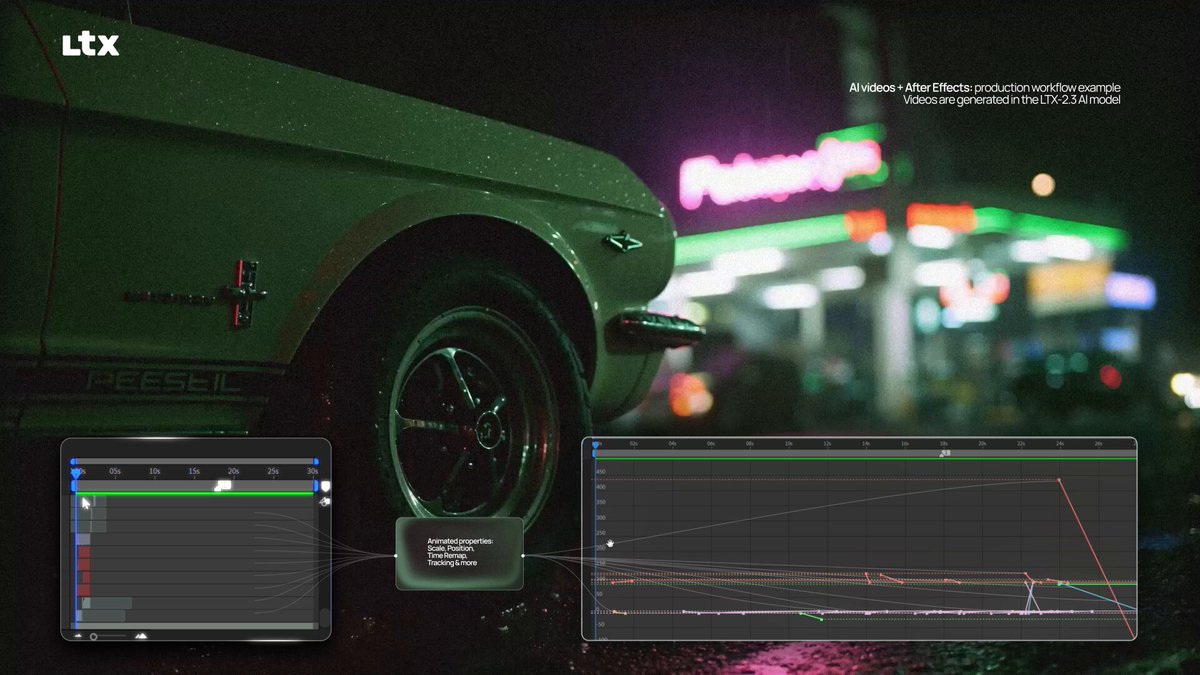
現在の AI / 編集ワークフローは最悪です
現状、新しいショットを作るたびに作業の流れが中断されます:
ブラウザ → 生成 → アニメーション化 → ダウンロード → Ae に読み込み → 繰り返し
AI はショットを生成します。モーションデザインはそれらを完成品に仕上げます。
私たちの目標は、AI のショットを、お金を払ってもらえる 効果的な 作品に変えることです。
そこで、私たちはツールに使われるのではなく、創作 するためのプラグインを構築しました:
1AI 生成2生のショットを作成する3 ↓4プラグイン (FrameFlow)5生成を After Effects に取り込む6 ↓7モーションデザイン8それを完成された、クライアントに提出可能な作品に変える
FrameFlow はモーションデザインを回避するための近道ではありません。モーションデザインに 取り掛かる ための近道です。
プロフェッショナルな AI + 編集パイプラインが最悪な理由
AI コンテンツとプロ用ソフトウェアを扱う人は皆、同じループに陥ります:
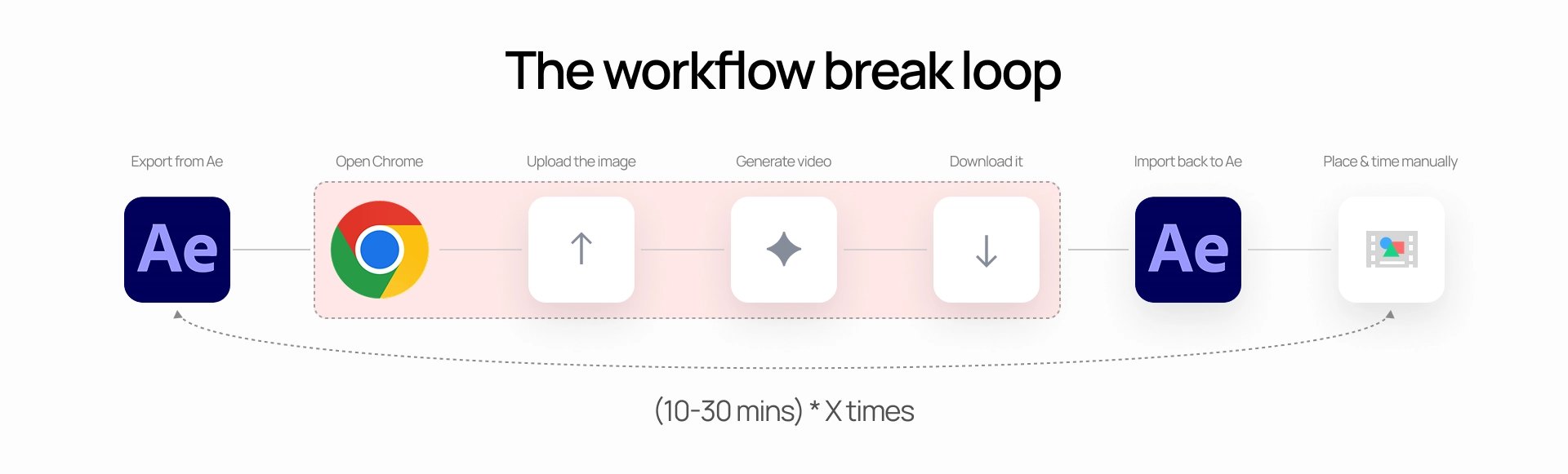
何かを微調整する必要があるたびに、このプロセスを繰り返すことになります。
これにより、作業の流れが中断され、時間が無駄になります。
この摩擦は時間を無駄にするだけではありません。
反復作業の回数が減ってしまいます - そして、より良い作品は 反復 から生まれます。
1Ae から書き出し2→ Web ツールを開く3→ 画像をアップロード4→ 動画を生成5→ ダウンロード6→ After Effects に再読み込み7→ 手動で正しい位置とタイミングに配置する。

解決策
私たちはこのループを取り除くプラグインを構築しました:
LTX FrameFlow
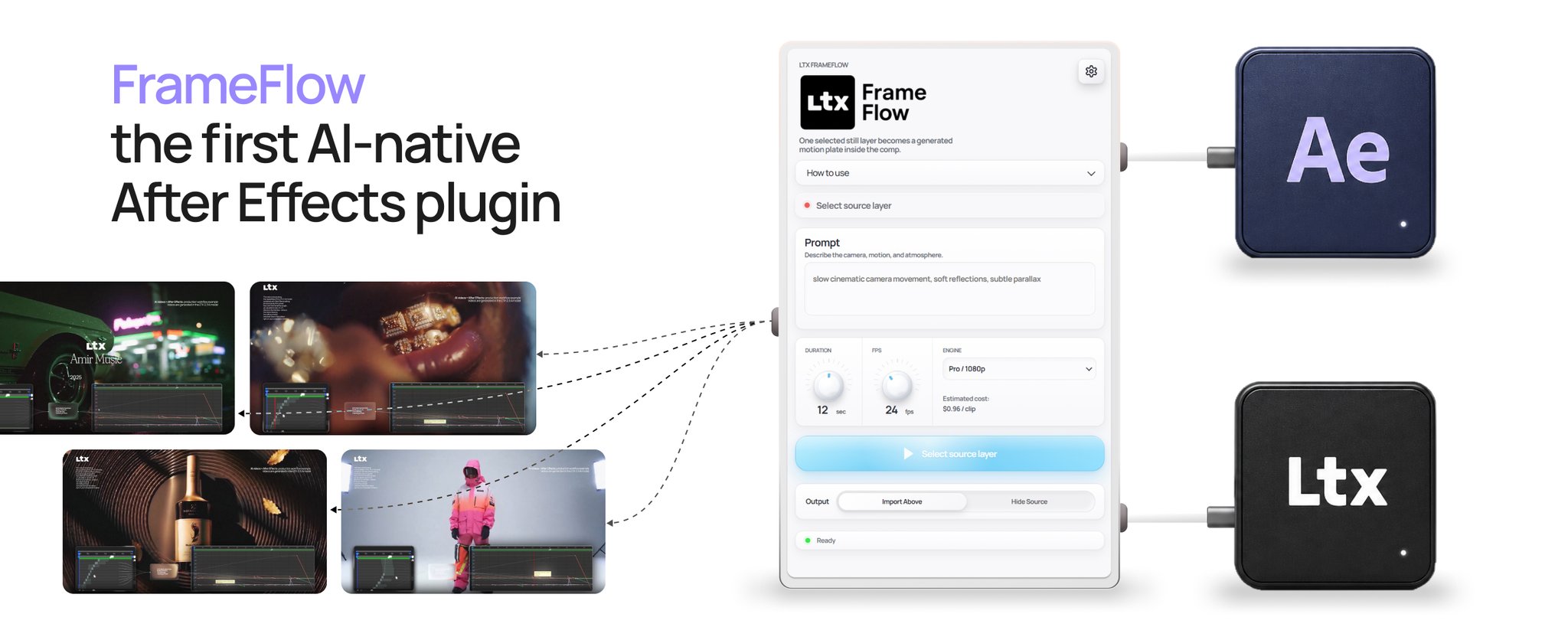
これにより、Ae のタイムライン上で任意の画像レイヤーを選択し、プロンプトを書き、同じコンポジション内に生成された動画を取得できます。
これは、現在入手可能な最高性能のオープンソース動画モデルの 1 つである LTX-2.3 上に構築されています。
以下のものはすべて無料でオープンソースです:プラグイン、インストーラー、そして完全なプロンプトライブラリ。唯一料金が発生するのは、LTX API を通じて秒単位で課金される生成自体のみです。
仕組み
ワークフローはシンプルです:
- タイムライン上の画像レイヤーを選択します
- プラグインを起動します
- モーションプロンプトを記述します
- Generate をクリックします
- 動画がコンポジション内に、元のレイヤーの上に配置されて表示されます
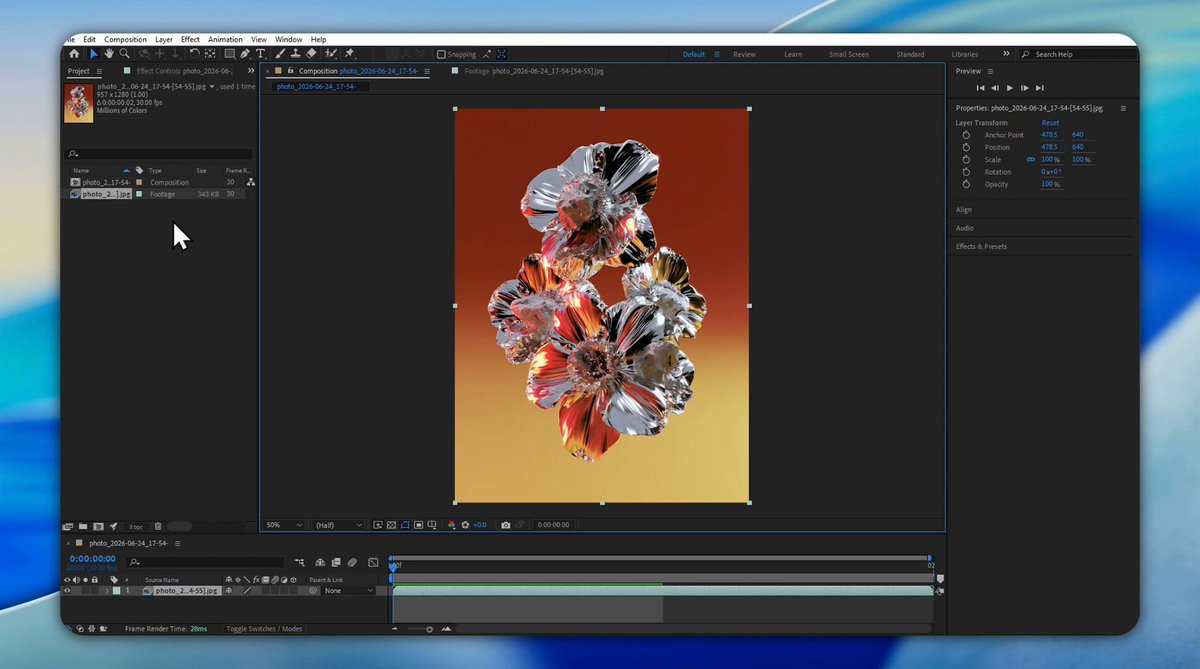
Ae のタイムラインで画像を選択し、After Effects → Window → Extensions からプラグインを起動し、プラグインの Prompt セクションにプロンプトを入力し、長さ、FPS、品質を選択して Generate を押します。
作業がどのように変わるか
イメージ・トゥ・ビデオに費やす時間のほとんどは、手動での行ったり来たり に費やされていました。
このプラグインは、そのオーバーヘッドを取り除きます。
毎回のテストに最大 12~15 分を費やす代わりに、After Effects 内に留まって作業を続けることができます。
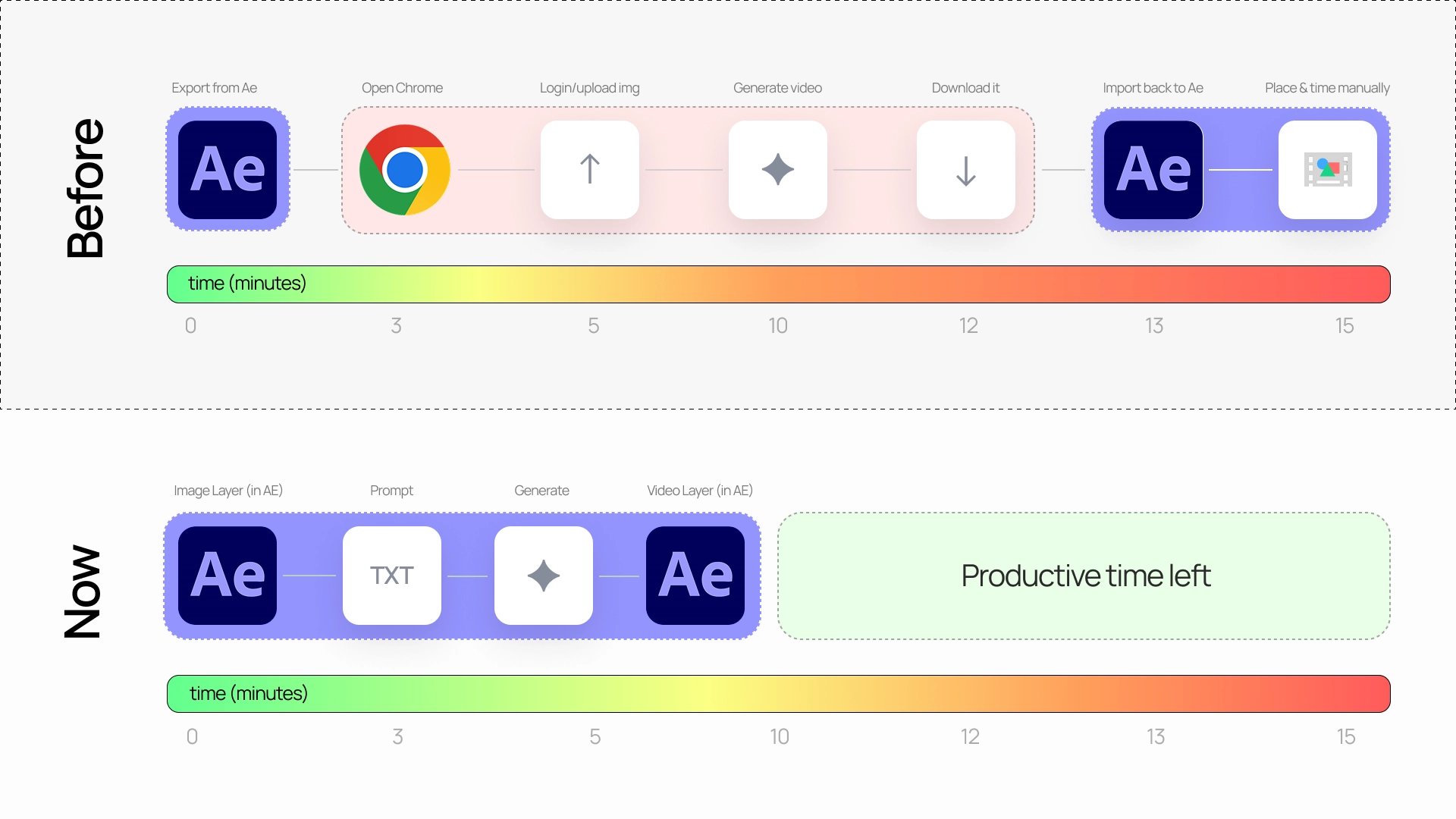
セットアップ方法
必要条件:
- Adobe After Effects 2024 またはそれ以降
- LTX アカウント + API キー(API 生成に必要 - プラグイン自体は無料です)。こちらから登録:amirmushich.link/AMIR-LTX
インストール:
- Windows: CEP インストーラーを実行し、After Effects を再起動します。詳細な手順はこちら:github.com/amirmushichge/LTX_FrameFlow
- macOS: ScriptUI インストーラーを実行し、環境設定でスクリプトアクセスを有効にします。詳細な手順はこちら:github.com/amirmushichge/LTX_FrameFlow
インストール後、プラグインを開くには:
1After Effects → Window → Extensions → LTX FrameFlow.
プラグインの使い方
すべてのコントロールは以下のスクリーンショットにラベル付けされています。クイックリファレンスとして保存してください。
- Settings / API Key:LTX API キーを貼り付けて保存します(ローカルのみに保存されます)
- Source Layer:タイムライン上で静止画像レイヤーが選択されていることを確認します(プロジェクトパネルだけではありません)
- Prompt Field:モーションの指示を記述します
- Duration / FPS / Engine:クリップの設定を行います。費用の見積もりがリアルタイムで更新されます
- Generate Video:ジョブを開始します。完了すると、MP4 が Ae プロジェクトに戻ってきます
- Output and Status:Import Above はソースを保持し、その上に MP4 を追加します。Hide Source はそれを置き換えます。ステータスは Ready、Generating、Error を表示します
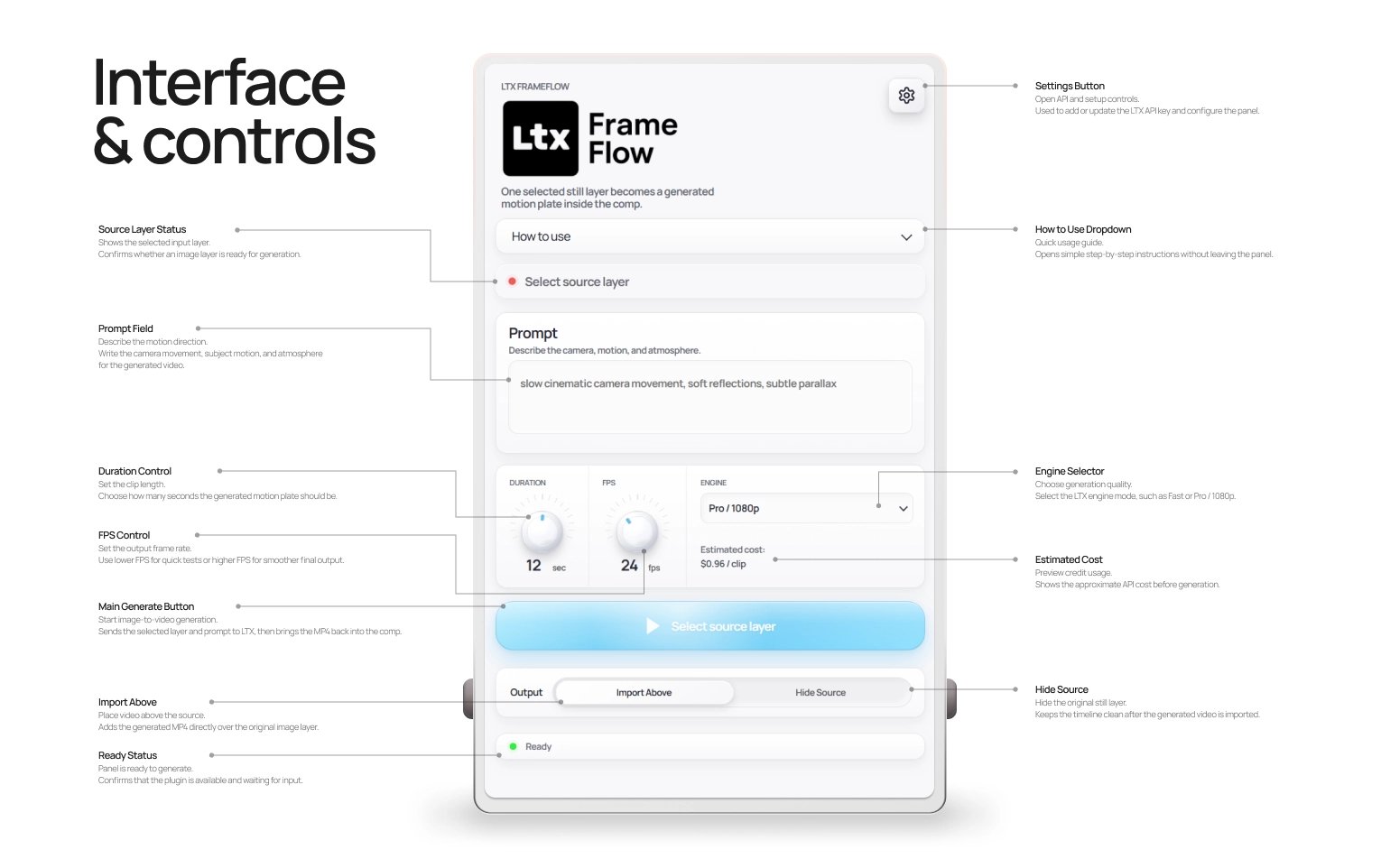
すべてのコントローラーはこのスライドで説明されています。
ユーザーマニュアルとして保存してください。
LTX API を介した動画生成方法
LTX アカウントと独自の LTX API キーが必要です。
API のセットアップ:
- LTX Developer Console を開く: https://console.ltx.video にアクセスし、サインインしてアカウントを作成します
- API Keys セクションを開き、新しいキーを作成してコピーします
- After Effects で、LTX FrameFlow を開き → ギアボタンをクリック → キーを貼り付けて保存します
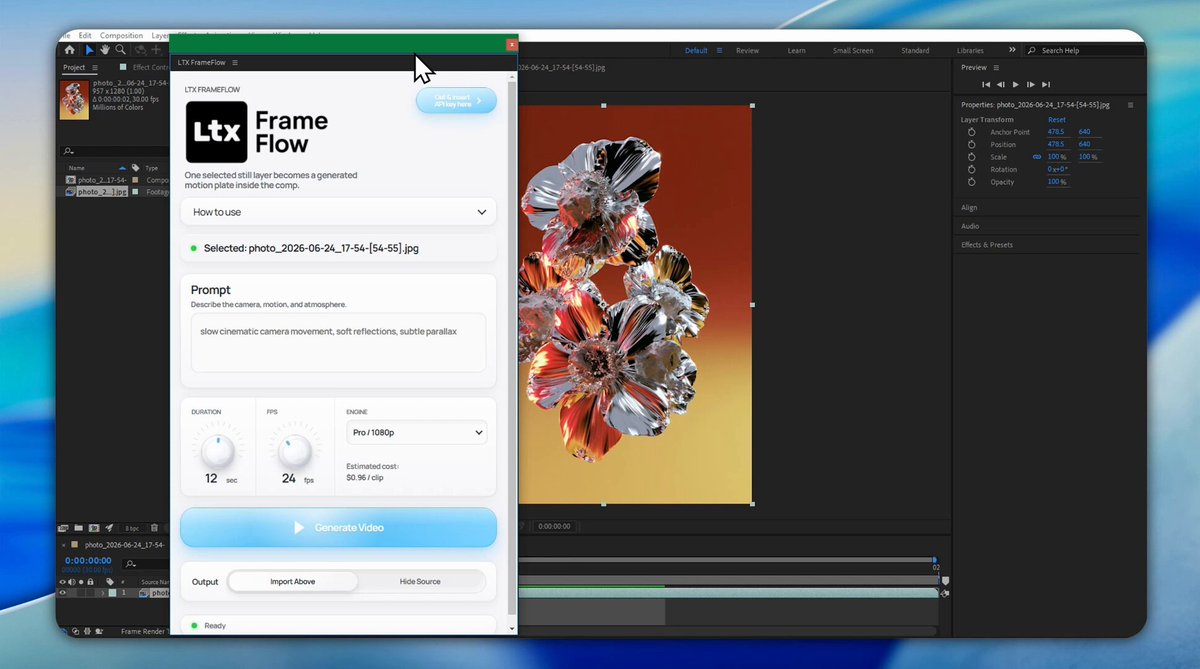
料金体系:
生成された動画の秒数に応じて、LTX Developer Console を通じて課金されます:
*→ LTX 2.3 Fast / 1080p: 1 秒あたり $0.06 → LTX 2.3 Pro / 1080p: 1 秒あたり $0.08 → LTX 2.3 Pro / 4K: 1 秒あたり $0.32*
Generate を押す前に、パネルにクリップの推定費用が表示されます。
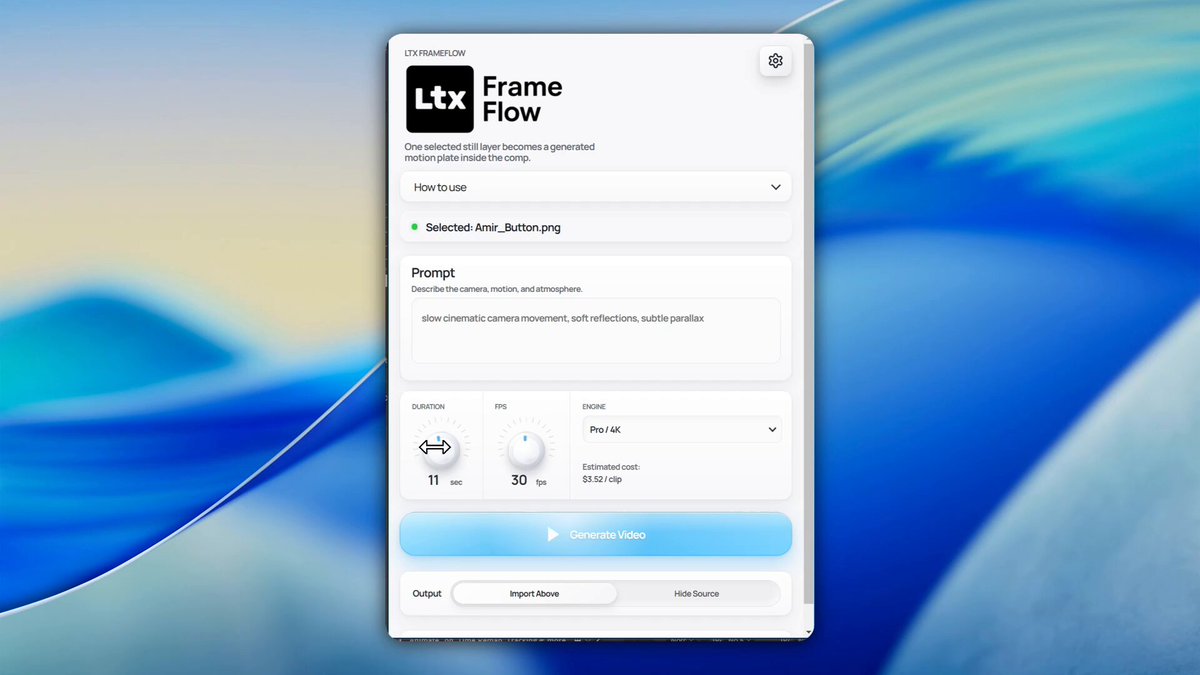
Generate を押す前に、パネルにクリップの推定費用が表示されます。
公式 LTX リファレンス:
- 認証と API キー: https://docs.ltx.video/authentication
- 画像から動画へのエンドポイント: https://docs.ltx.video/api-documentation/api-reference/async-video-generation/submit-image-to-video
- 料金: https://docs.ltx.video/pricing
- 自動チャージ: https://docs.ltx.video/auto-top-up
初回生成
まずは短いテストから行ってください。
- After Effects のコンポジションを開くか作成します。
- 静止画像を読み込みます。
- タイムライン上に配置します。
- タイムライン上の画像レイヤーを選択します。
- LTX FrameFlow を開きます。
- パネルにソースが選択されたと表示されることを確認します。
- モーションプロンプトを記述します。
- 長さ、FPS、エンジンを選択します。
- Generate Video をクリックします。
推奨される初期設定:
長さ
: 4~6 秒
FPS
: 12 または 24
エンジン
:
Fast / 1080p
(低コストテスト用)、
Pro / 1080p
(高品質用)
小さく始めましょう。長いクリップは、より多くの時間とクレジットを消費します。
After Effects でのプロンプティング
LTX FrameFlow 用の基本モーションプロンプト
これらを自身のショットの出発点として使用してください。必要に応じて、被写体の詳細のみを置き換えてください。
カメラ回転
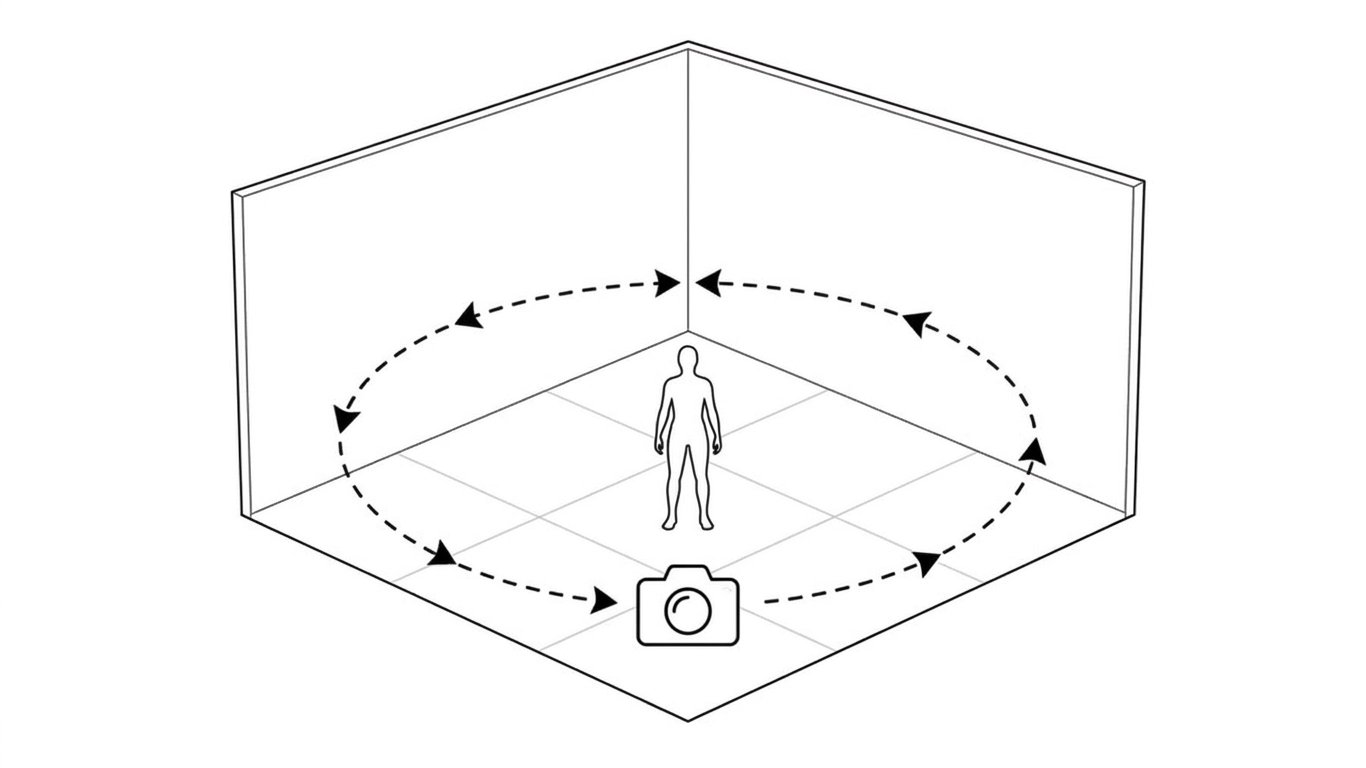
Y 軸 180° オービット
1カメラは Y 軸を中心にスムーズで連続的なシネマティックな動きで 180 度のスローな回転を行う。2被写体は柔らかく均一な光の下で完全に安定しており、歪みは生じない。
90° 反射オービット
1カメラは滑らかな弧を描きながらオブジェクトの周りを 90 度ゆっくりと周回し、2プレミアムなスタジオ照明の下で、光沢のある反射が表面を自然に移動する。
プッシュ / プル
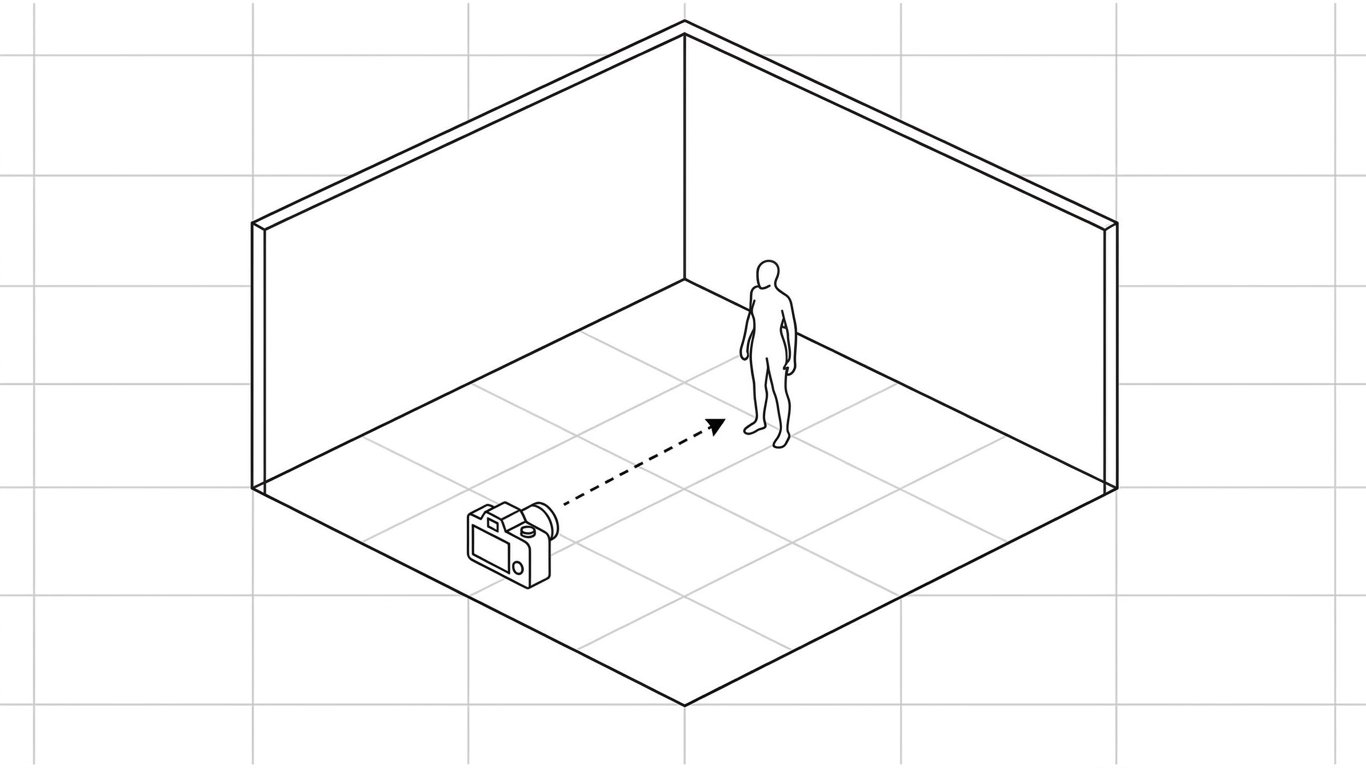
スロー プッシュイン
1カメラは 1 つの滑らかなシネマティックな動きで被写体に向かってゆっくりと押し込み、2前景と背景の間に微妙な奥行きパララックスを生み出しながら、3元の画像のアイデンティティを保持する。
スロー ドリーアウト
1カメラはゆっくりとドリーアウトし、背景が穏やかな自然なパララックスで変化する中で2シーンのより多くの部分を明らかにし、歪みのない落ち着いたシネマティックな動きを見せる。
パララックス
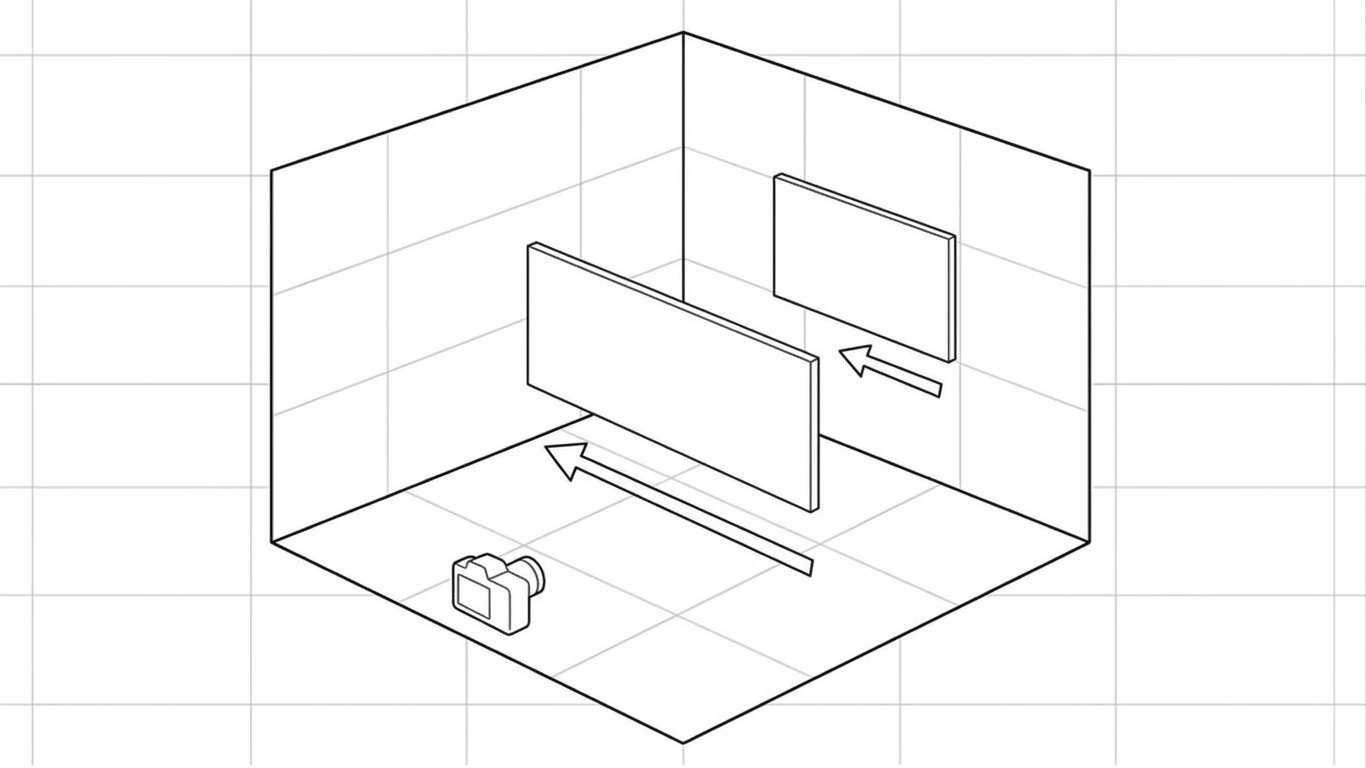
前方フロート パララックス
1カメラは前方に優しく浮遊し、前景が背景よりもわずかに速く移動することで、2微妙でリアルな奥行きパララックスを生み出す。
ハンドヘルド マイクロムーブメント
1カメラは優しいハンドヘルドの微細な動きで漂い、2レイヤー間の自然な奥行きの分離を明らかにしながら、被写体は安定した状態を保ち、3溶けたり大きく変形したりすることはない。
プロダクト / オブジェクト
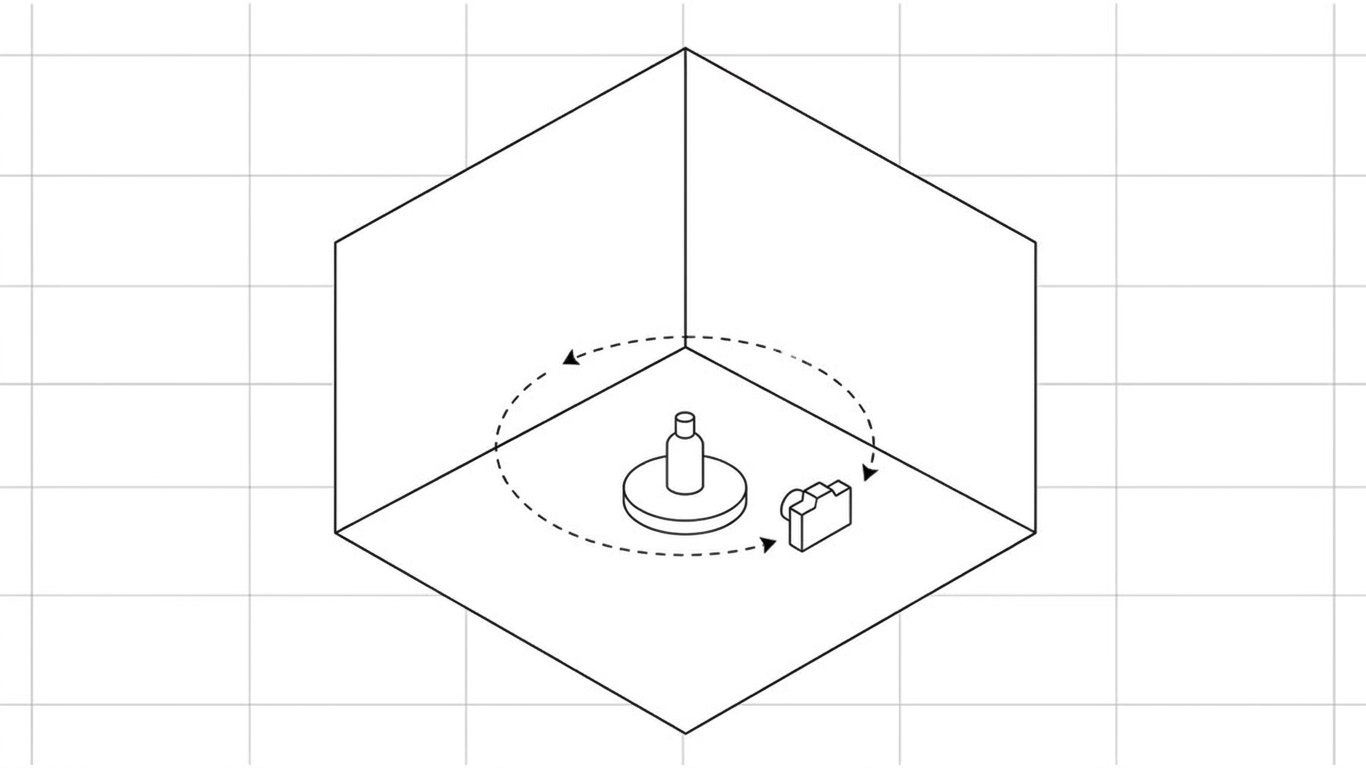
プロダクト オービット
1カメラは滑らかな弧を描きながらプロダクトの周りをゆっくりと周回し、2光沢のある反射が表面を自然に移動し、3プレミアムなスタジオ光の下で浅い被写界深度で撮影される。
スタティック ヒーローショット
1カメラはプロダクトの静的なヒーローショットを保持し、2微妙な反射が変化し、柔らかな光のスイープが表面を通過することで、3落ち着いたシネマティックな雰囲気を生み出す。
ランドスケープ / ネイチャー
ドリフトする雲のパン
1雲が空をゆっくりと漂い、下では草が風に優しく揺れ、2柔らかな日差しがシーンを照らす中、カメラはスローなシネマティックなパンで移動する。
左パン ランドスケープ
1カメラは風景を優しく左にパンし、2風がシーンをリアルに動かす中で、大気の奥行きを明らかにする。
グラフィック / デザインフレーム
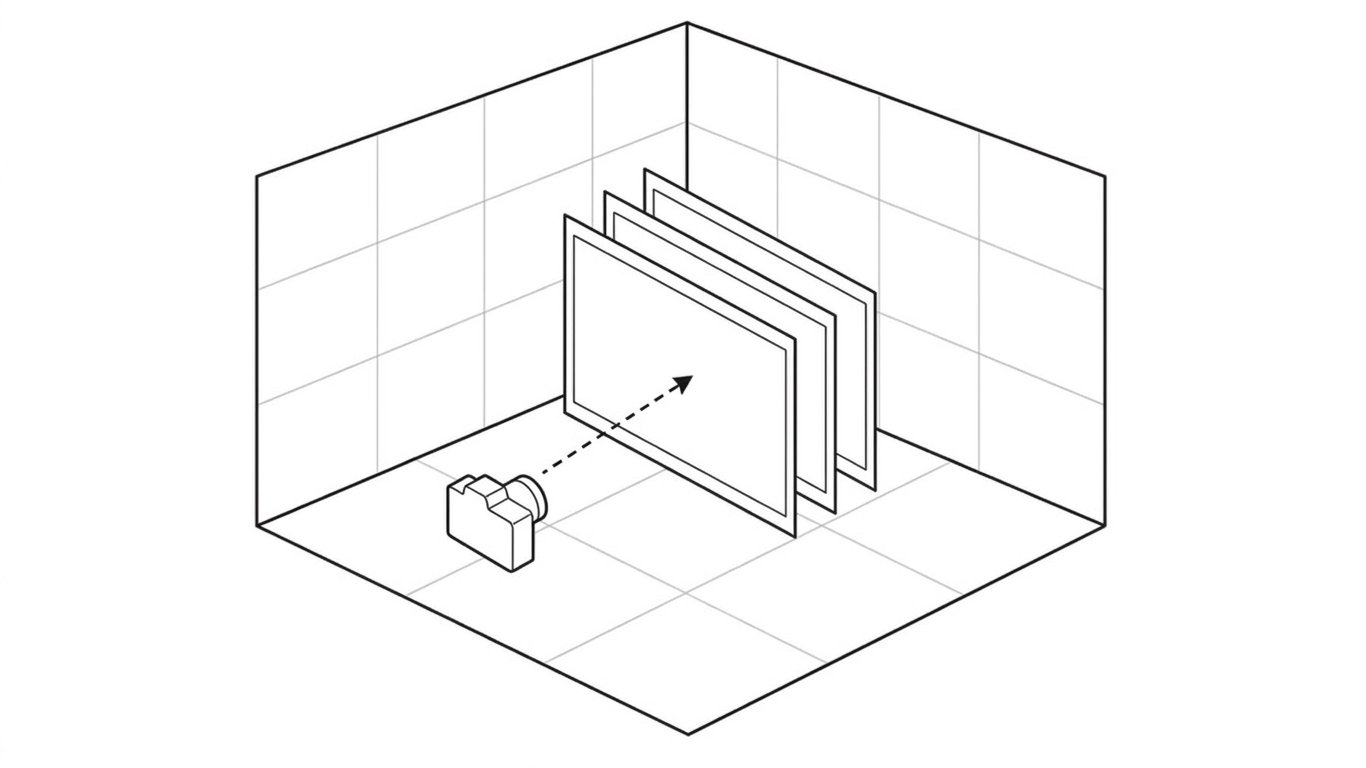
プッシュイン レイヤー パララックス
1カメラはフレームに向かってゆっくりと押し込み、2グラフィックレイヤー間にクリーンなパララックスシフトを生み出し、3柔らかなグローがシャープで歪みのないエッジを横切って移動する。4安定したタイポグラフィー、テキストの変形はなし。
フローティング ライト スイープ
1カメラはフレームをゆっくりと横切って浮遊し、2繊細な光が優しく移り変わり、3タイポグラフィーは完全に安定してシャープなままで、テキストの変形はない。
マクロ / ディテール
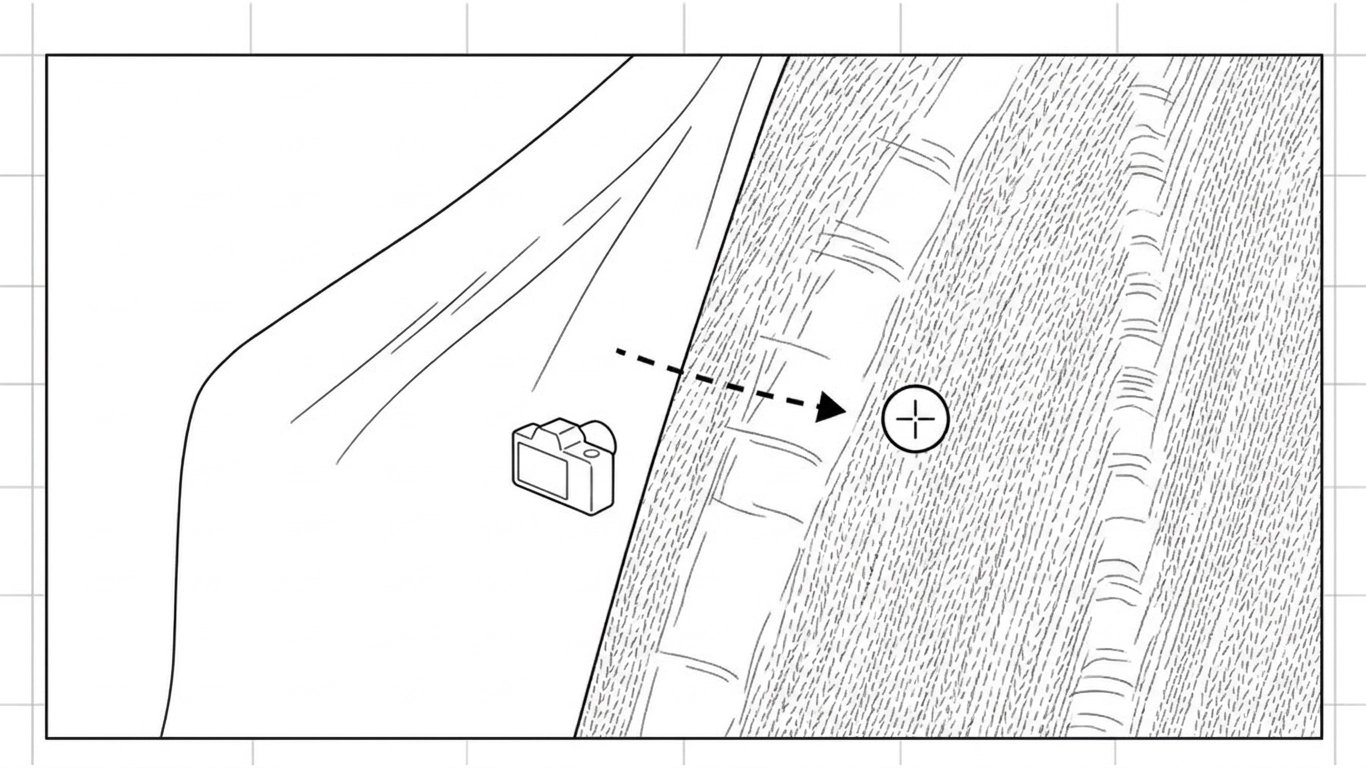
マクロ サーフェス ドリフト
1カメラはマクロクローズアップで表面をゆっくりと横切って漂い、2落ち着いたプレミアムなシネマティックな動きで、浅い被写界深度の中に3柔らかなスペキュラーハイライトを捉える。
スロー ティルトアップ
1カメラはゆっくりと上方向にティルトし、2反射の微細な変化を捉えながら、3雰囲気は落ち着いており、すべてのディテールが歪みなく保持される。
LTX-2.3 のプロンプティング原則
(イメージ・トゥ・ビデオ)**
LTX-2.3 プロンプトガイド(公式) - リンクは以下
LTX-2.3 は、シネマトグラファーのショット説明のように書かれた、完全で流れるような文章に最もよく反応します。断片的なキーワードのリストではありません。上記のすべてのプロンプトを機能させた 3 つのルールがあります:
- 動詞を使った 1 つの流れるような文章を書き、キーワードのリストにしない:「カメラがゆっくりと押し込み、被写体が向きを変える」は「プッシュイン、被写体が向きを変える、シネマティック」よりも優れています。
- 順序が重要: アクションを最初に、カメラと照明を最後に。
- プロンプトを書き直す前に、同じプロンプトを 2~3 回実行する: LTX-2.3 には実行ごとのばらつきがあります。最初の結果が「悪かった」としても、必ずしもプロンプトが悪いとは限りません。
参考資料
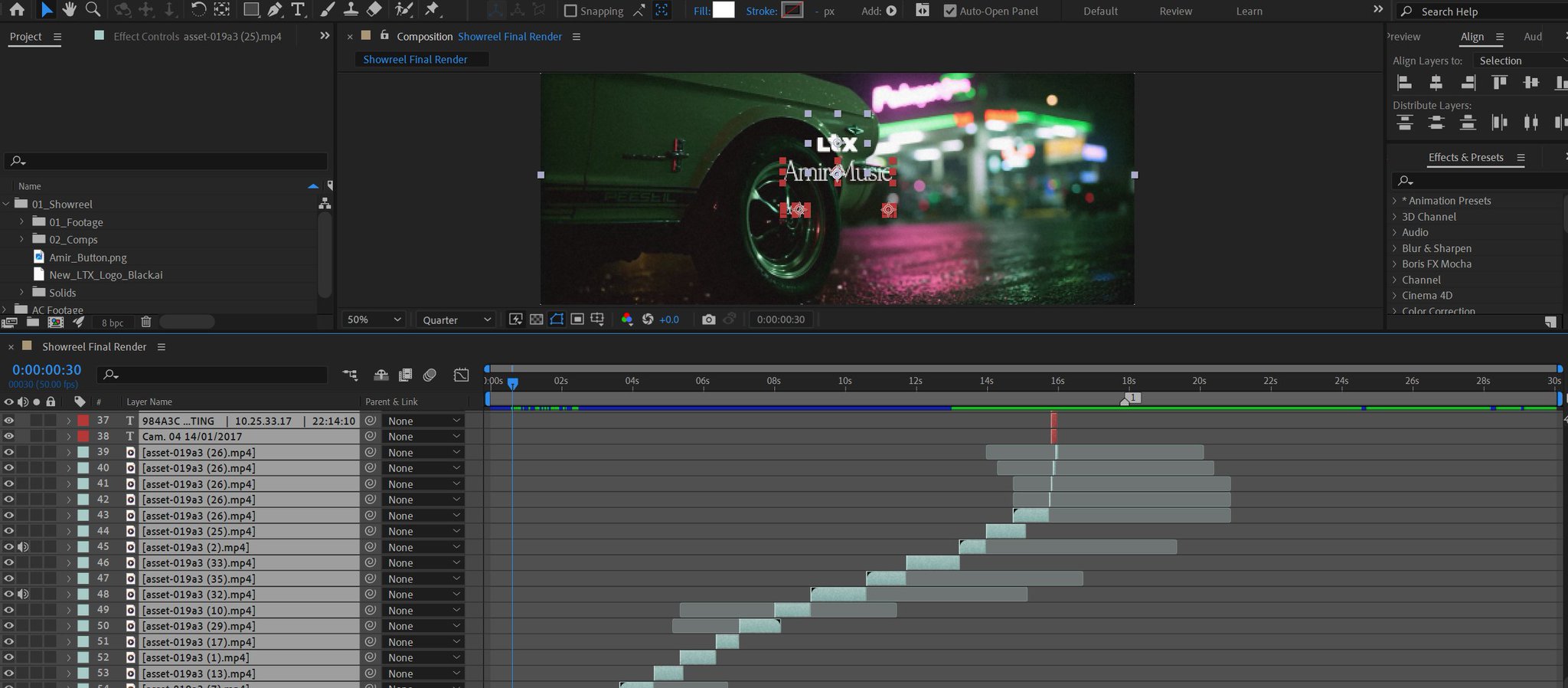
🎁 私のショーリールプロジェクトを入手する(AEP + プロンプト)
冒頭でお約束した通り、こちらが私の完全なショーリールです:
- After Effects プロジェクト: Google Drive フォルダ
- 使用されたすべてのプロンプト(ショットごと): Trailer Prompts ドキュメント
最後に
プロフェッショナルな動画ソフトウェア内に留まりながら映像を生成することは、創造的なエネルギーを高めるものです。
書き出し、アップロード、再読み込みに費やすことのない 1 分 1 秒は、実際にショットを反復的に改善することに費やすことができます。これらの反復こそが、「素晴らしい」そして「商業的な」アウトプットに近づくための鍵です。
FrameFlow プラグインをインストールし、最初の生成を実行し、そしてクライアント(または自身のフィード)のために、革新的なものを作り出しましょう。
この記事を保存し、さらなる無料ツールの知識を得るために @AmirMushich をフォローしてください。
私は毎日これらを共有しています。





