AI で写真を編集する方法:オブジェクトの除去と背景の変更

不要なオブジェクトを写真から削除したり、ごちゃついた背景を置き換えたりしたいですか? AI フォトエディターに写真をアップロードし、変更したい領域を選択して、何を変更すべきか、何をそのまま残すべきかを説明します。その後、保存する前に結果と元画像を比較してください。
このガイドでは、実際のコーヒーの写真を使って YouMind でのその手順を解説します。操作画面のスクリーンショットは英語版インターフェースと英語版の編集指示を示しています。ビフォーアフターの比較は、同等の日本語指示を使用した元のデモに基づいており、英語プロンプトで生成された別の結果ではありません。
AI フォト編集とは?
AI フォト編集は既存の写真から始まります。指示を使ってオブジェクトを削除したり、背景を変更したり、画像の一部の外観を調整したりします。元画像は被写体や構図の基準となりますが、保持したかったディテールが正確に残っているかどうかを確認する必要があります。
テキストから画像への生成(Text-to-image)は、記述から始まり新しい画像を作成します。すでに実物の商品写真がある場合は、フォト編集が役立ちます。ゼロから新しいビジュアルを開発したい場合は、画像生成が適しています。
例えば、植物の販売者はショップポスターに使う前に鉢周りの余計な物を整理するかもしれません。カフェは告知カードに載せる前にコーヒー写真の背景をシンプルにするかもしれません。どちらの作業も、顧客が実際に受け取る商品の見た目を変えるべきではありません。
4 ステップで AI を使って写真を編集する方法
YouMind の AI フォトエディターを開きます。以下のワークフローでは、矩形選択とテキストによる指示を使用します。
ステップ 1: 鮮明な写真をアップロードし、元画像を保管する
被写体がはっきり見える写真を選びましょう。バージョンを比較したり、必要に応じてやり直したりできるよう、デバイス内や自身のストレージに元画像のバックアップを残しておいてください。
このデモでは、暗いキッチンカウンターの上にある白いカップのコーヒーを使いました。皿、グラス、ボウル、調理器具などで背景が雑然としています。目的は、カップとラテアートはそのままに、背景を落ち着いたカフェの雰囲気に置き換えることでした。
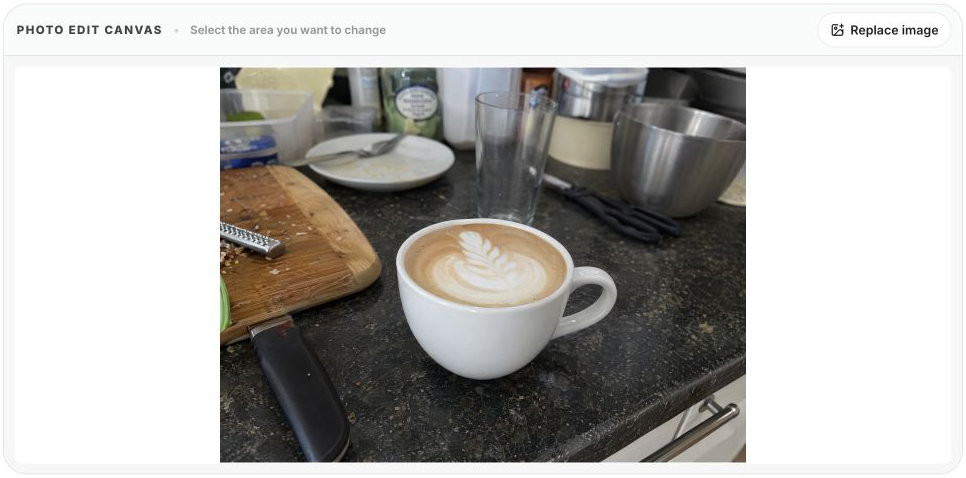
英語版 YouMind インターフェースにアップロードされた元のコーヒー写真。
ステップ 2: 変更したい領域を選択する
編集したい背景やオブジェクトの周りに矩形を描画します。これはすべての輪郭に沿った精密な切り抜きではなく、矩形選択です。要求した変更が明確になるよう、対象の周囲に十分なコンテキストを含めて選択してください。
コーヒーの例では、食器を含む上部の背景を選択しました。カップはその選択範囲外に置きました。被写体が選択領域と重なる場合は、どの部分を保持すべきかをプロンプト内で明示的に指定してください。
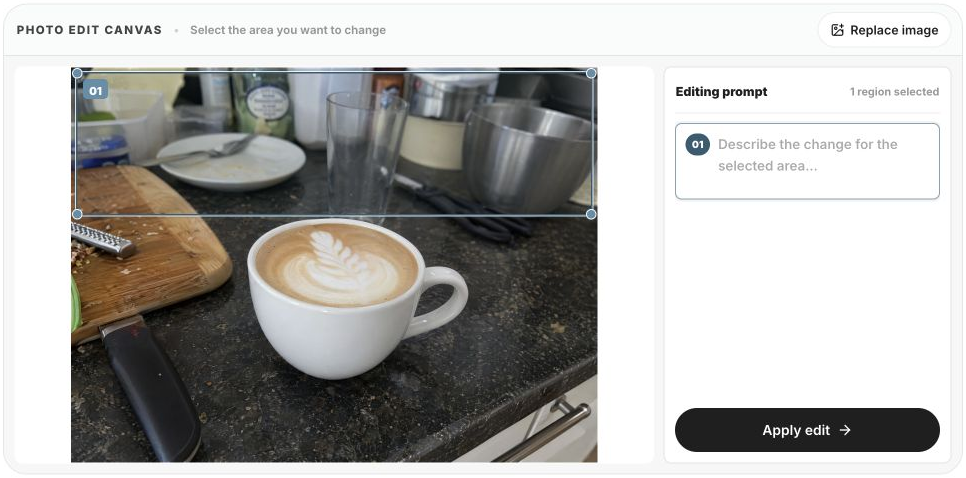
コーヒー写真の上部背景を選択している様子。
選択は編集の手がかりにはなりますが、ボックス外のピクセルすべてが変わらないことを保証するものではありません。後で画像全体を確認してください。
ステップ 3: 変更点と保持点を記述する
具体的な指示を使いましょう。削除したいオブジェクトの名前を挙げ、置き換える内容を説明し、重要なディテールを指定します。以下はスクリーンショットに入力された英語の指示です:
選択した背景内の食器とキッチン用品を削除し、落ち着いたカフェの背景に置き換えてください。白いカップ、ラテアート、手前のテーブルは変更せずにそのままにしてください。
これは元のテストで使用された日本語指示の英語版です。何が変化したか確認できるよう、元の結果を以下に示します。
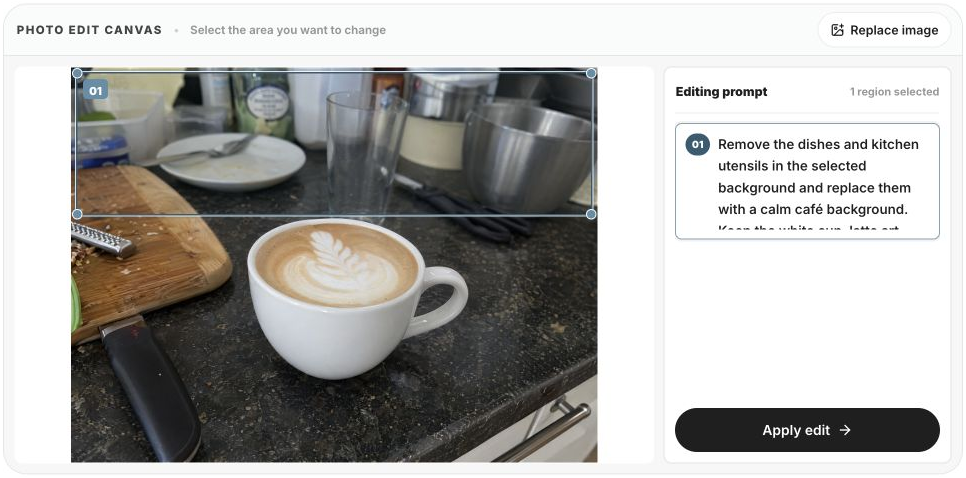
選択した背景に対する英語の指示を入力している様子。
「Apply edit」をクリックして YouMind ワークスペースに進みます。求められたらサインインしてください。画像エディターで選択範囲と指示を確認し、「Apply all」をクリックして編集を生成します。後で画像を開き直す場合は、「Edit area」を使って領域を再選択してください。
ステップ 4: 結果を比較し、望ましいバージョンを保存する
生成された画像を元画像と比較してください。特に、被写体の輪郭、形状、影、表面の質感、テキストやロゴなどを確認しましょう。商品が顧客に見せたいアイテムとしてまだ正しく見えるか確かめてください。
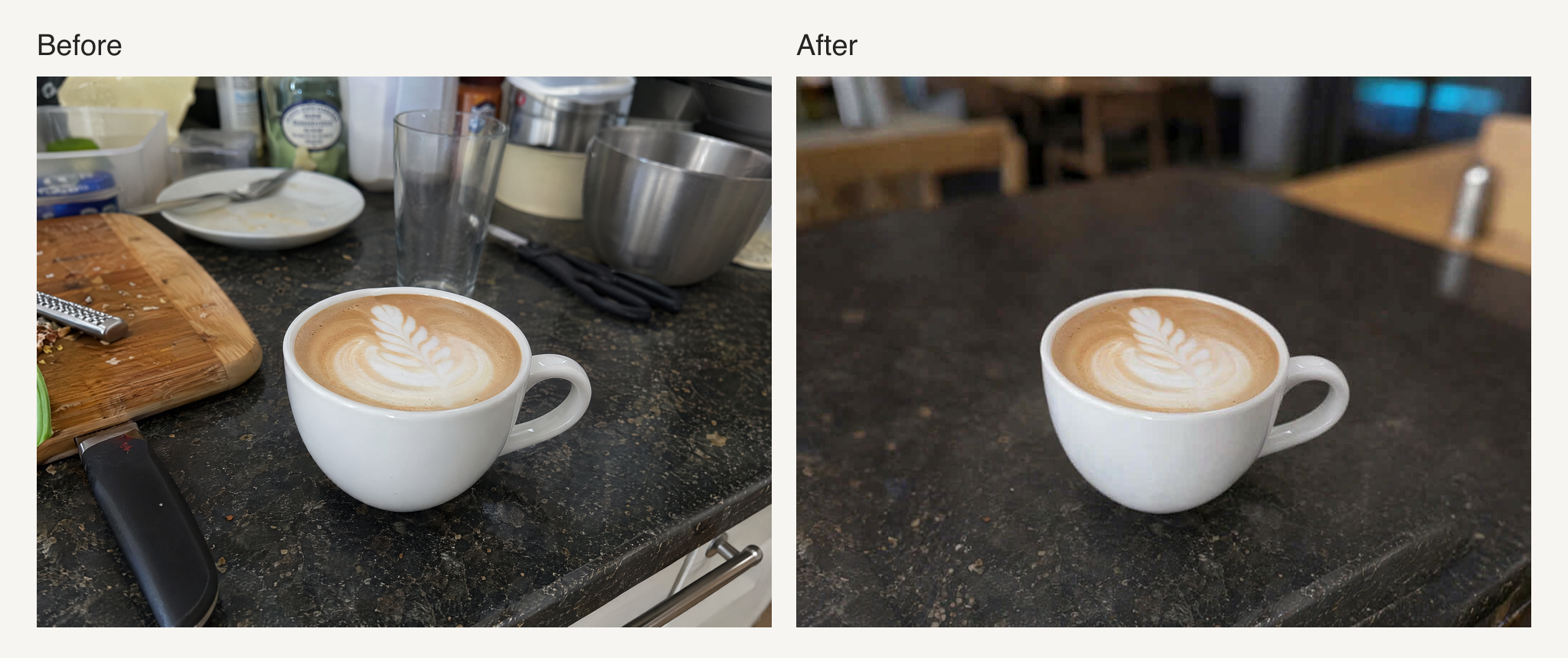
左が元画像、右がこのデモでの実際の結果です。
編集により食器は削除され、より柔らかいカフェの背景が作成されました。しかし、カッティングボードも削除され、選択領域外のシーン一部も変化しました。この結果は、保持指示があくまでリクエストであり、ピクセル単位の保護を保証するものではない理由を示しています。
結果に満足したら、「Done」をクリックして保存します。重要なディテールが変わってしまった場合は、より小さい選択範囲やより具体的な指示を試み、再度比較してください。プロセス全体を通じて元画像を利用できるようにしておきましょう。
応用できる 2 つのフォト編集プロンプト
鉢植えの周りの小さなオブジェクトを削除する
実用的であれば、植物自体はボックス外に残し、不要なオブジェクトを一つずつ選択してみてください。次のように試してみます:
鉢植えの周りだけで不要な小さなオブジェクトを削除してください。葉の形、鉢の色と模様、木製テーブル、自然光の方向はそのままにしてください。編集領域を背景に自然にブレンドさせてください。
傷んだ葉の縁、変わった鉢の模様、不整合な木目、または削除したオブジェクトのかすかな残存がないか確認してください。これは提案されたプロンプトであり、この記事で個別にテストされた結果ではありません。
コーヒーカップの周りの背景を置き換える
上記のテスト済み例では日本語のプロンプトを使用しました。あなた自身の写真では、この英語版を使用できます:
選択した背景内の食器とキッチン用品を削除し、落ち着いたカフェの背景に置き換えてください。白いカップ、ラテアート、手前のテーブルは変更せずにそのままにしてください。
カップのハンドルと縁、ラテアートのパターン、カップ下の接触影を確認してください。また、選択範囲外の領域も検査してください。結果は写真、選択領域、および生成内容によって異なります。
不自然な結果を減らす方法
何かおかしい場合は、何が効果的だったか判断できるよう、指示の一部だけを一度に変更してみてください。
- オブジェクトの痕跡が残っている場合、周囲のコンテキストをもう少し含め、領域を背景に溶け込ませるよう依頼してください。
- 被写体の形状が変わってしまう場合、保護すべきディテールを明示し、可能であれば選択範囲をそこから離してください。
- 影が不整合に見える場合、光の方向を説明し、それに合う影を依頼してください。
- 結果がぼやけて見える場合、変更の範囲を縮小し、適切な表示サイズで元画像と比較してください。
- テキストやロゴが歪む場合、可能な限り選択範囲から除外し、画像を使用する前に慎重に検査してください。
重要なディテールを既に失った結果を繰り返し編集するのではなく、同じ元画像に対して異なるプロンプトを試してみてください。仕上げられた画像であっても、実際の商品を正確に表現する必要があります。
AI フォト編集に関するよくある質問
写真の一部だけ編集できますか?
領域を選択し、その部分に指示を集中させることができます。ただし、コーヒーの例が示すように、結果は隣接する領域や他のディテールも変化させる可能性があります。選択領域だけでなく、画像全体を確認してください。
プロンプトを日本語で書けますか?
はい。このガイドのデモでは日本語の指示を使用しました。何を変更し、何を保持するかを具体的に指定してください。結果が意図と異なる場合は、広い指示を短く具体的なリクエストに分割してみてください。
AI フォト編集は有料ですか?
アクセスと使用料金は、あなたのプランと現在の製品条件によります。最新の詳細については YouMind の料金プランをご覧ください。
元写真を保管しておくべきですか?
はい。編集後の結果とソースを比較したり、同じ写真からやり直したりできるよう、自分用のバックアップを保管してください。
1 枚の商品写真から始めよう
写真を選び、変更したい領域を選択し、編集内容を記述し、結果を検査してください。一度にシーン全体を再設計しようとするのではなく、小さく具体的なタスクから始めてみてください。
YouMind の AI フォトエディターでワークフローを試してみてください。満足のいく静止画ができたら、動く告知や SNS 投稿のために 写真を動画に変換する機能を探ってみましょう。