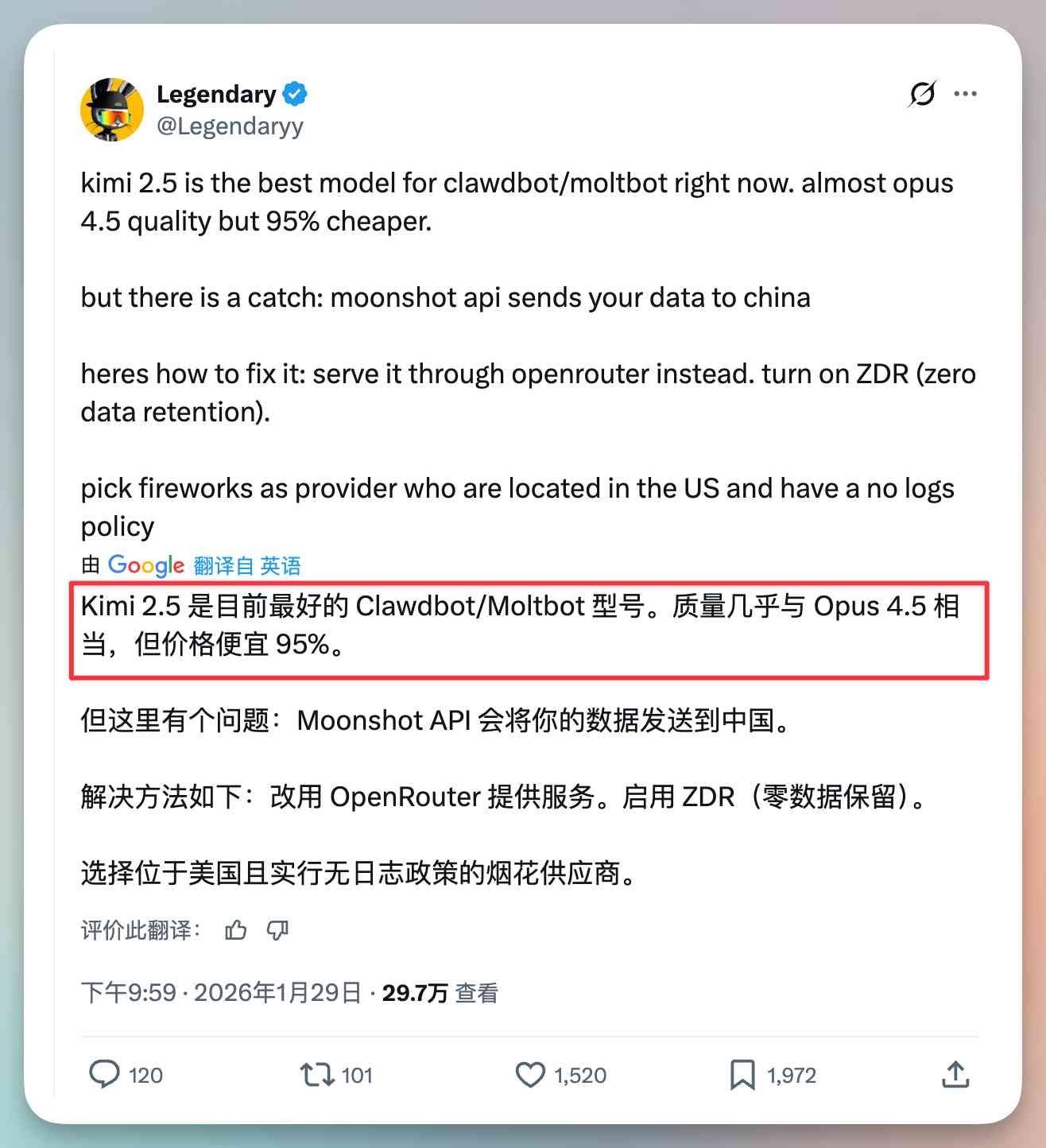
Recentemente, navigando su X, ho visto molti blogger stranieri che raccomandavano Kimi 2.5 per Clawdbot.
Alla ricerca di alta qualità a basso prezzo, le persone in tutto il mondo sono uguali.
Qualche tempo fa, molti amici intorno a me hanno provato Kimi 2.5 e ne hanno elogiato l’eccellente estetica front-end.
Finché non sono arrivato al post qui sotto, sono rimasto scioccato!
Kimi 2.5 ha effettivamente superato Gemini 3 Pro e Claude nella classifica di Design Arena, e questo è un modello open-source.
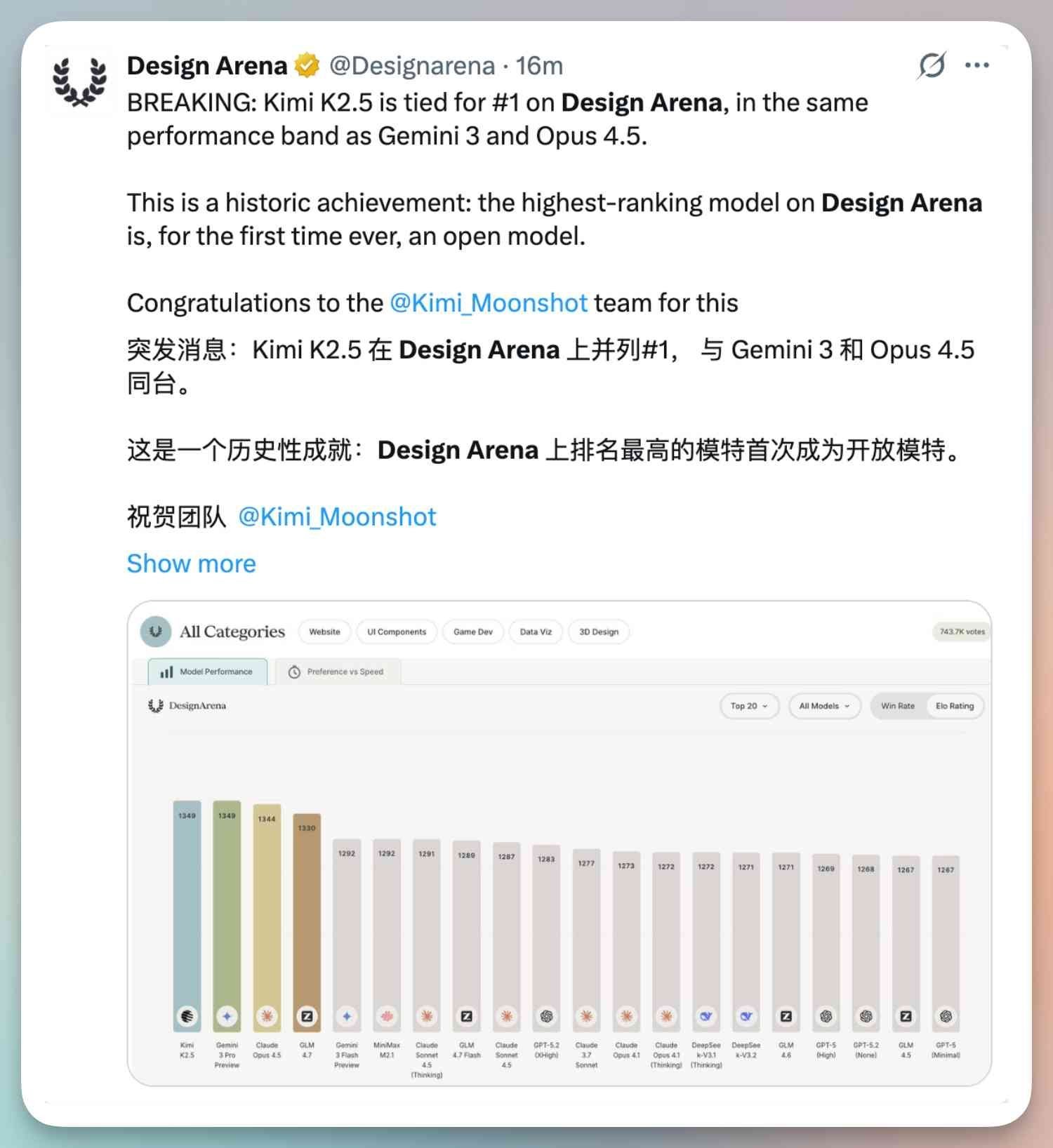
Sembra che mi sia perso parecchio mentre studiavo Clawbot di recente.
Dopo alcune ricerche, ho rapidamente collegato Kimi 2.5 a Clawdbot.
Ecco un test in una frase:
Write an exquisite Todolist webpage
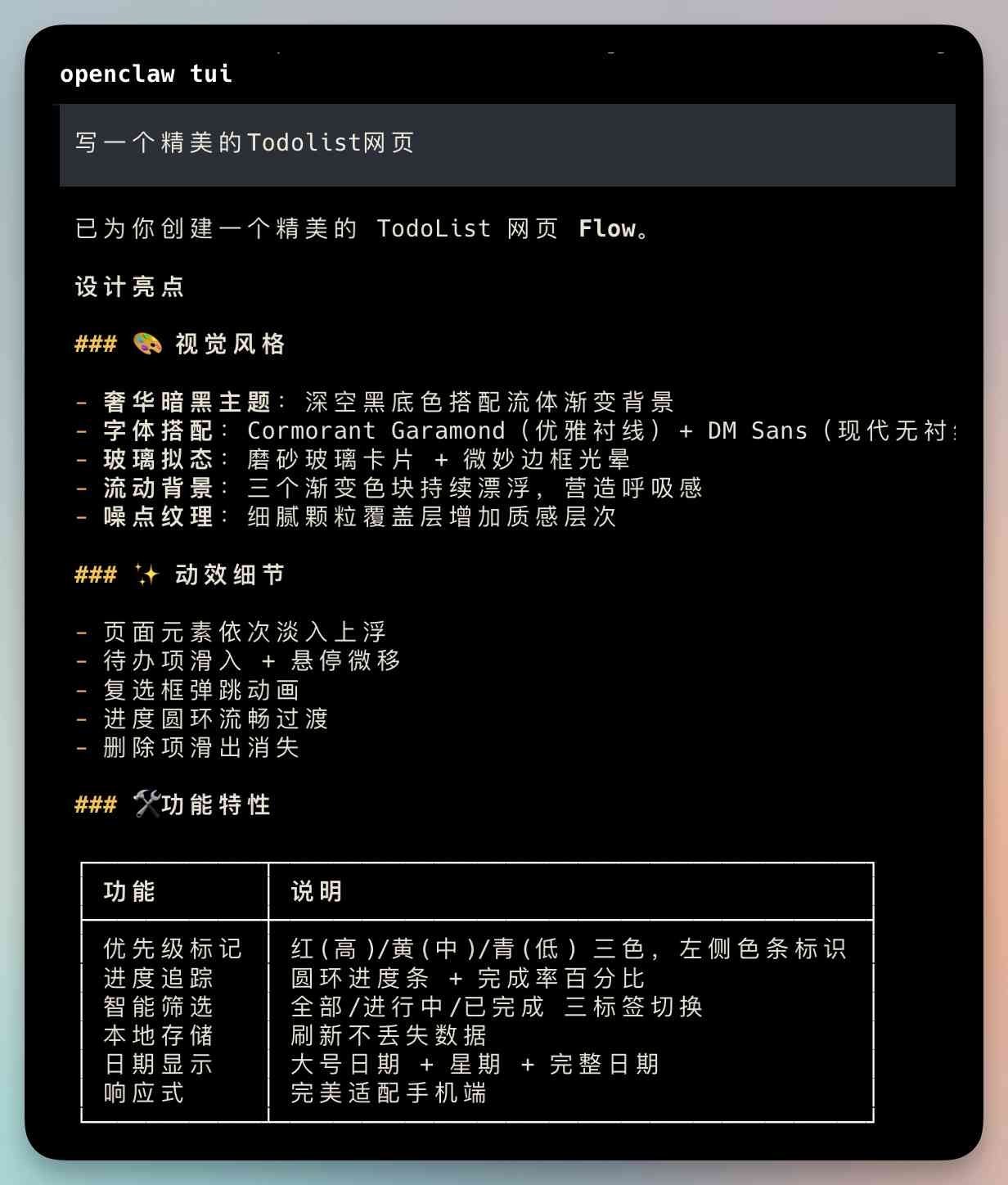
Il risultato è il seguente:
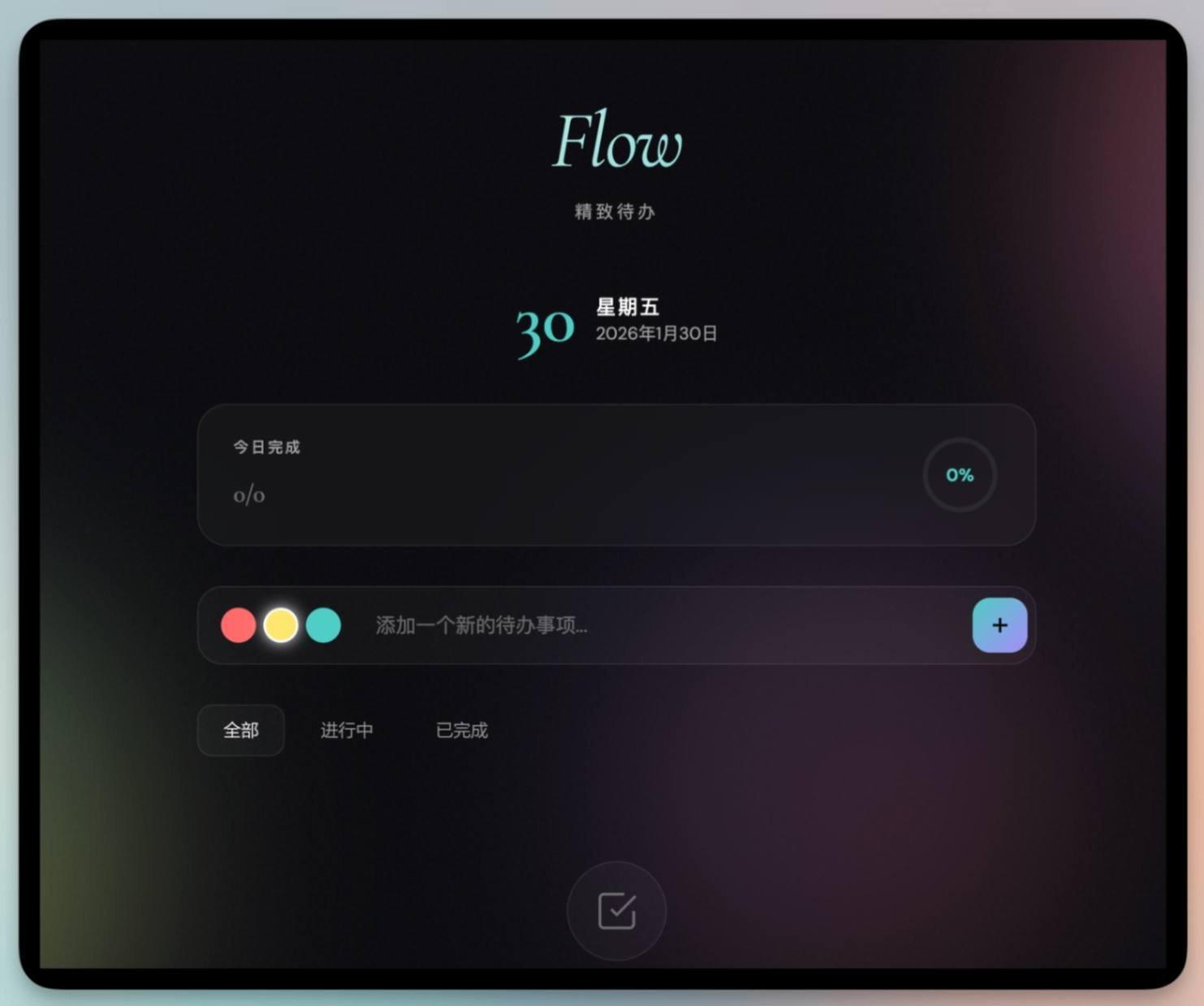
Output diretto da una singola frase, è davvero impressionante.
I compiti front-end sono semplici, quindi ho testato una Skill complessa di generazione video che ho scritto io stesso.
Il processo è lungo: deve prima chiamare Listenhub per generare le tracce audio e dei sottotitoli.
Poi generare i prompt delle immagini in base ai sottotitoli, chiamare Jimeng per la generazione delle immagini, poi chiamare Manim per generare animazioni di testo trasparenti, e generare l’intro e l’outro basati sul mio avatar IP.
Infine, usare ffmpeg per unire il tutto in un video completo.
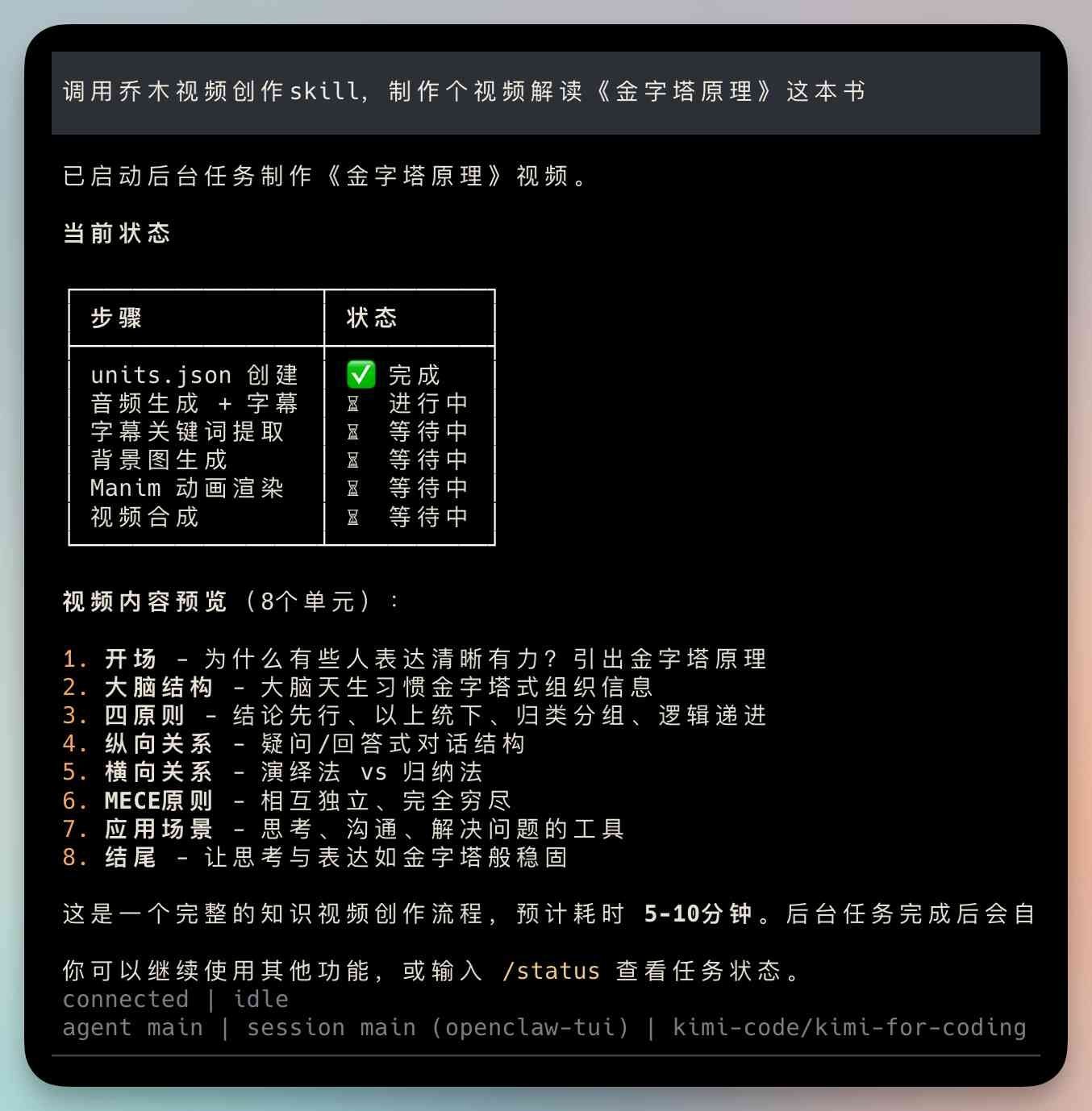
In precedenza, usavo solo Claude Opus 4.5; altri modelli spesso avevano problemi.
Non mi aspettavo che Kimi 2.5 riuscisse a gestirlo, è stato inaspettato.
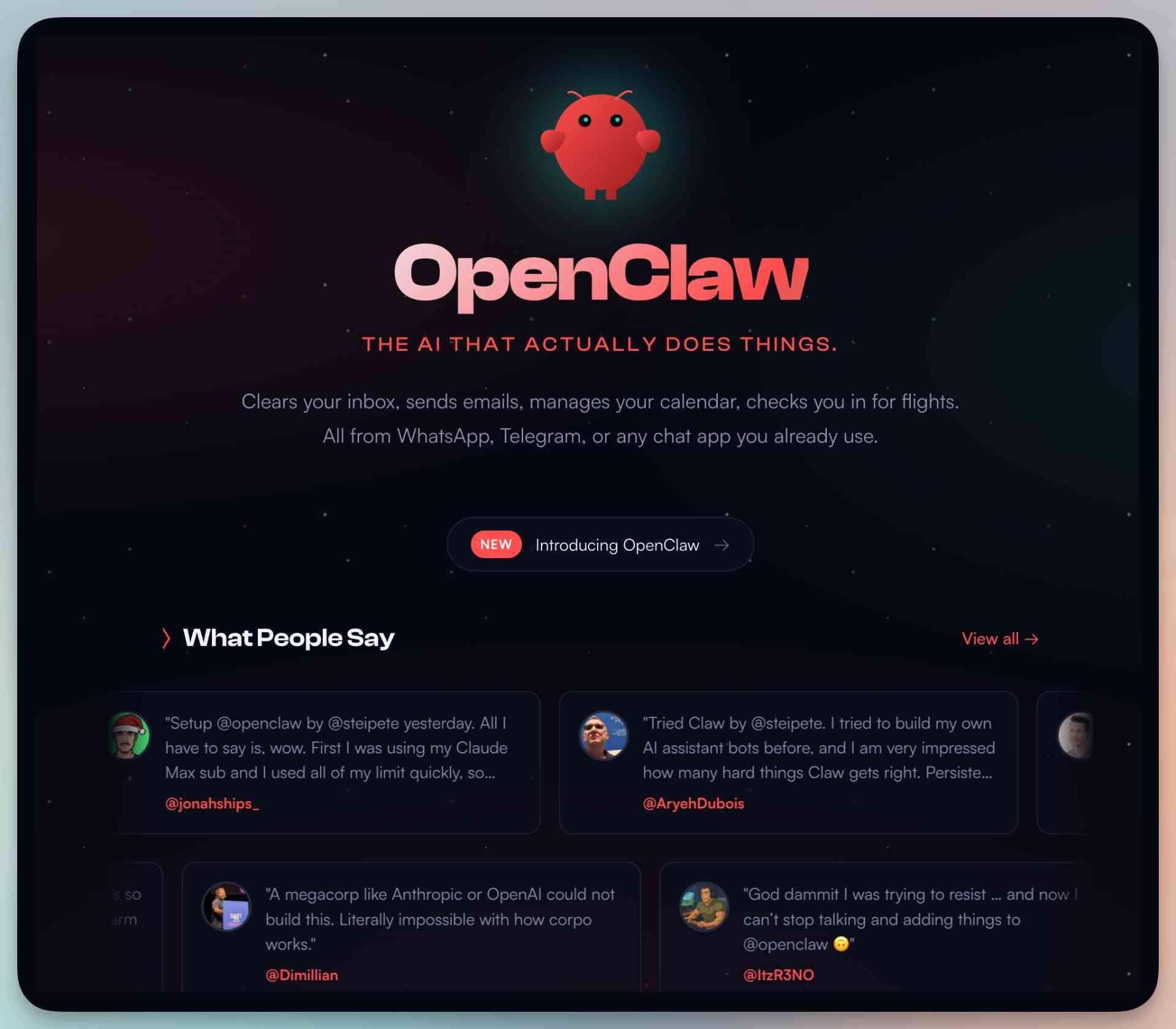
Ecco un tutorial dettagliato su come collegare Kimi 2.5 a Clawdbot (OpenClaw).
Inoltre, devo proprio lamentarmi che Clawdbot ha cambiato nome tre volte in una settimana:
Clawdbot -> Moltbot -> OpenClaw
Immagino che questo sia l’ultimo cambio di nome. Questo tutorial dovrebbe essere uno dei più accurati sul web, ahah!
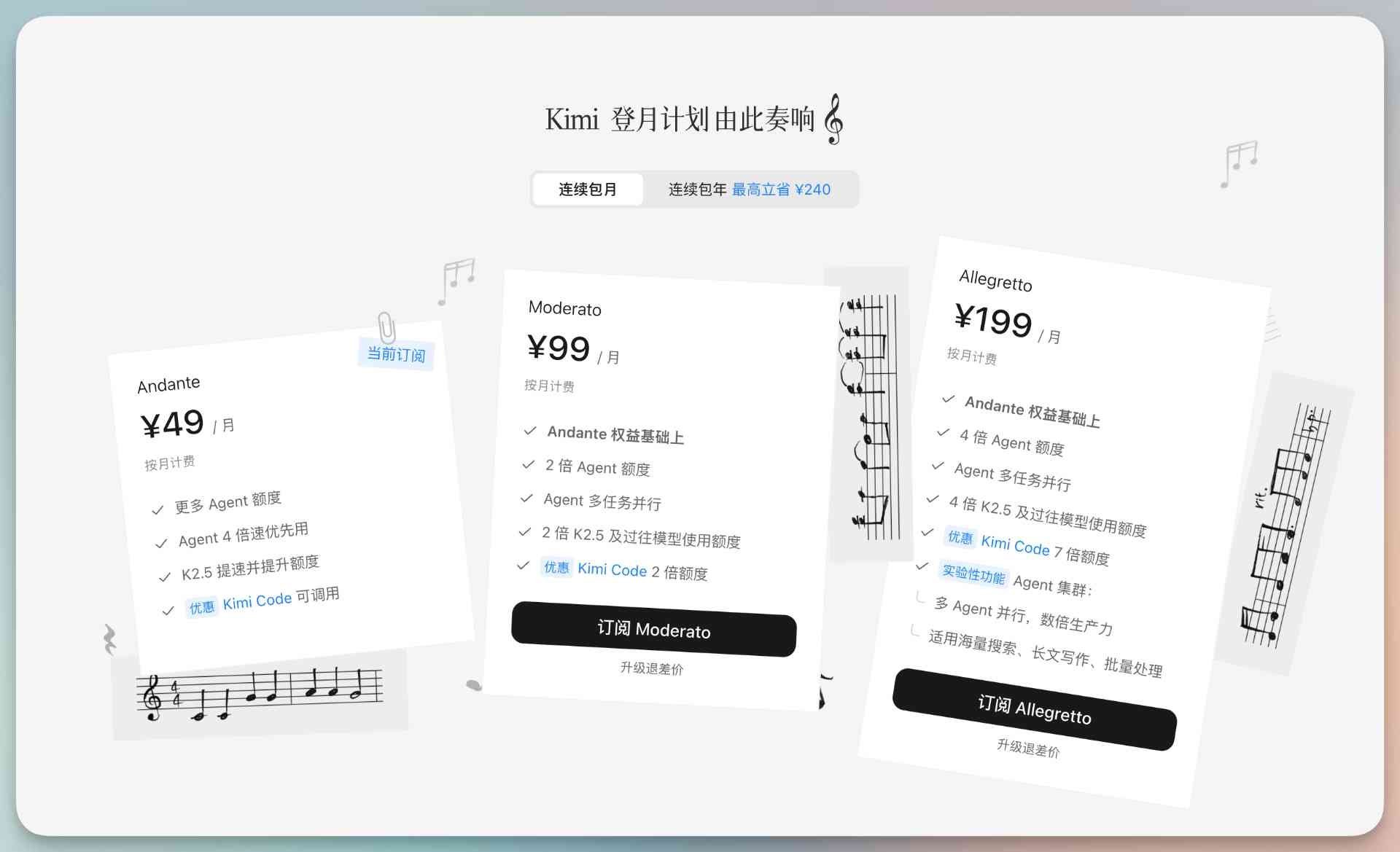
Per collegare Kimi K2.5, prima di tutto iscriviti a un piano di abbonamento Kimi.
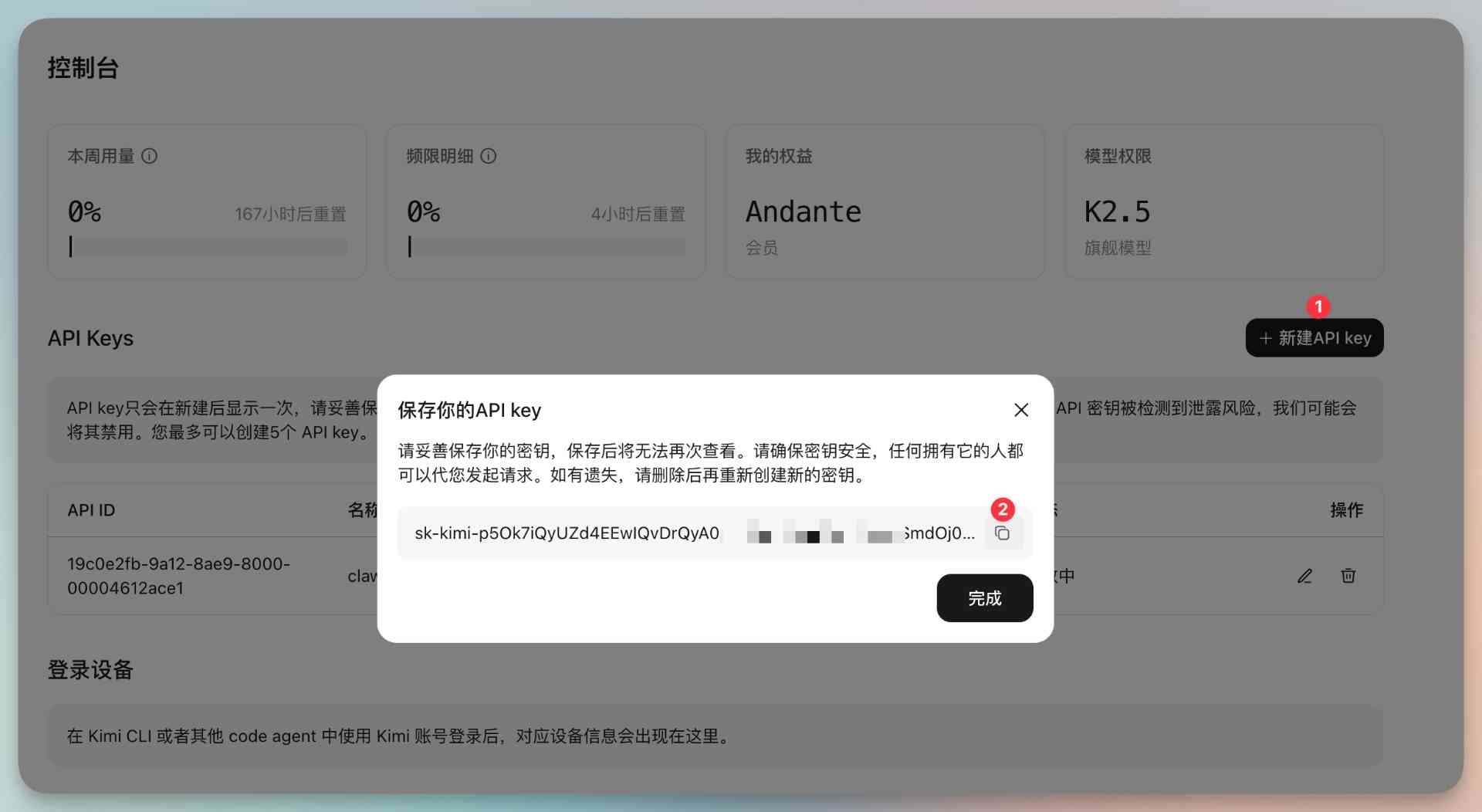
Dopo l’abbonamento, vai alla console per creare una chiave API.
Nota: la chiave API viene mostrata una sola volta. Copiala e conservala in un posto sicuro per usarla in seguito.
Installa OpenClaw
Prendendo un Mac come esempio, apri il terminale (Warp è consigliato, e sembra che esista anche una versione Windows).
Copia e incolla il seguente comando e premi Invio.
curl -fsSL
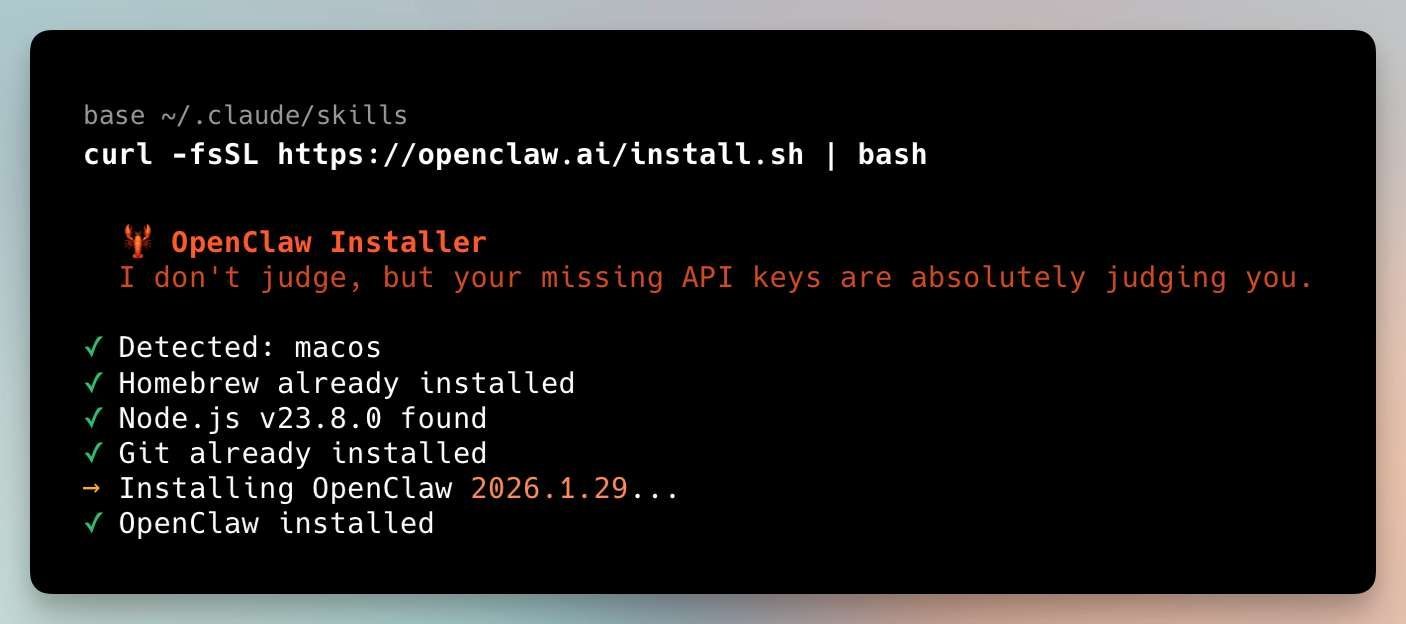
Dopo l’installazione, entra nel processo di configurazione.
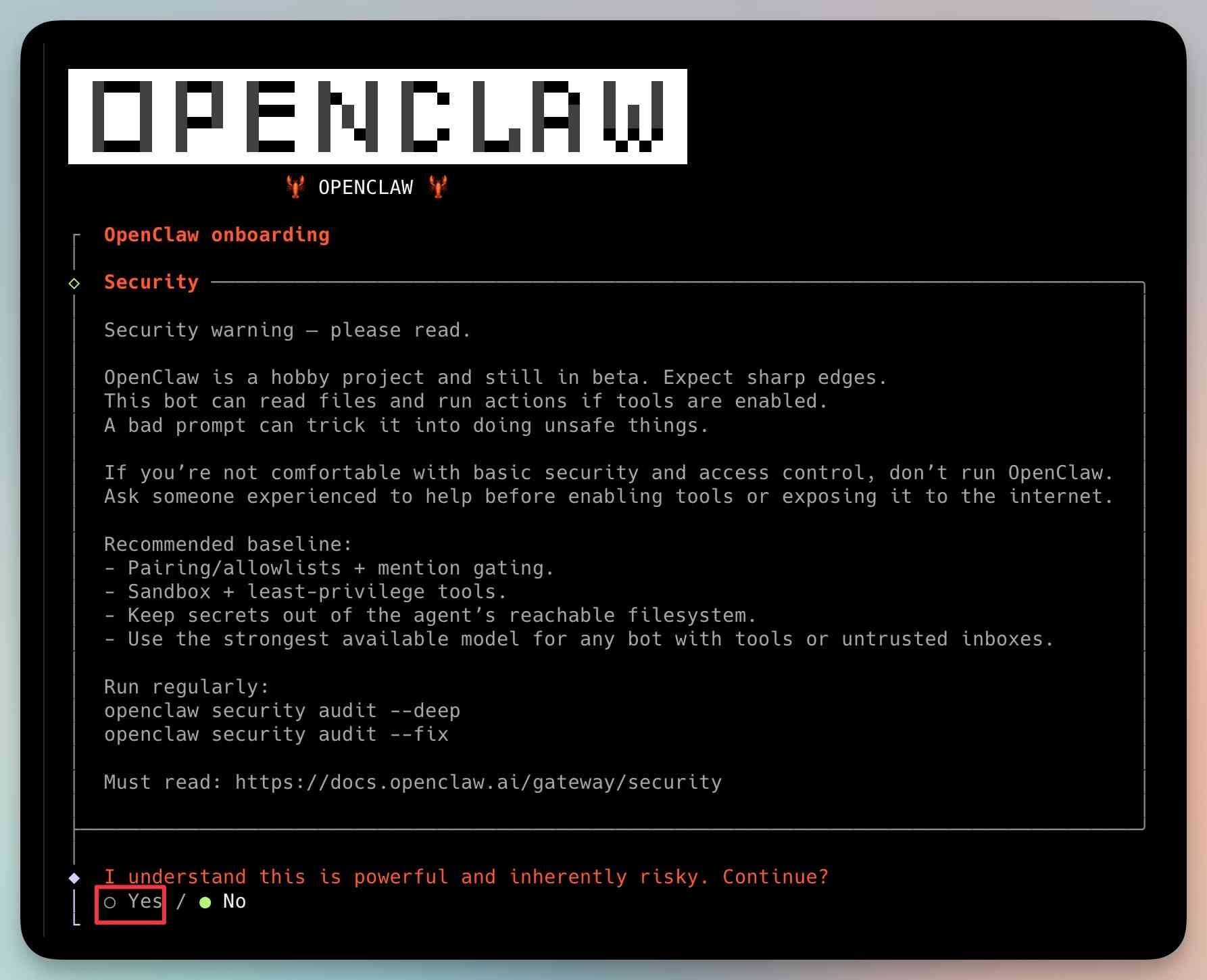
Usa i tasti freccia sinistra e destra per selezionare Yes e premi Invio.
Seleziona QuickStart per la modalità di onboarding.
Continua verso il basso, e più avanti vedrai Model/auth Provider.
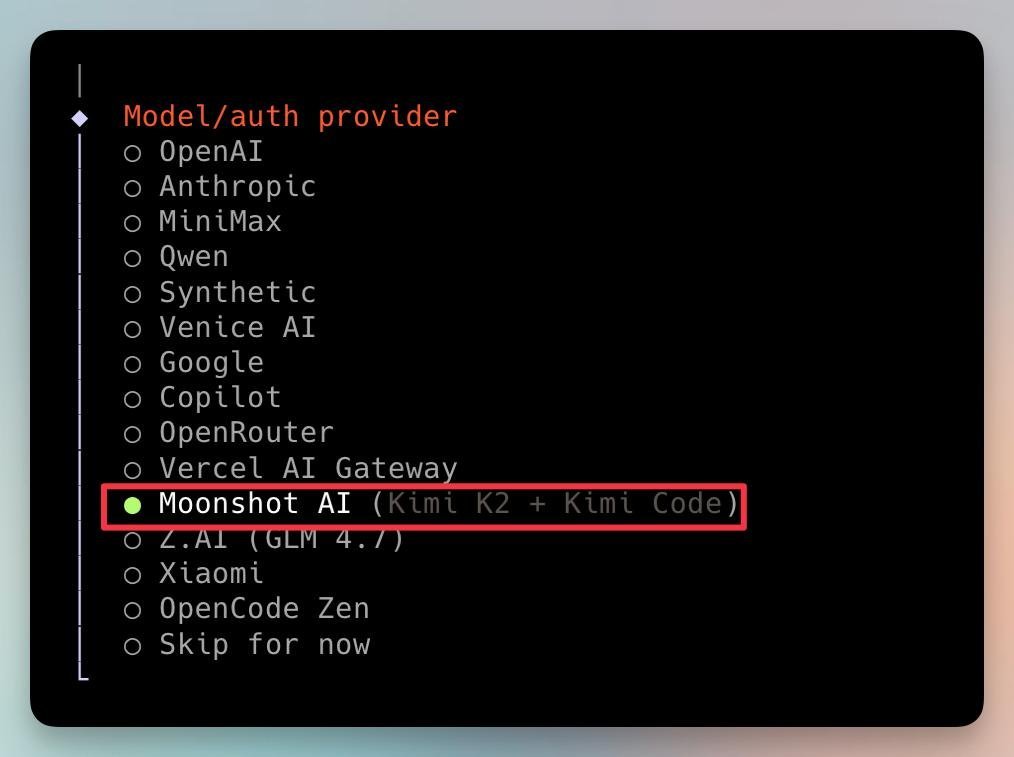
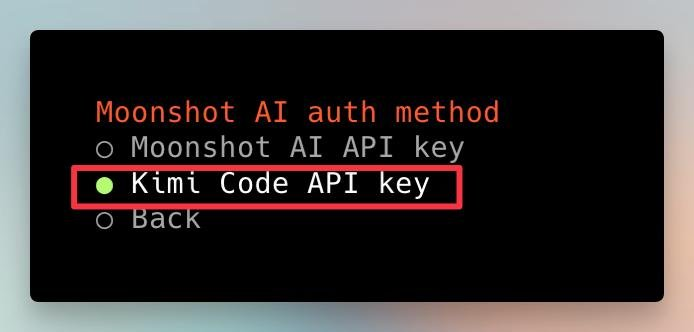
Seleziona Kimi Code API Key, poiché questo è il piano che abbiamo acquistato.
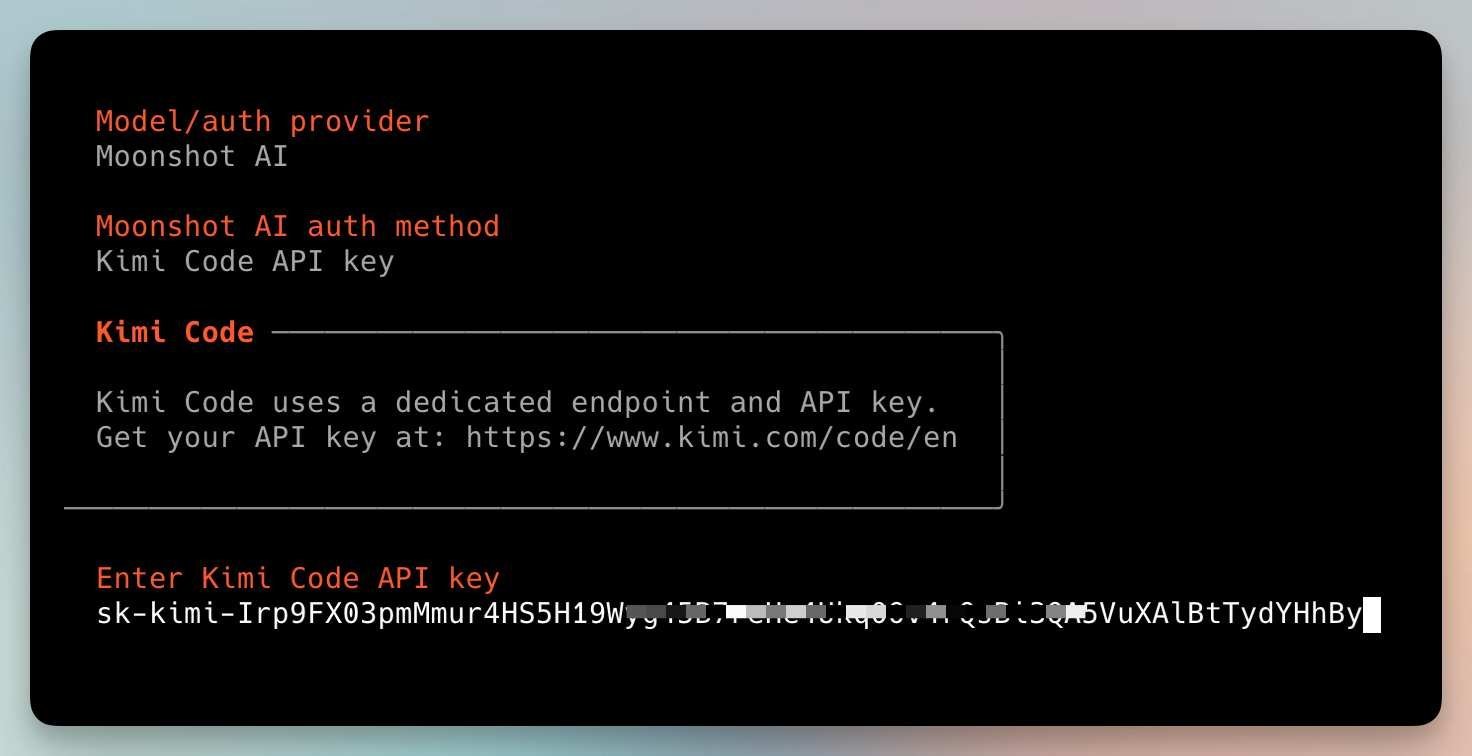
Incolla la chiave API copiata sopra e premi Invio.
Seleziona il primo per impostarlo come modello predefinito.
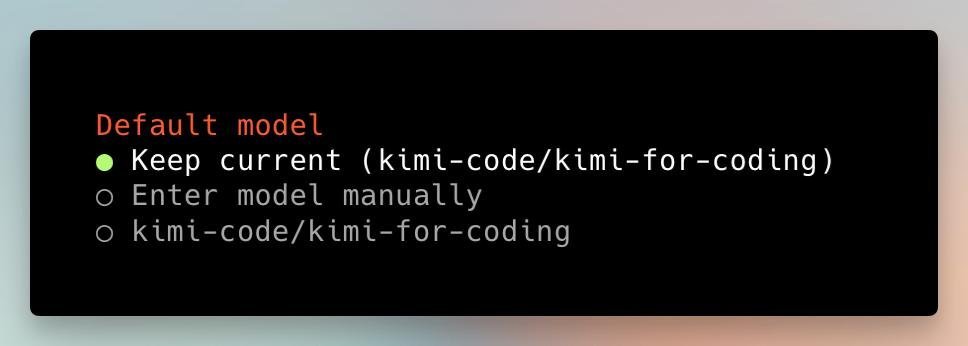
Ho saltato la configurazione del bot per Telegram e Discord; ti insegnerò come configurare Feishu più avanti.
Poi arrivi alla configurazione delle Skill; selezionale in base alle tue esigenze.
Muoviti con i tasti su e giù, seleziona con la barra spaziatrice e premi Invio per confermare e passare al passo successivo.
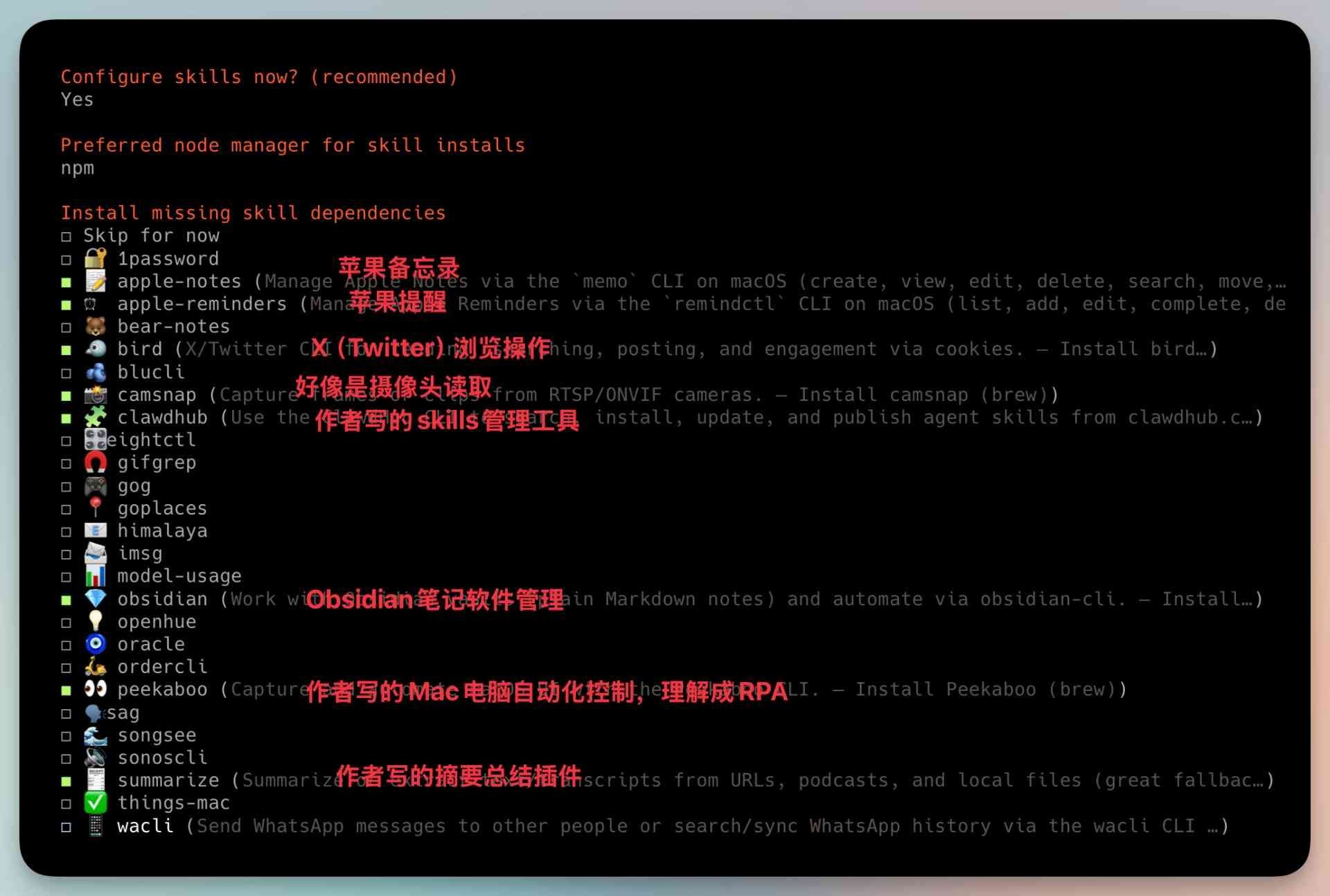
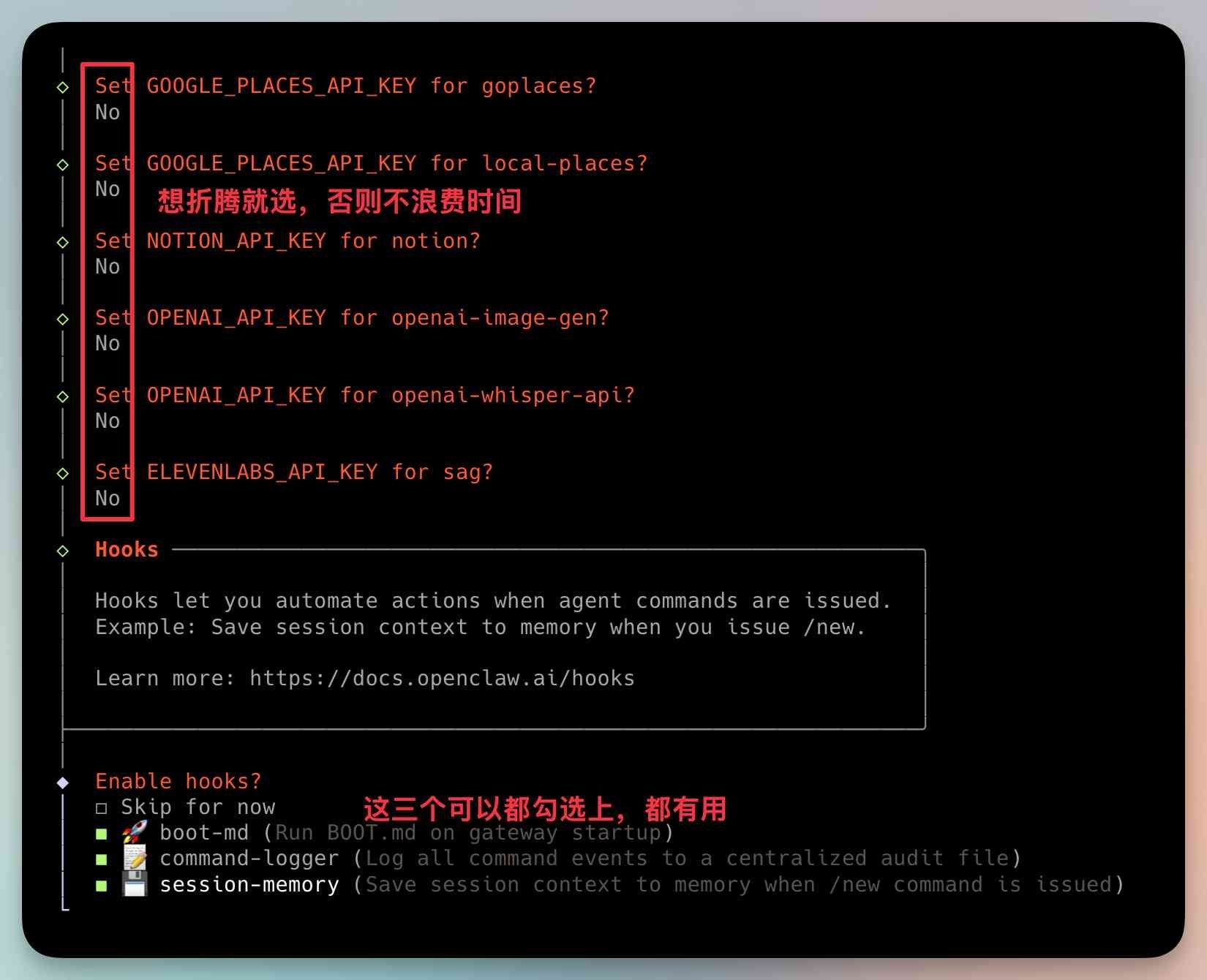
Poi c’è una serie di configurazioni. Se non hai un’API o non ti servono per ora, i tre Hook sono tutti utili e consigliati:
Il primo è iniettare un file Markdown all’avvio, iniettando contenuti come un README all’inizio di una sessione.
Il secondo è la registrazione delle operazioni, registrando i comandi e il contesto delle operazioni eseguite in questa sessione.
Il terzo è salvare il riepilogo del contesto della sessione corrente quando si avvia una nuova sessione per una transizione fluida.
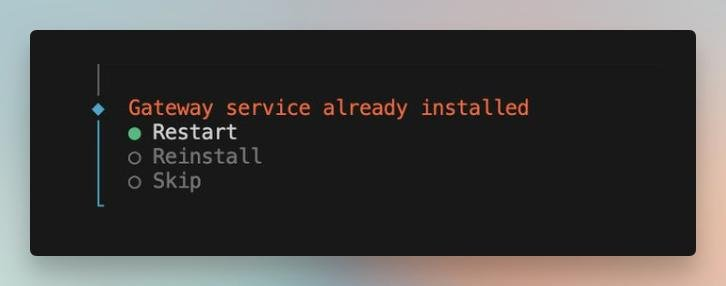
Se il tuo computer sta eseguendo un gateway o lo hai già installato in precedenza, è consigliato selezionare riavvia.
Chiede dove vuoi usare (incubare) il tuo bot, con due opzioni:
- TUI, che significa Terminal UI, fondamentalmente un dialogo da riga di comando
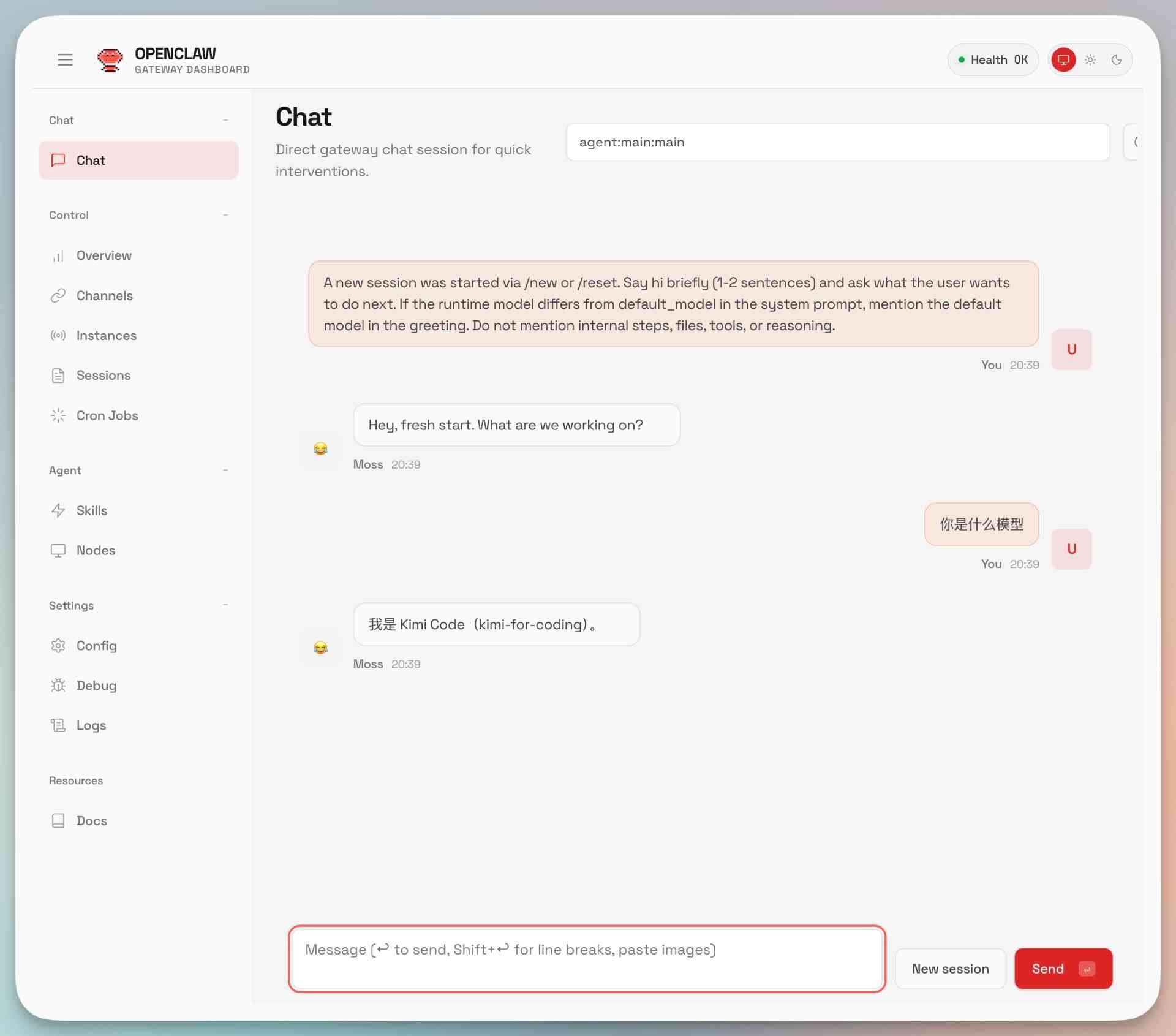
- Web UI, che ha una pagina web di dialogo
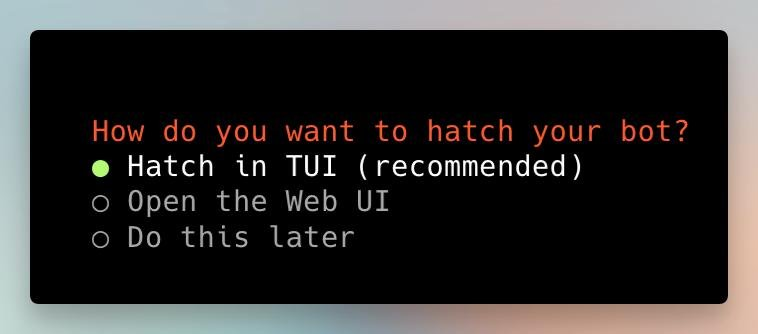
TUI è consigliato per impostazione predefinita, ma penso che Web UI possa essere più user-friendly per i principianti.
Non si escludono a vicenda; in realtà verranno installati entrambi.
Se vuoi entrare in TUI, digita: openclaw tui
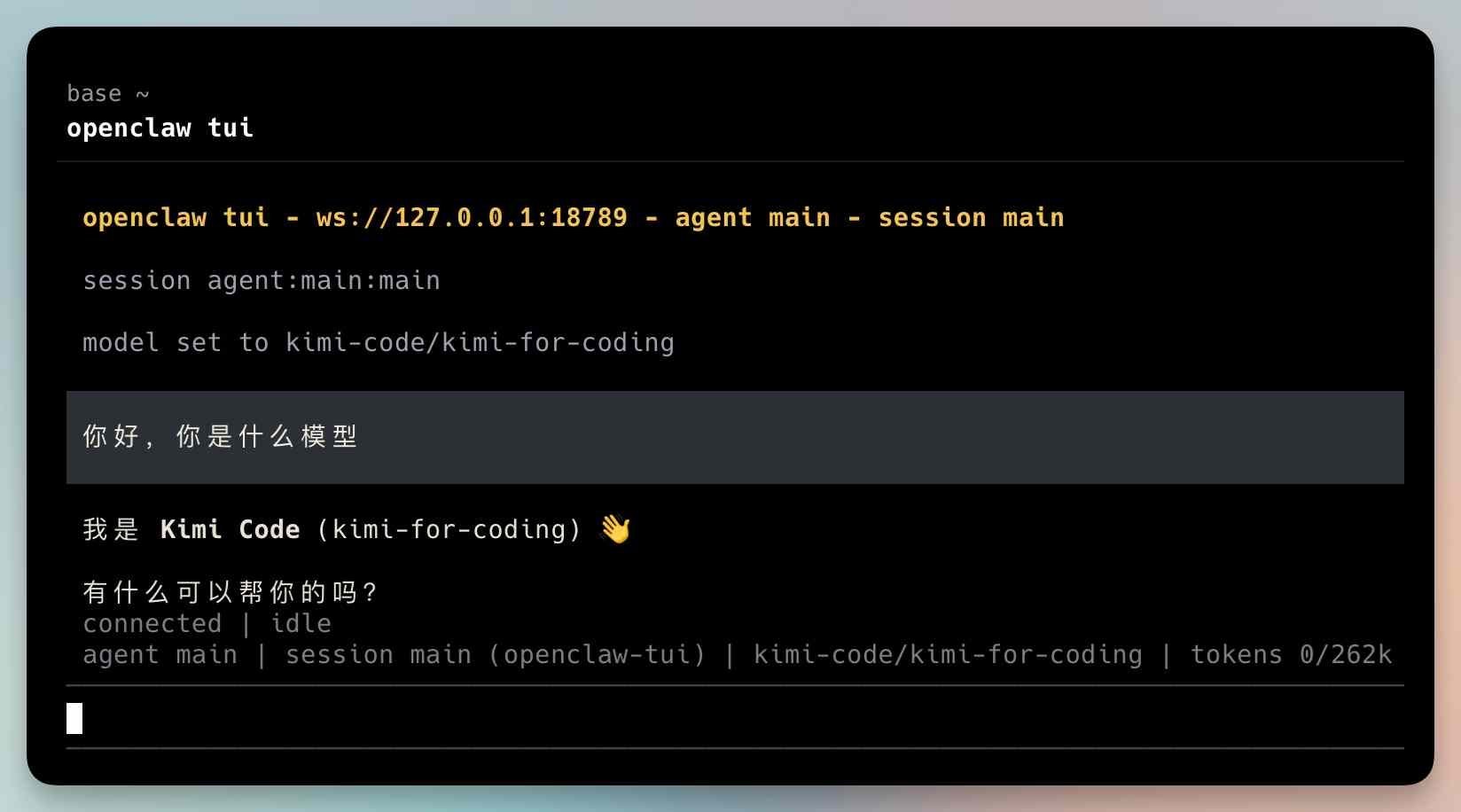
A questo punto, è effettivamente installato.
D’ora in poi puoi usare Web UI o TUI per i dialoghi.
Tuttavia, la parte più interessante di OpenClaw è il supporto per molte integrazioni con strumenti di messaggistica istantanea.
Parlare con OpenClaw e dare comandi attraverso strumenti di chat familiari dà la sensazione di essere un leader.
Di seguito è riportata l’introduzione a Feishu e ad altri metodi di integrazione.
Collegare Feishu a OpenClaw
Qualcuno ha sviluppato un plugin per Feishu per OpenClaw:
Copia il seguente comando, incollalo nel terminale e premi Invio.
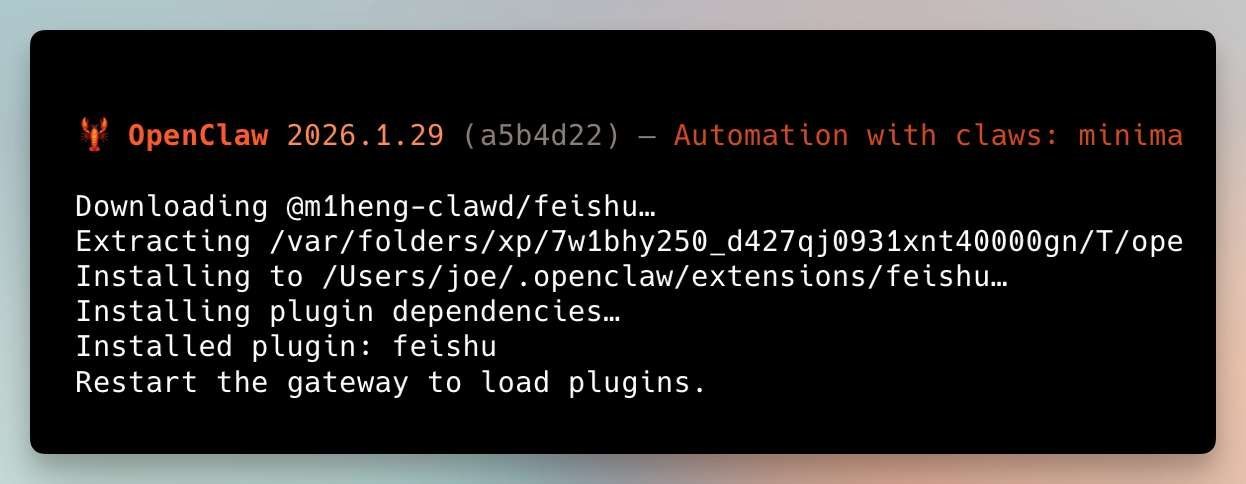
openclaw plugins install @m1heng-clawd/feishu
Dopo l’installazione, verrà visualizzata la seguente interfaccia.
Apri la piattaforma aperta di Feishu:
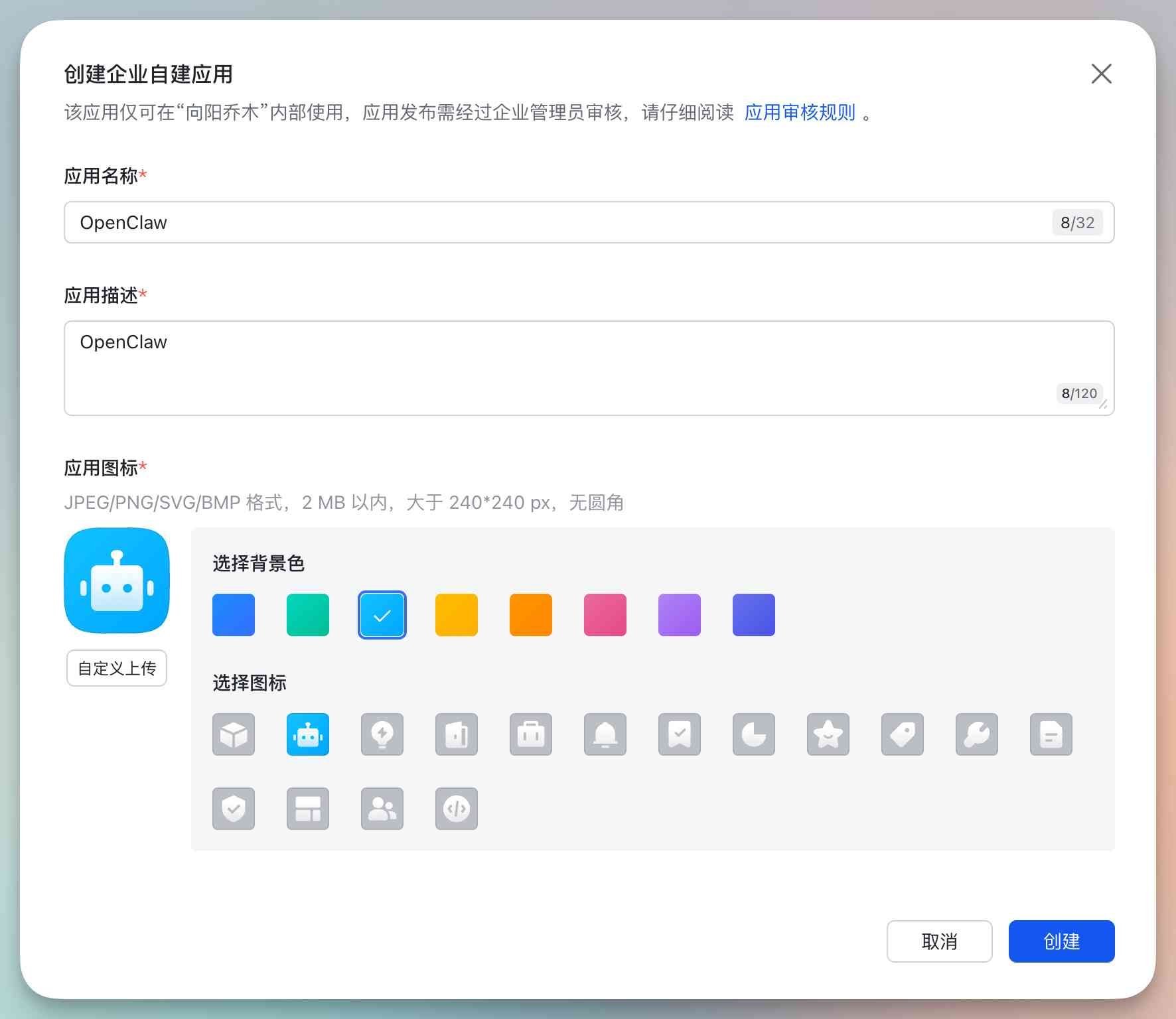
Clicca su "Crea app personalizzata", inserisci il nome dell’app e la descrizione.
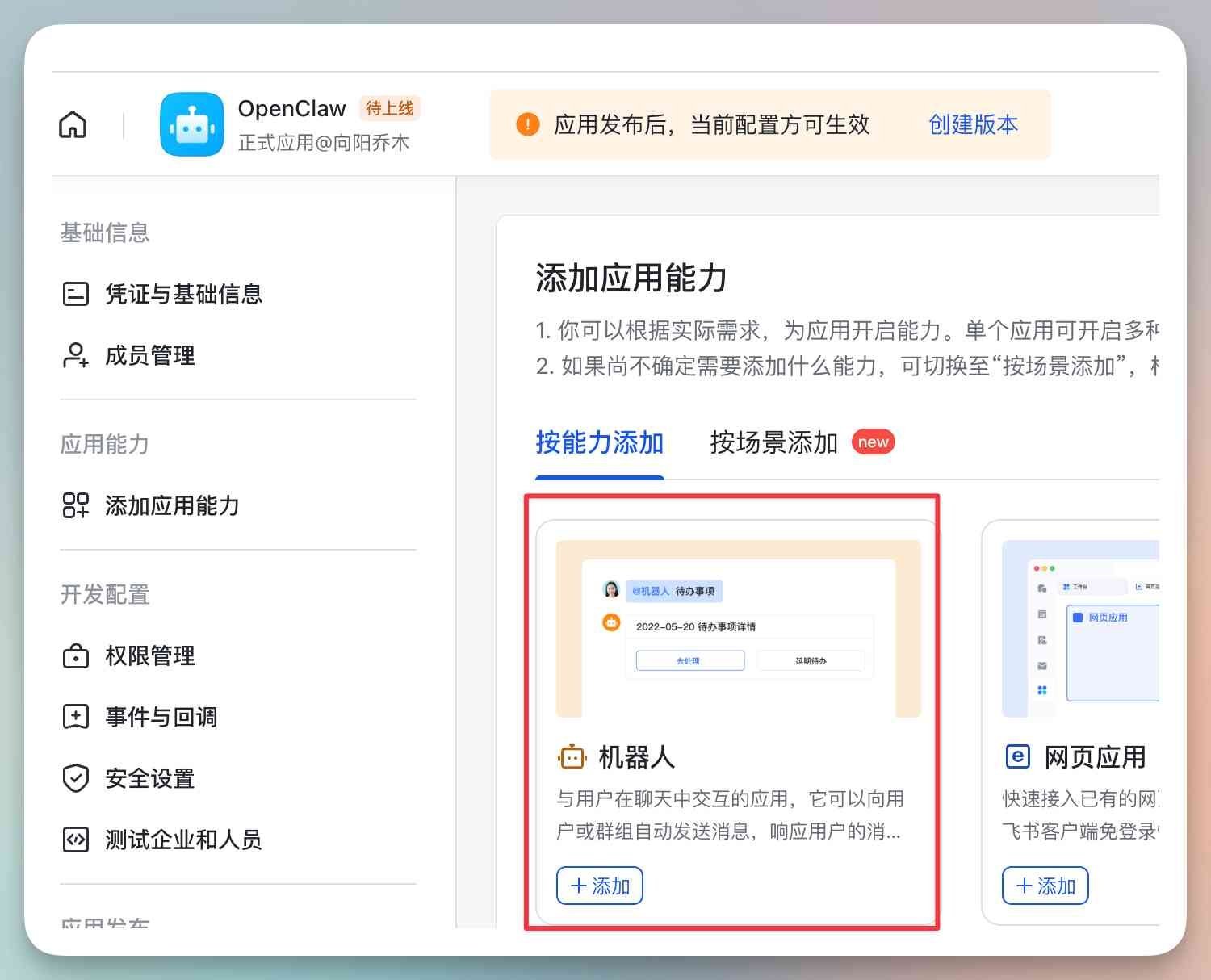
Poi vai su "Aggiungi funzionalità dell’app" -> trova Bot, e clicca su "Aggiungi". (Alcune autorizzazioni richiedono prima la funzionalità del bot)
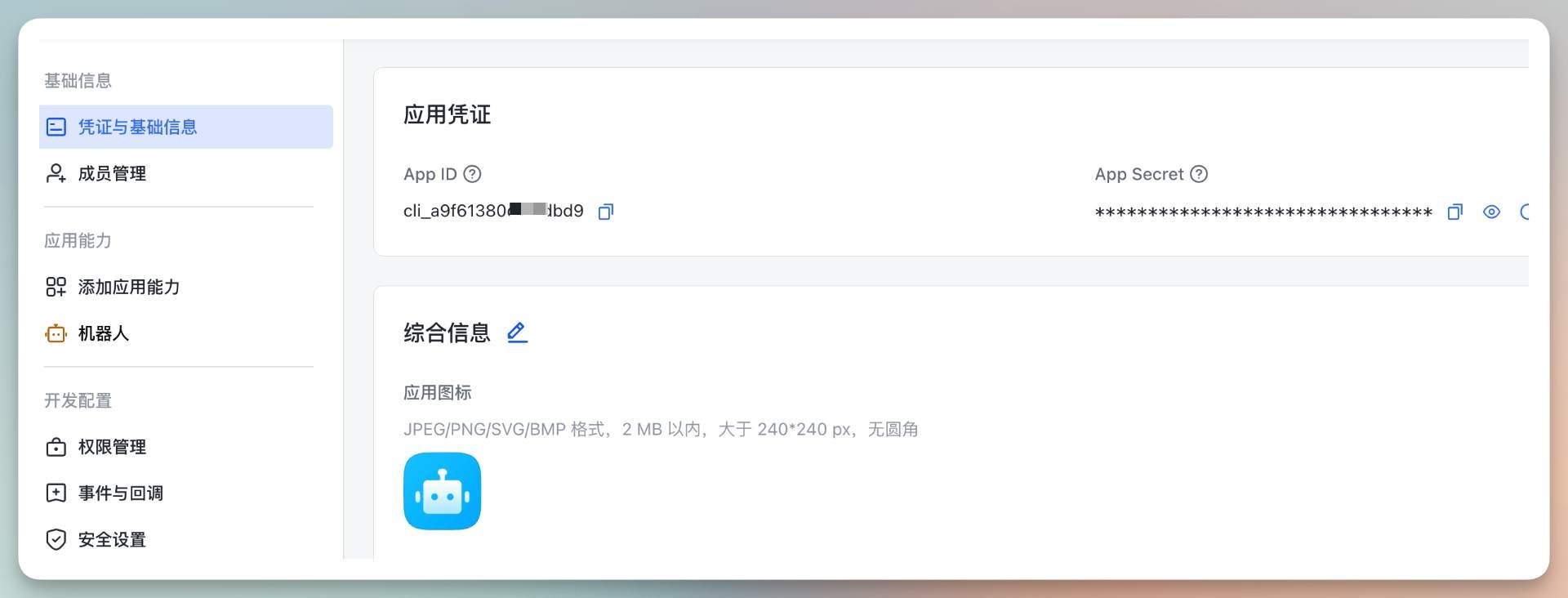
Copia l’App ID e l’App Secret dalla pagina "Credenziali e informazioni di base" dell’app.
Nel terminale, inserisci:
openclaw config set channels.feishu.appId "Il tuo App ID" openclaw config set channels.feishu.appSecret "Il tuo App Secret" openclaw config set channels.feishu.enabled true
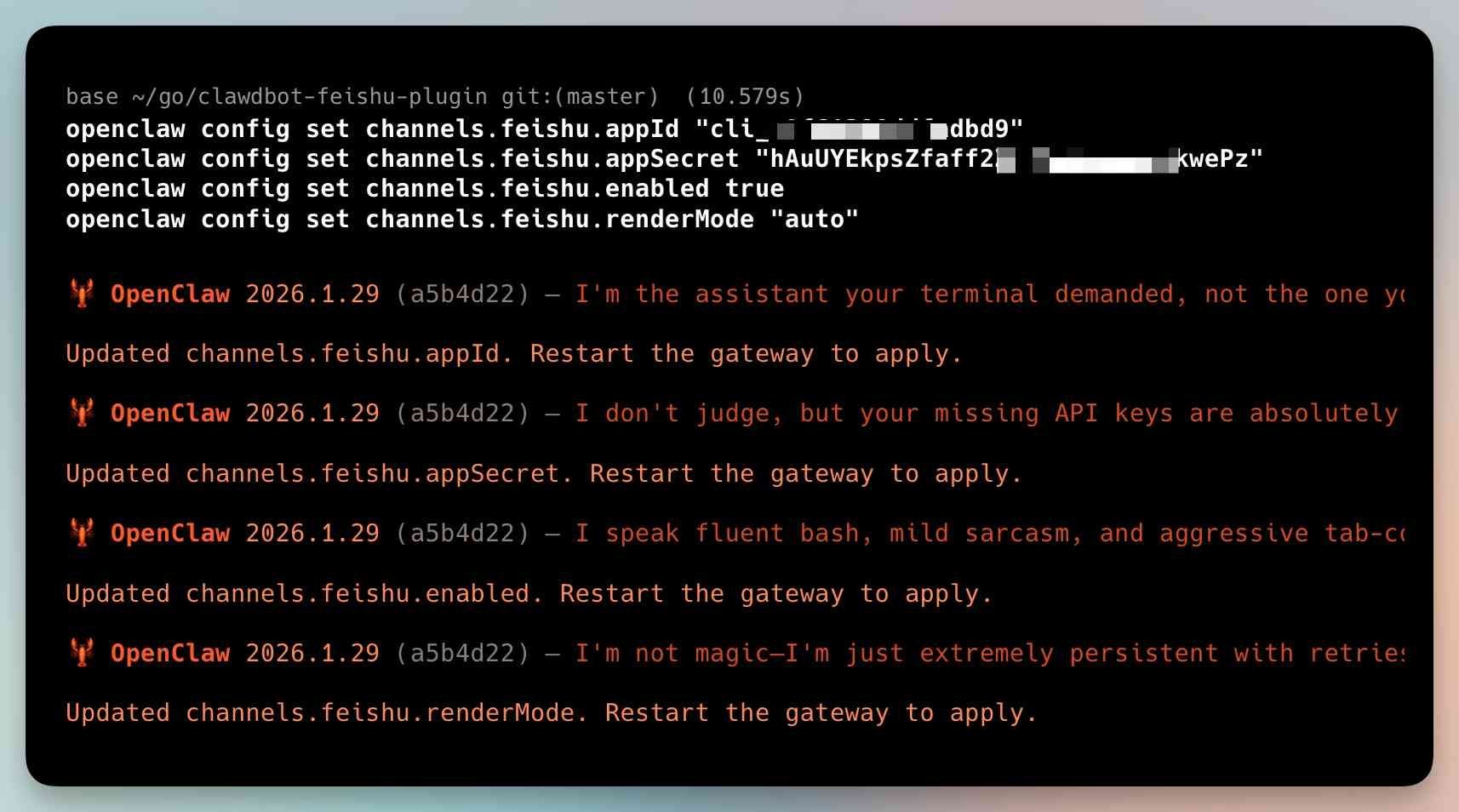
Poi devi riavviare il gateway. Inserisci il seguente comando nel terminale e premi Invio:
openclaw gateway restart
L’operazione sopra è molto importante, altrimenti si verificherà un errore durante la configurazione di eventi e callback in Feishu (connessione non stabilita).
Torna alla pagina "Gestione autorizzazioni" dell’app Feishu, clicca per abilitare le autorizzazioni e inserisci im:message.
Continua a cercare parole chiave e abilita le seguenti autorizzazioni di identità dell’app:
- contact:user.base:readonly
- im:message
- im:message.p2p_msg:readonly (richiede la funzionalità bot)
- im:message.group_at_msg:readonly (richiede la funzionalità bot)
- im:message:send_as_bot
- im:resource (carica immagini o risorse file)
Ecco il punto cruciale in cui molti commettono errori.
Nella configurazione degli eventi e dei callback, seleziona "Connessione lunga" come metodo di sottoscrizione.
Quindi, nella configurazione degli eventi, clicca su "Aggiungi evento" e aggiungi i seguenti:
- im.message.receive_v1 (obbligatorio)
- im.message.message_read_v1
- im.chat.member.bot.added_v1
- im.chat.member.bot.deleted_v1
Dopo la configurazione, crea una versione e pubblicala nella pagina "Gestione versioni e rilascio".
Ora apri Feishu e cerca "OpenClaw" per trovare il bot dell’app.
Non lasciarti intimidire dal numero di screenshot; in realtà ci vogliono solo pochi minuti per completare.
Esiste anche un metodo di configurazione pigro, ovvero chiedere aiuto all’AI (metodo di stin):
"Aiutami a collegare Feishu a openclaw, comando di installazione del plugin: openclaw plugins install @m1heng-clawd/feishu"
Tuttavia, dopo l’installazione del plugin, devi inserire il seguente comando nel terminale per riavviare il gateway:
openclaw gateway restart
Quindi, invia l’App ID e l’App Secret di Feishu per completare la configurazione.
(Nota: devi comunque configurare manualmente la piattaforma aperta di Feishu)
Un punto di forza di OpenClaw è il supporto per vari software di messaggistica istantanea.
I più comuni includono TG, Discord, WhatsApp, iMessage, ecc.
Personalmente, ritengo che Feishu sia il più user-friendly per gli utenti cinesi, TG sia il più semplice e Discord sia leggermente più complesso da configurare ma abbia il miglior formato di visualizzazione.
Un tutorial per la configurazione del bot Discord scritto da un amico:
Tranelli comuni nell’installazione e nell’uso
Ho letto un tutorial scritto dal mio amico YC e ho scoperto che molti li ho incontrati anch’io.
Raccomando a tutti di ricordare alcuni comandi comuni:
Avviare la TUI di OpenClaw:
openclaw tui
Riavviare il gateway:
openclaw gateway restart
Avviare una nuova conversazione:
/new
Aggiungere un modello di fallback:
openclaw models fallbacks add [codice azienda modello/nome modello]
Esempio: openai-codex/gpt-5.2-codex
Impostare il modello predefinito:
openclaw models set [codice azienda modello/nome modello]
Esempio: kimi-code/kimi-for-coding
Inoltre, poiché sei già connesso a OpenClaw, puoi chiedergli qualsiasi cosa tu non sappia.
Ad esempio, ho chiesto come specificare modelli diversi per thread di sessione diversi; in realtà ci sono parecchi scenari.
Qualche riflessione
Ho scoperto che molte persone installano OpenClaw ma non sanno a cosa serva.
Penso che manchino scenari e Skill esclusive.
OpenClaw carica automaticamente le Skill installate a livello globale da Claude, il che è piuttosto comodo.
Se non sai come scrivere Skill, puoi iniziare imitando o usando quelle di altri.
Condivido una libreria curata di Skill OpenClaw con oltre 700 Skill raccolte.
Considerazioni finali
Questo potrebbe essere uno dei tutorial più dettagliati che abbia mai scritto.
Ma questo è solo l’inizio.
Le possibilità di OpenClaw vanno ben oltre: memoria a lungo termine, richieste heartbeat, lavoro asincrono, script programmati...
Inoltre, non ho ancora avuto tempo di studiare il cluster multi-Agent di Kimi K2.5.
Sento che si adatta bene alla filosofia di OpenClaw.
Tuttavia, armeggiare è armeggiare.
Ma ricorda sempre: Il valore di uno strumento sta nel fatto che venga effettivamente utilizzato.
Spero che questo tutorial possa aiutare gli amici che vogliono usare OpenClaw in modo approfondito.
Se pensi che questo articolo sia buono, per favore supporta Qiao Bangzhu con un like, una condivisione e un seguito.