La maggior parte delle persone apre Codex, vede la finestra di chat e lo tratta come una ChatGPT più sofisticata. Di conseguenza, il 90% degli utenti si perde le sue funzionalità veramente potenti.
Non sanno come creare Skill, non sanno come pubblicare online e non sanno come far eseguire attività di automazione in background. Questo articolo ti guiderà in 14 passaggi da una _cartella vuota_ a un _flusso di lavoro AI completamente funzionante_ in 30 minuti.
Codex è l'assistente di programmazione AI lanciato da OpenAI—non l'API di completamento del codice deprecata del 2021, ma una versione completamente nuova. È stato rilasciato per la prima volta nell'aprile 2025 come strumento a riga di comando (CLI) e successivamente si è evoluto in applicazioni desktop, plugin IDE per VS Code/Cursor/Windsurf e una versione cloud.
Sam Altman ha rivelato nell'aprile 2026 che Codex ha già circa 4 milioni di utenti attivi settimanali. È ora il concorrente più diretto di Claude Code.
Se hai usato Claude Code, puoi capire Codex in una frase: Una cartella locale + un file di configurazione markdown + un agente AI che può leggere tutti i file + Skill, server MCP, attività di automazione e un browser integrato.
Gusci diversi, modelli diversi, ma la stessa filosofia di base.
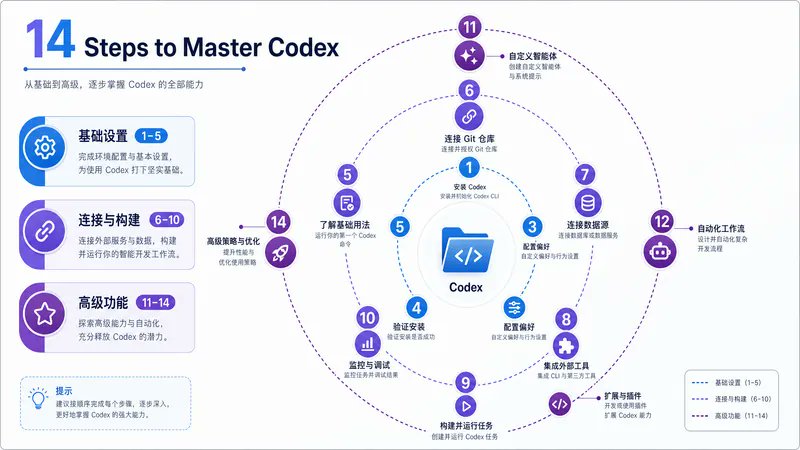
14 passaggi. 3 livelli. Una cartella gestisce tutti i flussi di lavoro.
Parte I · Configurazione di Base
01. Crea una cartella di progetto sul tuo computer
Codex non ha un proprio database, file system o "area di lavoro." Un progetto Codex è semplicemente una normale cartella sul tuo computer. Quando avvii un nuovo progetto, Codex ti chiederà di selezionare una cartella.
Una volta selezionata, tutti i file al suo interno possono essere liberamente manipolati da Codex: letti, scritti, modificati, organizzati e spostati.
Questo design semplice offre una grande flessibilità:
- I progetti sono completamente portabili. La stessa cartella può essere aperta in Codex CLI, Codex Desktop, plugin IDE VS Code/Cursor/Windsurf—o anche con Claude Code o Cursor. Lo strumento cambia, ma il contenuto del progetto rimane.
- Controllo di versione come per il codice. Git, GitHub, Vercel—sono tutti strumenti standard, non è richiesta alcuna integrazione speciale.
- Backup, condivisione e migrazione sono semplici, proprio come gestire una normale cartella.
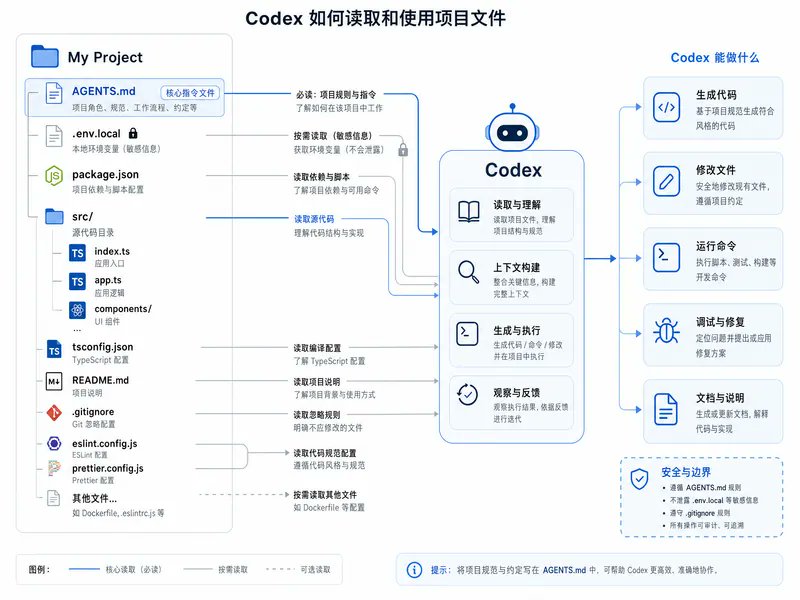
Codex funziona in modalità agente per impostazione predefinita—può leggere, modificare ed eseguire comandi automaticamente nella directory di lavoro. I contenuti al di fuori della cartella e l'accesso alla rete richiedono ancora la tua approvazione. La cartella è il confine di fiducia.
02. Scrivi il file di configurazione AGENTS.md: Il primo documento che Codex legge all'avvio
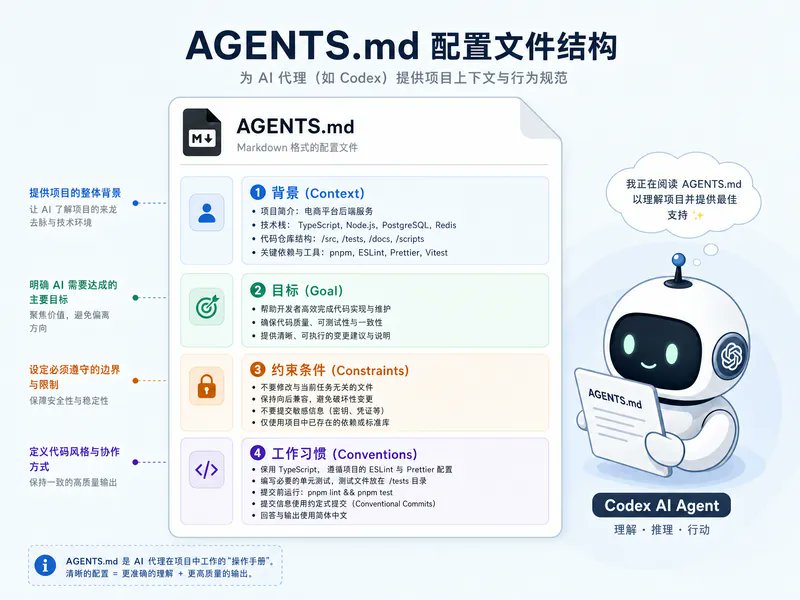
Questo è il file più sottovalutato in Codex. AGENTS.md viene posizionato nella radice del progetto e Codex lo legge ogni volta che apri una nuova conversazione in quella cartella.
Dice all'agente AI: chi sei, qual è il progetto, quali sono gli obiettivi e quali sono i vincoli.
Consiglio: Non scrivere da zero. Racconta a Codex gli obiettivi del tuo progetto con parole semplici e lascia che ti prepari una bozza di AGENTS.md. Otterrai un file ben strutturato che potrai poi modificare secondo necessità. È più veloce, più completo e meno soggetto a dimenticanze.
1# Progetto: Analisi Intelligente dei Commenti YouTube23## Contesto4Gestisco un canale YouTube sugli strumenti AI. Voglio capire5cosa chiedono gli spettatori, cosa vogliono vedere e a quali strumenti6si stanno interessando—senza dover leggere manualmente ogni commento.78## Obiettivi9Creare un flusso di lavoro per estrarre i commenti recenti, classificarli,10scoprire modelli e visualizzare i risultati su una dashboard in tempo reale.1112## Vincoli13- Usare YouTube Data API v3 e una chiave API (nessun OAuth).14- Salvare le credenziali in .env.local, non committare mai nel repository.15- Output target: foglio di lavoro Excel per l'analisi + Dashboard web.16- Pubblicare la dashboard su Vercel.17- Aggiornare i dati settimanalmente tramite automazione.1819## Abitudini di Lavoro20- Salvare i metodi falliti nella memoria del progetto per evitare di ripetere gli errori.21- Confermare sempre il piano prima di scrivere codice.
Un buon AGENTS.md dovrebbe includere:
- Contesto—un paragrafo. Chi sei e perché stai facendo questo progetto. Questo evita di doverlo rispiegare ogni volta.
- Obiettivi—un paragrafo. Descrivi lo stato finale, non i passaggi specifici. I passaggi appartengono alla Modalità Piano (Passaggio 3).
- Vincoli—formato elenco. Regole ferree. Come scelte API, linguaggi da evitare, limiti di sicurezza, formati di output. Più sono concisi e specifici, meglio è.
- Abitudini di Lavoro—formato elenco. Ad esempio, "Salva le lezioni apprese nella memoria," "Conferma sempre prima il piano," "Non eseguire mai X." Queste si accumulano in modelli di lavoro affidabili.
La guida alle best practice ufficiale di OpenAI afferma: "Codex funziona meglio quando lo tratti come un compagno di squadra configurabile e in continuo miglioramento, non come un assistente usa e getta. Inizia con il giusto contesto dell'attività, usa AGENTS.md per una guida persistente e configura Codex in base al tuo flusso di lavoro."
03. Usa la Modalità Piano per ogni costruzione
La Modalità Piano significa che Codex non eseguirà immediatamente. Prima farà un brainstorming, farà domande di chiarimento, mostrerà i compromessi tra le diverse soluzioni e poi genererà un piano numerato per la tua approvazione prima di scrivere codice. Saltare la Modalità Piano è la ragione principale per cui i progetti falliscono.
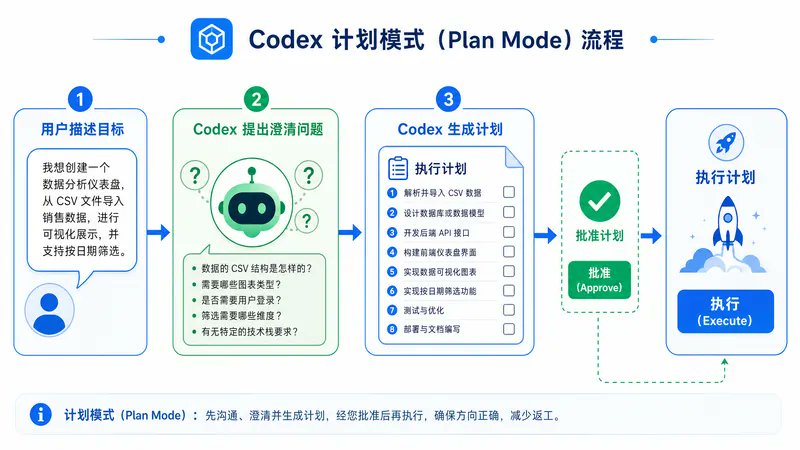
Utilizzo efficace:
- Descrivi gli obiettivi, non i passaggi. Ad esempio, "Estrai i commenti recenti dal mio canale YouTube e genera un report Excel"—piuttosto che "Usa Python per chiamare l'API di YouTube e poi scrivi in xlsx."
- Lascia che faccia domande. Codex in Modalità Piano di solito restituisce 3-5 domande di chiarimento. Rispondi seriamente. Ogni domanda ti aiuta a evitare futuri bug.
- Approva il piano prima dell'esecuzione. Leggi attentamente i passaggi. Se trovi problemi—come la mancata gestione di casi limite, una scelta di strumenti inadeguata o una complessità non necessaria—sollevali. Modificare in fase di pianificazione è molto più facile che modificare il codice dopo averlo scritto.
La Modalità Piano funziona particolarmente bene con AGENTS.md: i vincoli nel file di configurazione influenzeranno le soluzioni proposte da Codex. Combinare i due riduce significativamente la sperimentazione per tentativi.
04. Gestisci le chiavi API con .env.local
Tutte le chiavi API, i segreti e le credenziali devono essere inseriti in un file .env.local nella radice del progetto. Il punto prima del nome del file non è una decorazione—dice a Codex (e a git) di escludere questo file dai commit pubblici.
Due regole ferree per prevenire fughe di dati:
- Non incollare mai le chiavi in un secrets.txt con nome casuale e sicuramente non incollarle direttamente nei messaggi di chat. Entrambe le pratiche finiranno prima o poi nel controllo di versione. Una volta che esegui il push del codice, le chiavi diventano pubbliche.
- Testa immediatamente dopo aver aggiunto una chiave. Fai eseguire a Codex una chiamata API minima per confermare che la chiave funzioni. Individua gli errori di autenticazione prima che influenzino l'intera costruzione.
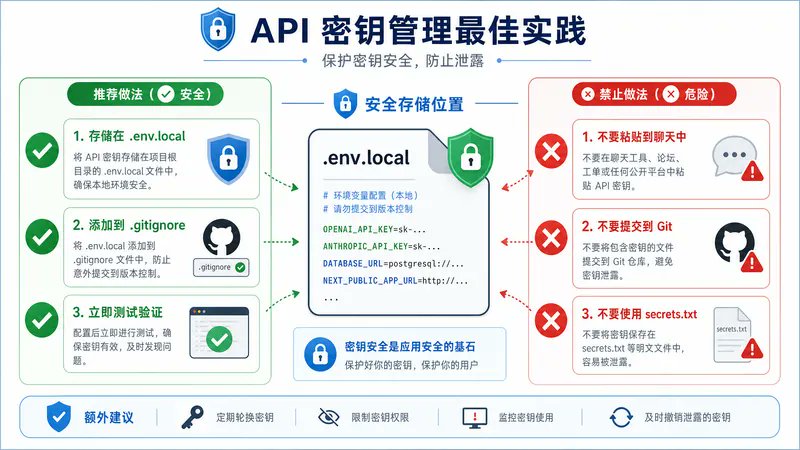
Se una chiave viene accidentalmente committata, ruotala immediatamente presso il fornitore di servizi (Google Cloud, OpenAI, ecc.). Non limitarti a cancellarla dal file e fare push della cancellazione—la chiave è ancora nella cronologia dei vecchi commit, e i bot scansionano i commit di GitHub in pochi minuti per trovare segreti trapelati. L'unico modo sicuro è ruotare le credenziali.
Parte II · Connetti e Costruisci
05. Connetti Server MCP e Plugin
Codex utilizza il Model Context Protocol (MCP)—uno standard aperto utilizzato anche da Claude Code. Ciò significa che la maggior parte dei server MCP esistenti può essere utilizzata in Codex: GitHub, Slack, Notion, Linear, Drive, Figma e dozzine di server sviluppati dalla comunità.
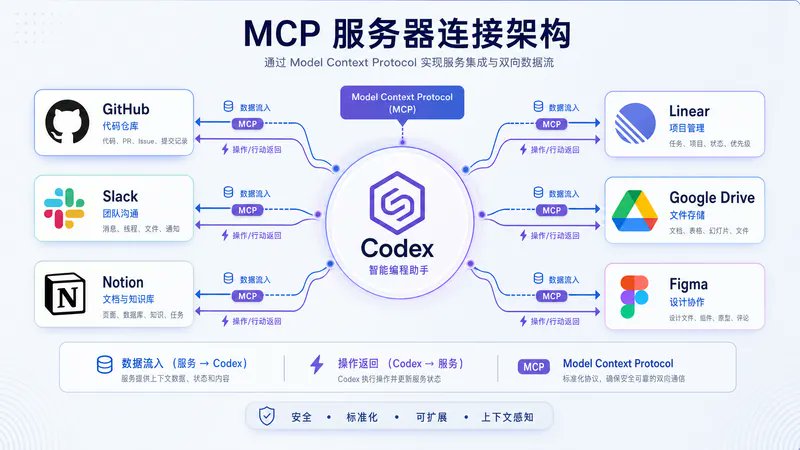
Cosa cambia: Invece di descrivere i tuoi dati a Codex, gli permetti di leggere i tuoi dati direttamente. Invece di descrivere cosa vuoi fare, gli permetti di eseguire direttamente. Le conversazioni passano da _"Ecco cosa c'è nel mio repo"_ a _"Crea una PR con questa correzione e notifica il proprietario."_
Tre casi d'uso ad alto ritorno sull'investimento:
- GitHub MCP — Leggi repo, crea branch, avvia PR, commenta su issue. Beneficio immediato per qualsiasi sviluppatore.
- Vercel MCP — Pubblica, controlla lo stato, effettua rollback. Funziona con GitHub per ottenere un ciclo completo "Build → Commit → Deploy."
- Notion o Drive MCP — Estrai documenti interni come contesto, scrivi i registri delle decisioni in una knowledge base centrale. Codex smette di essere una scatola nera e diventa parte della memoria del team.
06. Quando non c'è un plugin, lascia che Codex ti aiuti a configurare l'API
Non tutti i servizi hanno un server MCP. L'API di YouTube Data non ce l'ha. Le API interne delle aziende non ce l'hanno. Gli strumenti SaaS di nicchia di solito non ce l'hanno.
In questi casi, non devi trovare una libreria wrapper di terze parti. Chiedi direttamente a Codex. In Modalità Piano, raccontagli il tuo obiettivo di integrazione—come "Estrai i commenti recenti dal mio canale YouTube."
Restituirà diverse opzioni (Chiave API vs. OAuth), ne consiglierà una e genererà un piano passo dopo passo per configurare le credenziali, abilitare le API pertinenti e testare la connessione.
Pratiche efficaci a lungo termine:
- Prova prima il primo metodo. Codex sceglierà un piano basato sui compromessi. Lascialo provare.
- Registra le lezioni quando falliscono. Ad esempio, "PowerShell ha riscontrato un errore TLS, Python funziona. Salva questo nella memoria del progetto in modo da non riprovare la strada sbagliata." Le conversazioni future erediteranno questa conoscenza.
- Blocca le soluzioni funzionanti. Una volta che un'integrazione è stabile, convertila in una Skill (Passaggio 9). Non dovrai configurarla di nuovo.
Questa è l'abitudine più importante nel lavoro assistito dall'AI. Prova, fallisci, registra il fallimento e non ripetere lo stesso errore. L'agente AI di Codex ha solo una memoria a breve termine per impostazione predefinita—dimenticherà ciò che ha imparato oggi domani, a meno che tu non lo scriva.
Ogni volta che incontri una lezione degna di essere registrata, dì a Codex di aggiornare AGENTS.md o la memoria del progetto. Il sistema diventa più intelligente più lo usi.
07. Crea risultati concreti con prompt specifici
Il valore di qualsiasi strumento risiede nei suoi risultati. Per la maggior parte degli utenti, il primo risultato è qualcosa di concreto—un report Excel, uno script di automazione, una dashboard o documentazione generata. Qualcosa che dimostri il valore dello strumento.
Il fattore chiave che determina la qualità della prima costruzione: La specificità del prompt. "Analizza i miei commenti YouTube" genererà un foglio Excel con solo le categorie "Positivo," "Negativo" e "Neutrale," che non è molto utile. "Analizza i miei commenti YouTube e classificali per: Confronti tra Strumenti, Suggerimenti sui Contenuti, Problemi Tecnici, Feedback Generale—poi ordinali per priorità di risposta per me come creatore" genererà una cartella di lavoro che userai realmente.
Due consigli per migliorare rapidamente la qualità dell'output:
- Indica lo scopo dell'output — "Per me come creatore," "Per un report per il consiglio di amministrazione," "Per il mio team di ingegneria." Il pubblico determina la struttura.
- Elenca le categorie o le dimensioni che ti interessano. Non lasciare che la classificazione si basi su un giudizio predefinito. Dai a Codex la tua tassonomia.
Se la prima versione è accettabile ma non eccezionale, non ricominciare da capo. <u>Aggiungi più dettagli ed eseguila di nuovo.</u> Iterare tre volte con prompt più chiari è meglio che ricominciare da capo cinque volte.
08. Usa gpt-image-2 per generare concept prima di costruire l'interfaccia utente
Codex ha la generazione di immagini integrata che utilizza gpt-image-2—il modello di immagini di OpenAI. Chiamalo esplicitamente con $imagegen nel tuo prompt, o descrivi semplicemente ciò di cui hai bisogno, e Codex lo riconoscerà automaticamente.
Le immagini generate diventano risorse del progetto a cui le build successive possono fare riferimento.
Come sbloccare questa funzionalità: Genera concept art prima di scrivere il codice dell'interfaccia utente. Lascia che Codex simuli l'aspetto della dashboard con una o due immagini prima. Salvale nel progetto.
Poi chiedigli di costruire la dashboard e fare riferimento a quelle immagini concept. Il risultato visivo finale sarà molto migliore rispetto a lasciare che il modello progetti basandosi solo su descrizioni testuali.
09. Converti i flussi di lavoro in Skill
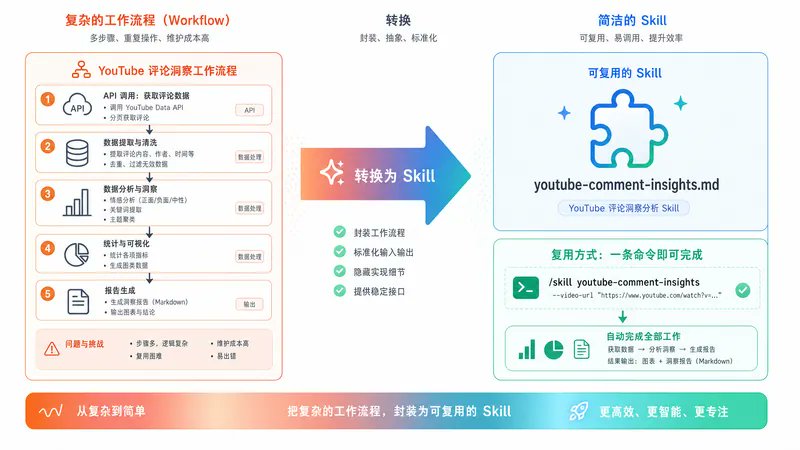
Una Skill è una ricetta riutilizzabile che Codex carica su richiesta. Una volta che hai creato un flusso di lavoro funzionante—come estrarre commenti, generare report e pubblicare una dashboard—puoi convertirlo in una Skill ed eseguirlo con un singolo comando la prossima volta.
Le Skill in Codex sono file markdown in una cartella. C'è un file SKILL.md nella directory che contiene i metadati (nome + descrizione) e il corpo delle istruzioni. Opzionalmente, puoi inserire script e file di riferimento al suo fianco.
1---2name: youtube-comment-insights3description: Estrae i commenti YouTube recenti tramite API,4 li classifica per categoria di contenuto e menzioni di strumenti,5 li ordina per priorità di risposta e produce una cartella di lavoro Excel con6 schede riassuntive e grafici. Attivato ogni volta che chiedo7 "approfondimenti commenti" o "report youtube settimanale".8---910# Approfondimenti Commenti YouTube1112## Configurazione13- Leggi YOUTUBE_API_KEY da .env.local.14- Recupera circa 200 commenti più recenti dagli ultimi 10 video.1516## Classificazione17- Categorie: Confronti Strumenti, Suggerimenti Contenuti, Problemi Tecnici,18 Feedback Generale, Irrilevante.19- Tracciamento menzioni strumenti: Codex, Claude Code, Cursor, API, GPT, ecc.20- Segnali di priorità: Domande > Commenti ad alto engagement > Altri.2122## Output23- Schede cartella di lavoro: Riepilogo, Classificazione, Menzioni Strumenti,24 Risposte Prioritarie, Idee Contenuti, Dati Grezzi.25- Grafici nella scheda Riepilogo: Distribuzione categorie, Classifica strumenti.
Due livelli di archiviazione che vale la pena conoscere:
- Skill Globali — Memorizzate in ~/.agents/skills/. Disponibili in ogni progetto Codex sul tuo computer.
- Skill a Livello di Progetto — Memorizzate all'interno della cartella del progetto. Disponibili solo in quel progetto. Ottime per ricette specifiche per cliente o progetto.
Tre fattori che determinano se una Skill si attiva automaticamente quando necessario:
- La descrizione è tutto. Codex abbina la tua attività basandosi esclusivamente sul testo della descrizione per le chiamate implicite. Inserisci i casi d'uso chiave e le parole trigger all'inizio; descrizioni vaghe non si attiveranno mai.
- Due modi per chiamarla. Esplicitamente (tramite /skills in CLI/IDE, o menzionando $skillname), o implicitamente (quando il tuo prompt corrisponde alla descrizione e Codex seleziona automaticamente la skill).
- Standard Aperto. Le Skill lanciate per Codex nel dicembre 2025 fanno ora parte dello standard cross-platform Agent Skills—lo stesso formato funziona in Codex, Claude Code, Gemini CLI e Cursor. Scrivi una volta, esegui ovunque.
10. Pubblica i servizi locali online <u>GitHub → Vercel → Produzione</u>
I fogli Excel sono backend. Le dashboard sono frontend. Localhost è un indirizzo di sviluppo. Nessuno di questi può essere consegnato direttamente.
Per passare da locale a online, devi collegare due servizi: GitHub per il repository e Vercel per l'hosting. Codex coordina l'intero processo.
1> Collega questo progetto a GitHub. Crea un repo privato chiamato2 "yt-comments-dashboard" e fai il push del codice.3▲ Codex Autenticazione con gh CLI…4 - Creato github.com/tu/yt-comments-dashboard (privato)5 - Primo commit inviato6✓ Repo pronto78> Collega Vercel allo stesso account GitHub.9 Importa questo repo. Pubblica.10▲ Codex Connessione a Vercel…11 - Progetto Vercel creato12 - Build completata in 38s13✓ Live su: https://yt-comments-dashboard.vercel.app
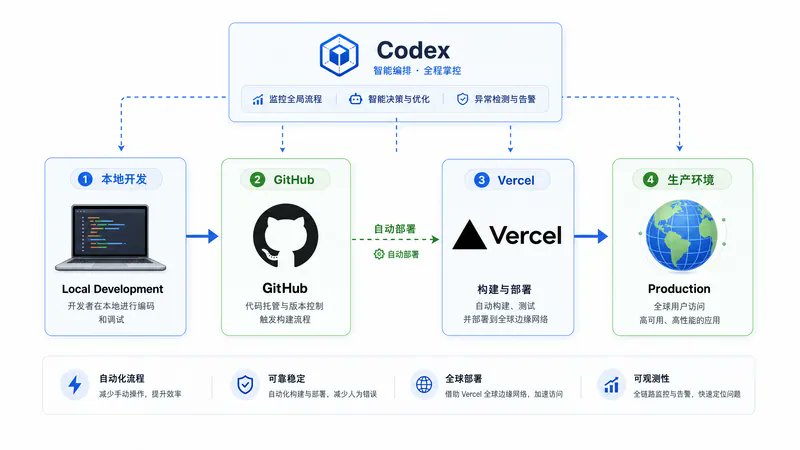
Dettaglio chiave: GitHub e Vercel comunicano continuamente dopo la connessione iniziale. Ogni push sul branch principale attiva una pubblicazione automatica su Vercel. Non devi più accedere a Vercel. Lavori in Codex, Codex fa push su GitHub e Vercel pubblica automaticamente. Tre strumenti, un flusso di lavoro.
11. Configura le attività di automazione—e specifica chiaramente il modello
L'app Codex ha una scheda di automazione. Puoi eseguire attività pianificate tramite espressioni cron. Combinate con le Skill, è così che fai sì che una dashboard "si aggiorni automaticamente mentre dormi."
Una vera automazione della domenica sera: Estrai nuovi commenti, esegui la Skill Insights, aggiorna il file Excel, fai push dei nuovi dati e lascia che Vercel pubblichi automaticamente. Aggiornamento end-to-end senza intervento umano. Lunedì mattina, la dashboard è aggiornata.
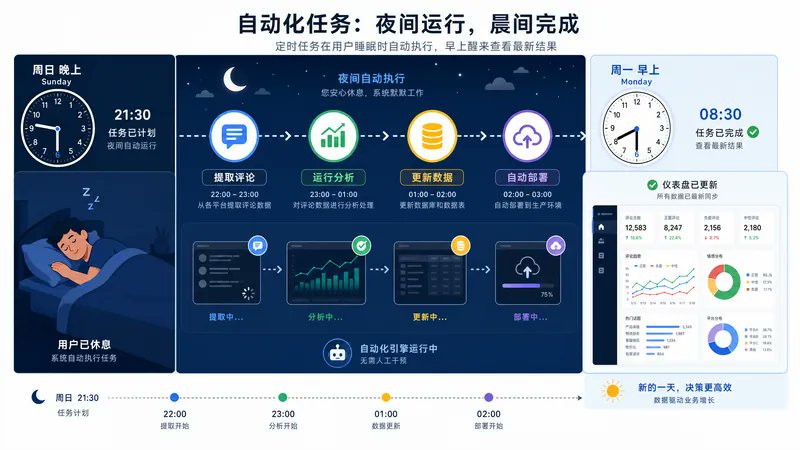
Il selettore del modello nel pannello di automazione non eredita le impostazioni dalla tua conversazione attiva. Le nuove attività di automazione utilizzano i valori predefiniti del pannello, che potrebbero essere più lenti o più economici del modello che desideri effettivamente per le esecuzioni in produzione.
Imposta esplicitamente il modello per ogni attività di automazione, altrimenti ti chiederai perché un'attività che di solito impiega 7 minuti improvvisamente ne impiega 40. Lo stesso problema si verifica se hai un file aperto localmente che Codex deve sovrascrivere—chiudilo prima.
12. Scegli la modalità thread giusta—Locale, Worktree o Cloud
Ogni thread di conversazione nell'app Codex funziona in una di tre modalità:
- Locale — Funziona direttamente nella directory del tuo progetto corrente. La più veloce e semplice, ma ogni modifica influisce sui tuoi file di lavoro effettivi. Buona per modifiche piccole e controllate quando ti fidi dell'agente AI.
- Worktree — Isola le modifiche in un worktree Git (una directory di lavoro separata collegata allo stesso repo). L'agente AI lavora in un branch separato senza influenzare il tuo branch principale. Questa è la scelta predefinita per qualsiasi costruzione significativa. Se qualcosa va storto, elimina semplicemente il worktree. Rischio zero.
- Cloud — Viene eseguito in remoto in un ambiente cloud configurato. Il tuo laptop può essere spento. Abbinalo alle attività di automazione (Passaggio 11) per flussi di lavoro veramente asincroni che non dipendono dal fatto che la tua macchina sia online.
Regola pratica: Worktree per lavori importanti, Locale per piccole modifiche, Cloud per automazioni di lunga durata. Tre livelli di fiducia, scelti in base all'attività.
13. Usa il browser integrato per i test di QA
Dopo aver costruito una dashboard, fai in modo che Codex la apra nel browser integrato, clicchi in giro, cerchi di trovare problemi e ti riferisca. Lo farà.
Troverà problemi che non puoi vedere fissando il codice—link esterni interrotti, stati vuoti che sembrano troppo spogli, comportamento di ricerca rigido, difetti di accessibilità e piccole incongruenze nell'interfaccia utente.
Come trasformare questo da un evento occasionale in un'abitudine: Scrivi i test di QA nella memoria del progetto o nelle Skill.
Ogni volta che pubblichi una nuova funzionalità, l'agente AI esegue i test del browser prima di tornare da te. Non sei più tu il tester QA. L'agente AI fa i test; tu esamini il report.
Tuttavia, il browser non è solo per il QA. È uno strumento universale quando le API non esistono:
- Accedi a strumenti senza API — Pannelli di amministrazione tradizionali, portali fornitori, dashboard interne.
- Estrai report da dashboard che non forniscono interfacce programmatiche — Viste analitiche, strumenti di fatturazione, pagine di stato.
- Automatizza flussi UI multi-step che normalmente dovresti cliccare manualmente. Descrivi i passaggi in linguaggio naturale; Codex li esegue.
14. Usa le funzionalità UX che la maggior parte delle persone ignora
L'app Codex ha funzionalità dell'interfaccia utente che la trasformano da uno "strumento che uso" in un "ambiente in cui lavoro." Individualmente sembrano piccole, ma insieme sono potenti.
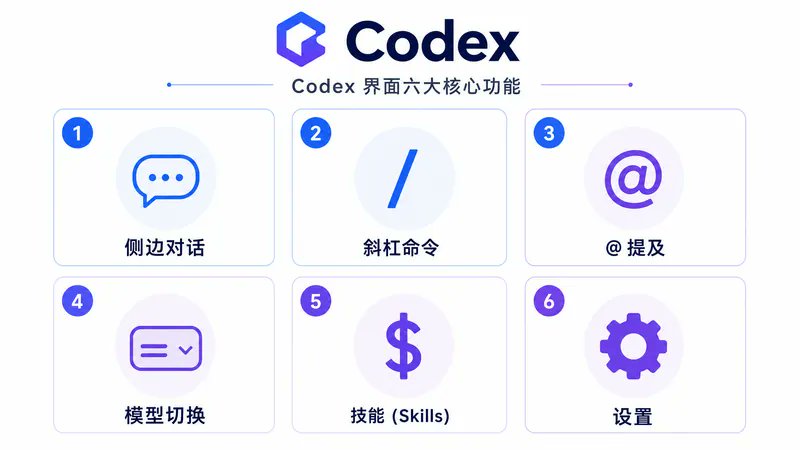
- Conversazioni Laterali. Apri un thread laterale dalla conversazione principale. Stesso contesto del progetto, dialogo diverso. Fai domande veloci senza inquinare il thread principale. Chiudi quando hai finito.
- Comandi Slash. Digita / per sfogliare: /skills per chiamare una Skill esplicitamente, /clear, /help, ecc. Il menu slash mostra tutte le funzionalità di Codex.
- Menzioni @. Tagga file specifici nei prompt: "Aggiungi una nuova pagina facendo riferimento a @example.tsx, elencando gli elementi da @resources.ts." Molto più pulito che incollare percorsi.
- Selettore Modello + Intensità di Ragionamento. Il selettore sotto l'input della chat permette di cambiare modello per conversazione. L'intensità di ragionamento controlla per quanto tempo Codex pensa prima di rispondere. Maggiore intensità = migliori prestazioni su compiti complessi, più token consumati, limiti di velocità raggiunti più velocemente. Abbina l'intensità al compito.
- $imagegen + Menzioni Skill. Digita $ per menzionare le skill inline. Stessa sintassi di @ per i file. Permette di combinare più skill in un unico prompt.
- Sincronizzazione Automatica del Contesto con le Estensioni IDE. Se l'estensione IDE di Codex è installata, l'app e l'editor si sincronizzano automaticamente quando entrambi sono nello stesso progetto. Puoi vedere i thread in esecuzione nell'app all'interno dell'editor e viceversa. Attiva "Contesto Automatico" per permettere a Codex di tracciare il file che stai attualmente visualizzando.
- Modalità Accesso Completo. Impostazioni → Attiva per saltare i prompt di approvazione. Più veloce, più pericoloso. Inizia con l'impostazione predefinita. Passa alla Modalità Accesso Completo solo quando ti fidi dei confini del progetto.
Abitudini che mantengono Codex al solo 3% del suo potenziale
- Nessun AGENTS.md. Ris spiegare il progetto ad ogni conversazione, ottenere risposte diverse ogni volta.
- Saltare la Modalità Piano. Modificare quaranta file per correggere un equivoco di una frase.
- Inserire le chiavi nella chat o in secrets.txt. Esposte pubblicamente non appena si fa push.
- Non registrare mai le lezioni. Commettere gli stessi errori ripetutamente perché non è stato scritto nulla.
- Prompt vaghi. Ottenere risultati generici e poi stupirsi del perché l'output sia così generico.
- Costruzioni monouso. Ricostruire lo stesso flusso di lavoro da zero ogni settimana invece di convertirlo in una Skill.
- Usare la modalità Locale per tutto. Una brutta esecuzione dell'AI cancella i tuoi file di lavoro perché non hai usato un worktree.
- Lasciare che le automazioni usino i modelli predefiniti. Un'attività di 7 minuti ne impiega 40.
- Nessun test di QA. Pubblicare dashboard con link interrotti e stati vuoti spogli.
- Tribalismo degli strumenti. Scegliere Codex vs. Claude Code in base all'identità piuttosto che al compito da svolgere. Entrambi hanno punti di forza a seconda della situazione.
Riepilogo
Codex sembra una finestra di chat. Ma non è una finestra di chat. È una cartella con un agente AI che conosce il contenuto—più Skill, MCP, attività di automazione e un livello browser, il tutto configurato tramite file markdown all'interno della cartella.
Questa cartella è portabile. Aprila in Codex, Claude Code, Cursor o qualsiasi strumento che supporti lo standard Agent Skills. Il guscio dello strumento cambia, ma il lavoro rimane.
La maggior parte degli utenti continuerà a digitare domande nella casella di chat e a fermarsi lì. Otterranno risposte, copieranno codice e andranno avanti. I 4 milioni di utenti attivi settimanali che stanno veramente facendo la differenza con Codex sono quelli che configurano le loro cartelle.
Scegli un passaggio che non hai ancora fatto—magari AGENTS.md o la tua prima Skill vera—e aggiungilo domani.
L'output di Codex dipende dalla configurazione di Codex.
Articolo di riferimento da: https://substack.com/@0xmovez





