Prima di tutto... Perché sono passato a Ghostty
Dopo mesi di uso quotidiano di Claude Code, mi sono reso conto che usavo a malapena VSCode o Cursor: solo il terminale e il pannello git, tutto il resto lo gestiva Claude Code.
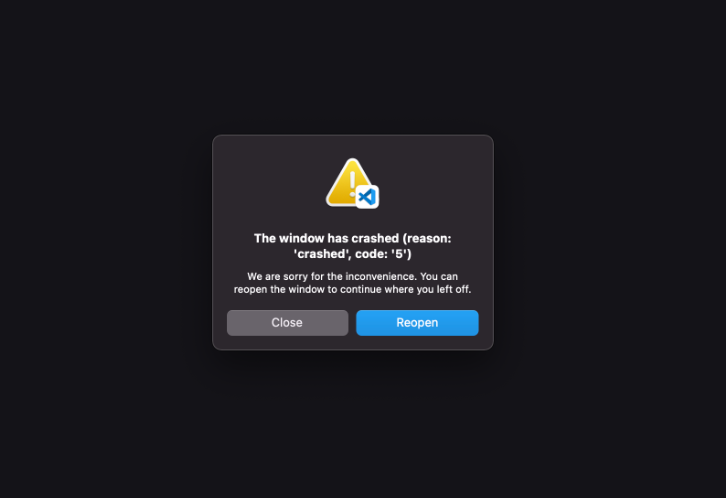
Il problema è che il terminale di VSCode è fragile, le sessioni lunghe di Claude Code lo mandano in crash, anche su un M4. Non è l'hardware, è un terminale non progettato per gestire volumi di output tipici dell'IA... Avevo bisogno di un vero terminale.
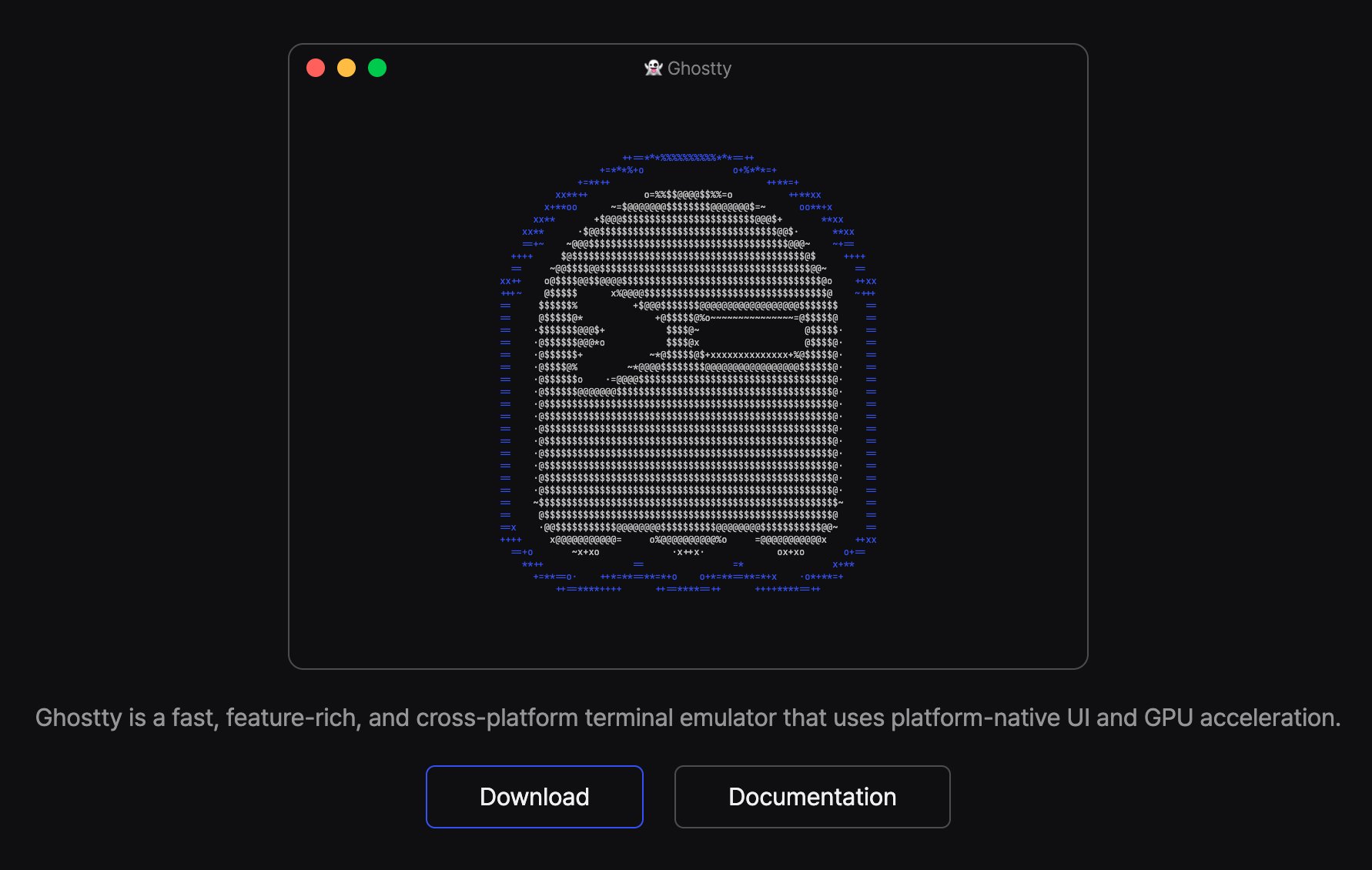
Ghostty è saltato fuori, la community conta, ed è stato creato da @mitchellh, co-fondatore di HashiCorp, una persona con un curriculum di tutto rispetto. Ghostty mi è sembrato uno strumento progettato per il futuro.
Questo è il primo di tre articoli sul mio flusso di lavoro con Ghostty e Claude Code. Inizio con le mie combinazioni di tasti "SAND" che rendono la gestione dei pannelli una seconda natura.
- La mia configurazione di Ghostty per Claude Code con le combinazioni SAND
- Monitoraggio delle modifiche di Claude Code con Lazygit
- Agenti paralleli con Git worktrees e Claude Code
Come iniziare con Ghostty
Scarica Ghostty da ghostty.org (macOS e Linux). Una volta installato, ti serve un file di configurazione in ~/.config/ghostty/config.
Il modo più semplice per configurarlo? Apri Claude Code e digli:
Configura Ghostty con questa configurazione:
https://gist.github.com/davila7/5b07f55a6e65a06c121da9702d10c2e2
Claude leggerà il gist, creerà il file di configurazione e il gioco è fatto. Se preferisci farlo manualmente:
1mkdir -p ~/.config/ghostty2curl -o ~/.config/ghostty/config https://gist.githubusercontent.com/davila7/5b07f55a6e65a06c121da9702d10c2e2/raw/config
Come gestisco i pannelli in Ghostty
Usare Ghostty con Claude Code funziona al meglio con pannelli separati: potresti avere Claude da un lato, le modifiche git dall'altro, magari un esplora file su un terzo. Se non riesci a dividere, navigare e chiudere i pannelli senza pensarci, finisci per perdere tempo con le scorciatoie invece di scrivere codice.
Continuavo a dimenticare le combinazioni di tasti di Ghostty, così le ho organizzate in un acronimo mnemonico: SAND. Quattro lettere, quattro azioni. Ogni operazione sui pannelli rientra in una di queste categorie.
S - Suddividi (Split): Crea nuovi pannelli
Dividi il tuo terminale in più pannelli.
- Cmd+D divide a destra (verticale)
- Cmd+Shift+D divide in basso (orizzontale)
A - Attraversa (Across): Spostati tra le schede
Naviga tra le schede.
- Cmd+T apre una nuova scheda
- Cmd+Shift+FrecciaSinistra/Destra si sposta tra di esse
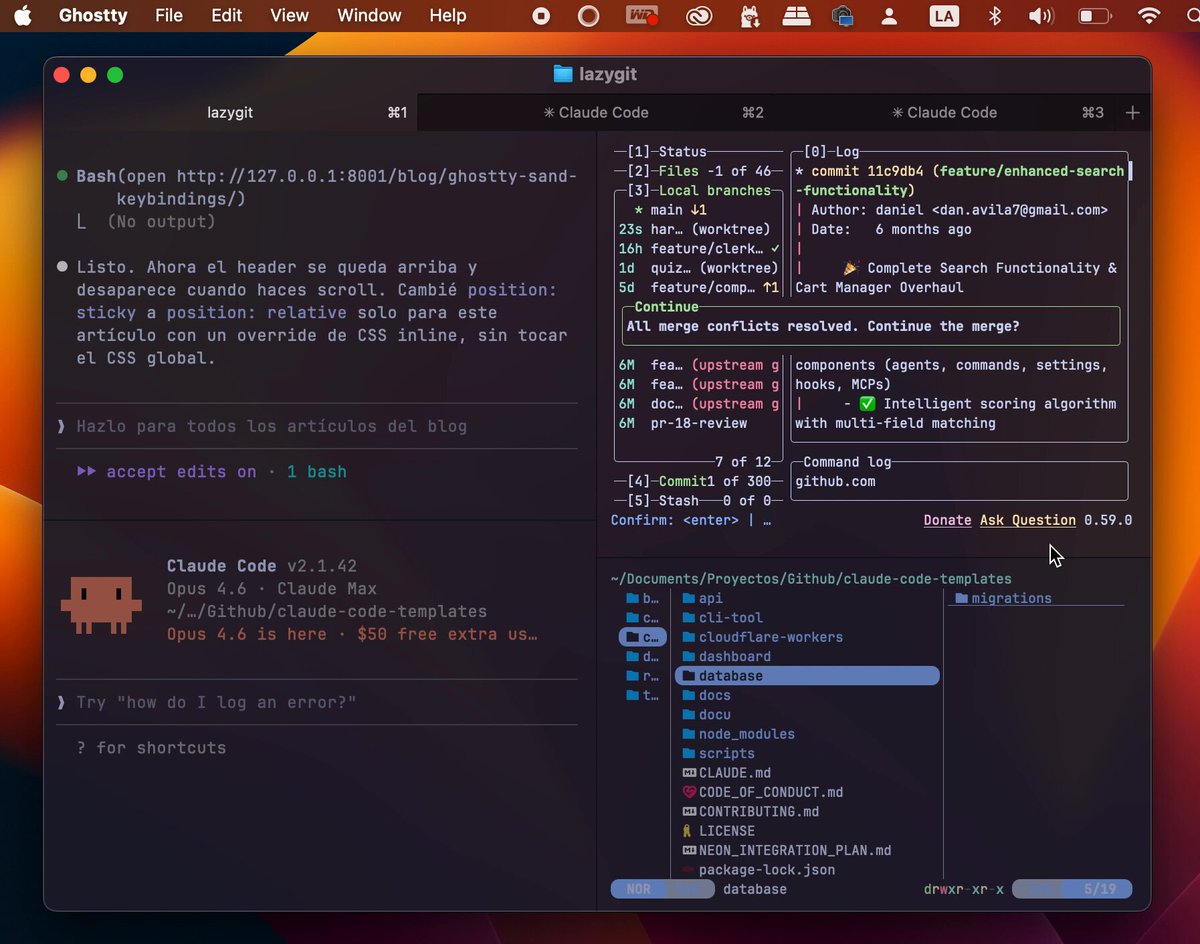
N - Naviga (Navigate): Salta tra i pannelli divisi
Sposta il focus tra i tuoi pannelli.
- Cmd+Alt+Freccie si muove in qualsiasi direzione
- Cmd+Shift+E equalizza tutti i pannelli
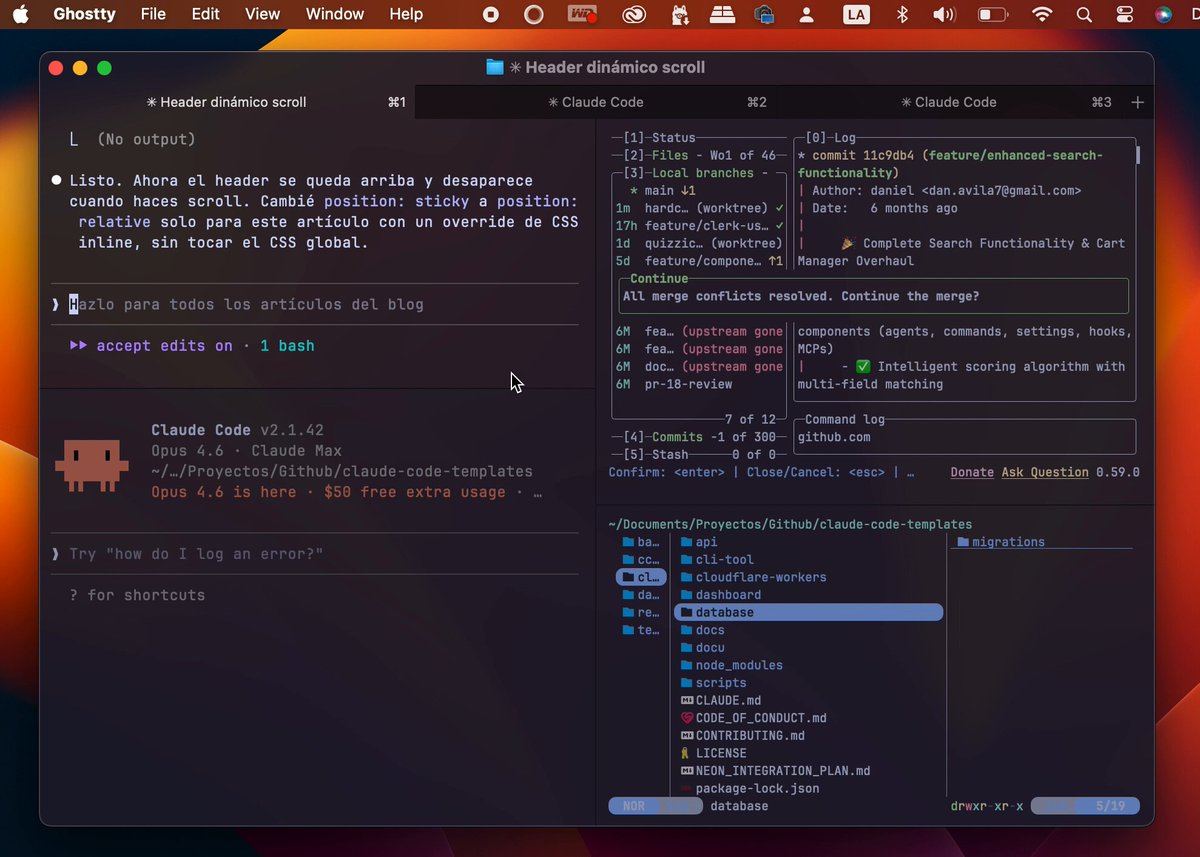
- Cmd+Shift+F ingrandisce un pannello (premi di nuovo per ripristinare)
**
D - Distruggi (Destroy): Chiudi pannelli e schede
Chiudi ciò che non ti serve.
- Cmd+W chiude il pannello o la scheda corrente
Il mio layout di lavoro
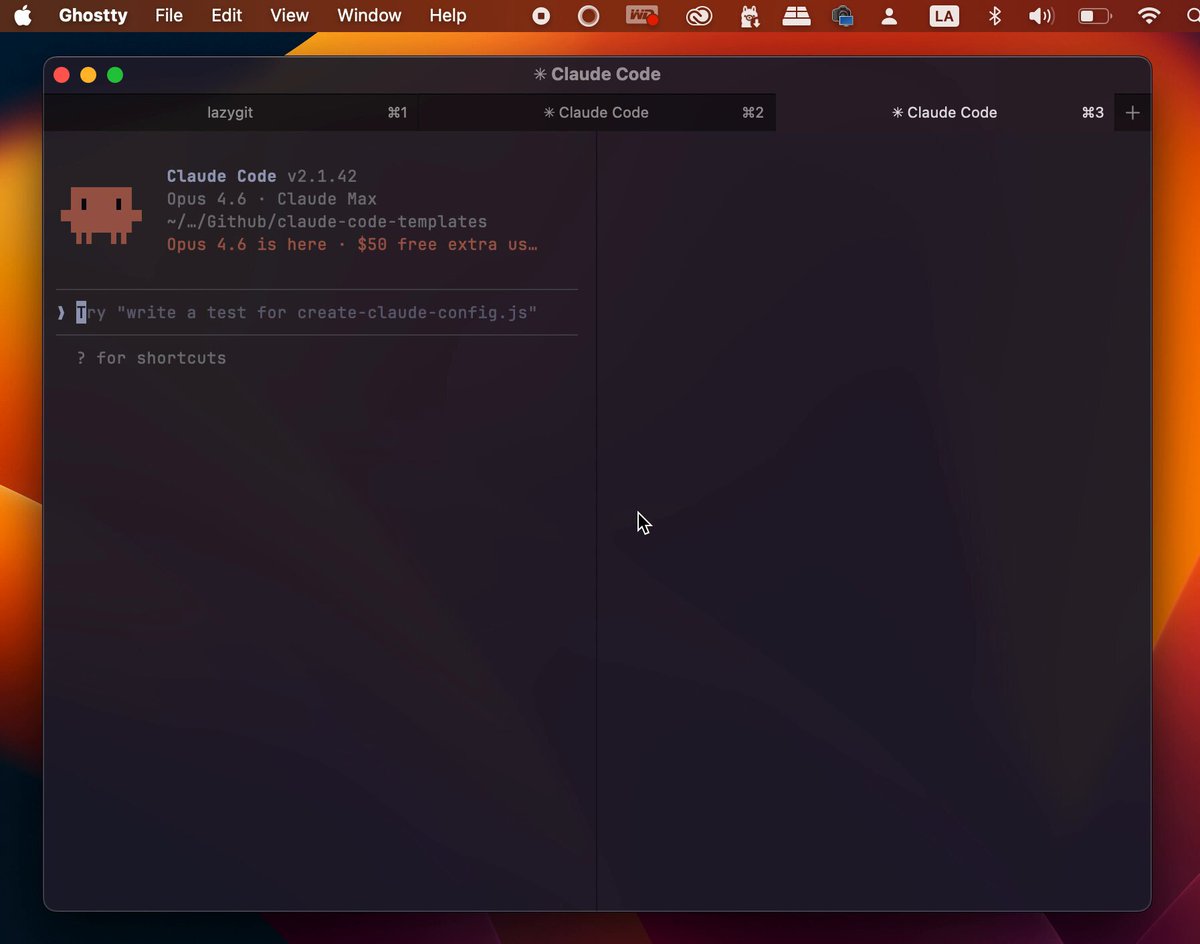
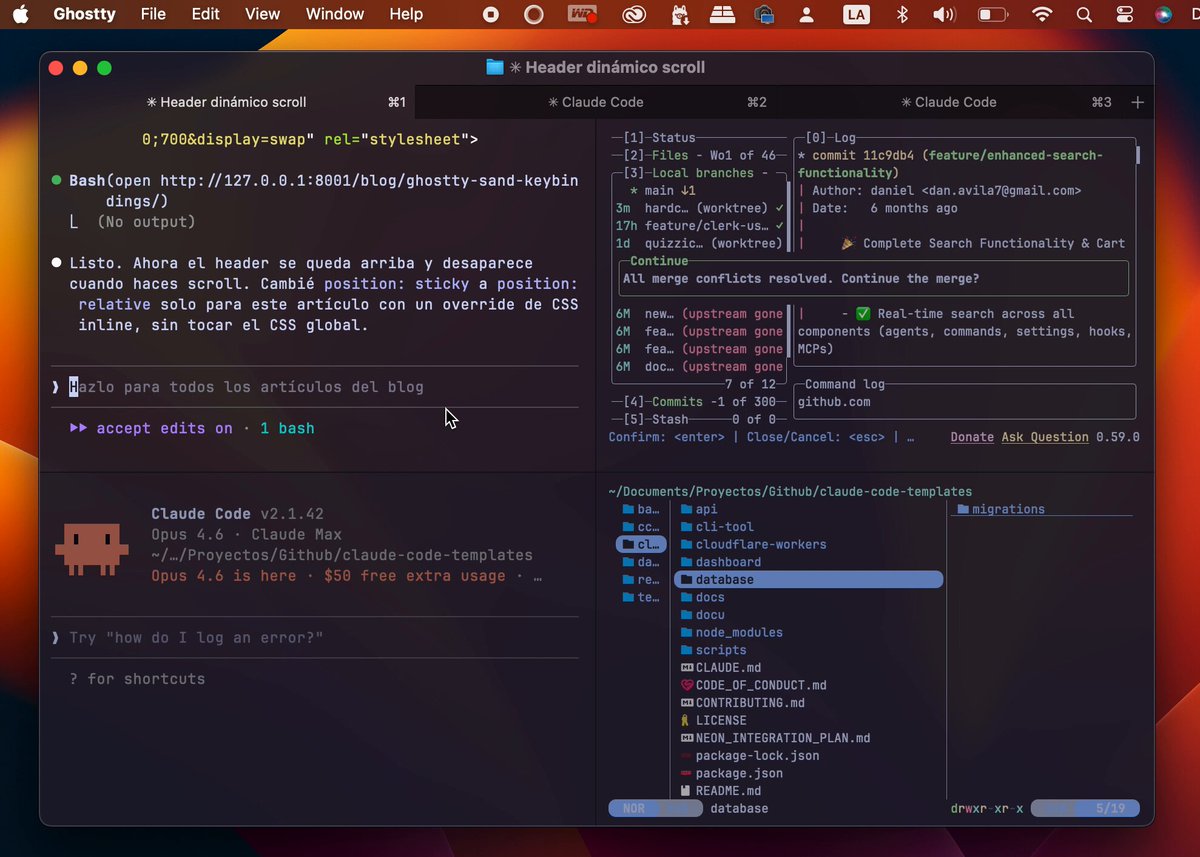
Ecco come si presenta la mia configurazione quotidiana, e scala da 1 a 3 istanze di Claude Code in esecuzione in parallelo... ricorda, usa SAND!
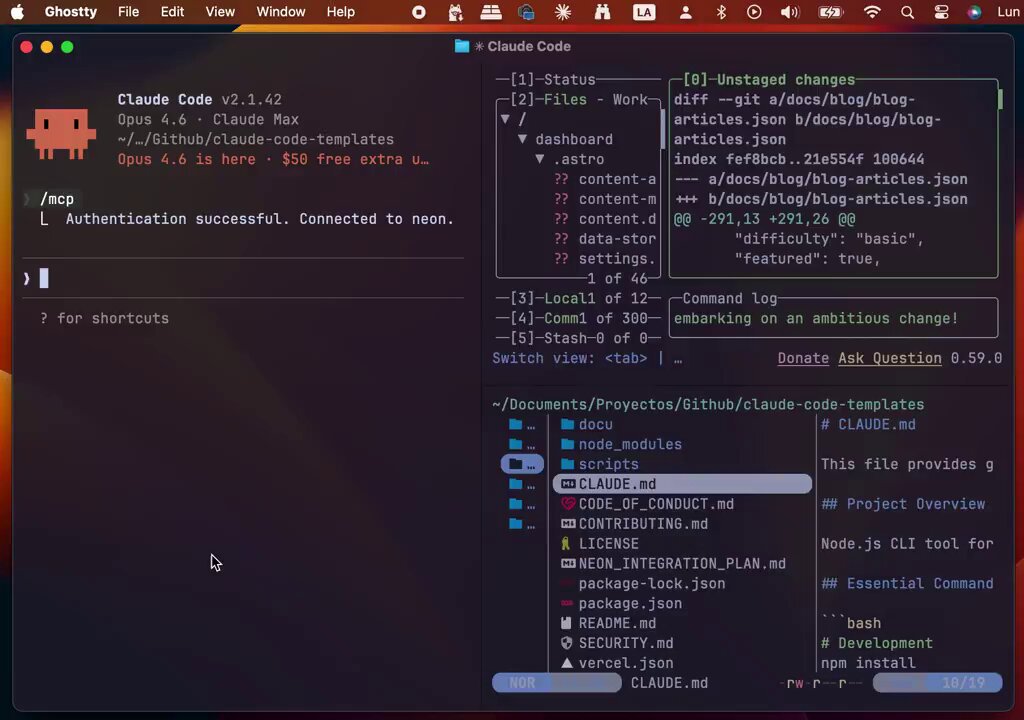
Inizia in modo semplice: un pannello di Claude Code a sinistra, S (Cmd+D) per dividere a destra, ed esegui lazygit lì per monitorare ogni commit e diff che Claude fa in tempo reale.
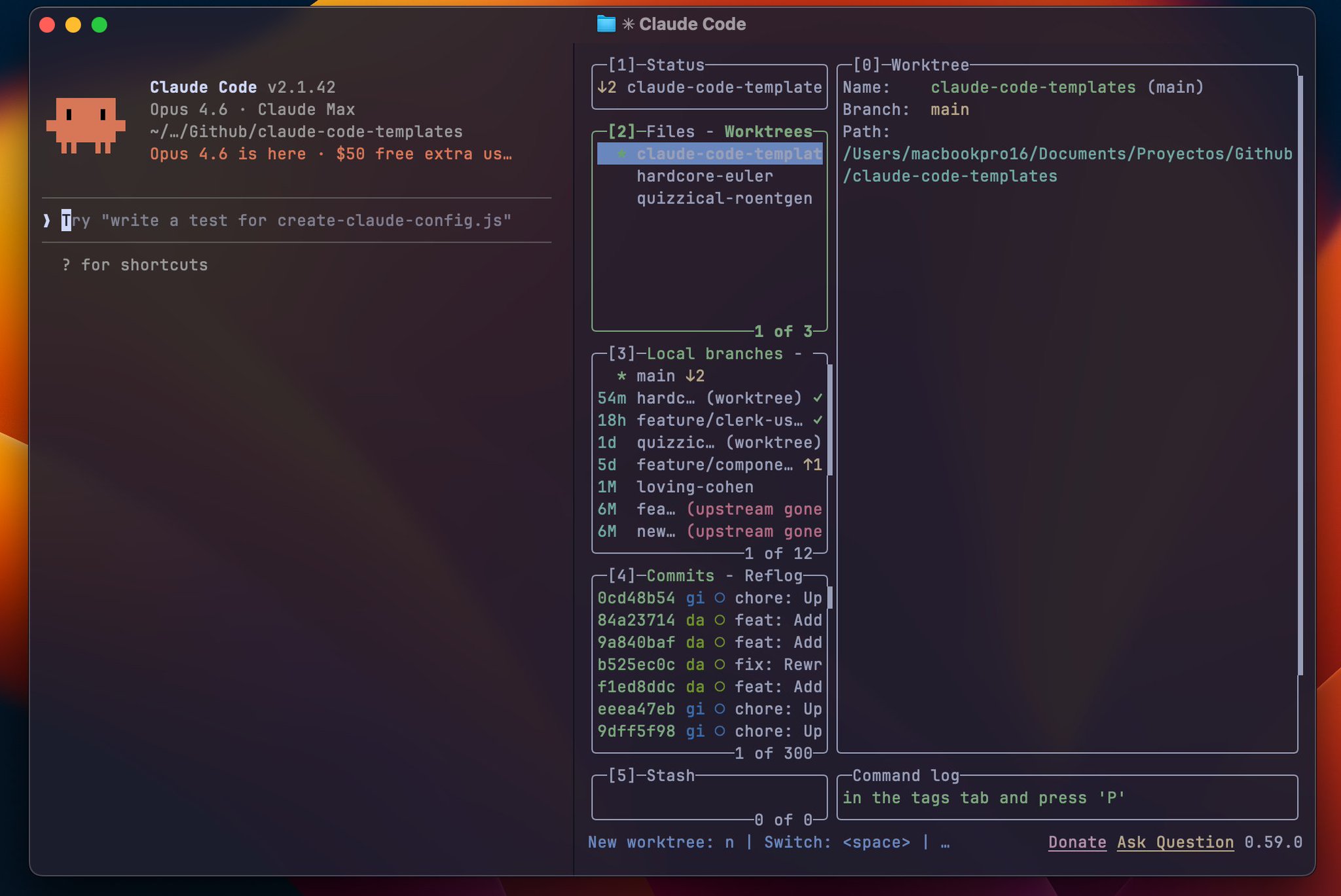
Poi di nuovo S (Cmd+Shift+D) per dividere il pannello di destra verso il basso e aprire yazi come esplora file:
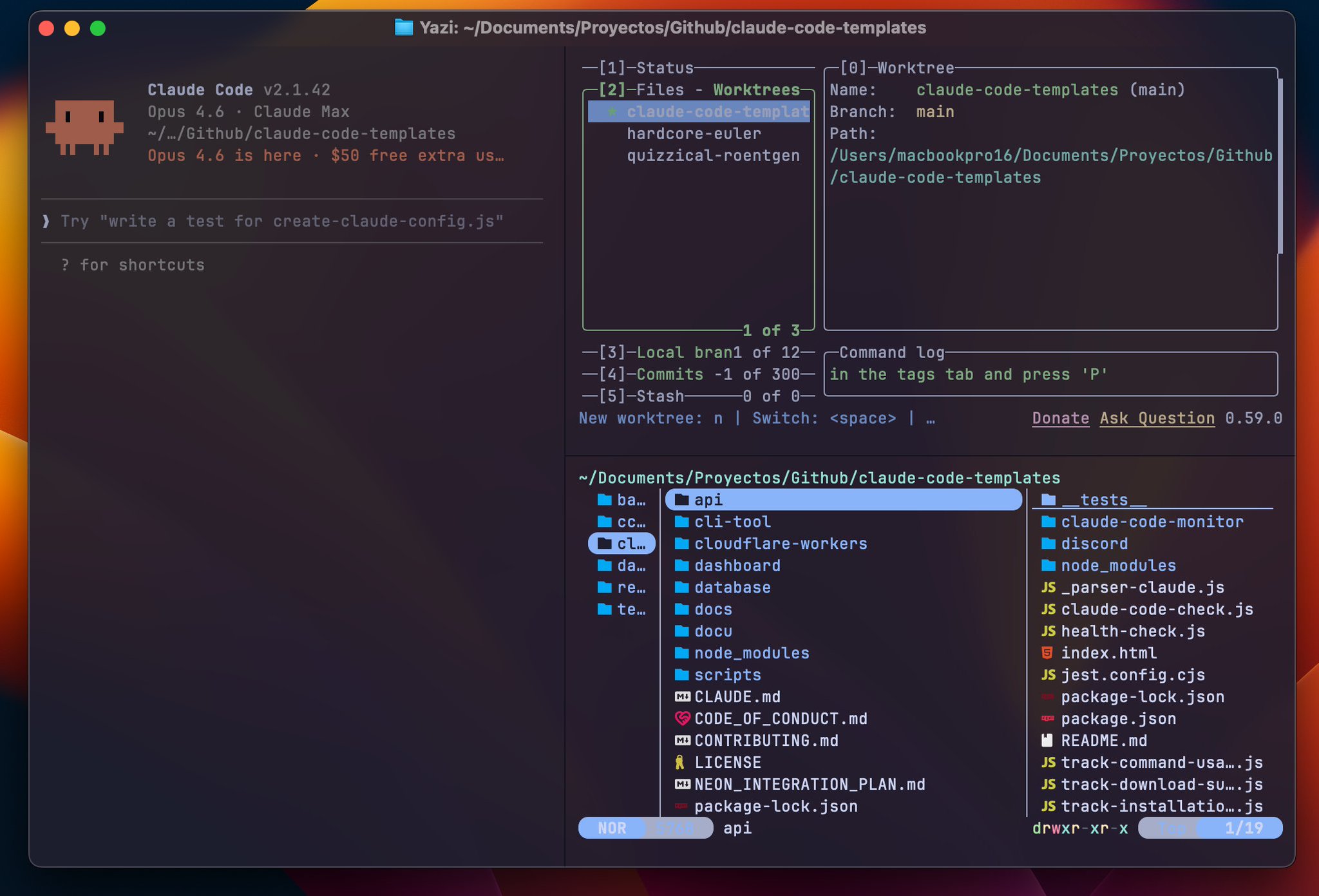
Ma quando lavori su più attività, puoi dividere il lato sinistro in 2 o 3 istanze di Claude Code, ciascuna in esecuzione su un diverso Git worktree:
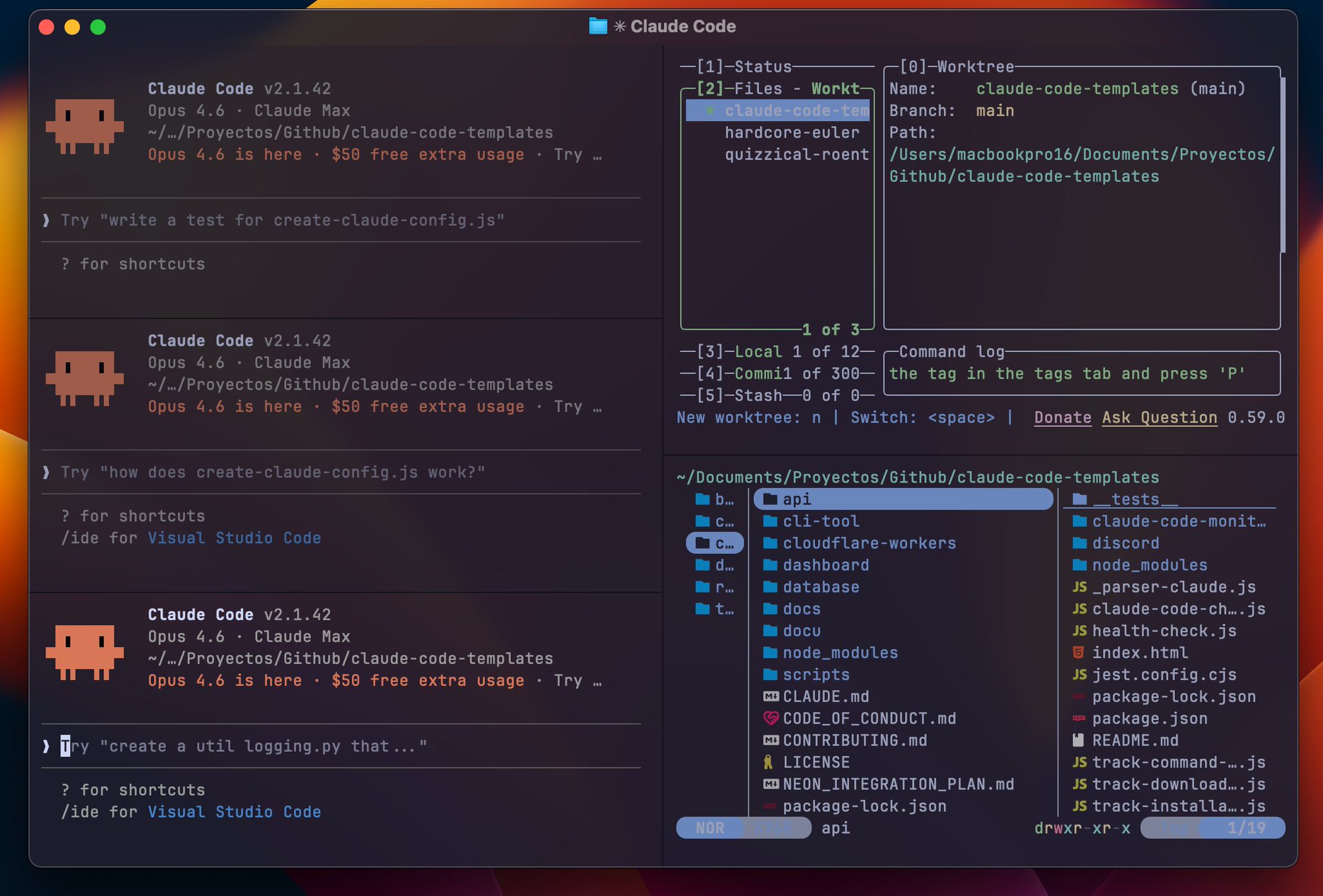
Se alcuni pannelli di Claude Code diventano troppo grandi perché hai bisogno di più contesto, premi Cmd+Shift+E per equalizzare tutte le finestre e riportarle a un layout bilanciato.
Questo è il potere di combinare Ghostty con i worktree: passi da un singolo agente a una configurazione multi-agente senza lasciare il terminale.
Consiglio:
attacca un post-it con le lettere SAND da qualche parte dove puoi vederlo. Ogni volta che lo vedi, esercitati con i comandi. Dopo una settimana, avrai Ghostty completamente sotto controllo dalla tastiera.

E se mai dimentichi una scorciatoia, premi Cmd + Shift + P per aprire la Palette dei comandi e vedere l'elenco completo dei comandi disponibili.
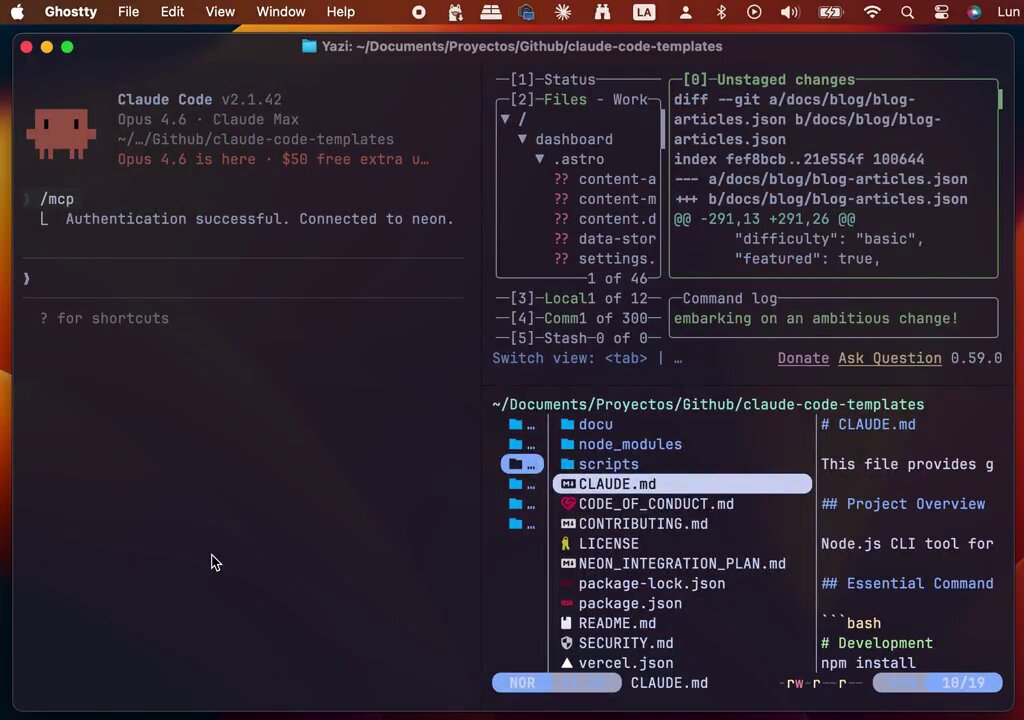
Prossimi articoli
Questo è stato il primo articolo. I prossimi due mostreranno come lavoro con Ghostty e Claude Code.
Un articolo riguarderà Lazygit: osserva i commit, i diff e i cambi di ramo di Claude Code in tempo reale.
L'altro riguarderà i worktree git e gli agenti paralleli: esegui più istanze di Claude Code su attività diverse e usa yazi per navigare tra i file del progetto.
Seguimi per non perderti i prossimi articoli! 👇